
Kingsoft Presentation: программа для создания и редактирования
Kingsoft Presentation / WPS Presentation — это редактор презентаций из офисного пакета WPS Office, предназначенный для создания, редактирования, оформления и демонстрации слайдов. В старых обзорах и каталогах программу часто называют Kingsoft Presentation, потому что раньше офисный пакет распространялся под брендом Kingsoft Office. В составе WPS Office этот же редактор закрепился как WPS Presentation или WPS Slides: по смыслу это модуль для работы с презентациями, аналогичный PowerPoint по базовой логике интерфейса, но со своей системой шаблонов, вкладок, экспорта, инструментов показа и AI-функций.
Скачать Kingsoft Presentation
Новейшая версия для Windows. Удобная программа для создания слайд-шоу, роликов и презентаций.
Программа рассчитана не только на открытие готовых файлов PPTX. В ней можно собрать презентацию с нуля: создать титульный слайд, добавить структуру, вставить изображения, таблицы, диаграммы, фигуры, настроить тему оформления, применить переходы между слайдами, назначить анимацию объектам, подготовить заметки докладчика, запустить показ слайдов и экспортировать готовую работу в PDF. Для пользователя, которому нужен редактор презентаций без перегруженного корпоративного окружения, Kingsoft Presentation выглядит как практичная альтернатива PowerPoint: интерфейс знакомый, вкладки расположены логично, а типовые задачи выполняются через понятные кнопки New Slide, Layout, Design, Transitions, Animation, Slide Show, Export to PDF.
Kingsoft Presentation удобен именно как повседневная программа для презентаций. Его можно использовать для учебных докладов, защиты курсовой или диплома, коммерческого предложения, внутреннего отчета, презентации продукта, вебинара, урока, лекции, короткого слайд-шоу с фотографиями или редактирования уже присланного файла PowerPoint. Программа не требует от пользователя знания сложной верстки: основной принцип работы строится вокруг слайдов, макетов, текстовых блоков и визуальных объектов.
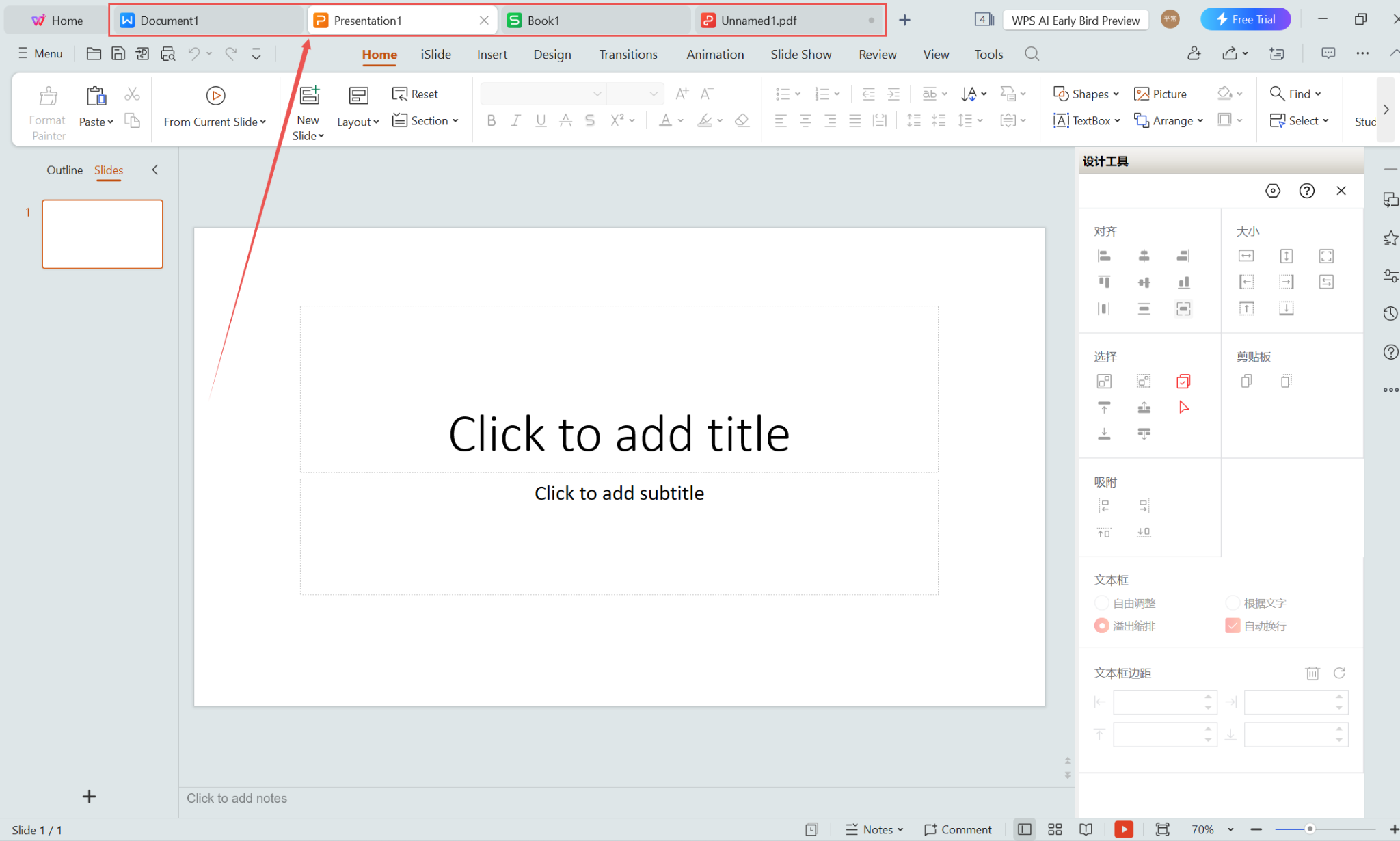
На скриншоте видна стандартная рабочая зона WPS Presentation: сверху находится лента с вкладками Home, Insert, Design, Transitions, Animation, Slide Show, Review, View, Tools, слева отображается панель миниатюр слайдов, в центре расположен текущий слайд, а снизу находится область заметок Click to add notes. Такая компоновка делает программу понятной для тех, кто уже работал с Microsoft PowerPoint, LibreOffice Impress или ONLYOFFICE Presentation Editor.
Для каких задач подходит программа
Kingsoft Presentation подходит для большинства стандартных задач, где требуется не просто написать текст, а показать материал по слайдам. Программа закрывает три основные роли: подготовка слайдов, оформление визуального материала и демонстрация презентации перед аудиторией.
В учебе редактор используют для докладов, рефератов, защиты лабораторных, курсовых и дипломных работ. Для такого сценария важны титульный слайд, слайды с целями и задачами, текстовые блоки, изображения, таблицы, диаграммы, список выводов и аккуратный экспорт в PDF. В Kingsoft Presentation все это собирается штатными инструментами: слайд добавляется через New Slide, структура задается через Layout, текст вводится в placeholders Click to add title и Click to add subtitle, а изображения вставляются через Insert.
В офисной работе программа полезна для отчетов, коммерческих предложений, презентаций продукта, планов отдела, сравнительных таблиц и визуальных сводок. Например, менеджер может подготовить файл с блоками Проблема, Решение, Стоимость, Сроки, Команда, Следующие шаги. Руководитель может собрать презентацию по результатам месяца: добавить диаграмму продаж, таблицу KPI, несколько поясняющих слайдов и финальный слайд с выводами.
Для преподавателей и спикеров Kingsoft Presentation удобен за счет режима показа, заметок и настройки демонстрации. Презентацию можно запускать с начала или с текущего слайда, использовать заметки докладчика, настраивать порядок показа и применять переходы. В разделе Slide Show есть инструменты для запуска и настройки демонстрации, включая запуск с начала, запуск с текущего слайда и пользовательские показы.
Для маркетинга и малого бизнеса программа подходит, когда нужно быстро собрать визуально аккуратный файл без сложного дизайна. Встроенные темы и шаблоны помогают начать работу быстрее: можно выбрать основу, заменить заголовки, подставить свои изображения, изменить цвета и экспортировать презентацию для отправки клиенту.
Основные задачи, которые можно делать в Kingsoft Presentation:
создавать презентации с нуля;
открывать и редактировать PPTX, PPT и PPSX;
добавлять и удалять слайды;
менять макеты через Layout;
оформлять презентацию через Design;
вставлять изображения, фигуры, таблицы, диаграммы и текстовые блоки;
использовать переходы между слайдами;
добавлять анимацию объектам;
запускать показ слайдов;
готовить заметки докладчика;
создавать пользовательский порядок показа;
экспортировать презентацию в PDF;
сохранять файл в форматах WPS Presentation и PowerPoint;
использовать WPS AI для генерации структуры, улучшения текста и подготовки speaker notes.
История версий программы
История Kingsoft Presentation связана с развитием офисного пакета WPS Office. Сам редактор презентаций не формировался как полностью отдельный продукт: он развивался внутри пакета вместе с текстовым редактором Writer и табличным редактором Spreadsheet. Поэтому корректно рассматривать историю программы через эволюцию Kingsoft Office и WPS Office.
Первоначально WPS появился как китайский текстовый процессор для DOS, а полноценный офисный пакет начал формироваться позже. Важный этап для Presentation наступил в 2001 году, когда Kingsoft выпустила WPS Office 2001: пакет уже включал не только текстовый редактор, но и электронные таблицы с приложением для презентаций. С этого момента направление Presentation стало частью офисной линейки, а не отдельной экспериментальной утилитой.
В 2004 году вышел WPS Office Storm. Этот этап важен тем, что пакет стал двигаться к более широкой совместимости с форматами Microsoft Office и к поддержке платформ за пределами Windows. Для редактора презентаций это означало постепенный переход от локального офисного инструмента к программе, которая должна открывать и сохранять файлы, используемые в других офисных средах.
В 2005 году WPS Office получил обновленный интерфейс и меньший размер дистрибутива. Для Presentation это был шаг к более легкому офисному редактору, который можно было использовать на менее мощных компьютерах. В 2007 году Kingsoft Office начал активнее выходить на международный рынок, а в 2009 году улучшилась совместимость с форматами Microsoft Office 2007. Это особенно важно для презентаций, потому что именно формат PPTX стал стандартом обмена слайдами между пользователями.
В 2012–2013 годах Kingsoft Office уже устойчиво воспринимался как офисный пакет из трех основных программ: Writer, Spreadsheets и Presentation. Пользователь получал редактор документов, таблиц и презентаций в одной среде. Такой подход сохранился и в WPS Office: Presentation остается частью единого пакета, но при этом имеет собственную ленту, собственные настройки слайдов, собственные инструменты показа и собственные форматы .dps и .dpt.
В 2014 году продукты Kingsoft Office были переименованы в WPS Office. Поэтому название Kingsoft Presentation осталось историческим и поисковым, а название WPS Presentation стало основным для самого редактора слайдов. В обзоре используются оба варианта, потому что пользователь может встретить старое название в старых каталогах программ, старых инструкциях и архивах, а новое — в интерфейсе WPS Office и современных материалах по работе с презентациями.
Дальнейшая эволюция редактора шла в сторону совместимости с PowerPoint, интеграции PDF-инструментов, облачной работы, шаблонов, совместного редактирования и AI-функций. WPS Presentation стал не просто заменой старого Kingsoft Presentation, а полноценным модулем для создания презентаций: он умеет генерировать слайды из темы, документа или структуры, улучшать текст, подбирать визуальное оформление, создавать новые слайды и готовить заметки докладчика.
Краткая хронология:
| Период | Что изменилось | Значение для Presentation |
|---|---|---|
| 1988–1990-е | Развитие WPS как офисного продукта Kingsoft | Создана база будущего офисного пакета |
| 2001 | Появление WPS Office 2001 с приложением для презентаций | Presentation стал частью офисной линейки |
| 2004 | WPS Office Storm | Усиление совместимости с форматами Microsoft Office |
| 2005 | Обновленный интерфейс и меньший размер пакета | Упор на легкость и удобство работы |
| 2007 | Kingsoft Office выходит на международный рынок | Название Kingsoft Presentation становится узнаваемым за пределами Китая |
| 2009 | Улучшение поддержки новых форматов Microsoft Office | Работа с PPTX становится важной частью программы |
| 2012–2013 | Kingsoft Office с Writer, Spreadsheets и Presentation | Формируется привычная тройка офисных приложений |
| 2014 | Переименование Kingsoft Office в WPS Office | Kingsoft Presentation переходит в линейку WPS Presentation |
| 2016–2019 | Развитие freemium-модели, PDF и интеграции внутри пакета | Presentation становится частью единого рабочего пространства WPS |
| Период WPS AI | Появление генерации слайдов, улучшения текста и speaker notes | Программа получает инструменты быстрого создания черновиков презентаций |
Интерфейс Kingsoft Presentation
Интерфейс Kingsoft Presentation построен вокруг классической схемы редактора слайдов. Пользователь работает не с бесконечным документом, как в текстовом редакторе, а с набором отдельных страниц-слайдов. Каждый слайд имеет свой макет, фон, объекты, текст, изображения, анимацию и параметры перехода.
Основные зоны интерфейса:
| Область | Что находится | Зачем нужна |
|---|---|---|
| Верхняя лента | Вкладки Home, Insert, Design, Transitions, Animation, Slide Show, Review, View, Tools | Доступ к основным функциям |
| Панель миниатюр | Список слайдов слева | Быстрое переключение, перемещение, удаление и дублирование слайдов |
| Рабочее полотно | Текущий слайд в центре | Основное редактирование текста, изображений, фигур и объектов |
| Нижняя область | Заметки, режимы просмотра, масштаб | Подготовка комментариев докладчика и настройка вида |
| Правая панель | Форматирование, параметры объекта, дизайн-инструменты | Точная настройка выбранного элемента |
Вкладка Home используется чаще всего. На ней находятся базовые команды: вставка, форматирование текста, создание нового слайда, выбор макета, сброс оформления, управление разделами. Именно здесь пользователь обычно нажимает New Slide, выбирает Layout, использует Reset, меняет шрифт, размер, выравнивание, списки и базовый стиль текста.
Вкладка Insert отвечает за добавление объектов. Через нее вставляют изображения, текстовые блоки, фигуры, таблицы, диаграммы, ссылки, аудио, видео и другие элементы. Для презентации это ключевая вкладка: голый текст редко делает слайд убедительным, поэтому почти всегда приходится добавлять визуальные элементы.
Вкладка Design используется для внешнего оформления: темы, фоны, цветовые схемы, размер слайда, мастер-слайды и общий стиль. Здесь же расположены инструменты, которые помогают привести презентацию к единому виду.
Вкладка Transitions отвечает за переходы между слайдами. На ней можно выбрать эффект, настроить скорость, звук, автоматическую смену и применить параметры ко всем слайдам через Apply to All. В WPS Presentation используются переходы вроде Morph, Fade, Wipe, Push, Cube, Airplane и другие эффекты, а также параметры Effect Options, Speed, Sound, Auto.
Вкладка Animation нужна для анимации объектов внутри слайда. Она применяется к тексту, картинке, фигуре, диаграмме или другому элементу. Пользователь может сделать появление пункта списка по клику, настроить движение объекта, выделение, исчезновение или порядок появления элементов.
Вкладка Slide Show отвечает за запуск презентации и настройку показа. Здесь находятся команды запуска с начала, запуска с текущего слайда, пользовательских показов, настройки демонстрации и режима докладчика. В практической работе именно эта вкладка проверяет, как презентация выглядит не в режиме редактирования, а перед аудиторией.
Создание новой презентации
Работа с Kingsoft Presentation обычно начинается с выбора: создать пустую презентацию или использовать готовый шаблон. Пустой файл лучше подходит, когда нужна строгая структура, свой фирменный стиль или учебная презентация по методическим требованиям. Шаблон удобен, если нужно быстро получить готовую визуальную основу: титульный слайд, разделители, карточки, блоки с иконками, диаграммы, слайды с выводами.
При создании пустой презентации пользователь получает первый титульный слайд с двумя областями: Click to add title и Click to add subtitle. В первую область вводится название презентации, во вторую — подзаголовок, имя автора, дата, группа, отдел, название проекта или краткое пояснение.
Типовой порядок создания презентации:
Открыть модуль Presentation.
Создать пустую презентацию или выбрать шаблон.
На первом слайде заполнить заголовок и подзаголовок.
Нажать New Slide на вкладке Home.
Выбрать подходящий макет через Layout.
Добавить основные разделы презентации.
Оформить внешний вид через Design.
Вставить изображения, таблицы и диаграммы через Insert.
Настроить переходы через Transitions.
Проверить показ через Slide Show.
Сохранить файл или экспортировать его в PDF.
Хорошая практика — сначала собрать структуру без оформления. Например, для презентации коммерческого предложения можно создать 8–10 слайдов с рабочими заголовками: Проблема, Решение, Продукт, Преимущества, Сроки, Стоимость, Кейсы, Следующие шаги. После этого уже стоит заниматься дизайном, изображениями и анимацией. Если сразу украшать каждый слайд, легко потерять логику повествования.
Работа со слайдами
Слайды в Kingsoft Presentation управляются через левую панель миниатюр и команды на вкладке Home. В левой панели пользователь видит порядок всех слайдов. Здесь удобно перетаскивать слайды мышью, менять последовательность, выделять несколько слайдов, удалять лишние или дублировать удачные.
Команда New Slide добавляет новый слайд. Рядом с ней обычно находится выбор макета: титульный слайд, заголовок и объект, два объекта, пустой слайд, заголовок раздела и другие варианты. Макет определяет, какие placeholders появятся на слайде: поле заголовка, поле основного текста, область для изображения, таблицы или диаграммы.
Команда Layout меняет макет уже созданного слайда. Это удобно, когда пользователь сначала добавил обычный слайд с заголовком, а потом понял, что ему нужен слайд с двумя колонками. Вместо ручной перестановки объектов можно выбрать другой layout и привести структуру к более подходящему виду.
Команда Reset возвращает элементы слайда к параметрам макета. Она полезна, если текстовые блоки случайно сдвинулись, заголовок оказался не на своем месте или слайд потерял единообразие. Reset не переписывает содержание, а восстанавливает расположение placeholders по исходному макету.
Команда Section помогает разбивать длинную презентацию на логические части. Например, в презентации на 40 слайдов можно сделать разделы Введение, Анализ, Решение, Экономика, Риски, Выводы. Это облегчает навигацию и делает работу с большим файлом менее хаотичной.
Практические операции со слайдами:
| Операция | Как выполнить | Когда использовать |
|---|---|---|
| Добавить слайд | Home → New Slide | Нужно продолжить структуру |
| Сменить макет | Home → Layout | Не подходит текущая композиция |
| Вернуть макет | Home → Reset | Объекты съехали или нарушили стиль |
| Создать раздел | Home → Section | Презентация длинная и нужна навигация |
| Переместить слайд | Перетащить миниатюру слева | Нужно изменить порядок рассказа |
| Удалить слайд | Выделить миниатюру и удалить | Слайд дублирует мысль или не нужен |
| Дублировать слайд | Через контекстное меню миниатюры | Нужно сохранить оформление и заменить содержание |
Главная ошибка при работе со слайдами — пытаться вместить слишком много информации на одну страницу. В Kingsoft Presentation технически можно вставить длинный текст, большую таблицу и несколько картинок, но такой слайд будет плохо читаться. Лучше разбить материал на несколько слайдов: отдельно тезис, отдельно схема, отдельно таблица, отдельно вывод.
Оформление презентации
Оформление в Kingsoft Presentation выполняется через вкладку Design. Здесь пользователь выбирает тему, цветовую схему, фон, размер слайда и параметры мастер-слайдов. Визуальный стиль влияет не только на красоту, но и на читаемость: одинаковые шрифты, ровные отступы и единая цветовая логика делают презентацию понятнее.
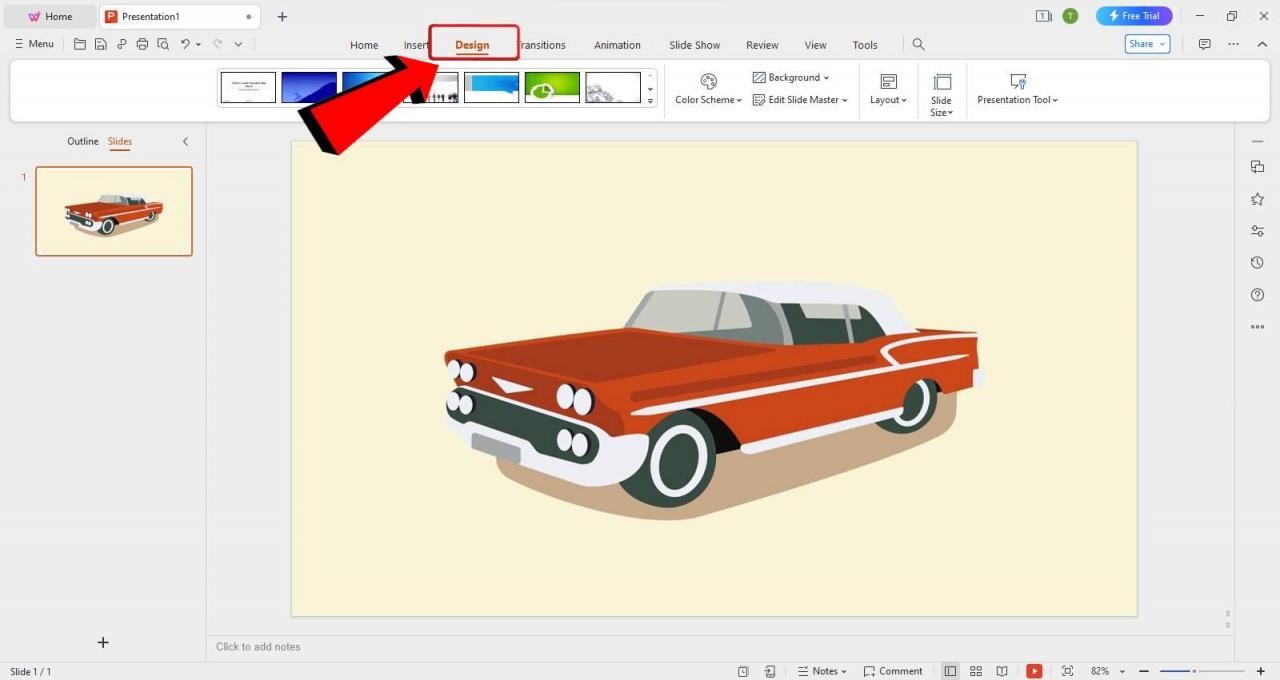
Во вкладке Design видна галерея тем, кнопка Color Scheme, инструмент Background, команда Edit Slide Master, настройка Layout, Slide Size и Presentation Tool. Такой набор позволяет управлять не отдельным текстовым блоком, а всем стилем презентации.
Тема оформления задает общий вид слайдов: фон, акцентные цвета, шрифты, оформление заголовков и вспомогательных элементов. Если презентация создается для учебы, лучше выбирать нейтральную тему с высоким контрастом. Если файл нужен для бизнеса, стоит использовать спокойные цвета, крупные заголовки, минимум декоративных деталей и единый стиль графиков.
Кнопка Background позволяет работать с фоном слайда. В презентации можно использовать однотонную заливку, градиент, изображение или текстуру. Но фон должен помогать, а не мешать. Светлый текст на пестрой фотографии, мелкий шрифт поверх насыщенного градиента или слишком яркий фон быстро портят даже хорошее содержание.
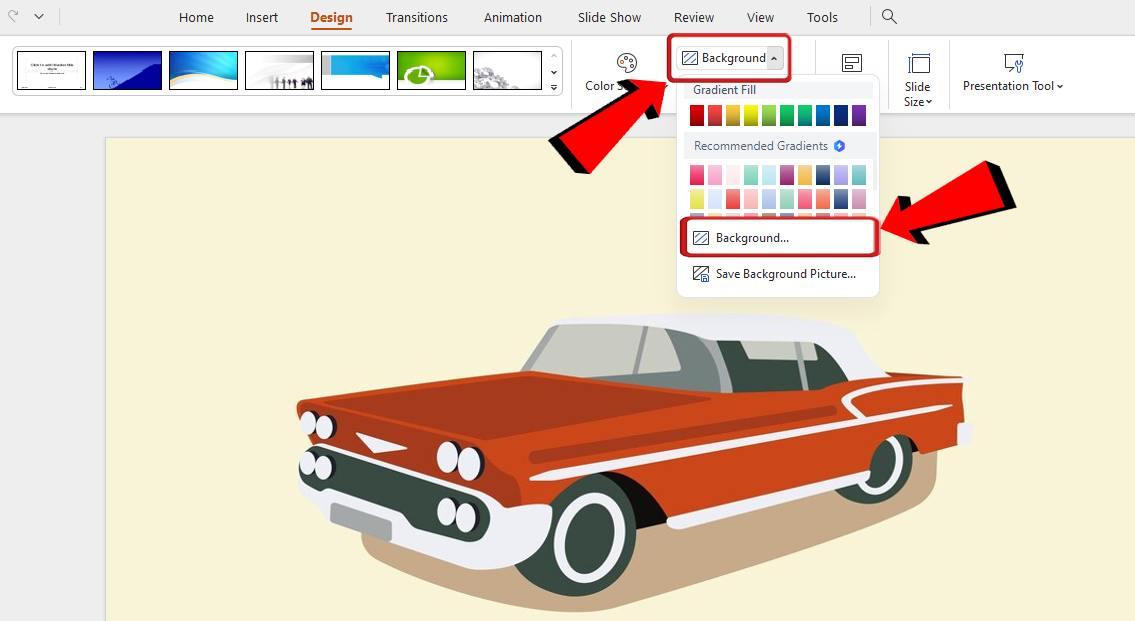
В блоке Background доступны варианты заливки и команда Background…, после которой открываются дополнительные настройки. Этот инструмент полезен, когда нужно сделать презентацию в едином цвете, добавить мягкий градиент или применить фон ко всем слайдам.
Для аккуратного оформления стоит соблюдать несколько правил:
использовать не больше двух основных шрифтов;
не ставить длинные абзацы мелким кеглем;
оставлять свободное пространство вокруг текста;
выравнивать элементы по одной сетке;
не смешивать случайные цвета;
применять одинаковые стили заголовков;
использовать контраст между текстом и фоном;
не перегружать слайд декоративными эффектами;
проверять читаемость в режиме показа, а не только в редакторе.
Если презентация делается для выступления, слайды не должны заменять речь докладчика. Хороший слайд фиксирует мысль, показывает схему, число, иллюстрацию или вывод. Плохой слайд превращается в страницу документа, которую аудитория пытается читать вместо того, чтобы слушать.
Вставка текста, изображений, фигур и объектов
Вкладка Insert в Kingsoft Presentation отвечает за добавление содержимого. Через нее презентация превращается из набора пустых слайдов в полноценный визуальный материал. Здесь добавляются текстовые блоки, картинки, фигуры, таблицы, диаграммы, ссылки, аудио, видео и другие элементы.
Текст можно вводить в стандартные placeholders или через отдельный текстовый блок. Placeholder удобен для заголовков и основного содержания, потому что он связан с макетом слайда. Текстовый блок полезен, когда нужно разместить подпись, выноску, короткий комментарий, цифру или отдельный элемент дизайна.
Изображения вставляются через команду Picture. После вставки картинку можно переместить, изменить размер, обрезать, выровнять относительно других объектов, отправить на задний план или вывести вперед. Для учебных и деловых презентаций лучше использовать изображения, которые объясняют содержание, а не просто украшают слайд. Например, в презентации о производстве лучше вставить схему процесса, фото оборудования или пример изделия, а не абстрактную картинку с людьми у ноутбука.
Фигуры используются для схем, блоков, стрелок, рамок и визуального выделения. Прямоугольники подходят для карточек, стрелки — для процессов, линии — для связей, круги — для этапов или иконок. Через фигуры можно собрать простую инфографику без внешнего графического редактора.
Таблицы нужны для сравнения, планов, характеристик, расписаний и коротких расчетов. Но большая таблица на слайде почти всегда выглядит плохо. Если данных много, лучше показать только итоговые значения, а подробную таблицу вынести в приложение или отдельный документ.
Диаграммы полезны для отчетов и аналитики. Они позволяют показать динамику, доли, сравнение, структуру продаж, выполнение плана, распределение бюджета. В презентации диаграмма должна быть крупной, подписи — читаемыми, а вывод — понятным без дополнительных объяснений.
Практический набор объектов для разных типов презентаций:
| Тип презентации | Что вставлять чаще всего | Чего избегать |
|---|---|---|
| Учебный доклад | Схемы, изображения, короткие списки, таблицы | Длинные абзацы из реферата |
| Дипломная защита | Цели, задачи, методика, графики, выводы | Мелкие таблицы на весь слайд |
| Коммерческое предложение | Фото продукта, преимущества, этапы, стоимость | Слишком много декоративных иконок |
| Отчет | Диаграммы, KPI, сравнения, выводы | Неподписанные графики |
| Урок или лекция | Иллюстрации, примеры, вопросы, схемы | Текст без визуальных опор |
| Вебинар | Крупные тезисы, чек-листы, пошаговые слайды | Сложные мелкие схемы |
Работа с изображениями и визуальной частью
Изображения в Kingsoft Presentation можно использовать как самостоятельный смысловой элемент, фон, иллюстрацию, схему, карточку товара или визуальную опору для рассказа. Важно не просто вставить картинку, а правильно встроить ее в композицию слайда.
Базовый порядок работы с изображением:
Открыть нужный слайд.
Перейти на вкладку Insert.
Нажать Picture.
Выбрать изображение.
Разместить его на слайде.
Изменить размер за угловые маркеры.
При необходимости обрезать лишнее.
Выровнять относительно текста или других объектов.
Настроить порядок слоев через Arrange.
Проверить, не перекрывает ли изображение важный текст.
Если картинка используется как фон, нужно следить за читаемостью. Фоновое изображение лучше затемнять, осветлять или делать менее контрастным. В WPS Presentation для этого применяются настройки фона и прозрачности. Через Design → Background можно открыть параметры фона, а через правую панель форматирования настроить заливку и прозрачность.
Для презентаций лучше подходят изображения с простым сюжетом. Если на картинке слишком много мелких деталей, она плохо работает на слайде. Аудитория видит ее несколько секунд, поэтому визуальный смысл должен считываться быстро.
Плохой вариант: вставить фотографию на весь слайд, поверх нее поставить пять строк мелкого текста и добавить еще три иконки.
Нормальный вариант: поставить изображение слева, справа дать короткий тезис и 2–3 пункта пояснения.
Сильный вариант: изображение занимает центр, рядом размещена одна ключевая цифра, а внизу короткий вывод.
В Kingsoft Presentation удобно использовать изображения для таких задач:
показать объект, о котором идет речь;
сравнить до и после;
объяснить процесс через схему;
оформить титульный слайд;
выделить важный блок;
заменить длинное описание визуальным примером;
подготовить слайд с кейсом;
сделать презентацию менее текстовой.
Анимация объектов
Анимация в Kingsoft Presentation настраивается через вкладку Animation. Она применяется не к слайду целиком, а к отдельным объектам: тексту, изображению, фигуре, значку, таблице или диаграмме. Основная задача анимации — управлять вниманием аудитории и раскрывать информацию постепенно.
Типичный сценарий: на слайде есть заголовок и пять пунктов. Если показать все пункты сразу, аудитория начнет читать вперед и перестанет слушать докладчика. Если настроить появление пунктов по клику, зрители будут видеть только тот фрагмент, о котором идет речь. Для этого выделяют текстовый блок, открывают Animation, выбирают эффект появления и настраивают порядок.
В WPS Presentation можно выбрать эффект на ленте или открыть панель Custom Animation, затем нажать Add Effect и настроить параметры эффекта: Start, Direction, Speed, Sound. Для сложных слайдов это особенно важно, потому что один объект может появляться после клика, второй — вместе с предыдущим, третий — автоматически после задержки.
Основные типы анимации:
| Тип | Что делает | Где использовать |
|---|---|---|
| Вход | Объект появляется на слайде | Пошаговое раскрытие пунктов |
| Выделение | Объект меняет вид или акцентируется | Подсветка важной цифры |
| Выход | Объект исчезает | Смена состояний на одном слайде |
| Пути движения | Объект перемещается по траектории | Процессы, движение, маршруты |
| Пользовательская анимация | Несколько эффектов с порядком и временем | Сложные учебные или демонстрационные слайды |
Анимация должна быть функциональной. Она оправдана, если помогает объяснить последовательность, этапы процесса, структуру схемы, изменение значения или появление вывода. Она мешает, если каждый заголовок вылетает с разной стороны, пункты вращаются, картинки подпрыгивают, а переходы отвлекают от смысла.
Практические правила:
для деловой презентации достаточно простого появления;
не стоит смешивать много разных эффектов;
скорость должна быть быстрой, но не резкой;
одинаковые элементы лучше анимировать одинаково;
важные данные можно выделять, но не превращать в спецэффект;
перед выступлением нужно обязательно проверить анимацию через Slide Show.
Переходы между слайдами
Переходы в Kingsoft Presentation настраиваются через вкладку Transitions. В отличие от анимации, переход применяется к смене одного слайда другим. Он отвечает за то, как презентация переходит от текущего слайда к следующему: простая смена, плавное исчезновение, сдвиг, морфинг, разворот, движение и другие эффекты.
Пошаговая настройка перехода:
Выбрать слайд в левой панели.
Открыть вкладку Transitions.
Выбрать эффект перехода.
Открыть Effect Options, если нужно изменить направление или вариант эффекта.
Настроить Speed.
Выбрать Sound или оставить без звука.
Включить смену по клику или задать автоматическую смену через Auto.
Нажать Apply to All, если один переход должен применяться ко всем слайдам.
Переходы полезны, когда презентация должна выглядеть цельно. Например, для делового отчета можно использовать один мягкий переход Fade на всех слайдах. Для учебной презентации о процессе можно применить Wipe или Push, чтобы визуально показать движение от этапа к этапу. Для демонстрации продукта иногда уместен Morph, если слайды построены на похожих объектах и нужно создать ощущение плавного изменения.
Звук в переходах лучше использовать редко. В учебной аудитории или офисной переговорной звуковые эффекты чаще мешают. Исключение — игровые, детские, интерактивные или развлекательные презентации, где звук является частью сценария.
Главная настройка для автоматических презентаций — смена по времени. Если слайд-шоу должно идти без докладчика, можно задать интервал смены. Но для живого выступления надежнее оставлять смену по клику: докладчик сам управляет темпом, может задержаться на сложном слайде или быстрее пройти очевидный фрагмент.
Настройка показа слайдов
Показ слайдов в Kingsoft Presentation управляется через вкладку Slide Show. Это отдельный режим, в котором презентация отображается так, как ее увидит аудитория. Режим редактирования может выглядеть аккуратно, но только показ слайдов показывает реальные размеры текста, заметность изображений, корректность переходов и порядок анимации.
Основные команды показа:
| Команда | Назначение |
|---|---|
| From Beginning | Запустить презентацию с первого слайда |
| From Current Slide | Запустить презентацию с выбранного слайда |
| Кнопка воспроизведения в строке состояния | Быстрый запуск показа с текущего слайда |
| Custom Slide Shows | Создать пользовательский порядок показа |
| Set Up Show | Настроить параметры демонстрации |
| Presenter View | Использовать режим докладчика |
Запуск с начала удобен перед финальной проверкой. Запуск с текущего слайда нужен, когда пользователь редактирует середину презентации и хочет проверить конкретный фрагмент. Горячие клавиши тоже полезны: F5 запускает показ с начала, Shift+F5 — с текущего слайда.
Через Custom Slide Shows можно создать отдельный порядок показа без удаления и перестановки исходных слайдов. Например, в одной презентации есть 30 слайдов для полного доклада, но для короткой встречи нужно показать только 8. Пользователь открывает Slide Show, нажимает Custom Slide Shows, создает новый показ через New, выбирает нужные слайды, добавляет их кнопкой Add, меняет порядок стрелками и запускает через Show.
Такой инструмент удобен для преподавателей, менеджеров и спикеров, которые используют одну большую презентацию для разных аудиторий. Не нужно хранить пять копий файла с разным количеством слайдов: можно сделать несколько пользовательских показов внутри одного документа.
Проверка перед выступлением должна включать:
запуск презентации с первого слайда;
проверку читаемости заголовков;
проверку всех изображений;
проверку порядка анимации;
проверку переходов;
проверку заметок докладчика;
проверку тайминга;
проверку финального слайда;
экспорт копии в PDF.
Presenter View и заметки докладчика
Presenter View — режим докладчика, в котором выступающий видит больше информации, чем аудитория. На экране для зрителей показывается текущий слайд, а докладчик может видеть текущий слайд, следующий слайд, заметки, время и вспомогательные элементы управления. Такой режим особенно полезен на лекциях, вебинарах, защитах и деловых презентациях.
Заметки докладчика вводятся в нижней области слайда, где отображается поле Click to add notes. Это не текст для аудитории, а подсказки для выступающего. В заметках удобно писать:
что сказать в начале слайда;
какую цифру подчеркнуть;
какой пример привести;
когда сделать паузу;
какой вопрос задать аудитории;
как перейти к следующему слайду;
какие детали не помещать на сам слайд.
Заметки помогают разгрузить презентацию. Вместо того чтобы вставлять на слайд длинный абзац, можно оставить на слайде короткий тезис, а подробное объяснение перенести в notes. В результате слайд выглядит чище, а докладчик не теряет мысль.
WPS Presentation также использует AI-инструменты для подготовки speaker notes: WPS AI может сформировать заметки из содержимого слайдов, выделить ключевые тезисы и помочь подготовить речь для выступления. Эти функции особенно полезны на первом черновике, когда структура уже есть, но текст выступления еще не собран.
Хорошие заметки докладчика не должны быть полным текстом, который читается вслух. Лучше использовать короткие опорные фразы:
| Плохо | Лучше |
|---|---|
| Длинный абзац на 150 слов | 3–5 тезисов |
| Полный текст выступления | План объяснения |
| Повтор текста со слайда | Дополнительные комментарии |
| Сложные формулировки | Простые подсказки |
| Нет перехода к следующему слайду | Короткая фраза-переход |
Если презентация отправляется другому человеку, заметки стоит проверить отдельно. В них не должно быть черновых комментариев, внутренних пометок или лишней информации, которую не должны видеть получатели файла.
Экспорт презентации в PDF и другие форматы
Экспорт в PDF — одна из самых полезных функций Kingsoft Presentation. Формат PDF нужен, когда презентацию нужно отправить так, чтобы у получателя не поехали шрифты, отступы, изображения и расположение объектов. PDF удобен для отправки преподавателю, клиенту, руководителю, печати раздаточных материалов или архивного хранения.
В Kingsoft Presentation экспорт выполняется через меню сохранения и команду Export to PDF. В интерфейсе путь выглядит как Presentation → Save As → Export to PDF. После выбора команды открывается окно Export PDF File, где можно задать путь сохранения, диапазон экспорта и тип содержимого. Программа поддерживает экспорт презентаций в PDF и работу с форматами .pps, .dps, .dpt, .jpg, .png, .tif.

На скриншоте показано меню Save As, где доступны варианты сохранения: WPS Presentation File (*.dps), WPS Presentation Template (*.dpt), Microsoft PowerPoint Presentation (*.pptx), Microsoft PowerPoint 97-2003 Presentation (*.ppt), Microsoft PowerPoint 97-2003 Presentation Template (*.pot), Microsoft PowerPoint 97-2003 Show (*.pps), Image Exporting, Export to PDF, Other Formats. Это важный блок, потому что он показывает не абстрактную совместимость, а конкретные варианты сохранения файла.
После выбора Export to PDF открывается окно параметров.

В окне Export PDF File доступны вкладки Normal и Permission Settings, поле Save to, кнопка Browse…, блок Export range и блок Export options. Пользователь может экспортировать все слайды, текущий слайд, выделение или конкретные номера слайдов. В блоке Export What можно выбрать Slides, Handouts, Notes pages, Outline view. Для раздаточных материалов можно использовать Handouts, настроить количество слайдов на странице и порядок.
Практические сценарии экспорта:
| Сценарий | Что выбрать |
|---|---|
| Отправить презентацию преподавателю | PDF со всеми слайдами |
| Отправить клиенту коммерческое предложение | PDF, только финальные слайды |
| Распечатать материал для аудитории | Handouts, несколько слайдов на странице |
| Сохранить речь с подсказками | Notes pages |
| Отправить только часть презентации | Диапазон слайдов |
| Сделать изображения слайдов | Image Exporting или форматы изображений |
Экспорт в PDF не заменяет исходный файл. Лучше хранить два варианта: рабочий файл .pptx или .dps для редактирования и PDF для отправки. Если после экспорта нужно изменить текст, править следует исходную презентацию, а затем снова создавать PDF.
Совместимость с PowerPoint
Совместимость с PowerPoint — одна из ключевых причин, почему пользователи выбирают Kingsoft Presentation. Программа открывает и сохраняет распространенные форматы презентаций Microsoft PowerPoint, включая .pptx, .ppt и .ppsx, а также предлагает сохранение в собственные форматы WPS Presentation.
На практике это означает, что пользователь может получить файл PowerPoint, открыть его в Kingsoft Presentation, поправить текст, заменить изображения, изменить слайды, экспортировать в PDF или сохранить обратно в PPTX. Для большинства стандартных презентаций этого достаточно: заголовки, списки, таблицы, изображения, простые фигуры, диаграммы, переходы и базовая анимация работают предсказуемо.
Но совместимость не стоит понимать как абсолютную гарантию идеального совпадения в каждом сложном файле. Проблемы могут возникать в презентациях с редкими шрифтами, нестандартными корпоративными шаблонами, сложными встроенными объектами, макросами, специфическими эффектами, необычными диаграммами или очень старым форматированием. Это не уникальная проблема WPS Presentation: любые редакторы, кроме PowerPoint, могут иначе интерпретировать часть сложного PPTX.
Перед отправкой важной презентации лучше выполнить проверку:
Открыть PPTX в Kingsoft Presentation.
Быстро пройти все слайды в режиме редактирования.
Запустить Slide Show.
Проверить, не съехали ли шрифты.
Проверить изображения и диаграммы.
Проверить анимацию и переходы.
Экспортировать PDF-копию.
По возможности открыть PDF на другом устройстве.
Для учебы, типовых офисных задач и коммерческих предложений совместимости обычно достаточно. Для строгих корпоративных шаблонов, где каждая линия и каждый шрифт должны совпадать с брендбуком, файл лучше дополнительно проверить в Microsoft PowerPoint.
WPS AI в презентациях
WPS AI расширяет Kingsoft Presentation за пределы обычного ручного редактора. Вместо того чтобы начинать с пустого слайда, пользователь может сформировать черновик презентации из темы, документа или структуры. AI-инструменты помогают создать outline, превратить его в слайды, улучшить текст, сделать слайд более визуальным, добавить новый слайд, подобрать оформление и подготовить speaker notes.
Главная польза WPS AI — быстрый старт. Например, пользователь вводит тему Презентация проекта по запуску интернет-магазина, а затем получает структуру: проблема, цель проекта, аудитория, функциональность, этапы запуска, бюджет, риски, выводы. После этого слайды можно вручную редактировать, уточнять цифры, менять дизайн и добавлять реальные данные.
AI-функции полезны для таких задач:
создать структуру презентации;
сократить длинный текст до тезисов;
переписать слайд более понятно;
добавить новый слайд по теме;
подготовить заметки докладчика;
сделать слайд более визуальным;
подобрать стиль под бизнес, учебу, стартап или отчет;
перевести или объяснить фрагменты текста;
привести разрозненные мысли к логичной последовательности.
Но AI не заменяет автора презентации. Он не знает всех внутренних данных компании, не проверяет факты так, как это делает специалист, и может создавать слишком общие формулировки. Поэтому WPS AI стоит использовать как инструмент черновика, а не как финального редактора. После генерации нужно проверить факты, убрать общие фразы, вставить реальные цифры, адаптировать дизайн и привести речь к своей задаче.
Хороший рабочий сценарий с WPS AI:
Сформулировать тему презентации.
Получить черновую структуру.
Удалить лишние разделы.
Добавить реальные данные.
Попросить сократить перегруженные слайды.
Подготовить speaker notes.
Вручную проверить каждый слайд.
Настроить дизайн через Design.
Проверить презентацию через Slide Show.
Экспортировать PDF.
AI особенно полезен для пользователей, которые знают материал, но плохо начинают презентации с пустого файла. В этом случае программа помогает преодолеть первый этап: создать скелет, распределить мысли по слайдам и быстро получить рабочий черновик.
Шаблоны и готовые темы
Шаблоны в Kingsoft Presentation помогают начать презентацию быстрее. Вместо пустого белого слайда пользователь получает готовую композицию: титульный экран, разделители, слайды с иконками, диаграммами, таблицами, карточками, блоками преимуществ и финальной страницей. WPS Presentation использует шаблоны, изображения, иконки, диаграммы и дизайн-ресурсы для бизнес-отчетов, pitch deck, уроков и проектных презентаций.
Шаблон полезен, если нужно быстро собрать:
презентацию проекта;
отчет о работе;
учебный доклад;
план мероприятия;
коммерческое предложение;
презентацию продукта;
стратегический план;
анализ рынка;
урок или лекцию;
презентацию для вебинара.
Но шаблон нельзя использовать бездумно. Частая ошибка — оставить чужую структуру и просто заменить пару слов. В результате презентация выглядит красиво, но плохо соответствует задаче. Шаблон нужно адаптировать: убрать лишние слайды, изменить заголовки, заменить иконки, подставить реальные данные, привести цвета к нужному стилю.
Хороший шаблон должен иметь:
| Критерий | Почему важно |
|---|---|
| Читаемые заголовки | Аудитория быстро понимает тему слайда |
| Достаточно свободного места | Слайд не выглядит перегруженным |
| Единый стиль | Презентация воспринимается цельно |
| Нормальные макеты | Удобно заменять текст и картинки |
| Гибкую структуру | Можно удалить лишнее без разрушения дизайна |
| Контрастный фон | Текст виден на проекторе и экране |
Если презентация создается для серьезного выступления, лучше не использовать слишком декоративный шаблон. Чем важнее содержание, тем спокойнее должен быть дизайн. Для защиты диплома, делового отчета или предложения клиенту лучше выбирать чистые макеты, крупные заголовки и минимальное количество эффектов.
Таблицы, диаграммы и данные
Kingsoft Presentation подходит не только для красивых титульных слайдов, но и для презентаций с данными. В программе можно вставлять таблицы, диаграммы, графики, числовые блоки и визуальные сравнения. Это важно для отчетов, коммерческих предложений, аналитики, учебных исследований и защиты проектов.
Таблица на слайде должна быть короткой. Если в ней больше 5–6 строк и 4–5 столбцов, аудитория уже не воспринимает ее с экрана. В таком случае лучше разбить данные на несколько слайдов или заменить таблицу диаграммой.
Пример удачной таблицы для слайда:
| Параметр | Вариант A | Вариант B | Вывод |
|---|---|---|---|
| Стоимость | Ниже | Выше | A дешевле на старте |
| Срок внедрения | 2 недели | 1 месяц | A быстрее |
| Масштабируемость | Средняя | Высокая | B лучше на росте |
| Риски | Низкие | Средние | A безопаснее |
Такая таблица читается быстро, потому что она не перегружена. В ней есть не только числа, но и вывод. Если слайд содержит данные, вывод должен быть виден сразу. Не стоит заставлять аудиторию самой искать смысл в цифрах.
Диаграммы подходят для:
динамики продаж;
распределения бюджета;
сравнения вариантов;
структуры аудитории;
выполнения плана;
результатов исследования;
изменения показателя во времени.
Для диаграмм важны подписи. Если график красивый, но непонятно, что означают оси, цвета и значения, он бесполезен. В Kingsoft Presentation диаграмму лучше сопровождать коротким заголовком-выводом: не Продажи по месяцам, а Продажи выросли после запуска новой кампании. Такой заголовок сразу объясняет, зачем зритель смотрит на график.
Slide Master и единый стиль
Slide Master — инструмент для управления единым оформлением презентации. Он нужен, когда пользователь не хочет вручную менять фон, шрифты, логотип и расположение элементов на каждом слайде. В Kingsoft Presentation мастер-слайды позволяют задать общий стиль один раз, а затем создавать новые слайды уже с правильным оформлением.
В WPS Presentation в режим мастер-слайдов можно перейти через View → Slide Master или через Design → Edit Slide Master. В этом режиме доступны команды New Slide Master и New Slide Layout. New Slide Master создает новый мастер, а New Slide Layout добавляет макет внутри выбранного мастера. Изменения на мастер-странице влияют на связанные слайды, а изменения отдельного layout затрагивают только слайды с этим макетом.
Slide Master особенно полезен для:
корпоративных презентаций;
учебных шаблонов;
отчетов с повторяющейся структурой;
презентаций на 30+ слайдов;
файлов с логотипом на каждом слайде;
единой сетки заголовков и подвалов;
одинаковых фонов и шрифтов.
Например, если нужно добавить логотип компании на все слайды, не стоит вставлять его вручную 40 раз. Лучше открыть Slide Master, вставить изображение через Insert → Picture, расположить логотип в нужном углу, настроить размер и закрыть мастер. После этого логотип будет появляться на связанных слайдах автоматически.
Slide Master также помогает избежать визуального хаоса. Когда каждый слайд оформляется вручную, легко получить разные отступы, разные размеры заголовков, разные стили списков и случайные смещения. Мастер-слайды фиксируют правила: где заголовок, где основной текст, где номер слайда, где логотип, какой фон и какой размер шрифта.
Presentation Tools и пакетные операции
В Kingsoft Presentation есть отдельный набор инструментов Presentation Tools, который помогает выполнять массовые операции с презентацией. Это полезно, когда файл уже большой, а нужно быстро привести его к одному виду.
В WPS Presentation инструменты Presentation Tools включают функции Replace Fonts, Batch Font Settings, Customize Text Formats и Insert Picture to Multiple Slides. Они позволяют заменять шрифты, массово менять параметры текста и вставлять изображения сразу на несколько слайдов.
Практические примеры:
презентация собрана из нескольких файлов, и в ней смешались разные шрифты;
нужно заменить Calibri на Arial во всех заголовках;
нужно увеличить размер текста только в заголовках;
нужно вставить логотип на несколько слайдов;
нужно привести цвет текста к единому стилю;
нужно поправить оформление только на выбранном диапазоне слайдов.
Функция Batch Font Settings удобна тем, что позволяет выбрать область замены. Можно применить изменения ко всем слайдам, выбранным слайдам или заданному диапазону. Также можно ограничить цель: заголовки, основной текст, текстовые блоки, таблицы или автофигуры. Это быстрее и точнее, чем вручную открывать каждый слайд.
Для длинных презентаций такие инструменты экономят много времени. Если в файле 60 слайдов, ручная замена шрифтов может занять час и привести к ошибкам. Пакетная настройка решает задачу за несколько минут.
Совместная работа и облако
Kingsoft Presentation работает внутри WPS Office, где презентации могут быть частью общего рабочего пространства вместе с документами, таблицами и PDF. Это удобно, когда проект включает несколько типов файлов: например, отчет в Writer, расчет в Spreadsheet, презентацию для выступления и PDF-версию для отправки.
WPS Presentation поддерживает сценарии совместной работы: можно делиться презентациями, совместно редактировать слайды, оставлять комментарии, управлять правами доступа и использовать историю версий.
Совместная работа особенно полезна, если над презентацией работают несколько человек:
| Участник | Что делает |
|---|---|
| Руководитель | Проверяет структуру и выводы |
| Аналитик | Добавляет цифры, таблицы, диаграммы |
| Дизайнер | Исправляет визуальную часть |
| Менеджер | Пишет коммерческие формулировки |
| Спикер | Добавляет заметки докладчика |
| Редактор | Проверяет ошибки и единый стиль |
Комментарии помогают обсуждать правки прямо рядом со слайдом. Например, можно оставить замечание уточнить цифру, заменить изображение, сократить текст, добавить вывод, проверить термин. Это удобнее, чем пересылать файл туда-сюда с пометками в мессенджере.
История версий важна для командной работы. Если кто-то удалил нужный слайд, испортил оформление или заменил текст неудачной формулировкой, можно вернуться к предыдущему состоянию файла. Для рабочих презентаций это снижает риск потери результата.
Производительность и удобство
Kingsoft Presentation воспринимается как легкий и понятный редактор презентаций. Его сильная сторона — быстрый вход в работу: пользователь видит знакомую ленту, слева миниатюры, в центре слайд, сверху вкладки, снизу заметки. Не нужно долго искать базовые функции: New Slide, Layout, Picture, Design, Transitions, Animation, Slide Show находятся там, где их ожидаешь увидеть.
Удобство программы особенно заметно в типовых задачах. Создать титульный слайд, добавить несколько страниц, вставить картинку, применить тему и экспортировать в PDF можно без сложной настройки. Для студентов, преподавателей, офисных сотрудников и малого бизнеса это важнее, чем редкие профессиональные функции.
Отдельное преимущество — вкладочная логика WPS Office. В одном окне можно работать с несколькими файлами, переключаясь между ними как между вкладками. Это удобно, если одновременно открыт текстовый документ, таблица с данными и презентация.
На удобство влияет и то, что Presentation находится в одном пакете с PDF-инструментами. Пользователь может подготовить слайды и сразу сделать PDF-версию без отдельного конвертера. Для учебы и деловой переписки это практично: исходный файл остается редактируемым, а PDF отправляется как стабильная копия.
Сильные стороны по удобству:
понятная структура интерфейса;
быстрая работа с новым слайдом;
похожесть на PowerPoint по логике вкладок;
встроенный экспорт в PDF;
поддержка PPTX;
заметки докладчика;
режим показа;
темы и шаблоны;
пакетные операции с текстом;
AI-инструменты для черновиков;
работа внутри единого офисного пакета.
Слабые места тоже есть. Если презентация построена на сложных корпоративных шаблонах PowerPoint, нестандартных шрифтах и продвинутой анимации, файл нужно проверять особенно внимательно. Если требуется максимальная совместимость с корпоративной средой Microsoft, PowerPoint остается более надежным стандартом.
Преимущества Kingsoft Presentation
Главное преимущество Kingsoft Presentation — сочетание знакомого интерфейса, поддержки PowerPoint-файлов и достаточного набора инструментов для повседневной работы. Программа не выглядит как примитивный просмотрщик PPTX: в ней есть полноценное создание слайдов, дизайн, переходы, анимация, заметки, экспорт, шаблоны и AI-функции.
Знакомый интерфейс
Пользователю, который видел PowerPoint, не приходится заново изучать логику редактора. Слайды слева, рабочая область в центре, вкладки сверху, заметки снизу — все расположено привычно. Это снижает порог входа.
Поддержка PowerPoint-форматов
Программа открывает и сохраняет распространенные форматы презентаций. Это важно, потому что PPTX остается основным форматом обмена презентациями в учебе и бизнесе.
Экспорт в PDF
Встроенный экспорт позволяет быстро сделать финальную версию для отправки, печати или архива. В окне Export PDF File можно выбрать диапазон, экспортировать все слайды, текущий слайд, handouts, notes pages или outline view.
Темы и шаблоны
Готовые темы ускоряют создание презентации. Пользователь может не собирать дизайн с нуля, а взять основу и адаптировать ее под свою задачу.
Slide Master
Мастер-слайды помогают держать единый стиль в длинных презентациях. Это важно для отчетов, учебных шаблонов, корпоративных файлов и регулярных презентаций.
Presentation Tools
Пакетные инструменты для шрифтов и изображений помогают быстро исправлять большие файлы. Особенно полезны Replace Fonts, Batch Font Settings, Customize Text Formats, Insert Picture to Multiple Slides.
AI-возможности
WPS AI помогает создать черновик презентации, улучшить текст, подготовить заметки докладчика и сделать слайды более визуальными. Это ускоряет начальный этап работы.
Единый офисный пакет
Presentation работает рядом с Writer, Spreadsheet и PDF-инструментами. Это удобно для проектов, где презентация создается на основе текста, таблиц и PDF-документов.
Недостатки и ограничения
Kingsoft Presentation — сильный редактор для повседневных презентаций, но его не стоит идеализировать. У программы есть ограничения, которые важно учитывать до начала работы.
Не абсолютная замена PowerPoint для сложных корпоративных файлов
Если компания использует сложные шаблоны PowerPoint с макросами, нестандартными шрифтами, встроенными объектами и продвинутой анимацией, Kingsoft Presentation может отобразить часть элементов иначе. Для большинства обычных PPTX это не критично, но для презентаций с жесткими требованиями к оформлению нужна дополнительная проверка.
Часть функций зависит от состава WPS Office
Некоторые возможности связаны с тарифом, облаком, AI-инструментами или платформой. Поэтому перед важной задачей стоит проверить нужную функцию в своей установленной среде, а не предполагать, что все возможности доступны одинаково везде.
AI требует проверки
WPS AI ускоряет создание черновиков, но не гарантирует фактическую точность. Сгенерированный текст нужно вычитывать, цифры — сверять, структуру — адаптировать под реальную задачу.
Шаблоны могут сделать презентацию типовой
Готовые темы экономят время, но при небрежном использовании презентация выглядит шаблонной. Хороший результат требует адаптации: свои заголовки, свои данные, свои изображения, свои выводы.
Длинные презентации требуют дисциплины
В программе можно создать файл на десятки и сотни слайдов, но без структуры он быстро становится хаотичным. Для больших презентаций нужно использовать разделы, мастер-слайды, единые шрифты и регулярную проверку показа.
Сравнение с аналогами
Kingsoft Presentation находится между классическими офисными редакторами и более визуальными онлайн-сервисами. Он ближе к PowerPoint, LibreOffice Impress и ONLYOFFICE Presentation Editor, чем к Canva, потому что работает именно как редактор слайдов с лентой, макетами, переходами, анимацией и форматами презентаций.
| Программа | В чем сильнее | В чем слабее относительно рассматриваемого редактора | Кому подойдет |
|---|---|---|---|
| Microsoft PowerPoint | Максимальная совместимость с PPTX, корпоративные шаблоны, развитая экосистема Microsoft 365, мощные инструменты дизайна и репетиции | Тяжелее как среда, часто завязан на подписку и корпоративную инфраструктуру | Бизнесу, учебным заведениям, компаниям со строгими шаблонами |
| Google Slides | Сильная совместная работа в браузере, комментарии, история изменений, простая отправка ссылкой | Меньше возможностей для сложной локальной работы, могут быть отличия при импорте сложных PPTX | Командам, студентам, преподавателям, онлайн-проектам |
| LibreOffice Impress | Бесплатность, open-source, работа с презентациями, текстом, графикой, мультимедиа и импортом PowerPoint-файлов | Интерфейс менее похож на современные коммерческие офисные пакеты, совместимость сложных PPTX не всегда идеальна | Пользователям Linux, сторонникам open-source, образовательным задачам |
| ONLYOFFICE Presentation Editor | Хорошая работа с офисными форматами, поддержка PPTX, PPT, ODP, PPSX, KEY, экспорт в PDF, PNG, JPG | Меньше акцент на шаблоны и быстрый визуальный дизайн | Командам, которым нужен редактор презентаций в офисной или серверной среде |
| Apple Keynote | Сильный визуальный стиль, качественные темы, анимации и переходы, удобство в экосистеме Apple | Слабее для пользователей Windows и смешанных офисных сред | Пользователям Mac, iPad, iPhone, дизайнерам презентаций |
| Canva Presentations | Быстрое создание красивых слайдов онлайн, большая библиотека шаблонов и медиа, AI-дизайн | Это скорее визуальный онлайн-конструктор, а не классический офисный редактор презентаций | Маркетингу, соцсетям, быстрым pitch deck и визуальным материалам |
Microsoft PowerPoint остается самым сильным выбором для организаций, где презентации постоянно проходят через Microsoft 365, SharePoint, OneDrive, Teams, корпоративные темы и строгие брендбуки. PowerPoint также предлагает развитые инструменты дизайна, AI-дизайна и совместной работы.
Google Slides выигрывает в совместной работе. Если несколько человек одновременно пишут текст, вставляют графики, комментируют и редактируют файл в браузере, Google Slides часто удобнее локального редактора. Его сильная сторона — командный сценарий, права доступа, комментарии и работа через ссылку.
LibreOffice Impress подходит пользователям, которым нужен свободный офисный пакет. Он позволяет создавать слайд-шоу с диаграммами, объектами рисования, текстом, мультимедиа, анимацией и переходами, а также импортировать презентации PowerPoint.
ONLYOFFICE Presentation Editor интересен тем, кто работает с форматами OOXML и хочет редактор презентаций внутри единой документной среды. Он поддерживает работу с PowerPoint-слайдами, сохранение в PDF, PNG, JPG и форматы PPTX, PPT, ODP, PPSX, KEY.
Apple Keynote сильнее в визуальной подаче. В нем удобно делать презентации с красивыми темами, анимацией, переходами, медиа и живым видео на слайдах. Но он лучше раскрывается в экосистеме Apple.
Canva Presentations лучше воспринимать как инструмент быстрого дизайна. Там удобно собрать яркую презентацию из шаблонов, брендовых элементов и медиа. Но для классической офисной работы с PPTX, макетами, мастер-слайдами и локальным редактированием Kingsoft Presentation выглядит ближе к привычной модели офисного редактора.
Практическая инструкция: создаем простую презентацию
Разберем практический сценарий: нужно создать презентацию на 8 слайдов для доклада или коммерческого предложения. Цель — получить аккуратный файл с титульным слайдом, структурой, несколькими смысловыми блоками, изображением, таблицей, переходами и PDF-копией.
Шаг 1. Создать файл
Откройте модуль Presentation и создайте пустую презентацию. На первом слайде появятся поля Click to add title и Click to add subtitle. В заголовок лучше писать не абстрактное Презентация, а конкретное название: План запуска проекта, Анализ рынка, Коммерческое предложение, Методика исследования, Итоги работы отдела.
В подзаголовок можно добавить автора, дату, организацию или краткое пояснение. Например:
Доклад к защите курсовой работы;
Отчет за II квартал;
Предложение для клиента;
Внутренняя презентация проекта.
Шаг 2. Добавить структуру
Нажмите Home → New Slide и создайте слайд со структурой. Для простого доклада подойдут 5–7 пунктов. Не нужно делать содержание на 15 строк: аудитория не запомнит его. Лучше показать основные блоки.
Пример структуры:
Проблема.
Цель.
Решение.
План реализации.
Ресурсы.
Риски.
Выводы.
Шаг 3. Добавить слайд с проблемой
Создайте новый слайд через New Slide. Через Layout выберите макет с заголовком и основным текстом. В заголовке напишите конкретный вывод: Текущий процесс занимает слишком много времени или Клиенты теряют интерес на этапе выбора. В основном блоке используйте 3–4 коротких пункта.
Плохой слайд:
На сегодняшний день существует ряд проблем, связанных с организацией процесса, которые выражаются в недостаточной эффективности коммуникации между участниками…
Хороший слайд:
заявки обрабатываются вручную;
данные хранятся в разных таблицах;
нет единого статуса по клиенту;
руководитель видит отчет с задержкой.
Шаг 4. Добавить слайд с решением
Создайте следующий слайд и используйте макет с двумя колонками. Слева можно разместить схему или изображение, справа — тезисы. Через Insert → Picture вставьте иллюстрацию, через Insert → Shapes добавьте стрелки или блоки.
Заголовок должен формулировать решение: Решение — единая система учета заявок. Ниже можно дать три тезиса: единая база, автоматические статусы, отчетность в реальном времени.
Шаг 5. Добавить таблицу
На отдельном слайде вставьте таблицу через Insert. Таблица должна отвечать на конкретный вопрос: например, сравнить варианты решения.
| Критерий | Вариант 1 | Вариант 2 | Вывод |
|---|---|---|---|
| Стоимость | Ниже | Выше | Вариант 1 дешевле |
| Срок | 2 недели | 6 недель | Вариант 1 быстрее |
| Масштабируемость | Средняя | Высокая | Вариант 2 лучше на росте |
| Риски | Низкие | Средние | Вариант 1 безопаснее |
Для слайда важно не количество данных, а ясный вывод. Если таблица сложная, сократите ее до главного.
Шаг 6. Добавить диаграмму
Если есть числовые данные, добавьте диаграмму. Она должна показывать одну мысль: рост, падение, сравнение, долю, структуру. Не перегружайте диаграмму лишними рядами. Подпишите оси, уберите лишний визуальный шум, добавьте заголовок-вывод.
Примеры заголовков:
После внедрения срок обработки сократился на 35%;
Основная доля затрат приходится на логистику;
Вариант B дороже, но лучше масштабируется;
Продажи выросли после изменения карточек товара.
Шаг 7. Настроить дизайн
Откройте Design и выберите тему. Если презентация деловая, используйте спокойный фон, темный текст и один акцентный цвет. Если учебная — лучше выбрать максимально читаемый вариант без сложных декоративных элементов.
Проверьте:
одинаковый ли размер заголовков;
не слишком ли мелкий основной текст;
достаточно ли контраста;
ровно ли выровнены объекты;
не мешает ли фон чтению;
нет ли случайных разных шрифтов.
Шаг 8. Настроить переходы
Откройте Transitions. Для деловой презентации выберите один спокойный переход, например Fade, и примените его ко всем слайдам через Apply to All. Настройте Speed, отключите звук через Sound, оставьте смену по клику, если презентацию будет вести докладчик.
Если презентация автоматическая, задайте Auto и интервал смены. Но не делайте автоматическую смену для защиты или живого выступления: темп речи редко совпадает с заранее выставленным временем.
Шаг 9. Добавить анимацию
Откройте Animation и настройте появление пунктов списка по клику. Не анимируйте все подряд. Достаточно, чтобы пункты раскрывались последовательно, а ключевая цифра появлялась отдельно.
Для хорошего результата используйте одинаковый тип анимации для одинаковых элементов. Если пункты списка появляются через простой эффект, пусть они появляются так на всех похожих слайдах.
Шаг 10. Добавить заметки докладчика
Внизу слайда используйте область Click to add notes. Напишите короткие подсказки для себя: что объяснить, какую цифру подчеркнуть, какой пример привести. Не переносите в заметки весь текст выступления. Лучше использовать опорные фразы.
Пример заметок:
начать с текущей проблемы;
привести пример задержки заявки;
подчеркнуть экономию времени;
перейти к таблице сравнения;
на финале предложить следующий шаг.
Шаг 11. Проверить показ
Откройте Slide Show и запустите презентацию через From Beginning. Проверьте каждый слайд. Если есть слишком мелкий текст, вернитесь в режим редактирования и укрупните его. Если анимация слишком медленная, уменьшите длительность. Если переход отвлекает, замените его на более спокойный.
Шаг 12. Экспортировать в PDF
Откройте меню сохранения, выберите Export to PDF, задайте путь, диапазон слайдов и нажмите OK. Сохраните исходную презентацию отдельно, а PDF используйте для отправки или печати.
Советы по созданию нормальной презентации в Kingsoft Presentation
Kingsoft Presentation дает достаточно инструментов, чтобы сделать хорошую презентацию, но качество зависит не от количества эффектов, а от структуры. Самая частая ошибка — воспринимать слайды как страницы реферата. Презентация должна помогать выступлению, а не заменять его.
Один слайд — одна мысль
Не смешивайте на одном слайде проблему, решение, таблицу, вывод и картинку. Если мыслей несколько, разделите их. Один слайд должен отвечать на один вопрос.
Заголовок должен быть выводом
Вместо Анализ рынка лучше написать Рынок растет, но конкуренция усиливается. Вместо Проблемы — Главная потеря времени возникает на этапе согласования. Такой заголовок сразу сообщает смысл.
Меньше текста
Оптимальный слайд содержит заголовок, 3–5 коротких пунктов или один визуальный объект с пояснением. Длинный текст лучше перенести в заметки докладчика или отдельный документ.
Крупный шрифт
Слайд должен читаться не только на мониторе автора, но и на проекторе, телевизоре, в видеозвонке или с последнего ряда аудитории. Мелкий текст почти всегда означает, что информации слишком много.
Единый стиль
Используйте одинаковые заголовки, одинаковые отступы, один принцип оформления таблиц и диаграмм. Если каждый слайд выглядит как из другой презентации, аудитория воспринимает материал хуже.
Минимум анимации
Анимация нужна для последовательного раскрытия информации. Она не должна быть главным событием слайда. Для большинства деловых презентаций достаточно простого появления.
Проверка через Slide Show
Редактор и режим показа выглядят по-разному. Перед отправкой или выступлением презентацию нужно прогнать через Slide Show полностью.
PDF-копия обязательна
Если файл отправляется другому человеку, сделайте PDF. Это защитит оформление от случайных отличий на другом устройстве.
Кому стоит использовать Kingsoft Presentation
Kingsoft Presentation подходит пользователям, которым нужен понятный редактор презентаций с поддержкой PowerPoint-файлов, экспортом в PDF, шаблонами, переходами, анимацией и режимом показа.
Студентам
Программа хорошо подходит для учебных презентаций, докладов, курсовых и дипломных защит. В ней можно быстро собрать структуру, вставить изображения, оформить таблицы, добавить выводы и сохранить PDF для отправки преподавателю.
Преподавателям
Для уроков, лекций и методических материалов Kingsoft Presentation удобен за счет шаблонов, заметок, режима показа и возможности экспортировать материалы в PDF. Один файл можно адаптировать под разные группы через пользовательские показы.
Офисным сотрудникам
Для отчетов, планов, внутренних презентаций и совещаний программа закрывает основные задачи: слайды, графики, таблицы, изображения, оформление, PDF, показ.
Малому бизнесу
Kingsoft Presentation можно использовать для коммерческих предложений, презентаций услуг, описания продукта, планов развития и коротких pitch deck. Встроенные темы и шаблоны ускоряют подготовку.
Пользователям, которым нужен PowerPoint-совместимый редактор
Если нужно открывать и редактировать PPTX, но не требуется максимальная корпоративная интеграция Microsoft 365, Kingsoft Presentation выглядит рациональным выбором.
Тем, кто работает с разными офисными файлами
Поскольку Presentation находится внутри WPS Office, рядом доступны документы, таблицы и PDF. Это удобно, когда презентация создается на основе отчета, расчетов и материалов для отправки.
Кому лучше выбрать другую программу
Kingsoft Presentation не всегда лучший вариант. Есть задачи, где разумнее использовать другой инструмент.
Строгая корпоративная среда
Если компания работает только в Microsoft 365, использует корпоративные шаблоны PowerPoint, SharePoint, Teams, брендированные темы и сложную систему согласования, лучше использовать Microsoft PowerPoint. Это снижает риск несовместимости.
Сложные дизайнерские презентации
Если презентация должна выглядеть как рекламный лендинг, брендовый pitch deck или визуальный материал для соцсетей, удобнее использовать Canva или профессиональный графический редактор в связке с презентационным инструментом.
Экосистема Apple
Если пользователь работает только на Mac, iPad и iPhone и делает визуально насыщенные презентации, Keynote может быть удобнее. Он сильнее в фирменных темах, анимациях и визуальной подаче.
Постоянная онлайн-командная работа
Если несколько человек ежедневно редактируют презентацию в браузере, комментируют, согласуют и работают через ссылку, Google Slides часто практичнее.
Open-source-среда
Если принципиально нужен свободный офисный пакет, лучше смотреть в сторону LibreOffice Impress. Он подходит пользователям, которым важен open-source-подход и локальная независимая работа.
Частые вопросы
Можно ли открыть PPTX в Kingsoft Presentation?
Да. Kingsoft Presentation / WPS Presentation работает с распространенными форматами PowerPoint, включая .pptx, .ppt и .ppsx. Для обычных презентаций этого достаточно, но сложные корпоративные файлы лучше дополнительно проверять в режиме показа.
Можно ли сохранить презентацию в PDF?
Да. Для этого используется команда Export to PDF. В окне экспорта можно выбрать путь сохранения, диапазон слайдов и тип вывода: Slides, Handouts, Notes pages или Outline view.
Что такое DPS?
.dps — формат презентации WPS Presentation. Он используется как собственный формат редактора, аналогично тому, как .pptx используется для PowerPoint-презентаций. Для обмена с другими пользователями чаще применяют .pptx или PDF.
Что такое DPT?
.dpt — формат шаблона WPS Presentation. Его используют, когда нужно сохранить не обычную презентацию, а основу для будущих презентаций: тему, макеты, фон, стили и повторяющиеся элементы.
Есть ли режим докладчика?
Да. WPS Presentation поддерживает Presenter View и заметки докладчика. Пользователь может готовить speaker notes и использовать их при выступлении.
Можно ли добавить переходы между слайдами?
Да. Переходы настраиваются во вкладке Transitions. Можно выбрать эффект, изменить параметры через Effect Options, настроить Speed, Sound, автоматическую смену и применить переход ко всем слайдам через Apply to All.
Можно ли добавить анимацию к тексту и картинкам?
Да. Для этого используется вкладка Animation. Объект выделяется на слайде, затем выбирается эффект. Через Custom Animation и Add Effect можно настроить порядок, скорость, направление, звук и способ запуска.
Есть ли Slide Master?
Да. Мастер-слайды доступны через View → Slide Master или Design → Edit Slide Master. Там можно задать общий фон, шрифты, логотипы и макеты для всей презентации.
Можно ли сделать пользовательский порядок показа?
Да. Через Slide Show → Custom Slide Shows можно создать отдельный порядок показа, добавить нужные слайды кнопкой Add, изменить последовательность стрелками и запустить через Show.
Можно ли использовать вместо PowerPoint?
Да, если речь идет о повседневных презентациях, учебе, офисных отчетах, коммерческих предложениях и обычных PPTX-файлах. Но для сложных корпоративных шаблонов, специфической анимации и строгой среды Microsoft лучше проверять файл в PowerPoint.
Есть ли AI-функции?
Да. WPS AI может создавать презентации из темы, документа или структуры, улучшать текст слайдов, делать новый слайд, подбирать визуальное оформление и генерировать speaker notes.
Подходит ли программа для учебы?
Да. Для учебы Kingsoft Presentation подходит хорошо: можно быстро создать доклад, вставить изображения, таблицы и диаграммы, подготовить заметки, показать презентацию и сохранить PDF.
Подходит ли программа для бизнеса?
Да. Для малого бизнеса, внутренних отчетов, коммерческих предложений и презентаций продукта программа подходит. Для крупной корпоративной среды с жесткими шаблонами лучше дополнительно проверять совместимость с PowerPoint.
Итог
Kingsoft Presentation / WPS Presentation — полноценный редактор презентаций для создания, оформления, редактирования и показа слайдов. Он подходит для учебы, офисной работы, коммерческих предложений, отчетов, лекций, вебинаров и простых визуальных презентаций. Программа работает с форматами PowerPoint, позволяет использовать шаблоны, темы, изображения, таблицы, диаграммы, переходы, анимацию, Slide Master, заметки докладчика, пользовательские показы и экспорт в PDF.
Сильная сторона программы — баланс между привычным интерфейсом и достаточной функциональностью. Пользователь получает редактор, в котором можно быстро собрать презентацию, привести ее к аккуратному виду и подготовить файл для отправки или выступления. WPS AI добавляет удобный способ начать работу с черновика, но финальное качество все равно зависит от ручной проверки, структуры и нормального оформления.
Kingsoft Presentation стоит выбирать, если нужен понятный редактор презентаций с поддержкой PPTX, PDF-экспортом и логикой, близкой к PowerPoint. Для сложных корпоративных файлов, брендированных шаблонов и максимальной совместимости с Microsoft-средой PowerPoint остается более надежным стандартом. Для онлайн-командной работы сильнее Google Slides, для визуального дизайна — Canva и Keynote, для open-source-сценариев — LibreOffice Impress. Но как универсальная программа для презентаций на каждый день Kingsoft Presentation остается практичным и удобным решением.