
Kolor Autopano: профессиональная программа для автоматической склейки
Kolor Autopano Giga — специализированная программа для автоматической сшивки панорам из фотографий. Она рассчитана не на простое склеивание пары кадров, а на полноценный панорамный workflow: импорт больших серий снимков, автоматическое обнаружение панорамных групп, построение контрольных точек, коррекцию геометрии, работу с HDR, масками, движущимися объектами, рендерингом и экспортом в форматы для дальнейшей обработки.
Скачать Kolor Autopano
Новейшая версия для Windows и macOS. Удобный редактор с ИИ и профессиональными функциями.
Главная идея Autopano Giga — снять с пользователя рутинную часть панорамной сборки. Программа анализирует изображения, ищет перекрывающиеся зоны, строит связи между кадрами, рассчитывает контрольные точки и формирует предварительную панораму. После этого пользователь может открыть Panorama Editor и вручную довести результат: выбрать проекцию, исправить горизонт, настроить цветокоррекцию, убрать двоения, изменить кроп, проверить контрольные точки и отправить проект на финальный Render.
Autopano Giga особенно сильна в задачах, где обычный редактор панорам быстро становится неудобным: многострочная панорама, съёмка с панорамной головки, серия из десятков или сотен кадров, гигапиксельная панорама, HDR-панорама, подготовка 360×180 для виртуального тура, интерьерная сферическая панорама или сложный пейзаж с движущимися объектами. В отличие от простых инструментов, где пользователь получает один диалог объединения фотографий, здесь есть отдельные рабочие зоны для групп, панорам, слоёв, контрольных точек, масок, проекций, уровней, экспозиции и рендера.
История программы и место Autopano Giga в линейке Kolor
Autopano Giga появилась как старшая версия панорамного редактора Kolor Autopano. В линейке существовали Autopano Pro и Autopano Giga: обе программы были ориентированы на создание панорам, но Giga получала расширенные функции для профессиональных сценариев — поддержку гигапиксельных проектов, роботизированных панорамных голов, более продвинутую работу с масками, HDR и сложными съёмочными структурами.
Autopano развивалась вокруг автоматической сшивки. Программа использовала подход, при котором пользователь мог загрузить папку со снимками, а приложение само разделяло фотографии на панорамные группы по времени съёмки и EXIF-данным. Для фотографа это было важным отличием: не нужно было вручную собирать каждую серию, если в папке лежали несколько панорам подряд. Autopano анализировала временные интервалы между кадрами, фокусное расстояние, выдержку, диафрагму, дату съёмки и другие данные, после чего формировала группы для последующего детекта.
Позднее Kolor стала частью GoPro, а затем разработка продуктов Kolor была остановлена. Это важно учитывать при оценке программы: Autopano Giga остаётся мощным инструментом для сшивки панорам, но её не стоит воспринимать как активно развиваемый современный продукт с постоянными обновлениями под новые камеры, RAW-модули и операционные системы. В обзоре это не минус по слухам, а практический фактор: программа хороша как рабочий панорамный редактор, но требует понимания своего возраста и особенностей совместимости.
История версий Autopano Giga
Развитие Autopano Giga шло не только через исправления ошибок, но и через добавление функций, которые меняли сам рабочий процесс. В ранних ветках программа уже умела автоматически сшивать серии кадров, работать с контрольными точками и строить панорамы высокого разрешения. В дальнейшем акцент сместился на ускорение редактора, улучшение цветовой коррекции, маски, анти-гостинг, поддержку HiDPI-дисплеев и удобство работы с большими проектами.
Ветка 2.x
В поколении Autopano Giga 2.x программа уже была полноценным инструментом для панорамной фотографии. Она поддерживала автоматическую сшивку, HDR-процессы, пакетный рендеринг, работу с большими панорамами и экспорт в форматы, пригодные для дальнейшей обработки. Именно в этот период Autopano стала узнаваемой среди фотографов, которые собирали не только пейзажные панорамы, но и большие печатные изображения, виртуальные туры и многострочные сцены.
Ветка 3.x
Autopano Giga 3 усилила визуальную часть работы. Появился более быстрый и удобный панорамный редактор, улучшилась работа с проекциями, добавились возможности, полезные для архитектурной и творческой панорамы: Pannini, Little Planet и другие варианты геометрического отображения. В версии 3 также заметнее проявилась роль выборочного анти-гостинга: пользователь мог указывать, какие элементы в перекрытиях нужно сохранить, а какие убрать. Для съёмок с людьми, машинами, деревьями на ветру и другими движущимися объектами это было принципиально важнее обычного автоматического смешивания.
Ветка 4.x
Autopano Giga 4 стала наиболее зрелой веткой программы. В ней усилили цветокоррекцию, работу с крупными проектами, визуальный предпросмотр, поддержку дисплеев высокого разрешения, систему масок и анти-гостинг. Autopano 4.0 получила новый механизм цветовой коррекции, поддержку HiDPI/Retina и улучшения производительности на больших проектах; для Giga отдельно выделялось улучшение anti-ghosting и отображение швов между изображениями в рабочей области.
В Autopano 4.2 заметно обновился блок цветовой коррекции: появились более удобные механизмы управления экспозицией, отображение пересветов и недосветов, работа с HDR Correction и Exposure Fusion. В редакторе это выражалось не как отдельный фильтр сделать красиво, а как практический инструмент выравнивания кадров, снятых в разных условиях освещения.
Ветка 4.4 закрепила профессиональный workflow: импорт, детект, правка, маскирование, цвет, уровни, рендеринг, экспорт. В ней также обновлялась поддержка RAW через DCRAW и база камер/объективов, что важно для правильного чтения исходных файлов и интерпретации EXIF.
Для каких задач подходит Kolor Autopano Giga
Autopano Giga рассчитана на ситуации, где панорама собирается не как декоративная функция внутри фоторедактора, а как отдельный производственный этап. Программа подходит для фотографов, которые снимают несколько кадров с перекрытием и хотят получить цельную панораму с контролем над геометрией, цветом, швами и выходным файлом.
Основные задачи:
создание горизонтальных пейзажных панорам из серии кадров;
сшивка многострочных панорам, где кадры идут не только слева направо, но и рядами вверх/вниз;
сборка 360×180 сферических панорам;
подготовка equirectangular panorama для виртуальных туров;
работа с гигапиксельными панорамами;
сшивка фотографий, снятых с панорамной головки;
работа с роботизированными головами Gigapan, Papywizard, VR Drive 2, Clauss, iStar;
сшивка HDR-панорам из брекетинга экспозиции;
удаление ghosting-эффектов от движущихся объектов;
подготовка панорам для печати в большом формате;
создание HDRI-карт окружения для 3D-графики;
правка сложных проектов через контрольные точки.
Autopano Giga хорошо показывает себя там, где фотографии сняты методично: одинаковая экспозиция или понятный брекетинг, достаточное перекрытие, фиксированный баланс белого, стабильная точка вращения камеры, одинаковое фокусное расстояние. При этом программа не требует идеальной съёмки: если часть кадров снята с рук, если горизонт немного ушёл, если в перекрытии появился человек или автомобиль, редактор даёт инструменты для ручного исправления.
Общая логика работы
Рабочий процесс в Autopano Giga можно описать так:
Пользователь добавляет фотографии через Browse folder, Select images, Add images или Import from….
Программа формирует группы изображений.
Для группы запускается Detect / Stop detection.
Найденная панорама появляется в Panorama window.
Пользователь открывает панораму через Edit.
В Panorama Editor выбирается проекция, правится горизонт, цвет, кроп, маски и контрольные точки.
Через Render задаются размер, интерполяция, blending preset, формат и папка вывода.
Несколько проектов можно отправить в очередь через Batch Renderer.
Эта структура делает Autopano Giga удобной для серийной работы. Например, после интерьерной съёмки в одной папке может лежать несколько 360-панорам подряд. Autopano анализирует папку, разделяет кадры на группы, запускает обнаружение панорам, а затем пользователь по очереди проверяет каждую сцену и отправляет её на финальный рендер.
Интерфейс главного окна
Главное окно Autopano Giga разделено на две ключевые зоны: Groups Window и Panorama Window. Слева или в одной части интерфейса отображаются группы исходных кадров, справа — найденные панорамы. В группе видны миниатюры изображений, сведения о съёмке, количество кадров, фокусное расстояние, выдержка, диафрагма, дата и временной интервал. После детекта рядом с группой появляется предварительная панорама, которую можно открыть в редакторе или отправить на рендер.
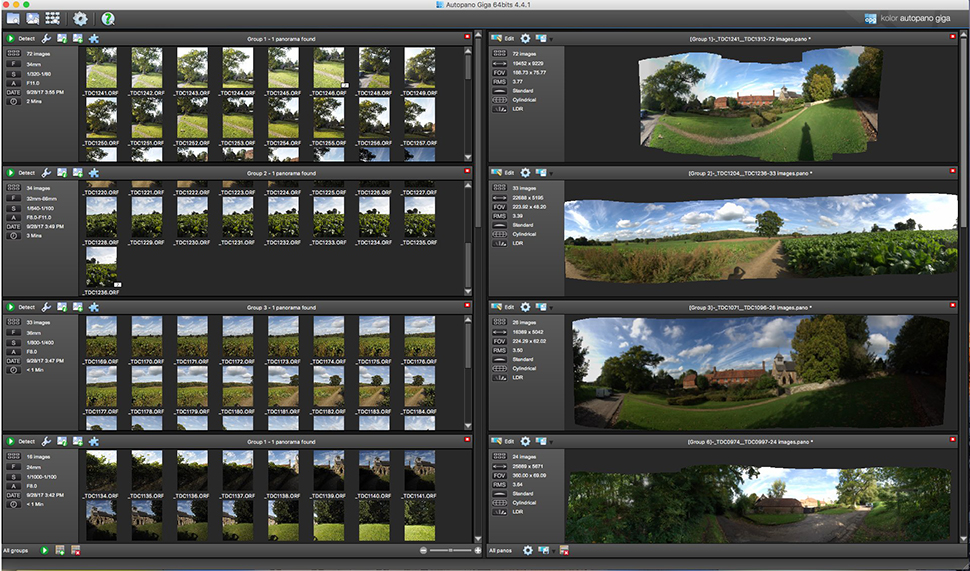
В верхней панели главного окна находятся основные команды:
| Элемент | Что делает |
|---|---|
| Browse folder | анализирует папку, извлекает изображения и сортирует их по группам |
| Select images | добавляет выбранные пользователем изображения в одну группу |
| Import from… | открывает мастер импорта для проектов и съёмок из внешних источников |
| Batch Renderer | открывает очередь пакетного рендера |
| Contextual help | включает справку по элементам интерфейса |
Внутри каждой группы есть собственная панель. Самая важная кнопка — Detect / Stop detection. Она запускает обнаружение панорамы для текущей группы и повторным нажатием останавливает процесс. Рядом находятся Group settings, Image properties, Add images, Plugin Wizard и Close. Для всех групп внизу окна предусмотрены Detect / Stop everything, New group, Close all groups и ползунок Thumbnail size.
Такой интерфейс выглядит плотным, но логика в нём простая: слева исходники, справа результат, сверху команды импорта, в каждой группе — кнопки настройки и детекта. Autopano Giga не заставляет пользователя сразу открывать сложный редактор. Сначала программа показывает, какие группы она нашла, сколько в них кадров и какие панорамы можно собрать.
Импорт фотографий и группировка кадров
Autopano Giga предлагает несколько способов загрузить исходники. Для обычной панорамы достаточно выбрать изображения напрямую. Для серии панорам удобнее использовать анализ папки. Для проектов с панорамными головами нужен Import from….
Browse folder
Browse folder анализирует папку целиком. Autopano собирает изображения, смотрит EXIF и временные интервалы между кадрами, после чего формирует группы. Это удобно, когда фотограф снимал несколько панорам подряд и не раскладывал их по отдельным папкам.
В окне анализа можно задавать параметры вроде среднего количества изображений на панораму и максимального временного промежутка. Это помогает в ситуациях, где автоматическое разделение ошибается: например, если в одной папке лежат три панорамы по 12 кадров, снятые почти без паузы.
Select images
Select images добавляет выбранные файлы в одну группу. Этот способ подходит, когда пользователь уже вручную отобрал снимки конкретной панорамы. Например, есть 8 кадров пейзажа, снятых слева направо, и нужно быстро собрать их в один проект.
Add images
Add images работает внутри уже созданной группы. Команда открывает файловый браузер и добавляет выбранные фотографии в текущую группу. Это полезно, когда после первого импорта выяснилось, что забыли кадр зенита, надира, крайний левый снимок или дополнительный дубль для маски.
Import from…
Import from… открывает мастер импорта. Через него Autopano Giga работает не только с обычными изображениями, но и с данными внешних панорамных систем. Поддерживаются модули Gigapan, Papywizard, Panotools, VR Drive 2, Clauss и iStar. Часть этих модулей относится именно к Giga, что подчёркивает профессиональное назначение версии.
Это не декоративная функция. При съёмке гигапиксельной панорамы роботизированная головка может записывать координаты кадров: в каком ряду, столбце и угле был снят каждый снимок. Autopano Giga использует такую структуру для более надёжного позиционирования изображений. Чем крупнее проект, тем ценнее импорт координат: программе не приходится угадывать всю сетку только по визуальному сходству.
Работа с группами
Groups Window — рабочая зона для сортировки изображений. Здесь пользователь видит, из каких кадров состоит каждая серия. Миниатюры можно выделять, просматривать, группировать в стеки, разбивать и переносить. Двойной щелчок по изображению открывает просмотрщик, где можно проверить кадр крупнее. Выделение нескольких снимков работает через Shift, Ctrl на Windows или Cmd на macOS.
В группе отображается блок Shooting information. Он показывает:
количество изображений;
фокусное расстояние;
выдержку;
диафрагму;
дату съёмки;
временной интервал съёмки.
Эти данные помогают быстро понять, что именно лежит в группе. Например, если Autopano объединила в одну группу 24 кадра, но в блоке видно два разных значения фокусного расстояния, стоит проверить, не попали ли туда снимки из разных серий. Если выдержки различаются предсказуемо, это может быть брекетинг. Если различаются случайно, вероятно, съёмка шла в автоэкспозиции, и позже потребуется активнее работать с цветом и экспозицией.
Автоматическое обнаружение панорамы
Кнопка Detect / Stop detection запускает основной процесс Autopano Giga. Программа ищет совпадающие детали на соседних изображениях, строит контрольные точки, рассчитывает взаимное положение кадров и создаёт предварительную панораму. После завершения она появляется в Panorama Window.
Для нескольких групп используется Detect / Stop everything. Это удобно при пакетной съёмке: можно загрузить папку с серией панорам, нажать общий детект и оставить программу на анализ. В результате в правой части окна появится список найденных панорам, каждая со своей миниатюрой, параметрами и кнопками дальнейшей работы.
Autopano Giga хорошо справляется с типовыми панорамами, если соблюдены базовые условия съёмки:
кадры перекрываются примерно на 20–30%;
камера не меняла фокусное расстояние внутри серии;
экспозиция не скачет хаотично;
нет слишком сильного параллакса;
в перекрытиях есть фактура, за которую можно построить контрольные точки;
кадры сняты в понятной последовательности.
Если кадры сняты плохо, программа всё равно может найти часть связей, но результат придётся исправлять вручную. Для этого в Autopano Giga есть Control Points Editor, Move mode, Guess position, ручные трансформации и локальная оптимизация.
Group settings: настройки перед сшивкой
Group settings содержит параметры, влияющие на обнаружение и обработку группы. В обзоре Autopano Giga важно понимать, что это не декоративное окно для галочки. Именно здесь пользователь может адаптировать поведение программы под разные типы съёмки: обычную линейную панораму, многострочную сетку, fisheye-кадры, HDR-брекетинг, серию с роботизированной головки или сложную сцену с плохими перекрытиями.
Типовая логика такая:
если панорама простая, настройки можно оставить автоматическими;
если кадры сняты на широкоугольный или fisheye-объектив, стоит проверить интерпретацию объектива;
если снимки идут сеткой, а не одной полосой, важны параметры оптимизации;
если серия снята с головки Gigapan или Papywizard, имеет смысл использовать позиционные данные;
если программа не нашла связи, стоит изменить модель поиска контрольных точек;
если есть брекетинг, лучше заранее организовать кадры в стеки.
В настройках обнаружения используется количество контрольных точек и модель фильтрации. Autopano работает с моделями Automatic, Similarity, Homography и Spherical. Automatic выбирает подход по EXIF и характеру исходников, Similarity полезна для линейных изображений с длинным фокусным расстоянием, Homography — для коротких фокусных и аэросъёмки, Spherical — для fisheye-изображений.
Image properties: EXIF, объектив и интерпретация снимков
Image properties показывает свойства исходных кадров и позволяет менять то, как Autopano Giga их понимает. Это важный блок, потому что успешная сшивка панорамы зависит не только от совпадающих деталей, но и от правильной геометрической модели.
В Image properties проверяют:
фокусное расстояние;
тип объектива;
кроп-фактор;
данные камеры;
EXIF;
параметры, влияющие на расчёт поля зрения;
интерпретацию fisheye или rectilinear-снимков.
Если EXIF корректный, Autopano автоматически использует данные камеры и объектива. Если EXIF отсутствует, повреждён или не соответствует реальности, программа может ошибиться с полем зрения. Тогда панорама будет искривляться, плохо выравниваться или давать неестественную геометрию. Особенно это заметно при fisheye, старых мануальных объективах, сканах, кадрах после сторонней обработки или снимках, где редактор удалил метаданные.
Для обычной пейзажной серии на современную камеру пользователь чаще всего не трогает Image properties. Для 360×180, HDRI, дроновой съёмки и гигапиксельных проектов проверка этого окна становится обязательным этапом.
Panorama Window: найденные панорамы
После детекта Autopano Giga показывает найденные панорамы в Panorama Window. Каждая панорама отображается как отдельный результат, связанный с группой исходников. У неё есть миниатюра, сведения о размере, количестве изображений, типе проекции и качестве сшивки.
Из этого окна пользователь обычно делает одно из трёх действий:
открывает панораму через Edit;
сразу отправляет её на Render;
сохраняет проект для дальнейшей работы.
Для простого пейзажа иногда достаточно сразу перейти к рендеру. Но в серьёзной работе почти всегда нужно открыть Panorama Editor: проверить горизонт, кроп, вертикали, швы, цвет, движущиеся объекты и плотность пикселей. Autopano Giga может дать хороший автоматический результат, но профессиональная панорама обычно требует ручной проверки.
Panorama Editor: главное окно редактирования
Panorama Editor — центральная часть Autopano Giga. Здесь пользователь видит собранную панораму и управляет её геометрией, проекцией, кропом, цветом, слоями, масками и контрольными точками. Редактор состоит из рабочей области, верхней панели инструментов, боковых панелей и нижнего списка изображений/слоёв.
Основные зоны редактора:
| Зона | Назначение |
|---|---|
| Toolbar | инструменты проекции, перемещения, поворота, кропа, масок, контрольных точек, цвета и рендера |
| Panorama editing area | визуальная область, где отображается панорама |
| Information window | сведения о количестве кадров, ссылках, контрольных точках, перекрытии и RMS |
| History | история действий с возможностью вернуться к предыдущему шагу |
| Layers editor | управление изображениями и слоями |
| Quick Preview | быстрый предпросмотр результата с учётом рендера видимой области |
Рабочая область поддерживает масштабирование, перемещение, сетку, отображение точки схода и быстрый предпросмотр. Сетка может быть в пикселях или градусах и зависит от выбранной проекции. Это важно: в сферической панораме координаты и искажения воспринимаются иначе, чем в rectilinear-проекции.
Проекции: Spherical, Planar, Pannini, Cylindrical и другие
Выбор проекции — один из ключевых этапов в Autopano Giga. Одна и та же серия кадров может выглядеть совершенно по-разному в зависимости от того, как программа разворачивает пространство на плоскость.

В Autopano Giga доступны разные проекции:
| Проекция | Где использовать |
|---|---|
| Spherical / Equirectangular | 360×180, виртуальные туры, сферические панорамы |
| Planar / Rectilinear | архитектура, интерьеры, сцены с прямыми линиями и умеренным углом обзора |
| Pannini | широкие городские и архитектурные виды с сохранением вертикалей |
| Cylindrical | широкие горизонтальные пейзажи, панорамы до 360° по горизонтали |
| Mercator | широкие виды, где нужна альтернатива цилиндрической проекции |
| Hammer | художественные и картографические развёртки |
| Mirror ball | творческие эффекты |
| Fisheye | имитация fisheye-перспективы |
| Orthographic | художественные варианты и планетарные эффекты |
| Little planet | маленькая планета, эффект замкнутого мира |
Spherical подходит для универсальной сборки и особенно для 360×180. Planar / Rectilinear сохраняет прямые линии прямыми и поэтому важна для архитектуры, но плохо переносит чрезмерно широкий угол: края начинают растягиваться. Cylindrical выдерживает широкий горизонтальный охват вплоть до 360°, но горизонтальные линии, параллельные горизонту, могут изгибаться. Pannini полезна там, где хочется сохранить ощущение широкой сцены без чрезмерного растяжения по краям.
Правильная проекция зависит не от вкуса, а от задачи. Для виртуального тура нужна сферическая развёртка. Для фасада здания — rectilinear. Для длинного горного пейзажа — cylindrical. Для эффектной заставки — little planet. Если выбрать проекцию неправильно, даже хорошо сшитая панорама будет выглядеть деформированной.
Исправление горизонта и перспективы
Autopano Giga даёт отдельные инструменты для поворота, выравнивания и исправления перспективы. В редакторе есть команды 90° rotation to the left/right, Auto Level, Modify Yaw Pitch Roll, работа с точкой зрения, горизонтом и вертикальными линиями.
Modify Yaw Pitch Roll позволяет вручную задавать:
Yaw — горизонтальное смещение;
Pitch — вертикальное смещение;
Roll — вращение вокруг центральной точки;
Transform — применение изменений;
Reset — сброс значений.
Центральная точка панорамы отмечается пересечением серых линий сетки. Это удобно при точной правке: пользователь видит не просто картинку, а координатную структуру панорамы.
Auto Level работает как автоматическое выравнивание горизонта. Если камера при съёмке была слегка наклонена, инструмент быстро исправляет общий завал. Но он не всегда решает проблему: если ось вращения камеры была не вертикальной или кадры сняты с сильным параллаксом, придётся использовать ручные инструменты и вертикальные линии.
Для архитектуры важен инструмент вертикалей. Если в кадре есть колонны, стены, углы здания, столбы или оконные проёмы, пользователь может ориентироваться на них и выпрямлять перспективу. В результате панорама перестаёт выглядеть как заваленная широкоугольная склейка.
Crop и Autofit
После сшивки по краям почти всегда появляются пустые области. Это нормальная ситуация: кадры повернуты относительно друг друга, проекция меняет форму изображения, а при выравнивании часть холста остаётся прозрачной. В Autopano Giga для этого есть ручной кроп и Autofit.
Autofit автоматически подбирает максимальную область без пустых зон. Для большинства обычных панорам это быстрый и правильный вариант: программа обрезает лишнее, сохраняя максимум полезной площади. Для коммерческой работы кроп часто доводят вручную, потому что автоматический вариант может оставить слишком широкое соотношение сторон или убрать важный край кадра.
Ручной кроп нужен, когда:
нужно сохранить конкретное соотношение сторон;
панорама готовится под печать;
нужен баннер фиксированной ширины;
важен центр композиции;
нужно убрать технические зоны зенита/надира;
требуется сохранить больше неба или пола;
панорама будет использоваться как фон, текстура или HDRI.
Кроп в Autopano Giga — это не просто рамка. Он связан с проекцией и координатами панорамы. Поэтому сначала лучше выбрать правильную проекцию и выровнять горизонт, а уже затем обрезать.
Images mode: проверка исходных кадров
Images mode показывает индексы изображений прямо в рабочей области. Это полезно, когда нужно понять, какой исходный кадр отвечает за конкретную часть панорамы. При выборе изображения в редакторе можно видеть его координаты и работать с ним отдельно.
Этот режим помогает в практических задачах:
найти кадр, который даёт смазанный участок;
определить изображение с неправильной экспозицией;
понять, какой снимок создаёт дубль человека;
удалить лишний кадр из перекрытия;
проверить, почему на небе возникла ошибка;
выделить несколько кадров через рамку;
связать видимую проблему с конкретным исходником.
Для небольших панорам Images mode нужен редко. Для многострочных проектов и гигапиксельных панорам он становится обязательным инструментом диагностики.
Move mode: перемещение панорамы и отдельных изображений
Иногда автоматическая сшивка даёт почти правильный результат, но отдельные кадры оказываются не на месте. В Autopano Giga для этого есть режим перемещения изображений. Он позволяет работать не только со всей панорамой, но и с отдельными снимками.
В режиме перемещения доступны:
Move — перемещение выбранного изображения или группы;
Rotate — поворот выбранного изображения;
Zoom — изменение масштаба выбранного изображения;
поля Yaw, Pitch, Rolls, FOV;
Transform — применение смещения;
Reset — сброс трансформаций;
Guess position — поиск позиции для кадров без связей.
Guess position особенно полезен, если кадр не связан с остальными изображениями. Например, при съёмке неба, белой стены, однотонного потолка или воды программа может не найти контрольные точки. Тогда изображение становится orphan image. Инструмент пытается определить его положение по геометрии и соседним данным.
Ручное перемещение не должно заменять контрольные точки. Если кадр плохо стоит, правильнее сначала проверить связи в Control Points Editor. Но для грубого позиционирования, исправления одиночных кадров и подготовки к оптимизации Move mode полезен.
Control Points Editor: ручная доводка сшивки
Control Points Editor — один из самых важных инструментов Autopano Giga. Контрольные точки связывают одинаковые детали на разных кадрах: угол здания, камень, ветку, окно, дорожную разметку, линию горизонта. На основе этих точек программа рассчитывает взаимное положение изображений.
Интерфейс редактора контрольных точек состоит из двух окон с изображениями и списков слева. Пользователь видит текущую связь, список изображений, список links и список control points. Для каждой связи отображается RMS — показатель ошибки. Чем хуже контрольные точки соответствуют друг другу, тем выше ошибка. В редакторе также есть цветовая индикация качества связей: хорошие, средние, плохие и изменённые/неоптимизированные связи.
В Control Points Editor можно:
просматривать пары связанных изображений;
видеть количество контрольных точек;
оценивать RMS;
удалять плохие links;
удалять отдельные control points;
добавлять контрольные точки автоматически по выделенной области;
добавлять ручную точку;
запускать Full optimization;
запускать Quick optimization;
выполнять Geometric analysis;
использовать Advanced Mode;
фильтровать плохие точки;
очищать отображаемые links и points.
Практический сценарий простой. Если в панораме появилась ошибка на стыке здания, нужно открыть редактор контрольных точек, выбрать подозрительную пару кадров, посмотреть точки на фасаде и удалить те, которые попали на движущийся объект, листву, отражение или облако. Затем можно добавить новые точки на стабильных деталях: углах окон, кирпичной кладке, вывеске, линии крыши. После этого выполняется оптимизация, и панорама пересчитывается.
Почему RMS важен
RMS — это не абсолютная оценка красоты панорамы, но хороший индикатор качества геометрической связи. Низкий RMS обычно означает, что точки хорошо согласованы. Высокий RMS говорит, что связь спорная: программа нашла совпадения, но они плохо укладываются в общую геометрию.
Типовые причины высокого RMS:
контрольные точки попали на движущийся объект;
на двух кадрах разные части дерева или листвы;
есть параллакс между передним и задним планом;
кадры сняты с разной фокусировкой;
на одном снимке есть смаз;
программа связала похожие, но разные детали;
не хватает перекрытия;
неверно определён тип объектива.
Autopano Giga позволяет не просто увидеть плохую сшивку, а понять, почему она возникла. Это отличает профессиональный редактор от простого автоматического инструмента.
Masking tool и Anti-Ghost
Masking tool в Autopano Giga нужен для управления объектами в перекрывающихся областях. Это не кисть в стиле Photoshop. Пользователь не закрашивает весь объект вручную, а ставит маркеры, которые подсказывают алгоритму, что нужно сохранить или удалить.
Зелёный маркер означает оставить, красный — убрать. Например, если человек прошёл через кадр и появился в двух местах, можно поставить зелёный маркер на версию человека, которую нужно сохранить, и красный на дубль, который нужно удалить. Дальше Autopano Giga использует anti-ghost blending и smart cutting, чтобы выбрать правильную область из исходных кадров.
Mask tool основан на Anti-ghost blending algorithm и позволяет направлять автоматический расчёт: пользователь указывает объект, а программа сама старается определить соответствующую область. Иногда достаточно одного пиксельного маркера, иногда нужно несколько маркеров, если объект сложный по цвету или пересекается с другими элементами.
Когда Masking tool особенно полезен
люди идут через площадь;
машина движется вдоль улицы;
велосипедист попал в перекрытие;
флаг развевается на ветру;
листья дерева смещаются между кадрами;
облака заметно меняют форму;
волны или вода дают рваный шов;
в интерьере человек отражается в зеркале;
нужно оставить один вариант объекта из нескольких дублей.
Autopano Giga даёт более быстрый способ исправления, чем ручная ретушь после экспорта. Вместо того чтобы открывать готовую панораму в Photoshop и клонировать дефекты, можно решить проблему до рендера, на уровне исходных кадров и швов.
Ограничения масок
Masking tool силён в простых случаях, когда объект можно целиком взять из одного изображения или целиком удалить. Но если два нужных объекта перекрываются, если у программы нет альтернативной чистой области, если объект частично обрезан на всех кадрах, маска не создаст недостающую информацию. В таких случаях помогает дополнительный дубль, ручная ретушь после экспорта или более аккуратная съёмка. В сложных сценах Autopano Giga требует не одного маркера, а продуманной разметки, чтобы smart cutting прошёл по нужной границе.
Цветокоррекция и Anchors
Панорама почти всегда состоит из кадров с разной яркостью. Даже при ручной экспозиции крайние части сцены могут отличаться: слева солнце, справа тень, в центре отражение, сверху яркое небо, снизу тёмная земля. Autopano Giga решает это через систему цветокоррекции и Anchors.

В режиме Color Correction используются разные подходы:
No Correction — без коррекции;
LDR Correction — коррекция обычных изображений;
HDR Correction — коррекция сцен с большим диапазоном экспозиции;
Anchors — контрольные опорные изображения для выравнивания цвета, экспозиции и контраста;
экспозиционная компенсация;
отображение пересвеченных и недосвеченных областей.
Anchors задают, как конкретное изображение влияет на цветовую коррекцию всей панорамы. Один кадр может быть референсом, остальные подстраиваются под него. Это удобно, если в серии есть правильный по тону кадр, а остальные отличаются из-за автоматики камеры или меняющегося света.
Практическая работа с Anchors
Если панорама выглядит полосатой по яркости, нужно открыть цветокоррекцию и проверить опорные точки. В пейзажах часто выбирают кадр с нейтральной экспозицией, где нет сильного пересвета и провала в тенях. В интерьере ориентируются на кадр с правильными стенами и мебелью. В HDR-панораме важно не сделать все кадры одинаково серыми: задача не в уничтожении контраста, а в плавном переходе между изображениями.
Autopano Giga позволяет отображать пересветы красным и недосветы синим. Это полезно при работе с небом, окнами, яркими лампами, отражениями и тенями. Пользователь сразу видит, где панорама теряет детали, и может корректировать экспозицию осознанно.
Levels и тональная правка
Инструмент уровней в Autopano Giga нужен для глобальной тональной доводки. Он не заменяет полноценный RAW-конвертер, но позволяет привести панораму к нормальному виду до финального рендера.
В уровнях можно работать с:
RGB;
отдельным красным каналом;
зелёным каналом;
синим каналом;
black point;
white point;
gamma;
автоматической настройкой;
предпросмотром;
сбросом параметров.
Для обычной панорамы уровни помогают убрать серость, поправить контраст и привести яркость к рабочему диапазону. Для HDR Correction уровни особенно важны, потому что HDR-сцена может содержать слишком широкий диапазон яркостей, который нужно сжать до отображаемого результата. В HDR-режиме Autopano работает не просто с пиксельными значениями, а с реальными значениями яркости сцены, что делает коррекцию заметно другой при больших различиях экспозиции.
Exposure Fusion и HDR-панорамы
Autopano Giga поддерживает работу с брекетингом. Это важно для интерьеров, архитектуры, HDRI-карт, вечерних сцен и панорам, где в одном кадре есть яркое окно и тёмная комната. Обычная сшивка в таких условиях даёт либо выбитые окна, либо чёрные тени. Exposure Fusion позволяет взять лучшее из разных экспозиций.
В инструменте Exposure Fusion есть две ключевые части:
| Блок | Что делает |
|---|---|
| Exposure weights | задаёт целевую экспозицию и вес пикселей в тёмных/светлых тонах |
| Blend settings | показывает результат смешивания и помогает проверить настройки перед рендером |
При включении Exposure Fusion активируется предпросмотр, чтобы пользователь видел результат до финального вывода. Это важно: HDR-панорама может выглядеть по-разному в зависимости от того, чему отдан приоритет — теням, светам или средним тонам.
Как Autopano Giga работает с HDR
В Autopano Giga есть два разных сценария:
Exposure Fusion — получить готовое изображение с объединением лучших участков из разных экспозиций.
HDR output — вывести HDR-файл для дальнейшей постобработки в специализированном ПО.
Первый вариант подходит, когда нужен финальный JPEG/TIFF без отдельного tone mapping. Второй — когда панорама будет использоваться как HDRI, карта окружения, источник света для 3D или файл для дальнейшей тональной обработки.
Layers editor: слои и структура исходников
Layers editor помогает управлять изображениями внутри панорамы. В обычной панораме он может казаться второстепенным, но в HDR, брекетинге, гигапиксельных проектах и сложных сериях это один из главных инструментов порядка.
В Layers editor доступны:
просмотр и выбор изображений;
Image properties;
Reload Image;
New layer;
Reset layer;
Group by aperture;
Group by bracket;
Group by focal length;
Group by speed;
Group by stack;
отображение EXIF;
отображение координат и локализации;
перенос выбранных изображений в новый слой;
копирование выбранных изображений в новую панораму;
перенос выбранных изображений в новую панораму.
Группировка по брекетингу нужна для HDR. Группировка по диафрагме или выдержке помогает найти кадры с отличающимися параметрами. Группировка по фокусному расстоянию важна, если в проект случайно попали снимки с другим зумом. Reload Image удобен, если пользователь отредактировал исходник в другом редакторе и хочет обновить его в проекте без пересборки всей панорамы.
Render: финальный вывод панорамы
Окно Render — последний этап создания панорамы. Здесь задаются выходной размер, интерполяция, blending, формат файла, экспортируемые данные, папка и имя файла. Autopano Giga не просто сохраняет картинку: она пересчитывает всю панораму с заданными параметрами качества.
Output size
В Output size можно задать размер панорамы ползунком в процентах от максимума или вручную в пикселях по ширине и высоте. Максимальный размер соответствует исходным фотографиям и расчётной плотности. Важный элемент — Density Histogram. Он показывает, насколько выбранный размер соответствует плотности исходных пикселей.
Ошибка новичка — всегда рендерить 100%. Это не всегда разумно. Если проекция сильно растягивает края, 100% может дать огромный файл без реального прироста деталей. Нужно ориентироваться на density histogram, а не автоматически выбирать максимум. Также уменьшение размера резко ускоряет рендер: при 30% площадь изображения намного меньше, и обработка идёт значительно быстрее.
Interpolator
Интерполятор определяет, как пиксели исходных изображений проецируются в итоговую панораму. В Autopano Giga доступны:
| Интерполятор | Особенности |
|---|---|
| Nearest | самый быстрый, но даёт заметные артефакты; нужен в основном для тестов |
| Bilinear | компромисс качества и скорости |
| Bicubic | стандартный выбор по умолчанию |
| Strengthened bicubic | более резкий вариант bicubic |
| Softened bicubic | более мягкий вариант bicubic |
| Spline36 | качественный вариант для серьёзной постобработки |
| Spline64 | более сильный и медленный вариант, обычно для максимального качества |
Для чернового результата можно использовать быстрые параметры. Для финальной панорамы под печать, HDRI или архив лучше выбирать Bicubic, Spline36 или Spline64, в зависимости от размера и требований к деталям.
Blending Presets
Blending Presets отвечают за смешивание перекрывающихся зон. В Autopano Giga есть несколько профилей:
| Профиль | Когда использовать |
|---|---|
| Simple | быстрый рендер, но возможны дефекты в перекрытиях |
| Anti-ghost | удаление движущихся объектов и аккуратное смешивание швов |
| Exposure Fusion | панорамы из брекетинга экспозиции |
| HDR output | вывод HDR-файла для дальнейшей обработки |
| Custom | ручная настройка параметров смешивания |
Anti-ghost — рабочий выбор для большинства реальных панорам, где есть движение. Exposure Fusion нужен для брекетинга. HDR output используют, когда итоговый файл должен сохранять расширенный динамический диапазон. Simple годится для быстрых тестов или сцен, где перекрытия идеальны.
Advanced settings
В расширенных настройках есть параметры Blending и Cutting. Multi-band смешивает средние цветовые значения, сохраняя детали. Smart cutting выбирает пути разреза между изображениями и связан с anti-ghost-логикой. Iso оставляет области ближе к центрам кадров, но не анализирует содержимое как anti-ghost.
Форматы экспорта
Autopano Giga поддерживает несколько форматов вывода. Выбор зависит от задачи: быстрая публикация, печать, дальнейшая ретушь, HDRI, гигапиксельный архив или передача проекта в другой редактор.
| Формат | Назначение |
|---|---|
| JPEG | готовая панорама для просмотра и публикации |
| PNG | изображение с поддержкой 8/16 бит и альфа-канала |
| PSD / PSB | дальнейшая работа в Photoshop, слои и большие изображения |
| TIFF | печать, архив, 8/16 бит, ICC/IPTC |
| HDR | 32-битный HDR-файл |
| EXR | OpenEXR для 32-битных сцен и 3D-workflow |
| KRO | Kolor Raw, формат без жёстких ограничений, полезный для гигапикселей |
JPEG ограничен 8 битами и не хранит альфа-канал, но поддерживает GPano XMP, ICC и IPTC. PSD подходит для редактирования, а при превышении ограничений Autopano автоматически использует PSB. TIFF полезен для печати и 16-битного workflow. HDR и EXR применяются там, где нужна 32-битная информация. KRO рекомендуется для гигапиксельных проектов, поскольку рассчитан на очень большие изображения.
Batch Renderer и пакетная обработка
Batch Renderer нужен для рендера нескольких панорам без постоянного участия пользователя. Это особенно важно при съёмке серий: интерьеры квартиры, набор HDRI для 3D, несколько точек виртуального тура, десятки пейзажей из одной поездки, гигапиксельные фрагменты.
Пакетная логика экономит время. Пользователь может проверить каждую панораму, настроить проекцию, кроп, маски и цвет, затем отправить проекты в очередь. После этого Autopano Giga будет последовательно рендерить файлы с заданными параметрами. Для больших проектов это практичнее, чем ждать каждый экспорт вручную.
Пошаговая инструкция: как сшить обычную панораму
Ниже — практический сценарий для простой горизонтальной панорамы из 6–12 кадров.
1. Подготовить исходники
Фотографии должны иметь перекрытие. Желательно, чтобы камера была в ручной экспозиции, с фиксированным балансом белого и одинаковым фокусным расстоянием. Если кадры сняты в RAW, лучше не менять геометрию и кроп до сшивки, чтобы Autopano правильно интерпретировала исходники.
2. Добавить фотографии
В главном окне можно нажать Select images и выбрать кадры панорамы. Если серия лежит в папке вместе с другими панорамами, лучше использовать Browse folder — программа сама сформирует группы.
3. Проверить группу
В Groups Window нужно убедиться, что в группу попали только нужные кадры. Если лишний снимок оказался внутри, его лучше удалить до детекта. Если кадра не хватает, добавьте его через Add images.
4. Запустить Detect
Нажмите Detect / Stop detection в группе. Autopano Giga рассчитает панораму и покажет результат в Panorama Window. Если групп несколько, можно нажать Detect / Stop everything.
5. Открыть Edit
После появления панорамы нажмите Edit. Откроется Panorama Editor. Здесь нужно проверить геометрию, горизонт, проекцию, кроп и швы.
6. Выбрать проекцию
Для обычного пейзажа чаще подходит Cylindrical или Spherical. Для архитектуры — Planar / Rectilinear, если угол обзора не слишком большой. Если нужно сохранить эффект широкого пространства без чрезмерного растяжения, можно попробовать Pannini.
7. Выровнять горизонт
Используйте Auto Level. Если результат неидеален, откройте Modify Yaw Pitch Roll и вручную настройте Yaw, Pitch и Roll. Для зданий проверьте вертикальные линии.
8. Сделать кроп
Используйте Autofit для автоматического кропа без пустых зон. Если панорама готовится под баннер, печать или сайт, задайте рамку вручную.
9. Проверить цвет
Откройте цветокоррекцию. Если кадры заметно отличаются, используйте Anchors, Exposure compensation, уровни и отображение пересветов/недосветов.
10. Отправить на Render
Нажмите Render. Выберите Output size, интерполятор, Blending Preset, формат и папку. Для финального JPEG можно использовать Anti-ghost и Bicubic/Spline. Для печати лучше TIFF 16-bit, если нужен запас для дальнейшей обработки.
Пошаговая инструкция: как собрать HDR-панораму
HDR-панорама отличается от обычной тем, что каждая позиция камеры снята несколькими экспозициями. Например, -2 EV, 0 EV и +2 EV.
1. Снимать брекетингом
На каждой позиции панорамы нужно сделать одинаковый набор экспозиций. Важно, чтобы порядок кадров был стабильным: например, тёмный, средний, светлый. Если порядок меняется, группировка будет сложнее.
2. Импортировать изображения
Добавьте все кадры в Autopano Giga. Если серия большая, используйте Browse folder и проверьте группы. Внутри группы должны быть все кадры HDR-панорамы.
3. Организовать стеки
Если Autopano не распознала брекетинг автоматически, используйте группировку в стеки. В Layers editor пригодятся команды Group by bracket, Group by speed и Group by stack.
4. Запустить Detect
Нажмите Detect. Для HDR-панорамы важно, чтобы программа правильно связывала изображения между одинаковыми позициями и экспозициями.
5. Открыть Panorama Editor
В редакторе проверьте слои и структуру брекетинга. Если серия определена неверно, лучше исправить её до финального рендера.
6. Выбрать цветовой режим
Для готовой HDR-панорамы используйте Exposure Fusion. Если нужен файл для последующего tone mapping или 3D-освещения, выбирайте HDR output и формат HDR/EXR.
7. Настроить Exposure Fusion
Включите Enable в Exposure Fusion. Настройте целевую экспозицию, усиление теней и светов, затем проверьте предпросмотр. Не нужно вытягивать всё до плоского изображения: HDR-панорама должна сохранять объём.
8. Рендерить в подходящий формат
Для финальной картинки — TIFF или JPEG. Для HDRI — HDR или EXR. Для дальнейшей ретуши — PSD/PSB или TIFF.
Пошаговая инструкция: как исправить ошибку сшивки вручную
Автоматическая сшивка не всегда идеальна. Типовая проблема: стена разъехалась, дерево двоится, линия крыши ломается, дорожная разметка не совпадает.
1. Найти проблемную область
Откройте Panorama Editor и увеличьте участок ошибки. Включите сетку, если нужно оценить геометрию. Перейдите в Images mode, чтобы понять, какие исходные кадры участвуют в этом участке.
2. Открыть Control Points Editor
Нажмите инструмент контрольных точек. Выберите пару кадров, между которыми возникла ошибка. Посмотрите список links и RMS.
3. Удалить плохие точки
Плохие точки часто стоят на движущихся объектах, листве, бликах, воде, облаках или повторяющихся элементах. Выделите такие точки и удалите их. Можно удалять отдельные points или целые links.
4. Добавить хорошие точки
Выберите стабильные детали: углы зданий, камни, дорожные знаки, оконные рамы, текстуры стен, элементы интерьера. Добавьте точки вручную или выделите область для автоматического расчёта.
5. Запустить оптимизацию
Нажмите Quick optimization, если правки локальные, или Full optimization, если менялась структура связей. Вернитесь в Panorama Editor и проверьте результат.
6. Повторить при необходимости
Если ошибка осталась, проблема может быть не только в контрольных точках, но и в параллаксе, неверном типе объектива или отсутствии достаточного перекрытия. Тогда проверьте Image properties, проекцию и исходники.
Пошаговая инструкция: как убрать движущийся объект
Движущийся объект — одна из частых проблем панорам. Человек, машина, велосипедист или животное попадает в перекрытие и появляется дважды.
1. Найти область ghosting
Откройте панораму в Panorama Editor и увеличьте участок с двоением. Включите предпросмотр, чтобы видеть, как объект выглядит после смешивания.
2. Открыть Masking tool
Выберите Masking tool. В рабочей области появятся инструменты для зелёных и красных маркеров.
3. Поставить зелёный маркер
Зелёным маркером отметьте объект или его версию, которую нужно оставить. Например, если человек в одном кадре стоит удачно, а во втором пересекает важную деталь, оставьте первую версию.
4. Поставить красный маркер
Красным маркером отметьте объект или дубль, который нужно убрать. Если объект сложный, поставьте несколько маркеров на разные части.
5. Проверить шов
Включите отображение границ/швов, если нужно понять, как программа выбирает область. Если результат неверный, добавьте маркеры ближе к границе конфликта.
6. Рендерить с Anti-ghost
В окне Render выберите Anti-ghost. Для движущихся объектов это обычно лучший профиль, потому что он учитывает smart cutting и маски.
Поддержка моторизованных голов и гигапиксельных проектов
Autopano Giga хорошо подходит для гигапиксельных панорам. В таких проектах пользователь снимает не 8–12 кадров, а сотни или тысячи изображений с длинным фокусным расстоянием. Съёмка часто идёт по сетке: ряд за рядом, колонка за колонкой. Вручную собирать такой проект крайне неудобно.
Giga поддерживает импорт из систем Gigapan, Papywizard, VR Drive 2, Clauss и iStar. Это позволяет использовать координаты съёмки и заранее известную структуру панорамы. Для больших сеток это снижает риск ошибок и ускоряет позиционирование кадров.
В гигапиксельной работе особенно важны:
правильная сетка кадров;
стабильное фокусное расстояние;
ручная экспозиция;
отсутствие пропущенных кадров;
контроль резкости;
достаточная глубина резкости;
аккуратный рендер;
выбор формата без жёстких ограничений;
разумный Output size;
использование KRO, PSB или TIFF в зависимости от задачи.
Autopano Giga позволяет экспортировать очень крупные проекты, но пользователь должен понимать ограничения форматов. JPEG и PNG имеют ограничения по размеру, TIFF ограничен файлом, PSD может перейти в PSB, а KRO предназначен для тяжёлых случаев.
Сценарии применения
Пейзажная панорама
Для пейзажа Autopano Giga удобна автоматическим детектом и выбором проекций. Фотограф снимает серию в портретной ориентации, оставляет перекрытие, загружает кадры и получает широкую панораму. Далее выбирается Cylindrical или Spherical, выравнивается горизонт, делается кроп и рендер.
Архитектура
В архитектуре важны прямые линии. Здесь полезны Planar / Rectilinear, вертикальные линии, точка схода и ручная коррекция перспективы. Autopano Giga позволяет править геометрию внутри панорамы, а не только после экспорта.
Интерьерная 360-панорама
Для 360×180 нужна сферическая проекция. Важно снять все направления, включая зенит и надир. В Autopano Giga проверяют контрольные точки, убирают ошибки на потолке и полу, корректируют цвет между окнами и тёмными зонами, затем рендерят equirectangular-файл.
HDRI для 3D
HDRI требует брекетинга и 32-битного вывода. Здесь используются стеки, HDR Correction, Exposure Fusion или HDR output, форматы HDR/EXR и аккуратная работа с пересветами. Autopano Giga подходит для такого workflow, если правильно организовать исходники.
Панорама с движущимися людьми
На площади, улице или мероприятии почти невозможно снять серию без движения. В таких случаях помогают Masking tool и Anti-ghost. Пользователь выбирает, каких людей оставить, а какие дубли удалить.
Большая печатная панорама
Для печати важны плотность пикселей, интерполяция и формат. В Render нужно смотреть Density Histogram, не завышать Output size без необходимости и выбирать TIFF/PSB вместо JPEG, если нужна последующая ретушь.
Преимущества Kolor Autopano Giga
Autopano Giga сильна именно как специализированный панорамный редактор. Её преимущества лучше всего видны не в простейшей панораме из трёх кадров, а в сложных проектах.
Сильная автоматизация
Программа умеет анализировать папки, формировать группы, находить панорамы, строить контрольные точки и создавать предварительные результаты без ручной раскладки кадров. Это экономит время в серийной работе.
Продвинутый Panorama Editor
В редакторе есть не только просмотр результата, но и инструменты геометрии, проекций, кропа, горизонта, вертикалей, цвета, слоёв, масок и контрольных точек. Пользователь может исправить проблему внутри проекта, а не только ретушировать финальный файл.
Control Points Editor
Ручной редактор контрольных точек делает Autopano Giga пригодной для сложных сцен. Если автоматическая сшивка ошиблась, пользователь может посмотреть конкретные связи и исправить их.
Masking tool
Маски с зелёными и красными маркерами удобны для удаления ghosting-эффектов. Это быстрее, чем ретушировать готовую панораму, особенно если проблема находится в зоне перекрытия.
HDR и Exposure Fusion
Программа умеет работать с брекетингом, смешивать экспозиции и выводить HDR-файлы. Это важно для интерьеров, HDRI, ночных сцен и высококонтрастных панорам.
Поддержка больших проектов
Autopano Giga рассчитана на гигапиксельные панорамы, роботизированные головки, стеки, большие форматы вывода и пакетный рендер.
Гибкие проекции
Набор проекций позволяет использовать программу и для технических задач, и для творческих изображений. Можно собрать строгую архитектурную панораму, сферическую 360×180 или little planet.
Недостатки и ограничения
Autopano Giga не идеальна. Её сильные стороны связаны с профессиональным workflow, но отсюда же идут ограничения.
Программа требует понимания панорамной съёмки
Autopano Giga не исправляет всё автоматически. Если кадры сняты без перекрытия, с сильным параллаксом, разной фокусировкой и хаотичной экспозицией, результат будет проблемным. Программа даёт инструменты исправления, но не заменяет правильную съёмку.
Интерфейс плотный и устаревший по ощущениям
В интерфейсе много кнопок, пиктограмм и технических терминов. Новичку может быть сложно понять, где проекции, где контрольные точки, где рендер, а где маски. Это профессиональная программа, а не минималистичный мастер из трёх шагов.
Нет современных AI-функций
Autopano Giga не умеет дорисовывать пустые края как современные генеративные инструменты, не делает AI-ретушь и не исправляет сложный параллакс по смыслу. Она работает классическим способом: контрольные точки, геометрия, blending, smart cutting.
Сложные маски не всегда очевидны
Masking tool удобен в простых случаях, но если объекты перекрываются, если нет чистой области или если нужна точная ручная ретушь, инструмент становится менее предсказуемым.
Совместимость нужно учитывать заранее
Так как развитие программы остановлено, новые камеры, RAW-форматы и операционные системы могут вызывать дополнительные проблемы. Для стабильной работы важнее использовать проверенный workflow: конвертировать RAW при необходимости, сохранять исходники, проверять проект и не рассчитывать на обновления под каждую новую среду.
Сравнение с аналогами
Autopano Giga корректно сравнивать не с обычными фоторедакторами, а с программами, которые реально умеют сшивать панорамы: PTGui Pro, Hugin, Adobe Lightroom Classic и Microsoft Image Composite Editor.
| Критерий | PTGui Pro | Hugin | Adobe Lightroom Classic | Microsoft Image Composite Editor |
|---|---|---|---|---|
| Тип программы | профессиональный панорамный stitcher | open-source панорамный инструмент на базе Panorama Tools | RAW-каталогизатор с Photo Merge | простой панорамный stitcher от Microsoft Research |
| Автоматическая сшивка | сильная | есть, но требует больше ручной настройки | очень простая | простая и удобная |
| Ручные контрольные точки | есть | есть, подробно | нет полноценного ручного редактора | ограниченно |
| HDR-панорамы | есть в Pro | возможно через workflow, но сложнее | есть Photo > Photo Merge > HDR Panorama | не основной сценарий |
| Маски | есть в Pro | есть через собственную логику и внешние инструменты | нет полноценного ручного маскирования швов | ограниченно |
| Viewpoint correction | есть в Pro | возможно, но сложнее | нет | нет |
| Гигапиксельные проекты | сильная сторона | возможно, но workflow сложнее | не основной сценарий | не основной сценарий |
| Простота для новичка | средняя | низкая/средняя | высокая | высокая |
| Гибкость | высокая | высокая | низкая/средняя | средняя |
| Подходит для 360×180 | да | да | ограниченно | ограниченно |
| Подходит для серийной профессиональной работы | да | да, если освоить | частично | скорее нет |
PTGui Pro
PTGui Pro — один из самых сильных профессиональных инструментов для панорам. В нём есть HDR stitching, masking, viewpoint correction, коррекция виньетирования, экспозиции и баланса белого. По современному профессиональному workflow это наиболее очевидный конкурент для сложных панорам, особенно если важны поддержка, скорость и актуальная разработка.
PTGui Pro хорошо подходит для 360×180, HDR, nadir correction, сложных интерьеров, коммерческой съёмки и регулярной работы. Его преимущество — современность и активное использование в профессиональной среде. Его слабое место для части пользователей — более технический подход и необходимость освоить собственную логику.
Hugin
Hugin — бесплатный open-source инструмент для панорам, основанный на Panorama Tools. Он умеет собирать мозаики фотографий в панорамы, сшивать серии перекрывающихся изображений и работать с контрольными точками. В Hugin можно вручную добавлять контрольные точки: пользователь выбирает соответствующие места на двух изображениях и добавляет связь.
Hugin силён гибкостью и открытостью. Его выбирают те, кто не хочет зависеть от коммерческого софта и готов разбираться в настройках. Недостаток — менее гладкий workflow. Для новичка Hugin может быть сложнее, особенно если автоматическое обнаружение точек не сработало.
Adobe Lightroom Classic
Lightroom Classic удобен, когда панорама — часть общего RAW-процесса. Пользователь выделяет снимки и запускает Photo > Photo Merge > Panorama или Photo > Photo Merge > HDR Panorama. Для стандартных панорам это очень быстро: не нужно выходить из каталога, результат остаётся в привычном рабочем пространстве.
Но Lightroom Classic не заменяет полноценный панорамный редактор. Там нет такого уровня контроля над контрольными точками, масками, моторизованными головами, ручной геометрией и гигапиксельными проектами. Это отличный вариант для простых панорам, но не для сложной технической сшивки.
Microsoft Image Composite Editor
Microsoft Image Composite Editor — простой и удобный инструмент для автоматической сборки панорам. Он создавался как advanced panoramic image stitcher: пользователь даёт набор перекрывающихся фотографий, а программа строит высокоразрешённую панораму. ICE также умел создавать панорамы из panning video.
ICE хорош как быстрый инструмент для несложных панорам. Но для профессиональной работы с HDR, масками, контрольными точками, 360×180 и гигапикселями его возможностей недостаточно. Это скорее простой автоматический stitcher, а не полноценная среда для сложной панорамной фотографии.
Что выбрать в разных сценариях
| Задача | Лучший выбор |
|---|---|
| Быстро собрать простую панораму из RAW в общем каталоге | Adobe Lightroom Classic |
| Нужен бесплатный и гибкий инструмент | Hugin |
| Коммерческая 360-съёмка с поддержкой актуального workflow | PTGui Pro |
| Простая автоматическая панорама без глубоких настроек | Microsoft Image Composite Editor |
| Старый профессиональный workflow Kolor, маски, группы, гигапиксели, HDR и ручная доводка | Autopano Giga |
Autopano Giga остаётся сильной именно там, где нужен баланс автоматизации и ручного контроля. Она удобнее простых инструментов, потому что даёт контроль над проектом. Она дружелюбнее некоторых технических решений, потому что хорошо автоматизирует первичный детект и группировку. Но для нового коммерческого процесса с расчётом на долгие годы нужно учитывать, что программа не развивается.
Практические советы по съёмке для Autopano Giga
Качество панорамы начинается до запуска программы. Autopano Giga умеет многое, но плохая съёмка создаёт проблемы, которые потом приходится исправлять вручную.
Делайте перекрытие 20–30%
Для обычной панорамы перекрытие 20–30% между соседними кадрами — рабочий минимум. При однотонных участках, сложном небе, воде, интерьере или fisheye лучше делать больше. Чем больше надёжных общих деталей, тем легче программе построить контрольные точки.
Снимайте в ручной экспозиции
Автоэкспозиция создаёт полосы яркости. Если каждый кадр чуть светлее или темнее соседнего, Autopano Giga сможет выровнять цвет, но идеального результата без ручной коррекции может не быть. Для HDR используйте осознанный брекетинг, а не случайные изменения экспозиции.
Фиксируйте баланс белого
Автоматический баланс белого может менять цвет от кадра к кадру. В панораме это выглядит как участки с разной температурой. Лучше выставить фиксированный баланс белого перед съёмкой.
Не меняйте фокусное расстояние
Зум внутри серии ломает геометрию. Autopano Giga может работать с разными фокусными в сложных проектах, но для обычной панорамы это лишний риск. Если нужен гигапиксельный проект с разными фокусными, его нужно планировать отдельно.
Снимайте в портретной ориентации
Портретная ориентация даёт больше высоты и больше итоговое разрешение. Для пейзажной панорамы это часто лучше, чем снимать в горизонтальной ориентации.
Используйте панорамную головку
Для интерьеров, 360×180 и близких объектов панорамная головка уменьшает параллакс. Если камера вращается вокруг неправильной точки, передний и задний план смещаются относительно друг друга, и контрольные точки перестают согласовываться.
Делайте дополнительные дубли
Если в сцене есть люди или машины, полезно сделать дополнительный кадр той же зоны. Потом через Masking tool можно выбрать чистую область или правильную версию объекта.
Следите за резкостью
Смазанный кадр создаёт проблемы не только визуально. На нём хуже ищутся контрольные точки. Если один кадр из серии смазан, лучше переснять его сразу.
Частые ошибки пользователей
Недостаточное перекрытие
Если соседние кадры почти не пересекаются, Autopano Giga не найдёт надёжных контрольных точек. В итоге часть изображений не приклеится или будет стоять неправильно.
Съёмка в автоэкспозиции
Автоэкспозиция делает кадры разными по яркости. Программа может выровнять переходы, но при сильных скачках появляются заметные тональные зоны.
Сильный параллакс
Параллакс возникает, когда камера вращается не вокруг правильной точки. Ближние объекты смещаются относительно дальних, и программа не может совместить всё одновременно. Особенно часто это видно в интерьерах: стол, стул, дверной проём и окно начинают ломаться.
Слишком много движущихся объектов
Masking tool помогает, но если всё перекрытие заполнено людьми, машинами или листвой, программе сложно выбрать чистые области. В таких ситуациях лучше делать дополнительные дубли.
Неверная проекция
Панорама может быть технически правильно сшита, но выглядеть плохо из-за неправильной проекции. Для архитектуры нельзя бездумно использовать цилиндрическую проекцию, а для 360×180 нельзя заменить сферическую обычным rectilinear-видом.
Рендер на 100% без анализа
Максимальный размер не всегда даёт лучший результат. Если проекция растягивает края, 100% может лишь увеличить файл и подчеркнуть мягкость. Density Histogram нужен именно для осознанного выбора размера.
Игнорирование Control Points Editor
Некоторые пользователи пытаются исправить любую ошибку кропом, цветом или масками. Но если проблема геометрическая, её нужно решать контрольными точками и оптимизацией.
Горячие клавиши и ускорение работы
Autopano Giga поддерживает горячие клавиши, которые ускоряют работу в больших проектах:
| Команда | Горячая клавиша |
|---|---|
| показать только группы | Ctrl+1 |
| показать группы и панорамы | Ctrl+2 |
| показать только панорамы | Ctrl+3 |
| Browse Folder | Ctrl+B |
| создать новую группу | Ctrl+N |
открыть проект .pano | Ctrl+O |
открыть workspace .apw | Ctrl+T |
| сохранить workspace | Ctrl+Shift+T |
| Fit panorama on screen | Ctrl+0 |
| Zoom 100% | Ctrl+1 в Pano Editor |
| Fit projection on screen | Ctrl+2 в Pano Editor |
| скрыть инструменты | Ctrl+F |
сохранить .pano | Ctrl+S |
сохранить как .pano | Ctrl+Shift+S |
| закрыть текущую панораму | Ctrl+W |
| Undo | Ctrl+Z |
| Redo | Ctrl+Y |
| зелёный маркер в Masking Tool | Numpad + |
| красный маркер в Masking Tool | Numpad — |
На Mac вместо Ctrl используется Cmd.
Рабочий пример: интерьерная панорама
Представим съёмку комнаты для виртуального тура. Камера стоит на панорамной головке, сняты кадры по кругу, отдельно потолок и пол, для каждого направления сделан брекетинг.
Правильный workflow в Autopano Giga:
Загрузить всю серию через Browse folder.
Проверить, что все кадры комнаты попали в одну группу.
Организовать брекетинг через стеки.
Запустить Detect.
Открыть Panorama Editor.
Выбрать Spherical.
Проверить зенит и надир.
Через Control Points Editor исправить участки с потолком и полом.
Через Masking tool убрать штатив, если есть чистый дубль.
Настроить HDR Correction или Exposure Fusion.
Сделать Autofit или оставить полную сферу, если требуется 360×180.
Рендерить в TIFF, JPEG с GPano XMP или HDR/EXR в зависимости от задачи.
В такой работе Autopano Giga раскрывается лучше, чем в простой панораме. Здесь нужны и слои, и HDR, и проекция, и контрольные точки, и маски.
Рабочий пример: гигапиксельный городской вид
Для гигапиксельной панорамы город снимается длинным фокусным расстоянием по сетке. Сотни кадров покрывают сцену рядами. Если использовать роботизированную головку, данные положения можно импортировать.
Workflow:
Импортировать серию через Import from….
Выбрать модуль, соответствующий головке.
Проверить сетку кадров.
Запустить детект с учётом структуры съёмки.
Открыть редактор и проверить связи.
Использовать Control Points Editor на проблемных участках: небо, стекло, повторяющиеся окна.
Выбрать подходящую проекцию: чаще cylindrical или planar, в зависимости от угла.
В Render смотреть Density Histogram.
Выбрать формат PSB, TIFF или KRO.
Отправить проект на пакетный рендер.
Гигапиксельная панорама требует дисциплины. Если в сетке пропущен кадр, если ветер сместил сцену, если фокус ушёл, программа не сделает чудо. Но при аккуратной съёмке Autopano Giga даёт мощный рабочий процесс.
Рабочий пример: пейзаж с движением
Пейзажная панорама часто содержит движущиеся элементы: облака, воду, траву, людей, машины. Для таких сцен лучше заранее понимать, где возможны конфликты.
Workflow:
Снять серию с достаточным перекрытием.
Добавить кадры через Select images.
Запустить Detect.
В редакторе выбрать Cylindrical или Spherical.
Включить предпросмотр.
Найти места ghosting.
Открыть Masking tool.
Зелёным маркером отметить нужную версию объекта.
Красным маркером отметить нежелательные дубли.
Проверить результат с Anti-ghost.
Отрендерить финальный файл.
Главное — не пытаться маской исправить геометрию. Если не совпадает линия дороги или крыша, сначала нужны контрольные точки. Если двоится человек, нужна маска.
Кому подойдёт Kolor Autopano Giga
Autopano Giga подойдёт тем, кто занимается панорамами не случайно, а регулярно. Это программа для фотографа, которому нужен контроль.
Хорошие пользователи Autopano Giga:
панорамные фотографы;
интерьерные фотографы;
авторы виртуальных туров;
пейзажисты;
архитектурные фотографы;
создатели HDRI;
специалисты по гигапиксельным изображениям;
пользователи панорамных головок;
фотографы, которым нужно массово обрабатывать серии;
те, кто хочет видеть и править контрольные точки.
Программа особенно полезна, если пользователь понимает базовые принципы панорамной съёмки: перекрытие, точка вращения, экспозиция, баланс белого, параллакс, проекция, контрольные точки.
Кому лучше выбрать другой инструмент
Autopano Giga не лучший выбор, если нужна максимально простая функция без погружения в панорамную технику. Если пользователь хочет выделить три RAW-файла и получить результат внутри каталога, Lightroom Classic будет проще. Если нужен активно развиваемый профессиональный stitcher, логичнее смотреть на PTGui Pro. Если нужен бесплатный open-source workflow, стоит изучать Hugin.
Autopano Giga также не стоит выбирать тем, кто не готов разбираться в совместимости, старом интерфейсе и ручной доводке. Программа мощная, но не современная по ощущению. Её сила — контроль и автоматизация сложных панорам, а не минимализм.
Итоговая оценка
Kolor Autopano Giga — сильная программа для автоматической сшивки панорам, 360°-изображений, HDR-панорам и гигапиксельных проектов. Её главные достоинства — грамотная группировка исходников, качественный автоматический детект, продвинутый Panorama Editor, ручной Control Points Editor, Masking tool, Anti-ghost, работа с брекетингом, гибкие проекции, пакетный рендер и поддержка больших панорамных workflow.
Она не является простым инструментом нажать одну кнопку. Это полноценная среда для панорамной фотографии. В ней можно собрать обычный пейзаж, интерьерную 360×180, HDRI, гигапиксельную сетку, панораму с движущимися объектами и сложный архитектурный кадр. При хороших исходниках Autopano Giga быстро даёт чистый результат. При сложной съёмке она позволяет вручную исправить то, что автоматике не удалось.
Главный минус — возраст программы и остановленное развитие. Это не отменяет её возможностей, но меняет подход: Autopano Giga стоит воспринимать как мощный профессиональный инструмент своей эпохи, который до сих пор полезен в конкретных задачах, особенно там, где важны автоматическая сшивка панорам, контрольные точки, маски, HDR и работа с крупными проектами.
 (Пока оценок нет)
 Загрузка...