
LAP Photo Manager: программа для организации фотографий
Lap Photo Manager — это локальный менеджер фотографий для Windows, macOS и Linux, рассчитанный на пользователей, которые хранят фотоархивы на собственном компьютере, внешнем диске, NAS или в привычной структуре папок. Полное название проекта удобно раскрывать как Lap — Private Local Photo Manager: программа делает акцент на приватности, локальной индексации, быстром просмотре больших коллекций, поиске по содержимому снимков, работе с альбомами, тегами, рейтингами, избранным, дубликатами и базовым редактированием изображений.
Скачать LAP Photo Manager
Новейшая версия для Windows и macOS. Удобный редактор с ИИ и профессиональными функциями.
В отличие от облачных фотосервисов, Lap не строит работу вокруг обязательной синхронизации, аккаунта и загрузки снимков на сервер. Логика программы ближе к современному локальному каталогу: пользователь добавляет папку с фотографиями, программа сканирует файлы, строит миниатюры, собирает метаданные и дает удобный интерфейс для поиска, сортировки и навигации. При этом Lap не превращается в тяжелую профессиональную DAM-систему уровня Lightroom Classic или ACDSee Photo Studio: он проще, прямее и лучше подходит для домашнего фотоархива, больших папок с изображениями, подборок с телефона, старых коллекций после Picasa и рабочих папок, где нужен быстрый порядок без облака. Lap работает с существующими папками, поддерживает локальный AI-поиск, похожие изображения, группировку лиц, умные теги, рейтинги, комментарии, фильтры по дате, камере, объективу, локации и другим признакам.
Что такое Lap Photo Manager
Lap Photo Manager — это программа для организации фото на компьютере. Ее основная задача — не заменить Photoshop, не стать RAW-конвертером для профессиональной цветокоррекции и не конкурировать с облачными сервисами в части мобильной синхронизации. Lap решает другую задачу: помогает быстро просматривать, искать, группировать, фильтровать и очищать локальные фотоколлекции.
Программа особенно хорошо ложится на сценарий, когда у пользователя уже есть привычная структура:
Фото/├─ 2019/├─ 2020/├─ Отпуск/├─ Семья/├─ Съемки/├─ Телефон/├─ RAW/└─ Архив старого диска/Lap не заставляет переносить все изображения в закрытую библиотеку. Он работает поверх реальных папок, сохраняя понятную файловую систему. Это важное отличие от многих каталогизаторов, где импорт часто означает создание отдельного каталога, копирование файлов, формирование внутренней базы и последующую зависимость от этой базы. В Lap можно ориентироваться в альбомах и папках, но при этом сами файлы остаются там, где пользователь их хранит. Такой подход удобен для больших архивов, внешних SSD, сетевых папок и рабочих каталогов, где фото уже разложены вручную.
По назначению Lap можно описать как гибрид нескольких типов программ:
| Направление | Как это реализовано в Lap |
|---|---|
| Просмотрщик изображений | Быстрая сетка миниатюр, просмотр одного снимка, переключение между файлами, масштабирование |
| Менеджер фотоархива | Альбомы, папки, фильтры, избранное, рейтинги, теги, комментарии |
| Поисковый инструмент | Поиск по имени файла, поиск по содержимому, похожие изображения, умные теги |
| Очистка коллекции | Панель дубликатов, группы совпадений, выбор лишних копий, удаление в корзину |
| Базовый редактор | Кадрирование, поворот, отражение, изменение размера, яркость, контраст, насыщенность, пресеты |
| Локальный AI-каталог | Обработка на устройстве, поиск по смыслу изображения, группировка лиц, similarity search |
Lap лучше всего воспринимать как локальный менеджер фотографий без облака. Он не требует менять весь способ хранения архива и не навязывает подписку. Пользователь добавляет библиотеку, ждет индексации, а затем получает интерфейс, где можно быстро найти снимки по дате, событию, содержимому, камере, объективу, тегу, рейтингу или визуальному сходству.
Для кого подходит Lap Photo Manager
Lap полезен не только фотографам. Это программа для широкого круга пользователей, у которых на компьютере накопились годы снимков: семейные фотографии, поездки, сканы, старые папки с цифровых камер, выгрузки с iPhone или Android, архивы из мессенджеров, рабочие подборки, изображения для сайтов, каталоги товаров, фото с мероприятий.
Для домашнего пользователя Lap удобен тем, что не требует сложного обучения. Интерфейс построен вокруг понятных разделов: Albums, Favorites, Search, Calendar, Tags, People, Location, Cameras, Settings. Уже по этим пунктам видно, что программа закрывает основные бытовые задачи: найти фото за конкретный месяц, открыть избранные кадры, посмотреть снимки с определенной камеры, перейти к тегам, найти похожие фотографии, проверить дубликаты.
Для фотографа Lap интересен как легкий локальный каталог. Он не заменяет профессиональный RAW-процессор, но помогает быстро просматривать большие папки, отделять удачные кадры от проходных, назначать рейтинги, добавлять теги, искать серии, сортировать файлы по камерам и объективам, находить повторы, открывать изображения во внешнем редакторе и держать архив в порядке.
Для пользователя, который раньше любил Picasa или FastStone Image Viewer, Lap выглядит как современный вариант привычной идеи: быстро открыть локальную папку, увидеть все миниатюры, отсортировать, найти, отметить, поправить базовые вещи и не связывать фотоархив с облачной учетной записью. Сильная сторона Lap — именно в прямоте: фото лежат на диске, программа их сканирует и дает удобный слой навигации.
Lap подходит, если нужно:
привести в порядок семейный фотоархив;
разобрать папки после переноса со старого компьютера;
найти старое фото без знания имени файла;
искать изображения по содержимому, например
mountain,bird and deer,sunset over the ocean;быстро найти похожие снимки;
отделить дубликаты от оригиналов;
использовать рейтинги и избранное;
работать с RAW, HEIC, WebP, AVIF, JPEG XL и видео;
хранить фото локально, без обязательной загрузки в облако;
открыть несколько библиотек и не смешивать разные архивы;
просматривать большие коллекции без тяжелого профессионального каталога.
При этом Lap не стоит выбирать как единственный инструмент для сложной ретуши, пакетной RAW-проявки, цветокоррекции под печать, клиентских галерей, облачной синхронизации между телефоном и компьютером или командной работы в фотостудии. Для этих задач нужны другие классы программ.
Общая логика работы
Работа в Lap строится вокруг библиотеки. Библиотека — это подключенная коллекция файлов, которую программа сканирует и показывает в своем интерфейсе. В верхней части левой панели отображается текущая библиотека, например Default Library. Через нее пользователь переключается между коллекциями, если у него несколько архивов.
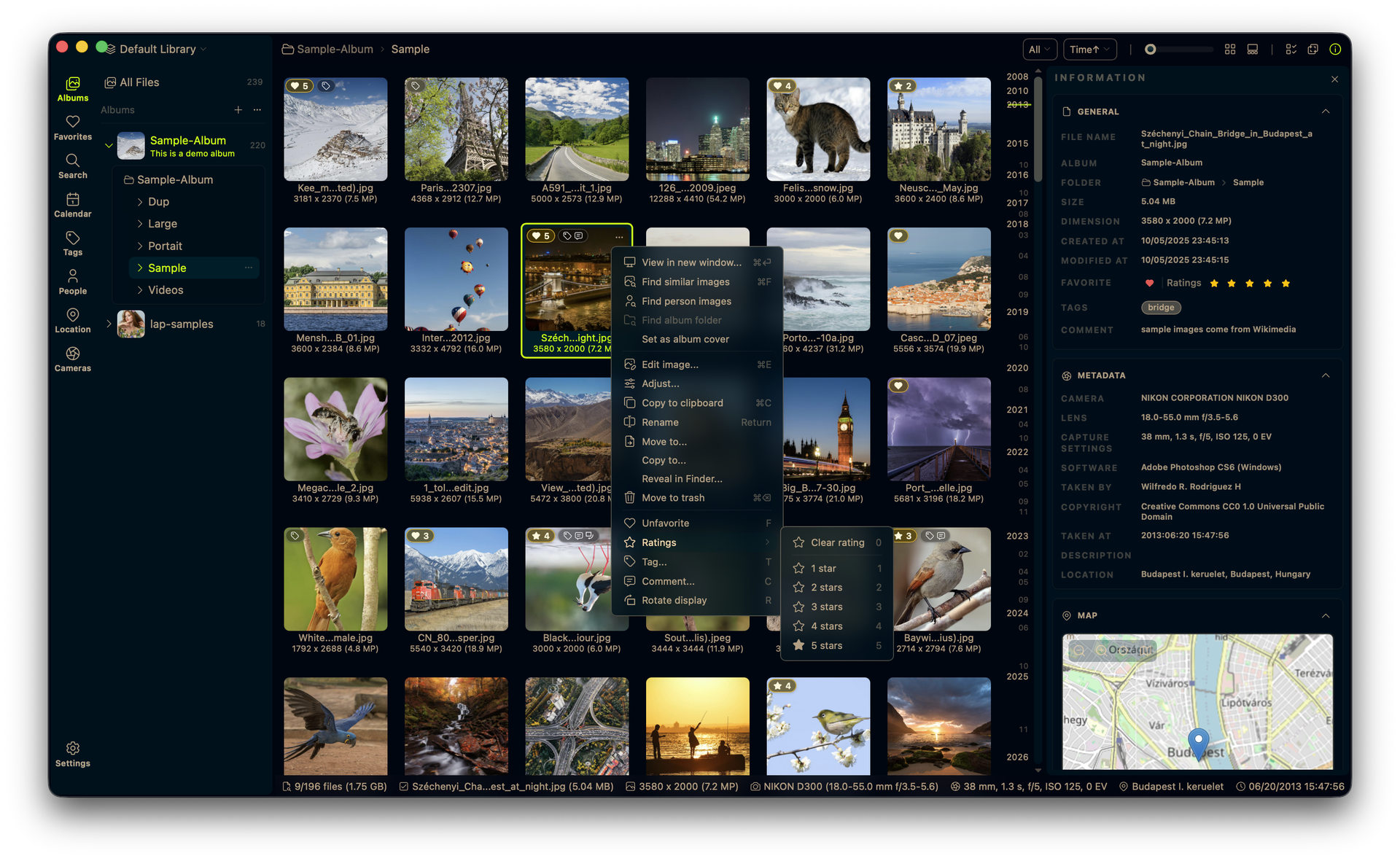
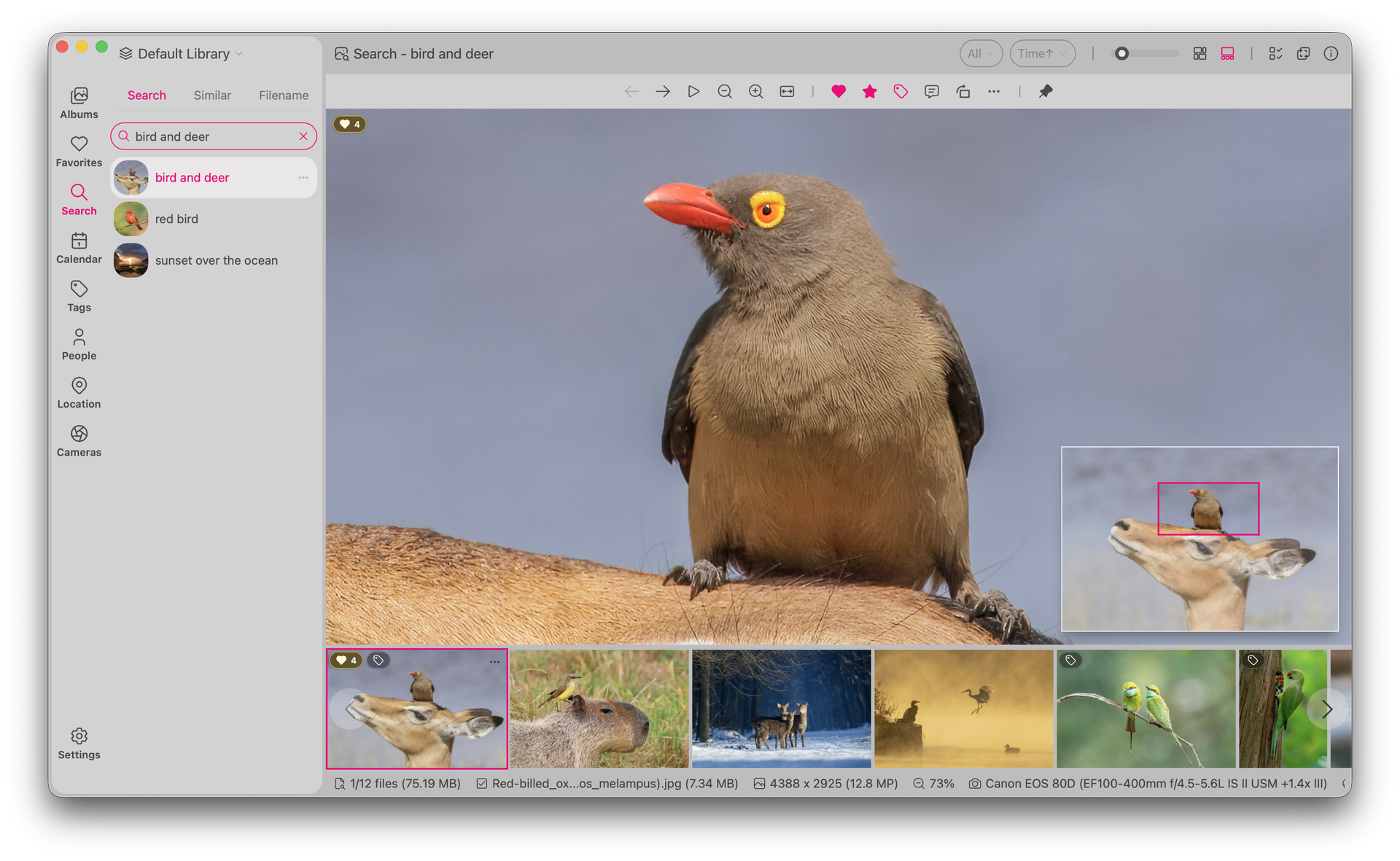
В центральной области находится сетка изображений. Она может выглядеть как обычная плитка, masonry-сетка или более плотный режим просмотра. В правой части интерфейса может открываться информационная панель с блоками Information, General, Metadata, Map. В нижней строке отображаются сведения о текущем выборе: количество файлов, общий объем, имя файла, разрешение, дата, камера, объектив и параметры съемки. На скриншоте главного окна видно, что Lap показывает не просто картинку, а контекст: папку, размер файла, разрешение, камеру, объектив, ISO, выдержку, фокусное расстояние и карту для фото с координатами.
Правая кнопка мыши открывает контекстное меню с конкретными действиями:
View in new window — открыть изображение в новом окне;
Find similar images — найти похожие изображения;
Find person images — найти изображения с похожим человеком;
Find album folder — перейти к папке альбома;
Set as album cover — назначить снимок обложкой альбома;
Edit image… — открыть окно редактирования;
Copy to clipboard — скопировать изображение в буфер;
Rename — переименовать файл;
Move to… — переместить файл;
Copy to… — скопировать файл;
Reveal in Finder… — показать файл в Finder или Проводнике;
Move to trash — отправить файл в корзину;
Favorite — добавить в избранное;
Ratings — назначить рейтинг;
Tag… — добавить тег;
Comment… — добавить комментарий;
Rotate display — повернуть отображение.
Этот набор действий показывает характер программы: Lap не просто показывает изображения, а позволяет управлять ими как рабочим архивом. Можно быстро открыть файл во внешней папке, отметить снимок, переименовать, перенести, отправить в корзину, добавить метаданные для поиска и перейти к похожим кадрам.
Интерфейс Lap Photo Manager
Интерфейс Lap сделан в темной современной стилистике, но при этом не перегружен. Основная часть экрана занята миниатюрами. Слева — навигация, справа — дополнительные панели, сверху — фильтры и переключатели вида, снизу — строка состояния.
Левая вертикальная панель содержит основные разделы:
| Раздел | Назначение |
|---|---|
| Albums | Папки, альбомы, подключенные библиотеки и структура коллекции |
| Favorites | Быстрый доступ к избранным фотографиям и избранным папкам |
| Search | Поиск по тексту, похожим изображениям и имени файла |
| Calendar | Навигация по датам, месяцам и дням |
| Tags | Умные и пользовательские теги |
| People | Группировка и поиск по лицам |
| Location | Фотографии с геоданными и привязкой к местам |
| Cameras | Группировка снимков по камерам |
| Settings | Настройки интерфейса, поиска, просмотра и приватности |
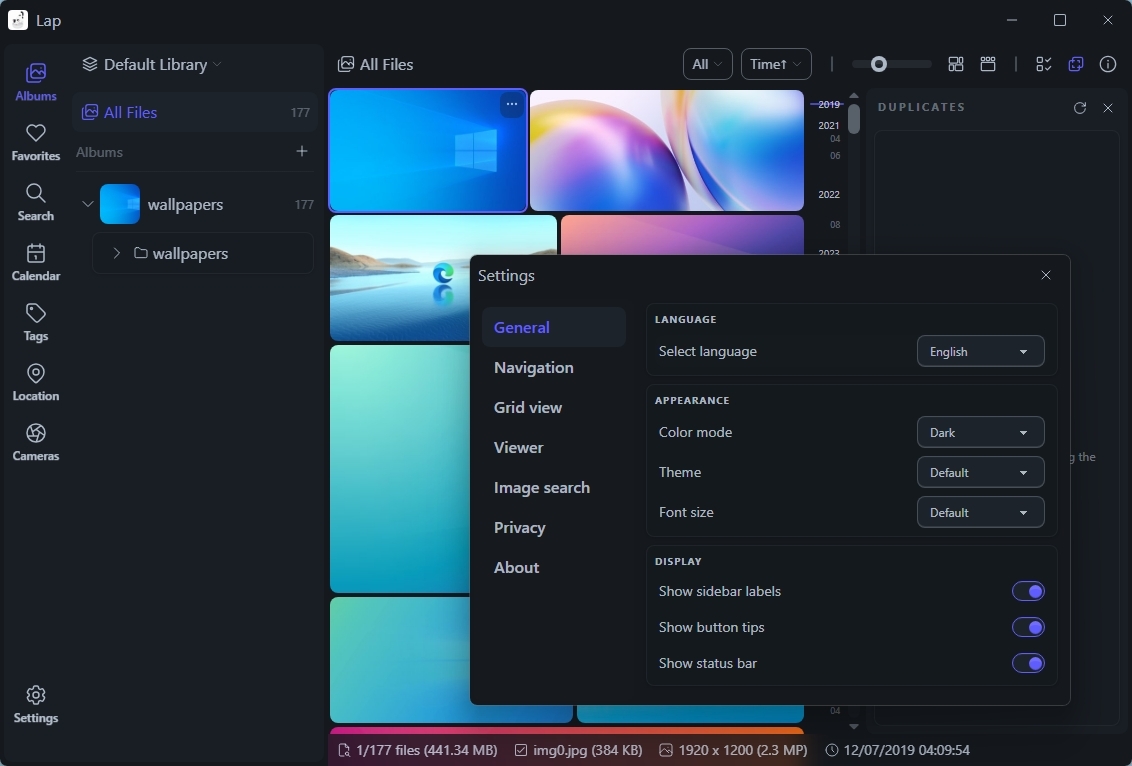
В режиме Albums пользователь видит структуру библиотеки. Может быть пункт All Files, список альбомов, папки и подпапки. На скриншотах встречается папка wallpapers, примерный альбом Sample-Album, а в нижней строке показывается количество файлов и общий размер выбранной области. Это удобно, когда нужно быстро понять, сколько изображений в папке и какой объем занимает коллекция.
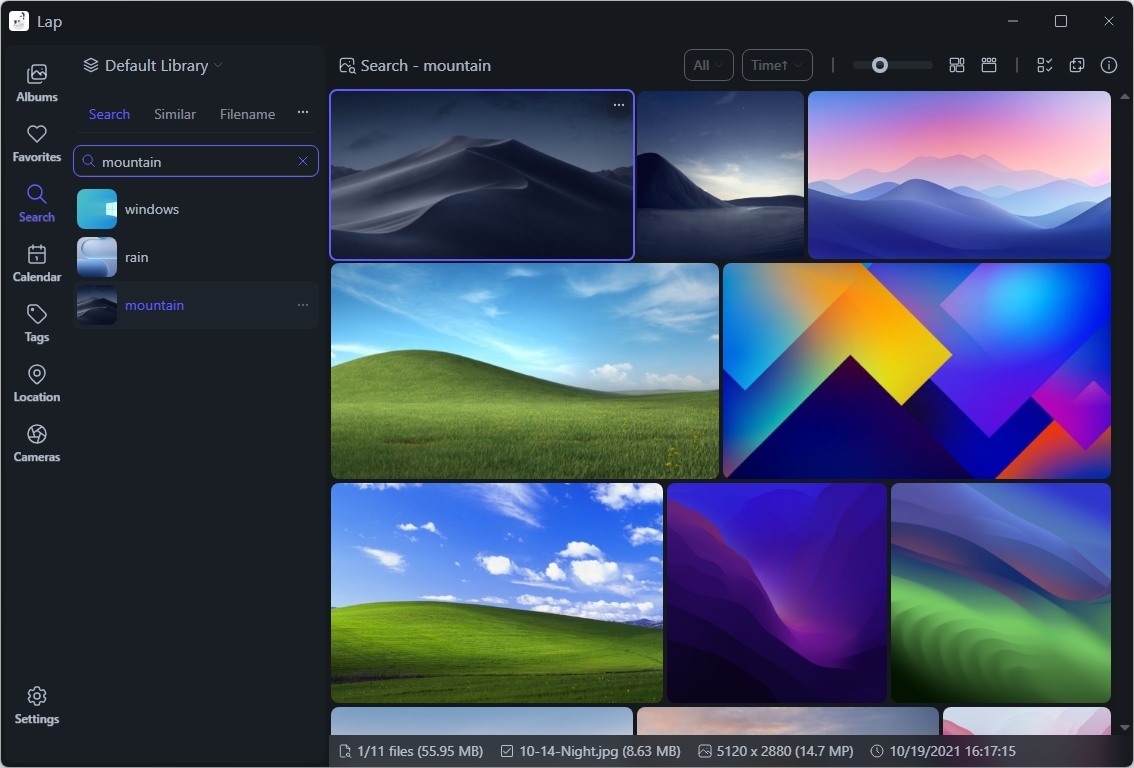
В режиме Search интерфейс меняется: слева появляются вкладки Search, Similar, Filename. В поле поиска можно вводить текстовый запрос. Результаты отображаются в центральной сетке, а программа показывает сохраненные или найденные поисковые элементы. Такой подход удобен, когда пользователь не помнит имя файла, но помнит содержание снимка: горы, птица, машина, пляж, снег, закат, собака, портрет.
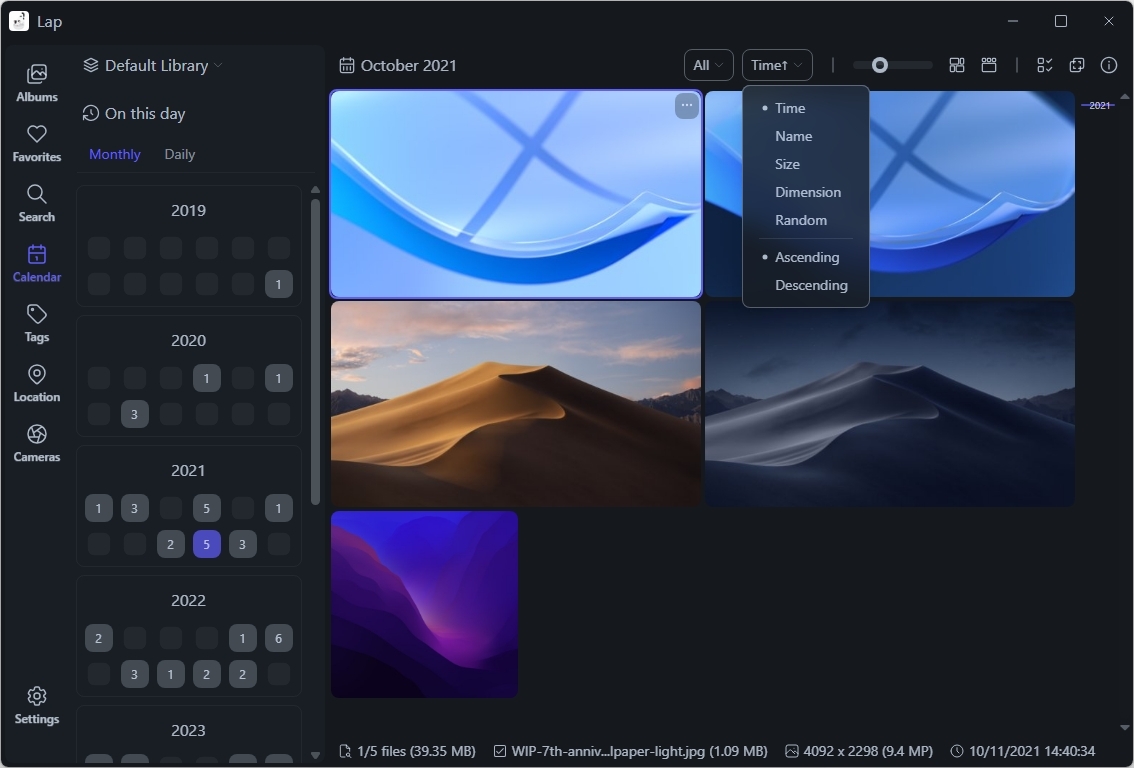
В режиме Calendar Lap показывает временную навигацию. В левой панели есть переключатели Monthly и Daily, а блок On this day помогает смотреть снимки, сделанные в определенный день в разные годы. Справа в сетке отображаются кадры за выбранный период. В верхней части можно сортировать результаты по Time, Name, Size, Dimension, Random, а также выбирать Ascending или Descending.
В настройках Lap используется отдельное окно Settings. Слева в нем расположены разделы:
General;
Navigation;
Grid view;
Viewer;
Image search;
Privacy;
About.
В разделе General есть параметры Select language, Color mode, Theme, Font size, а ниже — переключатели Show sidebar labels, Show button tips, Show status bar. Благодаря этому интерфейс можно подстроить под экран ноутбука, большой монитор или плотный рабочий режим. Пользователь может оставить подписи в боковой панели, включить подсказки к кнопкам и показывать строку состояния, где отображается полезная информация о текущем файле.
Работа с папками и библиотеками
Главное преимущество Lap — folder-first workflow. Программа работает с существующими папками и не требует переносить архив в отдельное хранилище. Пользователь может подключить папку с фотографиями, а Lap отобразит ее как библиотеку, просканирует содержимое, создаст миниатюры и соберет поисковые данные.
Такой подход особенно удобен в нескольких случаях.
Первый сценарий — старый семейный архив. У пользователя есть десятки папок за разные годы, часть снимков лежит в JPEG, часть в HEIC, часть в RAW, есть видео с телефона и камеры. Lap позволяет подключить корневую папку и постепенно разбирать коллекцию: смотреть даты, открывать подпапки, фильтровать по камере, искать дубликаты, добавлять избранное и рейтинги.
Второй сценарий — внешний диск. Фотоархивы часто хранятся на внешнем HDD или SSD, потому что занимают сотни гигабайт. Lap может работать с такими коллекциями как с локальными папками. Важно только учитывать, что при отключенном диске часть путей будет недоступна. В развитии программы отдельно уделялось внимание обработке отключенных внешних дисков, чтобы сканирование и индексация не ломали пользовательский сценарий.
Третий сценарий — рабочие папки. Предметный фотограф, дизайнер, автор сайта или контент-менеджер может держать отдельные библиотеки: Товары, Обработано, Исходники, Для сайта, Архив. В Lap можно переключаться между коллекциями, не смешивая их в одну огромную ленту.
Работа с файлами не ограничена просмотром. Lap поддерживает повседневные операции:
| Операция | Как помогает в реальном архиве |
|---|---|
| Перемещение файлов | Можно разносить кадры по папкам после отбора |
| Копирование файлов | Удобно собирать подборку без удаления оригиналов |
| Drag-and-drop импорт | Файлы можно перетаскивать в альбомные папки |
| Copy/paste | Изображения можно копировать и вставлять между папками |
| Переименование | Удобно наводить порядок в плохо названных файлах |
| Удаление в корзину | Лишние кадры удаляются безопаснее, чем безвозвратно |
| Reveal in Finder / Explorer | Можно быстро открыть реальное расположение файла |
Lap сохраняет понятную связь между каталогом программы и файловой системой. Если нужно открыть исходник в другом редакторе, найти файл в папке или перенести его в отдельное место, программа не мешает этому.
Просмотр и навигация по коллекции
Основной экран Lap рассчитан на быстрый визуальный отбор. В центре отображается сетка миниатюр. Она полезна не только для красивого просмотра, но и для практической работы: похожие кадры в серии видны рядом, горизонтальные и вертикальные изображения легко отличить по форме плитки, выделенный файл подсвечивается рамкой, а нижняя строка показывает ключевые сведения.
В верхней панели есть фильтр типа файлов, сортировка по времени и другие переключатели. Встречается кнопка All, рядом сортировка Time+ или выпадающее меню сортировки. Справа находится ползунок размера миниатюр, кнопки вида и кнопка панели дубликатов. Масштаб миниатюр можно менять, а в развитии программы появился быстрый сценарий Ctrl + колесо мыши для изменения размера плиток.
Практически это работает так:
Пользователь выбирает раздел Albums.
Открывает нужную папку или All Files.
Меняет размер миниатюр, чтобы видеть больше файлов или подробнее рассмотреть кадры.
Сортирует снимки по времени, имени, размеру, размерности или случайному порядку.
Открывает файл для просмотра.
Через контекстное меню добавляет рейтинг, комментарий, тег или избранное.
При необходимости переходит в Edit image… или ищет похожие файлы через Find similar images.
Нижняя строка состояния заслуживает отдельного внимания. В ней отображаются данные, которые обычно приходится искать в свойствах файла: имя, размер, разрешение, дата, камера, объектив, фокусное расстояние, диафрагма, выдержка и ISO. Для фотоархива это экономит время. Например, можно быстро понять, какие снимки сделаны на смартфон, какие — на камеру, какие имеют высокое разрешение, а какие являются уменьшенными копиями.
В правой информационной панели блоки General, Metadata и Map делают Lap полезным не только как просмотрщик, но и как каталогизатор. Если в файле есть GPS-координаты, карта помогает определить место съемки. Если в EXIF есть камера и объектив, эти сведения используются в группировке и фильтрах.
Поиск и фильтрация фотографий
Поиск — одна из главных причин обратить внимание на Lap. Обычный файловый менеджер ищет по имени файла, но имена вроде IMG_4921.JPG, DSC_0184.NEF или PXL_20250830_194223815.jpg почти ничего не говорят. Lap добавляет несколько уровней поиска: по тексту, по похожести, по имени файла, по тегам, по лицам, по камере, по объективу, по локации, по дате, по рейтингу и избранному.
В разделе Search слева видны вкладки:
| Вкладка | Назначение |
|---|---|
| Search | Поиск по смысловому запросу и содержимому фото |
| Similar | Поиск визуально похожих изображений |
| Filename | Поиск по имени файла |
Текстовый поиск особенно полезен для старых архивов. Пользователь может ввести запрос вроде mountain, bird and deer, red bird, sunset over the ocean, rain, windows, и Lap покажет изображения, которые соответствуют смыслу запроса. Такой поиск отличается от обычного поиска по названию файла: программа ориентируется на содержание снимка, а не только на строку в имени.
Фильтры в Lap нужны для уточнения результата. Например, если в архиве 100 000 файлов, бессмысленно листать их вручную. Гораздо эффективнее сузить выдачу:
по месяцу или дню в Calendar;
по папке в Albums;
по камере в Cameras;
по объективу;
по рейтингу;
по избранному;
по тегу;
по лицу;
по локации;
по типу файла: изображения, RAW, видео.
Для реальной работы это критично. Например, нужно найти фото ребенка на пляже в 2021 году, снятое на конкретный смартфон. В обычном Проводнике Windows такой поиск будет почти невозможен без ручного просмотра. В Lap можно сначала перейти к периоду, затем использовать поиск по содержимому, после этого уточнить результат тегами, лицами или избранным.
Локальный AI-поиск
Lap использует AI-функции локально. Это значит, что поиск по содержимому, похожим изображениям, умным тегам и лицам строится на данных, обработанных на компьютере пользователя. Для приватного фотоархива это принципиально: семейные снимки, документы, личные изображения и рабочие материалы не нужно отправлять в облачный сервис только ради удобного поиска.
Текстовый поиск по содержимому
Вкладка Search позволяет искать фото словами. Пользователь вводит не имя файла, а смысловой запрос. Например:
mountainbird and deersunset over the oceandogsnowfamilyportraitrainwindowsЕсли обычный поиск найдет только файлы, где эти слова есть в названии, Lap работает глубже. Он анализирует визуальное содержание и показывает изображения, похожие по смыслу на запрос. Такой подход особенно полезен для больших архивов, где никто заранее не прописывал ключевые слова.
Пример из интерфейса: в поле поиска введено bird and deer, а в левой колонке видны сохраненные результаты bird and deer, red bird, sunset over the ocean. В центральной области открыто изображение птицы, а снизу показана лента похожих кадров. Это демонстрирует типичный сценарий: пользователь ищет объект или сюжет, открывает один снимок, затем просматривает соседние изображения из той же смысловой группы.
Поиск похожих изображений
Команда Find similar images полезна для серий, дублей и визуально близких кадров. В фотоархиве часто бывает несколько почти одинаковых снимков: несколько дублей портрета, серия с заката, похожие кадры со смартфона, экспортированные копии, уменьшенные версии, скриншоты, пересохраненные изображения. Ручной поиск таких файлов занимает много времени, особенно если они лежат в разных папках.
Поиск похожих изображений решает эту задачу быстрее. Пользователь выбирает снимок, открывает контекстное меню и нажимает Find similar images. После этого Lap показывает визуально близкие файлы. Такой сценарий удобно использовать:
перед удалением дублей;
при выборе лучшего кадра из серии;
для поиска исходника уменьшенной картинки;
при подборе похожих изображений для сайта;
когда нужно найти все варианты одной сцены;
при поиске похожих портретов или пейзажей.
Поиск по людям
В интерфейсе есть раздел People, а в контекстном меню — пункт Find person images. Эта логика нужна для работы с лицами. Lap группирует или ищет снимки, где встречается похожий человек. Функция особенно полезна в семейных архивах, где нужно найти фотографии конкретного человека за разные годы.
У этой функции есть важная практическая особенность: результат зависит от качества снимков. Если лицо закрыто, сильно повернуто, размыто, снято в контровом свете или занимает маленькую часть кадра, поиск может быть менее точным. Для домашнего архива это нормально: функция помогает быстрее найти вероятные совпадения, но окончательный отбор пользователь все равно делает глазами.
Умные теги
В разделе Tags есть разделение на Smart tags и Custom tags. Умные теги формируются автоматически, а пользовательские добавляются вручную. Такая связка удобна: программа помогает первично разложить содержимое по категориям, а пользователь уточняет важные для себя группы.
Например, умные теги могут помочь быстро перейти к категориям вроде пейзажей, портретов, еды, спорта, домашних животных, семейных кадров. Пользовательские теги лучше подходят для личной структуры: для печати, в альбом, клиент выбрал, на сайт, архив, обработать, удалить позже.
Теги, рейтинги, избранное и комментарии
Lap удобен тем, что сочетает автоматический поиск и ручную организацию. AI-поиск помогает найти изображения без заранее подготовленной структуры, но для аккуратного архива все равно нужны ручные признаки: рейтинг, избранное, теги и комментарии.
Через контекстное меню можно открыть Ratings и назначить снимку оценку. На скриншоте главного окна видно подменю с вариантами:
Clear rating;
1 star;
2 stars;
3 stars;
4 stars;
5 stars.
Рейтинги удобны для отбора. Например, после съемки можно быстро пройти по папке и поставить:
| Рейтинг | Практическое значение |
|---|---|
| 1 звезда | Технически слабый кадр, но пока не удалять |
| 2 звезды | Запасной вариант |
| 3 звезды | Нормальный кадр |
| 4 звезды | Хороший кадр для обработки или публикации |
| 5 звезд | Лучший кадр в серии |
Избранное работает проще: снимок либо отмечен, либо нет. Это удобно для быстрого отбора без сложной шкалы. Например, можно отметить лучшие семейные фотографии, кадры для печати, изображения для презентации, удачные исходники для дальнейшей обработки.
Теги дают больше гибкости. Пользователь может создать собственные категории: семья, отпуск, работа, товары, портфолио, обложка, ретушь, соцсети, клиент, документы. После этого теги используются как фильтр. Для большого архива это лучше, чем пытаться разложить все по папкам, потому что один снимок может относиться сразу к нескольким темам.
Комментарии нужны для пояснений. Например:
выбрать для печати 20x30исходник для карточки товараклиент просил не ретушировать фонпроверить цвет перед публикациейдубликат, но с лучшей резкостьюКомментарии особенно полезны, если Lap используется не только для семейного архива, но и для рабочих коллекций.
Альбомы и подборки
Альбомы в Lap помогают держать структуру коллекции без хаоса. Пользователь может работать с реальными папками, но при этом использовать альбомы как удобный слой навигации. В левой панели раздела Albums видны папки, подпапки и счетчики файлов. Для выбранной папки можно назначить обложку через Set as album cover, а сами альбомы можно переупорядочивать.
В развитии Lap появились функции, которые делают альбомы практичнее для ежедневной работы: перетаскивание файлов в альбомные папки, копирование при drag-and-drop, прямое перетаскивание альбомов для изменения порядка, редактирование альбомов из панели информации, подсчет избранных папок и контекстные меню в боковых панелях.
Сценарии использования альбомов:
Семейный архив
Можно создать или подключить структуру по годам и событиям:
Семья/├─ 2021 Новый год├─ 2022 Отпуск├─ 2023 Школа├─ 2024 День рождения└─ Лучшие для печатиLap покажет папки в боковой панели, позволит быстро перейти к нужному событию, отсортировать кадры по времени и отметить лучшие.
Рабочий архив фотографа
Для фотографа удобна структура:
Съемки/├─ Клиент А/│ ├─ RAW│ ├─ Отбор│ └─ Финал├─ Клиент Б/└─ ПортфолиоВ Lap можно просматривать папки, добавлять рейтинг, искать похожие дубли, отправлять лишнее в корзину и открывать нужные файлы во внешнем редакторе.
Контент для сайта или маркетплейса
Для автора сайта или продавца на маркетплейсе удобно держать подборки:
Товары/├─ Исходники├─ Обработано├─ Для карточек├─ Баннеры└─ АрхивЗдесь полезны теги, комментарии и поиск похожих изображений. Например, можно быстро найти все варианты одной фотографии товара, выбрать лучший ракурс и убрать лишние копии.
Поиск дубликатов и очистка библиотеки
Панель дубликатов — один из самых практичных инструментов Lap. В правой части интерфейса может открываться блок DUPLICATES, где программа группирует похожие или совпадающие файлы. Внутри панели есть раздел GROUPS, список групп дубликатов, общий размер, а для выбранной группы доступны действия Compare, Select all duplicates, Delete и Set as keep.
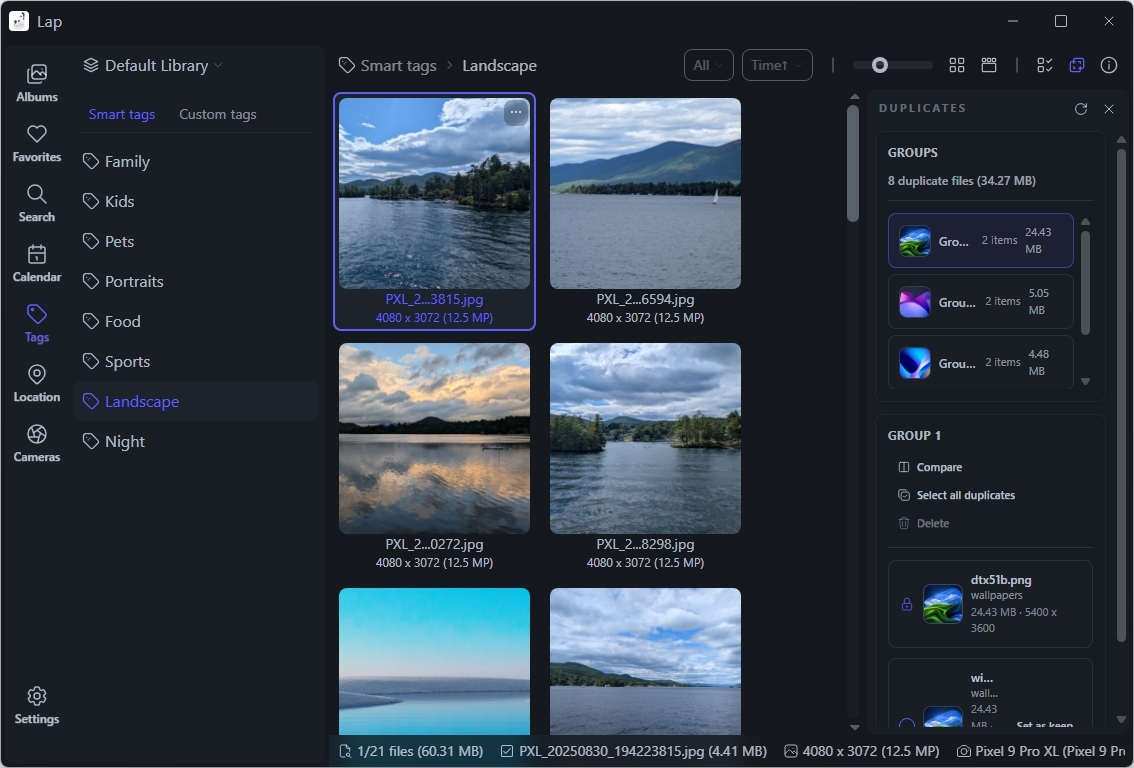
Удаление дубликатов в фотоархиве требует аккуратности. Не все похожие файлы являются мусором. Например:
| Ситуация | Что делать |
|---|---|
| RAW + JPEG одной сцены | Не удалять автоматически: JPEG может быть готовым экспортом, RAW — исходником |
| Один снимок в полном размере и уменьшенная копия | Оставить оригинал, если нужна максимальная детализация |
| Серия из 5 похожих кадров | Сравнить резкость, выражение лица, композицию |
| Копия в другой папке | Проверить, не используется ли она в отдельном проекте |
| Дубликат с другим именем | Сравнить размер, разрешение и дату |
| Скриншоты с одинаковым содержанием | Можно удалить лишние после проверки |
В Lap удобна логика Set as keep: пользователь явно выбирает файл, который нужно оставить. Это снижает риск удалить более качественный оригинал. Действие Select all duplicates ускоряет очистку, но использовать его лучше после просмотра группы. Кнопка Delete отправляет выбранные лишние файлы на удаление.
Поиск дубликатов особенно полезен после:
переноса архива с нескольких дисков;
объединения папок с телефона и камеры;
восстановления старых резервных копий;
экспорта из облачных сервисов;
копирования фото между ноутбуком и внешним диском;
обработки изображений, когда рядом остаются исходники, экспорты и временные копии.
Lap не должен быть инструментом для бездумной массовой чистки. Его сильная сторона — показать группы, дать сравнение и позволить пользователю принять решение.
Встроенное редактирование фото
Lap включает базовый редактор изображений. Он нужен не для сложной ретуши, а для быстрых правок без перехода в отдельную программу. В контекстном меню используется команда Edit image…. После ее выбора открывается окно вида Edit image — имя_файла.jpg.
В окне редактирования есть вкладки Edit и Adjust. На вкладке Adjust видны блоки:
Histogram;
Presets;
Manual.
В блоке Presets доступны варианты вроде Custom, Natural, Vivid. В блоке Manual есть ползунки Brightness, Contrast, Saturation, Hue. Внизу окна расположены кнопки Cancel и Overwrite. Это значит, что пользователь может отказаться от правок или перезаписать файл после обработки.

Базовые операции редактирования в Lap:
| Инструмент | Для чего нужен |
|---|---|
| Crop | Обрезать лишние края, поправить композицию |
| Rotate | Повернуть изображение |
| Flip | Отразить изображение |
| Resize | Изменить размер файла |
| Brightness | Осветлить или затемнить снимок |
| Contrast | Усилить или смягчить контраст |
| Saturation | Изменить насыщенность цвета |
| Hue | Сдвинуть оттенок |
| Presets | Быстро применить готовый вариант обработки |
| Histogram | Оценить распределение светов, теней и средних тонов |
Редактор полезен для быстрых бытовых задач: повернуть неправильно ориентированный снимок, немного поднять яркость, сделать изображение контрастнее, подготовить фото для отправки, обрезать лишнее поле или быстро сохранить JPEG-превью.
Для серьезной обработки лучше использовать внешний редактор. Lap не заменяет Photoshop, Affinity Photo, Lightroom Classic, Capture One или специализированные RAW-конвертеры. Его редактор хорош именно как встроенный быстрый инструмент: открыл, поправил, сохранил, вернулся к каталогу.
Поддерживаемые форматы
Lap поддерживает широкий набор форматов изображений, RAW и видео. Это важно, потому что современный фотоархив редко состоит только из JPEG. В одной коллекции могут лежать HEIC с iPhone, DNG со смартфона, CR3 с Canon, NEF с Nikon, ARW с Sony, WebP из интернета, PNG-скриншоты, AVIF, TIFF, видео MP4 и MOV. Lap рассчитан именно на такую смешанную библиотеку.
| Тип | Форматы |
|---|---|
| Обычные изображения | JPG/JPEG, PNG, GIF, BMP, TIFF, WebP, HEIC, HEIF, HIF, AVIF, JXL, PSD, EXR, HDR/RGBE, TGA, JPEG 2000, DDS, DPX, QOI |
| RAW-файлы | CR2, CR3, CRW, NEF, NRW, ARW, SRF, SR2, RAF, RW2, ORF, PEF, DNG, SRW, RWL, MRW, 3FR, MOS, DCR, KDC, ERF, MEF, RAW, MDC |
| Видео | MP4, MOV, M4V, MKV, AVI, FLV, TS/M2TS, WMV, WebM, 3GP/3G2, F4V, VOB, MPG/MPEG, ASF, DIVX |
Для пользователя это означает, что Lap можно использовать как единое окно для большинства файлов в фотоархиве. Не нужно открывать JPEG в одном приложении, RAW — в другом, HEIC — в третьем, а видео — в четвертом. Конечно, поддержка просмотра не равна полноценной профессиональной обработке каждого формата, но для каталогизации, миниатюр, поиска и навигации этого достаточно.
Особенно важна поддержка современных форматов:
HEIC / HEIF / HIF — часто встречаются в архивах с iPhone;
AVIF — используется в современных веб-изображениях;
WebP — распространен на сайтах и в скачанных коллекциях;
JPEG XL / JXL — встречается в новых архивах и экспериментальных workflow;
PSD — полезен для дизайнерских и рабочих папок;
EXR — может встречаться в 3D, VFX и профессиональной графике;
DNG — универсальный RAW-формат, часто используется смартфонами и камерами.
Производительность и большие архивы
Lap создавался с прицелом на большие локальные библиотеки. Это важный момент: маленькую папку из 200 фотографий откроет почти любой просмотрщик, но проблемы начинаются, когда архив разрастается до десятков и сотен тысяч файлов. Обычный просмотрщик может долго строить миниатюры, подвисать при скролле, терять контекст после перехода между папками или плохо работать с сетевыми и внешними дисками.
Lap решает эту задачу через локальную базу, индексацию, миниатюры и оптимизированную навигацию. В развитии программы отдельно улучшалась работа с библиотеками 100k+ файлов, ускорялось сканирование, уменьшался размер базы, дорабатывались миниатюры, сетка, переключение папок и стабильность индексации.
На практике производительность Lap заметна в нескольких местах:
Быстрый старт навигации
После добавления библиотеки пользователь видит файлы в привычной структуре, а не проходит через сложный импорт с созданием отдельного каталога. Индексация нужна для миниатюр, метаданных и поиска, но сама логика программы не заставляет менять расположение архива.
Плавная сетка
Сетка миниатюр — главный рабочий экран. Если она тормозит, программа становится неудобной. В Lap улучшалась загрузка миниатюр, поведение больших папок, reverse scrolling, placeholders, кэш и стабильность при проблемных файлах. Это особенно важно для папок, где рядом лежат JPEG, RAW, HEIC, видео и нестандартные изображения.
Ускоренное сканирование
В истории программы был крупный этап оптимизации базы и сканера: уменьшение размера базы более чем на 90% по сравнению с ранней веткой и сокращение времени сканирования больших альбомов. В одном из описанных сценариев библиотека на 100 000 элементов, которая раньше сканировалась около 3 часов, стала проходить сканирование примерно за 1 час.
Устойчивость к проблемным файлам
Большие архивы почти всегда содержат поврежденные файлы, странные EXIF-данные, битые миниатюры, неудачно экспортированные изображения, старые форматы, файлы с не-ASCII путями, скрытые системные элементы. В Lap исправлялись сбои при сканировании проблемных файлов, ошибки GPS-данных, неправильная ориентация, проблемы HEIC, RAW-превью и недоступные пути.
Приватность и локальное хранение
Lap построен вокруг локального хранения. Фото остаются на диске пользователя, а просмотр, индексация и поиск выполняются на устройстве. Для личного архива это не просто удобство, а вопрос контроля. Семейные снимки, документы, детские фото, рабочие изображения, сканы, геометки и лица не должны автоматически попадать в облако только потому, что пользователь хочет быстрый поиск.
В Lap нет обязательной логики: сначала загрузите все в сервис, потом получите удобную выдачу. Программа работает как локальный менеджер фотографий: она видит файлы в папках, строит миниатюры, создает поисковые данные и позволяет работать с коллекцией на компьютере.
Отдельно важно, что удаление самой программы не равно удалению исходных фотографий. Lap работает с существующими папками, а база, кэш и конфигурация программы отделены от оригиналов. Это снижает риск зависимости от конкретного приложения. Если пользователь перестанет пользоваться Lap, его фотоархив останется в обычной файловой системе.
Для приватности это дает несколько преимуществ:
не нужно создавать облачный аккаунт ради локального архива;
нет обязательной загрузки фото на сервер;
AI-поиск и группировка работают на устройстве;
файлы остаются в привычных папках;
пользователь сам контролирует резервное копирование;
архив не закрыт в проприетарной библиотеке;
можно хранить разные библиотеки на разных дисках.
При этом локальная логика не отменяет необходимость резервных копий. Lap помогает организовать архив, но не является системой бэкапа. Если фото лежат только на одном диске, они все равно уязвимы к поломке накопителя, случайному удалению или повреждению файловой системы. Для ценного фотоархива нужно держать отдельную резервную копию.
Настройки программы
Окно Settings в Lap не перегружено, но содержит важные параметры для ежедневной работы. Его нижнее расположение в боковой панели делает настройки доступными без поиска по меню.
General
В разделе General находятся базовые параметры:
| Параметр | Что меняет |
|---|---|
| Select language | Язык интерфейса |
| Color mode | Цветовой режим |
| Theme | Тема оформления |
| Font size | Размер шрифта |
| Show sidebar labels | Подписи в боковой панели |
| Show button tips | Подсказки к кнопкам |
| Show status bar | Нижняя строка состояния |
Для небольшого экрана ноутбука можно отключить часть подписей и оставить больше места сетке. Для большого монитора лучше включить строку состояния и подробные панели: так проще видеть параметры файлов без открытия свойств.
Раздел Navigation отвечает за поведение переходов и боковой панели. Он важен для пользователей, которые часто переключаются между папками, альбомами, поиском и календарем.
Grid view
Grid view влияет на отображение миниатюр. Здесь важны плотность, размер, стиль сетки и поведение просмотра. Для отбора лучше крупные миниатюры, для быстрой навигации по тысячам снимков — более плотная сетка.
Viewer
Раздел Viewer относится к просмотру одного изображения. В истории Lap появились настройки поведения колеса мыши: оно может переключать изображения или масштабировать их. Это важная деталь, потому что разные пользователи привыкли к разной логике. Одному удобно листать кадры колесом, другому — менять масштаб.
Image search
Image search связан с AI-поиском. Здесь находятся параметры, которые влияют на поиск по содержимому, похожим изображениям и дополнительным моделям. Многоязычный AI-поиск в Lap поддерживает запросы более чем на 50 языках и требует отдельной модели, когда эта возможность нужна.
Privacy
Раздел Privacy нужен для контроля приватных параметров. В истории программы отключались клиентские аналитические компоненты и менялись настройки, связанные с приватностью. Для локального менеджера фото это важный раздел: пользователь должен понимать, что происходит с его архивом и служебными данными.
Практическая инструкция: как начать пользоваться Lap
Ниже — не раздел о том, где брать программу, а рабочий сценарий после установки.
1. Запустить Lap и создать рабочую библиотеку
После первого запуска Lap открывает пустое или начальное состояние. Пользователь добавляет библиотеку и указывает папку, где лежат фотографии. Программа запрашивает доступ к папкам, сканирует файлы, создает миниатюры и строит локальные поисковые данные.
Лучше начинать не со всего диска, а с понятной папки. Например:
D:ФотоE:Photo Archive/Users/name/Pictures/home/name/PicturesЕсли архив очень большой, разумнее сначала добавить одну крупную, но структурированную папку. После индексации можно подключать дополнительные библиотеки.
2. Проверить раздел Albums
После добавления библиотеки стоит перейти в Albums. Здесь видно, как Lap прочитал структуру папок. Нужно проверить, что отображаются нужные директории, количество файлов похоже на реальное, а миниатюры строятся корректно.
Если папка содержит подпапки, Lap показывает дерево. В дальнейшем можно использовать All Files для просмотра всей библиотеки или переходить в конкретные каталоги.
3. Настроить размер миниатюр
В верхней панели есть ползунок размера миниатюр. Для первичного просмотра лучше поставить средний размер: так видно и композицию, и достаточно много файлов на экране. Для точного отбора можно увеличить миниатюры, для быстрой навигации — уменьшить.
Удобная схема:
| Задача | Размер миниатюр |
|---|---|
| Быстро найти нужную папку | Маленький или средний |
| Отобрать лучшие кадры | Средний или крупный |
| Сравнить похожие фото | Крупный |
| Проверить дубликаты | Средний, с открытой панелью DUPLICATES |
4. Использовать Calendar для архива по датам
Раздел Calendar удобен, если фотоархив плохо разложен по папкам, но у файлов сохранены даты съемки или создания. В режиме Monthly можно быстро перейти к нужному месяцу, а в Daily — к конкретному дню.
Для семейного архива это один из самых удобных способов найти событие. Пользователь может не помнить имя папки, но помнить, что отпуск был летом, день рождения — в ноябре, поездка — весной. Calendar сокращает поиск до нескольких кликов.
5. Проверить поиск по содержимому
После индексации стоит перейти в Search и попробовать простые запросы:
mountainbeachdogcarsnowportraitfoodsunsetЕсли архив содержит такие кадры, Lap покажет результаты. Далее можно комбинировать поиск с фильтрами: сначала найти mountain, затем отсортировать по времени или открыть похожие изображения.
6. Назначить рейтинги
Для первичного разбора удобно использовать рейтинги. Например:
5 звезд — лучшие кадры;
4 звезды — хорошие, но требуют проверки;
3 звезды — оставить в архиве;
1–2 звезды — кандидаты на удаление.
Через контекстное меню Ratings можно быстро проставлять оценки. После этого коллекцию проще фильтровать и чистить.
7. Добавить теги
Теги стоит использовать не для всего подряд, а для важных категорий. Слишком много тегов превращает архив в беспорядок. Лучше создать небольшую систему:
печатьпортфолиосемьяработасайттоварыобработатьготовоархивПользовательские теги должны отражать реальные задачи, а не повторять то, что Lap уже умеет определять автоматически.
8. Найти дубликаты
После первичного отбора можно открыть панель DUPLICATES. Lap покажет группы совпадений или похожих файлов. В каждой группе нужно выбрать файл, который останется, и только после этого удалять лишнее.
Хорошая практика:
Не удалять RAW, если рядом есть JPEG.
Проверять разрешение.
Проверять дату.
Смотреть размер файла.
Использовать Compare.
Отмечать правильный оригинал через Set as keep.
Удалять только очевидные копии.
9. Использовать Edit image для быстрых правок
Если снимок нужно слегка поправить, можно открыть Edit image…. Во вкладке Adjust доступны гистограмма, пресеты и ручные ползунки. Для простых задач этого достаточно: осветлить кадр, увеличить контраст, поправить насыщенность, быстро кадрировать или повернуть изображение.
Для ответственных исходников лучше сначала сделать копию. Кнопка Overwrite перезаписывает файл, поэтому для важных фото разумно хранить оригинал отдельно.
Работа с видео
Lap поддерживает не только изображения, но и видеоформаты. Это важно для современных архивов, потому что рядом с фото почти всегда лежат короткие ролики с телефона, MOV-файлы с iPhone, MP4 с Android, видео с фотоаппарата или экшн-камеры. Программа умеет отображать и индексировать видео, а в истории развития появилась расширенная поддержка MP4, MOV, AVI, MKV и других форматов, а также улучшения загрузки видео и предпросмотра.
В фотоархиве видео удобно держать рядом с изображениями по событиям. Например, папка отпуска может содержать и фотографии, и ролики. Lap позволяет видеть эти материалы в одном каталоге, фильтровать по типу файла и не переключаться постоянно между разными приложениями.
Практические сценарии:
найти видео за конкретный месяц через Calendar;
открыть папку события и увидеть фото вместе с роликами;
отфильтровать только видео;
использовать сортировку по времени;
найти короткие ролики рядом с серией фотографий;
убрать лишние дубли после переноса с телефона.
Работа с RAW
Lap поддерживает множество RAW-форматов, включая CR2, CR3, NEF, ARW, RAF, RW2, ORF, PEF, DNG и другие. Для фотографа это важно, потому что RAW-файлы часто составляют основную часть архива, а JPEG-экспорты лежат рядом.
Нужно понимать роль Lap в RAW-процессе. Программа помогает просматривать, каталогизировать, искать и отбирать RAW, но не является полноценным RAW-конвертером для глубокой проявки. Ее задача — быстро показать содержимое архива, дать миниатюры, прочитать метаданные, помочь с рейтингами и отбором.
Полезные задачи с RAW в Lap:
быстро открыть папку со съемкой;
увидеть миниатюры CR2, CR3, NEF, ARW, DNG;
отсортировать по времени;
отметить лучшие кадры рейтингом;
добавить теги;
найти похожие дубли;
сравнить RAW и JPEG рядом;
открыть исходник во внешнем редакторе;
отфильтровать RAW-файлы отдельно от JPEG и видео.
В истории Lap отдельно улучшалась RAW-поддержка: появились более широкие RAW-форматы, улучшалось RAW-превью, исправлялись проблемы ориентации и несоответствия между миниатюрами и предпросмотром.
История версий программы
История Lap показывает, что программа развивалась не только через добавление новых эффектных функций, но и через практические улучшения: ускорение сканирования, поддержка новых форматов, исправление проблем с RAW, видео, миниатюрами, дубликатами, внешними дисками, интерфейсом и настройками.
v0.1.10: базовая стабилизация рабочего процесса
В этой ветке появились важные улучшения для повседневной работы: фоновое сканирование, настройка размера шрифта, группировка по объективам, расширенные умные теги, улучшенные shortcuts, исправления стабильности и доработка интерфейса. Для менеджера фотографий это базовый фундамент: программа должна не просто открываться, а стабильно сканировать архив и давать быстрый доступ к коллекции.
v0.1.11: RAW, печать, внешние приложения и Viewer
Этот этап усилил Lap как фотоархив для реальных камер. Появилась поддержка RAW-файлов: CR2, CR3, CRW, NEF, NRW, ARW, SRF, SR2, RAF, RW2, ORF, PEF, DNG, SRW, RWL, MRW, 3FR, MOS, DCR, KDC, ERF, MEF, RAW, MDC. Были добавлены открытие изображений и видео во внешних приложениях, поддержка печати, полноэкранный режим в ImageViewer на Windows 11, улучшенное контекстное меню, клавиатурная навигация по альбомам и дереву папок, а вкладка Adjust стала частью более цельного режима Edit Image.
v0.1.12: миниатюры, видео, RAW-превью и фильтры типов файлов
Этот этап был важен для больших библиотек. Улучшилась загрузка миниатюр, просмотр изображений стал плавнее, обновилась видео-инфраструктура, появились favorite folders, фильтр типов файлов Image / RAW / Video, поддержка редактирования RAW через JPEG-preview с экспортом, улучшенное RAW-превью и исправления проблем индексации.
v0.1.13: JPEG XL, колесо мыши и улучшение библиотек
В этой версии появилась поддержка JXL, настройка поведения колеса мыши в просмотрщике, переименование корневых папок альбомов, улучшенное переключение библиотек, более аккуратное поведение предпросмотра, доработки Linux-интерфейса и исправление Reveal in Finder/Explorer, чтобы команда корректно подсвечивала целевой файл.
v0.2.0: база, скорость сканирования и видеоформаты
v0.2.0 стала крупным внутренним обновлением. Улучшилась эффективность базы, сканирование больших архивов стало быстрее, поддержка видео расширилась на MP4, MOV, AVI, MKV и множество других форматов. Размер базы был уменьшен более чем на 90% по сравнению с ранней веткой, а сканирование крупной библиотеки на 100 000 элементов в описанном сценарии сократилось примерно с 3 часов до 1 часа.
v0.2.1: HEIF, AVIF, база, жесты и Windows ARM64
На этом этапе появились поддержка HEIC, HEIF, AVIF и HIF на Windows/Linux, пользовательское расположение базы, резервное копирование и восстановление базы в настройках, жесты тачпада и сенсорного экрана, нативная сборка для Windows ARM64, улучшение загрузки миниатюр, расширенная сортировка по датам, запоминание последней позиции изображения, быстрый shortcut M для Move to…, а в дубликатах логика сохранения по умолчанию стала осторожнее: предпочтение отдается самому раннему созданному файлу, чтобы чаще сохранять оригинал.
v0.2.2: многоязычный AI-поиск и drag-and-drop
v0.2.2 добавила многоязычный AI-поиск более чем на 50 языках с дополнительной моделью, drag-and-drop импорт файлов и изображений из браузера в папку альбома, улучшенное извлечение данных объектива и параметров съемки для RAW, masonry layout, сортировку по рейтингу, улучшенные prompts для smart tags, миниатюры выбранных файлов в панели выделения и более чистое оформление панелей.
v0.2.3: отдельное окно Edit Image, календарь, автосканирование и экспорт
v0.2.3 сделала программу удобнее для ежедневной работы: окно Edit Image стало отдельным и более аккуратным, гистограмма получила каналы Luma / Red / Green / Blue, появилась настройка включения файлов из подпапок в альбомных видах, группировка сетки по дням или месяцам при сортировке по датам, выбор типа даты для Calendar, permanent delete, автоматическое сканирование папок с обнаружением новых, измененных, удаленных и переименованных файлов, исключение отдельных подпапок из запросов, предпросмотр видео при наведении, экспорт файлов через системный выбор папки, фильтр тегов и сортировка по длительности видео.
v0.2.4: интерфейс, дубликаты, форматы и файловые операции
v0.2.4 усилила повседневный workflow: ускорила сканирование на Windows более чем на 20%, расширила поддержку PSD, EXR, HDR/RGBE, TGA, JPEG 2000, DDS, DPX, QOI, добавила clipboard copy/paste на разных платформах, улучшила drag-and-drop в альбомные папки, конфликтные ситуации при move/copy, импорт файлов с исходными именами, перетаскивание альбомов, панель дубликатов, shortcut-вкладку в Settings, фокус поиска, Ctrl + wheel для изменения размера миниатюр, Tab-фокус между sidebar и content, aspect ratio в информации о файле, улучшенное multi-select, EXR-превью, back button в toolbar и более аккуратные модальные окна.
Сравнение с аналогами
Lap занимает нишу между простыми просмотрщиками, встроенными фотоприложениями, зрелыми open-source каталогизаторами и профессиональными RAW/DAM-системами. Его преимущество — локальность, современный интерфейс, AI-поиск без облачной зависимости и работа с существующими папками. Но это не делает его универсальной заменой всем программам сразу.
| Программа | Сильные стороны | Где уступает Lap | Где сильнее Lap |
|---|---|---|---|
| Microsoft Photos | Встроена в Windows, простая, подходит для базового просмотра | Слабее ориентирована на большие локальные архивы, меньше контроля над folder-first workflow | Проще для пользователя, которому нужно только открыть фото |
| XnView MP | Очень широкая поддержка форматов, пакетная обработка, конвертация, классический файловый подход | Нет такого акцента на локальный AI-поиск и современную организацию по смыслу снимков | Сильнее как универсальный просмотрщик и конвертер |
| digiKam | Мощная open-source DAM-система, зрелая каталогизация, метаданные, теги, лица | Сложнее для обычного пользователя, интерфейс тяжелее | Сильнее для глубокого управления метаданными и больших профессиональных каталогов |
| FastStone Image Viewer | Быстрый Windows-просмотрщик, удобный для ручного отбора, легкий | Устаревший интерфейс, нет современных AI-функций | Очень быстрый и привычный для старых Windows-workflow |
| Adobe Lightroom Classic | Профессиональный каталог, RAW-проявка, пресеты, экспорт, печать, рабочие коллекции | Платная подписочная модель, тяжелее, требует привыкания | Значительно сильнее для RAW-обработки и коммерческого workflow |
| ACDSee Photo Studio | Коммерческий DAM, управление фото, обработка, метаданные, пакетные инструменты | Платный продукт, сложнее и тяжелее для простого локального архива | Сильнее для продвинутого управления коллекциями и обработки |
| Adobe Bridge | Хороший браузер файлов, метаданные, связь с Photoshop и Camera Raw | Не дает такой простой локальный AI-поиск в стиле Lap | Сильнее в связке с Adobe-экосистемой |
| Google Photos | Отличный облачный поиск, мобильная синхронизация, лица, альбомы | Фото загружаются в облако, меньше локального контроля | Сильнее для телефона, автозагрузки и доступа с разных устройств |
| Apple Photos | Удобна внутри Apple-экосистемы, синхронизация через iCloud, лица, места | Привязана к библиотеке и экосистеме Apple | Сильнее для iPhone/Mac/iCloud-сценария |
| Photo Mechanic | Очень быстрый отбор, ingest, IPTC, профессиональная работа с репортажем | Другая ниша, нет акцента на домашний AI-поиск | Сильнее для репортажных фотографов и быстрой отправки материалов |
Lap не стоит сравнивать с Photoshop как с редактором: это разные задачи. Photoshop нужен для ретуши, композитинга, слоев, масок, сложной цветокоррекции и дизайна. Lap нужен для хранения, поиска, отбора и организации. Гораздо корректнее сравнивать его с Microsoft Photos, XnView MP, digiKam, FastStone Image Viewer, Lightroom Classic, ACDSee Photo Studio и Google Photos.
Главное отличие Lap от Microsoft Photos — локальный контроль и работа с большими папочными архивами. Главное отличие от XnView MP — современный AI-поиск. Главное отличие от digiKam — более простая и визуально легкая логика. Главное отличие от Lightroom Classic — отсутствие профессиональной RAW-проявки, но и отсутствие тяжелого подписочного workflow.
Практические сценарии использования
Разобрать семейный архив
Семейный архив обычно хаотичен: часть фото лежит по годам, часть — в папках с названиями поездок, часть — после переноса со смартфона, часть — в старых копиях. Lap помогает начать с простого: добавить корневую папку, дождаться миниатюр, пройти по годам через Calendar, отметить лучшие кадры в Favorites, назначить рейтинги и удалить очевидные дубликаты.
Оптимальная схема:
Открыть Albums.
Проверить структуру папок.
Перейти в Calendar и посмотреть архив по годам.
В поиске ввести имена событий или смысловые запросы:
birthday,beach,snow,family.Лучшие снимки отметить избранным.
Для печати поставить тег
печать.Дубликаты проверить через DUPLICATES.
Найти старую фотографию без имени файла
Если пользователь помнит только содержание снимка, Lap особенно полезен. Например, нужно найти фотографию с горами, но файл называется IMG_3827.JPG. В разделе Search можно ввести mountain, получить визуальные совпадения, открыть результат и через похожие изображения найти серию.
Для уточнения можно использовать:
дату в Calendar;
камеру в Cameras;
локацию в Location;
тег;
рейтинг;
похожие изображения.
Разобрать съемку после камеры
После съемки можно добавить папку с RAW и JPEG, открыть ее в Lap, увеличить миниатюры, пройти по кадрам и назначить рейтинги. Лучшие кадры получают 4–5 звезд, сомнительные — 2–3, явный брак отправляется в корзину. После этого удобно открыть лучшие исходники во внешнем редакторе.
Lap хорош как первый слой отбора, потому что он быстро показывает содержимое папки и не заставляет сразу начинать RAW-проявку.
Почистить архив от дублей
После объединения папок с нескольких дисков нужно открыть DUPLICATES, посмотреть группы, сравнить файлы, выбрать лучший через Set as keep, затем удалить лишние. Важно не удалять все автоматически: оригинал может быть больше по размеру, иметь лучшее разрешение, правильную дату или RAW-версию.
Найти фото с конкретной камеры
Раздел Cameras полезен, если архив собирался с разных устройств. Например, можно отделить снимки со смартфона от фотографий с зеркальной или беззеркальной камеры. Это помогает при поиске исходников высокого качества, подборе кадров для печати или анализе старых съемок.
Подготовить подборку для сайта
Для контентной работы можно создать или использовать папку с изображениями, отметить лучшие через Favorite, добавить тег на сайт, поправить яркость во вкладке Adjust, обрезать лишнее через Crop, а затем скопировать готовые изображения в отдельную папку через Copy to….
Найти похожие кадры для дизайна
Если есть одно подходящее изображение, через Find similar images можно найти близкие по композиции или содержанию. Это удобно для оформления статей, карточек, презентаций и подборок.
Сильные стороны Lap Photo Manager
Локальная работа без облачной зависимости
Lap не строит пользовательский сценарий вокруг облака. Фото остаются на диске, а программа работает как локальный каталог. Для приватных архивов это сильное преимущество.
Современный AI-поиск
Поиск по содержимому — одна из функций, которых не хватает многим классическим просмотрщикам. В Lap можно искать снимки по смыслу, находить похожие изображения, использовать умные теги и группировку людей.
Работа с существующими папками
Программа не ломает привычный архив. Пользователь может продолжать хранить файлы так, как привык, а Lap становится удобной оболочкой для просмотра и поиска.
Поддержка больших коллекций
Lap рассчитан на большие библиотеки и развивался с явным фокусом на производительность, сканирование, миниатюры и локальную базу.
Широкая поддержка форматов
JPEG, PNG, HEIC, WebP, AVIF, JXL, RAW, PSD, EXR и видео делают программу полезной для смешанных архивов.
Удобная панель дубликатов
DUPLICATES помогает не просто найти копии, а разбирать их группами, сравнивать и выбирать файл, который нужно оставить.
Базовое редактирование внутри каталога
Crop, Rotate, Flip, Resize, Brightness, Contrast, Saturation, Hue и Presets закрывают быстрые правки без отдельного редактора.
Бесплатная и open-source модель
Lap распространяется как свободное open-source приложение под GPL-3.0-or-later. Для пользователя это означает отсутствие подписки и большую прозрачность проекта.
Ограничения и минусы
Lap не стоит описывать как идеальную программу для всех. У нее есть понятные ограничения.
Это не полноценный RAW-конвертер
RAW-файлы можно просматривать и каталогизировать, но для тонкой проявки, профилей камер, масок, локальных корректировок, шумоподавления, цветовых профилей, пакетного экспорта и печати лучше использовать Lightroom Classic, Capture One, DxO PhotoLab, Adobe Camera Raw или другие специализированные инструменты.
Это не Photoshop
Встроенный редактор Lap хорош для быстрых действий, но не для слоев, ретуши кожи, сложного удаления объектов, коллажей, масок, частотного разложения, дизайнерской верстки и композитинга.
Нет полноценной облачной экосистемы
Пользователь, которому нужна автозагрузка с телефона, просмотр с любого устройства, общий семейный альбом в облаке и синхронизация через смартфон, быстрее получит это в Google Photos, Apple Photos, OneDrive или iCloud.
Молодой проект
История версий показывает активное развитие: поддержка форматов, исправления, оптимизация сканирования, улучшения UI, дубликатов, RAW, видео и настроек появлялись постепенно. Это плюс с точки зрения развития, но минус для тех, кому нужна максимально зрелая корпоративная система без изменений интерфейса.
AI-поиск требует индексации
Чтобы поиск по содержимому работал хорошо, программе нужно просканировать библиотеку и построить локальные данные. На больших архивах это занимает время и ресурсы компьютера.
Локальность не заменяет резервное копирование
Lap не является бэкап-системой. Если пользователь удалит файлы, повредит диск или потеряет внешний накопитель, сама программа не спасет архив. Для важных фотографий нужна отдельная резервная копия.
Как лучше организовать архив в Lap
Lap не заставляет менять структуру папок, но порядок в файловой системе сильно повышает удобство. Хорошая структура делает программу эффективнее.
Вариант для семейного архива
Фото/├─ 2018/│ ├─ 2018-05 Дача│ └─ 2018-12 Новый год├─ 2019/├─ 2020/├─ 2021/├─ Семья/├─ Документы/└─ Для печати/В Lap такие папки легко просматривать через Albums, а даты дополнительно проверять через Calendar.
Вариант для фотографа
Photo/├─ Clients/│ ├─ Client_A/│ │ ├─ RAW│ │ ├─ Select│ │ └─ Export│ └─ Client_B/├─ Personal/├─ Portfolio/└─ Archive/Здесь полезны рейтинги, теги и внешний редактор. Lap берет на себя просмотр, отбор и поиск, а обработка выполняется в профильной программе.
Вариант для контент-менеджера
Images/├─ Products/├─ Articles/├─ Source/├─ Edited/├─ Upload/└─ Archive/Для такого сценария особенно полезны Tag…, Comment…, Copy to…, Move to…, поиск похожих изображений и фильтры по размерности.
Советы по эффективной работе
Не добавлять сразу весь диск
Лучше подключать осмысленные папки. Если добавить весь системный диск, программа найдет много лишнего: кэш браузеров, системные изображения, иконки, временные файлы. Хорошая библиотека начинается с правильной корневой папки.
Использовать рейтинги только по понятной схеме
Если ставить звезды случайно, фильтр станет бесполезным. Лучше заранее определить, что означает каждая оценка.
Не смешивать теги и папки
Папки лучше использовать для физической структуры: годы, события, клиенты, проекты. Теги — для пересекающихся признаков: печать, выбрано, обработать, портфолио, на сайт.
Дубликаты удалять после проверки
Панель DUPLICATES ускоряет поиск копий, но решение должен принимать пользователь. Особенно осторожно нужно работать с RAW+JPEG, экспортами, уменьшенными копиями и файлами из рабочих проектов.
Оставлять включенной строку состояния
Show status bar полезна почти всегда. Она показывает имя, размер, разрешение, дату и параметры файла. Без нее приходится открывать дополнительную информацию.
Использовать Calendar для плохо организованных архивов
Если папки называются хаотично, календарный режим часто быстрее папочной навигации. Особенно если у фото сохранены даты съемки.
Делать отдельные библиотеки для разных задач
Не всегда нужно держать все в одной библиотеке. Семейный архив, рабочие съемки и изображения для сайта лучше разделить. Так поиск будет чище, а навигация быстрее.
Частые вопросы
Можно ли использовать Lap без облака?
Да. Lap рассчитан на локальную работу: фото остаются на диске пользователя, а просмотр, индексация и поиск выполняются на устройстве.
Можно ли заменить Microsoft Photos?
Для локального архива — да, во многих сценариях Lap удобнее. Он сильнее в папочной организации, поиске, дубликатах, тегах, рейтингах и больших коллекциях. Но если нужно просто открыть одно изображение двойным кликом, встроенное приложение Windows остается более простым вариантом.
Можно ли заменить Lightroom Classic?
Для каталогизации и быстрого поиска — частично. Для профессиональной RAW-проявки — нет. Lightroom Classic сильнее в обработке, экспорте, профилях, пресетах, масках, пакетной работе и коммерческом workflow.
Подходит ли Lap для RAW?
Да, Lap поддерживает много RAW-форматов и удобен для просмотра, отбора, поиска и организации RAW-архива. Но глубокую RAW-проявку лучше делать во внешнем редакторе.
Можно ли искать фото по смыслу?
Да. В Search можно вводить текстовые запросы, а Lap подбирает изображения по содержимому. Есть вкладки Search, Similar и Filename.
Есть ли поиск похожих изображений?
Да. Через Find similar images можно найти визуально похожие кадры.
Можно ли искать людей?
Да. В интерфейсе есть People, а в контекстном меню — Find person images. Эта функция полезна для семейных архивов и подборок с портретами.
Есть ли дубликаты?
Да. Панель DUPLICATES группирует дубликаты, показывает группы, дает действия Compare, Select all duplicates, Delete и Set as keep.
Можно ли редактировать фото?
Да. Через Edit image… открывается редактор с вкладками Edit и Adjust. Доступны кадрирование, поворот, отражение, изменение размера, пресеты, яркость, контраст, насыщенность и оттенок.
Удаление Lap удалит фотографии?
Нет. Lap работает с существующими папками, а удаление приложения, базы или кэша не удаляет оригинальные фотографии.
Итог
Lap Photo Manager — сильный локальный менеджер фотографий для пользователей, которым нужен порядок в большом архиве без облачной зависимости. Его основные преимущества — работа с существующими папками, быстрый просмотр, локальный AI-поиск, похожие изображения, лица, теги, рейтинги, избранное, календарь, фильтры по камере и объективу, поддержка RAW, HEIC, WebP, AVIF, JPEG XL, PSD, EXR и видео, а также встроенная панель дубликатов.
Программа лучше всего раскрывается в больших локальных коллекциях: семейные архивы, папки после смартфонов и камер, рабочие съемки, каталоги изображений для сайтов, старые библиотеки после Picasa, внешние диски и смешанные фото-видео архивы. Lap не пытается быть Photoshop или Lightroom Classic. Он решает более конкретную задачу: быстро показать, найти, отсортировать, отметить, сгруппировать и очистить фотографии на компьютере.
Если нужен современный менеджер фото без обязательного облака, с понятной папочной логикой и AI-поиском на устройстве, Lap — один из самых интересных вариантов в своей нише.
 (Пока оценок нет)
 Загрузка...