
Lyn: просмотрщик и менеджер изображений для macOS с поддержкой RAW
Lyn for macOS — это программа для тех, кто хранит фотографии и графику в папках, а не хочет каждый раз загонять их в тяжёлый каталог. Она работает как быстрый image browser, просмотрщик RAW, менеджер изображений, редактор метаданных и лёгкий фоторедактор. Главная идея Lyn проста: открыть папку, увидеть все снимки, быстро отобрать нужные, проверить EXIF/IPTC/GPS, поставить рейтинг, выполнить базовую коррекцию и экспортировать результат без лишней подготовки.
Скачать Lyn
Новейшая версия для Windows и macOS. Удобный редактор с ИИ и профессиональными функциями.
Это не ещё одна галерея и не замена профессиональной RAW-лаборатории. Lyn занимает промежуточное место между Finder/Preview, Apple Photos, Adobe Bridge и Lightroom Classic. От Finder программа отличается нормальной сеткой миниатюр, инспектором, рейтингами, фильтрами, картой, просмотром RAW и пакетными операциями. От Apple Photos — файловым подходом: снимки можно просматривать прямо в обычных папках. От Lightroom Classic — меньшей тяжестью и отсутствием обязательной каталожной логики. От Adobe Bridge — более маковским ощущением, встроенной коррекцией, геотегами и быстрым просмотром без привязки к экосистеме Adobe.
В Lyn удобно делать повседневные задачи фотографа и контент-менеджера: разобрать папку после съёмки, быстро проверить резкость, открыть RAW/DNG/JPEG/PNG/WebP/AVIF/JPEG XL, посмотреть параметры камеры, найти снимки по рейтингу, поправить экспозицию, контраст и тени, добавить ключевые слова, переименовать серию файлов, подготовить изображения для сайта или отправки клиенту. Программа рассчитана на фотографов, дизайнеров, веб-дизайнеров и пользователей Mac, которым нужен быстрый просмотрщик фотографий с метаданными и лёгкой организацией коллекции.
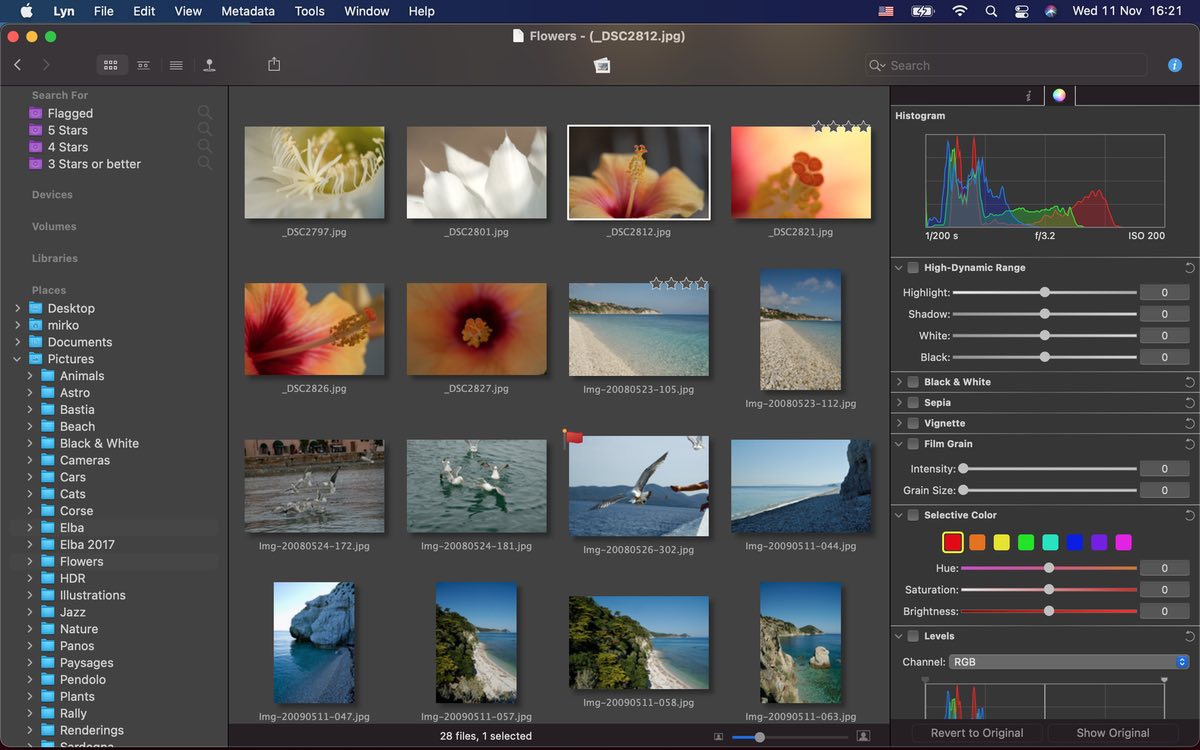
На скриншоте хорошо видно, как устроена программа: слева находится навигация по папкам и быстрым фильтрам, в центре — сетка миниатюр, справа — инспектор с гистограммой и настройками обработки. В верхнем меню есть разделы Lyn, File, Edit, View, Metadata, Tools, Window, Help. Это важная деталь: Lyn не прячет всю работу в один экран, а строит интерфейс по классической логике macOS-приложений.
Общее назначение программы
Lyn предназначен для организации, просмотра, редактирования и публикации фотографий. Программа открывает папки с изображениями, показывает миниатюры, позволяет переходить между снимками, работать с метаданными, запускать полноэкранный просмотр, использовать карту, выполнять пакетные действия и применять базовую цветокоррекцию.
Ключевая особенность Lyn — работа с уже существующей файловой структурой. Пользователю не нужно создавать отдельный каталог, импортировать библиотеку, ждать индексации всей коллекции и перестраивать привычные папки. Если фотографии лежат в папках 2026/Съёмки/Клиенты, Travel/Italy, Web/Products или RAW/Selected, Lyn открывает их напрямую. Это удобно для тех, кто хранит исходники на внешнем диске, NAS, отдельном SSD или в проектных папках.
Программа особенно полезна в таких сценариях:
быстрый просмотр большой папки JPEG и RAW после съёмки;
первичный отбор фотографий по рейтингу и флагу;
проверка EXIF: камера, объектив, ISO, выдержка, диафрагма, дата съёмки;
просмотр координат GPS и исправление геотегов;
редактирование IPTC-полей, ключевых слов и описаний;
подготовка уменьшенных копий для сайта;
пакетное переименование файлов;
конвертация изображений;
просмотр графики разных форматов без запуска нескольких программ;
работа с библиотеками Photos, iPhoto, Aperture и Lightroom;
запуск слайд-шоу с музыкой;
просмотр видеороликов с камеры и PDF-файлов рядом с фотографиями.
Lyn не пытается заменить Photoshop, Capture One или Lightroom Classic. Его сильная сторона — не глубокая ретушь, а быстрая работа с файлами: открыть, оценить, найти, проверить, чуть поправить, экспортировать. Для повседневного просмотра фотографий на Mac это часто важнее, чем десятки модулей, которые запускаются медленно и требуют отдельной логики хранения.
Интерфейс Lyn
Интерфейс Lyn построен вокруг браузера изображений. В центре окна находится рабочая область: сетка миниатюр, список файлов или просмотр выбранного снимка. Слева расположена боковая панель, справа — информационный или редакторский инспектор. Сверху — меню и панель инструментов.
Верхнее меню
В строке меню Lyn используются стандартные разделы macOS:
| Раздел меню | Для чего используется |
|---|---|
| Lyn | настройки приложения, сведения о программе, системные команды macOS |
| File | открытие файлов и папок, операции с выбранными объектами, печать, экспорт |
| Edit | отмена действий, копирование, вставка, работа с выделением |
| View | переключение режимов отображения, настройка вида миниатюр, полноэкранный просмотр |
| Metadata | действия с метаданными, рейтингами, ключевыми словами, IPTC/XMP-информацией |
| Tools | инструменты обработки, пакетные операции, дополнительные команды |
| Window | управление окнами |
| Help | справка и вспомогательная информация |
Наличие отдельного меню Metadata хорошо показывает направленность программы. Lyn — это не просто просмотрщик изображений, а инструмент для работы с информацией внутри файлов: EXIF, IPTC, GPS, рейтингами, ключевыми словами, цветными метками и Finder tags.
Боковая панель
Слева в Lyn расположена панель навигации. В ней видны группы:
Search For;
Devices;
Volumes;
Libraries;
Places.
В разделе Search For находятся быстрые фильтры. На скриншоте видны пункты Flagged, 5 Stars, 4 Stars, 3 Stars or better. Это быстрый способ не искать вручную отмеченные файлы. Если пользователь поставил рейтинг или флаг, Lyn может сразу показать нужную выборку.
Раздел Places работает как файловое дерево. В нём видны стандартные папки Mac и пользовательские каталоги: Desktop, Documents, Pictures и вложенные папки. Для фотографа это удобнее, чем закрытая библиотека: можно держать структуру папок под контролем и не зависеть от импорта.
Центральная область
Центральная область меняется в зависимости от режима просмотра. В сетке Lyn показывает крупные миниатюры с именами файлов, рейтингами и флагами. В списке — табличное представление с колонками. В режиме просмотра одного файла — выбранную фотографию во весь доступный размер.
В сетке удобно быстро отбирать серию: снимки видны группой, можно заметить дубли, похожие кадры, пересветы, нерезкие кадры и варианты с неправильной композицией. В списке удобнее работать с технической информацией: размер файла, дата, рейтинг, пиксельный размер, соотношение сторон, апертура, выдержка, ISO, фокусное расстояние, модель камеры.
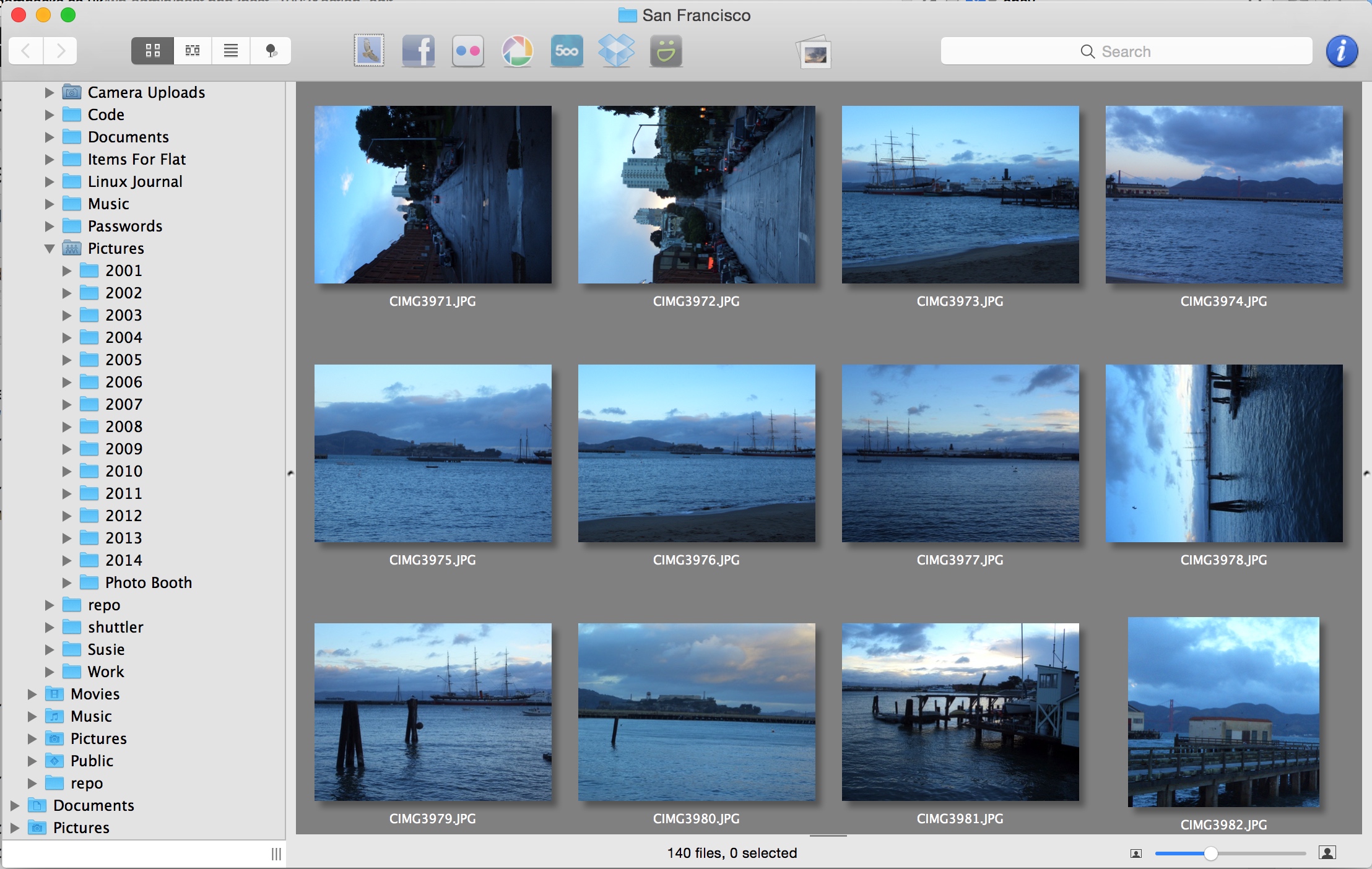
В таком виде Lyn похож на файловый браузер, но с нормальным фотографическим представлением. Миниатюры достаточно крупные, папки открываются слева, а внизу отображается количество файлов и выбранных объектов.
Инспектор справа
Правая панель — одна из главных рабочих зон Lyn. В ней показываются сведения о снимке и инструменты редактирования. На скриншоте с современным интерфейсом видны вкладки инспектора и блоки:
Histogram;
High-Dynamic Range;
Black & White;
Sepia;
Vignette;
Film Grain;
Selective Color;
Levels;
кнопки Revert to Original и Show Original.
Гистограмма показывает распределение яркости и каналов. Для фотографа это быстрый способ понять, есть ли пересветы, провалы в тенях и перекос по цвету. Блоки редактирования раскрываются секциями: пользователь не получает перегруженную панель, а включает только нужные настройки.
Кнопка Show Original нужна для сравнения обработанного варианта с исходником. Revert to Original возвращает изображение к первоначальному виду. Это особенно важно при неразрушающем редактировании: можно экспериментировать с экспозицией, цветом, виньеткой и кривыми, не боясь испортить исходный файл.
Поиск
В верхней правой части окна расположен поиск Search. Он помогает быстро отфильтровать содержимое открытой папки или коллекции. В реальной работе поиск полезен не только для имён файлов, но и в связке с метаданными, ключевыми словами, рейтингами и умными папками. Если коллекция содержит сотни или тысячи изображений, ручное пролистывание становится неэффективным, а фильтры и поиск позволяют быстро сузить выборку.
Просмотр фотографий и навигация по папкам
Lyn хорошо подходит для сценария, где пользователь работает с обычной папкой. Например, после съёмки на карте памяти или внешнем диске есть каталог с RAW и JPEG. В Finder такие папки просматривать неудобно: Quick Look показывает один файл, Preview требует открытия группы изображений, а Photos хочет импортировать материалы в библиотеку. Lyn решает задачу иначе: папка открывается как галерея.
Базовый рабочий процесс выглядит так:
В боковой панели открыть нужный диск или папку.
Выбрать каталог со съёмкой.
Переключиться в сетку миниатюр.
Увеличить или уменьшить размер миниатюр нижним ползунком.
Быстро пройти по серии снимков.
Поставить лучшие кадры в рейтинг.
Отметить спорные кадры флагом.
Переключиться в список, если нужно сравнить EXIF и размеры файлов.
Открыть выбранные снимки в полноэкранном режиме или отдельном viewer-окне.
Выполнить экспорт, переименование или коррекцию.
Такой подход особенно удобен для репортажей, предметной съёмки, путешествий, сканов, иллюстраций, ассетов для сайта и каталогов товаров. Lyn не заставляет менять структуру хранения: папка остаётся папкой, а программа добавляет к ней удобную оболочку просмотра, фильтрации и отбора.
Режимы просмотра
Lyn использует несколько режимов отображения. На панели инструментов видны кнопки переключения вида: сетка миниатюр, альтернативные варианты отображения и список. Программа также поддерживает полноэкранный режим, просмотр одного изображения, сравнение и слайд-шоу с музыкой. В Lyn есть четыре предустановленных вида с пользовательскими пресетами, поэтому браузер можно подстроить под разные задачи: первичный отбор, детальный просмотр, работу со списком и презентационный показ.
Сетка миниатюр
Сетка — основной режим для отбора. В нём сразу видно много изображений. Под миниатюрами отображаются имена файлов, а поверх или рядом могут быть видны рейтинги и флаги. Для фотографа это быстрый способ понять, какие кадры похожи, где есть повторы, какие снимки стоит открыть крупнее.
Сетка полезна, когда нужно:
просмотреть всю папку целиком;
выбрать лучшие кадры из серии;
заметить дубли;
сравнить композиции;
найти снимки с похожим фоном;
отобрать изображения для клиента;
подготовить серию для публикации.
Список
Список показывает файлы таблично. Это режим для тех случаев, когда важна не только картинка, но и свойства файла. В колонках отображаются миниатюра, имя, размер, дата, рейтинг, флаг, пиксельный размер, соотношение сторон, апертура, выдержка, ISO, фокусное расстояние, модель камеры и дата EXIF.
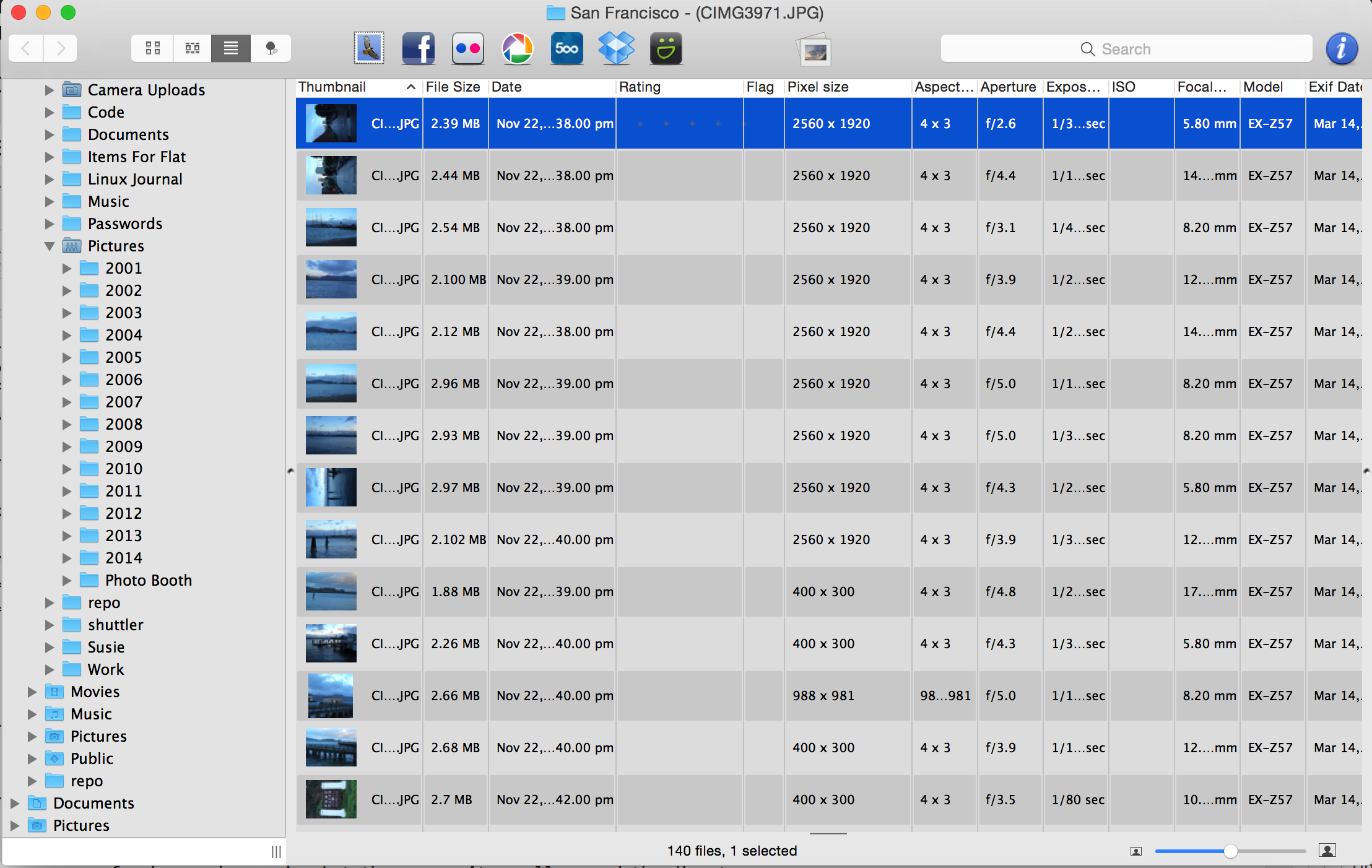

Список особенно удобен при техническом разборе съёмки. Например, можно быстро увидеть, какие кадры были сняты на слишком длинной выдержке, где ISO оказалось высоким, какой объектив использовался, какие файлы имеют неправильный размер или отличаются по пропорциям. Для предметной съёмки, каталога товаров, репродукций и контента для сайта это не менее важно, чем визуальный просмотр.
Просмотр одного изображения
Режим одного изображения нужен для проверки деталей. В нём фотография открывается крупно, а пользователь может переходить к соседним кадрам. Это привычный сценарий просмотра: выбрать кадр в сетке, открыть крупно, пролистать серию, проверить резкость, вернуться к миниатюрам.

В таком режиме на панели инструментов видны кнопки навигации назад/вперёд, масштабирования, подгонки изображения, работы с выделением и поворотом. Справа находится кнопка информации. Для быстрой проверки серии это удобнее, чем каждый раз открывать и закрывать файлы в Preview.
Полноэкранный режим
Полноэкранный режим нужен для просмотра без отвлечений. В Lyn он используется не только как демонстрационный режим, но и как рабочий: можно просматривать, сравнивать изображения и запускать слайд-шоу с музыкой. Такой режим полезен на внешнем мониторе, при показе клиенту, при финальном отборе серии и при просмотре путешествий или семейного архива.
Поддерживаемые форматы
Lyn ценен как универсальный просмотрщик изображений для macOS, потому что работает не только с JPEG и PNG. Программа открывает современные, профессиональные и технические форматы: RAW, DNG, AVIF, JPEG XL, OpenEXR, HDR, WebP, TIFF и другие.
| Группа | Форматы |
|---|---|
| Стандартные растровые форматы | JPEG, PNG, BMP, TIFF, TGA |
| Современные веб-форматы | WebP, AVIF, JPEG XL |
| Профессиональные и технические форматы | OpenEXR, HDR, JPEG 2000, DNG |
| RAW-файлы камер | Camera RAW, DNG |
| Старые и специализированные форматы | Koala, PPM, PGM, PBM, SGI, XBM, XPM |
Для веб-дизайнера и контент-менеджера важны WebP, AVIF и JPEG XL: такие файлы всё чаще встречаются в современных проектах. Для фотографа важны Camera RAW и DNG. Для 3D, VFX и технической графики важны OpenEXR и HDR. Для архивов и печати остаётся актуальным TIFF. Lyn закрывает все эти сценарии внутри одного приложения.
RAW и DNG
Lyn поддерживает RAW и DNG от большого числа цифровых камер и цифровых задников. При работе с RAW программа может использовать встроенную миниатюру для ускоренного просмотра или полностью обработать RAW-изображение. Это важное поведение для реального фотоархива: иногда нужно мгновенно пролистать тысячи кадров, а иногда — открыть файл подробнее и оценить картинку точнее.
В практическом смысле это даёт два режима работы:
быстрый отбор по встроенным превью;
более точный просмотр с полной обработкой RAW.
Для первичной сортировки часто достаточно встроенной миниатюры. Когда нужно проверить детали, резкость, цвет и экспозицию, имеет смысл открывать изображение полноценно. Lyn не превращает RAW-обработку в сложный процесс: задача программы — быстро показать файл, дать базовую коррекцию и помочь принять решение, что делать с кадром дальше.
Работа с современными форматами
Поддержка AVIF, WebP и JPEG XL делает Lyn полезным не только фотографам, но и тем, кто работает с веб-контентом. В реальном проекте изображения могут приходить из разных источников: камера, смартфон, CMS, мессенджер, дизайн-макет, экспорт из другого редактора, оптимизатор изображений. Нередко в одной папке лежат JPEG, PNG, WebP, SVG, PDF-превью, видеофайлы и RAW. Lyn позволяет просматривать такую смешанную папку без постоянного переключения между приложениями.
Для сайта или интернет-магазина это особенно удобно. Можно открыть папку с карточками товаров, проверить изображения, быстро найти неправильный размер, посмотреть качество сжатия, отобрать лучшие кадры и подготовить экспорт.
Работа с метаданными EXIF, IPTC, XMP и GPS
Метаданные — одна из сильных сторон Lyn. Программа показывает техническую и описательную информацию о файлах: EXIF, Camera MakerNote, GPS, GeoTIFF, IPTC и другие поля. В Lyn можно не только смотреть информацию, но и редактировать IPTC-поля, работать с ключевыми словами, рейтингами, флагами и цветными метками.
EXIF
EXIF нужен для технического анализа снимка. В Lyn можно быстро посмотреть:
модель камеры;
объектив;
фокусное расстояние;
ISO;
выдержку;
диафрагму;
дату и время съёмки;
размер изображения;
цветовой профиль;
ориентацию;
параметры экспозиции.
Это удобно не только для обучения фотографии, но и для практической работы. Если серия получилась смазанной, EXIF покажет выдержку. Если кадры шумные, можно проверить ISO. Если цвета выглядят странно, стоит посмотреть профиль и условия съёмки. Если нужно найти кадры с конкретного объектива, список с колонкой фокусного расстояния и модели камеры экономит время.
Camera MakerNote
MakerNote — это служебные данные производителя камеры. В них могут храниться дополнительные параметры, которых нет в стандартном EXIF. Для обычного пользователя это не всегда важно, но для фотографа и технического специалиста такие данные могут быть полезны при разборе съёмки. Lyn умеет читать информацию камеры и показывает её в инспекторе метаданных.
IPTC
IPTC-поля нужны для описания изображения. Это особенно важно для профессиональной съёмки, архива, журналистики, стоков, корпоративных коллекций и каталогов. В IPTC можно хранить:
заголовок;
описание;
подпись;
имя автора;
копирайт;
ключевые слова;
категорию;
информацию о месте;
служебные поля для публикации.
В Lyn удобно заполнять IPTC прямо при разборе папки. Например, после съёмки мероприятия можно выделить серию, добавить общий набор ключевых слов, указать автора и описание, а затем экспортировать файлы для сайта. Это быстрее, чем открывать каждый файл в отдельном редакторе.
GPS и GeoTIFF
GPS-метаданные показывают место съёмки. Lyn умеет работать с геотегами и картой: фотографии можно привязывать к локации, а существующие координаты — проверять и редактировать. Для путешествий, недвижимости, репортажей, полевых исследований, географических архивов и фотобанков это важная функция.
GeoTIFF полезен в технической и географической графике: это формат TIFF с геопривязкой. Для обычного фотографа он нужен редко, но для специалистов, которые работают с картами, спутниковыми снимками и геоданными, поддержка таких метаданных расширяет применение программы.
Рейтинги, флаги и цветные метки
Lyn поддерживает рейтинги и флаги. В боковой панели сразу есть фильтры Flagged, 5 Stars, 4 Stars, 3 Stars or better. Это рабочий инструмент для отбора:
1 звезда — оставить на всякий случай;
2 звезды — технически допустимо, но не лучший кадр;
3 звезды — хороший рабочий вариант;
4 звезды — сильный кадр;
5 звёзд — финальный выбор;
флаг — кадр требует внимания, сравнения или обработки.
Цветные метки и Finder tags помогают связать работу Lyn с файловой системой macOS. Если пользователь привык отмечать файлы цветами в Finder, это можно использовать и внутри фотоархива. В истории развития Lyn отдельно появились улучшения для цветных тегов, отображения тегов на миниатюрах и фильтрации по Finder labels в умных папках.
Геотеги и карта
Lyn умеет геотегировать фотографии и редактировать местоположение снимков через карту. Это не второстепенная функция, а полноценный рабочий блок: программа позволяет смотреть, где сделаны фотографии, исправлять координаты и организовывать снимки по местам.
Геотеги особенно полезны в таких задачах:
сортировка фотографий из путешествий;
архивирование съёмок недвижимости;
работа с полевыми материалами;
поиск кадров по месту;
проверка координат перед передачей снимков клиенту;
исправление неправильных GPS-данных смартфона или камеры;
привязка старых фотографий к локациям вручную.
Как использовать карту в Lyn
Рабочий сценарий с геотегами выглядит так:
Открыть папку с фотографиями.
Выделить снимок или группу снимков.
Переключиться в режим карты.
Проверить, есть ли у файла GPS-координаты.
Если координаты есть, Lyn покажет местоположение на карте.
Если точка стоит неверно, её можно исправить перетаскиванием.
Для пользовательских мест используется команда Add Place.
После исправления координат снимки можно искать и группировать по локации.
Кнопка Add Place полезна, когда нужно создать постоянную точку: дом, студия, офис, объект съёмки, город, площадка мероприятия. Если фотограф часто снимает в одних и тех же местах, пользовательские места ускоряют разметку.
Практический пример
Допустим, после поездки есть папка Italy_Travel_RAW, где часть фотографий содержит GPS-координаты, а часть снята камерой без GPS. Lyn позволяет открыть папку, увидеть снимки на карте, проверить локации и вручную добавить координаты тем кадрам, где их нет. После этого серия становится понятнее: можно быстро отделить фотографии из одного города от другого, найти снимки с конкретного пляжа, площади, музея или отеля.
Для фотографа недвижимости сценарий ещё практичнее. Если в одной папке лежат разные объекты, геотеги помогают не перепутать съёмки. Для контент-менеджера это удобно при публикации материалов, где важно место: отели, маршруты, туризм, городские обзоры, объекты инфраструктуры.
Редактирование изображений
Lyn включает редакторский инспектор для базовой обработки фотографий. Это не слойный редактор и не ретушёр, а набор инструментов для быстрой коррекции. В программе можно настроить экспозицию, цветовую температуру, яркость, контраст, света и тени, кривые, уровни, выборочные цвета, чёрно-белое преобразование, сепию, виньетку, зерно плёнки и HDR.
Что можно поправить в Lyn
| Инструмент | Для чего используется |
|---|---|
| Exposure | общая коррекция экспозиции |
| Color Temperature | исправление тёплого или холодного оттенка |
| Brightness | изменение яркости |
| Contrast | усиление или смягчение контраста |
| Highlight | восстановление или приглушение светлых участков |
| Shadow | вытягивание деталей в тенях |
| Curves | более гибкое управление тональной кривой |
| Levels | настройка чёрной, белой и средней точки |
| Selective Color | выборочная работа с отдельными цветами |
| Black & White | перевод в чёрно-белый режим |
| Sepia | стилизация под тёплую сепию |
| Vignette | затемнение или акцент по краям |
| Film Grain | добавление зернистости |
| HDR | работа с расширенным динамическим диапазоном |
| Histogram | контроль яркости и каналов |
Для большинства повседневных задач этого достаточно. Например, если нужно быстро подготовить снимок для отправки клиенту, можно поднять экспозицию, добавить контраст, убрать провалы в тенях, слегка изменить температуру и экспортировать JPEG. Если нужно подготовить серию для сайта, Lyn позволяет быстро привести изображения к более ровному виду без открытия тяжёлого редактора.
Неразрушающее редактирование
Редактирование в Lyn не портит исходник сразу. Изменения хранятся отдельно и применяются при экспорте. Это принципиально важно: пользователь может экспериментировать с цветом, кривыми, виньеткой и чёрно-белым вариантом, а оригинальный файл остаётся защищённым.
Практический смысл такой:
можно сделать пробную обработку без риска;
легко сравнить результат с исходником через Show Original;
можно вернуться кнопкой Revert to Original;
исходные RAW/JPEG/TIFF не перезаписываются необдуманно;
экспорт создаёт готовую копию с применёнными правками.
Такой подход особенно удобен при первичном отборе. Не нужно решать, испортить файл или нет. Можно быстро проверить, вытягивается ли тёмный кадр, нормально ли смотрится чёрно-белый вариант, помогает ли виньетка, достаточно ли деталей в светах.
Гистограмма
Гистограмма в правом инспекторе помогает оценить снимок объективно. На глаз монитор может обманывать: яркость экрана, профиль, освещение комнаты и режим macOS влияют на восприятие. Гистограмма показывает распределение тонов и каналов, поэтому по ней проще понять, есть ли пересвет, завал в чёрное или перекос по цвету.
Для практической работы это выглядит так:
если график упирается в правый край, есть риск пересвета;
если большая часть данных слева, кадр может быть недоэкспонирован;
если один цветовой канал сильно выбивается, есть цветовой сдвиг;
при работе с Levels и Curves гистограмма помогает контролировать коррекцию.
Selective Color
Блок Selective Color полезен, когда нужно изменить отдельные цвета, не трогая всю фотографию. На скриншоте видны цветные кнопки диапазонов и ползунки Hue, Saturation, Brightness. Это помогает, например, приглушить слишком яркую зелень, усилить синий цвет неба, скорректировать красный оттенок или сделать изображение более ровным по цветам.
Для каталожной съёмки такой инструмент нужно использовать осторожно: цвет товара должен оставаться достоверным. Для творческой фотографии Selective Color даёт больше свободы.
Levels и Curves
Levels подходит для базовой тональной коррекции: выставить чёрную точку, белую точку и средние тона. Curves дают более гибкий контроль: можно отдельно работать с тенями, средними тонами и светами. В Lyn эти инструменты встроены прямо в инспектор, поэтому пользователю не нужно открывать отдельный редактор ради простой правки.
Чёрно-белый режим, сепия, виньетка и зерно
Эти инструменты нужны для стилизации. Black & White переводит фото в монохром, Sepia добавляет тёплый классический оттенок, Vignette акцентирует центр кадра, Film Grain имитирует зернистость. Это не замена продвинутым пресетам Lightroom, но быстрый способ получить выразительный вариант для просмотра, отбора или публикации.
Цветовые профили и soft proofing
Lyn умеет отображать изображения с корректным цветовым профилем и поддерживает soft-proofing. Это важно для пользователей, которые готовят файлы к печати, публикации или передаче клиенту. Цвет в цифровой фотографии зависит не только от пикселей, но и от профиля: sRGB, Adobe RGB, Display P3, CMYK-профили печати и другие цветовые пространства могут показываться по-разному.
Soft proofing нужен для предварительной оценки того, как изображение будет выглядеть в другом цветовом пространстве или на печати. В Lyn эта функция встроена в рабочий процесс просмотра: можно не только открыть файл, но и проверить, насколько корректно он отображается с учётом профиля.
Это особенно полезно для:
фотографов, которые готовят изображения для печати;
дизайнеров, работающих с разными профилями;
веб-дизайнеров, проверяющих sRGB-версии;
ретушёров, которым нужно быстро проверить файл до передачи дальше;
пользователей, которые открывают TIFF, JPEG, PNG и RAW из разных источников.
Важно понимать ограничение: Lyn не превращается в полноценную систему цветопробы для типографии. Но как быстрый просмотрщик с корректным отображением профилей он значительно полезнее обычного Finder-просмотра.
Пакетные операции
Lyn поддерживает batch processing: пакетное переименование, конвертацию и другие действия с группами файлов. Это одна из тех функций, которые превращают программу из просмотрщика в рабочий инструмент.
Пакетное переименование
Переименование серии фотографий нужно почти в каждой реальной съёмке. Камера создаёт имена вроде _DSC2812.jpg, IMG_0045.CR3, DSCF1023.RAF. Для архива, сайта или клиента такие имена неудобны. В Lyn можно выделить группу файлов и привести их к понятной схеме.
Пример логики именования:
| Было | Стало |
|---|---|
_DSC2812.jpg | product-chair-001.jpg |
_DSC2813.jpg | product-chair-002.jpg |
IMG_0045.CR3 | wedding-moscow-001.cr3 |
DSCF1023.RAF | italy-travel-001.raf |
Для контент-менеджера это экономит время. Для фотографа — снижает риск перепутать серии. Для веб-мастера — помогает подготовить SEO-понятные имена файлов.
Пакетная конвертация
Конвертация нужна, когда исходники нужно привести к другому формату. Например:
RAW → JPEG для клиента;
TIFF → JPEG для сайта;
PNG → JPEG для уменьшения веса;
WebP/AVIF → JPEG для совместимости;
большие изображения → уменьшенные копии.
Lyn работает как промежуточное звено: пользователь открывает папку, отбирает нужные снимки, применяет коррекцию и экспортирует результат. Если не нужна глубокая обработка, это быстрее, чем запускать Lightroom или Photoshop.
Пакетная подготовка для сайта
Для сайта часто нужны файлы с одинаковой логикой:
понятные имена;
правильный формат;
уменьшенный размер;
сохранённые или очищенные метаданные;
визуально ровная яркость;
отобранные лучшие кадры.
В Lyn такой процесс можно организовать прямо из браузера. Сначала открыть папку, отобрать кадры рейтингом, затем применить базовые правки, переименовать и экспортировать. Для карточек товаров, блогов, галерей, портфолио и новостных материалов это удобный сценарий.
Smart Folders
Smart Folders в Lyn — это умные папки для персонализированных поисковых выборок. Они помогают не дублировать файлы физически, а собирать нужные изображения по условиям: рейтинг, флаг, метаданные, теги, Finder labels, ключевые слова и другие признаки.
Умная папка полезна, когда фотографии лежат в разных местах, но их нужно видеть как одну выборку. Например:
все кадры с 5 звёздами;
все отмеченные флагом изображения;
все фотографии с конкретным ключевым словом;
все снимки из папки проекта с рейтингом не ниже 3;
все файлы с определённой цветной меткой;
все изображения, требующие обработки;
все кадры, готовые к экспорту.
В истории Lyn Smart Folders развивались отдельно: добавлялась поддержка групп и вложенных умных папок, улучшалось перетаскивание, появлялись функции контекстного меню, исправлялись сценарии перемещения и фильтрации. Это показывает, что умные папки — не декоративная функция, а часть рабочей логики программы.
Пример использования Smart Folders
Фотограф может держать обычную структуру папок по датам:
Photos/ 2026/ 2026-05-10-client-a/ 2026-05-12-client-b/ 2026-05-18-travel/При этом в Lyn можно создать умные папки:
Selected 5 Stars;To Edit;Flagged;Portfolio;For Website;No GPS;With Keywords.
Файлы физически остаются на своих местах, но рабочие выборки становятся доступными сразу. Это удобнее, чем копировать одни и те же изображения в разные папки и потом следить, где какая версия.
Библиотеки Photos, iPhoto, Aperture и Lightroom
Lyn умеет просматривать библиотеки Aperture, iPhoto, Photos и Lightroom. Это важная функция для пользователей Mac, у которых за годы накопились разные фотоархивы.
Photos
Apple Photos удобна для личной медиатеки, iCloud, альбомов и синхронизации между устройствами. Но её библиотечная логика подходит не всем. Если пользователь хочет быстро посмотреть фотографии как файлы, сравнить папку с экспортами или открыть проект без импорта в медиатеку, Lyn удобнее.
iPhoto
iPhoto давно заменена Photos, но старые библиотеки у многих пользователей остались. Lyn помогает просматривать такие архивы без необходимости возвращаться к старому рабочему процессу.
Aperture
Aperture была профессиональным фотокаталогом Apple. После прекращения развития программы у пользователей остались большие архивы. Lyn полезен как инструмент просмотра и навигации по старым Aperture-библиотекам.
Lightroom
Lightroom и Lightroom Classic построены вокруг каталога и развитой RAW-обработки. Lyn не заменяет их по глубине проявки, но может быть быстрым внешним браузером. Например, можно открыть папку с экспортами, проверить файлы перед передачей, быстро просмотреть исходники или найти кадры без запуска тяжелого каталога.
Видео и PDF
Lyn работает не только с фотографиями. В программу встроен QuickTime movie player для просмотра видеозаписей с камеры и простой PDF viewer. Это полезно, потому что реальные проектные папки редко состоят только из JPEG.
В одной папке могут лежать:
RAW-файлы;
JPEG-превью;
короткие видео с камеры;
PDF-макеты;
экспортированные изображения;
сканы;
графика для сайта;
технические файлы.
Обычный просмотрщик изображений в такой ситуации быстро становится неудобным. Lyn позволяет держать смешанный визуальный проект в одном браузере. Для фотографа это значит, что видеофрагменты с камеры не выпадают из просмотра. Для дизайнера — что рядом можно открыть PDF-макет. Для веб-мастера — что в одной папке можно проверить изображения и сопутствующие файлы.
Слайд-шоу и полноэкранный просмотр
В Lyn есть полноэкранный режим и слайд-шоу с музыкой. Это полезно не только для красивого показа, но и для отбора. Когда фотография открыта на весь экран, легче оценить композицию, резкость, настроение, цвет и общую серию.
Слайд-шоу подходит для:
показа клиенту;
просмотра путешествий;
демонстрации портфолио;
проверки серии на большом мониторе;
отбора лучших кадров без интерфейсного шума;
презентации изображений в студии.
В истории развития Lyn слайд-шоу получало отдельные настройки: увеличивались максимальные значения задержки и длительности перехода, менялся размер шрифта информационного блока, добавлялась настройка позиционирования инфобокса. Это полезно для тех, кто показывает изображения не только себе, но и другим людям.
Экспорт и публикация
Lyn включает функции sharing и может отправлять изображения в Flickr, Dropbox и SmugMug. Для пользователя это означает, что программа не ограничивается локальным просмотром: отобранные фотографии можно подготовить и передать дальше.
Практический сценарий:
Открыть папку со съёмкой.
Поставить рейтинг лучшим кадрам.
Отфильтровать 4–5 звёзд.
Поправить экспозицию и контраст.
Проверить IPTC и ключевые слова.
Экспортировать уменьшенные копии.
Отправить или опубликовать выбранную серию.
Для фотографа SmugMug и Flickr могут быть площадками публикации портфолио или клиентских галерей. Dropbox чаще используется как способ передачи файлов. В любом случае Lyn закрывает промежуточную задачу: подготовить серию внутри одного браузера, а не собирать файлы вручную в Finder.
Практическая инструкция: отбор фотографий после съёмки
Lyn особенно хорошо раскрывается в первичном отборе. Допустим, после съёмки есть папка на 700 кадров: часть RAW, часть JPEG, несколько видеофайлов. Задача — выбрать 80 рабочих снимков, 20 лучших и 5 финальных для портфолио.
Шаг 1. Открыть папку
В боковой панели открыть нужный диск или папку через Places, Volumes или Devices. Если фотографии находятся на внешнем SSD или карте памяти, они будут доступны как обычная файловая структура.
Шаг 2. Включить сетку миниатюр
Переключиться в режим сетки. На панели инструментов используется кнопка с иконкой миниатюр. В сетке проще увидеть всю серию, найти повторы и быстро отсеять очевидно слабые кадры.
Шаг 3. Увеличить миниатюры
В нижней части окна есть ползунок размера миниатюр. Если нужно видеть больше файлов на экране, миниатюры уменьшают. Если нужно оценивать композицию и резкость уже на этапе сетки, миниатюры увеличивают.
Шаг 4. Проставить рейтинг
Лучшие кадры отмечаются звёздами. Удобная схема:
| Рейтинг | Значение |
|---|---|
| 1 звезда | технически слабый, но не удалять сразу |
| 2 звезды | запасной вариант |
| 3 звезды | рабочий кадр |
| 4 звезды | хороший кадр для клиента |
| 5 звёзд | финальный кадр |
После этого в Search For можно нажать 5 Stars, 4 Stars или 3 Stars or better и сразу увидеть нужную выборку.
Шаг 5. Использовать флаги
Флаг лучше использовать не как замену рейтингу, а как отдельный маркер. Например, флагом можно отметить кадры, которые нужно проверить крупно, отправить ретушёру, сравнить с похожими вариантами или использовать в обложке.
Шаг 6. Переключиться в список
После первичного отбора удобно перейти в список и проверить технические параметры. В списке Lyn показывает EXIF-колонки: пиксельный размер, апертуру, выдержку, ISO, фокусное расстояние, модель камеры и дату. Это помогает быстро найти проблемные кадры.
Например, если часть серии снята на ISO 6400, а часть на ISO 800, это видно в колонке ISO. Если часть кадров имеет другую пропорцию или размер, это видно в колонке Pixel size и Aspect ratio.
Шаг 7. Открыть кадры крупно
Выбранные фотографии открываются в режиме одного изображения. Здесь проверяется резкость, мимика, детали, шумы, смаз, пересветы и цвет. В этом режиме можно быстро переходить назад и вперёд по серии.
Шаг 8. Использовать инспектор
В правом инспекторе проверить Histogram, затем при необходимости поправить Exposure, Brightness, Contrast, Highlight, Shadow. Если нужно сравнить с оригиналом, нажать Show Original. Если правка не подходит, нажать Revert to Original.
Шаг 9. Добавить ключевые слова
Через метаданные и IPTC добавить ключевые слова: имя клиента, место, тип съёмки, тема, категория, товар, проект. Это помогает потом находить снимки не только по папке, но и по смыслу.
Шаг 10. Экспортировать выбранные файлы
После фильтрации по рейтингу выбрать нужную группу и выполнить экспорт. Для сайта можно подготовить уменьшенные JPEG, для клиента — полноразмерные изображения, для архива — файлы с сохранёнными метаданными.
Практическая инструкция: базовая коррекция снимка
Lyn не заменяет профессиональный RAW-конвертер, но для быстрой правки работает удобно. Типичный сценарий — снимок немного тёмный, с холодным балансом белого и слабым контрастом.
Шаг 1. Открыть фотографию
В сетке выбрать изображение и открыть его крупно. Если нужно редактировать без отвлечений, лучше использовать режим одного изображения или оставить сетку с активным инспектором.
Шаг 2. Открыть инспектор редактирования
Справа включить вкладку редактирования. На панели видны Histogram и секции коррекции. Если панель закрыта, её можно включить через кнопку информации или соответствующий режим инспектора.
Шаг 3. Проверить Histogram
Перед правкой оценить гистограмму. Если данные сильно смещены влево, снимок тёмный. Если график упирается вправо, есть пересветы. Если отдельный канал сильно выбивается, вероятен цветовой сдвиг.
Шаг 4. Исправить Exposure
Ползунок Exposure отвечает за общую экспозицию. Его лучше двигать умеренно. Если снимок снят с сильным недосветом, поднятие экспозиции может усилить шум. Поэтому после экспозиции стоит отдельно настроить тени и света.
Шаг 5. Настроить Brightness и Contrast
Brightness меняет яркость, Contrast усиливает или смягчает различие между светлыми и тёмными участками. Для портретов чрезмерный контраст может быть грубым, для пейзажей и предметной съёмки умеренное усиление контраста часто улучшает восприятие.
Шаг 6. Поправить Highlight и Shadow
Если небо слишком яркое, уменьшить Highlight. Если лицо или объект провалены в темноту, поднять Shadow. Это более точная коррекция, чем простое изменение общей экспозиции.
Шаг 7. Использовать Levels или Curves
Если базовых ползунков мало, раскрыть Levels или Curves. Levels быстро выставляют тональный диапазон, Curves позволяют точнее управлять яркостью в отдельных зонах.
Шаг 8. Скорректировать цвет
Если снимок слишком холодный или тёплый, использовать Color Temperature. Если отдельный цвет слишком насыщен, открыть Selective Color и поправить Hue, Saturation, Brightness для нужного диапазона.
Шаг 9. Сравнить с оригиналом
Нажать Show Original и сравнить результат. Это обязательный шаг: после нескольких правок глаз быстро привыкает, и изображение может стать слишком контрастным, слишком тёплым или неестественным.
Шаг 10. Вернуться при необходимости
Если результат хуже исходника, нажать Revert to Original. Благодаря неразрушающему редактированию исходный файл остаётся защищённым.
Практическая инструкция: работа с метаданными
Метаданные в Lyn полезны не только для просмотра EXIF. Их можно использовать как основу организации архива.
Проверка параметров съёмки
Открыть папку.
Выбрать фотографию.
Открыть информационный инспектор.
Проверить камеру, объектив, ISO, выдержку, диафрагму.
При необходимости переключиться в список и сравнить параметры сразу у многих файлов.
Такой подход помогает разбирать ошибки. Например, если серия получилась нерезкой, можно посмотреть выдержку и фокусное расстояние. Если снимки шумные, проверить ISO. Если цвет отличается от ожидаемого, посмотреть профиль и условия съёмки.
Добавление IPTC-описания
Для публикации и архива полезно добавить IPTC:
заголовок;
описание;
автора;
копирайт;
ключевые слова;
место съёмки;
категорию проекта.
Если снимки передаются редакции, клиенту или загружаются в архив, IPTC-поля помогают сохранить контекст. Файл остаётся понятным не только по имени, но и по внутреннему описанию.
Ключевые слова
Ключевые слова лучше задавать системно. Например, для предметной съёмки:
product, chair, furniture, white background, catalog, client-nameДля путешествий:
italy, rome, architecture, street, travel, eveningДля репортажа:
conference, speaker, audience, event, company-nameВ Lyn ключевые слова становятся частью поиска и отбора. Если архив растёт, это важнее, чем просто хранить файлы по папкам.
Практическая инструкция: геотеги
Геотеги в Lyn удобны, когда нужно связать фотографии с местом. Это может быть автоматическая GPS-информация из смартфона или ручная привязка снимков с камеры.
Проверка координат
Открыть папку.
Выбрать снимок.
Перейти к карте.
Посмотреть точку съёмки.
Проверить координаты и место.
Если координаты корректны, снимок можно оставить без изменений. Если место указано неправильно, точку можно поправить.
Добавление места
Для часто используемых локаций применяется Add Place. Это удобно для студий, объектов недвижимости, городов, съёмочных площадок и маршрутов. После добавления места к нему проще привязывать новые снимки.
Исправление неправильных координат
Если камера или смартфон записали неточное место, точку можно переместить. Для путешествий это особенно актуально: GPS часто ошибается в плотной городской застройке, внутри зданий, в горах или у воды.
История версий программы
История Lyn показывает, что программа развивалась как macOS-браузер изображений с упором на скорость, форматы, метаданные, RAW, карту и неразрушающее редактирование. Это не проект, который ограничился простым просмотром JPEG. За годы в Lyn появились новые графические библиотеки, поддержка современных форматов, улучшения RAW, цветные метки, Smart Folders, Metal backend, новые фильтры и оптимизация миниатюр.
Ранний этап
Первые сборки Lyn были сосредоточены на базовом просмотре и файловой навигации. В программе появились браузер изображений, strip thumbnail view, drag-and-drop, перемещение в корзину, печать нескольких изображений, улучшения клавиатурной навигации и поддержка OpenEXR. Уже на раннем этапе Lyn развивался не как простая картинка по двойному клику, а как браузер для папок с изображениями.
Развитие просмотра и слайд-шоу
Позже улучшались fullscreen, слайд-шоу, панорамирование, масштабирование, работа с несколькими мониторами, OpenGL-ускорение, навигация мышью и клавиатурой. Это важный этап: Lyn стал удобнее именно как просмотрщик больших коллекций, где нужно быстро перемещаться между файлами, показывать изображения и оценивать их на полном экране.
Работа с библиотеками и RAW
В истории Lyn постепенно усиливалась работа с библиотеками Aperture, iPhoto и Lightroom, обновлялся RAW-конвертер, добавлялась поддержка новых камер. Для macOS-пользователей это важно: многие годы фотоархивы жили в разных приложениях Apple и Adobe, а Lyn стал способом просматривать такие коллекции в единой среде.
Переход к современной архитектуре
Крупный этап развития — переход к обновлённому интерфейсу, тёмному и светлому внешнему виду, Metal backend вместо старого OpenGL, переработанным фильтрам, новым Curves, Levels, Film Grain, Selective Colors, High-Dynamic Range и расширенной работе с ключевыми словами. Это сделало Lyn более современным редактором и просмотрщиком, а не только браузером файлов.
Современные форматы
В Lyn добавлялись SVG rendering, AVIF image loading, JPEG XL rendering, обновления JPEG, PNG, WebP, OpenEXR, TIFF и RAW-библиотек. Это особенно важно для программы просмотра: если приложение не поддерживает современные форматы, оно быстро устаревает. Lyn сохраняет полезность для фотографов, дизайнеров и веб-специалистов именно потому, что работает не только с традиционными JPEG/PNG/TIFF.
Smart Folders, теги и Finder labels
Отдельная линия развития — умные папки, цветные теги, Finder labels, отображение тегов на миниатюрах и фильтрация по цветным меткам. Это делает Lyn ближе к настоящему менеджеру изображений. Пользователь может не только открыть файл, но и выстроить систему отбора: рейтинги, флаги, ключевые слова, цветные метки, умные выборки.
Видео, PDF и совместимость macOS
В программе развивались просмотр видео, PDF, печать PDF, movie player, совместимость с новыми версиями macOS, оптимизация кэша и исправления отображения. Для пользователя это означает, что Lyn остаётся рабочим инструментом в реальных папках, где рядом с фото лежат видео, PDF и файлы разных поколений.
Производительность и работа с большими папками
Lyn воспринимается как быстрый просмотрщик фотографий для Mac именно из-за файловой логики и оптимизации миниатюр. Программа не требует обязательного импорта, не заставляет ждать построения большого каталога и не превращает каждую папку в отдельный проект. Пользователь открывает каталог и сразу начинает работать.
Для больших папок важны три вещи:
скорость создания миниатюр;
плавность прокрутки;
быстрый переход между файлами.
В истории Lyn неоднократно улучшались thumbnail rendering, preloading, cache, загрузка RAW, работа с большими изображениями и оптимизация памяти. Это напрямую влияет на повседневный опыт: если папка содержит сотни RAW и JPEG, просмотрщик должен не просто открыть их, а позволить быстро двигаться по серии.
Когда скорость особенно заметна
Скорость Lyn важна в таких ситуациях:
съёмка на 500–2000 кадров;
папка с тяжёлыми TIFF;
RAW с современных камер высокого разрешения;
внешние диски;
архивы по годам;
каталоги ассетов для сайта;
смешанные папки с изображениями, видео и PDF;
работа без импорта в медиатеку.
В таких сценариях лёгкий браузер часто удобнее тяжёлого каталога. Lightroom Classic сильнее в проявке и системной организации, но для простого просмотра папки может быть избыточным. Apple Photos удобна для личной библиотеки, но не всегда подходит для проектных папок. Lyn закрывает именно быстрый промежуточный слой.
Работа с библиотекой без принудительного импорта
Одна из главных причин использовать Lyn — отсутствие обязательного импорта. Это влияет не только на скорость, но и на контроль над архивом. Пользователь сам решает, где лежат файлы, как называются папки, как устроена структура проекта и как выполняется резервное копирование.
Почему это удобно
Файловая логика понятна и переносима:
Photo Archive/ 2024/ 2025/ 2026/Projects/ Client_A/ Client_B/Exports/ Website/ Print/Такую структуру легко копировать, архивировать, синхронизировать, переносить на другой диск, отправлять клиенту или подключать к другим программам. Lyn не ломает эту систему, а добавляет поверх неё просмотр, фильтры, метаданные и редактирование.
Для кого это особенно важно
Файловый подход удобен:
фотографам, которые хранят съёмки по датам и клиентам;
дизайнерам, работающим с проектными папками;
веб-мастерам, подготавливающим изображения для сайтов;
пользователям внешних SSD;
тем, кто не хочет зависеть от единой медиатеки;
тем, кто работает с несколькими редакторами;
тем, кто держит архивы на NAS или внешних дисках.
Организация фотоархива
Lyn можно использовать как основу простой системы фотоархива. Для этого достаточно сочетать папки, рейтинги, флаги, ключевые слова, Finder tags и Smart Folders.
Рекомендуемая схема
Для фотографа удобна такая логика:
Photos/ 2026/ 2026-01-15_portrait_client/ RAW/ Select/ Export/ 2026-02-02_product_catalog/ RAW/ Select/ Web/В Lyn после открытия папки можно:
просмотреть RAW;
поставить рейтинг;
отфильтровать лучшие;
добавить ключевые слова;
поправить цвет;
экспортировать в
ExportилиWeb;создать умную выборку по 5 звёздам.
Рейтинги и флаги
Рейтинги лучше использовать для качества, флаги — для действий. Например:
| Маркер | Значение |
|---|---|
| 5 Stars | финальный кадр |
| 4 Stars | хороший кадр |
| 3 Stars | рабочий кадр |
| Flagged | требует действия |
| Finder color tag | стадия процесса |
Цветные Finder tags можно связать со стадиями:
красный — удалить или проверить;
оранжевый — нужна обработка;
жёлтый — ждёт согласования;
зелёный — готово;
синий — отправлено клиенту.
Такую систему можно использовать не только внутри Lyn, но и в Finder.
Работа с дизайном и веб-графикой
Хотя Lyn часто рассматривают как просмотрщик фотографий, программа полезна и для графических файлов. Веб-дизайнеру или контент-менеджеру приходится открывать PNG, JPEG, WebP, AVIF, PDF, иногда TIFF и SVG. Lyn позволяет просматривать такие материалы в одной среде.
Сценарий для сайта
Допустим, есть папка с изображениями для статьи:
article-images/ header.jpg step-01.png step-02.webp diagram.pdf old-export.tiffВ Lyn можно:
быстро проверить все файлы;
открыть PDF-превью;
увидеть размеры изображений;
выбрать неподходящие по пропорциям;
переименовать файлы;
конвертировать в нужный формат;
добавить ключевые слова;
подготовить экспорт.
Для сайта важны не только красота, но и порядок: имена файлов, размеры, формат, отсутствие лишних дублей. Lyn помогает держать всё это под контролем.
Печать и контактные листы
В истории Lyn развивались функции печати, включая увеличение максимального числа изображений на печатном листе и печать PDF. Для фотографа и дизайнера это полезно при подготовке контактных листов, проверочных распечаток, подборок и технических материалов.
Контактный лист может использоваться для:
согласования серии с клиентом;
внутреннего отбора;
архива проекта;
печатной проверки;
демонстрации вариантов;
подготовки референсов.
Lyn не является специализированной издательской системой, но для базовой печати изображений и PDF внутри визуального браузера этого достаточно.
Сравнение с аналогами
Lyn стоит сравнивать не с абстрактными просмотрщиками, а с конкретными программами, которые закрывают похожие задачи: просмотр, сортировка, метаданные, RAW, пакетные операции, каталоги и организация фотоархива.
| Программа | Платформы | Сильные стороны | Ограничения |
|---|---|---|---|
| XnView MP | Windows, macOS, Linux | Очень широкая поддержка форматов, мощная пакетная конвертация, batch rename, metadata editing | Интерфейс менее родной для macOS, меньше фокуса на маковскую интеграцию |
| Adobe Bridge | Windows, macOS | Сильная работа с ассетами, ключевыми словами, фильтрами, коллекциями, интеграция с Adobe | Лучше раскрывается в экосистеме Adobe, встроенная обработка ограничена |
| digiKam | Windows, macOS, Linux | Полноценный open-source DAM, альбомы, теги, геолокация, поиск, метаданные | Более тяжёлый и сложный интерфейс, избыточен для быстрого просмотра папок |
| ApolloOne | macOS | Очень быстрый просмотр фото и видео, EXIF/XMP, RAW, culling, неразрушающий редактор | Больше ориентирован на скоростной просмотр и отбор, а не на универсальный файловый менеджмент |
| Apple Photos | macOS, iOS, iPadOS | Удобная личная медиатека, альбомы, iCloud, простое редактирование | Библиотечная логика, не лучший выбор для проектных папок и файлового архива |
| Adobe Lightroom Classic | Windows, macOS | Каталог, профессиональная RAW-обработка, коллекции, IPTC, глубокий workflow фотографа | Тяжелее, сложнее, требует каталожной логики и подписки |
XnView MP сильнее как универсальный просмотрщик и конвертер. Он читает более 500 форматов и умеет записывать около 70, включая JPEG, PNG, TIFF, GIF, BMP, WebP, JPEG XL, AVIF, HEIC/HEIF, PSD, JPEG 2000, OpenEXR, PDF и RAW. Также у него мощный Batch Convert, Batch Rename и metadata editing.
Adobe Bridge лучше подходит пользователям Photoshop, Illustrator, InDesign и Camera Raw. В нём сильные панели ключевых слов, фильтрация, коллекции и работа с ассетами. Панель Keywords позволяет создавать и применять ключевые слова, включая иерархические категории с parent keywords и subkeywords.
digiKam — более тяжёлый, но полноценный менеджер цифровых активов. Он работает с альбомами, подальбомами, тегами, рейтингами, цветными и pick labels, геолокацией, метаданными и расширенным поиском. Для большой коллекции с серьёзной каталогизацией это сильный вариант, но для быстрого macOS-просмотра папки он может быть избыточным.
ApolloOne близок по платформе и аудитории: это быстрый photo and video viewer для macOS с EXIF/XMP, неразрушающим редактором, RAW-просмотром и инструментами culling. Он делает сильный акцент на скорости просмотра, включая большие RAW-файлы и быструю работу фотографа при отборе.
Apple Photos удобна для личной библиотеки: альбомы, импорт, iCloud, базовое редактирование, семейные и мобильные сценарии. Но если нужно открыть обычную папку с проектом и не импортировать её в медиатеку, файловый браузер удобнее. В Photos альбомы создаются внутри библиотеки, а не как прямое отражение папок на диске.
Adobe Lightroom Classic сильнее для профессиональной RAW-обработки, каталога, коллекций, метаданных и долгосрочного фотоархива. Он работает через каталоги, поддерживает IPTC и развитую систему metadata. Но для простой задачи открыть папку, быстро просмотреть, поставить рейтинг и экспортировать Lightroom Classic часто тяжелее, чем нужно.
Где Lyn выглядит сильнее
Lyn выигрывает, когда нужна комбинация:
macOS-интерфейс;
быстрый просмотр папок;
работа без обязательного импорта;
RAW и современные форматы;
метаданные и IPTC;
геотеги и карта;
базовое неразрушающее редактирование;
Smart Folders;
связь с Finder tags;
просмотр видео и PDF рядом с фото.
Где лучше выбрать другой инструмент
Для глубокой RAW-проявки лучше Lightroom Classic, Capture One или специализированный RAW-конвертер. Для кроссплатформенной универсальности и максимального числа форматов сильнее XnView MP. Для бесплатного open-source DAM с мощной каталогизацией лучше digiKam. Для плотной работы внутри Adobe-среды логичнее Adobe Bridge. Для личной синхронизируемой медиатеки проще Apple Photos.
Сильные стороны Lyn
Быстрый файловый подход
Главное преимущество — работа с папками. Lyn не заставляет менять организацию архива и не требует долгого импорта. Это удобно для внешних дисков, проектных каталогов, временных папок, клиентских материалов и архивов по годам.
Хороший баланс просмотра и управления
Программа не ограничивается показом картинки. В ней есть рейтинги, флаги, фильтры, список с EXIF, Smart Folders, Finder tags, ключевые слова и IPTC. Это делает Lyn полноценным инструментом отбора, а не просто просмотрщиком.
Поддержка RAW и современных форматов
RAW, DNG, WebP, AVIF, JPEG XL, OpenEXR, HDR, TIFF и другие форматы позволяют использовать Lyn в смешанных архивах. Для современных Mac-пользователей это важно: файлы приходят из камер, смартфонов, сайтов, редакторов, CMS и облачных сервисов.
Геотеги
Карта и редактирование координат через drag-and-drop выделяют Lyn среди простых просмотрщиков. Для путешествий, недвижимости, полевых задач и географического архива это сильный плюс.
Неразрушающее редактирование
Базовая коррекция без порчи оригинала удобна при отборе и подготовке файлов. Можно быстро проверить, вытягивается ли кадр, сделать простой экспорт и не открывать тяжёлый редактор.
Интеграция с macOS
Lyn ощущается как Mac-приложение: меню, боковая панель, Finder tags, работа с библиотеками Photos/iPhoto/Aperture, поддержка жестов и привычная логика окон. Для пользователей macOS это важнее, чем кажется: программа не выглядит чужеродной оболочкой.
Минусы и ограничения
Только macOS
Lyn не подходит пользователям Windows и Linux. Если нужна одна программа на разных платформах, лучше смотреть в сторону XnView MP, digiKam или Adobe Bridge.
Не полноценный RAW-конвертер
В Lyn есть просмотр RAW и базовая коррекция, но программа не заменяет Lightroom Classic, Capture One, DxO PhotoLab или Adobe Camera Raw. Для тонкой работы с профилями камер, локальными масками, шумоподавлением, объективными профилями и сложной цветокоррекцией нужен другой инструмент.
Не корпоративный DAM
Lyn удобен для индивидуального пользователя, фотографа или небольшой рабочей системы. Для корпоративного архива с правами доступа, серверной базой, совместной работой, версионированием и сложными workflow нужен полноценный DAM.
Нет акцента на AI-каталогизацию
В Lyn нет фокуса на автоматическое распознавание лиц, объектов, сцен и AI-ключевые слова. Если нужна умная каталогизация по содержимому изображения, стоит смотреть на специализированные DAM или современные фотоорганайзеры с AI-функциями.
Интерфейс требует привыкания
Для пользователя, который привык к Apple Photos или простым галереям, Lyn может показаться более техническим. Здесь есть метаданные, инспекторы, режимы просмотра, фильтры, Smart Folders, списки колонок. Это плюс для рабочего процесса, но новичку потребуется время.
Для кого подходит Lyn
Lyn хорошо подходит тем, кто работает с изображениями регулярно и хочет контролировать файлы напрямую.
Фотографы
Фотограф получает быстрый просмотр RAW/JPEG, рейтинги, флаги, EXIF, IPTC, карту, базовую коррекцию и экспорт. Для первичного отбора после съёмки это удобный инструмент.
Дизайнеры
Дизайнер может просматривать папки с графикой, PDF, TIFF, PNG, JPEG, WebP и другими файлами. Lyn помогает быстро найти нужный ассет и проверить свойства изображения.
Веб-дизайнеры и контент-менеджеры
Для сайта важны формат, размер, имя файла, визуальное качество и порядок в папках. Lyn помогает быстро просмотреть изображения, переименовать серию, отобрать лучшие и подготовить экспорт.
Пользователи с большими папками изображений
Если на диске накоплены годы фотографий, а импортировать всё в Apple Photos не хочется, Lyn даёт удобный способ просматривать архив как файловую структуру.
Пользователи, работающие с геотегами
Для путешествий, недвижимости, маршрутов, репортажей и полевых задач карта и GPS-метаданные делают Lyn особенно полезным.
Кому Lyn лучше не выбирать
Lyn не будет лучшим выбором, если нужна глубокая ретушь, сложная RAW-проявка, AI-сортировка или кроссплатформенная работа.
Программа не подходит:
пользователям Windows и Linux;
тем, кто хочет полностью бесплатный инструмент;
тем, кто ищет замену Photoshop;
тем, кому нужны слои, маски и ретушь;
тем, кто ожидает AI-распознавание лиц и объектов;
большим командам с серверным DAM;
тем, кто хочет хранить всё только в облачной медиатеке;
тем, кто не работает с папками и предпочитает Apple Photos.
Примеры рабочих сценариев
Разбор съёмки для клиента
Открыть папку RAW.
Перейти в сетку.
Увеличить миниатюры.
Отметить удачные кадры 3–5 звёздами.
Перейти к 3 Stars or better.
Проверить резкость крупно.
Добавить IPTC: клиент, проект, автор.
Поправить экспозицию и контраст.
Экспортировать JPEG в папку
Export.
Подготовка изображений для статьи
Открыть папку с материалами.
Удалить дубли.
Проверить размеры изображений в списке.
Переименовать файлы по смыслу.
Отобрать изображения под заголовок и инструкции.
Конвертировать неподходящие форматы.
Экспортировать в веб-папку.
Архив путешествия
Открыть папку с поездкой.
Проверить GPS-координаты.
Исправить неверные точки на карте.
Добавить места через Add Place.
Поставить рейтинги лучшим кадрам.
Добавить ключевые слова: страна, город, маршрут.
Создать Smart Folder для 5-звёздочных снимков.
Просмотр ассетов дизайнера
Открыть папку проекта.
Просмотреть PNG, JPEG, WebP, PDF и TIFF.
Переключиться в список для проверки размеров.
Найти файлы с неправильным соотношением сторон.
Отметить готовые изображения цветной меткой.
Экспортировать финальный набор.
Практические советы по работе с Lyn
Не смешивать рейтинг и флаг
Рейтинг лучше использовать для качества, флаг — для действия. Тогда фильтры остаются понятными. Например, 5 звёзд — лучший кадр, флаг — нужно обработать или согласовать.
Использовать список для технической проверки
Сетка удобна визуально, но список быстрее показывает проблемы: разные размеры, странные даты, высокое ISO, неправильные пропорции, отличающиеся файлы.
Делать ключевые слова сразу
Ключевые слова проще добавить во время разбора, пока пользователь помнит контекст. Через месяц папка с названием IMG_2026 уже мало что скажет, а IPTC и keywords сохранят смысл.
Не переусердствовать с обработкой
Редактор Lyn удобен для базовой коррекции, но не стоит превращать его в замену профессиональной ретуши. Экспозиция, контраст, тени, света, температура и лёгкая тональная коррекция — его естественная зона.
Использовать Smart Folders
Если архив растёт, умные папки становятся обязательными. Они позволяют видеть лучшие, необработанные, с флагом, для сайта и другие выборки без копирования файлов.
Итоговая оценка
Lyn for macOS — удачный инструмент для пользователей Mac, которым нужен быстрый просмотрщик фотографий, RAW-браузер, менеджер изображений, редактор метаданных и лёгкий фоторедактор в одном приложении. Он особенно силён там, где нужно работать с обычными папками, не импортировать всё в закрытую медиатеку и не запускать тяжёлый каталог ради простого отбора.
Программа хорошо подходит фотографам, дизайнерам, веб-дизайнерам и контент-менеджерам. В ней удобно просматривать RAW, JPEG, PNG, TIFF, WebP, AVIF, JPEG XL, OpenEXR и другие форматы, проверять EXIF, редактировать IPTC, ставить рейтинги, использовать флаги, работать с геотегами, создавать Smart Folders и выполнять базовую неразрушающую коррекцию.
Главное ограничение Lyn — его не стоит воспринимать как замену Lightroom Classic, Capture One, Photoshop или корпоративному DAM. Это не программа для глубокой ретуши и не AI-система каталогизации. Её сильная сторона — быстрый, аккуратный и практичный файловый workflow на macOS: открыть папку, увидеть изображения, отобрать, проверить, поправить, подписать и экспортировать.
 (Пока оценок нет)
 Загрузка...