
NCH PhotoStage: программа для создания слайд-шоу из фотографий и видео
NCH PhotoStage Slideshow Software — это специализированная программа для создания слайд-шоу, видеороликов из фотографий, фотоальбомов с музыкой, поздравительных клипов, семейных видеоисторий и простых презентаций. Она не пытается заменить профессиональный видеоредактор: её сильная сторона в другом — быстро собрать фотографии, видеофрагменты, музыку, дикторский голос, титры, переходы и экспортировать результат в готовый видеофайл.
Скачать NCH PhotoStage
Новейшая версия для Windows. Удобная программа для создания слайд-шоу, роликов и презентаций.
PhotoStage удобен именно тогда, когда исходный материал уже есть: папка с фотографиями, несколько коротких видео, музыкальный файл и понятная задача — получить аккуратное видеослайд-шоу без сложного монтажа. В программе есть временная шкала, предпросмотр, набор переходов, эффекты панорамирования и масштабирования, инструменты для текста, аудиодорожка, запись голоса через Narrate, библиотека звуков NCH Sound Library, клипарт и окно экспорта Video Output Setup. Программа работает с фото, видео и аудио, поддерживает распространённые входные форматы изображений, звука и видео, а готовый ролик можно сохранить в форматы вроде MP4, AVI, MOV, MKV, GIF, WebM, WMV и другие.

Для каких задач подходит PhotoStage
PhotoStage лучше всего раскрывается в задачах, где нужно не монтировать кино, а оформить фото- и видеоматериалы в цельный ролик. Программа подходит для семейных архивов, свадебных слайд-шоу, поздравительных видео, выпускных роликов, презентаций недвижимости, витрин товаров, мемориальных видео, обучающих материалов и простых роликов для YouTube.
Типовой сценарий работы выглядит так: пользователь добавляет фотографии через Add Photos, добавляет музыку через Add Music, при необходимости вставляет видео через Add Media или Add Videos, расставляет слайды на таймлайне, выбирает переходы во вкладке Transitions, добавляет подписи через Text, проверяет результат через Preview и сохраняет готовый ролик через Export. Это логика программы: не перегружать пользователя монтажными слоями и сложными панелями, а вести его от загрузки материалов к готовому видео.
PhotoStage особенно удобен для таких задач:
создать слайд-шоу из фотографий с музыкой;
собрать видеоальбом из семейных снимков;
сделать поздравительный ролик ко дню рождения;
подготовить свадебное слайд-шоу;
добавить титры, подписи и финальный экран;
записать дикторский комментарий;
наложить звуковые эффекты;
оживить статичные фотографии с помощью панорамирования и масштабирования;
экспортировать проект в MP4 для просмотра на компьютере, телевизоре или телефоне;
подготовить видео для публикации на YouTube, Vimeo или Flickr;
сохранить ролик в формате для портативного устройства;
записать проект на DVD;
экспортировать слайд-шоу как последовательность изображений.
Главное ограничение PhotoStage тоже очевидно: это не программа для профессионального цветокорректинга, сложной графики, композитинга, масок, трекинга, многокамерного монтажа и продвинутой работы со звуком. Но для слайд-шоу из фотографий программа даёт именно тот набор инструментов, который нужен чаще всего: импорт, порядок слайдов, длительность, переходы, титры, музыка, голос и экспорт.
Интерфейс программы
Интерфейс PhotoStage построен вокруг трёх основных зон: панели инструментов, области предпросмотра и таймлайна. Такой подход понятен даже пользователю, который раньше не работал с видеоредакторами. Вверху расположены основные команды, в центре — просмотр текущего слайда или видеоряда, внизу — последовательность слайдов и аудиодорожка.
На верхней панели видны команды:
Add Media — добавление медиафайлов в проект;
Add Photos — добавление фотографий;
Add Music — импорт музыкального файла;
Add Folder — добавление целой папки;
Add Blank — создание пустого слайда;
Cloud — добавление файлов из облачных сервисов;
Automate — автоматизация отдельных действий;
Audio — работа со звуком;
Narrate — запись дикторского комментария;
Sounds — переход к библиотеке звуков;
Preview — полноэкранный предпросмотр;
Export — сохранение готового слайд-шоу;
Options — настройки программы;
NCH Suite — переход к другим приложениям NCH.
Под панелью инструментов используется набор вкладок, связанных с конкретными типами действий: Media, Edit, Effects, Animations, Text, Transitions. Такая структура хорошо подходит для слайд-шоу: сначала добавляются материалы, затем редактируются слайды, потом применяются эффекты, анимации, текст и переходы.
В нижней части окна находится монтажная шкала. На ней видны миниатюры слайдов, длительность каждого кадра, переходы между ними и звуковая дорожка. Красный вертикальный индикатор показывает текущую позицию воспроизведения. Это важный элемент: по нему удобно понимать, какой слайд сейчас находится в предпросмотре и где будет применяться новое действие.
Создание нового проекта
Работа в PhotoStage начинается с добавления исходных материалов. Пользователь может пойти двумя путями: использовать мастер Wizard или собрать проект вручную. Мастер удобен, когда нужно быстро сделать слайд-шоу из папки с изображениями. Ручная сборка лучше подходит, когда важен порядок слайдов, нужно отдельно настраивать переходы, вставлять титры, подрезать видео и точно подгонять музыку.
Быстрый способ через Wizard
Wizard открывает диалог быстрого создания проекта. В нём выбирается папка с изображениями, задаётся длительность показа фото, можно включить вложенные папки, добавить уже загруженные файлы из медиабина и выбрать звуковой файл. Для автоматической подгонки длительности есть режим, который распределяет изображения по длине музыкальной дорожки. Это удобно для простого фотоальбома: программа сама создаёт основу, а пользователь потом дорабатывает результат.
Такой способ подходит, когда:
все фотографии уже лежат в одной папке;
порядок файлов примерно правильный;
не требуется сложная структура;
нужно быстро получить первый вариант ролика;
пользователь хочет затем только поменять переходы, добавить титры и экспортировать результат.
Ручная сборка проекта
Ручная сборка начинается с кнопок Add Media, Add Photos, Add Music или Add Folder. Фото и видео попадают в медиапанель, после чего их можно перетащить на таймлайн. Если нужно вставить слайд в середину, используется позиция текущего ползунка. Если проект собирается последовательно, новые элементы добавляются в конец шкалы.
Ручной способ лучше, когда нужно контролировать:
порядок фотографий;
длительность каждого слайда;
место появления титров;
точку начала музыки;
расположение видеофрагментов;
переходы между конкретными слайдами;
вступительный и финальный слайд;
синхронизацию изображения с голосом.
Импорт фотографий, видео и аудио
PhotoStage работает с изображениями, аудио и видео. Для изображений поддерживаются распространённые форматы вроде BMP, GIF, JPG, JPEG, PNG, TIF, TIFF, PSD, TGA, PCX. Для аудио используются форматы вроде WAV, MP3, MP2, M4A, OGG, MID, FLAC, AAC, WMA, AU, AIF, AIFF, AMR, APE. Среди видеоформатов поддерживаются AVI, MPEG, WMV, DivX, Xvid, MP4, MOV, ASF, VOB, OGM, OGV, 3GP, WebM и другие.
На практике это означает, что в проект можно добавить фотографии с камеры, изображения из графического редактора, короткие ролики со смартфона, музыкальную дорожку в MP3 и дикторский файл в WAV. Программа рассчитана на смешанный медиапроект: слайд-шоу может состоять не только из статичных изображений, но и из фото, видеоклипов, текста, звука и записанного голоса.
Что важно сделать перед импортом
Перед добавлением материалов лучше заранее подготовить папку проекта. В неё стоит положить:
фотографии в нужном порядке;
отдельную папку с видео;
музыкальный файл;
логотип или декоративные изображения;
текстовый файл с подписями, если слайдов много;
резервную копию исходников.
PhotoStage хранит проект как монтажную структуру, а не как один самодостаточный видеофайл. Поэтому если после сборки удалить или перенести исходные изображения, программа может потерять связь с файлами. В таком случае в медиапанели пропавшие элементы выделяются как отсутствующие, а восстановить связь можно через сведения о медиафайле и кнопку поиска файла.
Работа с таймлайном
Таймлайн PhotoStage проще, чем в профессиональных видеоредакторах, но именно поэтому он удобен для слайд-шоу. Каждый слайд представлен миниатюрой. Под миниатюрой отображается длительность, между слайдами находятся переходы, а ниже размещается аудиодорожка.
Основные действия на таймлайне:
| Действие | Как выполняется | Когда использовать |
|---|---|---|
| Изменить порядок слайдов | Перетащить миниатюру в другое место | Когда нужно переставить фотографии |
| Изменить длительность | Настроить время показа слайда | Для синхронизации с музыкой или голосом |
| Добавить переход | Открыть Transitions и выбрать эффект | Чтобы смягчить смену кадров |
| Добавить пустой слайд | Нажать Add Blank | Для вступления, паузы или финальных титров |
| Проверить результат | Нажать Preview | Для просмотра всей последовательности |
| Добавить звук | Перетащить аудио на звуковую дорожку | Для музыки, речи или эффектов |
Важное преимущество таймлайна PhotoStage — визуальность. Пользователь сразу видит, где находится каждый слайд, сколько он длится и какой переход применён. Для обычного слайд-шоу это важнее, чем большое количество профессиональных дорожек.
Переходы между слайдами
Переходы — одна из основных функций PhotoStage. Они используются между фотографиями и помогают сделать смену кадров мягче. В программе есть простые переходы вроде Cross Fade, Fade, Wipe, Reveal, Split, Page Curl, Tiles, Shatter, Morph, Clock, Diamond, Blinds, Slide и другие эффекты. Важная особенность — длительность перехода можно настраивать, а результат просматривать перед экспортом.

Переходы лучше использовать умеренно. В семейном ролике достаточно мягкого Cross Fade или Fade. В поздравительном видео можно добавить более заметные эффекты, но не стоит менять стиль на каждом кадре. Если между всеми фотографиями стоят разные переходы, ролик начинает выглядеть случайным набором эффектов.
Хорошая схема для аккуратного слайд-шоу:
вступление — плавное появление;
основная часть — один или два типа переходов;
важные фотографии — чуть более длинный переход;
финальный слайд — мягкое затемнение;
длительность переходов — короткая, без затягивания.
Эффекты и анимация
PhotoStage позволяет оживлять неподвижные фотографии с помощью движения. Для слайд-шоу это важнее, чем кажется: если фотографии просто сменяют друг друга без движения, ролик может выглядеть статично. Эффекты панорамирования и масштабирования создают ощущение камеры, которая медленно приближается к объекту или смещается по изображению.
В программе используются:
Zoom — приближение или отдаление;
Pan — движение по изображению;
Rotate — поворот;
Flip — отражение;
Crop — кадрирование;
Brightness — яркость;
Contrast — контраст;
Saturation — насыщенность;
Color Curves — работа с цветовой кривой;
Exposure — экспозиция;
Temperature — цветовая температура;
Hue — оттенок;
Vignette — виньетка;
GIF Overlay — наложение GIF;
Image Overlay — наложение изображения;
Animated graphic overlays — анимированные графические элементы.
Отдельно стоит выделить эффект Ken Burns — медленное панорамирование и масштабирование фотографии. Он особенно хорошо работает для пейзажей, портретов, архивных снимков, свадебных фотографий и фотоальбомов, где нужно придать статичным изображениям кинематографичность. В истории версий PhotoStage этот эффект выделялся как отдельное улучшение, вместе с возможностью разделять видеоклипы и применять эффекты в окне настройки клипа.
Добавление текста, титров и подписей
Текст в PhotoStage используется не только для простых подписей. С его помощью можно сделать заставку, название раздела, пояснение к фотографии, дату, имя человека, финальные титры или поздравительный текст. Для этого используется вкладка Text, а сам текст добавляется как наложение поверх слайда.

В окне текстового наложения можно настроить:
шрифт;
размер;
начертание;
цвет;
прозрачность;
выравнивание;
положение текста;
тень;
обводку;
прокрутку;
появление и исчезновение;
длительность отображения;
тип текстовой анимации.
Текстовые инструменты PhotoStage полезны в трёх типовых сценариях.
Вступительный слайд
В начале ролика создаётся пустой слайд через Add Blank, затем добавляется заголовок. Например: Путешествие в Карелию, Свадебный день, Выпускной вечер, История семьи. Для вступления лучше использовать крупный шрифт, спокойный фон и короткий текст.
Подписи к фотографиям
Подпись помогает объяснить контекст: дата, место, имя, событие. Хороший вариант — короткая строка внизу кадра. Не стоит писать длинные абзацы поверх фотографии: зритель не успеет их прочитать, особенно если слайд длится 4–5 секунд.
Финальные титры
В конце можно добавить благодарность, дату, имена участников или короткую финальную фразу. Для финала удобно использовать пустой слайд, спокойную музыку и плавное исчезновение текста.
Работа с музыкой
Музыка в PhotoStage добавляется через Add Music или через общий импорт Add Media. После добавления аудиофайл появляется в медиапанели, затем его можно перетащить на звуковую дорожку. На таймлайне отображается аудиоволна, по которой удобно видеть громкие и тихие участки.
В программе можно:
добавить фоновую музыку;
использовать несколько музыкальных файлов;
подрезать аудиоклип;
включить затухание;
зациклить звук до конца слайд-шоу;
подогнать длительность фото под музыку;
изменить громкость;
приглушить звук;
применить аудиоэффекты вроде усиления, эха или реверберации;
добавить звуковые эффекты из библиотеки.
При создании слайд-шоу с музыкой важно следить за балансом. Если в проекте есть дикторский голос, музыка должна быть фоном, а не конкурировать с речью. Если ролик без голоса, музыку можно сделать выразительнее, но всё равно не стоит выбирать трек с резкими перепадами громкости, если фото спокойные.
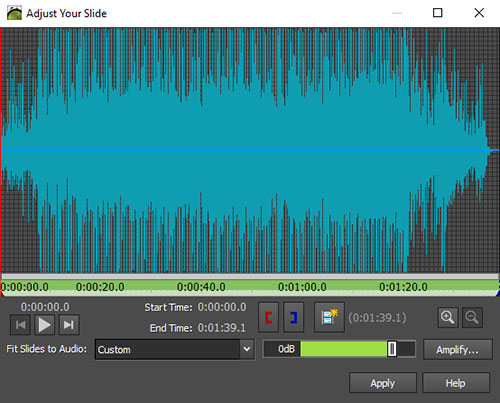
Для точной настройки аудио используется окно Adjust Your Slide или редактирование клипа через контекстное меню. У аудиоклипа можно настроить начало и конец, обрезать лишний фрагмент, приблизить таймлайн кнопками масштабирования, применить громкость и сохранить изменения.
Запись дикторского комментария
Кнопка Narrate открывает окно записи дикторского комментария. В нём выбирается источник звука в поле Capture from, задаётся имя файла в Audio filename, выбирается папка сохранения в Save to, после чего запись запускается красной кнопкой. В окне также есть кнопки паузы и остановки, шкала уровня, таймер и параметр Automatically increase duration of narrated photo.

Запись голоса полезна для:
учебных роликов;
презентаций недвижимости;
рассказа о путешествии;
семейных видеоисторий;
мемориальных слайд-шоу;
объяснения процесса;
описания товаров;
поздравительных видео.
Хорошая дикторская дорожка требует подготовки. Текст лучше написать заранее, разбить его по слайдам и не читать слишком быстро. Если комментарий длинный, стоит включить автоматическое увеличение длительности слайда, чтобы фото не исчезало раньше окончания фразы.
NCH Sound Library и звуковые эффекты
Кнопка Sounds открывает библиотеку NCH Sound Library. В ней слева расположены категории, в центре — список звуков, снизу — область Preview Sound, справа — кнопка Download. Звук можно прослушать перед добавлением, затем загрузить и вставить в проект. Библиотека включает категории вроде Alerts, Ambience, Animal, Camera, Cartoon, Comedy, Computer, Explosion, Horn, Household, Human, Material, Music, Nature, Office, Percussion, Sci-fi, Sport, Telephone, Tool, Toy, Transport и другие.
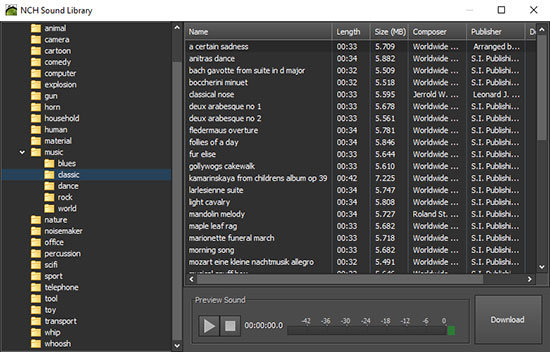
Звуковые эффекты нужно использовать осторожно. Они уместны в детском поздравительном ролике, юмористическом слайд-шоу, заставке или коротком тематическом эпизоде. В свадебном, мемориальном или деловом ролике большое количество эффектов обычно выглядит неуместно.
Clipart и декоративные элементы
В PhotoStage есть NCH Clipart Library — библиотека декоративных изображений. Клипарт добавляется через контекстное меню или через пункт Slideshow -> NCH Clipart Library. В библиотеке выбирается категория, затем изображение, после чего оно загружается и добавляется в проект.
Клипарт подходит для:
поздравительных роликов;
детских слайд-шоу;
открыток;
тематических заставок;
декоративных рамок;
простых визуальных акцентов.
Но клипарт легко испортит аккуратный ролик, если использовать его без меры. Для современного слайд-шоу лучше выбирать минималистичные элементы: тонкие рамки, небольшие иконки, спокойные декоративные детали. Яркие мультяшные объекты хорошо смотрятся только в соответствующем стиле.
Редактирование фотографий внутри программы
PhotoStage не является полноценным фоторедактором, но базовую подготовку снимков выполнить можно. В программе есть инструменты для коррекции яркости, цвета, насыщенности, кадрирования, поворота, отражения, экспозиции и других параметров. Этого достаточно, чтобы быстро исправить слишком тёмную фотографию, повернуть кадр, обрезать лишние края или выровнять общую визуальную подачу.
Для слайд-шоу особенно важны три операции.
Кадрирование
Фотографии часто имеют разное соотношение сторон. Если часть снимков вертикальная, часть горизонтальная, а проект делается в 16:9, программа должна либо добавить поля, либо обрезать кадр. В PhotoStage можно использовать кадрирование, чтобы важный объект не оказался слишком мелким или смещённым.
Цвет и яркость
Если фотографии сделаны в разных условиях, они могут выглядеть неоднородно. Одни кадры будут тёплыми, другие холодными, часть слишком контрастной, часть бледной. Быстрая коррекция яркости, насыщенности и температуры помогает сделать ролик цельнее.
Поворот и отражение
Поворот нужен для фотографий, которые открылись неправильно. В истории PhotoStage отдельно появлялась автоматическая ориентация по EXIF-данным, чтобы снимки с камеры корректно отображались при импорте.
Работа с видеофрагментами
PhotoStage позволяет добавлять не только фотографии, но и видео. Это важно для живых слайд-шоу: между статичными кадрами можно вставить короткий ролик с церемонии, фрагмент путешествия, видеообращение или динамичную сцену.
С видео можно выполнять базовые действия:
добавить ролик в медиапанель;
вставить его на таймлайн;
подрезать начало и конец;
применить эффекты;
отделить или приглушить исходный звук;
сохранить аудиодорожку из видео отдельно;
сочетать видео с фотографиями и титрами.
В PhotoStage есть функция разделения видео и исходного аудио: звук может быть помещён на дорожку комментария. Также можно восстановить исходный звук, приглушить его через Adjust Clip Volume или сохранить аудиодорожку отдельным файлом.
Пустые слайды и структура ролика
Кнопка Add Blank добавляет пустой слайд. Это простая, но полезная функция. Пустой слайд нужен не только для паузы: на нём можно сделать заставку, раздел, финальные титры, фон для текста или переход между сюжетными частями.
PhotoStage позволяет выбрать тип пустого слайда: сплошной цвет или градиент. После этого программа предлагает позицию добавления: в текущую точку ползунка, в начало таймлайна или в конец дорожки.
Хорошая структура слайд-шоу может выглядеть так:
пустой слайд с названием;
несколько вводных фотографий;
основной блок;
короткое видео;
второй блок фотографий;
эмоциональный финальный кадр;
пустой слайд с титрами.
Такая схема лучше хаотичной последовательности, потому что зритель понимает, где начало, где развитие и где финал.
Настройки проекта
В PhotoStage важны не только эффекты, но и базовые параметры проекта. При работе нужно контролировать:
соотношение сторон;
длительность слайдов;
длительность переходов;
разрешение экспорта;
частоту кадров;
способ вписывания широкоформатного изображения;
громкость аудио;
расположение файлов проекта;
качество предпросмотра;
параметры сохранения.
В окне экспорта Video Output Setup есть поля Export File Name, Save to Folder, Preset, File Format, Resolution, Widescreen Fit, Frame Rate, Estimated File Size и кнопка Create. В блоке Widescreen Fit используются варианты Letterbox, Crop and Zoom и Stretch. Они определяют, что делать с изображениями, которые не совпадают с форматом проекта: добавить поля, обрезать и приблизить или растянуть кадр.
Экспорт готового слайд-шоу
Экспорт запускается кнопкой Export. После этого открывается окно Video Output Setup, где выбирается формат файла, папка сохранения, разрешение, частота кадров и способ обработки широкоформатного кадра. Финальная кнопка — Create. После её нажатия PhotoStage собирает проект в готовый видеофайл.

PhotoStage может сохранять слайд-шоу в форматы:
| Формат | Где полезен |
|---|---|
| MP4 | Универсальный вариант для компьютера, телефона, телевизора, YouTube |
| AVI | Старые медиаплееры и локальное хранение |
| MOV | Работа в среде Apple и видеопроектах |
| MKV | Хранение видео в контейнере с хорошей совместимостью |
| GIF | Короткие анимированные фрагменты без звука |
| WebM | Веб-публикация |
| WMV | Старые Windows-сценарии |
| 3GP | Старые мобильные устройства |
| MPG | Совместимость с некоторыми проигрывателями и DVD-сценариями |
| FLV / SWF | Устаревшие веб-сценарии |
Для большинства современных задач лучше выбирать MP4. Это самый практичный формат для слайд-шоу с музыкой: его удобно отправлять, смотреть на телевизоре, загружать на видеоплатформы и хранить в архиве.
Пример: как сделать слайд-шоу из фотографий с музыкой
Ниже — рабочий сценарий для обычного видеослайд-шоу.
Шаг 1. Добавить фотографии
Нажмите Add Photos или Add Media и выберите изображения. Если фотографии лежат в одной папке, можно использовать Add Folder. После добавления файлы появятся в медиапанели.
Шаг 2. Расставить слайды
Перетащите фотографии на таймлайн. Если порядок неправильный, передвиньте миниатюры мышью. Для аккуратного ролика лучше сначала собрать всю последовательность, а затем заниматься эффектами.
Шаг 3. Задать длительность
Для большинства фотоальбомов комфортная длительность одного слайда — 4–6 секунд. Для титров и важных снимков можно поставить больше. Если слайд содержит текст, он должен оставаться на экране достаточно долго, чтобы зритель успел прочитать подпись.
Шаг 4. Добавить переходы
Откройте Transitions и выберите переход между слайдами. Для универсального ролика достаточно Cross Fade или другого мягкого перехода. Не стоит применять случайный набор эффектов ко всем кадрам.
Шаг 5. Добавить заголовок
Создайте пустой слайд через Add Blank, откройте Text и добавьте название. Используйте крупный шрифт, хороший контраст и короткую формулировку.
Шаг 6. Добавить музыку
Нажмите Add Music, выберите аудиофайл и перетащите его на звуковую дорожку. При необходимости укоротите музыку, добавьте плавное затухание и проверьте громкость.
Шаг 7. Проверить результат
Нажмите Preview. Во время просмотра обращайте внимание не только на красивые эффекты, но и на ритм: не слишком ли быстро меняются кадры, не закрывает ли текст лица, не слишком ли громкая музыка.
Шаг 8. Экспортировать в MP4
Нажмите Export, выберите MP4, задайте разрешение, проверьте папку сохранения и нажмите Create. После завершения экспорта откройте готовый файл в обычном видеоплеере и проверьте его полностью.
Пример: ролик для YouTube
Для YouTube лучше делать горизонтальное слайд-шоу в 16:9. В начале стоит поставить короткую заставку, затем основной блок фотографий, после этого финальный слайд с названием канала, автором или призывом посмотреть другие материалы. PhotoStage поддерживает экспорт и публикационные сценарии для YouTube, Vimeo и Flickr, а также сохранение видеофайла для дальнейшей загрузки вручную.
Практические настройки:
формат — MP4;
разрешение — 1080p или 4K, если исходные фото качественные;
переходы — спокойные;
текст — крупный и читаемый;
музыка — без нарушения авторских прав;
финальный файл — обязательно проверить перед публикацией.
Для YouTube не стоит использовать слишком мелкие подписи. На телефоне они будут плохо читаться. Лучше делать короткие фразы и размещать их в нижней трети кадра, не перекрывая лица и важные детали.
Пример: семейный фотоальбом
Семейный фотоальбом лучше строить не по случайному набору снимков, а по истории. Например: детство, школа, путешествия, семья, сегодня. Для каждого раздела можно добавить пустой слайд с названием, а внутри раздела использовать одинаковые переходы.
Хороший семейный ролик в PhotoStage обычно состоит из:
вступительного слайда;
фотографий в хронологическом порядке;
коротких подписей с датами;
мягкой музыки;
редких видеофрагментов;
финального титра;
плавного затемнения.
Если фотографии старые и разного качества, лучше не пытаться сделать их чрезмерно яркими. Достаточно выровнять яркость, немного поправить контраст и убрать самые неудачные кадры.
Пример: поздравительный ролик
Поздравительное слайд-шоу — один из самых подходящих сценариев для PhotoStage. Здесь можно использовать текст, клипарт, музыку, звуковые эффекты и анимацию. Но важно сохранить баланс: если на каждом слайде прыгают декоративные элементы, ролик быстро становится визуально шумным.
Структура поздравительного видео:
заставка с именем;
3–5 ранних фотографий;
блок с друзьями или семьёй;
текстовые поздравления;
несколько эмоциональных кадров;
финальная надпись;
музыка с плавным затуханием.
Для такого ролика уместны более яркие переходы, чем в семейном архиве, но всё равно лучше выбрать один общий стиль.
Пример: презентация недвижимости
PhotoStage можно использовать для презентации квартиры, дома, участка или коммерческого помещения. В этом случае программа работает как простой видеоредактор для фотообзора: фотографии фасада, комнат, планировки, деталей и окружения собираются в видеоролик.
Что важно:
начинать с общего вида объекта;
показывать комнаты в логичном порядке;
добавлять подписи с площадью и назначением помещений;
не злоупотреблять декоративными переходами;
использовать спокойную музыку;
экспортировать в MP4;
проверять читаемость текста на смартфоне.
Для недвижимости особенно полезны панорамирование и лёгкий зум: статичная фотография комнаты выглядит живее, если камера медленно движется от общего плана к детали.
История версий программы
PhotoStage развивался как редактор слайд-шоу с постепенным усилением инструментов для текста, эффектов, анимации, экспорта, облачных функций и работы с разными платформами. В истории программы заметно несколько направлений развития: улучшение интерфейса, добавление шаблонов, расширение текстовых инструментов, повышение качества предпросмотра, поддержка 4K, развитие аудио- и видеофункций, работа с мобильными версиями и облачными сервисами.
Некоторые характерные этапы:
| Период | Что менялось |
|---|---|
| Линейка 2.x | Развивались мобильные версии, добавлялась библиотека клипарта, улучшалась работа с эффектами и последовательностью слайдов |
| Линейка 3.x | Текстовые инструменты стали заметнее, появились вкладки, улучшалась работа с медиа, добавлялись фоновые темы и rich text editing |
| Линейка 4.x | Развивались Ken Burns effect, разделение видеоклипов, применение эффектов к видео и улучшение масштабирования текста |
| Линейка 5.x | Появилась поддержка 4K-экспорта, случайные переходы, экспорт в Dropbox, Google Drive и OneDrive |
| Линейка 6.x | Улучшались титры, ручной режим показа слайдов, запись на диски и параметры экспорта |
| Линейка 7.x | Добавлялись анимации, масштабирование таймлайна, импорт из разных источников, сохранение для веба, DVD-меню, улучшения предпросмотра |
| Линейка 8.x | Переход к 64-bit, развитие шаблонов, улучшения текстовой панели, подсказки для эффектов и переходов |
| Линейка 9.x | Развивались Narrate, поиск функций, предпросмотр текстовых эффектов, настройки портретного экспорта и поддержка GPU rendering |
| Линейка 10.x | Продолжались изменения вокруг кэша, обслуживания Windows/macOS/Android и стабильности экспорта |
Сама история версий показывает, что PhotoStage развивался не как универсальная монтажная система, а как специализированная программа для слайд-шоу: больше шаблонов, удобнее текст, лучше анимация, проще работа с медиа, шире экспорт и стабильнее сборка готового видео.
Форматы и совместимость
PhotoStage поддерживает широкий набор входных форматов. Для изображений можно использовать JPG, PNG, GIF, TIFF, BMP, PSD и другие типы файлов. Для аудио подходят MP3, WAV, M4A, OGG, FLAC, AAC, WMA и другие форматы. Для видео поддерживаются AVI, MPEG, WMV, MP4, MOV, WebM, 3GP и другие варианты.
Готовый ролик можно сохранить в распространённые видеоформаты, включая MP4, AVI, MOV, MKV, FLV, GIF, MPG, WebM, WMV. Это позволяет использовать PhotoStage для разных сценариев: локальный просмотр, публикация в интернете, отправка через мессенджер, архивное хранение, создание GIF или подготовка файла для устройства.
Важно понимать разницу между проектом и видеофайлом. Проект PhotoStage — это редактируемая структура: какие файлы используются, в каком порядке стоят слайды, какие переходы и эффекты применены. Видеофайл — это уже финальный результат, который можно открыть в проигрывателе, отправить другому человеку или загрузить на сайт.
Производительность и стабильность
PhotoStage не требует от пользователя профессиональной монтажной станции, но скорость работы зависит от проекта. Простое слайд-шоу из JPG-фотографий и MP3-музыки собирается быстрее, чем проект с видеофрагментами, большим количеством эффектов, высоким разрешением и 4K-экспортом.
На скорость влияют:
количество фотографий;
разрешение исходных изображений;
количество видеофрагментов;
длительность проекта;
число эффектов и анимаций;
выбранное разрешение экспорта;
формат выходного файла;
состояние диска и наличие свободного места;
использование GPU rendering в поддерживаемых сценариях.
Практический подход простой: перед финальным экспортом сохранить проект, затем сделать тестовый фрагмент или короткую версию. Если всё работает правильно, можно запускать полный экспорт.
Сравнение с аналогами
PhotoStage конкурирует не с тяжёлыми профессиональными монтажными системами, а с программами для слайд-шоу и простого видеомонтажа. Ниже — сравнение с реальными альтернативами.
| Программа | Сильные стороны | Слабые стороны | Когда выбрать |
|---|---|---|---|
| Movavi Slideshow Maker | Более современная визуальная подача, удобные шаблоны, быстрый результат | Меньше ощущения технического контроля, часть функций завязана на шаблонный сценарий | Когда важен красивый ролик с минимальной ручной настройкой |
| Icecream Slideshow Maker | Очень простая логика, быстрое создание слайд-шоу | Меньше инструментов для тонкой настройки, эффектов и аудио | Когда нужно максимально простое слайд-шоу без изучения интерфейса |
| SmartSHOW 3D | Много декоративных эффектов, 3D-анимаций, шаблонов для поздравлений | Легко перегрузить ролик эффектами, стиль может выглядеть слишком декоративным | Когда нужен яркий поздравительный или праздничный ролик |
| Adobe Premiere Elements | Больше возможностей видеомонтажа, эффектов, работы с видео | Сложнее освоение, избыточен для обычного фотоальбома | Когда кроме слайд-шоу нужен полноценный любительский видеомонтаж |
| Clipchamp | Современный интерфейс, шаблоны, удобство для коротких роликов | Сильнее связан с веб- и Microsoft-сценариями, не такой специализированный под классические фотоальбомы | Когда нужен быстрый онлайн-ориентированный ролик |
| FotoMagico | Сильная подача фотоисторий, аккуратная работа со слайдами на macOS/iPad | Ориентирован на экосистему Apple, не универсальный Windows-вариант | Когда нужен качественный фотофильм на Mac или iPad |
Главное отличие PhotoStage — утилитарность. Он не самый модный визуально, но даёт прямой набор инструментов: добавить фото, добавить музыку, записать голос, выбрать переходы, настроить титры, экспортировать. Для пользователя, которому нужен именно редактор слайд-шоу, это часто удобнее, чем перегруженный видеоредактор.
Чем PhotoStage отличается от обычного видеоредактора
Обычный видеоредактор строится вокруг видеомонтажа: дорожки, нарезка, слои, маски, цветокоррекция, аудиомикшер, эффекты, ключевые кадры, сложная работа с клипами. PhotoStage строится вокруг слайд-шоу: слайды, переходы, длительность показа, движение по фото, музыка, титры и экспорт.
Разница хорошо видна в логике работы:
| Обычный видеоредактор | PhotoStage |
|---|---|
| Сначала нужно понять монтажную структуру | Можно сразу добавлять фотографии |
| Много дорожек и панелей | Основной фокус на слайдах и аудио |
| Сильная работа с видео | Сильная работа с фотоисторией |
| Подходит для сложного монтажа | Подходит для быстрого слайд-шоу |
| Требует больше времени на освоение | Осваивается быстрее |
| Гибче, но сложнее | Проще, но ограниченнее |
Для ролика из 100 фотографий PhotoStage может быть практичнее: пользователь не тратит время на настройку сложной монтажной среды, а сразу работает с порядком кадров, переходами, текстом и музыкой.
Плюсы PhotoStage
Простая логика работы
Программа не заставляет пользователя думать как монтажёр. Фото добавляются, расставляются, дополняются музыкой и экспортируются. Это главный плюс для домашнего пользователя.
Специализация на слайд-шоу
PhotoStage не распыляется на лишние задачи. Почти все элементы интерфейса связаны с созданием фото- и видеослайд-шоу: Add Photos, Transitions, Text, Narrate, Sounds, Preview, Export.
Работа с фото, видео и аудио
В проект можно добавить изображения, видеоклипы, музыку, дикторский голос и звуковые эффекты. Это делает слайд-шоу мультимедийным, а не просто набором фотографий.
Удобная запись голоса
Функция Narrate полезна для презентаций, учебных роликов и семейных историй. Запись выполняется прямо в программе, без обязательного внешнего аудиоредактора.
Много вариантов экспорта
PhotoStage сохраняет готовые ролики в популярные форматы, включая MP4, AVI, MOV, MKV, GIF, WebM и WMV. Для большинства задач достаточно MP4, но наличие других форматов полезно для нестандартных сценариев.
Наличие звуковой библиотеки
NCH Sound Library помогает быстро добавить звук без отдельного поиска файлов. Это удобно для простых роликов, заставок и поздравительных проектов.
Минусы PhotoStage
Интерфейс выглядит утилитарно
PhotoStage функционален, но визуально не производит впечатление современного дизайнерского редактора. Это рабочая программа, а не эффектная творческая студия.
Ограничения для профессионального монтажа
Для сложного видеомонтажа лучше выбрать другой инструмент. PhotoStage не рассчитан на продвинутую работу с масками, трекингом, многокамерным монтажом и сложной цветокоррекцией.
Декоративные элементы нужно использовать аккуратно
Клипарт, яркие переходы и звуковые эффекты могут быстро сделать ролик устаревшим по стилю. Программа даёт такие элементы, но хороший результат зависит от меры.
Большие проекты требуют внимания
Если в проекте много видео, высокое разрешение, длинная музыка и множество эффектов, экспорт может занять заметное время. Перед финальной сборкой лучше сохранить проект и проверить короткий фрагмент.
Типичные ошибки при работе в PhotoStage
Слишком много переходов
Самая частая ошибка — использовать разные переходы между всеми слайдами. В итоге зритель смотрит не на фотографии, а на эффекты. Лучше выбрать 1–2 типа перехода для всего ролика.
Слишком короткая длительность слайдов
Если фотография показывается 1–2 секунды, зритель не успевает её рассмотреть. Для обычного фотоальбома лучше использовать 4–6 секунд, для слайдов с текстом — больше.
Мелкий текст
Текст может быть хорошо виден на мониторе редактора, но плохо читаться на смартфоне. Подписи должны быть крупными, контрастными и короткими.
Музыка громче голоса
Если в проекте есть дикторский комментарий, музыка должна быть тише. Речь важнее фонового трека.
Неправильное соотношение сторон
Если вертикальные фото вставить в горизонтальный проект без настройки, могут появиться большие поля или неудачное кадрирование. Нужно выбирать между Letterbox, Crop and Zoom и Stretch осознанно.
Экспорт без проверки
Перед отправкой или публикацией ролик нужно просмотреть полностью. Ошибки часто видны только после экспорта: обрезанный текст, слишком резкий переход, громкий звук, пропавший файл.
Практические рекомендации
Для аккуратного результата в PhotoStage лучше придерживаться простой схемы:
заранее отобрать лучшие фотографии;
удалить дубли;
выстроить логичный порядок;
использовать один стиль титров;
применять мягкие переходы;
не перегружать кадры клипартом;
музыку подбирать под настроение;
голос записывать отдельно по подготовленному тексту;
делать вступительный и финальный слайд;
проверять ролик перед экспортом;
сохранять проект до финальной сборки.
Для семейного слайд-шоу хорошо работает спокойная структура. Для поздравительного — более яркая, но контролируемая. Для деловой презентации — минимализм, понятные подписи и отсутствие лишних эффектов.
Кому стоит использовать PhotoStage
PhotoStage стоит рассматривать, если нужна программа для создания слайд-шоу из фотографий, а не сложная монтажная система. Он подойдёт:
домашним пользователям;
фотографам, которым нужно быстро показать подборку снимков;
преподавателям;
авторам обучающих материалов;
владельцам семейных архивов;
пользователям, которые делают поздравительные ролики;
специалистам по недвижимости;
малому бизнесу для простых презентаций товаров;
тем, кто хочет добавить музыку и голос к фотоальбому.
Программа особенно удобна, если пользователь хочет работать локально, без постоянной зависимости от онлайн-редактора. В PhotoStage можно создать проект, отредактировать его и экспортировать готовый файл без необходимости собирать ролик в браузере.
Кому лучше выбрать другую программу
PhotoStage не стоит выбирать, если задача выходит далеко за рамки слайд-шоу. Другая программа будет лучше, если нужны:
сложный видеомонтаж;
профессиональная цветокоррекция;
работа с масками;
трекинг объектов;
композитинг;
сложные анимированные шаблоны;
командная онлайн-работа;
современная шаблонная графика для соцсетей;
монтаж длинных видеороликов с большим количеством дорожек.
Для таких задач больше подходят Adobe Premiere Elements, DaVinci Resolve, Premiere Pro, Final Cut Pro, Clipchamp или специализированные шаблонные редакторы. PhotoStage силён именно в создании фотоисторий и видеослайд-шоу.
Итоговая оценка
NCH PhotoStage Slideshow Software — практичная программа для создания слайд-шоу из фотографий, видео и музыки. Она подходит для тех, кому нужно быстро собрать фотоальбом, поздравительный ролик, семейное видео, презентацию недвижимости или простой клип для публикации. В ней есть понятный таймлайн, импорт фото и видео, музыкальная дорожка, запись голоса через Narrate, текстовые наложения, переходы, эффекты движения, библиотека звуков, клипарт и экспорт в популярные форматы.
Сильные стороны PhotoStage — простота, специализация и полный набор базовых инструментов для слайд-шоу. Слабые стороны — утилитарный интерфейс и ограниченность по сравнению с профессиональными видеоредакторами. Но именно для задачи сделать слайд-шоу с музыкой программа остаётся понятным и рабочим решением.
FAQ
Можно ли сделать слайд-шоу с музыкой?
Да. Музыка добавляется через Add Music или Add Media, после чего аудиофайл размещается на звуковой дорожке. Его можно обрезать, зациклить, приглушить и подогнать под длительность слайдов.
Можно ли добавить голос?
Да. Для записи голоса используется кнопка Narrate. В окне записи выбирается источник звука, имя файла и папка сохранения, после чего дикторский комментарий записывается и добавляется в проект.
Можно ли экспортировать в MP4?
Да. MP4 доступен среди форматов экспорта. Это самый удобный вариант для просмотра на компьютере, телефоне, телевизоре и для публикации в интернете.
Можно ли использовать видео вместе с фотографиями?
Да. PhotoStage поддерживает добавление видеоклипов в слайд-шоу. Видео можно вставлять между фотографиями, подрезать и сочетать с титрами, музыкой и переходами.
Есть ли переходы и эффекты движения?
Да. В программе есть переходы между слайдами, панорамирование, масштабирование, поворот, кадрирование, коррекция цвета и другие эффекты. Панорамирование и зум помогают оживить статичные фотографии.
Подходит ли программа для YouTube?
Да. В PhotoStage можно подготовить ролик, экспортировать его в MP4 и использовать для YouTube. В программе также есть сценарии экспорта и публикации для YouTube, Vimeo и Flickr.
Можно ли сделать поздравительный ролик?
Да. Для поздравительного ролика можно использовать фотографии, музыку, титры, клипарт, звуковые эффекты и финальную надпись. Главное — не перегружать проект разными переходами и декоративными элементами.
Можно ли записать слайд-шоу на DVD?
Да. PhotoStage поддерживает DVD-сценарии: проект можно подготовить как видеодиск или как файл на диске. Запуск выполняется через параметры экспорта и кнопку Create.