
NConvert: консольный конвертер изображений от XnSoft для пакетной
NConvert — это не классический фоторедактор и не просмотрщик изображений, а отдельная консольная программа для пакетной обработки графики. Ее полное практическое название можно сформулировать так: NConvert Command Line Batch Utility for Images. Программа запускается из командной строки и выполняет операции над одним файлом, группой файлов, целой папкой, списком изображений или последовательностью кадров.
Скачать NConvert
Новейшая версия для Windows и macOS. Удобный редактор с ИИ и профессиональными функциями.
Главная идея NConvert простая: пользователь описывает задачу параметрами, а программа выполняет ее без графического окна. Через одну команду можно конвертировать JPG в PNG, уменьшить фотографии, сохранить пропорции, изменить качество JPEG, повернуть изображения, удалить метаданные, наложить водяной знак, применить фильтр, обработать TIFF, GIF, ICO, RAW-файлы и другие форматы. Это инструмент для тех случаев, когда ручное открытие каждого изображения в редакторе уже бессмысленно: файлов слишком много, задача повторяется, результат должен быть одинаковым.

NConvert относится к семейству XnView/XnSoft и использует тот же подход к широкой поддержке графических форматов: программа работает с сотнями типов изображений и содержит большой набор команд для преобразования, ресайза, цветокоррекции, фильтрации, работы с метаданными и пакетного вывода. Утилита поддерживает мультиплатформенную работу и применяется на Windows, macOS, Linux и ряде более редких системных платформ.
Для обычного пользователя NConvert сначала выглядит непривычно. После запуска nconvert.exe двойным кликом можно увидеть только краткое появление черного окна или вообще не получить понятного результата. Это нормально: программа не рассчитана на запуск мышкой. Ее интерфейс — это команда вида:
nconvert [параметры] файлили:
nconvert [параметры] *.jpgТо есть пользователь не выбирает пункты меню, а пишет точную инструкцию: какой формат нужен, какой размер задать, как назвать итоговые файлы, нужно ли сохранять пропорции, чистить EXIF, применять фильтр, использовать сжатие или работать только с изображениями больше определенного размера.
Что такое NConvert и чем он отличается от обычного конвертера
NConvert — это консольный пакетный конвертер изображений. В отличие от программ с интерфейсом открыл — нажал кнопку — сохранил, здесь нет вкладок, предпросмотра и панели инструментов. Работа строится вокруг параметров. Это делает NConvert менее дружелюбным для новичка, но гораздо удобнее для автоматизации.
Программа особенно сильна в повторяемых задачах:
массовая конвертация PNG в JPEG;
пакетное изменение размера изображений;
подготовка превью для сайта;
обработка каталога товаров;
перевод GIF в JPEG с конвертацией палитры в true color;
уменьшение веса JPEG через параметр качества;
создание многостраничных TIFF/PDF-сценариев;
обработка RAW-файлов;
очистка EXIF, IPTC, XMP и других метаданных;
наложение watermark-файла;
выполнение цепочки команд из script-файла;
запуск обработки из
.bat,.cmd,.sh, планировщика задач или другого скрипта.
Главное отличие NConvert от простых конвертеров — не только количество форматов. Важнее то, что программа позволяет описать весь процесс одной строкой. Например, команда может одновременно взять все PNG-файлы в папке, перевести их в JPEG, преобразовать изображение в true color, уменьшить по длинной стороне, задать качество и сохранить результат с новым шаблоном имени.
nconvert -out jpeg -truecolors -ratio -resize longest 1200 -q 85 -o result_%.jpg *.pngВ этой строке уже есть вся логика пакетной обработки: формат вывода, цветовая модель, сохранение пропорций, ограничение размера, качество JPEG и шаблон имени.
Для кого предназначен NConvert
NConvert нужен не тем, кто хочет подкрутить одну фотографию, а тем, кто работает с большим количеством файлов. Это инструмент для повторяемой обработки.
Веб-мастера и администраторы сайтов
Для сайта часто нужно привести изображения к единому виду: ширина 1200 px, превью 300 px, JPEG с умеренным качеством, без лишних метаданных, с понятным именем. В графическом редакторе это быстро надоедает. В NConvert такая задача превращается в команду или небольшой batch-файл.
Пример сценария:
nconvert -out jpeg -ratio -resize 1200 0 -q 82 -rmeta -o web_%.jpg *.pngЭта команда переводит PNG в JPEG, задает ширину 1200 px, сохраняет пропорции, выставляет качество и удаляет метаданные.
Контент-менеджеры и владельцы каталогов товаров
Для карточек товаров часто нужны одинаковые размеры файлов, одинаковые расширения, отсутствие лишних данных, аккуратное именование. NConvert подходит для обработки сотен изображений товара перед загрузкой в CMS, интернет-магазин, CRM или маркетплейс.
Например, можно создать уменьшенные копии:
nconvert -out jpeg -ratio -resize 1000 1000 -rflag decr -q 88 -o card_%.jpg *.jpgЗдесь -rflag decr важен: программа уменьшает изображения, но не увеличивает маленькие файлы. Это полезно, когда в папке есть смешанные исходники.
Разработчики и системные администраторы
NConvert удобно вызывать из скриптов. Программу можно использовать в локальном пайплайне, в обработчике папок, в генерации превью, в подготовке изображений для приложения, в конвертации ресурсов проекта.
Для разработчика ценность NConvert в том, что оно не требует кликов. Один раз подобранная команда может быть встроена в .bat, .ps1, .sh, Python-скрипт, PHP-скрипт, Node.js-процесс или другой инструмент автоматизации.
Фотографы и архивариусы
Фотографу NConvert полезен не как замена Lightroom или Capture One, а как технический пакетный процессор. Он может быстро подготовить копии, уменьшить архив, сделать JPEG из TIFF, создать превью, удалить лишние метаданные или перевести изображения в другой формат.
Кому программа не подойдет
NConvert плохо подходит пользователю, которому нужен визуальный контроль каждого кадра. В программе нет привычных кнопок Открыть, Сохранить как, Фильтр, До/После. Нет слоев, кистей, ретуши, масок в редакторском смысле. Это не Photoshop, не Lightroom и не ФотоМАСТЕР. NConvert — утилита для массовой обработки, а не художественный редактор.
Принцип работы: как устроена команда NConvert
NConvert читает входной файл или набор файлов, применяет параметры и записывает результат. Параметры идут перед именем файла или маской файлов. Базовая структура выглядит так:
nconvert [опции обработки] [опции вывода] [файлы]Простейший пример конвертации одного изображения:
nconvert -out png image.jpgЗдесь:
| Элемент команды | Что означает |
|---|---|
nconvert | запуск программы |
-out png | выходной формат PNG |
image.jpg | исходный файл |
Пример обработки всех JPEG-файлов в папке:
nconvert -out png *.jpgЗдесь *.jpg — маска. Она означает все файлы с расширением .jpg в текущей папке.
Пример с изменением размера:
nconvert -out jpeg -ratio -resize 1200 0 *.pngЗдесь команда уже сложнее:
| Параметр | Назначение |
|---|---|
-out jpeg | сохранить результат в JPEG |
-ratio | сохранить пропорции |
-resize 1200 0 | задать ширину 1200 px, высоту рассчитать автоматически |
*.png | обработать все PNG-файлы |
Именно эта логика делает NConvert удобным для пакетной обработки изображений через командную строку. Пользователь один раз собирает правильную команду и дальше применяет ее к любой новой папке.
Интерфейс NConvert: что видит пользователь
Интерфейс NConvert — это командная строка. В Windows обычно используется Command Prompt или PowerShell, на macOS и Linux — Terminal. При запуске справки отображается большой список параметров: режимы вывода, форматы, преобразования, фильтры, работа с цветом, метаданными, водяными знаками и последовательностями файлов.
С точки зрения пользователя в NConvert есть несколько элементов интерфейса, но они не визуальные:
| Элемент | Роль |
|---|---|
nconvert / nconvert.exe | исполняемый файл программы |
-help | вывод справки |
-out | выбор формата вывода |
-o | имя или шаблон имени результата |
-resize | изменение размера |
-ratio | сохранение пропорций |
-q | качество JPEG/WebP/PDF/JPEG2000 и ряда других форматов |
-clevel | уровень сжатия PNG |
-c | тип сжатия для TIFF/PDF и некоторых других форматов |
-rmeta | удаление метаданных |
-clean | выборочная очистка JPEG-метаданных |
-wmfile | файл водяного знака |
-wmpos / -wmflag | позиция водяного знака |
-l | файл со списком изображений |
-n | обработка последовательности файлов |
| script-файл | набор нескольких групп команд |
Справку можно вывести командой:
nconvert -helpСписок параметров можно сохранить в текстовый файл:
nconvert -help > nchelp.txtТакой файл удобно открыть в редакторе и искать параметры по словам resize, crop, watermark, metadata, jpeg, tiff, icc.

Поддерживаемые форматы
NConvert ценят за широту форматов. Программа работает не только с привычными JPEG, PNG, GIF, TIFF и BMP, но и с большим количеством профессиональных, архивных, платформенных, RAW, иконковых и служебных форматов. Поддерживаются мультистраничные и анимированные still-форматы, включая APNG, TIFF, GIF и ICO; экспорт доступен примерно в десятки выходных форматов.
На практике чаще всего используются такие направления:
| Задача | Типичные форматы |
|---|---|
| Веб-графика | JPEG, PNG, WebP, GIF |
| Архивы и сканы | TIFF, PDF, BMP |
| Иконки | ICO, GIF, PNG |
| Фотоархив | JPEG, TIFF, RAW |
| Пакетная подготовка превью | JPEG, PNG, WebP |
| Старые графические коллекции | PCX, TGA, IFF, SGI, PCD и другие |
| Многостраничные изображения | TIFF, PDF, DCX |
| Технические текстуры и редкие форматы | DDS-подобные, Cineon, OpenEXR, RAW-варианты и др. |
Список форматов в nconvert -help очень большой. В нем встречаются как массовые типы вроде BMP, Sony RAW arw, Kodak Cineon cin, Adobe Illustrator preview ai, Blender thumbnail blend, так и редкие архивные и платформенные форматы.
Важная практическая деталь: звездочка в списке форматов NConvert обычно указывает, что формат доступен не только для чтения, но и для записи. Поэтому перед сложной автоматизацией лучше проверять нужный формат через nconvert -help, а затем запускать тестовую команду на одном файле.
Основные возможности NConvert
Конвертация изображений
Базовая функция NConvert — перевод изображений из одного формата в другой. Для этого используется параметр -out.
Пример конвертации нескольких файлов разных форматов в TIFF:
nconvert -out tiff file1.pic file2.jpg file3.tgaПример перевода GIF в JPEG:
nconvert -out jpeg -truecolors *.gifПараметр -truecolors здесь важен. GIF часто использует индексированную палитру, а JPEG требует полноценного цветного изображения. Поэтому перед сохранением в JPEG полезно явно преобразовать изображение в true color.
Пример обратной задачи — перевод JPEG в GIF с ограничением палитры:
nconvert -out gif -dither -colors 256 *.jpegЗдесь -colors 256 переводит изображение в индексированные цвета, а -dither добавляет дизеринг, чтобы переходы выглядели менее грубыми.
Изменение размера
Параметр -resize отвечает за масштабирование изображения. Самый прямой вариант:
nconvert -out png -resize 510 230 *.jpegКоманда задает точную ширину и высоту. Если исходное изображение имеет другие пропорции, оно будет приведено к указанным размерам, что может исказить картинку. Поэтому для фотографий и товарных изображений чаще используется -ratio.
nconvert -out png -ratio -resize 510 0 *.jpegЗдесь ширина будет 510 px, а высота рассчитается автоматически.
Другой вариант:
nconvert -out png -ratio -resize 0 510 *.jpegЗдесь фиксируется высота, а ширина рассчитывается автоматически.
Можно задавать масштаб в процентах:
nconvert -out png -resize 200% 200% *.jpegNConvert поддерживает не только обычный -resize w h, но и более гибкие варианты: -resize longest size, -resize shortest size, -resize fill w h, -resize dpi value. Также можно управлять методом ресемплинга через -rtype, где доступны варианты quick, linear, hermite, gaussian, bell, bspline, mitchell, hanning, lanczos, lanczos2.
Для качественного уменьшения фотографий чаще выбирают lanczos:
nconvert -out jpeg -ratio -rtype lanczos -resize longest 1600 -q 85 *.jpgДля быстрой черновой обработки можно использовать более простой режим:
nconvert -out jpeg -ratio -rtype quick -resize longest 800 *.jpgПоворот и ориентация
NConvert умеет поворачивать изображения через -rotate:
nconvert -out jpeg -rotate 90 *.jpgДля более аккуратного поворота используется флаг сглаживания:
nconvert -out jpeg -rotate_flag smooth -rotate 15 image.jpgДля JPEG есть отдельный блок lossless-трансформаций -jpegtrans, где доступны rot90, rot180, rot270, exif, vflip, hflip. Это полезно, когда нужно повернуть JPEG без обычного перекодирования.
Пример:
nconvert -jpegtrans exif *.jpgТакой сценарий применяет ориентацию из EXIF-тега. Это удобно для фотоархивов, где часть файлов отображается боком из-за сохраненной ориентации камеры.
Кадрирование
Кадрирование выполняется параметром:
-crop x y w hГде:
| Значение | Что означает |
|---|---|
x | отступ слева |
y | отступ сверху |
w | ширина области |
h | высота области |
Пример:
nconvert -out png -crop 100 80 800 600 image.jpgЭта команда берет область 800×600 px, начиная с координат 100×80.
Для JPEG есть отдельный параметр lossless crop:
nconvert -jpegcrop 100 80 800 600 image.jpgТакой вариант полезен, когда нужно кадрировать JPEG технически аккуратнее, без обычной цепочки декодирование — обработка — повторное сжатие, но его возможности зависят от особенностей JPEG-блоков.
Цвет, яркость, контраст и уровни
NConvert содержит набор параметров для цветокоррекции:
nconvert -brightness 10 image.jpgnconvert -contrast 15 image.jpgnconvert -gamma 1.2 image.jpgnconvert -autocontrast image.jpgnconvert -autolevels image.jpgВ списке команд есть -brightness, -contrast, -gamma, -autocontrast, -autolevels, -levels, -levels2, -balance, -hls, -colorize, -temperature, -saturation. Диапазоны многих цветовых параметров задаются явно, например яркость и контраст работают в пределах от -100 до 100.
Пример легкой автоматической коррекции фото:
nconvert -out jpeg -autolevels -contrast 5 -q 88 *.jpgЭто не замена ручной обработке, но для больших технических архивов иногда достаточно.
Фильтры и эффекты
NConvert умеет применять фильтры:
-blur;-gauss;-sharpen;-unsharp;-emboss;-equalize;-normalize;-noise reduce;-edetail;-eedge;-edgedetect;-oil;-posterize;-sepia;-solarize;-mosaic;-waves;-swirl.
Например, резкость:
nconvert -out jpeg -sharpen 25 *.jpgПодавление шума:
nconvert -out jpeg -noise reduce *.jpgСепия:
nconvert -out jpeg -sepia 60 *.jpgЭти функции полезны не для художественной ретуши, а для автоматической пакетной подготовки изображений. Если нужно быстро применить одинаковый фильтр к сотням файлов, NConvert справляется без открытия редактора.
Работа с палитрой и глубиной цвета
Для GIF, PNG-8, старых иконок и архивной графики важны параметры палитры:
nconvert -out gif -colors 256 -dither *.jpg-colors переводит изображение в индексированные цвета. В справке указаны значения 256, 216, 128, 64, 32, 16 и 8. -dither помогает визуально сгладить потери при уменьшении числа цветов.
Для перевода в grayscale:
nconvert -out png -grey 256 *.jpgДля true color:
nconvert -out jpeg -truecolors *.gifТакие параметры особенно важны при конвертации между GIF, PNG, JPEG и ICO, где разные форматы по-разному работают с палитрой, альфа-каналом и прозрачностью.
Прозрачность и альфа-канал
NConvert поддерживает параметры, связанные с альфа-каналом и прозрачным цветом:
-add_alpha;-merge_alpha;-set_alpha;-transparent;-transpcolor.
Например, при переводе PNG с прозрачностью в JPEG нужно понимать, что JPEG не поддерживает альфа-канал. Поэтому прозрачность должна быть либо слита с фоном, либо обработана до конвертации. Параметр -merge_alpha используется для слияния альфа-канала с прозрачным цветом, а -transpcolor red green blue позволяет задать цвет прозрачности для GIF/PNG.
Практический пример:
nconvert -out jpeg -merge_alpha -bgcolor 255 255 255 image.pngТакой подход нужен, когда прозрачный PNG нужно превратить в JPEG на белом фоне.
Метаданные: EXIF, IPTC, XMP и ICC
NConvert умеет выводить информацию о файлах и работать с метаданными. Для просмотра информации используются:
nconvert -info image.jpgnconvert -fullinfo image.jpg-info выводит основные сведения, а -fullinfo — расширенную информацию и метаданные.
Для очистки метаданных есть два подхода.
Полное удаление:
nconvert -out jpeg -rmeta *.jpgВыборочная очистка JPEG:
nconvert -out jpeg -clean 2 *.jpgПараметр -clean использует числовые значения для разных блоков: комментарий, EXIF, XMP, EXIF thumbnail, IPTC, ICC Profile и другие маркеры.
ICC-профили также можно сохранять, задавать и преобразовывать:
nconvert -out jpeg -keep_icc *.jpgnconvert -out jpeg -icc_in input.icc -icc_out output.icc image.tifДля фотографий, печати и архивов это важнее, чем для обычных картинок сайта. Если цветовые профили удалить без понимания задачи, изображение может выглядеть иначе в разных программах.
Наложение водяного знака
В NConvert есть параметры для watermark-файла:
-wmfile;-wmpos;-wmflag.
-wmfile задает файл водяного знака, а -wmflag или -wmpos управляют положением. Варианты позиции включают top-left, top-center, top-right, center-left, center, center-right, bottom-left, bottom-center, bottom-right.
Пример:
nconvert -out jpeg -wmflag bottom-right -wmfile logo.png -o marked_%.jpg *.jpgТакой сценарий полезен для пакетной подготовки изображений к публикации. Логотип лучше заранее подготовить в нужном размере, потому что автоматический watermark-процесс в NConvert требует точных исходников.
Текст на изображении
NConvert умеет добавлять текст через параметры:
-text;-text_font;-text_color;-text_back;-text_flag;-text_pos;-text_rotation;-text_border.
Пример:
nconvert -out jpeg -text "Sample" -text_font Arial 32 -text_color 255 255 255 -text_flag bottom-right image.jpgОднако эта возможность относится к платформенно-зависимым: добавление текста использует Win32 API и работает на Win32. Это важное ограничение, которое нельзя игнорировать при переносе скриптов между Windows, Linux и macOS.
Практические сценарии использования
Массовая конвертация PNG в JPEG
Одна из самых частых задач — есть папка PNG-файлов, нужно получить JPEG.
nconvert -out jpeg -truecolors -q 85 *.png-truecolors помогает избежать проблем с палитрой, -q 85 задает качество. Для картинок с прозрачностью нужно заранее решить, каким должен быть фон, потому что JPEG не поддерживает прозрачность.
Более аккуратный вариант с белым фоном:
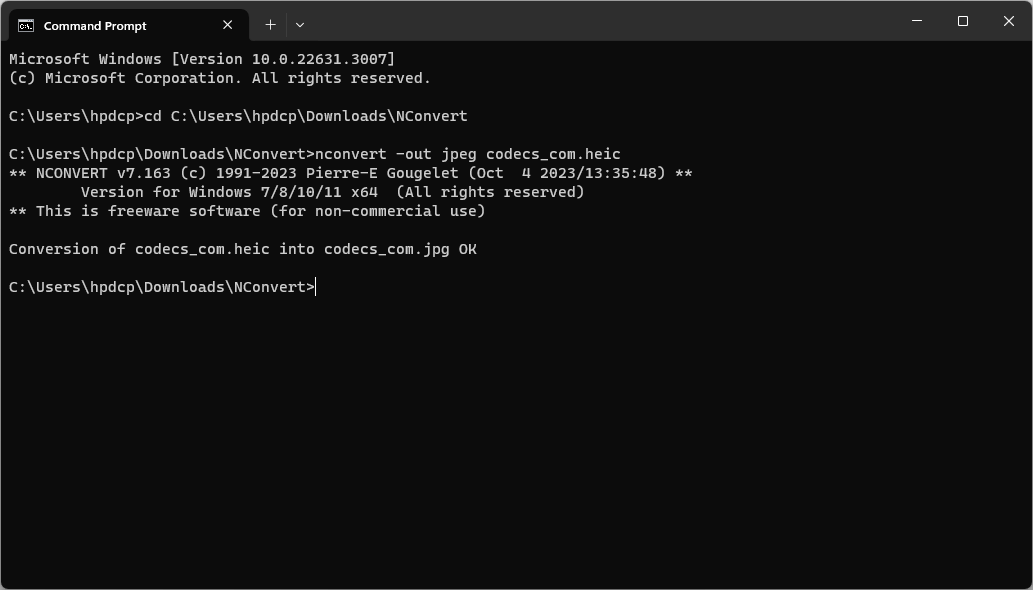
nconvert -out jpeg -truecolors -merge_alpha -bgcolor 255 255 255 -q 85 *.pngМассовая конвертация HEIC в JPEG
NConvert удобно использовать для перевода HEIC/HEIF-фотографий в JPEG, если конкретная сборка поддерживает нужный формат. Команда выглядит просто:
nconvert -out jpeg *.heicДля сохранения качества можно добавить параметр:
nconvert -out jpeg -q 90 *.heicНа скриншоте ниже показан типичный результат: команда запускается в папке с NConvert, после обработки программа сообщает об успешной конвертации файла.
Подготовка изображений для сайта
Для сайта обычно важны три вещи:
разумный размер в пикселях;
умеренный вес файла;
отсутствие лишних метаданных.
Команда для подготовки JPEG по ширине 1200 px:
nconvert -out jpeg -ratio -rtype lanczos -resize 1200 0 -q 82 -rmeta -o web_%.jpg *.jpgЧто делает команда:
| Параметр | Значение |
|---|---|
-out jpeg | сохраняет результат в JPEG |
-ratio | сохраняет пропорции |
-rtype lanczos | использует качественный ресемплинг |
-resize 1200 0 | ширина 1200 px, высота автоматически |
-q 82 | умеренное JPEG-качество |
-rmeta | удаляет метаданные |
-o web_%.jpg | добавляет префикс web_ к имени |
Если нужно уменьшать только большие изображения, а маленькие не трогать, можно использовать -rflag decr:
nconvert -out jpeg -ratio -rflag decr -rtype lanczos -resize 1200 0 -q 82 -o web_%.jpg *.jpgСоздание превью
Для превью удобно ограничивать длинную сторону:
nconvert -out jpeg -ratio -resize longest 300 -q 80 -o thumb_%.jpg *.jpgТакой вариант подходит для смешанных портретных и альбомных изображений. Длинная сторона станет 300 px, пропорции сохранятся.
Для квадратных карточек можно использовать canvas:
nconvert -out jpeg -ratio -resize longest 800 -canvas 800 800 center -bgcolor 255 255 255 -o card_%.jpg *.jpgЗдесь изображение приводится к длинной стороне 800 px, а затем помещается на холст 800×800 с центрированием и белым фоном.
Обработка каталога товаров
Для каталога товаров часто требуется единый формат, единый размер и понятные имена. Например, исходники лежат как product-001.png, product-002.png, product-003.png, а результат должен быть JPEG с белым фоном и шириной 1000 px.
nconvert -out jpeg -truecolors -merge_alpha -bgcolor 255 255 255 -ratio -rflag decr -rtype lanczos -resize 1000 0 -q 88 -o product_web_%.jpg *.pngЭта команда решает сразу несколько проблем:
переводит PNG в JPEG;
убирает прозрачность через белый фон;
уменьшает только крупные изображения;
сохраняет пропорции;
использует качественный ресемплинг;
задает JPEG-качество;
не перезаписывает исходное имя напрямую, а создает новый шаблон.
Для коммерческой обработки изображений важно учитывать лицензию NConvert: для частного и образовательного использования программа распространяется как freeware, для коммерческого использования требуется лицензия.
Конвертация JPEG в GIF
Если нужно сделать GIF из JPEG, надо помнить, что GIF ограничен палитрой. Поэтому команда должна включать уменьшение числа цветов:
nconvert -out gif -dither -colors 256 *.jpegБез -dither градиенты могут выглядеть хуже. Без -colors 256 результат может быть непредсказуемее при автоматической палитровой конвертации.
Конвертация TIFF с выбором сжатия
TIFF может быть очень тяжелым. В NConvert параметр -c управляет сжатием для TIFF и PDF. Для TIFF доступны, например, RLE, LZW, LZW+Prediction, ZLIB, CCITT G3, CCITT G4 и JPEG-сжатие в зависимости от типа изображения.
Для черно-белых сканов часто используют CCITT G4:
nconvert -out tiff -c 7 *.pngДля цветных изображений можно использовать JPEG-сжатие внутри TIFF:
nconvert -out tiff -c 8 -q 85 *.jpgВыбор сжатия зависит от задачи. Для архивных документов важнее читаемость и компактность, для печати — сохранность качества, для промежуточной обработки — совместимость с рабочими программами.
Работа с PDF и DPI
При растеризации PDF качество сильно зависит от DPI. Значение по умолчанию может быть слишком низким для чертежей, схем и документов с мелкими деталями. Для таких задач используются более высокие значения DPI и подходящее сжатие результата.
Пример логики для документов:
nconvert -out tiff -dpi 300 -c 7 *.pdfДля черно-белых чертежей такой подход может дать читаемый TIFF с адекватным размером. Для цветных документов лучше тестировать -c 8 и -q.
Удаление метаданных перед публикацией
Для публичной публикации изображений часто нужно убрать EXIF, XMP, GPS-данные и технические сведения.
Полная очистка:
nconvert -out jpeg -rmeta -o clean_%.jpg *.jpgВыборочная очистка JPEG EXIF:
nconvert -out jpeg -clean 2 -o no_exif_%.jpg *.jpgЕсли важно сохранить ICC-профиль, не стоит бездумно удалять все. Лучше использовать более точную схему и тестировать цвет в конечной среде.
Работа с папками, масками и списками файлов
Маски файлов
NConvert нормально работает с масками:
nconvert -out png *.jpgnconvert -out jpeg *.pngnconvert -out tiff *.bmpЕсли в папке есть смешанные расширения, можно запускать несколько команд подряд:
nconvert -out jpeg -q 85 *.pngnconvert -out jpeg -q 85 *.tifnconvert -out jpeg -q 85 *.bmpФайл со списком изображений
Параметр -l позволяет использовать файл со списком:
nconvert -out jpeg -q 85 -l files.txtЭто удобно, когда нужно обработать не все изображения в папке, а только выбранные файлы. В files.txt можно заранее сохранить список путей.
Последовательности изображений
Для последовательностей используется -n start end step. Пример:
nconvert -out jpeg -n 1 10 1 -o res#.jpg file##.picКоманда обрабатывает последовательность file00.pic, file01.pic и так далее, а результат сохраняет как res0.jpg, res1.jpg и дальше по шаблону.
Это полезно для кадров, сканов, экспортов из старых программ, технических серий и наборов изображений, где имена идут по номеру.
Шаблоны именования результата
Параметр -o отвечает за имя выходного файла.
Простой пример:
nconvert -out jpeg -o result.jpg file.tgaНо сила NConvert в шаблонах. Символ % подставляет исходное имя файла:
nconvert -out jpeg -o result_%.jpg file.tgaЕсли исходник называется file.tga, результат будет result_file.jpg.
В Windows batch-файлах вместо % нужно писать %%, иначе символ будет интерпретироваться самим .bat-файлом. Это одна из самых частых ошибок новичков. Script-файл помогает обходить эту проблему, если шаблоны с % становятся неудобными.
Также в NConvert используются:
| Шаблон | Назначение |
|---|---|
# | позиция числового счетчика |
% | исходное имя файла |
$ | полный путь исходного файла |
$$ | имя исходной папки |
$EXIF:DateModified[...] | дата изменения из EXIF |
$EXIF:DateTaken[...] | дата съемки из EXIF |
Эти шаблоны позволяют строить автоматическое переименование по исходным именам, папкам, последовательности или EXIF-датам.
Script-файлы NConvert
Script-файл — один из самых удобных режимов NConvert для сложных задач. Вместо длинной команды в одну строку можно сохранить несколько наборов правил в текстовый файл и передать его программе.
Пример script-файла nc.txt:
-out png -rtype lanczos -resize 200% 150%screenshot1.bmpscreenshot2.bmpscreenshot3.bmp-out gif -rtype lanczos -resize 500% 500% -oil 10 -colours 32F:iconssmile.bmp-out bmp -rtype lanczos -resize 30% 30% -oil 2 -rotate_flag smooth -rotate 45selfportrait.pngmydog.pngЗапуск:
nconvert nc.txtScript-файл удобен в трех случаях:
нужно обработать разные группы файлов с разными настройками;
строка команды становится слишком длинной;
Windows batch мешает использовать
%в шаблонах именования.
Важно не ставить лишние двойные пробелы в строках определения конвертации: parser script-файлов NConvert может неправильно разобрать такие строки.
Установка и первый запуск
NConvert не требует сложной установки в привычном смысле. Программа представляет собой исполняемый файл и сопутствующие компоненты. На Windows пользователь работает с nconvert.exe, на macOS и Linux — с исполняемым файлом nconvert.
Windows
Типовой порядок работы:
поместить папку с программой в удобное место;
открыть Command Prompt или PowerShell;
перейти в папку с
nconvert.exe;выполнить проверку справки.
Пример:
cd C:ToolsNConvertnconvert -helpЕсли команда выводит список параметров, программа готова к работе.
Чтобы не переходить каждый раз в папку с программой, можно добавить путь к NConvert в переменную PATH. После этого команда nconvert будет доступна из любой рабочей папки.
Проверка:
nconvert -info image.jpgmacOS
На macOS работа идет через Terminal. Если файл находится в текущей папке, команда обычно запускается с ./:
./nconvert -helpЕсли система блокирует запуск исполняемого файла, нужно выдать права:
chmod +x nconvertПосле этого можно запускать обработку:
./nconvert -out jpeg -ratio -resize 1200 0 *.pngLinux
На Linux логика такая же: терминал, права на исполнение, запуск из текущего каталога или через путь.
chmod +x nconvert./nconvert -helpПример пакетной обработки:
./nconvert -out webp -ratio -resize longest 1600 *.jpgNConvert удобен тем, что после настройки его можно запускать без графической оболочки. Это делает программу практичной для серверных и полуавтоматических сценариев, но лицензионные ограничения для коммерческого и серверного применения нужно учитывать отдельно.
Качество конвертации и настройки вывода
JPEG
Для JPEG ключевой параметр — -q.
nconvert -out jpeg -q 85 image.pngЗначение 85 часто подходит для баланса качества и размера, но универсального числа нет. Для фотографий можно использовать 82–90, для технических картинок иногда лучше 90+, для маленьких превью можно снижать качество сильнее.
Дополнительные JPEG-параметры:
| Параметр | Назначение |
|---|---|
-q | качество |
-opthuff | оптимизация таблицы Хаффмана |
-dct | метод DCT |
-subsampling | субдискретизация |
-i | progressive JPEG |
-jpegtrans | lossless-трансформации |
-jpegcrop | lossless-кадрирование |
Параметр -q применяется не только к JPEG, но и к FPX, WIC, PDF, JPEG2000, WebP и другим форматам, где он релевантен.
PNG
Для PNG важен уровень сжатия:
nconvert -out png -clevel 9 image.bmp-clevel управляет уровнем PNG-сжатия. Высокий уровень может уменьшить размер файла, но обработка будет идти медленнее. Для массовой обработки тысяч файлов стоит сравнить время и результат.
TIFF
TIFF — контейнерный формат, и его размер сильно зависит от типа сжатия. Для черно-белых документов хорош CCITT G4, для цветных изображений можно использовать LZW, ZLIB или JPEG-сжатие внутри TIFF.
Примеры:
nconvert -out tiff -c 2 image.bmpnconvert -out tiff -c 7 scan.pngnconvert -out tiff -c 8 -q 85 photo.jpgВ NConvert для TIFF доступны разные значения -c, включая RLE, LZW, LZW+Prediction, ZLIB, CCITT G3/G4 и JPEG для 24/32-битных изображений.
WebP и современные форматы
NConvert работает с современными форматами через параметры вывода и качества, если нужная сборка поддерживает соответствующий формат. Для WebP используется обычная логика:
nconvert -out webp -q 80 *.jpgДля AVIF есть отдельные параметры формата, скорости и quantization:
nconvert -out avif -avif_speed 6 *.jpgВ списке параметров присутствуют -avif_format, -avif_speed, -avif_quant_color, -avif_quant_alpha.
Производительность
NConvert запускается быстро, потому что не поднимает тяжелый графический интерфейс. Это особенно заметно при простых задачах: конвертация, ресайз, очистка метаданных, изменение качества. Программа хорошо подходит для обработки через консоль, когда важны повторяемость и минимум ручных действий.
Но производительность зависит от нескольких факторов:
| Фактор | Как влияет |
|---|---|
| Размер исходников | большие TIFF/RAW требуют больше памяти |
| Формат вывода | JPEG обычно быстрее, AVIF/WebP могут быть тяжелее |
| Метод ресемплинга | lanczos качественнее, но тяжелее быстрых методов |
| Фильтры | шумоподавление, blur, sharpen увеличивают время |
| Уровень сжатия PNG | высокий -clevel дольше считает |
| Диск | тысячи файлов упираются в скорость чтения/записи |
| Память | huge images и сильное увеличение требуют много RAM |
У NConvert есть прямое ограничение: конвертация огромных изображений или масштабирование до очень больших размеров требует много памяти и может не сработать.
Практический подход простой: сначала запускать команду на 3–5 файлах, проверить размер, качество и имена результата, а уже потом обрабатывать всю папку.
История версий NConvert
История NConvert тесно связана с развитием XnView и пакетной обработки графики. Программа не появилась как модный онлайн-конвертер; это старый утилитарный инструмент, который развивался вместе с поддержкой форматов, платформ и командной обработки изображений.
Ранние ветки и DOS-наследие
В старых ветках NConvert встречаются DOS-сборки. Для утилиты такого типа это важный этап: программа изначально ориентировалась не на красивый интерфейс, а на работу из командной строки и поддержку разных системных сред.
В истории NConvert снова появлялась поддержка DOS в виде 32-битного DOS-приложения с DOS/32A Extender. В этой же эпохе развивался script-режим, который позволил запускать несколько наборов команд из текстового файла.
Переход к более мощному batch-сценарию
Развитие NConvert шло не только через добавление форматов, но и через усложнение пакетной логики. Появились и закрепились такие возможности, как:
обработка списков файлов;
последовательности изображений через
-n;шаблоны имен через
%,#,$;script-файлы;
выборочные условия обработки;
расширенные параметры вывода;
работа с метаданными;
lossless-операции для JPEG;
управление ICC-профилями;
watermark-команды.
Именно поэтому NConvert воспринимается не как простой конвертер расширений, а как консольный процессор изображений.
Развитие команд обработки
В истории команд NConvert заметно развитие операций изменения размера, в том числе появление более гибких вариантов ресайза и заполнения заданной области. Такие функции важны для каталогов, превью и карточек товаров: изображение можно привести к коробке нужного размера не простым растягиванием, а через заполнение области. Для автоматической подготовки графики это гораздо практичнее, чем ручное кадрирование каждого файла.
Современные форматы и расширенные параметры
В новых ветках NConvert заметно расширилась работа с современными форматами и параметрами. В справке присутствуют AVIF-параметры, Camera RAW-настройки, ICC-операции, JPEG lossless-команды, расширенное именование результата, работа с EXIF-датами, watermark и большой набор фильтров.
Что эта история говорит о программе
NConvert — зрелый инструмент с долгой историей. Его развитие шло не по пути сделать красивое окно, а по пути расширения поддерживаемых форматов, команд и сценариев автоматизации. Поэтому сильная сторона программы — не внешний вид, а надежная командная модель: входные файлы, параметры, результат.
Сравнение с аналогами
NConvert стоит сравнивать не с фоторедакторами общего назначения, а с программами, которые умеют пакетно конвертировать и обрабатывать изображения.
| Программа | Тип | Сильные стороны | Слабые стороны | Когда выбрать |
|---|---|---|---|---|
| XnConvert | GUI batch converter | Понятный интерфейс, drag & drop, вкладки Input/Actions/Output/Status/Settings/About, пресеты, экспорт команд | Менее удобен для чистой автоматизации без окна | Когда нужна пакетная обработка с визуальным интерфейсом |
| ImageMagick | CLI-набор для изображений | Очень мощный синтаксис, развитая серверная экосистема, сложные пайплайны | Синтаксис часто сложнее, больше нюансов совместимости команд | Когда нужна максимально гибкая CLI-обработка |
| GraphicsMagick | CLI-инструмент | Быстрая пакетная обработка, стабильность в некоторых серверных задачах | Меньше массовых материалов и примеров, чем у ImageMagick | Когда нужен легкий CLI-процессор для серверных сценариев |
| IrfanView | Просмотрщик + batch conversion | Удобен на Windows, быстро открывает файлы, есть пакетная конвертация | Менее естественен для кроссплатформенных CLI-сценариев | Когда нужен просмотрщик и простая пакетная обработка на Windows |
| FastStone Photo Resizer | GUI batch resizer/converter | Простой интерфейс, переименование, ресайз, watermark, предпросмотр | Нет такой CLI-гибкости | Когда пользователь не хочет работать с командной строкой |
| Converseen | GUI batch converter | Простая массовая конвертация, работает поверх ImageMagick | Меньше точного контроля, чем у CLI | Когда нужна простая графическая оболочка |
| Photoshop | Профессиональный редактор | Actions, droplets, сильная ручная обработка, слои, цвет | Избыточен для простой массовой конвертации, тяжелый запуск | Когда нужна профессиональная ретушь и редакторские функции |
Главное различие такое: NConvert лучше там, где нужно не посмотреть и поправить, а повторить одну и ту же операцию много раз. Если задача каждый раз визуальная и индивидуальная, удобнее графический редактор. Если задача формализуется строкой, NConvert становится быстрее.
NConvert и XnConvert: важное различие
Названия похожи, но программы разные.
XnConvert — графический пакетный конвертер. У него есть вкладки Input, Actions, Output, Status, Settings, About, drag & drop, список файлов, предпросмотр и кнопка экспорта сценария. XnConvert умеет сохранять и повторно использовать пресеты, поддерживает более 80 операций и может экспортировать настройки для командной строки через NConvert.
NConvert — консольная утилита. У нее нет окна пакетной обработки. Вместо вкладки Actions используются параметры вроде -resize, -crop, -autolevels, -watermark, -rmeta. Вместо вкладки Output используется -out, -o, -q, -c, -clevel.
Схема выбора:
| Нужно | Лучше выбрать |
|---|---|
| Видеть список файлов и действия в окне | XnConvert |
| Настраивать действия мышкой | XnConvert |
| Экспортировать готовый batch-сценарий | XnConvert + NConvert |
Запускать обработку из .bat или .sh | NConvert |
| Автоматизировать подготовку изображений | NConvert |
| Обрабатывать файлы без GUI | NConvert |
| Научить скрипт делать одно и то же каждый день | NConvert |
Это не конкуренты в прямом смысле. XnConvert удобен для визуальной настройки, NConvert — для выполнения и автоматизации.
Подробный разбор типовых команд
Проверить информацию о файле
nconvert -info photo.jpgКоманда выводит основную информацию об изображении: формат, размеры, глубину цвета, число компонентов, DPI, EXIF-страницы и другие сведения в зависимости от файла.
Для расширенной информации:
nconvert -fullinfo photo.jpgКонвертировать один файл
nconvert -out png photo.jpgРезультат будет сохранен в PNG.
Конвертировать все файлы одного типа
nconvert -out jpeg *.pngВсе PNG-файлы в текущей папке будут обработаны.
Задать имя результата
nconvert -out jpeg -o result.jpg source.pngДобавить исходное имя в результат
nconvert -out jpeg -o result_%.jpg source.pngСоздать префикс для всех файлов
nconvert -out jpeg -o web_%.jpg *.pngИзменить ширину с сохранением пропорций
nconvert -out jpeg -ratio -resize 1200 0 *.jpgИзменить высоту с сохранением пропорций
nconvert -out jpeg -ratio -resize 0 800 *.jpgОграничить длинную сторону
nconvert -out jpeg -ratio -resize longest 1600 *.jpgОграничить короткую сторону
nconvert -out jpeg -ratio -resize shortest 800 *.jpgУменьшать, но не увеличивать
nconvert -out jpeg -ratio -rflag decr -resize longest 1600 *.jpgУвеличивать, но не уменьшать
nconvert -out jpeg -ratio -rflag incr -resize shortest 800 *.jpgУчитывать ориентацию
nconvert -out jpeg -ratio -rflag orient -resize 1200 0 *.jpg-rflag orient нужен, когда изображения могут быть вертикальными и горизонтальными, а ориентация хранится в EXIF.
Повернуть JPEG по EXIF
nconvert -jpegtrans exif *.jpgОчистить метаданные
nconvert -out jpeg -rmeta -o clean_%.jpg *.jpgСохранить ICC-профиль
nconvert -out jpeg -keep_icc -q 90 *.jpgИзменить DPI
nconvert -out tiff -dpi 300 *.pngСделать черно-белый/серый вариант
nconvert -out png -grey 256 *.jpgПрименить автоуровни
nconvert -out jpeg -autolevels -q 88 *.jpgПовысить резкость
nconvert -out jpeg -sharpen 20 *.jpgДобавить watermark
nconvert -out jpeg -wmflag bottom-right -wmfile watermark.png -o wm_%.jpg *.jpgТипичные ошибки новичков
Запуск двойным кликом
NConvert не предназначен для запуска двойным кликом. Если пользователь дважды нажимает на nconvert.exe, окно может появиться и исчезнуть. Это не ошибка программы. Командные утилиты запускаются из терминала или скрипта.
Команда выполняется не в той папке
Если написать:
nconvert -out jpeg *.pngпрограмма будет искать PNG-файлы в текущей папке терминала. Если терминал открыт в другой директории, файлов не будет.
Нужно либо перейти в папку:
cd C:Imagesлибо указать путь:
nconvert -out jpeg C:Images*.pngNConvert не найден
Если система пишет, что nconvert не является внутренней или внешней командой, значит путь к программе не добавлен в PATH, либо пользователь находится не в папке с исполняемым файлом.
Рабочий вариант:
C:ToolsNConvertnconvert.exe -helpПерезапись результата
При пакетной обработке важно не создавать результат с тем же именем и тем же расширением без понимания последствий. Безопаснее использовать префикс:
nconvert -out jpeg -o converted_%.jpg *.jpgЗабытый -ratio
Команда:
nconvert -resize 1000 1000 *.jpgможет исказить изображение. Для сохранения пропорций нужен -ratio:
nconvert -ratio -resize 1000 0 *.jpgили:
nconvert -ratio -resize longest 1000 *.jpgНеправильное использование % в batch-файле
В обычной командной строке:
nconvert -out jpeg -o result_%.jpg *.pngВ .bat:
nconvert -out jpeg -o result_%%.jpg *.pngЕсли оставить один % в .bat, Windows может интерпретировать его как часть batch-синтаксиса.
Ожидание одинаковой поддержки форматов на всех платформах
Некоторые экзотические форматы зависят от внешних DLL и доступны только на Win32. Это не влияет на обычные JPEG/PNG/TIFF-сценарии, но важно для редких архивных форматов.
Попытка обработать огромные изображения без теста
Большие TIFF, RAW, сканы и увеличения в несколько раз могут потребовать много памяти. Сначала нужно тестировать команду на одном файле, особенно если используется -resize 200% 200%, фильтры, TIFF/PDF или AVIF/WebP.
Ограничения и спорные моменты
NConvert силен в автоматизации, но у него есть ограничения.
Нет визуального предпросмотра
Пользователь не видит до/после перед запуском. Если команда неправильная, результат будет неправильным для всех файлов. Поэтому тестовый запуск обязателен.
Синтаксис требует аккуратности
Команда может быть длинной. Ошибка в одном параметре меняет итог. Например, -resize 1200 0 и -resize 0 1200 дают разные ограничения. -q 80 и -clevel 9 относятся к разным форматам. -rmeta удаляет метаданные, что не всегда желательно.
Нужны базовые навыки командной строки
Без понимания cd, путей, кавычек, масок *.jpg и прав доступа пользоваться NConvert сложно. Это не недостаток как таковой, а цена CLI-формата.
Не все функции кроссплатформенные
Добавление текста завязано на Win32 API. Некоторые редкие форматы используют внешние DLL и доступны только на Win32.
Не заменяет редактор
NConvert может применить фильтр, изменить яркость, обрезать, повернуть, наложить watermark, но не заменяет ручную ретушь, работу со слоями, сложную цветокоррекцию, маски и художественный монтаж.
Коммерческое использование требует лицензии
Для частного и образовательного использования NConvert распространяется как freeware без adware и spyware. Для коммерческого использования требуется отдельная лицензия; условия отдельно ограничивают применение как developer toolkit и server application в рамках отдельных условий.
Безопасность и лицензия
NConvert — утилита из семейства XnSoft. Она распространяется как freeware для частного и образовательного использования, включая некоммерческие организации. В описании продукта отдельно указано отсутствие adware и spyware. Для использования в компании нужна коммерческая лицензия.
Практически это означает следующее:
| Сценарий | Что учитывать |
|---|---|
| Домашняя обработка фото | Подходит freeware-режим |
| Учебные задачи | Подходит freeware-режим |
| Некоммерческая организация | Подходит freeware-режим |
| Компания обрабатывает изображения для бизнеса | Нужна лицензия |
| Встраивание в коммерческий продукт | Нужна проверка условий |
| Серверное использование | Нужно отдельно учитывать ограничения лицензии |
Это важнее, чем кажется. NConvert технически удобно запускать на сервере, но техническая возможность не равна лицензионному разрешению.
Работа с NConvert в автоматизации
Windows batch-файл
Пример convert-web.bat:
@echo offcd /d C:ImagesinputC:ToolsNConvertnconvert.exe -out jpeg -ratio -rflag decr -rtype lanczos -resize 1200 0 -q 82 -rmeta -o C:Imagesoutputweb_%%.jpg *.pngpauseЧто делает файл:
переходит в папку с исходниками;
запускает NConvert по полному пути;
конвертирует PNG в JPEG;
уменьшает изображения;
сохраняет пропорции;
удаляет метаданные;
сохраняет результат в другую папку;
использует
%%для имени исходного файла.
PowerShell
Пример:
& "C:ToolsNConvertnconvert.exe" -out jpeg -ratio -resize longest 1600 -q 85 -o "web_%.jpg" "*.jpg"PowerShell чувствителен к кавычкам и путям. Если в пути есть пробелы, исполняемый файл нужно брать в кавычки и запускать через &.
Linux/macOS shell
Пример convert-web.sh:
#!/bin/shcd /home/user/images/input/opt/nconvert/nconvert -out jpeg -ratio -rtype lanczos -resize longest 1600 -q 85 -rmeta -o /home/user/images/output/web_%.jpg *.pngПрава:
chmod +x convert-web.shЗапуск:
./convert-web.shИспользование в обработке папок
NConvert можно встроить в процесс, где новые изображения попадают в папку, затем скрипт их забирает, обрабатывает и перемещает результат. Например:
пользователь кладет исходники в
input;скрипт запускает NConvert;
готовые файлы появляются в
output;исходники архивируются или остаются без изменений.
NConvert хорошо подходит для такой схемы, потому что не требует интерактивного окна.
Подбор параметров под разные задачи
Для сайта
nconvert -out jpeg -ratio -rflag decr -rtype lanczos -resize longest 1600 -q 82 -rmeta -o web_%.jpg *.jpgОптимально, когда нужно уменьшить большие фото и убрать лишнюю информацию.
Для карточек товаров
nconvert -out jpeg -truecolors -merge_alpha -bgcolor 255 255 255 -ratio -rflag decr -rtype lanczos -resize 1000 1000 -q 88 -o card_%.jpg *.pngПодходит, если исходники в PNG и нужна JPEG-версия.
Для превью
nconvert -out jpeg -ratio -resize longest 300 -q 78 -o thumb_%.jpg *.jpgДля архива сканов
nconvert -out tiff -dpi 300 -c 7 *.pngДля черно-белых документов.
Для фотоархива без метаданных
nconvert -out jpeg -q 90 -rmeta -o clean_%.jpg *.jpgДля сохранения профилей
nconvert -out jpeg -q 90 -keep_icc -o icc_%.jpg *.jpgДля легкой коррекции
nconvert -out jpeg -autolevels -contrast 5 -sharpen 10 -q 88 -o corrected_%.jpg *.jpgПлюсы NConvert
работает из командной строки;
подходит для пакетной обработки изображений;
поддерживает сотни форматов;
содержит более 80 команд обработки;
умеет конвертировать, изменять размер, кадрировать, поворачивать, фильтровать;
поддерживает JPEG, PNG, GIF, TIFF, ICO, APNG, RAW и множество редких форматов;
работает с метаданными EXIF/IPTC/XMP;
поддерживает ICC-профили;
умеет работать с watermark-файлами;
поддерживает script-файлы;
легко встраивается в
.bat,.shи другие сценарии;запускается без тяжелого GUI;
подходит для повторяемых технических задач.
Минусы NConvert
нет графического интерфейса;
нет визуального предпросмотра;
новичку нужно разбираться с командной строкой;
длинные команды легко написать с ошибкой;
часть возможностей платформенно-зависима;
не все экзотические форматы одинаково доступны на всех системах;
при огромных изображениях нужны память и тестирование;
коммерческое использование требует соблюдения лицензии;
программа не заменяет полноценный фоторедактор.
Кому стоит использовать NConvert
NConvert стоит использовать тем, кто регулярно обрабатывает много изображений и хочет превратить ручную работу в команду. Программа особенно полезна, если задача повторяется:
каждый день готовятся изображения для сайта;
регулярно создаются превью;
нужно массово переводить форматы;
фотографии надо уменьшать по единому правилу;
у файлов нужно чистить метаданные;
требуется одинаковое именование;
обработка должна запускаться без открытия графического приложения.
NConvert хорошо подходит пользователям, которые готовы один раз разобраться с синтаксисом и затем экономить время на повторяемых операциях.
Кому лучше выбрать другую программу
Если пользователь хочет видеть окно, добавлять файлы мышкой, выбирать действия из списка и сразу проверять результат в предпросмотре, лучше начать с XnConvert.
Если нужна ручная ретушь, работа со слоями, кистями, масками, пластикой, сложной цветокоррекцией, локальными правками и художественной обработкой, лучше выбрать полноценный редактор.
Если нужна серверная обработка с огромным количеством примеров в интернете, стоит сравнить с ImageMagick и GraphicsMagick. Они сложнее, но в некоторых серверных сценариях привычнее для разработчиков.
Итог
NConvert — сильный консольный пакетный конвертер изображений, который раскрывается не при обработке одного файла, а при массовых и повторяемых задачах. Его ценность в том, что он позволяет описать обработку как точную команду: формат вывода, размер, качество, пропорции, метаданные, фильтры, watermark, имя результата и список файлов.
Это не программа для визуального редактирования. Ее не стоит оценивать по отсутствию кнопок и окон. NConvert решает другую задачу: быстро, воспроизводимо и без лишних действий обработать много изображений. Для подготовки картинок для сайта, каталогов товаров, превью, архивов, batch-конвертации и скриптовой автоматизации это один из самых практичных инструментов семейства XnSoft.
FAQ
У NConvert есть графический интерфейс?
Нет. NConvert управляется через командную строку. Если нужен графический интерфейс с вкладками, списком файлов, действиями и предпросмотром, лучше использовать XnConvert.
Можно ли массово изменить размер изображений?
Да. Для этого используется -resize. Для сохранения пропорций добавляется -ratio.
nconvert -out jpeg -ratio -resize 1200 0 *.jpgМожно ли конвертировать PNG в JPEG?
Да.
nconvert -out jpeg -truecolors *.pngДля PNG с прозрачностью лучше добавить обработку альфа-канала и фон.
Можно ли сделать превью?
Да.
nconvert -out jpeg -ratio -resize longest 300 -o thumb_%.jpg *.jpgМожно ли удалить EXIF?
Да.
nconvert -out jpeg -rmeta *.jpgИли выборочно через -clean.
Можно ли сохранить исходные имена файлов?
Да. Для этого используется %.
nconvert -out jpeg -o result_%.jpg *.pngВ .bat нужно писать %%.
Можно ли использовать NConvert для watermark?
Да. Для этого используются -wmfile и параметры позиции.
nconvert -out jpeg -wmflag bottom-right -wmfile logo.png *.jpgМожно ли запускать NConvert через script-файл?
Да. Набор команд можно сохранить в текстовый файл и передать его программе:
nconvert nc.txtПодходит ли NConvert для новичка?
Подходит, если новичок готов работать с командной строкой. Для полностью визуального сценария проще XnConvert.
Чем NConvert лучше обычного онлайн-конвертера?
NConvert работает локально, обрабатывает много файлов, не требует загрузки изображений на сторонний сервис, поддерживает сложные параметры и может быть встроен в автоматизацию.
Можно ли использовать NConvert как серверный обработчик изображений?
Технически программа удобна для такого сценария, потому что работает из командной строки. Но коммерческое и серверное использование нужно проверять по лицензии: условия для бизнеса и серверных сценариев ограничены.