
Office Suite: офисный пакет для работы с документами, таблицами
MobiOffice — это офисный пакет MobiSystems, который раньше был известен как OfficeSuite. Программа объединяет несколько рабочих модулей: MobiDocs для текстовых документов, MobiSheets для электронных таблиц, MobiSlides для презентаций, MobiMail для почты и календаря, а также MobiPDF Reader для просмотра PDF. Это не отдельный текстовый редактор и не простой просмотрщик файлов, а полноценная офисная среда для повседневной работы с документами, таблицами, презентациями, письмами, календарными событиями и PDF-файлами.
Скачать Office Suite
Новейшая версия для Windows. Удобная программа для редактирования, конвертации и работы с PDF-документами.
Главная идея MobiOffice — дать пользователю знакомую офисную ленту инструментов, поддержку популярных форматов Microsoft Office и единый набор программ без необходимости постоянно переключаться между разными приложениями. В этом смысле пакет занимает промежуточное место между Microsoft 365, LibreOffice, WPS Office и Google Docs: он проще, чем корпоративная экосистема Microsoft, но функциональнее, чем обычный редактор документов или мобильный офисный просмотрщик.
MobiOffice особенно хорошо подходит для тех, кто работает с файлами DOCX, XLSX, PPTX, PDF, RTF, CSV, ODT, ODS, ODP и регулярно получает документы от других людей. В программе можно написать договор, отредактировать резюме, собрать отчёт, подготовить таблицу расходов, построить диаграмму, сделать презентацию, открыть вложение из письма, сохранить файл в облако и затем продолжить работу на другом устройстве. Поддержка синхронизации через MobiDrive и работа на разных платформах делают пакет удобным для личных задач, малого бизнеса, учёбы и удалённой работы.
Что такое MobiOffice и почему его до сих пор называют OfficeSuite
Название OfficeSuite долго использовалось для офисного пакета MobiSystems, поэтому многие пользователи продолжают искать программу именно так: OfficeSuite обзор, OfficeSuite для Windows, OfficeSuite скачать, OfficeSuite MobiSystems. Сейчас продукт развивается под названием MobiOffice, а прежнее название осталось в истории программы и в старых упоминаниях. На практике это одна продуктовая линия: OfficeSuite превратился в MobiOffice, а PDF Extra стал MobiPDF. Старые версии OfficeSuite существуют как архивные выпуски, но основной офисный пакет MobiSystems теперь называется MobiOffice.
Такое переименование важно учитывать, потому что в интернете встречаются разные названия одного и того же семейства программ. Если пользователь ищет OfficeSuite, он чаще всего имеет в виду именно MobiOffice: пакет для работы с документами, таблицами, презентациями, почтой и PDF. В интерфейсе новых модулей используются названия MobiDocs, MobiSheets, MobiSlides, MobiMail и MobiPDF Reader, а не старое обобщённое название OfficeSuite.
MobiOffice не стоит воспринимать как клон Word или ещё один бесплатный офис. Это самостоятельный коммерческий офисный пакет с бесплатными возможностями и платными функциями. Его сильная сторона — не в одной отдельной функции, а в связке: текстовый редактор, электронные таблицы, презентации, почта, календарь, облако и PDF-просмотрщик находятся в одной экосистеме.
История версий программы
История MobiOffice начинается с мобильного OfficeSuite. Сначала продукт развивался как офисное решение для мобильных устройств, затем получил версии для разных платформ и постепенно превратился в кроссплатформенный офисный пакет. В истории программы есть несколько важных этапов: мобильная основа, расширение поддержки офисных форматов, появление настольных редакторов, интеграция облака, добавление PDF-функций, переименование OfficeSuite в MobiOffice и развитие AI-инструментов.
| Этап | Что изменилось |
|---|---|
| Ранний OfficeSuite | Программа развивалась как мобильный офисный пакет для просмотра и редактирования документов. |
| Расширение OfficeSuite | Появилась поддержка распространённых офисных форматов, работа с Word-, Excel- и PowerPoint-файлами стала основной задачей пакета. |
| Настольные версии | Пакет получил полноценные редакторы для Windows и macOS, а не только мобильные приложения. |
| Интеграция MobiDrive | Файлы можно хранить и синхронизировать через облачное хранилище MobiDrive. |
| OfficeSuite 2020 / 2021 / Final Release | Эти выпуски относятся к старой линейке OfficeSuite и используются как архивные версии. |
| Release 10.10 | OfficeSuite стал MobiOffice; в MobiDocs появились AI Writing Assistance, улучшения стабильности, новые функции в MobiSheets и другие изменения. |
| Release 10.40–10.80 | Развивались проверка орфографии, автосохранение облачных файлов, запоминание вида в MobiSlides, улучшение формул и работы с диапазонами. |
| Release 11.00–11.50 | Добавлены Instant Translate, PDF-инструменты в один клик, тёмный режим, улучшенные таблицы, threaded comments, расширенные настройки диаграмм, обновлённое меню File и другие функции. |
Особенность этой истории в том, что программа не была заново создана под новым названием. MobiOffice — это продолжение OfficeSuite, но с обновлённой структурой продукта и новыми названиями модулей. Старые архивные выпуски OfficeSuite уже не являются основной веткой, а MobiOffice получил более современное позиционирование: офисный пакет с документами, таблицами, презентациями, почтой, PDF Reader, MobiDrive и AI-функциями.
Состав пакета
MobiOffice состоит из нескольких приложений, каждое из которых решает свою задачу:
| Модуль | Назначение | Типичные задачи |
|---|---|---|
| MobiDocs | Текстовый редактор | DOCX-документы, письма, договоры, резюме, отчёты, инструкции, комментарии, проверка орфографии |
| MobiSheets | Электронные таблицы | XLSX-файлы, расчёты, формулы, фильтры, диаграммы, сводные таблицы, бюджеты, отчёты |
| MobiSlides | Презентации | PPTX-презентации, шаблоны, темы, макеты, анимации, переходы, Presenter View |
| MobiMail | Почта и календарь | Gmail, Outlook, Yahoo, iCloud, IMAP/POP3, несколько аккаунтов, контакты, события |
| MobiPDF Reader | Просмотр PDF | Открытие, чтение и отправка PDF-файлов |
На Windows и macOS пакет ориентирован на настольную работу с документами, таблицами и презентациями. На мобильных устройствах MobiOffice разбит на отдельные приложения для документов, таблиц, презентаций и PDF. Синхронизация через MobiDrive позволяет переносить рабочие файлы между устройствами.

На стартовом экране MobiDocs видно типичную структуру программы: слева расположено вертикальное меню Home, New, Open, Account, Settings, Help Center, About, а в рабочей области показаны плитка Blank Document и шаблоны. Среди шаблонов есть Creative Letter, CV and Cover Letter, Weekly Planner, Invoice, Certificate, Lost Pet. Это хороший пример того, как MobiOffice пытается сократить путь от запуска программы до реальной работы: пользователь может не настраивать пустой файл вручную, а сразу выбрать типовой документ.
Интерфейс MobiOffice
Интерфейс MobiOffice построен вокруг привычной офисной ленты. В верхней части окна находятся вкладки, команды форматирования, кнопки вставки объектов и настройки вида. Такая структура знакома пользователям Microsoft Word, Excel и PowerPoint, поэтому переход на MobiOffice не требует полного переучивания.
В разных модулях лента меняется под задачу. В MobiDocs доступны вкладки и команды для текста, абзацев, стилей, изображений, проверки орфографии и рецензирования. В MobiSheets появляются формулы, сортировка, фильтры, диаграммы, условное форматирование, сводные таблицы. В MobiSlides на первый план выходят макеты, темы, переходы, анимации и режим показа.
Основные элементы интерфейса:
File — открытие, сохранение, печать, экспорт, параметры файла.
Edit — действия редактирования, отмена, повтор, буфер обмена.
Insert — вставка таблиц, изображений, фигур, ссылок, диаграмм, комментариев и других объектов.
Design — оформление документа или презентации, темы, фон, стили.
Page Layout — параметры страницы, ориентация, поля, размеры.
Review — проверка текста, комментарии, рецензирование, Proofing Options.
View — масштаб, режимы отображения, панель просмотра.
MobiOffice AI — инструменты для исправления грамматики, перефразирования, суммаризации и расширения текста в MobiDocs.
Интерфейс не выглядит перегруженным, но в нём есть большинство инструментов, которые нужны для обычной офисной работы. Главное отличие от LibreOffice — более современная визуальная логика с лентой. Главное отличие от Google Docs — полноценная настольная среда с офлайн-работой. Главное отличие от Microsoft 365 — меньше корпоративной глубины, но и меньше лишней сложности для бытовых и небольших рабочих сценариев.
Работа с документами в MobiDocs
MobiDocs — текстовый редактор в составе MobiOffice. Он предназначен для создания, открытия, редактирования и сохранения документов. Основной рабочий формат — DOCX, но программа также работает с другими офисными форматами, включая RTF и ODT. MobiDocs подходит для резюме, деловых писем, инструкций, коммерческих предложений, отчётов, договоров, учебных работ и обычных текстовых файлов.
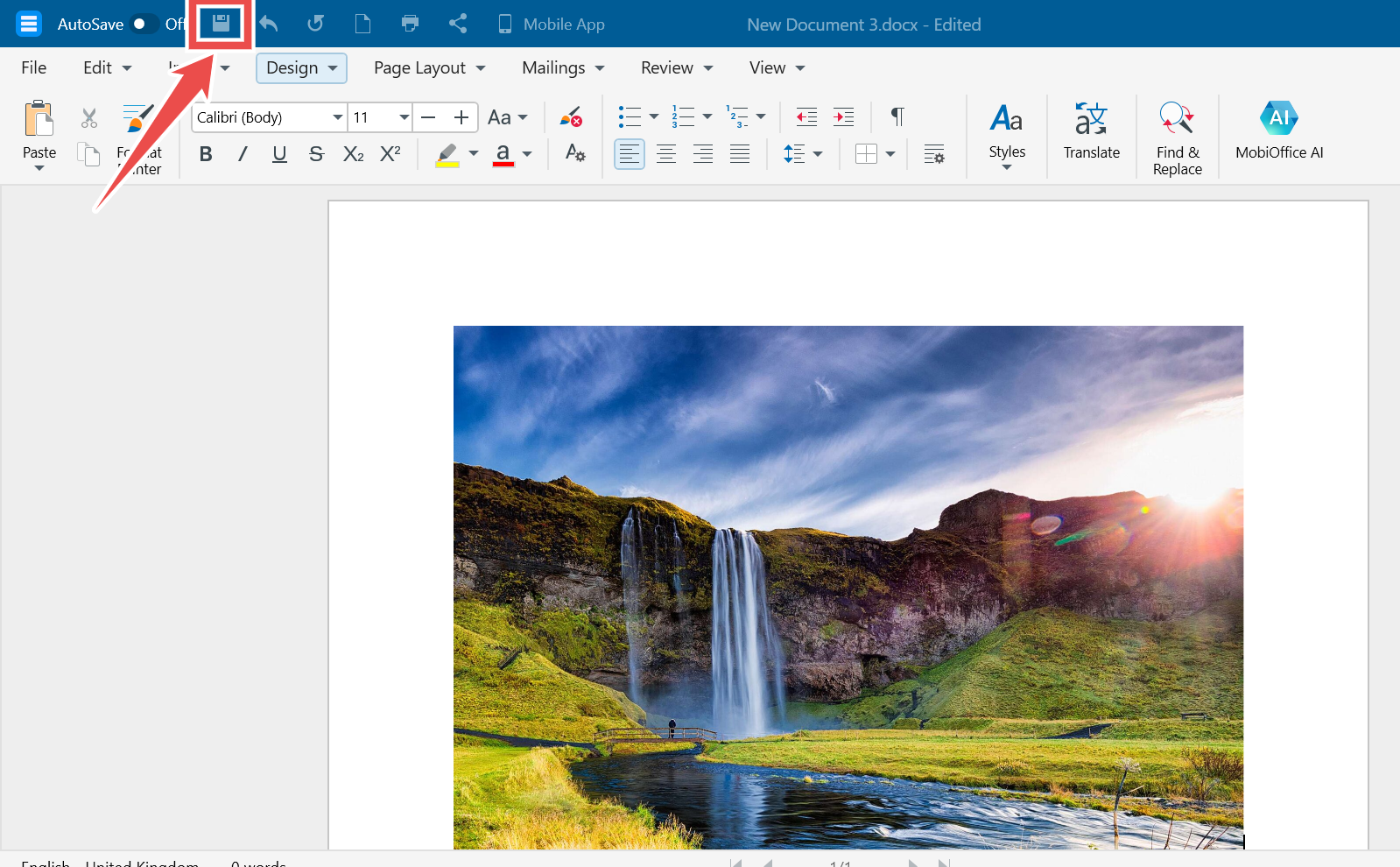
На скриншоте видно, что MobiDocs использует классическую структуру текстового редактора. Вверху находится панель с быстрыми командами: AutoSave, значок сохранения, отмена и повтор действий, печать, отправка, переход к мобильному приложению. Ниже расположены вкладки File, Edit, Insert, Design, Page Layout, Mailings, Review, View. В рабочей зоне находится страница документа, а на ленте доступны шрифт, размер, жирное начертание, курсив, подчёркивание, зачёркивание, нижний и верхний индекс, цвет выделения, цвет текста, выравнивание, списки, стили, перевод, поиск и замена.
Создание документа
Рабочий сценарий простой:
Открыть MobiDocs.
Перейти в раздел New.
Выбрать Blank Document или шаблон.
Ввести текст.
Настроить оформление через ленту.
Сохранить файл через значок сохранения или через File → Save As.
Для типовых задач шаблоны экономят время. Например, для резюме можно использовать CV and Cover Letter, для планирования — Weekly Planner, для счёта — Invoice. Такой подход полезен пользователям, которым нужно быстро получить структурированный документ без ручной настройки всех блоков.
Форматирование текста
В MobiDocs можно выполнять стандартные операции текстового редактора:
менять шрифт и размер;
применять жирное, курсивное и подчёркнутое начертание;
использовать цвет текста и цвет выделения;
выравнивать абзацы по левому краю, центру, правому краю и ширине;
создавать маркированные и нумерованные списки;
использовать верхний и нижний индекс;
настраивать стили;
вставлять таблицы, изображения, фигуры, ссылки, примечания;
работать с параметрами страницы.
Для повседневной работы этого достаточно: можно оформить деловое письмо, собрать инструкцию с иллюстрациями, сделать титульный лист, подготовить акт, добавить таблицу с реквизитами, вставить логотип, оформить заголовки и затем экспортировать документ в PDF.
Вставка изображений и фигур
MobiDocs поддерживает вставку изображений через вкладку Insert. Для картинки доступны варианты Picture, Web Picture и Camera Picture: изображение можно взять с устройства, из интернета или сделать камерой на устройстве с камерой. После вставки картинку можно перемещать, менять размер и настраивать обтекание текстом.
Фигуры добавляются через Insert → Shape. После выбора фигуры пользователь растягивает её на странице, затем может настроить обтекание через Shape → Wrap text, а внешний вид через Shape → Format shape. Для фигуры доступны параметры заливки и линии: цвет, прозрачность, стиль и толщина.
Это делает MobiDocs пригодным не только для сплошного текста, но и для документов с визуальными блоками: инструкций, схем, памяток, коммерческих предложений, простых макетов объявлений и внутренних регламентов.
Проверка орфографии и автозамена
Проверка текста находится во вкладке Review. Чтобы включить проверку орфографии при вводе, используется команда Review → Proofing Options, затем включается параметр Check spelling as you type. В том же блоке доступны настройки Auto Correct, Auto Format и Spelling.
Практический сценарий:
Открыть документ.
Перейти на вкладку Review.
Нажать Proofing Options.
Включить Check spelling as you type.
Проверить параметры автозамены.
Продолжить набор текста.
Это особенно важно при подготовке деловых документов, потому что MobiDocs может подсвечивать ошибки ещё на этапе набора. Если в системе установлен нужный языковой пакет, программа корректно работает с проверкой текста на выбранном языке.
Сноски и примечания
Для учебных работ, инструкций и аналитических документов в MobiDocs есть сноски и концевые сноски. Они добавляются через Insert → Footnote или Insert → Endnote. Программа ставит знак ссылки в тексте и создаёт область для текста сноски внизу страницы или в конце документа.
Это делает редактор пригодным для более серьёзных документов: рефератов, пояснительных записок, отчётов, юридических комментариев и материалов с источниками.
AI-инструменты в MobiDocs
В MobiDocs есть встроенный MobiOffice AI. Он работает внутри текстового редактора и помогает не только исправлять ошибки, но и перерабатывать готовый текст. Основные режимы:
Standard — обычное перефразирование;
Formal — более формальная подача текста;
Summarize — краткое изложение;
Expand — расширение мысли;
Fix Grammar — исправление грамматики.
Инструмент запускается кнопкой MobiOffice AI на панели. Пользователь вводит или вставляет текст, выбирает режим и нажимает Paraphrase или Fix Now. После генерации можно выбрать Copy, Discard или Accept. Если нажать Accept, текст в документе заменяется предложенным вариантом. AI также можно вызвать после выделения фрагмента текста через контекстное меню; там доступны Fix Grammar, Summarize и Expand.
В практической работе это полезно для нескольких задач:
| Задача | Как помогает MobiOffice AI |
|---|---|
| Деловое письмо | Делает формулировки более аккуратными и официальными |
| Резюме | Убирает слабые фразы, улучшает структуру предложений |
| Отчёт | Сокращает длинные абзацы через Summarize |
| Инструкция | Расширяет короткие пункты через Expand |
| Черновик статьи | Перефразирует повторяющиеся фрагменты |
| Текст на неродном языке | Исправляет грамматику и делает фразы естественнее |
Важно понимать границы AI-инструмента. Он помогает с формулировками, но не заменяет проверку фактов, расчётов и юридических формулировок. Для рабочих документов результат стоит перечитать вручную, особенно если текст связан с договорами, финансами, медициной, официальными письмами или техническими инструкциями.
Работа с таблицами в MobiSheets
MobiSheets — табличный редактор MobiOffice. Он нужен для работы с электронными таблицами: бюджетами, прайс-листами, отчётами, списками клиентов, заказами, учётом расходов, аналитическими таблицами и простыми базами данных. Программа работает с форматами XLS, XLSX, CSV, ODS и поддерживает формулы, функции, диаграммы, фильтры, сортировку и сводные таблицы. В MobiSheets есть более 280 формул и функций.
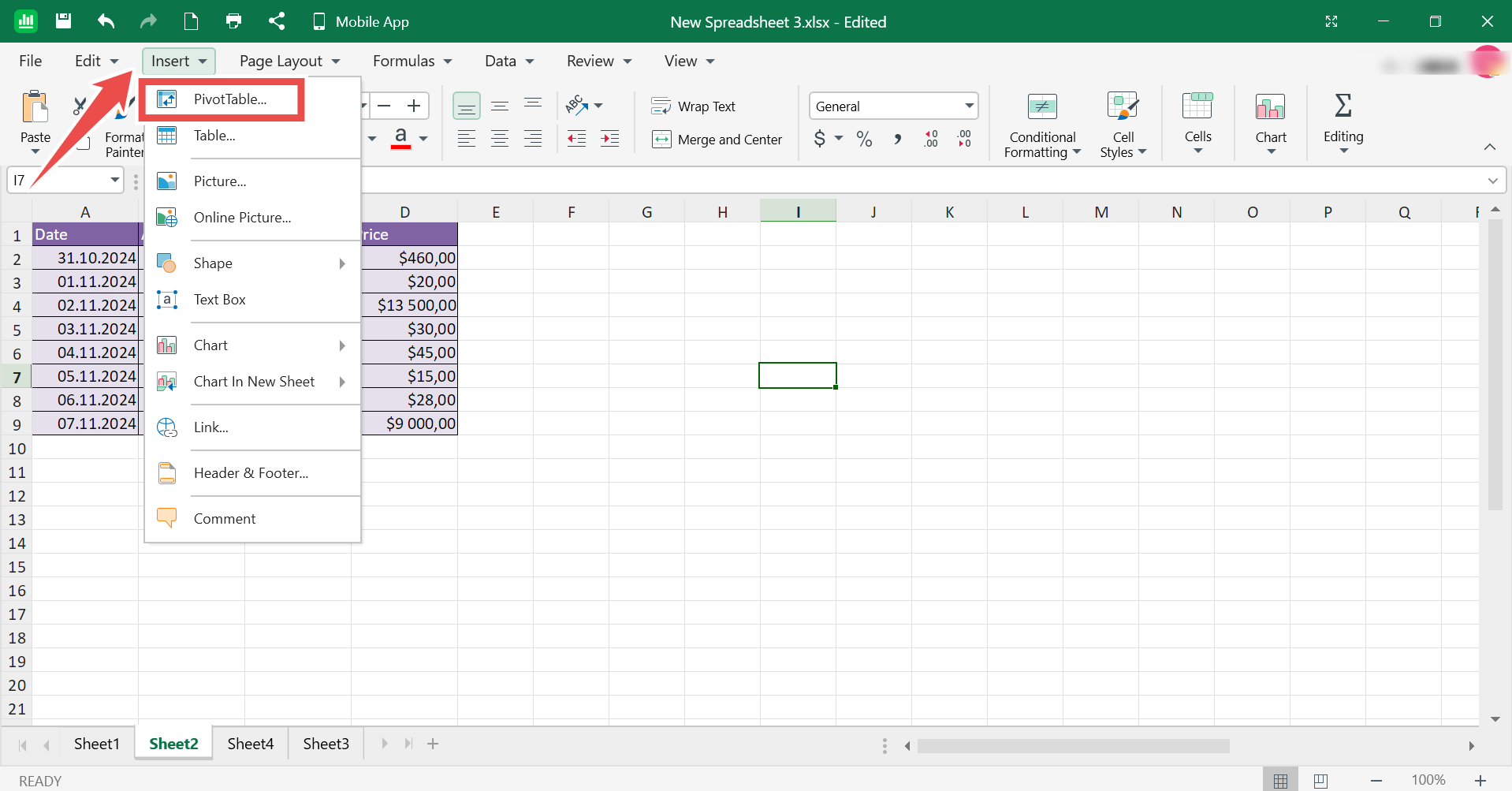
На скриншоте видно, как в MobiSheets открыто меню Insert, где есть команда PivotTable. Ниже расположены Table, Picture, Online Picture, Shape, Text Box, Chart, Chart in New Sheet, Link, Header & Footer, Comment. Это не просто редактор ячеек: в MobiSheets есть полноценные инструменты для подготовки отчётов, визуализации и анализа данных.
Основные возможности MobiSheets
В MobiSheets можно:
создавать новые таблицы;
открывать XLSX, XLS, CSV и ODS;
вводить формулы;
использовать функции;
форматировать числа, даты, проценты и валюты;
настраивать ширину столбцов и высоту строк;
применять заливку, границы, выравнивание;
сортировать данные;
включать фильтры;
строить диаграммы;
создавать сводные таблицы;
добавлять комментарии;
работать с несколькими листами;
использовать условное форматирование;
экспортировать результат в PDF.
Для бытовых задач MobiSheets удобен в сценариях вроде таблицы доходов и расходов, учёта заказов, списка товаров, графика платежей, таблицы тренировок, плана закупок. Для малого бизнеса — в задачах учёта заявок, планирования поставок, расчёта маржи, сводных отчётов по продажам и подготовки простых аналитических таблиц.
Формулы и функции
Формулы вводятся в ячейку или строку формул. Как и в других табличных редакторах, формула начинается со знака =. Для простых расчётов можно использовать арифметику:
=A2+B2
=B2*C2
=SUM(B2:B20)
=AVERAGE(C2:C20)
Для отчётов полезны функции:
| Тип задачи | Примеры функций |
|---|---|
| Суммирование | SUM, SUMIF |
| Средние значения | AVERAGE |
| Условия | IF, IFS |
| Текст | TEXTSPLIT, LEFT, RIGHT, MID |
| Поиск | VLOOKUP и другие функции поиска в зависимости от файла |
| Дата и время | TODAY, NOW, DATE |
| Логика | AND, OR, SWITCH |
В MobiSheets есть функции TextSplit, Switch и IFS, улучшенное редактирование формул, tooltips для оценки аргументов и функций, а также локализованные формулы для пользователей неанглоязычных интерфейсов.
Сводные таблицы
Сводная таблица в MobiSheets создаётся через Insert → PivotTable. Перед созданием данные должны быть оформлены как список строк и столбцов: у каждого столбца должен быть заголовок, а внутри диапазона не должно быть пустых строк. После выбора команды появляется окно Insert Pivot Table, где задаётся Table/Range и место размещения результата: New Worksheet или Existing Worksheet. Затем в панели Pivot Table Options можно перетаскивать поля в области Filters, Columns, Rows и Values.
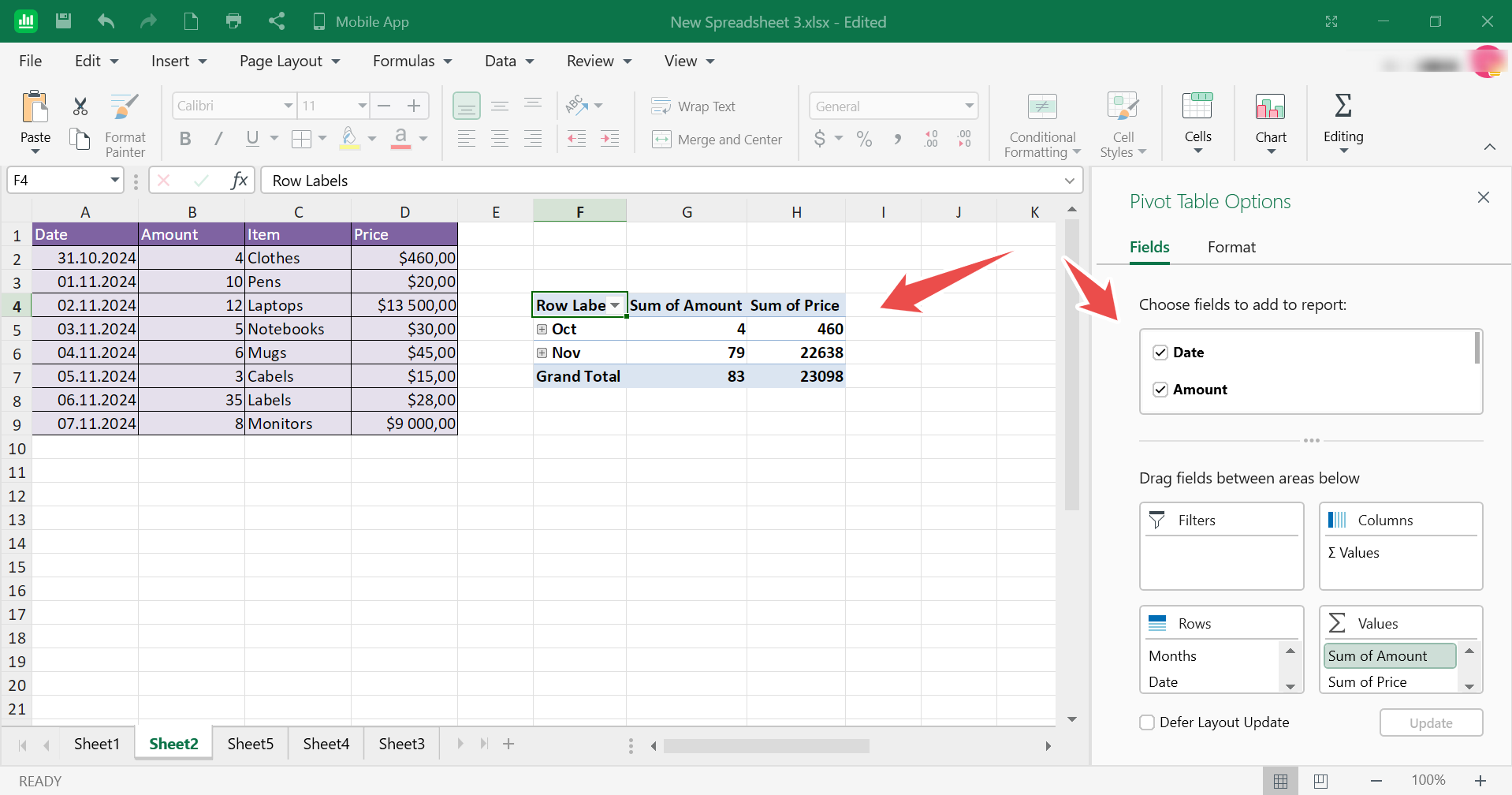
Практический пример: есть таблица продаж с колонками Date, Amount, Item, Price. Сводная таблица позволяет быстро сгруппировать продажи по месяцам, посчитать суммы и количество товаров. Это удобнее, чем вручную писать десятки формул для каждого месяца.
Диаграммы и визуализация
В MobiSheets диаграммы добавляются через Insert → Chart или Insert → Chart in New Sheet. Для отчётов это важная функция: сухая таблица с цифрами часто плохо читается, а диаграмма сразу показывает динамику расходов, доли категорий, рост продаж или структуру бюджета.
Типичный сценарий:
Выделить диапазон данных.
Открыть Insert.
Выбрать Chart.
Указать подходящий тип диаграммы.
Настроить подписи, легенду, оси и оформление.
При необходимости вынести диаграмму на отдельный лист.
В MobiSheets есть расширенные настройки осей диаграмм, live preview, боковая панель управления диаграммами и быстрые параметры форматирования элементов. Это делает работу с графиками удобнее: пользователь может менять визуальные параметры не через длинную цепочку меню, а через контекстные элементы интерфейса.
Практическая инструкция: таблица расходов
Для создания таблицы личных расходов можно использовать такую структуру:
| Дата | Категория | Описание | Сумма | Способ оплаты |
|---|---|---|---|---|
| 01.06 | Продукты | Магазин | 2450 | Карта |
| 02.06 | Транспорт | Такси | 630 | Карта |
| 03.06 | Дом | Бытовая химия | 980 | Наличные |
Дальше:
Создать новую таблицу.
Ввести заголовки.
Выделить строку заголовков и применить жирное начертание.
Для столбца Сумма выбрать денежный формат.
Внизу столбца добавить формулу
=SUM(D2:D100).Включить фильтр по категории.
Отсортировать расходы по дате.
Построить диаграмму по категориям.
Сохранить файл в XLSX.
При необходимости экспортировать таблицу в PDF.
Такой сценарий показывает, что MobiSheets закрывает не только просмотр чужих Excel-файлов, но и полноценное создание рабочих таблиц.
Презентации в MobiSlides
MobiSlides — редактор презентаций в составе MobiOffice. Он нужен для создания, редактирования и показа слайдов. Программа открывает презентации PowerPoint и Google Slides, работает с форматами PPTX и ODP, поддерживает шаблоны, макеты, темы, анимации, переходы, Master Slides, вставку аудио и видео, репетицию времени и Presenter View.
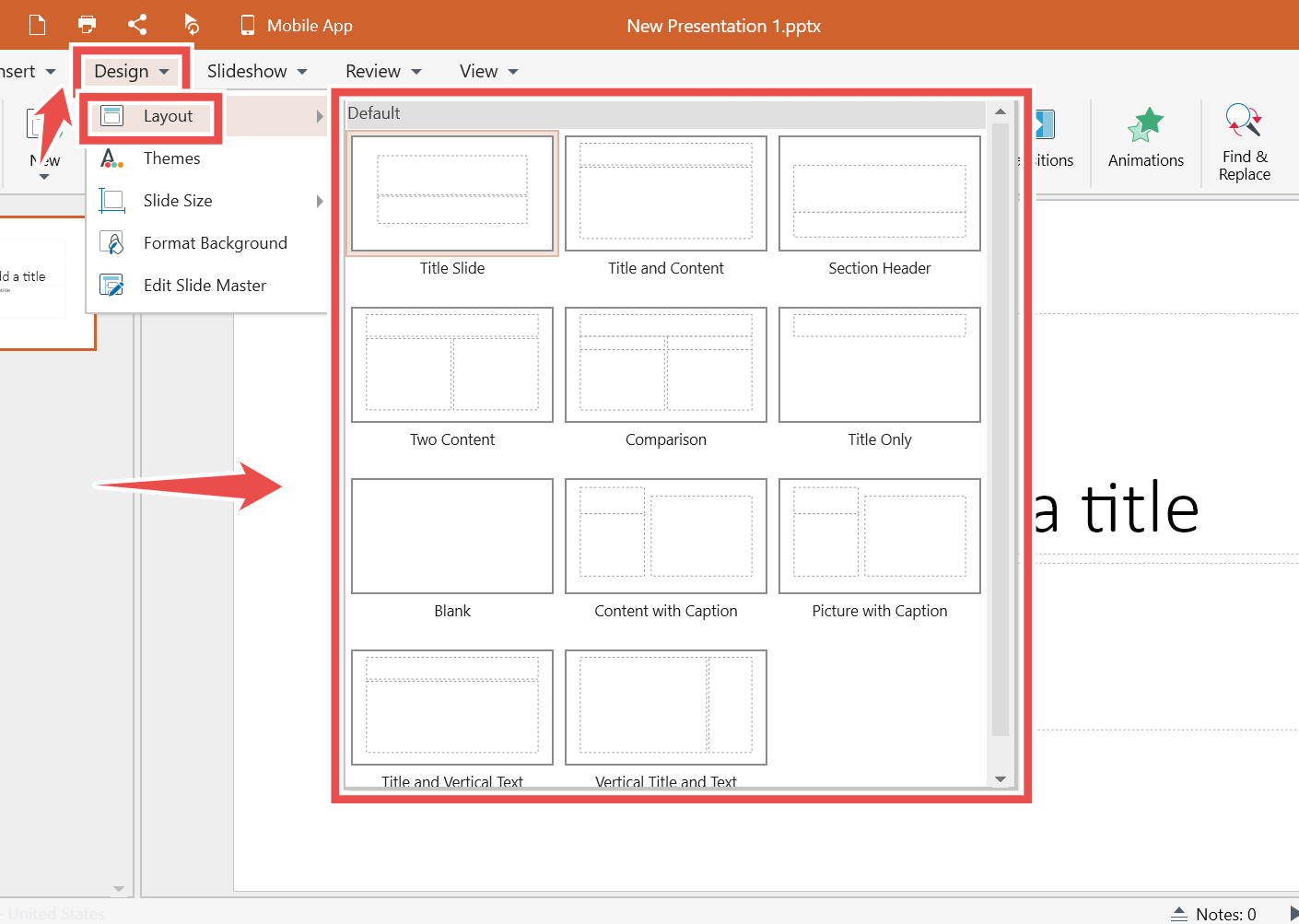
Интерфейс MobiSlides похож на классический редактор презентаций. Слева находится область миниатюр слайдов, в центре — текущий слайд, сверху — лента инструментов. Во вкладке Design доступны Layout, Themes, Slide Size, Format Background, Edit Slide Master. Через Layout выбираются типовые структуры слайда: Title Slide, Title and Content, Section Header, Two Content, Comparison, Title Only, Blank, Content with Caption, Picture with Caption и другие варианты.
Создание презентации
Работа над презентацией обычно строится так:
Создать новый файл презентации.
Выбрать тему оформления.
Настроить первый титульный слайд.
Добавить основные слайды.
Для каждого слайда выбрать подходящий Layout.
Вставить текст, изображения, диаграммы, фигуры.
Настроить переходы и анимации.
Проверить показ через режим презентации.
Экспортировать презентацию в PDF при необходимости.
MobiSlides подходит для учебных докладов, коммерческих презентаций, внутренних отчётов, вебинаров, демонстрации портфолио и простых маркетинговых материалов.
Темы, макеты и Slide Master
Через Design → Themes открывается редактор тем. В нём можно выбрать встроенную тему, настроить цвета и шрифты. Тема влияет на визуальное единство всей презентации: заголовки, фоны, акцентные цвета и типографика выглядят согласованно.
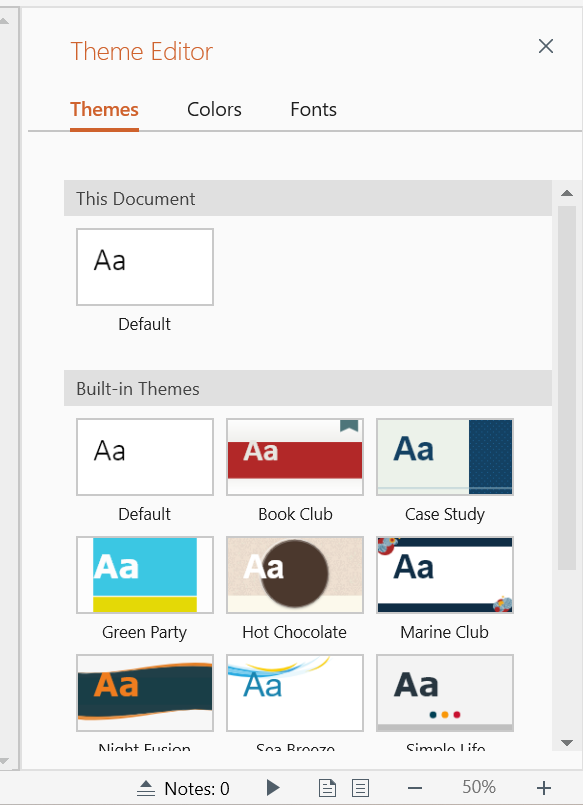
Edit Slide Master нужен для более продвинутой настройки. Если пользователь меняет мастер-слайд, изменения применяются к связанным макетам. Это удобно, когда нужно поставить логотип на все слайды, задать единый футер, настроить шрифт заголовков или привести презентацию к фирменному стилю.
Анимации и переходы
Анимации применяются к тексту, фигурам, изображениям и другим объектам. Чтобы добавить эффект, нужно выбрать объект и перейти к инструментам Animations на верхней ленте. В MobiSlides есть разные типы анимаций: появление объекта на слайде, акцент на объекте, исчезновение и движение по заданной траектории. Для эффекта можно настроить Duration и Delay, а перед показом проверить результат через Preview. Для удаления анимации используется Animations → Remove Effect.
В презентациях лучше не злоупотреблять анимациями. MobiSlides даёт достаточно эффектов, но хороший слайд строится не на количестве движений, а на ясной структуре: заголовок, один главный тезис, визуальный акцент и минимум лишних элементов.
Гиперссылки в презентациях
В MobiSlides можно добавлять гиперссылки к тексту, изображению или фигуре. Команда находится во вкладке Insert → Link. Ссылка может вести на веб-адрес, создавать email-сообщение или переходить к конкретному слайду внутри презентации. Для редактирования используется пункт Edit link, для удаления — Remove link.
Это полезно для интерактивных презентаций: оглавления со ссылками на разделы, кнопки назад, переходы к приложениям, ссылки на сайт компании, email-контакты и дополнительные материалы.
Почта и календарь в MobiMail
MobiMail — почтовый клиент и календарь внутри экосистемы MobiOffice. Он работает с Gmail, Outlook, Yahoo, iCloud, IMAP/POP3 и корпоративными почтовыми аккаунтами. На Windows MobiMail входит в семейство MobiOffice и позволяет работать с письмами, несколькими аккаунтами, контактами, календарными событиями и импортом данных.
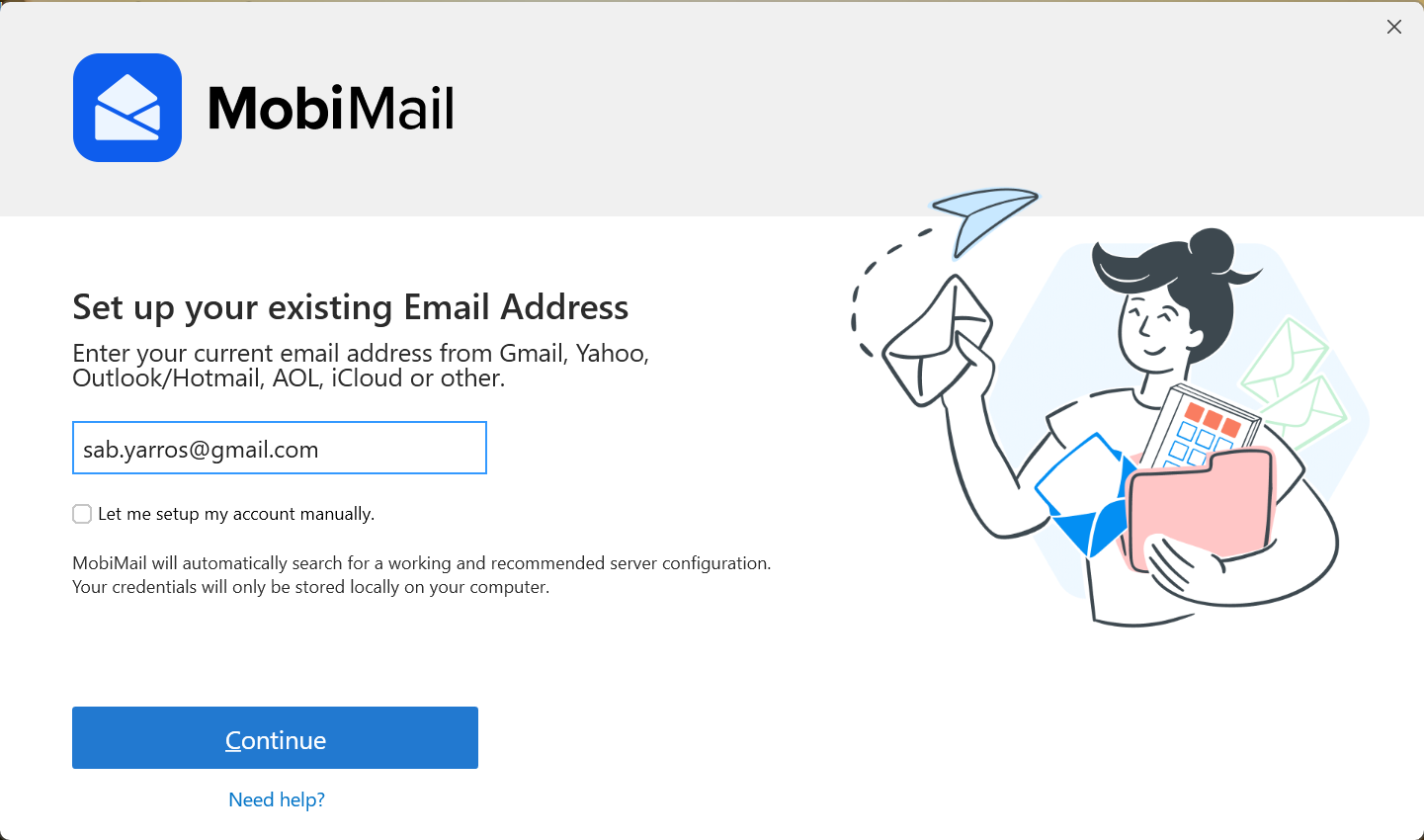
Первый запуск MobiMail начинается с подключения почтового адреса. Пользователь вводит email и нажимает Continue. Для некоторых провайдеров открывается окно браузера, где нужно подтвердить доступ. Для корпоративной почты можно выбрать ручную настройку через Let me setup my account manually, указав сервер, тип подключения, порт и параметры безопасности.
Возможности MobiMail
В MobiMail можно:
подключать личную и рабочую почту;
использовать Gmail, Outlook, Yahoo, iCloud и IMAP/POP3;
добавлять несколько аккаунтов;
работать с календарём;
создавать события;
импортировать контакты и события;
работать с адресной книгой;
искать контакты;
создавать новые контакты;
импортировать
.ics,.vcf,.pst,.ost;работать с письмами офлайн после локальной загрузки.
Почтовая часть особенно полезна тем, кто хочет держать документы, таблицы, презентации и переписку в одной среде. Например, можно получить письмо с вложением DOCX, открыть документ в MobiDocs, отредактировать его, сохранить и отправить обратно без перехода в отдельный почтовый клиент.
Несколько аккаунтов и импорт данных
Для добавления ещё одного почтового аккаунта используется путь File → Info → Add Account. После этого снова открывается окно настройки. В премиальных возможностях MobiMail можно синхронизировать несколько почтовых и календарных аккаунтов; лимит — до 10 аккаунтов.
Импорт находится в File → Import. Через этот раздел можно выбрать тип данных и файл для импорта. Поддерживаются контакты и события, включая форматы .ics, .vcf, .pst, .ost. Это удобно при переходе с другого почтового клиента или при переносе календаря и адресной книги.
Адресная книга
Контакты в MobiMail управляются через Address Book и раздел Contacts. Для поиска можно открыть адресную книгу, выбрать область поиска и начать вводить имя или адрес. Для нового контакта используется Contacts → New Contact, затем карточка заполняется и сохраняется через Save & Close или Save & New.
Для деловой переписки это важнее, чем кажется. Нормальная адресная книга снижает риск ошибок при отправке писем, ускоряет работу с постоянными клиентами и помогает не держать все контакты только в веб-почте.
PDF-возможности
В MobiOffice есть MobiPDF Reader. Он предназначен для открытия, просмотра и отправки PDF-файлов. Это именно PDF Reader, а не полный PDF-редактор. Для сложных операций вроде редактирования PDF, конвертации, цифровой подписи и других расширенных функций используется отдельный продукт MobiPDF.
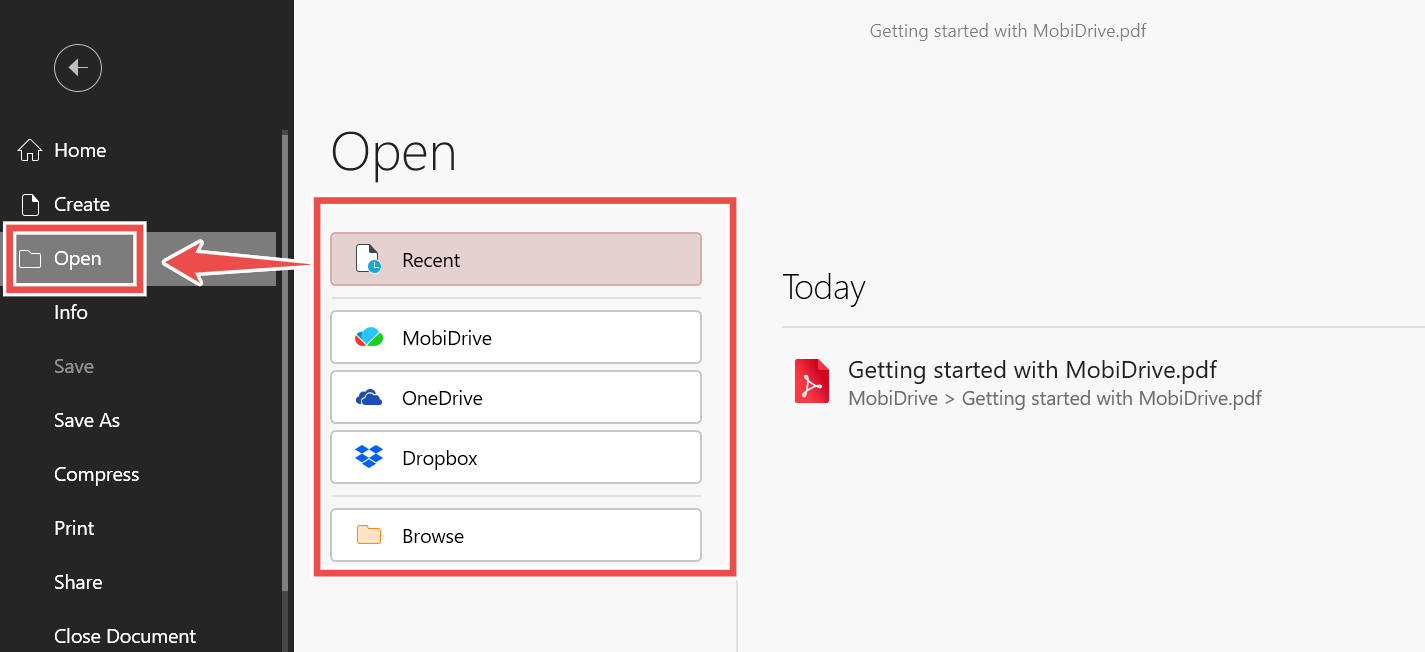
В левом меню MobiPDF Reader видны разделы Home, Create, Open, Info, Save, Save As, Compress, Print, Share, Close Document. В окне Open доступны источники Recent, MobiDrive, OneDrive, Dropbox, Browse. Такой набор закрывает базовый сценарий: открыть PDF из локальной папки, облака или недавних файлов, прочитать документ, распечатать или отправить.
Что можно делать с PDF в составе MobiOffice
В рамках MobiPDF Reader можно:
открывать PDF-документы;
читать отчёты, инструкции, книги и вложения;
открывать файлы из MobiDrive, OneDrive, Dropbox и локальной папки;
использовать недавние файлы;
печатать PDF;
отправлять PDF через Share;
сохранять копии.
Для расширенного PDF-редактирования нужен MobiPDF. Это важное ограничение: MobiOffice удобен как офисный пакет с PDF-просмотром, но не как полноценная замена Adobe Acrobat Pro или отдельного профессионального PDF-редактора. Если задача — просто открыть договор, прочитать инструкцию, проверить счёт или отправить PDF-файл, встроенного Reader достаточно. Если нужно менять текст внутри PDF, делать OCR, подписывать документ цифровой подписью или конвертировать PDF в редактируемые форматы, нужен отдельный PDF-инструмент.
Работа с форматами файлов
MobiOffice ориентирован на совместимость с самыми распространёнными офисными форматами. В повседневной работе это критично: пользователи редко создают файлы только для себя. Обычно документ отправляют клиенту, преподавателю, бухгалтеру, коллеге или партнёру, а значит он должен открываться в Microsoft Office, Google Docs, LibreOffice или другом редакторе.
Основные форматы:
| Тип файла | Форматы |
|---|---|
| Документы | DOC, DOCX, RTF, ODT, TXT |
| Таблицы | XLS, XLSX, CSV, ODS |
| Презентации | PPT, PPTX, ODP |
| PDF для просмотра и экспорта | |
| Архивы и дополнительные форматы | ZIP и другие поддерживаемые форматы в зависимости от платформы |
MobiOffice поддерживает широкий набор форматов, включая ODT, ODS, ODP, RTF, CSV и ZIP. На мобильных платформах пакет также позиционируется как совместимый с Microsoft Office, Google Docs, Google Sheets, Google Slides, OpenOffice, LibreOffice, WPS Office, Polaris Office и Adobe PDF.
При этом стоит честно учитывать практическую реальность: максимальная совместимость с DOCX, XLSX и PPTX остаётся у Microsoft 365. Если документ содержит сложные макросы, нестандартные шрифты, тяжёлые SmartArt-объекты, VBA, сложные поля, нестандартные надстройки Excel или корпоративные шаблоны, возможны отличия в отображении. Для обычных документов, таблиц и презентаций MobiOffice подходит уверенно, но для сложных корпоративных файлов проверка после открытия обязательна.
Облачное хранение и синхронизация
MobiOffice связан с MobiDrive. Через MobiDrive можно хранить документы, таблицы, презентации и PDF-файлы, получать к ним доступ с разных устройств и поддерживать рабочие файлы в актуальном состоянии. Внутри MobiDocs при сохранении можно выбрать MobiDrive или другую папку; также доступно сохранение на устройство и в сторонние облачные сервисы через их папки и приложения.
Практический сценарий:
Создать документ в MobiDocs на компьютере.
Сохранить его в MobiDrive.
Открыть файл на другом устройстве.
Внести правки.
Вернуться к документу на компьютере.
Такой подход удобен для людей, которые работают то за ПК, то с ноутбука, то с телефона. Например, можно начать отчёт дома, поправить таблицу в дороге и вечером открыть тот же файл на рабочем компьютере.
В MobiOffice также предусмотрено автосохранение для облачных файлов. В MobiSheets есть AutoSave for Cloud Files, при котором изменения в облачных файлах сохраняются в реальном времени.
Производительность и удобство
MobiOffice хорошо чувствует себя в типичных офисных сценариях: открыть документ, поправить текст, отформатировать таблицу, построить диаграмму, собрать презентацию, просмотреть PDF. Он не воспринимается как минималистичный просмотрщик, потому что в каждом модуле есть полноценная лента, шаблоны, работа с объектами и основные команды профессионального редактора.
Сильные стороны по удобству:
знакомая логика интерфейса;
быстрый старт через шаблоны;
отдельные модули под разные задачи;
работа с локальными и облачными файлами;
поддержка популярных форматов;
наличие MobiMail в составе пакета;
встроенный PDF Reader;
AI-функции в MobiDocs;
тёмный режим и обновлённые элементы интерфейса в Windows-версии;
улучшенное стартовое время приложений и сохранение в локальные папки.
Ограничения тоже есть. MobiOffice не заменяет Microsoft 365 в крупных компаниях, где завязаны макросы, Power Query, SharePoint, Teams, сложные корпоративные шаблоны и строгие процессы согласования. Он также не заменяет Google Workspace там, где ключевая задача — одновременное редактирование десятками людей прямо в браузере. Но как офисный пакет для пользователя, которому нужны документы, таблицы, презентации, почта и PDF без перегруженности, MobiOffice выглядит логично.
Практические задачи, которые можно делать в MobiOffice
Создать резюме
В MobiDocs можно выбрать шаблон CV and Cover Letter, заполнить контактные данные, опыт работы, образование и навыки. После этого файл сохраняется в DOCX для редактирования или экспортируется в PDF для отправки работодателю. AI-инструмент можно использовать для формального перефразирования описания опыта.
Подготовить счёт или простой акт
Через шаблон Invoice создаётся основа счёта. Пользователь заменяет данные компании, добавляет позиции, суммы и реквизиты. Для более сложных расчётов можно подготовить таблицу в MobiSheets, а затем перенести итоговые значения в документ.
Сделать таблицу продаж
В MobiSheets создаётся таблица с колонками Дата, Товар, Количество, Цена, Сумма, Канал продаж. Формула в столбце Сумма умножает количество на цену. Фильтр помогает выбрать конкретный товар, а сводная таблица группирует продажи по месяцам.
Построить отчёт с диаграммой
В MobiSheets можно выделить диапазон данных и вставить диаграмму через Insert → Chart. После настройки подписи и осей таблица превращается в наглядный отчёт. Такой файл можно отправить как XLSX или сохранить в PDF.
Собрать презентацию
В MobiSlides выбирается тема, затем через Design → Layout задаются макеты слайдов. Для титула используется Title Slide, для основного содержания — Title and Content, для сравнения — Comparison. Изображения и фигуры добавляются через Insert, эффекты — через Animations, переходы — через Transitions.
Подключить почту
В MobiMail вводится email и нажимается Continue. Для Gmail, Outlook, Yahoo, iCloud и других популярных почтовых сервисов настройка проходит через стандартную авторизацию. Для корпоративной почты используется ручная настройка через Let me setup my account manually.
Открыть PDF
В MobiPDF Reader пользователь выбирает Open, затемRecent, MobiDrive, OneDrive, Dropbox или Browse. После открытия документ можно прочитать, распечатать или отправить.
Подробный разбор MobiDocs в рабочих сценариях
Деловое письмо
MobiDocs хорошо подходит для делового письма, потому что в нём есть стили, выравнивание, проверка орфографии, автозамена и экспорт в PDF. Структура письма может быть такой:
шапка с адресатом;
дата;
тема;
основной текст;
подпись;
контактные данные.
Для аккуратной вёрстки можно использовать таблицу без видимых границ: слева реквизиты, справа дата и номер. Если письмо нужно отправить в неизменном виде, итоговый документ лучше сохранить в PDF.
Договор или соглашение
Для договора важны нумерация, заголовки, единый стиль, сноски и корректное отображение страниц. В MobiDocs можно использовать нумерованные списки, заголовки разделов, сноски через Insert → Footnote, а также сохранять копии документа. Перед отправкой контрагенту стоит открыть файл в том редакторе, где его будет читать получатель, потому что сложная юридическая вёрстка чувствительна к форматам.
Инструкция с иллюстрациями
Для инструкции полезны изображения, фигуры и обтекание текстом. Через Insert → Picture вставляется скриншот, через Insert → Shape можно добавить стрелку, рамку или выделение. Для поясняющих элементов настраиваются цвет, толщина линии и прозрачность. Такой документ можно использовать как внутреннюю памятку, описание процесса или учебный материал.
Отчёт
В отчёте обычно нужны заголовки, таблицы, изображения, диаграммы и список выводов. В MobiDocs можно собрать текстовую часть, а расчёты подготовить в MobiSheets. Если отчёт должен выглядеть одинаково на разных устройствах, итоговый вариант лучше экспортировать в PDF.
Подробный разбор MobiSheets в рабочих сценариях
Личный бюджет
Для личного бюджета достаточно пяти колонок: дата, категория, описание, сумма, способ оплаты. Через фильтры можно смотреть только продукты, транспорт, дом, подписки или развлечения. Через диаграмму видно, какая категория забирает больше денег.
Учёт заказов
Для малого бизнеса таблица заказов может включать:
| Дата | Клиент | Товар | Количество | Цена | Статус | Оплата |
|---|---|---|---|---|---|---|
| 10.06 | Иванов | Набор 1 | 2 | 1500 | Отправлен | Оплачен |
| 11.06 | Петров | Набор 2 | 1 | 2400 | В сборке | Не оплачен |
Здесь полезны фильтры по статусу и оплате. Можно быстро получить список неоплаченных заказов, отобрать заказы в сборке или посчитать сумму по отправленным товарам.
Анализ продаж
Если есть данные по продажам за несколько месяцев, сводная таблица позволяет быстро увидеть продажи по категориям, менеджерам или датам. Нужно выделить исходный диапазон, выбрать Insert → PivotTable, затем поместить дату или категорию в Rows, сумму в Values, а менеджера или канал продаж — в Filters.
Прайс-лист
В прайс-листе важны сортировка, фильтры и аккуратное форматирование. MobiSheets позволяет оформить заголовки, закрепить визуальную структуру через границы и заливку, а затем сохранить файл в XLSX или PDF. Для отправки клиенту PDF обычно безопаснее: его сложнее случайно изменить.
Подробный разбор MobiSlides в рабочих сценариях
Учебная презентация
Для учебного доклада MobiSlides позволяет использовать простую структуру:
Титульный слайд.
Цель работы.
Основные тезисы.
Иллюстрации или графики.
Сравнение.
Выводы.
Источники или приложения.
Для таких презентаций достаточно темы, пары макетов и умеренных переходов. Анимации лучше использовать только там, где нужно постепенно раскрыть сложную схему.
Коммерческая презентация
Коммерческая презентация требует более строгой структуры:
проблема клиента;
решение;
преимущества;
примеры;
условия;
контакты.
Через Design → Themes можно задать единый стиль, через Edit Slide Master — добавить логотип и фирменные элементы, а через Insert → Link — поставить ссылки на сайт, каталог или email.
Внутренний отчёт
Для внутреннего отчёта важны диаграммы и цифры. Таблицы лучше подготовить в MobiSheets, затем перенести диаграммы или ключевые значения в MobiSlides. В результате презентация будет не набором текста, а визуальным отчётом.
Сравнение с аналогами
MobiOffice конкурирует сразу с несколькими типами офисных программ: классическими настольными пакетами, облачными редакторами и мобильными офисными приложениями. Ниже — сравнение с реальными альтернативами, которые чаще всего рассматривают пользователи.
| Программа | Сильные стороны | Ограничения |
|---|---|---|
| Microsoft 365 | Лучшая совместимость с Word, Excel, PowerPoint; Outlook; OneDrive; Copilot; корпоративные функции; глубокая интеграция с Windows и Teams | Подписочная модель, высокая сложность, много функций избыточны для обычного пользователя |
| LibreOffice | Бесплатный open-source пакет; Writer, Calc, Impress и другие инструменты; работает на Windows, macOS и Linux | Интерфейс менее современный; сложные DOCX/XLSX/PPTX иногда отображаются неидеально |
| WPS Office | Лёгкий офисный пакет с Writer, Spreadsheet, Presentation, PDF и шаблонами; хорошая визуальная близость к Microsoft Office | Часть функций зависит от тарифа; в бесплатных сценариях могут быть ограничения и рекламные элементы |
| ONLYOFFICE Desktop Editors | Хорошая работа с DOCX, XLSX, PPTX; вкладочный интерфейс; редакторы документов, таблиц, презентаций, форм и PDF | Меньше дополнительных бытовых модулей вроде встроенной почты в составе настольного пакета |
| Google Docs / Sheets / Slides | Сильная совместная работа в браузере, реальное время, простое расшаривание, история изменений | Офлайн-работа требует настройки; сложная настольная вёрстка и тяжёлые файлы не всегда удобны |
| SoftMaker Office / FreeOffice | Быстрый классический офисный пакет, хороший вариант для документов и таблиц | Меньше экосистемных функций вокруг почты, облака и PDF |
| Polaris Office | Кроссплатформенность, мобильная работа, поддержка популярных форматов | Для настольной работы и больших документов может быть менее привычен пользователям классических офисных пакетов |
Microsoft 365 остаётся сильнейшим вариантом для тех, кто постоянно работает с корпоративными документами, сложными Excel-моделями, макросами, SharePoint и Outlook. LibreOffice выгоден тем, кто принципиально выбирает бесплатное open-source решение. WPS Office удобен пользователям, которым важна лёгкость и встроенные PDF-инструменты. ONLYOFFICE хорош там, где важна совместимость с OOXML-форматами и совместное редактирование. Google Docs, Sheets и Slides сильны в браузерной совместной работе.
MobiOffice выигрывает в другом: он собирает документы, таблицы, презентации, почту, календарь, облако и PDF Reader в одной относительно простой среде. Это не самый мощный офисный пакет на рынке, но он хорошо подходит пользователю, которому нужна понятная альтернатива Microsoft Office без резкого перехода на полностью облачный формат работы.
Плюсы и минусы
Плюсы
Единый офисный пакет для документов, таблиц, презентаций, почты и PDF.
Знакомый интерфейс с лентой инструментов.
Поддержка популярных форматов Microsoft Office.
Работа с DOCX, XLSX, PPTX, PDF, RTF, CSV, ODT, ODS, ODP.
Встроенные шаблоны документов.
MobiDocs подходит для резюме, договоров, писем, отчётов и инструкций.
MobiSheets поддерживает формулы, фильтры, диаграммы и сводные таблицы.
MobiSlides умеет работать с макетами, темами, анимациями, переходами и Presenter View.
MobiMail объединяет почту, контакты и календарь.
MobiPDF Reader открывает PDF без отдельной программы.
Есть MobiDrive для хранения и синхронизации файлов.
В MobiDocs есть AI-инструменты для текста.
Программа подходит для Windows, macOS, Android и iOS в рамках экосистемы MobiOffice.
Минусы
Старое название OfficeSuite может путать пользователей.
Расширенное редактирование PDF вынесено в отдельный MobiPDF.
Максимальная совместимость со сложными DOCX/XLSX/PPTX всё равно остаётся у Microsoft 365.
Для сложных Excel-сценариев с макросами и корпоративными надстройками MobiSheets не является полной заменой Excel.
Для браузерной командной работы Google Workspace может быть удобнее.
MobiMail на Windows полезен, но не заменяет Outlook в тяжёлой корпоративной инфраструктуре Exchange и Microsoft 365.
Некоторые функции зависят от лицензии и платформы.
Для кого подходит MobiOffice
MobiOffice хорошо подходит:
домашним пользователям, которым нужен один офисный пакет;
студентам для рефератов, таблиц и презентаций;
фрилансерам для счетов, коммерческих предложений и документов;
малому бизнесу для простого документооборота;
пользователям, которые часто получают DOCX, XLSX, PPTX и PDF;
тем, кто хочет знакомый интерфейс без покупки Microsoft 365;
тем, кому нужна почта и календарь внутри офисного пакета;
тем, кто работает с файлами на разных устройствах.
MobiOffice не лучший выбор, если пользователь постоянно работает с VBA-макросами, Power Query, сложными корпоративными шаблонами, огромными Excel-моделями, SharePoint-процессами, Teams-интеграцией или документами, где требуется стопроцентное совпадение с Microsoft Office. В таких случаях рациональнее использовать Microsoft 365.
Возможные проблемы и решения
| Проблема | Что делать |
|---|---|
| Документ открылся, но вёрстка отличается | Проверить шрифты, поля, таблицы, изображения; при критичной вёрстке экспортировать финальную версию в PDF |
| Не работает проверка орфографии | Проверить язык системы, языковой пакет, затем включить Review → Proofing Options → Check spelling as you type |
| Нужно сохранить файл в другом формате | Использовать File → Save As и выбрать нужный тип файла |
| Нужна сводная таблица | Подготовить данные с заголовками без пустых строк, затем выбрать Insert → PivotTable |
| Не подключается корпоративная почта | Использовать Let me setup my account manually и проверить сервер, порт, тип подключения и безопасность |
| Медленно синхронизируется почта | Учитывать размер ящика, количество папок и скорость соединения; большие ящики синхронизируются дольше |
| Нужно редактировать PDF | Использовать отдельный MobiPDF, потому что MobiPDF Reader в составе MobiOffice рассчитан на просмотр и базовые действия |
| Презентация выглядит неаккуратно | Использовать Design → Themes, единые макеты и Edit Slide Master |
Чем ещё интересен MobiOffice
MobiOffice ценен не одной отдельной функцией, а связностью. Многие офисные пакеты закрывают только документы, таблицы и презентации. Здесь дополнительно есть почтовый клиент, календарь, MobiDrive и PDF Reader. Это делает программу ближе к рабочей оболочке, чем к набору отдельных редакторов.
Ещё одна сильная сторона — шаблоны и быстрые стартовые сценарии. Пользователь может начать с Blank Document, но может выбрать готовый тип документа. Для неопытного пользователя это важнее, чем десятки продвинутых функций: шаблон помогает быстро получить результат.
Третий важный момент — баланс между настольной и мобильной работой. MobiOffice исторически силён в мобильном сегменте, но при этом имеет настольные приложения. В результате пакет хорошо подходит пользователям, которые не хотят жить только в браузере, но всё равно работают с файлами на нескольких устройствах.
Итог
MobiOffice — это конкретный офисный пакет MobiSystems, выросший из OfficeSuite и получивший новую структуру вокруг MobiDocs, MobiSheets, MobiSlides, MobiMail, MobiDrive и MobiPDF Reader. Он подходит для создания и редактирования документов, работы с таблицами, подготовки презентаций, подключения почты, ведения календаря и просмотра PDF.
Главная ценность программы — в сочетании простого интерфейса, поддержки популярных офисных форматов, облачной синхронизации и набора модулей в одной экосистеме. MobiDocs закрывает работу с текстом, MobiSheets подходит для расчётов и отчётов, MobiSlides позволяет собирать презентации, MobiMail добавляет почтовый клиент и календарь, а MobiPDF Reader помогает открывать PDF без отдельного просмотрщика.
Это не максимальная корпоративная замена Microsoft 365 и не полностью бесплатная open-source альтернатива LibreOffice. MobiOffice лучше рассматривать как практичный офисный пакет для повседневной работы: документы, таблицы, презентации, письма, календарь, PDF и синхронизация между устройствами. Для домашних пользователей, студентов, фрилансеров и малого бизнеса это сильный вариант, особенно если нужен знакомый интерфейс и нормальная работа с форматами Microsoft Office без перехода на полностью браузерную модель.