
Pano2VR: программа для создания виртуальных туров
Pano2VR Pro — профессиональная программа для сборки интерактивных виртуальных туров из панорамных фотографий, 360°-видео, gigapixel-панорам, 3D-моделей и Gaussian Splats. Ее задача не в том, чтобы сшить панораму из исходных кадров, а в том, чтобы превратить уже подготовленный 360°-материал в полноценный тур: с переходами между точками, хотспотами, планом этажа, картой, всплывающими окнами, навигационным меню, WebXR/VR-режимом и HTML5-выводом для сайта. Программа рассчитана на фотографов, студии виртуальных туров, агентства недвижимости, музеи, отели, образовательные проекты, промышленные объекты и веб-разработчиков, которым нужен управляемый 360°-контент без привязки только к облачному конструктору.
Скачать Pano2VR
Новейшая версия для Windows и macOS. Удобный редактор с ИИ и профессиональными функциями.
Важная особенность Pano2VR Pro — работа с туром как с проектом, а не как с набором отдельных панорам. Несколько сцен собираются в одну структуру, связываются через node-ссылки, получают общие элементы интерфейса, единые стили, карты, пользовательские данные и параметры экспорта. Именно поэтому программа хорошо подходит для объектов, где есть не одна панорама, а маршрут: квартира, дом, гостиница, музейный зал, производство, кампус, учебная лаборатория, выставка или коммерческое помещение.
Pano2VR Pro удобнее рассматривать не как просмотрщик 360°, а как рабочую среду для сборки интерактивного продукта. В одном проекте можно подготовить web output для сайта, настроить skin-интерфейс, собрать навигацию по плану этажа, добавить всплывающие карточки с описанием объектов, встроить видео и звук, а затем проверить результат через встроенный локальный веб-сервер.
Для каких задач используют Pano2VR Pro
Pano2VR Pro закрывает задачи, которые возникают после съемки и обработки панорам. Фотограф получает готовые equirectangular-панорамы или cube faces, выравнивает горизонт, убирает штатив, ретуширует проблемные участки, а затем переходит к сборке тура. В Pano2VR уже создается структура просмотра: куда пользователь нажимает, что открывается при клике, какие кнопки видны на экране, где находится карта, как выглядят переходы и в каком формате проект будет опубликован.
Основные сценарии работы:
создание виртуального тура по недвижимости;
интерактивная экскурсия по музею, галерее, выставке или учебному корпусу;
360°-презентация отеля, ресторана, SPA, шоурума или торгового пространства;
технический тур по производству, складу, лаборатории или строительному объекту;
обучение сотрудников через интерактивные точки, подсказки, видео и схемы;
публикация панорам и связанных туров в Google Street View;
подготовка HTML5-панорам для сайта;
создание анимации из 360°-материала и экспорт плоского видео;
сборка VR/WebXR-тура для просмотра в гарнитуре;
работа с большими панорамами через multiresolution-тайлы.
Программа особенно полезна там, где нужно не просто покрутить панораму, а построить управляемый пользовательский опыт. Например, для тура по квартире недостаточно разместить 360°-фото гостиной и спальни. Нужно сделать точки перехода между комнатами, добавить план, отметить текущее положение, показать подписи, настроить начальный вид, добавить фотографии деталей, возможно — встроить PDF с планировкой или ссылку на форму заявки. Pano2VR Pro как раз дает инструменты для такой сборки.
Что Pano2VR Pro делает, а что не делает
Pano2VR Pro не стоит путать с PTGui, Hugin, Autopano, Lightroom или Photoshop. Это не основная программа для сшивки панорамы из множества кадров и не полноценный фоторедактор для ретуши. Она работает на следующем этапе: когда панорамные изображения уже подготовлены и их нужно превратить в интерактивный веб-тур.
При этом в программе есть инструменты, которые помогают подготовить панораму к публикации:
Patch Mode — для удаления штатива, закрытия nadir-зоны, ретуши локального участка без искажения;
Leveling — для корректировки горизонта;
Default View — для выбора начального направления просмотра;
User Data — для заголовков, описаний, авторских данных и метаданных;
Tour Map — для геолокации, планов этажей и связей между сценами;
Output Panel — для подготовки HTML5, animation output, transformation output и package output.
То есть Pano2VR Pro не заменяет весь производственный цикл 360°-съемки. Он занимает конкретное место в этом цикле: сборка, интерактивность, навигация, интерфейс, экспорт и публикация.
Интерфейс Pano2VR Pro
Рабочая среда программы построена вокруг нескольких ключевых зон: Viewer, Tour Browser, Tour Map, Properties Panel, Output Panel, Skin Editor, List View, Animation Editor и дополнительных панелей. Интерфейс модульный: панели можно показывать, скрывать, доковать по краям окна, выносить отдельно и собирать под конкретный рабочий процесс.
Viewer
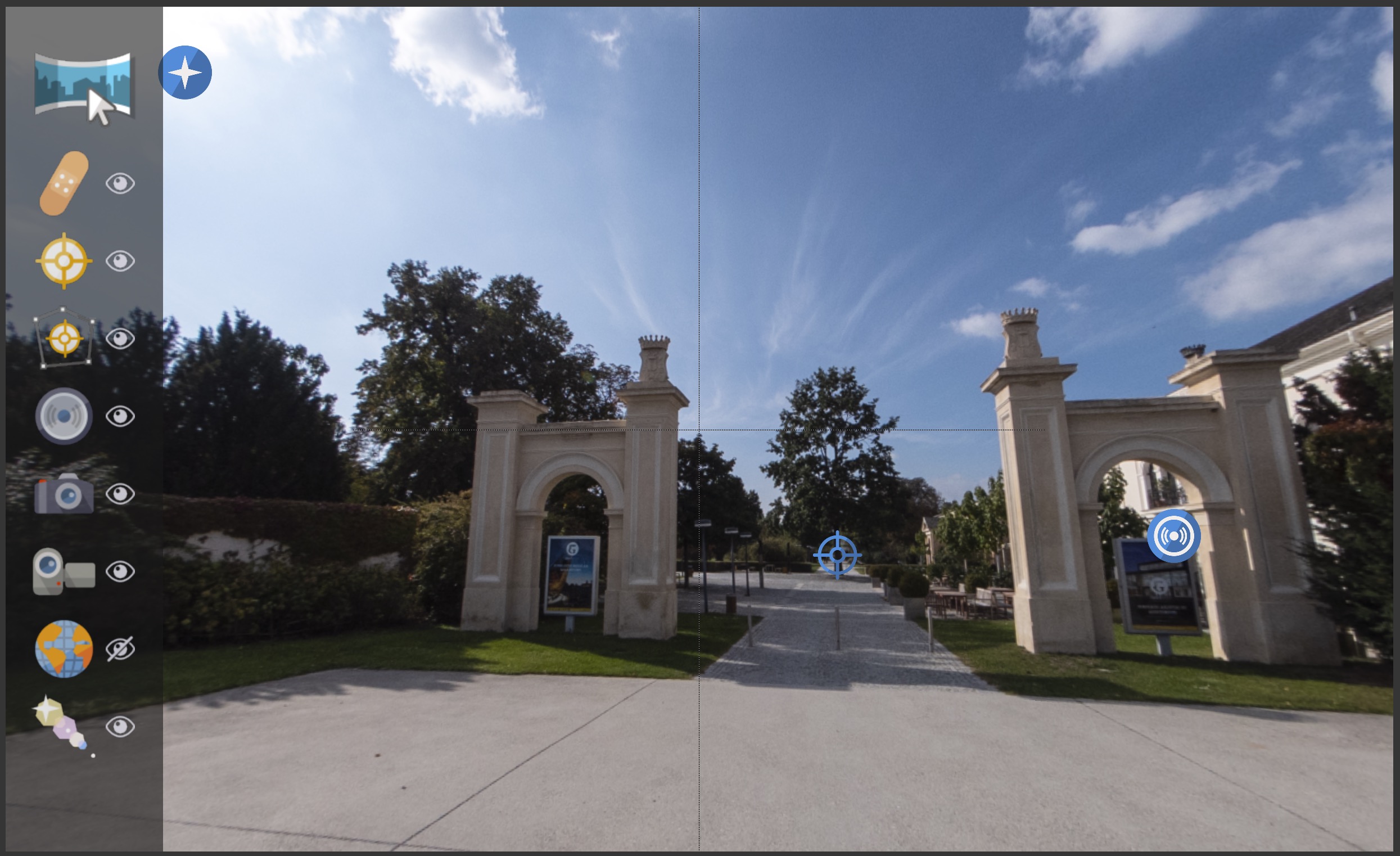
Viewer — центральная зона, где отображается выбранная панорама, 360°-видео, 3D-модель или другой активный node. Здесь пользователь не просто смотрит изображение, а размещает элементы прямо в панораме: point hotspots, polygon hotspots, patches, sounds, images, videos, web elements, lens flares и control points. Viewer работает как визуальный редактор сцены.
В левом верхнем углу Viewer находится меню Viewer Modes. Через него переключаются режимы:
Select — обычный режим выбора;
Patches — работа с участками для ретуши;
Point Hotspots — добавление точечных хотспотов;
Polygon Hotspots — рисование интерактивных областей;
Sounds — размещение звука;
Images — закрепление изображений в панораме;
Videos — закрепление видео;
Web Element — добавление веб-элемента;
Lens Flares — световые эффекты;
Control Points — контрольные точки.
Элементы добавляются прямо в Viewer: выбирается режим, затем пользователь дважды кликает по нужной области панорамы или перетаскивает объект. Если добавляется изображение, видео или звук, программа запрашивает соответствующий файл. Для перемещения pinned-элементов их можно перетаскивать мышью, а для ограничения движения только по pan или tilt используется клавиша Shift.
Tour Browser
Tour Browser — панель со сценами тура. Каждая панорама, 360°-видео или модель становится отдельным node. В большом проекте Tour Browser превращается в навигационный центр: через него выбирают сцены, меняют порядок, проверяют названия, присваивают теги и быстро переходят между точками.
В Pano2VR Pro это особенно важно, потому что программа рассчитана на multi-node tours. Один проект может включать десятки и сотни панорам. Для квартиры это могут быть Прихожая, Гостиная, Кухня, Спальня, Санузел, Балкон. Для музея — залы, экспонаты, лестницы, переходы. Для производства — цеха, зоны контроля, склады, линии сборки, кабинеты инструктажа.
Properties Panel
Properties Panel меняет содержимое в зависимости от того, что выбрано. Если выделена панорама, панель показывает параметры panorama node, user data, viewing parameters и связанные настройки. Если выбран hotspot, появляются его тип, ID, Skin-ID, ссылка, target, title, description, custom image и другие параметры. Если выбран output, панель показывает настройки вывода. Если выбран элемент skin-интерфейса, Properties управляет его положением, внешним видом, действиями и логическими блоками.
Такой подход удобен тем, что программа не заставляет держать десятки отдельных окон открытыми. Выделяется объект — справа появляются его настройки.
Tour Map
Tour Map используется для карты, планов этажей, геолокации и связи nodes между собой. Это не просто декоративная карта для готового тура. В рабочем процессе Tour Map помогает разместить точки панорам, задать направление, связать сцены и проверить логику перемещения. Через нее можно работать с world map, Google Maps, OpenStreetMap, Mapbox, custom map tiles и floor plans.
Output Panel
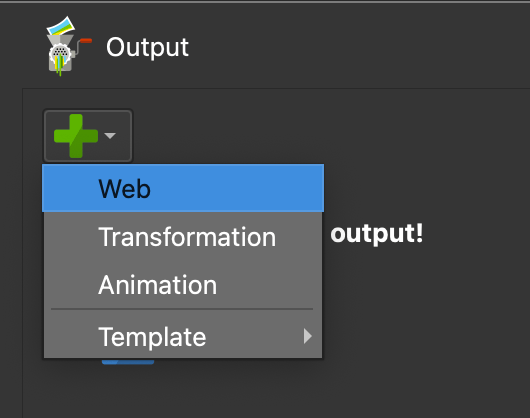
Output Panel — место, где выбирается, во что будет экспортирован проект. Для сайта чаще всего используется Web. Для видео — Animation. Для преобразования изображения — Transformation. Для CMS и офлайн-просмотра — package-формат. В Web Output создаются файлы, необходимые для размещения тура на веб-сервере и просмотра в браузере. Проект генерируется через кнопку с шестеренкой, после чего результат открывается локально через встроенный веб-сервер.
Поддерживаемые материалы и входные данные
Pano2VR Pro работает с несколькими типами визуального 360°-контента. Базовый сценарий — сферическая equirectangular-панорама, но программа не ограничивается только этим форматом. В проект можно добавлять:
| Тип материала | Как используется в проекте |
|---|---|
| Панорамные фотографии | Основной материал для 360°-тура |
| 360°-видео | Интерактивное видео с возможностью вращать обзор |
| Gigapixel-панорамы | Панорамы с глубоким увеличением и multiresolution-тайлами |
| 3D-модели | Пространственная структура объекта, переходы, визуализация сцен |
| Gaussian Splats | Сканированные пространства и объекты с объемным восприятием |
| Планы этажей | Навигация по объекту, отметки текущих точек, radar beam |
| Изображения | Popup-карточки, схемы, фотографии деталей, логотипы |
| Видео | Pinned video внутри панорамы или popup-видео |
| Аудио | Фоновый звук, directional sound, static audio |
| Инструкции, планы, меню, документы, экспликации | |
| Веб-элементы | Встраиваемые страницы или интерактивные блоки |
Практически это означает, что проект можно строить не только как переход из комнаты в комнату. Например, в туре по музею к картине можно добавить polygon hotspot, который открывает описание, аудиокомментарий и крупное изображение. В туре по производству на станке можно разместить hotspot с видеоинструкцией. В недвижимости на плане этажа можно показать активные точки комнат и radar beam, который показывает направление взгляда пользователя.
Создание первого виртуального тура
Типовой рабочий процесс в Pano2VR Pro строится последовательно: добавление материалов, настройка вида, user data, связывание nodes, добавление интерфейса, вывод Web Output и проверка результата.
1. Добавление панорам в проект
Панорамы можно добавить несколькими способами: перетащить файлы в Viewer, перетащить их в Tour Browser или использовать input-кнопку на панели инструментов. Если перетаскивается папка с изображениями, Pano2VR может использовать название папки как tag для добавленных nodes. Такой подход удобен для больших объектов, где панорамы заранее разложены по помещениям или этажам.
После добавления материалов каждый файл становится node. В Tour Browser появляются миниатюры, а в Viewer отображается выбранная панорама. На этом этапе стоит сразу дать понятные названия: не IMG_0012, R001055, pano_final_3, а Кухня, Коридор, Зал 1, Ресепшен, Лаборатория, Складская зона. Эти названия затем используются в меню, tooltips, поиске и структуре тура.
2. Проверка горизонта и начального вида
Для 360°-панорам критично, чтобы горизонт был ровным. В Viewer можно использовать leveling: удерживать L и перетаскивать края панорамы для корректировки. После этого задается Default View — начальный ракурс, который увидит пользователь при открытии сцены.
Хороший default view — это не случайная точка. Для комнаты обычно выбирают вид на основную зону: диванную группу, окно, кухонный гарнитур, вход в помещение. Для музея — вид на главный экспонат или направление маршрута. Для производства — обзор на ключевой объект, а не на пустую стену.
3. Заполнение User Data
В User Data задаются данные сцены: title, description, author, copyright, date/time, location и пользовательские поля. Title особенно важен: он может отображаться в меню, на карте, в tooltip хотспота и в HTML-странице. Если оставить техническое имя файла, готовый тур будет выглядеть сырее.
Для коммерческого тура удобно придерживаться единой схемы:
| Поле | Пример |
|---|---|
| Title | Гостиная |
| Description | Просторная гостиная с выходом на балкон |
| Tags | floor_1, interior, apartment |
| Custom Property | room_area = 18.6 м² |
| Custom Property | finish = чистовая отделка |
В Pano2VR 7 появилась поддержка custom properties, поэтому user data можно расширять под конкретный проект: цена помещения, номер зала, этаж, тип оборудования, статус объекта, категория экспоната. Это полезно, когда skin должен автоматически показывать разные данные в карточке сцены.
4. Связывание панорам через Point Hotspot Mode
Основная логика тура строится через hotspots. Для перехода между комнатами включается Point Hotspot Mode. Его можно выбрать через Viewer Modes или активировать клавишей P. Затем пользователь поворачивает панораму в нужное направление и перетаскивает целевой node из Tour Browser прямо в Viewer. В результате создается point hotspot, который уже связан с другой панорамой.
Для небольшого объекта этот способ быстрее всего: открыл Гостиную, повернулся к двери на кухню, перетащил node Кухня в дверной проем, получил точку перехода. Затем открыл Кухню, поставил обратный переход в Гостиную. Так формируется естественный маршрут.
5. Добавление Web Output
Когда базовая структура готова, открывается Output Panel, нажимается зеленый плюс и выбирается Web. В Properties Panel появляются настройки Web Output. Здесь выбирается skin, параметры autorotation, transitions, VR output, image settings, multiresolution, HTML template и другие параметры. После настройки output генерируется через кнопку с шестеренкой.
Практически важно сразу проверить тур локально. Если hotspot ведет не туда, карта показывает неверное направление, tooltip пустой, а кнопка fullscreen перекрывает меню, это видно еще до публикации.
Работа с хотспотами
Хотспоты — основа интерактивности в Pano2VR Pro. Они делают панораму не пассивным изображением, а сценой, где пользователь может нажимать на объекты, переходить между точками, открывать карточки, смотреть видео, читать описания и взаимодействовать с интерфейсом.
Point Hotspot
Point Hotspot — точечная интерактивная метка. Она ставится в конкретное место панорамы: дверной проем, стенд, картину, оборудование, кнопку вызова, окно, вывеску, зону интереса. Point hotspot может выполнять разные задачи:
переходить к другому tour node;
открывать URL;
показывать изображение;
запускать видео;
открывать PDF;
показывать info popup;
работать как элемент навигации;
вызывать действие в skin-интерфейсе.
У point hotspot есть важные параметры: ID, Type, Title, Description, Link Target URL, Target, Skin-ID, Custom Image. Через Skin-ID hotspot связывается с соответствующим Hotspot Template в Skin Editor. Например, URL-хотспот может автоматически получить Skin-ID ht_url, а шаблон с таким ID определяет его внешний вид и действие.
Polygon Hotspot
Polygon Hotspot — интерактивная область произвольной формы. В отличие от point hotspot, это не точка, а нарисованный контур. Он нужен, когда пользователь должен нажимать не на иконку, а на объект: дверь, окно, картину, витрину, экран, стенд, станок, часть стены, панель управления.
Polygon Hotspot добавляется через Viewer Modes → Polygon Hotspot или клавишей O. Пользователь дважды кликает по панораме, затем ставит точки контура, обводя нужную область, и двойным кликом завершает форму. После создания область получает красную заливку, а форму можно редактировать: перетаскивать handles, добавлять точки на границе, удалять точки правым кликом, перемещать весь hotspot через move handle.

Polygon hotspots особенно хороши в музейных, образовательных и промышленных турах. Например, в галерее можно сделать кликабельной всю картину, а не маленькую иконку рядом с ней. На производстве можно выделить дверцу шкафа управления, конкретную кнопку или опасную зону. В недвижимости можно сделать кликабельным окно, чтобы показать вид из окна или характеристики стеклопакета.
Hotspot Template
Hotspot Template в Skin Editor определяет, как выглядит и ведет себя point hotspot. Сам hotspot находится в панораме, а шаблон — в skin. Эта связка позволяет управлять внешним видом сразу для целого класса хотспотов. Если в проекте 80 точек перехода, не нужно менять каждую вручную: достаточно заменить иконку, анимацию или действие в соответствующем template.
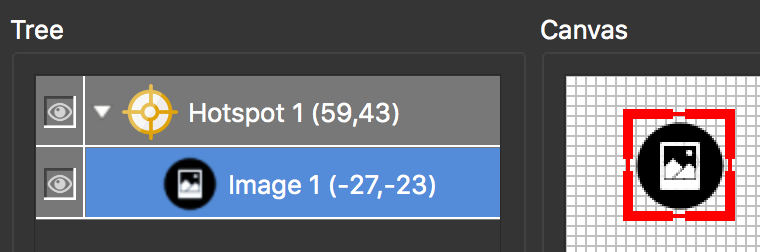
Для создания кастомного hotspot template открывается Skin Editor, выбирается кнопка Add hotspot template на Toolbar, затем template размещается на Canvas. К нему можно добавить изображение через Add Image или SVG через Add SVG, сделать изображение дочерним элементом template в Tree и настроить action. Для URL-хотспота типичное действие выглядит так: Source = Mouse Click, Action = Go To URL, URL = $(hu), Target = $(ht). Эти placeholders берут URL и target из свойств конкретного hotspot.
Такой подход удобен для коммерческих туров. Можно сделать разные классы хотспотов:
| Skin-ID | Назначение |
|---|---|
ht_node | Переход между панорамами |
ht_url | Открытие внешней страницы |
ht_image | Popup с изображением |
ht_video | Popup с видео |
ht_info | Информационная карточка |
ht_pdf | Открытие PDF |
ht_product | Карточка товара или экспоната |
В результате пользователь видит аккуратную систему иконок: стрелка — переход, камера — фото, документ — PDF, play — видео, i — описание. Тур становится понятным без лишних пояснений.
Tooltip для хотспотов
Tooltip помогает объяснить, куда ведет hotspot. Для перехода между комнатами это может быть Кухня, Спальня, Ванная. Для экспоната — название объекта. Для промышленного тура — Панель управления, Зона разгрузки, Инструкция по технике безопасности.
В Skin Editor tooltip обычно делается через Text Box, связанный с hotspot template. Текст может подтягиваться из title текущего hotspot через placeholder. Чтобы избежать пустых подсказок, если title не заполнен, используются Logic Blocks: например, скрывать Text Box, когда значение title отсутствует.
Skin Editor: настройка интерфейса тура
Skin Editor — один из главных инструментов Pano2VR Pro. Именно здесь создается интерфейс поверх панорамы: кнопки, меню, карты, планы, popup-окна, галереи, информационные панели, контроллеры, thumbnails, элементы VR-навигации, языковые переключатели и брендированные детали.
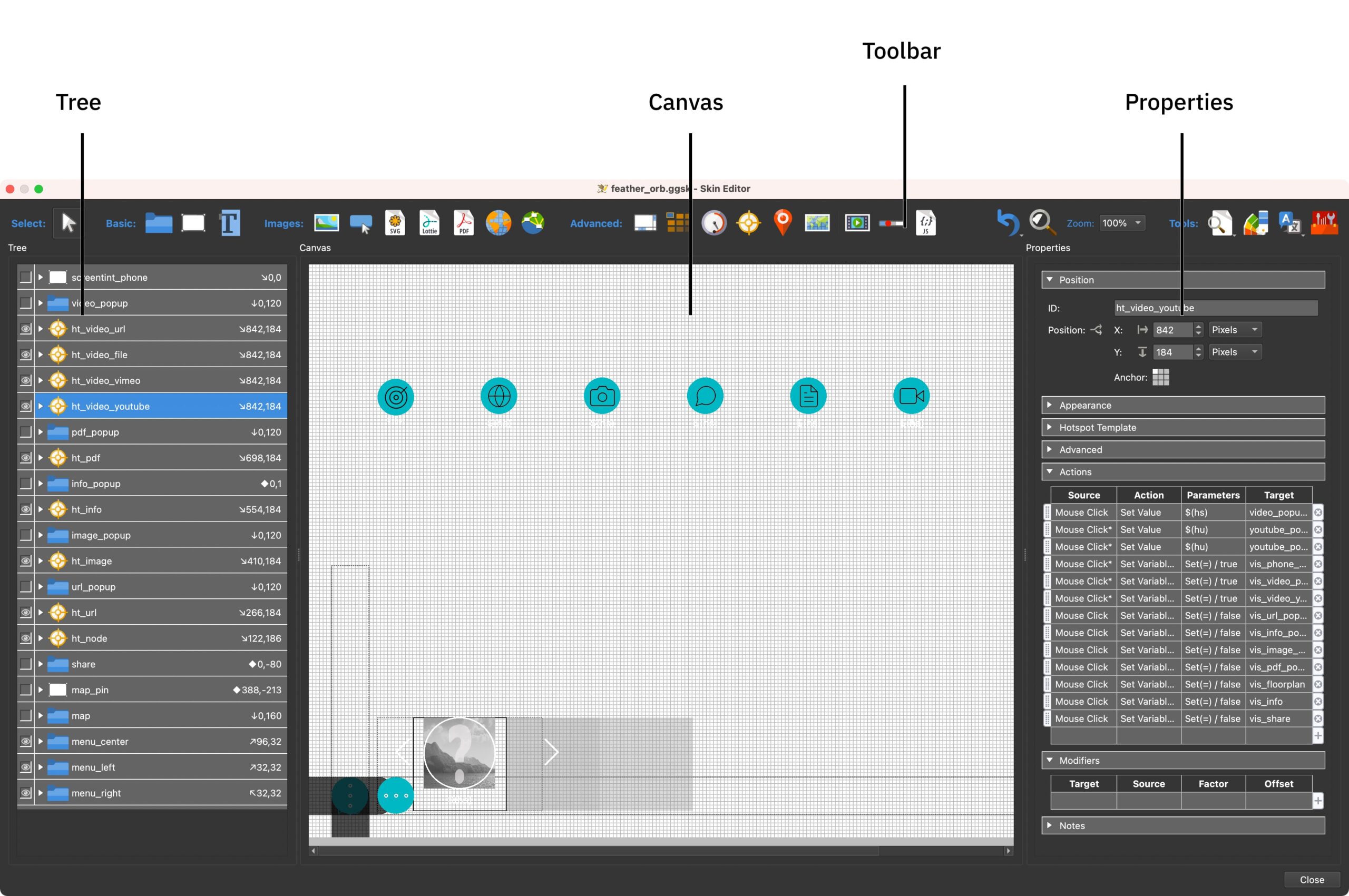
Skin — это графическая оболочка, наложенная на панораму. Внутри skin могут быть изображения, карты, кнопки, текст и звуки. Skin Editor состоит из четырех основных частей: Tree, Canvas, Properties и Toolbar.
Tree
Tree показывает иерархию skin-элементов. Если кнопка содержит иконку и текст, они могут быть вложены внутрь контейнера. Если popup состоит из фона, заголовка, изображения и кнопки закрытия, все элементы удобно сгруппировать. Tree помогает понять структуру интерфейса и быстро выбрать нужный элемент.
В больших skins Tree особенно важен. Без аккуратных названий элементы превращаются в набор Rectangle 1, Text 4, Image 7. Правильная практика — называть элементы по функции: btn_fullscreen, btn_audio, map_container, info_popup, close_button, thumb_menu, floorplan_panel.
Canvas
Canvas — рабочее поле, где визуально собирается интерфейс. Здесь размещаются кнопки, контейнеры, карты, меню, popup-окна и другие элементы. Canvas не является самой панорамой; это макет интерфейса, который будет отображаться поверх viewer.
На Canvas важно учитывать anchors. Если кнопка должна быть всегда в правом верхнем углу, ей задается соответствующий anchor. Если нижнее меню должно растягиваться по ширине, настраиваются position и size. Если элемент должен адаптироваться под мобильный экран, используются Logic Blocks.
Properties
Properties в Skin Editor управляет выбранным элементом. Здесь задаются:
ID;
position;
size;
anchor;
appearance;
scaling;
visibility;
alpha;
actions;
modifiers;
CSS classes;
logic blocks;
notes;
hotspot template settings;
advanced-параметры.
Особенно важен раздел Actions. Через него кнопки и элементы начинают выполнять действия: открыть popup, закрыть popup, перейти к node, включить/выключить звук, изменить projection, перейти в fullscreen, установить переменную, показать карту, скрыть панель, открыть URL.
Toolbar
Toolbar содержит инструменты добавления элементов: rectangle, text, image, SVG, button, node marker, hotspot template, map, cloner, external image, video, PDF и другие. Чтобы добавить элемент, выбирается инструмент, затем пользователь кликает по Canvas. Для некоторых элементов открывается диалог выбора файла.
Components Toolbox
Components Toolbox — библиотека переиспользуемых элементов. В нее можно сохранять группы skin-элементов, иконки, Lottie-анимации и готовые компоненты. Например, если студия постоянно использует один и тот же блок Контакты, нижнюю панель навигации, кнопку обратной связи или галерею, компонент сохраняется в Toolbox и используется в новых проектах.
Это ускоряет работу и помогает поддерживать единый стиль. Один раз настроенный компонент можно применять в турах для разных клиентов, меняя только цвета, логотипы и текст.
Actions и Logic Blocks
Actions отвечают за действия по событиям. Типичный пример:
| Source | Action | Target |
|---|---|---|
| Mouse Click | Show Element | info_popup |
| Mouse Click | Hide Element | map_panel |
| Mouse Click | Go To URL | $(hu) |
| Mouse Click | Player Settings → Toggle Fullscreen | player |
| Mouse Enter | Set Value | variable |
| Mouse Leave | Set Value | variable |
Logic Blocks нужны, когда элемент должен менять параметры автоматически. Например:
скрывать карту на мобильном экране;
уменьшать размер кнопок при узкой ширине player;
показывать один интерфейс для desktop и другой для VR;
менять цвет элемента при активном состоянии;
скрывать tooltip, если у hotspot нет title;
включать разные элементы в зависимости от tag текущего node.
Именно Logic Blocks делают skins адаптивными. Без них интерфейс может хорошо смотреться на большом мониторе, но ломаться на смартфоне.
Карты, планы этажей и навигация по объекту
Для виртуальных туров карта и план этажа часто важнее, чем кажется. Пользователь может потеряться в наборе панорам, особенно если объект большой: отель, музей, бизнес-центр, кампус, склад или производство. Pano2VR Pro решает это через Tour Map, Map Element, Floor Plan, map pins, node markers и radar beam.
Tour Map
Tour Map используется на этапе сборки. В ней можно видеть расположение nodes, связывать их между собой, проверять направления и работать с картой. Для уличных туров удобно использовать карту, для интерьерных — floor plan.
Добавление floor plan
План этажа добавляется через Tour Map. Рабочий процесс такой:
Открыть Tour Map.
Нажать Add Map.
Выбрать Add Floor Plan.
Указать изображение плана.
В properties плана выбрать формат изображения: JPG или PNG.
Перетащить nodes из Tour Browser на нужные места плана.
При необходимости задать heading через клавишу N.
Добавить Web Output и skin, который поддерживает floor plans.

План может быть простым JPG с белым фоном или PNG с прозрачностью. Для объектов с несколькими этажами можно использовать несколько floor plans: Ground Floor, First Floor, Second Floor. Каждый план получает собственный Map ID, который затем выбирается в Map Element внутри skin.
Map Element в Skin Editor
Если план должен отображаться в готовом туре, он добавляется в skin через Map Element. В Properties для Map Element выбирается тип Floor Plan, затем конкретный floor plan, добавленный в Tour Map. Дальше настраиваются размеры, anchor, zoom, panning, маркеры и поведение. Если используется встроенный skin, базовая поддержка floor plans уже предусмотрена.
Для кастомного интерфейса можно сделать отдельную панель плана:
кнопка План открывает
floorplan_panel;внутри находится Map Element;
текущая позиция подсвечивается marker;
radar beam показывает направление взгляда;
клик по pin переносит пользователя в нужный node;
кнопка закрытия скрывает панель.
Radar beam и heading
Radar beam показывает направление, в которое смотрит пользователь. Чтобы он работал корректно, нужно правильно задать направление North для каждой панорамы. В Pano2VR это можно сделать, удерживая N и поворачивая панораму в Viewer или работая с направлением на Tour Map. Если heading задан неверно, radar будет смотреть в неправильную сторону, и план потеряет смысл.
Для профессионального тура это заметная деталь. Пользователь смотрит на дверь, а радар показывает в стену — сразу появляется ощущение, что тур собран неаккуратно.
Добавление медиа: изображения, видео, звук, PDF и веб-элементы
Pano2VR Pro позволяет добавлять в тур не только переходы. Внутри панорамы можно размещать медиа и интерактивные элементы, которые делают тур информационным.
Popup images
Popup images используются для показа деталей, которые не стоит встраивать прямо в панораму. Например:
крупный план картины;
фотография номера в другом освещении;
схема инженерного узла;
сертификат;
меню ресторана;
планировка квартиры;
фото материала;
рекламный баннер;
карточка товара.
Технически popup обычно собирается в Skin Editor: фон, image loader, title, text, close button. Point hotspot в панораме передает в popup нужный файл или открывает заранее подготовленный элемент.
Pinned images
Pinned image закрепляется прямо на поверхности панорамы. Это не просто всплывающее окно, а объект, который прилипает к месту в 360°-пространстве. Так можно заменить табличку, вставить логотип, наложить схему на стенд или показать вариант оформления.
Pinned video
Pinned video закрепляется в панораме и может выглядеть как экран, встроенный в пространство. Например, в виртуальном туре по выставке на стенде может воспроизводиться видеоролик, а в учебном туре на панели оборудования — видеоинструкция.
Видео добавляется через Viewer Mode Videos: выбирается режим, затем видео размещается в нужной области. После этого можно настроить размеры, перспективу, autoplay, controls, loop и поведение при взаимодействии. Viewer отображает 360°-видео с transport control: rewind, fast forward, play/pause, sound on/off, seek bar и capture poster frame.
Звук
Звук в Pano2VR может быть фоновым или привязанным к точке. Static audio используется как общий звук сцены: музыка, атмосфера, голосовое сопровождение. Directional sound имитирует источник звука в пространстве: чем ближе пользователь смотрит к объекту, тем заметнее звук.
Примеры использования:
| Сценарий | Какой звук подходит |
|---|---|
| Музейный аудиогид | Static audio или запуск по hotspot |
| Производственный тур | Directional sound у оборудования |
| Тур по природе | Фоновая атмосфера |
| Выставка | Голосовое описание экспоната |
| Обучающий тур | Аудиоинструкция по шагам |
PDF полезен для документов, которые не стоит превращать в картинки: меню, инструкции, спецификации, планы, прайс-листы, экспликации, паспорта оборудования. В Pano2VR PDF может быть связан с hotspot и открываться через skin-интерфейс.
Web Element
Web Element позволяет встроить веб-содержимое в проект. Это подходит для интерактивных форм, внешних карточек, онлайн-страниц, справочных блоков или элементов, которые должны обновляться отдельно от самого тура.
Animation Editor и экспорт видео
Animation Editor нужен для создания управляемого движения камеры внутри 360°-сцены. С его помощью можно сделать самовоспроизводящуюся панораму, анимированный маршрут, auto-rotation или плоское видео, где обычная камера как будто снимает внутри сферической панорамы.
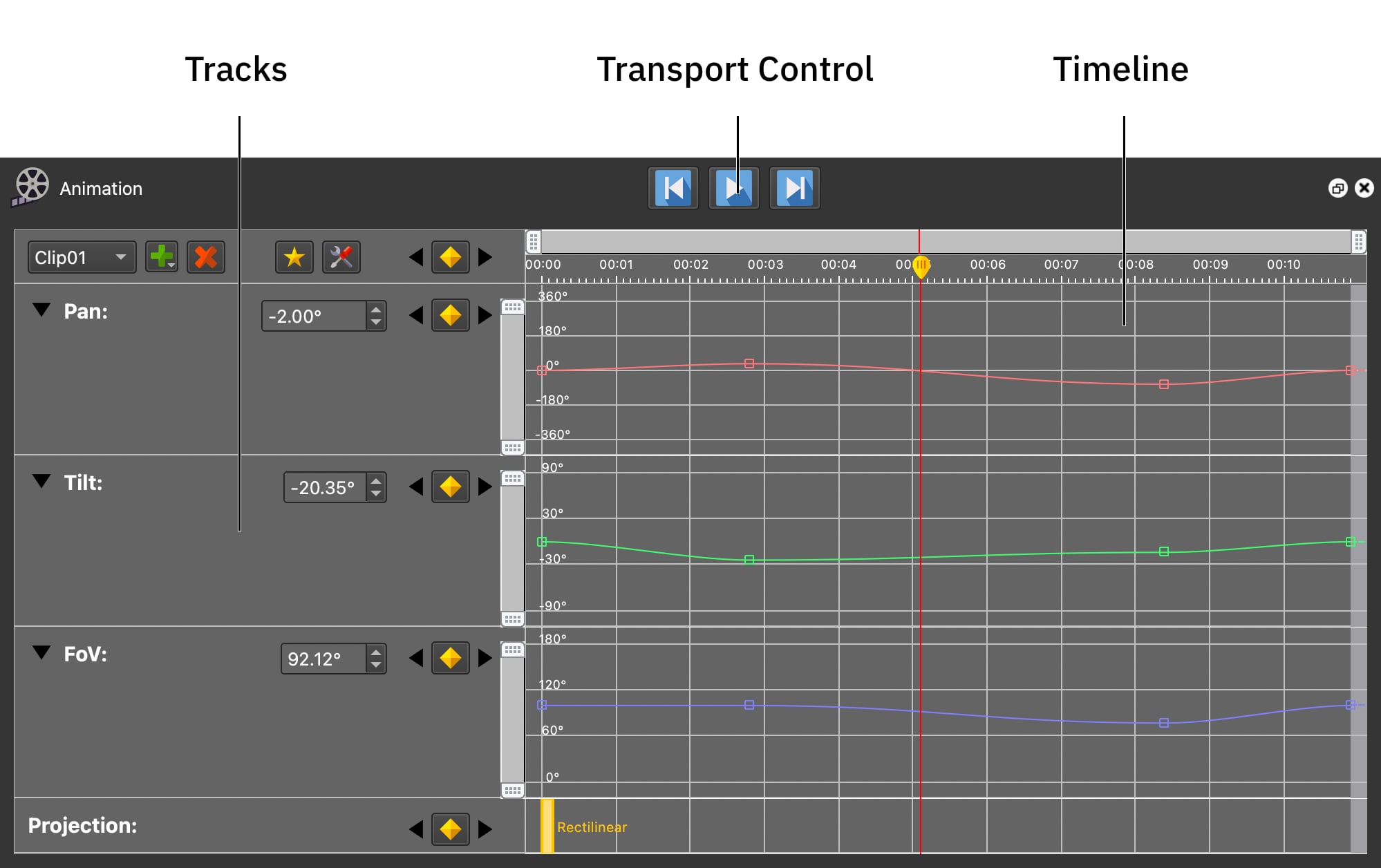
Animation Editor состоит из нескольких ключевых частей:
Transport Control — воспроизведение, пауза, переход в начало и конец;
Timeline — временная шкала;
Tracks — дорожки параметров;
Pan — горизонтальный поворот;
Tilt — вертикальный наклон;
FoV — поле зрения;
Projection — смена проекции;
Keyframes — ключевые точки анимации;
Clips — отдельные анимационные фрагменты;
Sequences — группы clips.
Типовой пример: нужно сделать короткое видео для сайта или соцсетей из 360°-панорамы интерьера. Пользователь открывает Animation Editor, создает clip, ставит первый keyframe на общем виде комнаты, затем перемещает обзор к окну, уменьшает FoV, добавляет следующий keyframe, затем переводит камеру на кухню и завершает клип. Animation Output экспортирует это как обычное плоское видео.
В туре по нескольким nodes каждый clip может соответствовать отдельной сцене. Clips собираются в sequence и проигрываются в заданном порядке. Это удобно для автопрезентации: пользователь может вручную ходить по туру, но также может нажать play и посмотреть заранее поставленный маршрут.
Animation Editor полезен не только для видео. Созданная анимация может использоваться как autorotation в Web Output. Это лучше, чем простое равномерное вращение, потому что автор тура сам выбирает, на какие объекты смотреть и где замедлиться.
Экспорт проекта
В Pano2VR Pro экспорт — это не одна кнопка Сохранить. Программа дает несколько типов output под разные задачи.
Web Output
Web Output создает HTML5-тур для браузера. Это основной формат для публикации на сайте. В выходной папке находятся HTML-файлы, player, tiles, media, skin-файлы, изображения и служебные ресурсы. Такой проект можно разместить на собственном сервере, передать клиенту или встроить в страницу.
Главные настройки Web Output:
| Настройка | Для чего нужна |
|---|---|
| Skin | Интерфейс тура |
| Image | Тип вывода изображения, single или multiresolution |
| Autorotation | Автовращение или анимация |
| Transitions | Эффекты переходов между nodes |
| Hotspots | Поведение point и polygon hotspots |
| Controls | Управление мышью, touch, клавиатурой |
| VR | Подготовка VR-режима |
| HTML | Шаблон страницы |
| Advanced | Дополнительные параметры вывода |
Multiresolution
Multiresolution нужен для тяжелых панорам, особенно gigapixel. Вместо загрузки огромного изображения целиком Pano2VR разбивает его на уровни и тайлы. Пользователь видит нужный уровень детализации в зависимости от масштаба. При сильном приближении подгружаются более детальные тайлы, при общем виде — легкие версии.
Это решает две задачи:
тур быстрее открывается;
можно использовать очень большие панорамы с глубоким zoom.
В коммерческом проекте multiresolution особенно важен для обзорных городских панорам, музеев с детализированными залами, производственных объектов с мелкими элементами и любого материала, где пользователь должен рассматривать детали.
Garden Gnome Package
Garden Gnome Package, или GGPKG, используется для CMS и офлайн-просмотра. Пакет содержит данные проекта и может встраиваться в WordPress, Joomla и Drupal через соответствующие плагины. Для WordPress доступен shortcode формата [ggpkg id=12], а также блок Gutenberg; параметры shortcode позволяют задавать width, height, start_preview, start_node и start_view.
GGPKG удобен, когда заказчик работает с CMS и не хочет вручную загружать папку с множеством файлов. Пакет проще передать, загрузить и встроить в страницу.
Package Viewer
Package Viewer используется для просмотра GGPKG офлайн. Это полезно для презентаций, выставочных киосков, внутренних демонстраций и объектов, где тур не должен быть опубликован в интернете. Package Viewer поддерживает skin-функции, popup-окна, projection changes и видео.
Transformation Output
Transformation Output используется для преобразования панорамы: например, получения плоского изображения, thumbnail или remap-версии. Это вспомогательный output, но он полезен, когда из панорамы нужно получить изображение для превью, печати или дальнейшей обработки.
Animation Output
Animation Output экспортирует плоское видео из clips и sequences, созданных в Animation Editor. При генерации можно вывести все frames, все clips отдельными видео или только выбранный clip.
Публикация в Google Street View
Pano2VR Pro хорошо подходит для подготовки и загрузки туров в Google Street View. В программе есть отдельная Google Street View Panel, через которую подключается Google account, просматриваются загруженные туры, добавляются places, проверяются статусы и выполняется upload.
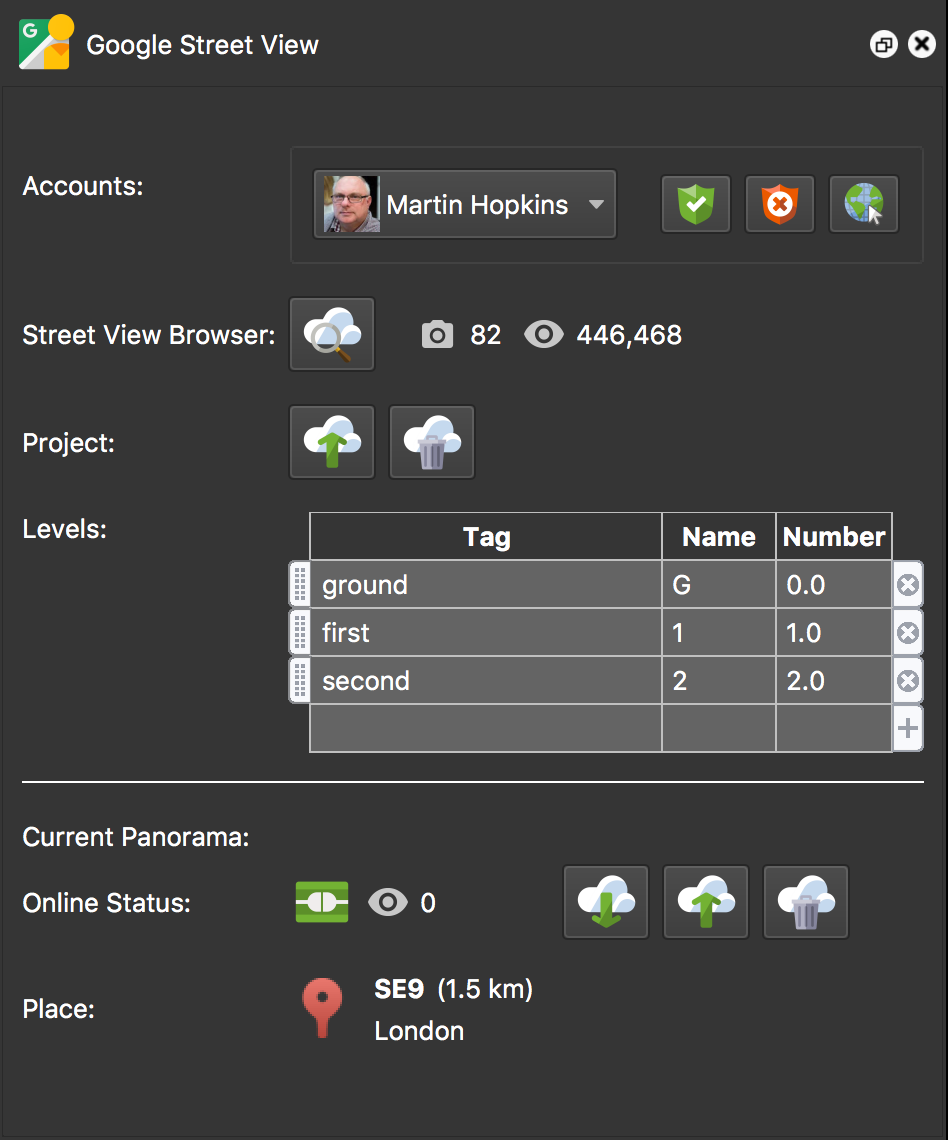
Подготовка тура для Street View
Для Street View важны не только красивые панорамы. Нужно корректно подготовить данные:
Добавить панорамы в проект.
Проверить leveling.
Проверить GPS и положение pins на Tour Map.
Задать North для каждой панорамы.
Убрать штатив через patch.
При необходимости размыть лица и номера.
Задать default views.
Связать панорамы через Tour Map или Automatic Linking.
Открыть Google Street View Panel.
Нажать Grant Access.
Добавить Place ID через Add Place или Pick Place from Google Maps.
Загрузить проект через Upload Project.
Grant Access и аккаунты
В Google Street View Panel зеленая кнопка Grant Access подключает Google account. После подключения можно переключаться между аккаунтами, открыть Street View profile через Open Account, а при необходимости отключить доступ через красную кнопку revoke access.
Это удобно для студий, которые ведут несколько клиентов. В одном рабочем процессе можно проверить, какой аккаунт активен, какие туры уже загружены, где есть проблемы со связями и какие nodes еще не синхронизированы.
Street View Browser
Street View Browser показывает загруженные изображения и туры. В нем видны views, capture time, статус connections, проекты и отдельные панорамы. Можно использовать Filter для поиска, Refresh для обновления, Download для загрузки изображения или проекта обратно, Delete для удаления из аккаунта. Через контекстное меню доступны действия Select in Project, Connect to Current Panorama и Add Link to External Panorama.
Place ID
Place ID связывает панораму с конкретным объектом на Google Maps. В Pano2VR можно нажать Add Place, найти нужное место и выбрать его из списка. Также доступна кнопка Pick Place from Google Maps, которая открывает Tour Map с Google Maps. После добавления place появляются кнопки Edit, Remove, Copy и View.
Для тура по одному объекту удобно использовать Copy, чтобы применить один Place ID ко всем nodes.
Online Status и PhotoID
В разделе Current Panorama отображается Online Status. Если панорама уже опубликована, можно получить Photo ID, или PanoID. Через контекстное меню доступны Copy the Photo ID, Disconnect from Street View, Manually Set Photo ID. Также есть действия Update Current Panorama, Upload Current Panorama, Remove Current Panorama, Open Panorama in Browser.
Работа с большими проектами
Pano2VR Pro раскрывается в больших турах. Если в проекте 5 панорам, его можно собрать почти в любом конструкторе. Если в проекте 80, 150 или 300 nodes, важны уже не только хотспоты, а организация.
Структура файлов
Для большого проекта лучше заранее подготовить папки:
project/
  input/
    floor_1/
    floor_2/
    exterior/
  media/
    images/
    videos/
    audio/
    pdf/
  skin/
  output/
  source/
Так проще переносить проект между компьютерами, проверять missing files и обновлять материалы. Если все файлы разбросаны по рабочему столу и загрузкам, проект быстро становится хрупким.
Названия nodes
Названия должны быть понятными и стабильными. Лучше использовать схему:
01_hall
02_living_room
03_kitchen
04_bedroom
05_bathroom
или для многоэтажного объекта:
f1_001_reception
f1_002_corridor
f1_003_room_101
f2_001_stairs
f2_002_hall
Это помогает при настройке меню, сортировке, поиске, external links и custom skin-логике.
Tags
Tags позволяют группировать nodes. Например:
floor_1;floor_2;public_area;private_area;museum_hall;equipment;street_view;no_menu;vr_only.
Tags полезны в Skin Editor: через них можно показывать разные элементы интерфейса для разных групп. Например, для всех nodes с tag floor_2 показывать второй план этажа, а для nodes с tag equipment включать специальную кнопку Инструкция.
Master Node
Master Node используется для элементов, общих для всех nodes: общие hotspots, patches, медиа, пользовательские данные или повторяющиеся элементы. Например, если нужно добавить одинаковый blur cover для nadir во всех панорамах или общий информационный элемент, это удобнее делать через Master Node, а не повторять вручную в каждой сцене.
Проверка логики переходов
В большом туре нужно проверять не только наличие hotspots, но и маршрут:
есть ли обратные переходы;
нет ли тупиков;
не ведет ли hotspot в неправильную комнату;
совпадает ли направление перехода с реальным пространством;
правильно ли работает план этажа;
не дублируются ли nodes в меню;
нет ли пустых titles;
не остались ли технические имена файлов;
корректно ли открываются popup-окна;
работает ли fullscreen на мобильном устройстве;
не перекрывает ли интерфейс важные зоны панорамы.
Для таких проверок Pano2VR Pro удобнее простых онлайн-конструкторов, потому что проект остается управляемым: есть Tour Browser, List View, tags, Skin Editor, Output Panel и локальный preview.
Практические сценарии использования
Тур по квартире или дому
Для недвижимости Pano2VR Pro дает полный набор инструментов: переходы между комнатами, floor plan, подписи, popup-фото деталей, навигация по этажам, стартовый вид, thumbnails, контактная кнопка и HTML5-публикация на сайте агентства.
Хорошая структура для квартиры:
| Node | Содержание |
|---|---|
| Прихожая | Стартовая точка, переходы в коридор и гостиную |
| Гостиная | Основная презентационная сцена |
| Кухня | Переход из гостиной и коридора |
| Спальня | Отдельный node с подписью площади |
| Санузел | Дополнительные детали отделки |
| Балкон | Вид из окна или наружная зона |
В hotspot title лучше использовать не next или node3, а реальные названия помещений. На плане этажа точки должны стоять точно, иначе пользователь быстро теряет доверие к туру.
Тур по отелю
Для отеля Pano2VR Pro удобен тем, что можно собрать не только номера, но и инфраструктуру: ресепшен, ресторан, конференц-зал, SPA, бассейн, парковку, вид из окна. В Skin Editor можно сделать меню категорий: Номера, Ресторан, Услуги, Территория. Для разных типов номеров можно добавить popup с описанием, фотографиями, площадью и ссылкой на бронирование.
Важный прием — не перегружать каждый node. Пользователь должен легко перемещаться, а не закрывать всплывающие окна после каждого клика.
Музей, галерея, выставка
В музейном туре важны polygon hotspots и popup-информация. Экспонат можно обвести polygon hotspot, чтобы вся поверхность картины или витрины стала кликабельной. При клике открывается карточка: название, автор, дата, описание, аудиогид, крупное изображение, ссылка на коллекцию.
Для музея также полезны:
многоязычный skin;
audio guide;
map/floor plan;
поиск по залам;
категории экспонатов;
PDF-брошюры;
последовательный маршрут.
В Pano2VR 7 появилась развитая поддержка переводов, включая текст проекта и элементы вроде PDF и видео; player может использовать язык браузера, если этот язык есть в проекте.
Производство, склад, лаборатория
Для технических туров Pano2VR Pro подходит лучше многих простых 360-сервисов, потому что в нем можно создать обучающую интерактивность. Например:
выделить опасные зоны polygon hotspots;
добавить видеоинструкции к оборудованию;
встроить PDF с регламентом;
сделать подсказки по маршруту;
скрыть часть информации за кнопкой;
использовать custom properties для оборудования;
добавить звуковые комментарии;
сделать разные skins для сотрудников и клиентов.
Тур по производству может использоваться для вводного инструктажа, удаленной демонстрации объекта, обучения персонала или презентации подрядчикам.
Образовательный тур
В образовательном проекте Pano2VR Pro позволяет собрать виртуальную лабораторию, учебный класс, историческую реконструкцию или интерактивный маршрут. В тур можно встроить задания: найти объект, открыть подсказку, посмотреть видео, перейти к следующей сцене. Через skin-переменные и actions можно делать простую логику: показывать блок после клика, скрывать выполненное задание, менять состояние кнопки.
Тур с 3D-моделью или Gaussian Splat
В новых рабочих процессах Pano2VR Pro может использовать не только классические панорамы, но и 3D-модели с Gaussian Splats. Это расширяет формат виртуального тура: модель может показывать структуру объекта, а панорамы — давать фотореалистичные точки внутри пространства. В Pano2VR 8 появились Project Wizard, поддержка 3D models, Gaussian Splats, JPEG XL/WebP и обновления Skin Editor; 3D-модели можно использовать для transitions между panorama nodes.
История версий Pano2VR
История Pano2VR хорошо показывает, как программа выросла из конвертера панорам в полноценную среду для интерактивных туров.
Pano2VR 2
Pano2VR 2 был ориентирован на создание Flash 8/9, QuickTime VR и thumbnail-файлов из панорамных изображений. Уже тогда в программе были встроенные hotspot editor и skin editor, а также возможность создавать настраиваемые HTML-файлы для публикации. В этой ветке программа также умела конвертировать equirectangular и cubic TIFF-форматы, что было важно для ретуши панорам.
Pano2VR 3
Pano2VR 3 стал важным переходом к HTML5. В нем появились HTML5 export для iPhone/iPad, multiresolution, transitions, поддержка Photoshop PSB/PSD и BigTIFF, а также SVG/SWF objects in the skin. Это был ключевой этап, потому что панорамы постепенно уходили от Flash и QuickTime к браузерному HTML5-просмотру.
Pano2VR 4 и 4.5
В ветке 4.x заметным событием стал Pano2VR 4.5: HTML5 multiresolution, новый Skin Editor и package export для WordPress, Joomla и Drupal. Для практической работы это означало более удобную сборку интерфейса, лучшую поддержку больших панорам и упрощенное встраивание проектов в CMS.
Pano2VR 5
Ветка 5 усилила работу с Google Street View. Pano2VR 5.2 получил Google Street View panel, который позволил загружать панорамы и туры прямо в Street View, просматривать их через Street View Browser и работать с опубликованными материалами внутри программы. Также появились новые blur patches для лиц, номеров и nadir-зоны, что важно для Street View-публикации.
Pano2VR 6
Pano2VR 6 развивал tour-building и отказался от устаревших направлений вывода. Среди заметных изменений: floor plans, custom maps, обновленный Tour Map, улучшенный Skin Editor, новый Animation Editor, 360° video playback in the Viewer, а также удаление Flash и QuickTime support.
Pano2VR 7
Pano2VR 7 добавил новые skins, translation support, custom properties, обновления Skin Editor, web hosting для VR tours, Live Update, VR skins, PDF element, Code element, поддержку Lottie, search in the skin, tracking hotspots и subtitles для video panoramas. Это была ветка, где программа заметно усилилась как инструмент для сложных, многоязычных и интерактивных проектов.
В Pano2VR 7.1 появились morph transitions и generative AI image patches. Для пользователей это означало более плавные переходы и дополнительные способы исправления участков панорамы.
Pano2VR 8
Pano2VR 8 расширил программу за пределы классических 360°-панорам: появились 3D Models, Gaussian Splats, Project Wizard, новый skin Quaranta, skin previews, color themes, JPEG XL/WebP и изменения в формате project file. Эта ветка показывает направление развития Pano2VR Pro: не только панорамы и hotspots, но и гибридные туры, где 360°-фото, 3D-сцены, модели, splats, WebXR и кастомный skin работают вместе.
Сравнение с аналогами
| Критерий | Pano2VR Pro | 3DVista Virtual Tour Pro | krpano | Marzipano Tool | Kuula | Matterport |
|---|---|---|---|---|---|---|
| Тип решения | Десктопная программа для сборки туров | Десктопная программа для 360°-туров | Panorama viewer и инструменты для веб-туров | Браузерный инструмент и JS-viewer | Облачная платформа | Облачная 3D-платформа |
| Основная сила | Skin Editor, hotspots, карты, Web Output, Street View | Визуальная сборка, 360°-видео, floorplans, multimedia | Максимальная гибкость через XML/JS | Быстрый экспорт web app | Простое создание и публикация | 3D/dollhouse-опыт |
| Глубина настройки | Высокая | Высокая | Очень высокая, но техническая | Средняя, дальше через код | Ограничена платформой | Ограничена платформой |
| Новичку | Средне | Средне | Сложно | Относительно просто | Просто | Просто при готовой съемке |
| Свой сайт | Да | Да | Да | Да | Через embed/платформу | Через embed/платформу |
| Skin/интерфейс | Визуальный Skin Editor | Встроенный skin maker | XML/JS/плагины | HTML/CSS/JS после экспорта | Шаблоны и настройки сервиса | Фирменный интерфейс |
| Google Street View | Есть специализированная панель | Возможны отдельные сценарии | Возможна ручная/внешняя интеграция | Не основной сценарий | Есть платформенные ограничения | Не основной сценарий |
| 3D-модель пространства | Есть поддержка 3D models/Gaussian Splats | Есть 3D/VR-функции | Возможно через depthmaps и код | Ограниченно | Ограниченно | Сильная сторона платформы |
| Контроль над файлами | Высокий | Высокий | Очень высокий | Высокий после экспорта | Ниже | Ниже |
| Подходит для агентства | Да | Да | Да, если есть разработчик | Частично | Да для быстрых туров | Да для Matterport-воркфлоу |
3DVista Virtual Tour Pro
3DVista Virtual Tour Pro — ближайший визуальный конкурент. Он тоже ориентирован на создание интерактивных 360°-туров, поддерживает panoramas, 360° videos, embedded sounds, videos, photos и floorplans.
3DVista часто выбирают за более презентационный подход и большое количество готовых возможностей в интерфейсе. Он хорошо подходит для образовательных туров, VR-тренингов, недвижимости, выставок и коммерческих презентаций. Pano2VR Pro при этом сильнее ощущается как инструмент, где можно точнее настроить skin, связи, output, CMS-встраивание и Street View-процесс.
krpano
krpano — гибкий и производительный panorama viewer для веба. Он подходит для высокодетализированных изображений, интерактивных виртуальных туров, custom designed user interfaces и других задач.
Главное отличие krpano — техническая направленность. Он дает огромную свободу, но требует понимания XML, структуры тура, скриптов, плагинов и веб-разработки. Для разработчика это преимущество. Для фотографа, которому нужно собрать тур визуально, Pano2VR Pro обычно удобнее.
Marzipano Tool
Marzipano Tool обрабатывает панорамы в браузере и экспортирует web application, который использует Marzipano viewer. Обработка выполняется локально в браузере, файлы не загружаются на сервер. После экспорта проект можно дорабатывать через JavaScript, HTML и CSS.
Marzipano хорош для простых web-туров и разработчиков, которым нужен легкий boilerplate. Но это не полноценная десктопная среда с Skin Editor, Tour Map, Google Street View Panel, Animation Editor, GGPKG и сложной системой визуальной настройки.
Kuula
Kuula — облачный сервис для создания и публикации 360°/3D virtual tours. Он удобен, когда нужно быстро загрузить панорамы, связать их, получить ссылку и встроить тур на сайт. Платформа ориентирована на недвижимость, архитектуру, строительство, галереи и образование.
Kuula проще для новичка, но слабее там, где требуется глубокий контроль над output, собственная структура файлов, сложный skin, нестандартные действия, точная логика maps/floor plans или продвинутая работа с Google Street View.
Matterport
Matterport — другой класс решения. Его сильная сторона — 3D-пространство, Dollhouse View и автоматизированная презентация объекта как объемной модели. Dollhouse View показывает 3D-структуру здания и дает быстрый обзор пространства.
Matterport хорош для недвижимости, аренды, девелопмента и объектов, где важен эффект объемного кукольного дома. Но если нужна сборка кастомного HTML5-тура из собственных панорам, ручной skin, точные хотспоты, свой web output и гибкая структура, Pano2VR Pro дает больше контроля.
Panotour Pro
Panotour Pro исторически важен для рынка виртуальных туров, но как активный рабочий инструмент он уже не является современным ориентиром. Его часто вспоминают пользователи, которые переходили на Pano2VR Pro после прекращения развития старых решений для сборки туров. Главное отличие в подходе: Panotour Pro строился вокруг системы вкладок и рабочих областей, а Pano2VR использует единое workspace с панелями, которые можно настраивать под задачу.
Преимущества Pano2VR Pro
Глубокая настройка интерфейса
Skin Editor — главное преимущество программы. Пользователь не ограничен одним шаблоном. Можно создать собственную навигацию, адаптивные панели, popup-окна, карты, кнопки, языковые переключатели, галереи, branded UI и специальные элементы под конкретный проект.
Управляемая интерактивность
Point hotspots, polygon hotspots, Hotspot Template, Actions, Logic Blocks и переменные позволяют строить сложную логику без постоянного программирования. Для большинства задач достаточно визуального редактора, но при необходимости можно глубже работать с кодом, CSS и custom elements.
Сильная работа с картами и планами
Tour Map, floor plans, map pins, radar beam и heading делают Pano2VR Pro удобным для больших объектов. Пользователь понимает, где находится, куда смотрит и куда может перейти.
Web Output для собственного сайта
Pano2VR Pro не запирает проект только внутри облачного сервиса. HTML5-тур можно разместить на собственном сайте, передать клиенту или встроить в CMS через GGPKG. Для студий и агентств это важно: контроль над файлами, дизайном, доменом и структурой публикации остается у исполнителя.
Google Street View Panel
Для фотографов, работающих с Google Street View, отдельная панель — практическое преимущество. В ней можно подключать аккаунт, видеть Street View Browser, добавлять Place ID, загружать текущую панораму или весь проект, управлять Online Status и PhotoID.
Работа с большими турами
Tags, Tour Browser, List View, Master Node, Components Toolbox и повторное использование skins позволяют работать с большими проектами без полного хаоса. Это важно для объектов на десятки и сотни панорам.
Поддержка современных форматов и сценариев
Поддержка 360°-видео, gigapixel, multiresolution, WebXR, 3D-моделей и Gaussian Splats делает программу актуальной не только для классических фото-туров, но и для гибридных проектов.
Недостатки и ограничения
Программа требует времени на освоение
Pano2VR Pro нельзя назвать конструктором для пяти минут. Простую панораму можно вывести быстро, но сильные стороны программы раскрываются через Skin Editor, Actions, Logic Blocks, Tour Map, Web Output и грамотную структуру проекта. Новичку придется разбираться.
Skin Editor мощный, но сложный
Skin Editor дает много свободы, но за это приходится платить вниманием к деталям. Неправильные anchors, неудачная вложенность элементов, конфликтующие actions или плохо настроенные logic blocks быстро приводят к тому, что интерфейс ломается на мобильном экране или ведет себя непредсказуемо.
Исходные панорамы нужно готовить заранее
Если панорама плохо сшита, горизонт завален, штатив не удален, экспозиция прыгает между комнатами, а резкость слабая, Pano2VR Pro не сделает из этого качественный тур. Программа помогает с patches и leveling, но не заменяет нормальную съемку и обработку.
Легко перегрузить тур
Из-за большого количества возможностей неопытный пользователь может добавить слишком много иконок, popup-окон, звуков, карт, анимаций и кнопок. Хороший виртуальный тур должен быть понятным, а не демонстрировать все функции программы одновременно.
Для нестандартных задач нужен технический уровень
Базовые туры собираются визуально, но сложные интерфейсы, интеграция с сайтом, кастомный JavaScript, нестандартные CSS-эффекты и сложная логика потребуют технических знаний. Это не минус для профессионалов, но важное ограничение для тех, кто ожидает полностью автоматический конструктор.
Рекомендации по работе в Pano2VR Pro
Начинать с структуры, а не с дизайна
Сначала нужно собрать маршрут: nodes, переходы, titles, default views, floor plan. Только потом заниматься красивыми кнопками и popup-окнами. Если маршрут нелогичный, хороший skin его не спасет.
Использовать понятные ID
В Skin Editor и hotspots лучше сразу задавать нормальные ID. Например:
btn_open_map
btn_close_map
floorplan_panel
ht_node
ht_info
popup_video
txt_hotspot_title
Через месяц после сдачи проекта такие имена помогут быстрее внести правки.
Не злоупотреблять popup-окнами
Popup нужен там, где он действительно добавляет информацию. Если каждый hotspot открывает отдельное окно с очевидным текстом, пользователь начнет игнорировать интерактивность.
Проверять мобильный интерфейс
Большая часть пользователей открывает туры на телефоне. Поэтому skin нужно проверять на узком экране: не перекрываются ли кнопки, удобно ли нажимать hotspots, видно ли floor plan, не слишком ли мелкий текст, работает ли fullscreen.
Отдельно проверять VR-режим
VR-интерфейс отличается от обычного desktop-интерфейса. Не все элементы, удобные на мониторе, подходят для headset. Для VR лучше использовать отдельный skin или специальные VR-компоненты.
Оптимизировать изображения
Gigapixel и multiresolution — мощные инструменты, но выходной проект может стать тяжелым. Перед публикацией нужно проверять размер output, скорость загрузки, количество tiles и поведение на слабых устройствах.
Сохранять компоненты
Если один и тот же элемент используется в разных проектах, его лучше сохранить в Components Toolbox. Это снижает количество ручной работы и уменьшает риск ошибок.
Кому Pano2VR Pro подходит лучше всего
Pano2VR Pro подходит пользователям, которым нужен контроль. Это программа для тех, кто хочет сам решать, как выглядит тур, где лежат файлы, как работают переходы, как устроен skin, что появляется при клике, как подключается план этажа и где будет размещен готовый HTML5-вывод.
Лучшие категории пользователей:
360°-фотографы;
студии виртуальных туров;
агентства недвижимости с собственным сайтом;
музеи и галереи;
образовательные проекты;
отели и туристические объекты;
производственные компании;
веб-студии;
разработчики интерактивных презентаций;
специалисты по Google Street View.
Для таких задач Pano2VR Pro дает баланс между визуальным редактором и технической гибкостью. Можно работать без глубокого программирования, но при необходимости не упираться в жесткие ограничения шаблона.
Кому лучше выбрать другое решение
Pano2VR Pro не идеален для всех. Если нужно просто загрузить 3 панорамы, быстро получить ссылку и не думать о файлах, skin, output и хостинге, облачный сервис вроде Kuula может быть быстрее. Если нужен автоматический Dollhouse View и готовая 3D-презентация объекта, логичнее смотреть в сторону Matterport. Если проектом занимается разработчик и нужен максимальный контроль на уровне XML/JS, krpano может быть уместнее. Если нужна визуальная программа с другим набором готовых презентационных функций, стоит сравнить с 3DVista Virtual Tour Pro.
Pano2VR Pro лучше выбирать не ради простоты, а ради управляемости. Это программа для аккуратной сборки профессиональных 360°-туров, где важны детали: hotspots, floor plans, Skin Editor, Web Output, Google Street View Panel, multiresolution, VR/WebXR и возможность публиковать результат на собственных условиях.
Итоговая оценка
Pano2VR Pro — сильный инструмент для создания интерактивных 360°-туров и виртуальных экскурсий. Его главная ценность — не в одном отдельном эффекте, а в связке возможностей: Tour Browser для структуры, Viewer для работы со сценой, Tour Map для карт и планов, Skin Editor для интерфейса, Hotspot Template для интерактивности, Animation Editor для движения и Output Panel для публикации.
Программа особенно хороша в профессиональных проектах, где нужна не просто панорама, а полноценный интерактивный продукт: с переходами, картой, подсказками, popup-информацией, адаптивным интерфейсом, поддержкой собственного сайта и возможностью работать с Google Street View. Для новичка Pano2VR Pro может показаться сложным, но именно эта сложность дает контроль, которого часто не хватает простым облачным конструкторам.