
PhotoDex Proshow Producer: профессиональный редактор слайд-шоу
Photodex ProShow Producer — специализированная программа для создания слайд-шоу из фотографий, видеоклипов, музыки, титров и анимированных эффектов. Это не обычный редактор для быстрой склейки фото под музыку, а рабочая среда для сборки полноценного фотофильма: с управлением слоями, ключевыми кадрами, переходами, масками, подписями, звуковой дорожкой, DVD/Blu-ray-меню и экспортом в видеофайлы.
Скачать PhotoDex Proshow Producer
Новейшая версия для Windows. Удобная программа для создания слайд-шоу, роликов и презентаций.
Главная особенность ProShow Producer — сочетание двух подходов. Пользователь может быстро собрать слайд-шоу через встроенный Wizard, а затем вручную доработать каждый слайд через Slide Options, настроить движение слоёв в Effects, добавить подписи в Captions, отрегулировать музыку в Soundtrack и вывести готовый проект через Publish. Именно поэтому программа долго была популярна у фотографов, свадебных студий, видеографов, школ, организаторов мероприятий и тех, кто делает не просто видеоряд, а оформленную историю из фотографий.
В ProShow Producer удобно делать:
свадебное слайд-шоу с именами, датой, плавными переходами и музыкой;
выпускной ролик из школьных фотографий;
семейный фотофильм с архивными снимками;
видеопрезентацию для мероприятия;
портфолио фотографа;
рекламный ролик из изображений товара;
поздравительный клип;
слайд-шоу для DVD, Blu-ray, USB-носителя или видеофайла;
фотоисторию с титрами, заставкой, финальными надписями и озвучкой.
В ProShow Producer 9 появились Layer Filters, Follow Filters, Motion Filters, 4K Output, Publishing Queue, Publishing History, обновлённый цветовой инструмент, улучшенный импорт видео и аппаратное кодирование H.264 на поддерживаемом оборудовании. Для слайд-шоу это серьёзный набор: программа позволяет не только поставить фото по порядку, а выстроить движение, ритм, визуальный стиль и формат публикации.
Что именно делает ProShow Producer
ProShow Producer превращает набор фотографий, видео и музыки в готовый ролик. Внутри проекта каждый элемент размещается на слайдах. Слайд может состоять из одного изображения или из сложной композиции: несколько фото, видеофрагмент, фон, градиент, текст, маска, декоративная рамка, логотип, затемнение, виньетка и дополнительные эффекты.
Программа работает по принципу: слайд — это отдельная сцена. В отличие от обычных видеоредакторов, где пользователь думает дорожками и клипами, здесь основная единица монтажа — слайд. У каждого слайда есть длительность, переход, список слоёв, настройки движения, титры, звук и фон. Такой подход особенно удобен для фотофильмов, где важнее не нарезка видео, а красивая подача изображений.
Типовая логика работы выглядит так:
Пользователь выбирает папку с фотографиями и видео.
Перетаскивает файлы в Slide List.
Настраивает длительность слайдов.
Выбирает переходы между ними.
Открывает Slide Options для точной настройки.
Добавляет подписи через Captions.
Настраивает движение изображения через Effects.
Добавляет музыку в Soundtrack.
Синхронизирует слайд-шоу с аудиодорожкой.
Проверяет результат в Preview.
Переходит в Publish и выбирает формат вывода.
Важное отличие ProShow Producer от простых программ для слайд-шоу — высокая детализация. Здесь можно не просто применить красивый эффект, а вручную задать, как именно изображение входит в кадр, куда двигается, насколько увеличивается, под каким углом поворачивается, когда появляется подпись и как она исчезает.
История версий ProShow Producer
ProShow Producer развивался как профессиональная версия линейки ProShow. В отличие от более простой ProShow Gold, версия Producer делала акцент на глубокой настройке слайдов, управлении слоями, масках, keyframes, caption motion и расширенных возможностях вывода.
| Версия | Период | Что было важным |
|---|---|---|
| 4.0 | 2009 | Развитие профессиональной рабочей среды с лентой слайдов, переходами, настройками слоёв и расширенным выводом. |
| 4.5 | 2010 | Появился Wizard для автоматического создания шоу, были добавлены новые transition effects, обновлён Transition Chooser, улучшен старт нового проекта и добавлено много slide styles. |
| 4.51 | 2010 | Добавлена работа с PXW-файлами ProShow Web, улучшена логика Wizard, исправлены проблемы вывода в Vimeo, Twitter и Blu-ray. |
| 5.0 | 2012 | Развивались шаблоны, стили, визуальные эффекты и стабильность при работе с фото, PNG, MP3 и видеовыводом. |
| 6.0 | 2013 | Улучшалась работа с шаблонами, видеослоями, аудиофайлами, MTS/M2TS, M4A, CineForm, переменной частотой кадров и настройками Slide Options. |
| 7.0 | 2015 | Продолжение развития профессиональной линейки с улучшениями рабочего процесса и эффектов. |
| 8.0 | 2016 | Дальнейшее развитие инструментов оформления и публикации. |
| 9.0 | 2017 | Layer Filters, Follow Filters, Motion Filters, 4K Video Output, Publishing Queue, Publishing History, обновлённый Color Tool, улучшенный Video Importing, Vignette Presets и аппаратное H.264-кодирование. |
История ProShow Producer хорошо показывает направление развития программы. Сначала это был мощный инструмент для авторского слайд-шоу с переходами, слоями и дисковым выводом. Затем в программу добавили Wizard, чтобы ускорить старт. После этого акцент сместился на профессиональное оформление: slide styles, motion, masks, captions, filters, 4K, очередь публикации и ускоренный экспорт.
Интерфейс ProShow Producer
Интерфейс ProShow Producer построен вокруг классической монтажной схемы: слева — доступ к файлам, справа — предпросмотр, снизу — слайды и звуковая дорожка, сверху — меню и панель инструментов. Такая структура удобна для слайд-шоу, потому что пользователь сразу видит и исходные материалы, и текущий кадр, и последовательность слайдов.
Основные зоны интерфейса:
| Область | Что делает |
|---|---|
| Menu Bar | Верхнее меню с пунктами File, Edit, Show, Slide, Audio, Tools, Publish, Window, Help. |
| Main Toolbar | Быстрые кнопки: New, Open, Save, Wizard, Add Blank, Add Title, Import, Remix, Edit Slide, Effects, Music, Music Library, Sync Music. |
| Folder List | Дерево папок компьютера для поиска фотографий, видео и музыки. |
| File List | Список файлов выбранной папки: изображения, аудио, видео. |
| Preview | Окно предпросмотра текущего слайда или всего шоу. |
| Slide List | Лента слайдов с миниатюрами, номерами, длительностью и переходами. |
| Timeline | Альтернативный режим просмотра, удобный для контроля длительности и аудио. |
| Soundtrack | Звуковая дорожка под слайдами. |
| Build / Design / Publish | Три рабочих этапа: сборка, оформление, публикация. |
Рабочая область включает Menu Bar, Main Toolbar, Project Pane, Folder List, Favorites List, File List, Preview, Slide List/Timeline и аудиодорожку. Такая структура даёт быстрый доступ ко всем основным операциям без постоянного переключения между отдельными окнами.

Build
Раздел Build используется для первичной сборки проекта. Здесь пользователь добавляет фотографии, видео, музыку, создаёт пустые слайды, добавляет титульные слайды и формирует последовательность будущего ролика.
В Build удобно выполнять базовые действия:
выбрать папку с исходниками;
перетащить фото в Slide List;
добавить видеофрагмент;
добавить музыку в Soundtrack;
поменять порядок слайдов;
удалить лишние кадры;
быстро запустить Wizard;
сделать черновой просмотр.
Design
Раздел Design нужен для оформления. Здесь уже важна не просто последовательность, а внешний вид каждого слайда: стили, движения, подписи, слои, фоны, эффекты, настройки изображения.
В Design пользователь работает с:
Slide Styles;
Slide Options;
Layers;
Captions;
Effects;
Adjustments;
Filters;
переходами;
синхронизацией с музыкой.
Publish
Раздел Publish отвечает за вывод готового проекта. Здесь выбирается, куда и в каком формате сохранить шоу: видеофайл, DVD, Blu-ray, AVCHD, USB Flash Drive, Executable, HTML5 Video, Vimeo, YouTube, Facebook, Video for Web, Devices and Computers.
Именно Publish превращает проект в готовый файл или диск. Пока пользователь работает в Build и Design, он редактирует проект. После Publish получается результат, который можно передать клиенту, показать на мероприятии, записать на носитель или использовать в презентации.
Основной рабочий процесс
ProShow Producer удобнее всего воспринимать как конвейер: материалы → слайды → оформление → звук → экспорт. Если придерживаться этой логики, программа становится понятной даже при большом количестве настроек.
1. Подготовка материалов
Перед началом проекта лучше собрать всё в одну папку:
фотографии;
видеовставки;
музыку;
логотип;
фоновые изображения;
дополнительные PNG-элементы;
текстовые данные: имена, даты, названия блоков.
ProShow Producer умеет работать с фото, видео и аудио, а добавление материалов выполняется через Folder List и File List. Пользователь выбирает нужные файлы и перетаскивает их в Slide List или аудиодорожку.
2. Добавление слайдов
После выбора материалов фотографии можно просто перетащить на ленту Slide List. Каждый файл становится отдельным слайдом. Если нужно создать заставку, разделитель или финальный экран, используется команда Slide > Insert Blank Slide. Пустой слайд удобен для титров, логотипа, даты события или текстового блока.
Пример структуры свадебного проекта:
| Блок | Что находится внутри |
|---|---|
| Заставка | Имена, дата, декоративный фон |
| Утро невесты | Фото подготовки, мягкие переходы, спокойная музыка |
| Церемония | Крупные планы, общие кадры, эмоциональные моменты |
| Прогулка | Динамичные движения, плавные zoom-эффекты |
| Банкет | Фото гостей, тосты, весёлые переходы |
| Финал | Общий кадр, благодарность, финальная подпись |
3. Настройка длительности
У каждого слайда есть собственная длительность. Обычно она отображается прямо на миниатюре в Slide List. Если слайд длится слишком мало, зритель не успевает рассмотреть фото. Если слишком долго — ролик становится вялым.
Практичная схема:
2–3 секунды — быстрый динамичный монтаж;
4–5 секунд — стандартный темп для фотоистории;
6–8 секунд — важные кадры, портреты, эмоциональные моменты;
10 секунд и больше — титры, цитаты, финальные экраны, сложные коллажи.
4. Настройка переходов
Между слайдами размещаются transitions. Переход не должен жить отдельно от материала. Для семейного архива подходят мягкие dissolve-переходы, для спортивного ролика — более резкие и динамичные эффекты, для свадебного клипа — плавные движения и световые переходы.
В ProShow Producer переходы можно подбирать вручную или доверить часть работы Wizard. В версии 4.5 был переработан Transition Chooser: появились категории, описание выбранного эффекта, предпросмотр, применение двойным кликом или через кнопку Apply.
5. Ручная настройка слайда
Основная глубина программы раскрывается в Slide Options. Окно открывается двойным кликом по слайду или через Slide > Slide Options. Здесь задаётся всё, что делает слайд индивидуальным:
какие слои входят в композицию;
где расположен каждый слой;
как он двигается;
какие фильтры применяются;
есть ли подписи;
какой фон используется;
звучит ли отдельный звук;
как работает переход;
какие keyframes управляют движением.
В ProShow Producer можно добавлять дополнительные слои на существующий слайд: достаточно перетащить изображение или видео на уже созданный слайд, удерживая CTRL. Слои внутри слайда можно комбинировать, переставлять и настраивать независимо.
ProShow Wizard
Wizard — встроенный мастер автоматического создания слайд-шоу. Он подходит для быстрого старта, когда нужно быстро получить готовую основу и затем доработать её вручную.
Работа с Wizard строится по шагам:
Выбор фотографий и видео.
Добавление музыки.
Выбор темы.
Настройка энергии ролика.
Автоматическая сборка.
Предпросмотр.
Передача результата в обычный интерфейс ProShow Producer.
Wizard не заменяет ручную работу, но экономит время. Он особенно полезен, когда проект большой: например, 150–300 фотографий со свадьбы, выпускного или семейного архива. Вместо того чтобы вручную назначать движение каждому изображению, можно получить черновую структуру, а затем открыть отдельные слайды в Slide Options и исправить только важные моменты.
В Wizard предусмотрено автоматическое создание шоу из фото, видео, музыки и эффектов, быстрый preview без ожидания рендера, выбор тем, контроль порядка материалов, trim video, работа с текстом и настройка Energy Level — от спокойного до более активного ролика.
Когда Wizard действительно полезен
Wizard стоит использовать, если:
нужно быстро собрать черновик;
фотографий очень много;
проект типовой: свадьба, выпускной, день рождения, путешествие;
нужно показать клиенту быстрый вариант;
хочется получить основу для дальнейшей ручной доработки;
нет задачи вручную строить каждый keyframe.
Когда лучше работать вручную
Ручная сборка лучше, если:
слайд-шоу должно быть строго по сценарию;
важна точная синхронизация с музыкой;
на слайдах много текста;
используются сложные коллажи;
нужно сохранить фирменный стиль;
каждый кадр должен двигаться по конкретной траектории;
проект предназначен для коммерческого показа.
Добавление фотографий и видео
Добавление фото и видео в ProShow Producer выполняется через Folder List и File List. Пользователь выбирает папку, видит совместимые файлы, выделяет нужные элементы и переносит их в Slide List. Если выделить сразу несколько изображений, программа добавит их в указанном порядке.
Основные операции со слайдами:
| Действие | Как выполнить |
|---|---|
| Добавить фото | Перетащить файл из File List в Slide List |
| Добавить видео | Перетащить видеофайл в Slide List |
| Создать пустой слайд | Slide > Insert Blank Slide |
| Создать титульный слайд | Вставить Blank Slide и добавить Caption |
| Переместить слайд | Перетащить миниатюру в Slide List |
| Удалить слайд | Выделить слайд и удалить через меню или клавишу Delete |
| Открыть настройки | Дважды щёлкнуть по слайду или выбрать Slide > Slide Options |
| Добавить слой к существующему слайду | Перетащить файл на слайд при зажатой клавише CTRL |
Пустые слайды особенно удобны для заставок. Например, можно создать чёрный фон, добавить крупный текст, применить плавное появление и поставить короткий fade-переход. Такой слайд выглядит аккуратнее, чем попытка написать титр поверх случайной фотографии.
Работа со Slide Options
Slide Options — главное окно детальной настройки. Именно здесь ProShow Producer превращается из простого сборщика фото в профессиональный инструмент для слайд-шоу.
В Slide Options можно настроить:
содержимое слайда;
слои;
маски;
фон;
подписи;
движение;
эффекты;
фильтры;
длительность;
звук слайда;
keyframes;
позицию, масштаб, поворот и наклон;
яркость, контраст, насыщенность;
blur, sharpen, opacity;
transition in и transition out.
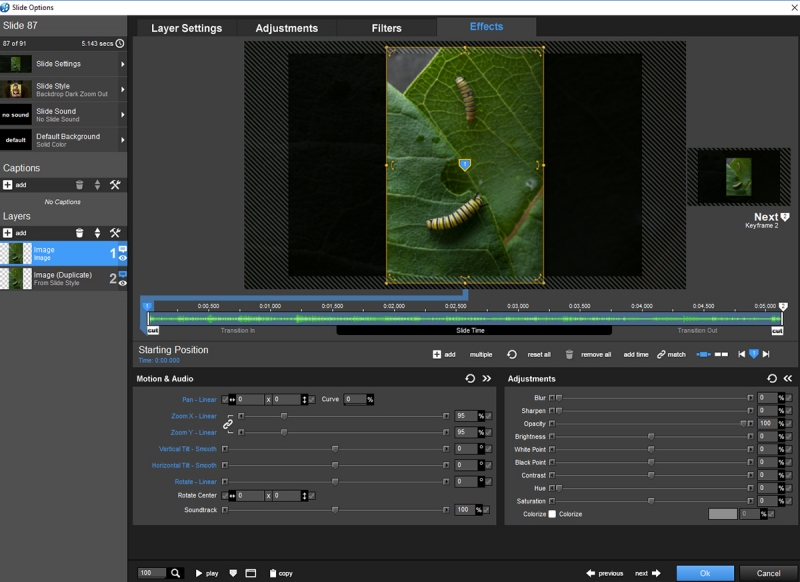
В окне Effects видно, как ProShow Producer работает с движением. Сверху находится область предпросмотра, в центре — шкала времени с keyframes, снизу — параметры Motion & Audio и Adjustments. В блоке Motion задаются Pan, Zoom, Rotate, Tilt и другие параметры движения. В Adjustments регулируются Blur, Sharpen, Opacity, Brightness, White Point, Black Point, Contrast, Hue, Saturation и Colorize.
Такая система удобна тем, что пользователь не просто выбирает готовый эффект, а видит конкретные параметры слоя в конкретный момент времени. Можно поставить первый keyframe в начале слайда, второй — ближе к середине, третий — перед переходом, и для каждого состояния задать свою позицию, масштаб, поворот и прозрачность.
Слои в ProShow Producer
Слои — одна из главных причин использовать ProShow Producer. Один слайд может включать несколько изображений, видео, цветную заливку, градиент, маску и подписи. Программа складывает слои друг над другом: первый добавленный image или video становится нижним, следующие размещаются выше. Порядок можно менять, чтобы один объект перекрывал другой или, наоборот, уходил на фон.
Варианты использования слоёв:
фото поверх размытого фона;
несколько фотографий в одном кадре;
логотип поверх видео;
PNG-рамка поверх изображения;
декоративная плашка под текст;
полупрозрачный тёмный слой для читаемости подписи;
маска для появления изображения;
видео на фоне и фото на переднем плане;
коллаж из нескольких снимков;
имитация страницы альбома.
В Slide Options новый слой добавляется через кнопку Add в списке содержимого слайда. Доступны варианты Add Image or Video, Add Solid Color, Add Gradient. Это даёт возможность создавать не только слайды из фотографий, но и полноценные композиции с фоном, цветовой подложкой и несколькими объектами.
Практический пример слоя с фоном
Для вертикальной фотографии в горизонтальном слайд-шоу часто остаются пустые поля слева и справа. В ProShow Producer это решается аккуратно:
Добавить фото на слайд.
Скопировать этот же слой.
Нижний слой растянуть на весь кадр.
Применить к нижнему слою blur и затемнение.
Верхний слой оставить резким и разместить по центру.
Добавить мягкую тень или рамку.
Такой приём превращает вертикальный снимок в аккуратный widescreen-слайд без чёрных полос.
Маски и прозрачность
Маски используются для частичного отображения слоя. Например, фото может появляться через форму круга, прямоугольника, полосы или сложного PNG-контура. Маска помогает делать более сложные эффекты: появление изображения из-за рамки, выезд фотографии из альбомной страницы, затемнение фона только под текстом.
Прозрачные PNG-файлы можно использовать как декоративные элементы: рамки, блики, логотипы, стрелки, бумажные текстуры, виньетки. В сочетании с keyframes это позволяет делать эффект движения объектов поверх фотографии.
Анимация и keyframes
ProShow Producer использует keyframes для управления движением, эффектами и параметрами слоя во времени. Keyframe — это точка на шкале времени слайда, где зафиксировано состояние слоя: позиция, масштаб, поворот, прозрачность, коррекция изображения и другие параметры.
Простейший пример:
в начале слайда фото имеет zoom 100%;
в конце слайда zoom 115%;
программа плавно увеличивает изображение между этими точками.
Так получается классический Ken Burns effect: фотография слегка приближается, камера будто медленно движется внутрь кадра. Для слайд-шоу из статичных фото это критически важно: без движения ролик выглядит как обычный просмотр изображений, а с аккуратным pan и zoom становится похож на фотофильм.
Основные параметры движения:
| Параметр | Что делает |
|---|---|
| Pan | Перемещает слой по горизонтали и вертикали |
| Zoom | Увеличивает или уменьшает слой |
| Rotate | Поворачивает изображение |
| Tilt | Наклоняет слой |
| Opacity | Меняет прозрачность |
| Blur / Sharpen | Делает слой размытым или более резким |
| Brightness / Contrast | Регулирует яркость и контраст |
| Saturation / Hue | Меняет насыщенность и оттенок |
ProShow Producer позволяет строить не только движение от начала к концу, но и многоступенчатую анимацию. Например, фотография может сначала появиться сбоку, затем остановиться, затем приблизиться, затем уйти в затемнение перед переходом. Это делается через несколько keyframes на шкале Slide Time.
Практический пример для свадебного кадра:
Первый keyframe: фото немного уменьшено и стоит слева.
Второй keyframe: фото плавно перемещается к центру.
Третий keyframe: zoom увеличивается до 112%.
Четвёртый keyframe: opacity снижается перед переходом.
Следующий слайд начинается с мягкого dissolve.
Такой слайд выглядит живым, но не перегруженным.
Motion Filters, Layer Filters и Follow Filter
В ProShow Producer 9 появились три важных типа фильтров: Layer Filters, Motion Filters и Follow Filter.
Layer Filters
Layer Filters применяются к фото и видео как визуальная обработка. Это быстрый способ добавить цветовое настроение без ручной настройки каждого параметра. В ProShow Producer 9 было добавлено более 45 встроенных layer filters. Они используются для эффектов вроде sepia, HDR, film, vintage и других вариантов стилизации.
Layer Filters полезны, когда нужно:
привести разные фотографии к единому стилю;
сделать архивные снимки более выразительными;
добавить винтажный вид;
стилизовать свадебный ролик;
усилить контраст рекламных изображений;
быстро обработать видеослой.
Motion Filters
Motion Filters отвечают за готовые анимации. В версии 9 появилось более 150 встроенных motion filters. Они делятся по логике движения: как объект появляется, как ведёт себя во время слайда и как уходит из кадра. В программе выделяются Fly In, Normal и Fly Out motion filters.
Motion Filters удобны для тех случаев, когда не хочется вручную расставлять keyframes, но нужен динамичный результат. Например:
фото вылетает из-за края кадра;
изображение плавно приближается;
объект слегка качается;
подпись появляется синхронно с фото;
слой уходит в сторону перед переходом.
Follow Filter
Follow Filter позволяет одному слою или caption следовать за другим. Это особенно полезно для подписей и сложных коллажей. Например, текстовая подпись может быть прикреплена к фотографии и двигаться вместе с ней. Можно выбрать, что именно будет повторяться: position, zoom, rotation или tilt. Также можно задавать offsets, чтобы строить сетки и группы объектов.
Практический пример:
на слайде размещены три фото;
каждое фото медленно движется;
под каждым фото стоит подпись;
Follow Filter заставляет подписи двигаться вместе с соответствующими фотографиями.
Без Follow Filter такую сцену пришлось бы настраивать вручную через keyframes для каждого текста.
Титры и подписи
Работа с текстом в ProShow Producer сосредоточена в разделе Captions. Подпись может быть обычной строкой, заголовком, цитатой, датой, именем, финальными титрами или интерактивной надписью для меню.
Через Captions можно настроить:
текст;
шрифт;
размер;
цвет;
выравнивание;
позицию;
rotation;
skew;
opacity;
outline;
shadow;
текстуру;
появление;
исчезновение;
движение;
caption motion;
интерактивное действие.
Для титров особенно важны outline и shadow. Если текст стоит поверх фотографии, простой белый шрифт может потеряться на светлом фоне. Тонкая обводка, полупрозрачная подложка или мягкая тень делают подпись читаемой.
Примеры использования Captions:
| Сценарий | Текст |
|---|---|
| Свадьба | Анна и Михаил, дата, город |
| Выпускной | 11-А класс, год, школа |
| Семейный архив | Лето 1998, Поездка на море |
| Портфолио | Имя фотографа, серия, контакт |
| Реклама | Название товара, преимущество, цена |
| Презентация | Заголовок раздела, тезис, финальный вывод |
В ProShow Producer титры лучше добавлять не хаотично, а по системе. Например, использовать один стиль для заставок, второй — для подписей к фото, третий — для финального экрана. Тогда слайд-шоу выглядит цельным.
Slide Styles
Slide Styles — готовые стили слайдов. Стиль может включать слои, движение, маски, подписи, эффекты, фон и переходные настройки. Это не просто фильтр на изображение, а полноценный шаблон поведения слайда.
Slide Styles полезны в трёх ситуациях:
Нужно быстро красиво оформить слайд.
Нужно повторить одинаковый эффект на разных фотографиях.
Нужно изучить, как построен сложный эффект.
Последний пункт особенно важен. В ProShow Producer можно применить стиль, открыть Slide Options и посмотреть, какие слои, keyframes, маски и параметры использованы. Это хороший способ учиться программе: пользователь видит не только результат, но и механику.
Пример использования стилей:
для вступления — стиль с крупным заголовком;
для портретов — плавный zoom и затемнение краёв;
для коллажа — стиль с несколькими фото;
для динамичного блока — быстрые fly-in движения;
для финала — стиль с мягким fade и текстом.
В ProShow Producer есть большая библиотека slide styles, а сам механизм стилей является важной частью ускоренной сборки шоу.
Переходы между слайдами
Переходы в ProShow Producer работают между соседними слайдами. Они задают, как один слайд сменяется другим. В простом проекте можно использовать один-два типа переходов. В сложном — подбирать переходы под смысл сцены.
Основные типы переходов по назначению:
| Тип перехода | Где уместен |
|---|---|
| Мягкое растворение | Свадьбы, семейные архивы, спокойные ролики |
| Перелистывание | Фотоальбомы, путешествия, детские проекты |
| Световой переход | Торжественные моменты, сцены с бликами |
| Быстрый сдвиг | Динамичные блоки, спорт, реклама |
| Затемнение | Переход между главами |
| Простая склейка | Строгие презентации, деловые ролики |
В ProShow Producer переход не должен спорить с фотографией. Если кадр эмоциональный, лучше использовать спокойный dissolve. Если блок динамичный, можно поставить более резкие transitions. Если каждый слайд получает разные сложные переходы, ролик быстро становится визуально шумным.
Музыка и звук
Звуковая часть в ProShow Producer состоит из общей дорожки Soundtrack и отдельных звуков слайдов. Основная музыка размещается под лентой слайдов. Пользователь может добавить одну или несколько аудиодорожек, изменить длительность шоу, синхронизировать смену слайдов с музыкой и настроить громкость.
Для слайд-шоу музыка задаёт темп. Даже хорошо оформленные фотографии будут восприниматься слабо, если аудиодорожка не совпадает с визуальным ритмом. В ProShow Producer можно собирать ролик под конкретную композицию: ускорять блоки, растягивать важные кадры, делать переходы на сильные доли.
Типовые операции со звуком:
добавить музыку в Soundtrack;
заменить трек;
обрезать аудио;
настроить fade in;
настроить fade out;
изменить громкость;
синхронизировать show to soundtrack;
добавить отдельный звук к слайду;
использовать voice-over;
приглушить музыку под голос.
В ProShow Producer улучшены настройки Synchronize Show to Soundtrack, чтобы аудио лучше согласовывалось с длительностью шоу.
Как подбирать музыку
Для свадебного фотофильма лучше использовать композицию с плавным развитием: спокойное вступление, эмоциональная середина, мягкий финал. Для выпускного ролика хорошо работают треки с выраженным ритмом и сменой настроения. Для рекламной презентации важнее не эмоциональность, а ясный темп и отсутствие перегруза.
Практичная схема:
| Тип проекта | Музыкальный подход |
|---|---|
| Свадьба | Лиричная композиция, плавные переходы, длинные планы |
| Выпускной | Более активный ритм, смена блоков под музыку |
| Семейный архив | Спокойная музыка, умеренная длительность слайдов |
| Реклама | Короткий трек, быстрый монтаж, понятные акценты |
| Портфолио | Нейтральная музыка, акцент на изображениях |
| Памятный ролик | Минимум резких переходов, мягкое звучание |
Обработка фото и видео внутри программы
ProShow Producer не заменяет Photoshop или Lightroom, но даёт достаточно инструментов для базовой коррекции внутри слайда. Это удобно, когда отдельное фото нужно немного затемнить, сделать контрастнее, добавить blur или привести к общему стилю.
В настройках слоя доступны параметры:
Brightness;
White Point;
Black Point;
Contrast;
Hue;
Saturation;
Colorize;
Opacity;
Blur;
Sharpen;
Vignette;
Rotation;
Scale;
Position.
Для слайд-шоу особенно полезны opacity, blur и brightness. Например, если нужно поставить белый текст поверх пёстрой фотографии, можно добавить копию изображения на нижний слой, затемнить её, размыть и уже поверх разместить читаемый caption. Такой приём выглядит аккуратнее, чем грубая однотонная плашка.
Vignette
Виньетка затемняет края кадра и помогает направить внимание к центру. В ProShow Producer 9 улучшенный Vignette Tool получил presets и возможность сохранять собственные варианты. Это полезно, когда нужно применить одинаковый стиль к серии фотографий.
Цветовые палитры
Обновлённый Color Tool в версии 9 помогает подбирать цвета для captions, backgrounds, outlines и других элементов. Пользователь может работать с готовыми палитрами, создавать собственные цвета, видеть похожие оттенки и варианты сочетаний. Для слайд-шоу это важно: неудачный цвет текста или фона сразу делает ролик любительским.
Экспорт и публикация
Экспорт в ProShow Producer выполняется через раздел Publish. Здесь пользователь выбирает формат вывода: видео для компьютера, ролик для устройств, DVD, Blu-ray, AVCHD, USB Flash Drive, Executable, HTML5 Video, Vimeo, YouTube, Facebook и другие варианты.
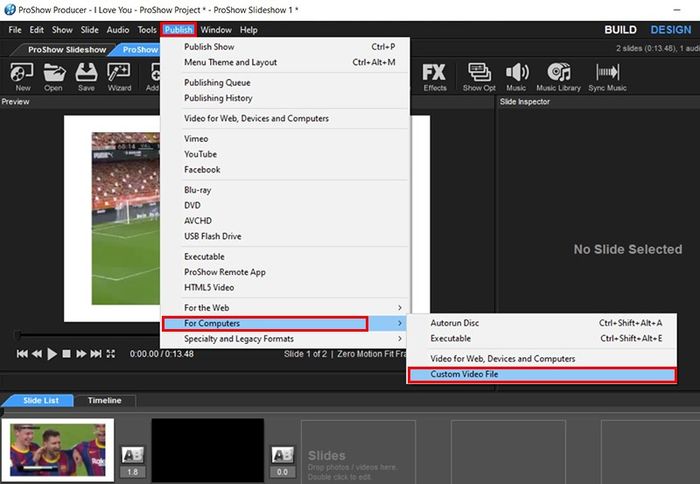
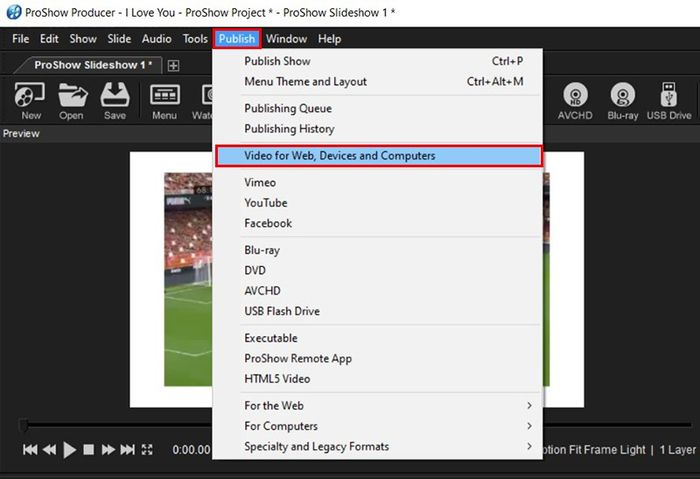
В меню Publish доступны несколько направлений вывода. Для обычного видеофайла используется путь Publish > For Computers > Custom Video File или раздел Video for Web, Devices and Computers. Для дисков используются пункты DVD, Blu-ray и AVCHD. Для автономного показа можно использовать Executable. Для web-публикации — HTML5 Video или web/video-профили.
В ProShow Producer 9 появились Publishing Queue и Publishing History. Publishing Queue позволяет подготовить несколько разных вариантов вывода и запустить их последовательно. Publishing History показывает список созданных output-файлов, время их создания и расположение на диске, а также даёт быстрые действия вроде открытия файла или папки.
Экспорт в видеофайл
Для большинства задач используется экспорт в видеофайл. В ProShow Producer 9 удобно выбирать профили в окне Video for Web, Devices and Computers. В списке доступны MPEG-4-профили, включая 1080p Full HD и 4K UHD. Внизу окна находятся параметры профиля, кнопки Queue, Create и Cancel.
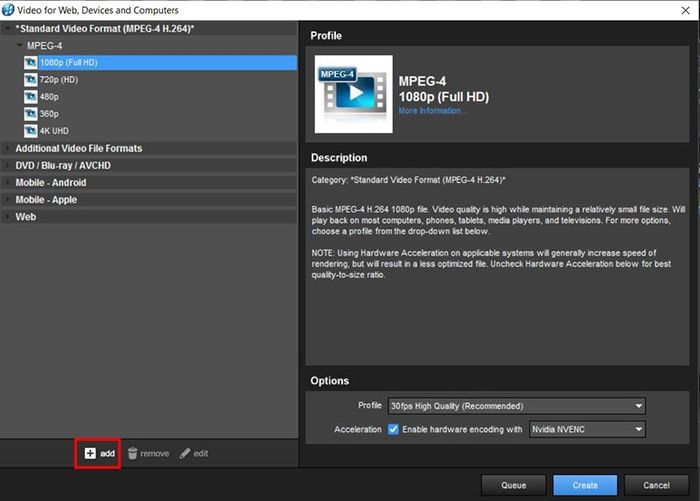
Для стандартного вывода лучше использовать MPEG-4/H.264, потому что такой файл хорошо подходит для просмотра на компьютере, телевизоре, медиаплеере, смартфоне и для загрузки на видеоплатформы. В ProShow Producer 9 4K Video Output доступен через Video for Web, Devices and Computers, а 4K имеет в четыре раза большее разрешение, чем 1080p.
Какие параметры важны при экспорте
| Параметр | Как выбирать |
|---|---|
| Format | Для универсального результата — MPEG-4/H.264 |
| Resolution | 1920×1080 для Full HD, 3840×2160 для 4K |
| Framerate | 25/30 fps для стандартного слайд-шоу, выше — только при необходимости |
| Aspect Ratio | 16:9 для современных экранов |
| Quality / Bitrate | Выше качество — больше размер файла |
| With Audio | Должно быть включено, если в проекте есть музыка |
| Hardware Encoding | Ускоряет H.264-кодирование на поддерживаемой системе |
| Create | Запускает создание файла |
| Queue | Добавляет задачу в очередь публикации |
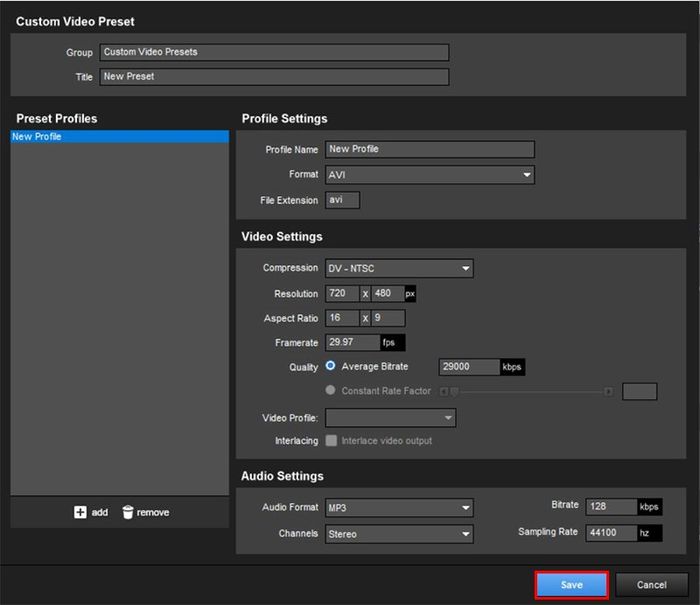
В окне Custom Video Preset можно настроить формат, расширение файла, compression, resolution, aspect ratio, framerate, quality, bitrate, audio format, channels и sampling rate. Это полезно, когда стандартный профиль не подходит и нужен конкретный формат для оборудования, архива, презентационного комплекса или внутреннего регламента.
DVD, Blu-ray, AVCHD и Executable
ProShow Producer хорошо подходит не только для видеофайлов, но и для дискового вывода. Это важная часть программы: многие фотофильмы делались для просмотра на телевизоре, в актовом зале, на мероприятии или у клиента без дополнительного видеоредактора.
DVD
DVD-вывод полезен для стандартных проигрывателей. В проект можно добавить меню, выбрать тему, настроить layout, указать shows, thumbnails, intro show и параметры диска.
DVD подходит для:
семейных архивов;
выпускных дисков;
свадебных комплектов;
офлайн-показа;
клиентов, которым нужен физический носитель.
Blu-ray
Blu-ray нужен для более качественного показа, особенно если исходные изображения имеют высокое разрешение. В ProShow Producer можно создавать Blu-ray-структуру, настраивать меню, добавлять несколько show и выводить проект под просмотр на совместимом оборудовании. Для Blu-ray предусмотрены menu options, show options, настройка themes, layouts и создание через Create Output > Blu-ray.
AVCHD
AVCHD подходит для HD-видео на дисках и совместимых устройствах. Этот вариант использовался как компромисс между качеством и удобством воспроизведения.
Executable
PC Executable — отдельный исполняемый файл для просмотра шоу на компьютере. Это удобный формат для презентаций, когда нужно передать один файл с автономным воспроизведением. В ProShow Producer executable output настраивается через Create Output > Executable, где можно задать меню, shows, output options, branding, color profiles и другие параметры.
Executable полезен, если:
нужно передать презентацию без установки плеера;
ролик должен запускаться как отдельный файл;
важна защита или брендирование;
проект предназначен для Windows-компьютера;
слайд-шоу должно включать меню.
Практическая инструкция: как сделать слайд-шоу в ProShow Producer
Ниже — рабочий сценарий для создания обычного слайд-шоу из фотографий, музыки и титров.
Шаг 1. Подготовить папку проекта
Создайте отдельную папку и разложите материалы:
Project/
├─ Photos/
├─ Video/
├─ Music/
├─ Logo/
└─ Text/
Так проще не потерять исходники. ProShow Producer работает с путями к файлам, поэтому хаотичное хранение фотографий на разных дисках может привести к отсутствующим файлам при переносе проекта.
Шаг 2. Открыть ProShow Producer и создать проект
В главном окне нажмите New или используйте Wizard, если хотите начать с автоматической сборки. Для ручного проекта можно сразу перейти в рабочую область Build и начать добавлять файлы.
Шаг 3. Добавить фотографии
В Folder List выберите папку с фотографиями. В File List выделите нужные изображения и перетащите их вниз в Slide List. Каждый снимок станет отдельным слайдом.
Если нужно добавить несколько файлов сразу, выделите группу и перетащите её целиком. Порядок можно исправить позже, перетаскивая слайды внутри Slide List.
Шаг 4. Добавить музыку
Перетащите аудиофайл в область Soundtrack. После этого под слайдами появится звуковая дорожка. Проверьте, совпадает ли общая длительность слайдов с длительностью композиции.
Если слайды заканчиваются раньше музыки, можно:
увеличить длительность отдельных слайдов;
добавить дополнительные кадры;
обрезать музыку;
сделать fade out;
использовать синхронизацию с аудио.
Если музыка заканчивается раньше слайдов, можно:
добавить второй трек;
сократить слайды;
убрать лишние фотографии;
сделать финальное затемнение под окончание трека.
Шаг 5. Настроить длительность слайдов
Откройте Slide List и задайте длительность. Для большинства фото подойдёт 4–5 секунд. Важные портреты можно оставить дольше. Динамичные серии можно ускорить.
Пример:
| Тип кадра | Длительность |
|---|---|
| Обычные фото | 4 сек |
| Сильные эмоциональные кадры | 6–7 сек |
| Групповые фото | 5–6 сек |
| Детали | 3–4 сек |
| Титры | 5–8 сек |
| Финальный экран | 8–10 сек |
Шаг 6. Добавить переходы
Нажмите на значок перехода между слайдами и выберите подходящий transition. Не ставьте сложные переходы на каждый кадр. Лучше выбрать 2–3 типа и использовать их системно.
Для спокойного ролика:
Crossfade;
Dissolve;
Fade Through Black.
Для динамичного:
Slide;
Push;
Zoom;
быстрые light-переходы.
Шаг 7. Открыть Slide Options
Дважды щёлкните по слайду. Откроется Slide Options. Здесь можно добавить слой, изменить движение, настроить изображение, добавить captions и применить filters.
Работайте по схеме:
Сначала настройте изображение.
Затем движение.
Потом текст.
После этого проверьте переход.
В конце оцените слайд вместе с музыкой.
Шаг 8. Сделать движение фотографии
Откройте раздел Effects. В начале слайда задайте исходное положение фотографии, в конце — конечное. Например:
начало: zoom 100%, position center;
конец: zoom 112%, position slightly up.
Такой слайд будет медленно приближаться. Для портрета это обычно выглядит лучше, чем резкий вылет или вращение.
Шаг 9. Добавить второй слой
Если нужно сделать фон:
Продублируйте фото или добавьте его ещё раз.
Переместите копию ниже основного слоя.
Растяните нижний слой на весь кадр.
Добавьте blur.
Уменьшите brightness.
Верхнее фото оставьте резким.
Такой приём особенно полезен для вертикальных фотографий в формате 16:9.
Шаг 10. Добавить титр
Перейдите в Captions и добавьте текст. Для заставки можно написать название проекта, например:
Екатерина и Андрей
12 августа 2024
Для подписи к фото:
Утро невестыНастройте font, size, color, outline, shadow и position. Текст должен читаться за 1–2 секунды. Если зрителю приходится всматриваться, значит подпись слишком мелкая или плохо контрастирует с фоном.
Шаг 11. Проверить Preview
Нажмите play в окне предпросмотра. Проверяйте не только отдельный слайд, но и соседние переходы. Частая ошибка — красиво настроить один слайд, но не заметить, что он плохо стыкуется с предыдущим.
Смотрите на:
ритм;
читаемость текста;
плавность движения;
отсутствие резких скачков;
совпадение переходов с музыкой;
длительность важных кадров;
общий визуальный стиль.
Шаг 12. Перейти в Publish
Когда проект готов, откройте Publish. Для универсального видео выберите Video for Web, Devices and Computers или For Computers > Custom Video File.
Шаг 13. Выбрать профиль
В окне выбора профиля выберите MPEG-4/H.264. Для стандартного ролика используйте 1080p Full HD. Для показа на 4K-телевизоре или большого экрана можно выбрать 4K UHD, если исходные фото достаточно качественные.
Шаг 14. Нажать Create
После настройки формата нажмите Create. Если нужно подготовить несколько вариантов — например, Full HD для клиента и 4K для архива, используйте Queue и запустите очередь публикации.
Работа с проектами и файлами
ProShow Producer сохраняет проект как рабочий файл, который ссылается на исходные фотографии, видео и музыку. Поэтому важно не удалять и не перемещать исходники после сборки проекта. Если файл был перенесён, программа может потерять связь с ним.
В рабочем процессе лучше соблюдать несколько правил:
хранить все материалы в одной папке проекта;
не переименовывать фотографии после добавления;
не менять структуру папок до завершения работы;
сохранять проект перед экспортом;
делать резервную копию перед крупными изменениями;
отдельно хранить финальный видеофайл;
не полагаться только на autosave.
В ProShow Producer есть autosave-файлы, временные файлы, template-файлы и workspace-файлы. Autosave создаётся автоматически и помогает восстановиться после сбоя, но нормальное сохранение проекта всё равно обязательно.
Для каких задач подходит ProShow Producer
ProShow Producer лучше всего раскрывается там, где исходный материал — фотографии, а результат должен выглядеть как законченный видеоролик.
Свадебные слайд-шоу
Для свадеб программа подходит особенно хорошо. Можно собрать историю дня: сборы, церемония, прогулка, банкет, финал. Слои позволяют делать коллажи, captions — добавлять имена и даты, keyframes — оживлять фотографии, soundtrack — задавать эмоциональный ритм.
Хорошая структура свадебного ролика:
Заставка.
Утро.
Детали.
Церемония.
Прогулка.
Гости.
Банкет.
Финальные кадры.
Благодарность.
Выпускные и школьные ролики
Выпускной проект часто включает много фотографий разных лет. В ProShow Producer удобно разделить ролик на главы: младшие классы, средняя школа, старшие классы, учителя, последний звонок, выпускной вечер. Для каждого блока можно использовать свой стиль, но сохранить единую цветовую гамму.
Семейные архивы
Для семейного архива важнее аккуратность, чем эффектность. Здесь хорошо работают мягкие переходы, спокойный zoom, подписи с датами и местами. Можно добавлять старые фотографии, сканы, короткие видеофрагменты и голосовые комментарии.
Портфолио фотографа
Фотографу важно показать серии работ без перегруза. ProShow Producer позволяет создать портфолио с разделами: portrait, wedding, family, commercial, landscape. Для каждого раздела можно сделать титульный слайд и настроить сдержанные движения, чтобы эффект не отвлекал от снимков.
Рекламные презентации
Для рекламы важны темп, читаемость и акценты. В ProShow Producer можно делать ролики из товарных фото: крупный план, преимущество, деталь, сравнение, финальный призыв. Captions и слои позволяют добавлять плашки, логотипы, характеристики и цену.
Фотоотчёты
После мероприятия часто нужно быстро собрать отчёт: конференция, открытие магазина, корпоратив, выставка. Wizard помогает сделать черновик, а ручная доработка — привести заставку, титры и финал к нужному виду.
Кому ProShow Producer не подойдёт
Несмотря на профессиональные возможности, ProShow Producer не является универсальным видеоредактором. Он создан именно для слайд-шоу и фотофильмов. Если задача выходит за рамки такой логики, удобнее использовать другой инструмент.
Программа не лучший выбор для:
монтажа длинных интервью;
многокамерного монтажа;
цветокоррекции видео на профессиональном уровне;
сложной работы со звуком;
монтажа YouTube-блога;
клипов с большим количеством видеодорожек;
вертикального контента для коротких соцсетей;
проектов, где нужен современный командный workflow;
сложной композитной графики уровня After Effects.
ProShow Producer силён именно там, где нужно красиво оживить фотографии, выстроить слайды, добавить музыку, титры и вывести результат в нужном формате.
Сильные стороны ProShow Producer
Глубокая настройка каждого слайда
Главный плюс программы — контроль. Можно открыть любой слайд и настроить его полностью: слои, движение, фон, текст, эффекты, звук, переход. Это даёт результат намного точнее, чем автоматическая программа с несколькими шаблонами.
Удобная работа со слоями
Слои позволяют делать сложные композиции без отдельного графического редактора. Фото, видео, фон, градиент, PNG-элементы, подписи и маски собираются прямо внутри Slide Options.
Keyframes
Ключевые кадры дают точный контроль над движением. Пользователь сам решает, когда фото начнёт приближаться, когда остановится, когда исчезнет и как поведёт себя текст.
Быстрый старт через Wizard
Wizard экономит время на крупных проектах. Он особенно полезен для первичной сборки, когда нужно быстро увидеть общий ритм ролика.
Slide Styles
Готовые стили помогают ускорить оформление и одновременно служат учебным материалом: можно применить стиль, открыть его настройки и посмотреть, как он сделан.
Богатые варианты вывода
ProShow Producer умеет выводить проект не только в видеофайл, но и в DVD, Blu-ray, AVCHD, Executable, HTML5 Video и другие форматы. Для программы слайд-шоу это сильное преимущество.
4K Output
В версии 9 появился 4K Video Output, что важно для показа на современных телевизорах и больших экранах.
Publishing Queue
Очередь публикации удобна для коммерческой работы. Можно подготовить несколько output-вариантов и запустить их подряд: например, Full HD, 4K, файл для архива и файл для клиента.
Недостатки ProShow Producer
Интерфейс требует привыкания
В программе много окон, вкладок и параметров. Новичок может быстро собрать слайд-шоу через Wizard, но для настоящей работы придётся разобраться в Slide Options, Effects, Layers, Captions, Timeline и Publish.
Легко перегрузить ролик эффектами
ProShow Producer предлагает много переходов, стилей, фильтров и движений. Если использовать всё сразу, слайд-шоу становится тяжёлым и любительским. Хороший результат требует умеренности.
Это не полноценный видеомонтажный комплекс
Программа хорошо работает с фотофильмами, но не заменяет Premiere Pro или DaVinci Resolve для сложного видеомонтажа. В ней нет такой же гибкости многодорожечного монтажа, цветокоррекции, аудиопостобработки и работы с современными видеопайплайнами.
Сложные проекты требуют дисциплины
Если в проекте сотни фотографий, несколько треков, видеофрагменты и десятки ручных настроек, нужно аккуратно хранить исходники, сохранять проект и проверять связи с файлами.
Старый стиль интерфейса
Визуально программа выглядит как классическое Windows-приложение своего периода. Для пользователя, привыкшего к современным монтажным программам, интерфейс может показаться плотным и перегруженным.
Практические советы по работе
Не начинайте с эффектов
Сначала выстройте историю. Порядок фотографий важнее переходов. Если логика слайд-шоу слабая, эффекты её не спасут.
Правильный порядок работы:
Отобрать фото.
Разложить по блокам.
Добавить музыку.
Настроить длительность.
Добавить переходы.
Настроить ключевые слайды.
Добавить титры.
Проверить всё целиком.
Экспортировать.
Используйте меньше переходов
Лучше 2–3 аккуратных transition во всём ролике, чем 30 разных эффектов. Разные переходы стоит использовать только для разных смысловых блоков.
Делайте текст крупным
Слайд-шоу часто смотрят на телевизоре или проекторе. Мелкий текст теряется. Caption должен быть крупным, контрастным и не слишком длинным.
Не делайте каждый кадр одинаковым
Если все фото движутся одинаково, ролик становится механическим. Чередуйте:
лёгкий zoom in;
лёгкий zoom out;
движение слева направо;
статичные важные кадры;
коллажи;
титульные разделители.
Синхронизируйте важные моменты с музыкой
Смена глав, появление титра, сильный кадр и финальный экран должны совпадать с музыкальными акцентами. Это сразу делает ролик профессиональнее.
Проверяйте итоговый файл
После экспорта обязательно просмотрите готовое видео целиком. Ошибки могут проявиться только в финальном файле: неверный переход, слишком тихая музыка, обрезанный текст, неудачный кадр, лишняя пауза.
Сравнение с аналогами
| Программа | В чём сильнее | В чём слабее относительно ProShow Producer |
|---|---|---|
| Photopia Director | Логичный наследник концепции ProShow, современнее по рабочему процессу, поддерживает импорт ProShow-проектов и эффектов. | Требует перехода на новую среду и другой привычки работы. |
| MAGIX Photostory Deluxe | Удобна для домашних фотоисторий, современный интерфейс, понятный сценарий создания роликов. | Меньше ощущения профессионального ручного контроля над каждым слоем и keyframes. |
| SmartSHOW 3D | Много готовых шаблонов, 3D-эффекты, простой вход для пользователя. | Больше ориентирована на быстрый результат и шаблонность, чем на детальную ручную настройку. |
| Movavi Slideshow Maker | Очень простой старт, современный интерфейс, быстрое создание ролика без обучения. | Слабее в глубокой настройке слайдов, слоях и сложной анимации. |
| Adobe Premiere Pro | Полноценный видеомонтаж, дорожки, цвет, звук, плагины, профессиональный workflow. | Для классического фото-слайд-шоу требует больше ручной работы и хуже заточена под быстрые slide styles. |
| DaVinci Resolve | Сильная цветокоррекция, монтаж, звук, Fusion, профессиональная обработка видео. | Для слайд-шоу из фотографий сложнее и менее специализирована. |
| PicturesToExe | Хорошо подходит для фото-AV, точного показа, качества воспроизведения и контроля презентации. | Меньше универсальности в DVD/Blu-ray/Executable/широком publishing-наборе Producer-подхода. |
| Adobe After Effects | Максимальная свобода анимации, композитинг, сложная графика. | Значительно сложнее для обычного слайд-шоу и требует больше времени на каждый проект. |
Главное отличие ProShow Producer от многих аналогов — баланс между автоматизацией и ручной настройкой. Movavi и SmartSHOW быстрее дают результат новичку. Premiere Pro и DaVinci Resolve мощнее как видеоредакторы. After Effects несравнимо сильнее в графике. Но ProShow Producer удобен именно как программа для слайд-шоу: фото, музыка, captions, slide styles, keyframes, layers и publish-сценарии собраны в одной логике.
Как выглядит хороший проект в ProShow Producer
Хороший проект не обязан быть сложным. Он должен быть цельным. В ProShow Producer легко увлечься эффектами, но профессиональный результат чаще строится на аккуратности.
Признаки хорошего слайд-шоу:
есть понятная структура;
фотографии идут в логичном порядке;
музыка соответствует настроению;
титры читаются без усилий;
переходы не раздражают;
важные кадры не пролетают слишком быстро;
движения плавные;
стиль един на протяжении всего ролика;
экспорт выполнен в подходящем качестве;
финал выглядит завершённым.
Признаки слабого проекта:
слишком много разных transition effects;
каждое фото вращается или вылетает;
текст мелкий и плохо читается;
музыка обрывается резко;
вертикальные фото стоят с чёрными полями;
нет вступления и финала;
фотографии разного качества никак не выровнены;
ролик слишком длинный;
важные кадры теряются в потоке.
Оптимальная структура слайд-шоу
Для большинства проектов можно использовать универсальную схему:
| Этап | Длительность | Задача |
|---|---|---|
| Вступление | 5–12 секунд | Название, дата, настроение |
| Первый блок | 30–90 секунд | Знакомство с темой |
| Основная часть | 2–5 минут | Главная история |
| Эмоциональный пик | 30–60 секунд | Самые сильные кадры |
| Спокойный финал | 20–40 секунд | Завершение |
| Финальные титры | 5–15 секунд | Благодарность, логотип, дата |
В ProShow Producer такую структуру удобно собирать через Blank Slides и title slides. Разделители между главами можно делать на однотонном фоне, с крупным caption и мягким fade. Это помогает зрителю понимать, где заканчивается один блок и начинается другой.
Рекомендации по форматам проекта
Перед началом важно выбрать aspect ratio. Для современных экранов обычно нужен 16:9. Если слайд-шоу готовится под старый DVD или специфический экран, можно использовать 4:3. Ошибка с пропорциями приведёт к чёрным полосам или неправильному кадрированию.
Практические варианты:
| Назначение | Формат |
|---|---|
| Телевизор, YouTube, проектор | 16:9 |
| Старые архивные DVD | 4:3 |
| Современный Full HD ролик | 1920×1080 |
| Большой экран или 4K ТВ | 3840×2160 |
| Универсальный файл | MPEG-4/H.264 |
| Физический носитель | DVD или Blu-ray |
| Автономный Windows-показ | Executable |
Для фотографий лучше заранее подготовить изображения без слишком маленького разрешения. Если фото меньше итогового видео, при zoom-движении оно может выглядеть мягким или пиксельным. Для Full HD желательно иметь фото хотя бы шире 1920 пикселей, для 4K — существенно больше.
Типовые ошибки новичков
Слишком длинное слайд-шоу
Даже хорошие фотографии утомляют, если ролик длится слишком долго. Для семейного показа 5–8 минут часто достаточно. Для свадебного проекта можно сделать длинную архивную версию и короткую эмоциональную версию.
Слишком много фотографий
Если в проекте 400 снимков, зритель перестаёт воспринимать отдельные кадры. Лучше отобрать сильные изображения. ProShow Producer умеет работать с большим количеством слайдов, но качество результата определяется отбором.
Слабая работа с титрами
Титры должны быть короткими. Не нужно писать длинные абзацы поверх фотографий. Для длинного текста лучше создать отдельный Blank Slide.
Неправильный темп
Фото должны меняться в ритме музыки. Если трек энергичный, а слайды стоят по 8 секунд, ролик кажется затянутым. Если музыка спокойная, а слайды меняются каждую секунду, появляется суета.
Неподходящий экспорт
Слишком низкое разрешение портит даже хорошо собранный проект. Для современных экранов базовым вариантом остаётся Full HD, а для крупных показов — 4K, если исходники и оборудование это оправдывают.
Итоговая оценка ProShow Producer
Photodex ProShow Producer 9 — одна из самых сильных программ для создания профессиональных слайд-шоу из фотографий, видео и музыки. Её главная ценность — не в количестве эффектов, а в контроле: слои, keyframes, captions, Slide Options, Motion Filters, Layer Filters, Follow Filter, Wizard, Slide Styles и широкий Publish-раздел дают возможность собрать как быстрый ролик, так и тщательно оформленный фотофильм.
Программа особенно хорошо подходит для свадебных слайд-шоу, выпускных, семейных архивов, портфолио фотографа, рекламных видеопрезентаций и проектов, где фотографии должны выглядеть не как статичная галерея, а как законченная история. В ней можно быстро начать через Wizard, но главный результат получается при ручной доработке: настройке движения, длительности, текста, музыки и экспорта.
Слабые места тоже очевидны: интерфейс требует привыкания, программа не заменяет полноценный видеоредактор, а большое количество эффектов легко провоцирует перегруз. Но если использовать ProShow Producer грамотно, сдержанно и по назначению, он даёт именно тот результат, ради которого его выбирали фотографы и авторы фотофильмов: выразительное слайд-шоу с музыкой, движением, титрами и профессиональной подачей.