
RAW Power: RAW-фоторедактор для macOS и iOS с цветокоррекцией
RAW Power — фоторедактор для пользователей macOS, iPhone и iPad, которым нужен полноценный контроль над RAW-файлами без отдельной громоздкой системы импорта. Программа работает как самостоятельный редактор, как браузер для Apple Photos Library и как расширение Apple Photos. В этом и заключается ее главная особенность: RAW Power не заставляет переносить архив в отдельный каталог, а позволяет работать с папками Finder, библиотекой Фото и iCloud Photos в привычной системе Apple.
RAW Power: онлайн-сервис
Новейшая версия для Windows и macOS. Удобный редактор с ИИ и профессиональными функциями.
⬇ Скачать ФотоМАСТЕР бесплатно
RAW Power нельзя скачать — сервис работает онлайн
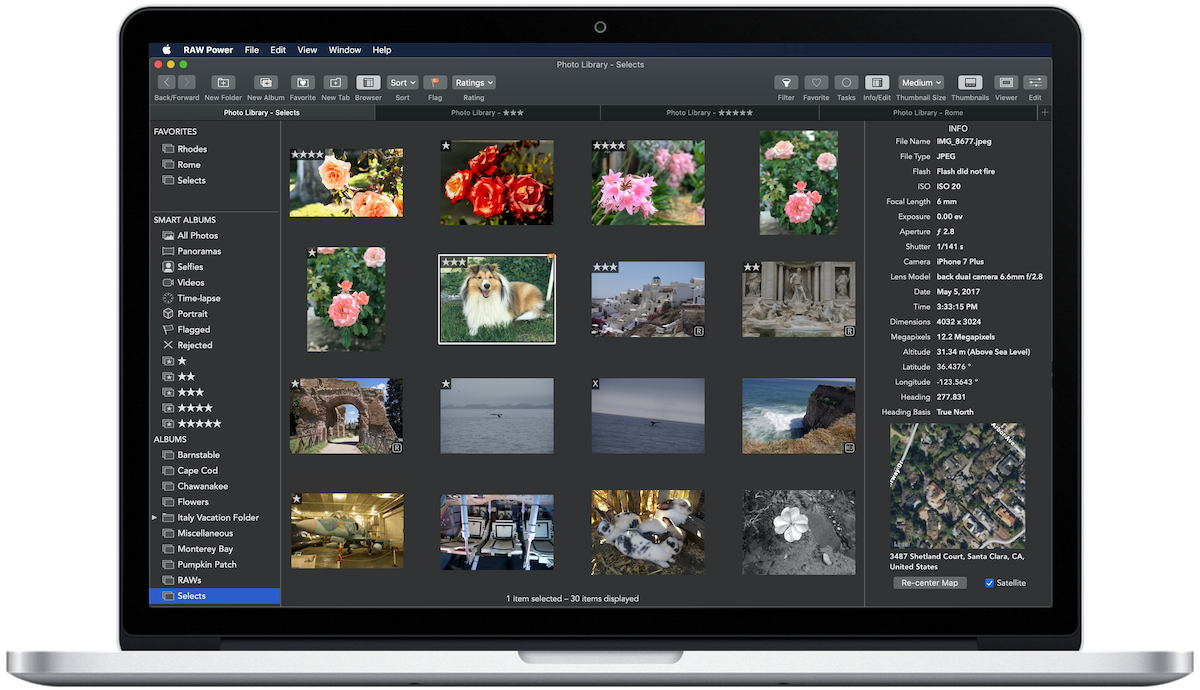
Программа ориентирована на обработку RAW, ProRAW, DNG, JPEG, TIFF и PNG. Ее сильная сторона — доступ к специальным параметрам Apple RAW Engine: Boost, Black Boost, Black Point, Moiré, RAW Sharpen, RAW Contrast, Gamut Mapping, Apple Lens Correction и другим инструментам, которые позволяют влиять не только на видимый слой коррекции, но и на сам этап RAW-декодирования.
RAW Power хорошо подходит фотографу, который снимает в RAW, хранит архив в Apple Photos или в обычных папках Finder, хочет быстро отбирать кадры по рейтингу и флагам, применять пресеты, LUT, Auto Enhance, Auto White Balance, HSL, Curves, Levels и экспортировать готовые изображения в JPEG, PNG или TIFF. Это именно редактор и браузер для фотоархива, а не графический редактор для коллажей, слоев и сложного монтажа.
Для кого предназначена RAW Power
RAW Power лучше всего раскрывается в рабочих процессах, где снимки уже находятся внутри экосистемы Apple. Пользователь может открыть альбом из Apple Photos, папку на диске, подборку из Finder или снимки на iPad через Files.app. В каждом случае логика остается похожей: просмотр, отбор, фильтрация, редактирование, пакетные операции и экспорт.
Основные сценарии использования
RAW Power удобно использовать, если нужно:
обработать RAW-файлы без создания отдельного каталога;
работать с библиотекой Apple Photos и iCloud Photos;
редактировать Apple ProRAW с iPhone;
быстро отобрать серию по звездам, флагам и типам файлов;
применить одинаковые корректировки к группе снимков;
использовать RAW Processing для восстановления светов и управления шумом;
сделать цветокоррекцию через LUTs, HSL, Split Toning, Curves и Levels;
экспортировать готовые файлы в JPEG, PNG или TIFF;
продолжить правку на другом устройстве через iCloud Photos;
использовать RAW Power как Photos Extension внутри приложения Фото.
Фотографу, который снимает семейные поездки, пейзажи, портреты, предметку, интерьер или репортажи для личного архива, RAW Power дает быстрый путь от просмотра к готовому изображению. Особенно полезна программа тем, кто уже хранит снимки в Apple Photos, но упирается в ограниченность стандартных инструментов Фото при работе с RAW.
Кому программа не подойдет
RAW Power не рассчитана на задачи, где нужны слои, сложные маски, частотное разложение, пластика, композитинг, генеративное удаление объектов, художественная ретушь кожи или полноценная студийная tethered-съемка. В программе нет инструментов Clone и Repair, а расширение Apple Photos работает только с одним изображением за раз.
Это важно понимать заранее. RAW Power уверенно закрывает обработку RAW, цвет, тон, резкость, шум, геометрию, рейтинги, фильтрацию и экспорт, но не заменяет Photoshop в ретуши и не пытается быть студийной системой уровня Capture One Pro.
Общая логика работы программы
RAW Power можно использовать тремя способами.
| Режим | Как работает | Для чего удобен |
|---|---|---|
| Самостоятельное приложение | Открывает папки Finder, отдельные файлы и фотоальбомы | Быстрый просмотр, отбор, обработка и экспорт без импорта в каталог |
| Браузер Apple Photos Library | Работает с альбомами, папками, рейтингами, флагами и iCloud Photos | Организация снимков внутри системной библиотеки Apple |
| Photos Extension | Запускается из режима Edit в Apple Photos через кнопку … | Точная RAW-обработка прямо внутри Фото |
В standalone-режиме RAW Power открывается как обычное приложение. Пользователь добавляет папку, смотрит миниатюры, выбирает кадр и переходит в Edit. Правки сохраняются неразрушающе: оригинал не перезаписывается, а изменения хранятся отдельно. При работе с Apple Photos данные сохраняются в библиотеке Фото, а при работе с файлами — в sidecar-данных в sandbox-контейнере приложения.
Такой подход удобен тем, что фотограф может вернуться к кадру позже, продолжить обработку, отключить отдельный adjustment или сбросить изображение к оригиналу. RAW Power не запекает изменения в исходный RAW, пока пользователь явно не выполнит экспорт.
Интерфейс RAW Power
Интерфейс RAW Power построен вокруг трех зон: библиотека или папки слева, сетка или просмотр изображения в центре, панель информации и редактирования справа. Программа не перегружена лишними окнами, но в ней достаточно команд для нормального отбора и обработки серии.
В верхней панели видны кнопки и меню:
Back/Forward — переход назад и вперед по истории просмотра;
New Folder — создание новой папки в структуре библиотеки;
New Album — создание альбома;
Favorite — добавление выбранной папки или альбома в избранное;
New Tab — открытие новой вкладки;
Browser — переключение режима браузера;
Sort — сортировка;
Flag — установка флага;
Rating — рейтинг по звездам;
Tags — работа с тегами Finder в файловом браузере;
Filter — фильтрация снимков;
Tasks — фоновые операции;
Info/Edit — переключение информационной панели и редактора;
QuickLook — быстрый просмотр;
Thumbnail Size — размер миниатюр;
Thumbnails, Viewer, Edit — режимы отображения и редактирования.
Центральная область может работать как сетка миниатюр, просмотр одного изображения или редактор. В сетке на миниатюрах отображаются бейджи: рейтинг, флаг, тип файла, состояние редактирования. Это удобно при отборе серии: сразу видно, какие кадры уже обработаны, какие помечены, какие являются RAW, а какие — JPEG.
Правая панель меняется в зависимости от режима. В режиме Info она показывает имя файла, тип файла, размер, битность, ISO, фокусное расстояние, выдержку, диафрагму, камеру, объектив, дату, размеры изображения, мегапиксели и карту, если у снимка есть координаты. В режиме Edit эта же зона превращается в панель корректировок: Histogram, Auto Enhance, RAW Processing, White Balance, LUT, Tone, Basics, Levels, Curves, Sharpen, HSL, Split Toning, Crop & Straighten, Perspective, Chromatic Aberration, Vignette и другие блоки.
Импорт, просмотр и организация снимков
RAW Power не требует обязательного импорта фотографий в собственную библиотеку. Это принципиальное отличие от редакторов с жестким каталогом. Пользователь может открыть папку с RAW-файлами, добавить ее в Favorites и сразу работать с изображениями. В файловом режиме программа умеет читать и синхронизировать Finder Tags, поэтому теги, выставленные в системе, остаются частью рабочего процесса.
Работа с папками Finder
В Finder-сценарии достаточно выбрать папку с фотографиями. RAW Power строит сетку миниатюр, показывает метаданные и позволяет быстро перейти к редактированию. Такой режим удобен для фотографов, которые хранят съемки по папкам: дата, проект, клиент, камера, поездка.
Типичный процесс выглядит так:
Открыть RAW Power.
Добавить папку через Add Folder или открыть ее через меню.
Перейти в сетку миниатюр.
Отметить удачные кадры рейтингом.
Отфильтровать снимки по рейтингу или флагу.
Открыть выбранный RAW в Edit.
Выполнить коррекцию.
Экспортировать готовые файлы.
RAW Power поддерживает несколько окон и вкладок, поэтому можно держать одновременно разные папки, альбомы или подборки. Это удобно при сравнении съемок, переходе между проектами или обработке нескольких серий.
Работа с Apple Photos Library
При работе с Photos Library программа показывает системные альбомы, папки и пользовательские подборки. Пользователь может создавать и удалять альбомы, менять структуру папок, переставлять изображения внутри альбомов и работать с рейтингами и флагами. Изменения синхронизируются через iCloud Photos, включая ratings и flags.
Важный плюс RAW Power — она добавляет в Apple Photos то, чего многим не хватает в стандартном приложении: рейтинги, флаги, фильтр по типу файла, фильтр по состоянию редактирования, расширенную RAW-обработку и пакетные операции.
Отбор фотографий: рейтинги, флаги, фильтры и теги
RAW Power подходит не только для редактирования одного кадра, но и для отбора серии. В программе есть 5-звездочная система рейтинга, флаги и фильтрация. При работе с File Browser добавляются Finder Tags, которые синхронизируются с macOS Finder.
Как использовать рейтинги
Рейтинг в RAW Power удобно применять как первый слой отбора.
| Рейтинг | Практическое значение |
|---|---|
| 1 звезда | Технически слабый кадр, но не удаляется сразу |
| 2 звезды | Запасной вариант |
| 3 звезды | Рабочий кадр |
| 4 звезды | Хороший кадр для обработки |
| 5 звезд | Лучший кадр серии |
Такой подход хорошо работает после репортажа, предметной съемки, прогулки, путешествия или семейной фотосессии. Сначала фотограф быстро просматривает сетку, ставит звезды, затем включает Filter и оставляет, например, только кадры с рейтингом от 4 звезд.
Флаги и фильтры
Флаг в RAW Power можно использовать как отдельную пометку: обработать, проверить резкость, отправить, экспортировать, сравнить с дублем. Фильтр позволяет комбинировать признаки: например, показать только flagged, только edited, только RAW или только кадры с определенным рейтингом.
Фильтрация особенно полезна в больших папках. В RAW Power можно отбирать снимки по нескольким критериям:
Rating;
Flagged;
File Type;
Edited;
Date Range;
Favorite;
location status;
Finder Tags в файловом режиме.
В Apple Photos такой workflow особенно ценен, потому что стандартное приложение Фото не дает полноценной профессиональной системы рейтингов. RAW Power закрывает этот пробел и при этом не требует покидать Photos Library.
RAW Processing — главный блок RAW Power
RAW Processing — центральный блок программы. Именно здесь RAW Power отличается от обычных фоторедакторов, которые работают уже с проявленным изображением. Этот блок появляется только для RAW и DNG, потому что JPEG, TIFF и PNG уже не содержат исходных данных сенсора в том виде, который нужен для RAW-декодирования.
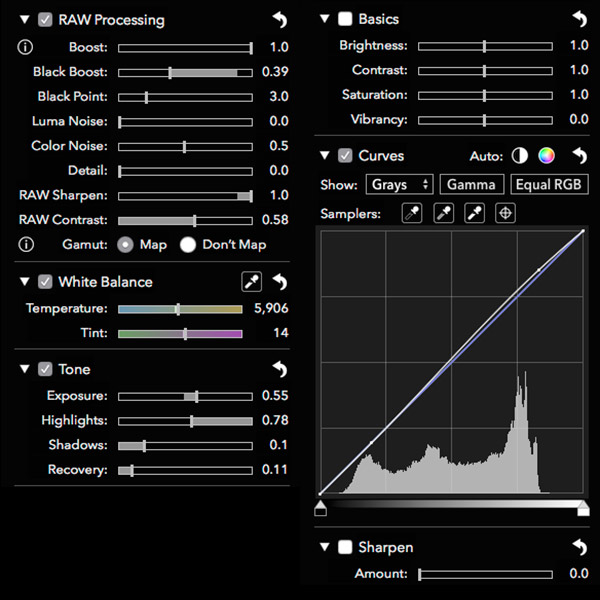
Boost
Boost управляет базовым видом RAW-изображения. RAW-файл после первичного проявления может выглядеть плоским: мало контраста, слабая насыщенность, мягкий тональный переход. Boost добавляет изображению контраст и визуальную плотность. Для правильно экспонированных кадров это часто дает приятную стартовую картинку.
Но Boost важен и для восстановления светов. При пересвеченном кадре его часто стоит уменьшить, чтобы RAW Power получила больше пространства для Recovery, Highlights и последующей тональной коррекции. Практический прием: если небо или белые участки выбиты, сначала уменьшить Boost, затем аккуратно работать с Recovery и Highlights.
Black Boost
Black Boost управляет нижней, темной частью boost-кривой. Он влияет на то, как RAW Power формирует тени и черную область изображения. Ползунок полезен, когда кадр выглядит слишком жестким в тенях или, наоборот, требует более плотного черного.
Для ночных сцен, интерьеров, контрового света и пейзажей с темным передним планом Black Boost позволяет тоньше контролировать низы, чем обычный Contrast.
Black Point
Black Point задает уровень, ниже которого пиксели становятся черными. Это один из самых важных параметров для работы с недоэкспонированными кадрами. Если черная точка выставлена слишком агрессивно, тени залипаются и перестают реагировать на Exposure или Shadows. Если поднять черную точку аккуратно, можно вернуть часть темных участков в рабочий диапазон.
Luma Noise, Color Noise и Detail
В RAW Processing есть блок шумоподавления Apple RAW Engine:
Luma Noise подавляет яркостный шум, то есть зернистость без цветных пятен;
Color Noise убирает цветные speckles в тенях и на высоком ISO;
Detail возвращает ощущение фактуры после шумоподавления.
При сильном шумодаве изображение может стать пластиковым. Detail помогает вернуть более естественную структуру, особенно на коже, ткани, листве, шерсти животных и мелких текстурах.
Moiré
Moiré уменьшает муар — цветные полосы и ложные узоры, которые появляются на тканях, сетках, архитектурных решетках, мелких повторяющихся линиях. Ползунок полезен при съемке одежды, интерьеров, фасадов и предметов с регулярной фактурой.
RAW Sharpen и RAW Contrast
RAW Sharpen — захватная резкость на уровне RAW-декодирования. Она отличается от обычного Sharpen, который применяется позже. RAW Sharpen работает тонко и подходит для базового повышения микродеталей.
RAW Contrast действует сильнее и ближе к локальному контрасту. Он может подчеркнуть фактуру камня, дерева, ткани, облаков, волос, но при чрезмерном значении способен сделать изображение грубым.
Gamut Mapping
Gamut Mapping отвечает за поведение цветов, которые выходят за пределы рабочего цветового пространства. В обычном режиме Apple RAW Engine приводит такие цвета в допустимый диапазон, чтобы избежать цветового клиппинга. В некоторых случаях фотограф может отключить Gamut Mapping, например при подготовке 16-bit TIFF в ProPhoto RGB, чтобы не ограничивать цвет раньше времени.
Apple Lens Correction
Lens Correction использует возможности Apple RAW Engine для коррекции дисторсии и виньетирования там, где такая информация доступна. Для камер с фиксированными объективами коррекция часто применяется автоматически. Для камер со сменной оптикой возможности зависят от данных, которые доступны в RAW-файле.
Экспозиция, света и восстановление пересветов
RAW Power хорошо подходит для кадров, где нужно аккуратно вернуть светлые области. В панели Tone используются Exposure, Highlights, Shadows и Recovery. Вместе с RAW Processing это дает более гибкий результат, чем простое затемнение изображения.
Exposure
Exposure меняет яркость всего кадра. Это базовый ползунок, который стоит использовать умеренно. Если кадр целиком темный, Exposure можно поднять. Если кадр пересвечен, Exposure можно опустить, но при сильном пересвете лучше сначала уменьшить Boost и включить визуальный контроль клиппинга.
Highlights
Highlights затемняет светлые участки. Этот ползунок подходит для неба, белой одежды, бликов на воде, светлых стен, облаков и отражений. Он работает именно по ярким пикселям, не затемняя весь кадр одинаково.
Shadows
Shadows поднимает темные участки. Он полезен при контровом свете, съемке в помещении, пейзажах с темным передним планом и портретах, где лицо ушло в тень.
Recovery
Recovery работает как выборочная экспозиция для самых ярких пикселей. В RAW Power этот ползунок особенно важен при восстановлении пересвеченных зон: он может дать более естественный результат, чем Highlights, если светлая область выбита не полностью.
Практическая схема для пересвеченного RAW:
Включить Histogram.
Проверить красный индикатор клиппинга.
Уменьшить Boost.
Слегка опустить Exposure, если весь кадр слишком яркий.
Поднять Recovery.
Подкорректировать Highlights.
Вернуть контраст через Curves или Levels.
Проверить цвет через HSL или Gamut Mapping.
RAW Power показывает clipping indicators и hot pixels overlay. В гистограмме есть круги-индикаторы для каналов; при клике программа подсвечивает проблемные зоны. Красный показывает пиксели с клиппингом, синий — полностью черные области. При удержании Command во время перемещения некоторых ползунков можно видеть дополнительные варианты цветового оверлея по каналам.
Цвет и баланс белого
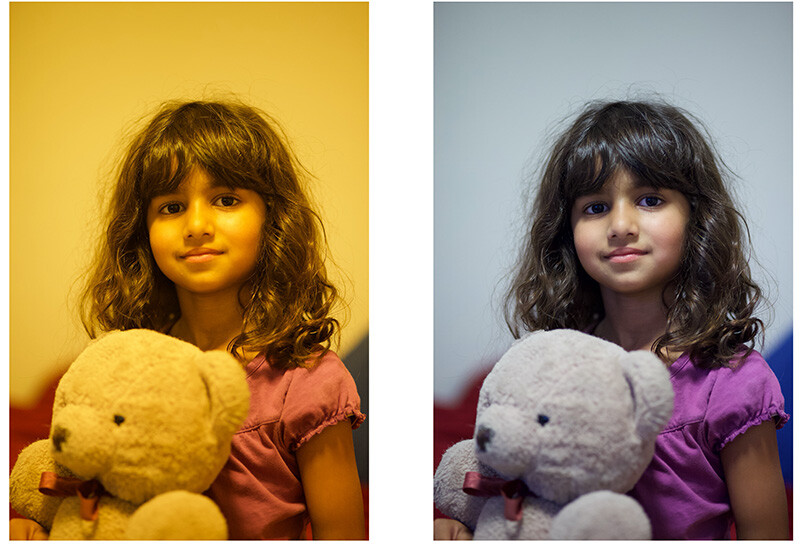
Блок White Balance отвечает за температуру и оттенок. В RAW Power доступны Temperature, Tint, Auto White Balance и sampler. Белый баланс можно выставить вручную, автоматически или пипеткой по нейтральному участку кадра.

Temperature
Temperature измеряется в Kelvin. Меньшие значения делают кадр холоднее, большие — теплее. Это основной инструмент для исправления желтого света ламп, синевы в тени, холодного зимнего света или смешанного освещения.
Tint
Tint исправляет смещение в зеленый или пурпурный. Он нужен, когда одной температуры недостаточно. Например, в помещении со светодиодными лампами снимок может быть одновременно теплым и зеленоватым. В таком случае Temperature убирает желтизну, а Tint компенсирует зеленый оттенок.
Sampler
Пипетка White Balance работает по нейтральной серой области. Важно выбирать не белый пересвеченный участок и не глубокую тень, а равномерный средний тон: серую стену, белую бумагу без пересвета, асфальт, нейтральную ткань. Если перетаскивать sampler по изображению, значения баланса белого обновляются в реальном времени.
Auto White Balance
Auto White Balance помогает быстро исправить серию снимков. Его можно использовать как стартовую точку, а затем доработать кадр вручную. В RAW Power есть встроенный preset Auto White Balance, который можно применять к нескольким изображениям через batch processing.
LUTs, film simulations и пресеты
RAW Power включает блок LUT (Looks). LUT — это набор цветовых преобразований, который меняет общий характер изображения: контраст, оттенки, насыщенность, цветовой баланс и настроение. В программе есть встроенные LUT и film simulations, а также возможность импортировать собственные LUT-файлы.
Главный параметр в этом блоке — Intensity. Он регулирует силу эффекта. Это важно, потому что LUT редко стоит применять на 100% без проверки. На портрете слишком сильный LUT может испортить кожу, на пейзаже — сделать зелень кислотной, а на интерьерной съемке — нарушить нейтральность стен.
Практический порядок работы с LUT:
Сначала настроить RAW Processing.
Исправить экспозицию и баланс белого.
Привести контраст к норме через Tone, Levels или Curves.
Выбрать LUT.
Снизить Intensity до естественного уровня.
Доработать отдельные цвета через HSL.
Проверить гистограмму и пересветы.
Пресеты в RAW Power работают шире, чем LUT. Preset может содержать набор adjustment-настроек: RAW Processing, White Balance, Tone, Curves, LUT, Sharpen, HSL и другие параметры. Пользователь может создать собственный пресет через Save as New Preset…, редактировать список через Edit Presets…, импортировать и экспортировать пресеты. Также программа автоматически сохраняет последние правки как preset The Last Edited Image.
Особенно полезна функция Camera Preset. Для конкретной модели камеры можно назначить свой набор стартовых настроек. Например, для одной камеры уменьшить Boost, для другой добавить базовую резкость, для третьей настроить шумоподавление. После этого изображения с этой камеры будут открываться уже с нужной базовой обработкой.
Tone, Basics и Enhance
После RAW Processing основная тональная работа выполняется в блоках Tone, Basics и Enhance.
Tone
Tone содержит:
Exposure — общая яркость;
Highlights — затемнение светлых областей;
Shadows — осветление теней;
Recovery — выборочная работа с самыми яркими пикселями.
Tone лучше использовать после базовой настройки RAW Processing. Если сразу крутить Exposure и Highlights без контроля Boost, можно получить серый, плоский результат. Правильнее сначала раскрыть RAW-файл, затем работать с тональными участками.
Basics
Basics включает знакомые инструменты:
Brightness — яркость через гамма-функцию;
Contrast — общий контраст;
Saturation — насыщенность;
Vibrancy — насыщенность с более мягким влиянием на кожу.
Vibrancy лучше подходит для портретов, потому что меньше портит оранжевые и телесные оттенки. Saturation полезна для пейзажей, предметов, цветов и графичных сцен, но ее легко переборщить.
Enhance
Enhance содержит:
Definition — повышение локального контраста по краям;
Deepen — затемнение без грубого провала белых участков;
Lighten — осветление без сильного воздействия на черные пиксели.
Deepen и Lighten удобны для придания изображению плотности. Например, Lighten можно использовать для темного переднего плана в пейзаже, а Deepen — для облаков, фактурной стены, листвы или ткани.
Levels и Curves
RAW Power содержит два важных инструмента тональной коррекции: Levels и Curves. Levels проще и быстрее, Curves точнее и гибче.
Levels
Levels работает с диапазоном яркости и каналами. Можно выбрать Gray/RGB, Red, Green или Blue, выставить черную и белую точки, скорректировать средние тона. В RAW Power есть Auto Black и Auto RGB. Auto Black в первую очередь исправляет контраст, Auto RGB помогает убрать цветовой сдвиг через каналы.
Levels подходит для задач:
быстро добавить контраст;
убрать серую дымку;
выставить черную и белую точки;
исправить легкий цветовой сдвиг;
подготовить кадр перед LUT.
Curves
Curves — более точный инструмент. В RAW Power кривые работают с отдельными каналами Red, Green, Blue и общей серой кривой. Можно добавлять точки, строить S-образную кривую, работать с контрастом, осветлять середину, удерживать света или тонировать каналы.
В Curves есть режимы Gamma и Linear. Gamma подходит как общий режим, а Linear полезен, когда нужно точнее контролировать яркие участки. Также есть режимы Equal RGB и Luminance: Luminance помогает менять яркость без усиления цветовых сдвигов, что удобно при контрастной коррекции.
Пример практического применения Curves:
Добавить точку в тенях и слегка опустить ее.
Добавить точку в светах и слегка поднять.
Получить мягкую S-кривую.
Если кожа или нейтральные тона уходят в оттенок, переключиться на Luminance.
Проверить clipping indicators.
Curves также содержит samplers: черная точка, 50% gray point, белая точка и target sampler. Это удобно для исправления цветовых сдвигов по образцу прямо на изображении.
HSL, Split Toning и черно-белая обработка
RAW Power позволяет работать не только с общей насыщенностью, но и с отдельными цветовыми диапазонами.
HSL
HSL Color дает контроль над Hue, Saturation и Luminance для отдельных оттенков. В программе есть встроенные hue-группы и custom hue через выбор цвета на изображении. Это позволяет точечно изменять цвет без затрагивания всего кадра.
Практические задачи HSL:
сделать синее небо темнее и насыщеннее;
приглушить кислотную зелень травы;
осветлить оранжевые оттенки кожи;
изменить оттенок желтых листьев;
убрать избыточную насыщенность красного;
отделить объект от фона через яркость конкретного цвета.
Для предметной фотографии HSL особенно полезен, когда нужно сохранить цвет товара, но скорректировать фон или окружение. Для пейзажа — когда нужно отдельно работать с небом и зеленью. Для портрета — когда нужно аккуратно контролировать кожу и фон.
Split Toning
Split Toning позволяет отдельно тонировать света и тени. Это инструмент для цветового настроения: теплые света и холодные тени, мягкая пленочная обработка, вечерний оттенок, приглушенный cinematic look.
В Split Toning важно не делать эффект чрезмерным. Лучше начинать с низкой интенсивности, затем регулировать Balance, чтобы определить, какая часть тонального диапазона считается светами, а какая — тенями.
Black & White
Черно-белый блок в RAW Power работает не как простое обесцвечивание. Программа позволяет управлять вкладом красного, зеленого и синего каналов. Это имитирует подход цветных фильтров в черно-белой фотографии: красный фильтр затемняет небо, желтый дает мягкий контраст, зеленый полезен для растений и природных сцен.
Кадрирование, выравнивание и геометрия
Блок Crop & Straighten объединяет кадрирование и выравнивание. В нем есть Aspect Ratio, Custom, Origin, Size, Straighten, Straighten Tool и Crop Tool.
Crop
Crop Tool позволяет вручную задать рамку кадрирования. В процессе RAW Power показывает размер итогового кадра в мегапикселях и может отображать rule-of-thirds guidelines. Это удобно для композиции: портрет, предметная карточка, пейзаж, публикация в соцсетях, печать.
Aspect Ratio
Aspect Ratio ограничивает кадрирование заданным соотношением сторон. Варианты полезны для подготовки:
1:1 — квадрат;
4:3 — стандартный формат;
3:2 — классическое соотношение многих камер;
16:9 — экранный формат;
Custom — собственное соотношение.
Straighten
Straighten поворачивает кадр в пределах заданного диапазона. Straighten Tool позволяет провести линию по горизонту, стене, краю стола, колонне или другой прямой детали. RAW Power выравнивает кадр по этой линии.
Perspective
Perspective исправляет вертикальные и горизонтальные искажения. Инструмент полезен для архитектуры, интерьеров, дорог, фасадов и предметов, снятых под углом. Если после коррекции появляются пустые зоны или кадр слишком сильно увеличивается, используется Scale Factor, а затем финальное кадрирование.
Резкость, детализация и шум
В RAW Power есть несколько уровней работы с деталями.
| Инструмент | Где находится | Что делает |
|---|---|---|
| RAW Sharpen | RAW Processing | Захватная резкость на этапе RAW-декодирования |
| RAW Contrast | RAW Processing | Локальный контраст на уровне RAW |
| Sharpen | Отдельный adjustment | Резкость по яркостному каналу |
| Definition | Enhance | Локальный контраст по краям |
| Luma Noise | RAW Processing | Подавление яркостного шума |
| Color Noise | RAW Processing | Подавление цветного шума |
| Detail | RAW Processing | Возврат фактуры после шумоподавления |
Sharpen в RAW Power отличается от RAW Sharpen. RAW Sharpen применяется в RAW Processing, а обычный Sharpen работает позже и повышает резкость по luminance-каналу, чтобы меньше усиливать цветной шум.
Правильный порядок для шумного RAW:
Увеличить масштаб до 100%.
Настроить Luma Noise.
Настроить Color Noise.
Вернуть фактуру через Detail.
Проверить RAW Sharpen.
При необходимости добавить обычный Sharpen.
Не усиливать Definition до появления жестких контуров.
Для снимков с высоким ISO лучше не полагаться на один ползунок. RAW Power позволяет разделить шум, резкость и фактуру, что дает более управляемый результат.
Chromatic Aberration, Fringe Removal и Vignette
Chromatic Aberration
Chromatic Aberration исправляет цветные смещения на контрастных границах. В RAW Power есть отдельные ползунки для разных типов аберраций, например red/cyan и blue/yellow. Инструмент полезен на ветках на фоне неба, металлических гранях, окнах, белых объектах и архитектуре.
Purple and Green Fringe Removal
В истории развития RAW Power добавлялись инструменты удаления purple и green fringe. Они помогают бороться с цветной каймой, которая появляется на ярких границах, особенно при съемке на открытой диафрагме или в контровом свете.
Vignette
Vignette затемняет или осветляет края изображения. В RAW Power можно управлять Amount, Radius и Target Point. Target Point особенно полезен: центр виньетки можно поставить не в середину кадра, а на главный объект. Это важно для портретов, предметки и репортажных кадров, где объект часто расположен по правилу третей.
Auto Enhance и автоматические коррекции
Auto Enhance в RAW Power — не просто кнопка сделать красиво. Программа вносит изменения в реальные adjustment-блоки, и пользователь видит, что именно изменилось. После автоматической коррекции можно вручную отключить или доработать любой параметр.
Auto Enhance умеет работать с:
overexposure;
underexposure;
white balance;
poor contrast;
dullness of colors.
В Auto Enhance используется логика, рассчитанная на разные типы снимков, включая переэкспонированные кадры. Также есть face balancing для более аккуратной работы с портретами.
Практически Auto Enhance лучше использовать не как финальный результат, а как старт:
Выбрать кадр.
Нажать Auto Enhance.
Проверить Histogram.
Посмотреть, какие блоки изменились.
Ослабить слишком сильные коррекции.
Доработать RAW Processing, White Balance, Tone и HSL.
Для большой серии можно выйти из Edit, выделить несколько изображений в Grid и применить Apply Auto Enhance через меню или контекстное меню. Операция выполняется как batch processing.
Пакетная обработка
Batch Processing — одна из сильных сторон RAW Power. Программа умеет выполнять групповые операции с несколькими выбранными изображениями. В пакетном режиме доступны Export, Apply Preset, Apply Auto Enhance, Paste Adjustments, Revert to Original, Generate Thumbnails, Reveal in Finder и Move to Trash. Первые шесть операций выполняются в фоне, статус отображается через кнопку Tasks.
Пример пакетного workflow
Допустим, после съемки есть 300 RAW-файлов. В RAW Power можно действовать так:
Открыть папку или альбом.
Быстро пройти серию в Viewer.
Поставить 1–5 звезд.
Флагом отметить кадры, которые требуют ручной доработки.
Включить Filter и оставить только кадры с рейтингом от 4 звезд.
Выбрать все отфильтрованные кадры.
Применить preset или Auto Enhance.
Открыть флагнутые кадры и доработать вручную.
Экспортировать выбранные изображения.
Такой процесс экономит время, потому что не нужно открывать каждый файл отдельно. При этом RAW Power сохраняет возможность точной ручной коррекции для важных снимков.
Copy / Paste Adjustments
RAW Power позволяет копировать правки с одного изображения и вставлять их на другое. Команды находятся в меню Edit > Copy Adjustments и Edit > Paste Adjustments. При вставке можно добавить adjustment к существующим правкам или заменить их. Если вставляются автоматические коррекции вроде Auto White Balance или Auto Curves/Levels, алгоритмы пересчитываются для целевого изображения.
Это удобно для серии, снятой в одном свете: предметы на одном фоне, портреты в одной студии, интерьерная серия, пейзаж на одной локации.
Экспорт изображений
RAW Power экспортирует изображения из standalone-приложения в JPEG, PNG и TIFF. В Photos Extension есть ограничение: расширение Apple Photos отдает результат как JPEG, потому что так работает механизм Photos extensions. В standalone-режиме возможностей экспорта больше.
При экспорте важны следующие параметры:
формат файла;
размер изображения;
цветовой профиль;
имя файла;
метаданные;
8-bit или 16-bit TIFF;
экспорт оригинала;
действие после экспорта.
JPEG подходит для публикации, отправки и сайта. PNG нужен реже, например для изображений с графикой. TIFF полезен для дальнейшей обработки, печати и передачи в другой редактор. 16-bit TIFF сохраняет больше тональной информации, поэтому лучше подходит для последующей цветокоррекции.
RAW Power также поддерживает Export Original. Это нужно, когда требуется забрать исходный файл из Photos Library или сохранить оригинал без примененной обработки.
Работа с Apple Photos
RAW Power — один из самых удобных вариантов для тех, кто использует Apple Photos как основной фотоархив. Программа работает с Photos Library, альбомами, папками, рейтингами, флагами и iCloud Photos. Изменения в библиотеке синхронизируются с другими устройствами Apple.

Практический сценарий с Photos Library
Открыть RAW Power.
Перейти в Photo Library.
Выбрать альбом или папку.
Включить Filter, если нужно показать только RAW или только неотредактированные кадры.
Поставить рейтинги и флаги.
Открыть кадр в Edit.
Настроить RAW Processing, White Balance, Tone, Curves и HSL.
Сохранить правки.
Проверить результат в Apple Photos.
Продолжить работу на iPhone или iPad через iCloud Photos.
Главное преимущество такого сценария — отсутствие разрыва между системной библиотекой и редактором. Снимки не нужно экспортировать в отдельное место, потом импортировать обратно, создавать копии и терять порядок альбомов.
RAW Power как расширение Apple Photos
RAW Power работает как Photos Extension. Это значит, что ее можно вызвать прямо из Apple Photos в режиме редактирования. Такой способ подходит пользователям, которые хотят оставаться внутри стандартного приложения Фото, но получить больше RAW-контроля.
Как открыть RAW Power Extension
Порядок действий:
Открыть Apple Photos.
Выбрать изображение.
Перейти в Edit.
Нажать кнопку ….
Выбрать RAW Power.
Если RAW Power не отображается, открыть More… и включить расширение.
Выполнить коррекцию.
Сохранить результат.
RAW Power Extension содержит те же основные editing features, что и standalone-режим, но работает только с одним изображением за раз. Пакетный отбор, ratings, flags и часть организационных возможностей удобнее использовать в самостоятельном приложении.
Важное ограничение Photos Extension
В Apple Photos нельзя путать Extensions и Edit With. Если использовать Edit With, Photos создает TIFF и передает его внешнему приложению, из-за чего RAW Power не получает доступ к RAW Processing. Для работы именно с RAW-инструментами нужно запускать RAW Power через кнопку … в Edit-модуле Apple Photos.
Еще одно ограничение: если изображение уже редактировалось в Photos или другом расширении, Photos может передать RAW Power не оригинальный RAW, а JPEG с примененными правками. В этом случае RAW Processing не появится. Чтобы вернуть доступ к RAW Processing, нужно нажать Revert to Original в Apple Photos перед запуском RAW Power.
RAW Power на iPhone и iPad
RAW Power для iPhone и iPad сохраняет основную идею Mac-версии: RAW-обработка, ratings, flags, filters, iCloud Photos, Files.app и неразрушающее редактирование. Мобильная версия работает с Photos Library и Files.app, умеет применять presets, paste adjustments, batch export и сохранять правки между устройствами через iCloud Photos.
На iPad RAW Power особенно удобна для полевого отбора. Можно подключить внешний носитель, открыть изображения через Files.app, просмотреть серию, выставить рейтинги, сделать базовую коррекцию, экспортировать JPEG или продолжить работу позже на Mac.
Что удобно на мобильных устройствах
рейтинги и флаги жестами или клавиатурой;
фильтрация по file type, rating, flag и edit state;
обработка Apple ProRAW;
работа с Files.app;
просмотр метаданных и карты;
экспорт в Photos или Files;
синхронизация правок через iCloud Photos;
пакетные операции.
Apple ProRAW
Apple ProRAW в RAW Power открывает отдельный сценарий для владельцев iPhone Pro. Такие файлы уже содержат вычислительную обработку iPhone, но остаются DNG/RAW-ориентированными и дают больше возможностей для коррекции света и цвета, чем обычный HEIF или JPEG. RAW Power поддерживает ProRAW и использует специальные инструменты, включая Local Tone Map для ProRAW.
Практический подход к ProRAW:
Открыть ProRAW DNG.
Проверить пересветы через Histogram.
Уменьшить агрессивную локальную обработку через доступные RAW/ProRAW параметры.
Настроить White Balance.
Восстановить света через Recovery и Highlights.
Сбалансировать тени.
Добавить HSL или LUT только после тональной коррекции.
Сохранить результат в Photos.
Поддержка форматов и камер
RAW Power работает с RAW/DNG, TIFF, PNG, JPEG и изображениями iPhone с depth-данными. RAW Processing появляется только для RAW/DNG, Depth Effect — только для снимков iPhone с глубиной.
Программа использует Apple RAW Engine и дополнительно имеет Extended RAW Support для ряда камер и форматов. В истории RAW Power значимым этапом стала поддержка compressed Fujifilm RAW, GoPro RAW и других камер вне стандартной поддержки Apple.
Практическое значение поддержки RAW
Для пользователя это означает следующее:
DNG и ProRAW подходят для мобильного workflow;
Fujifilm RAF, включая compressed RAW, важны для владельцев X-T, X-Pro, X100 и GFX;
GoPro RAW полезен для action-съемки;
Nikon HE/HE* важны для современных камер Nikon с эффективными режимами сжатия;
Canon, Sony, Panasonic, OM System и другие камеры зависят от поддержки Apple RAW Engine и Extended RAW.
Перед серьезной работой с новой камерой лучше проверить несколько файлов: открываются ли миниатюры, появляется ли RAW Processing, корректно ли работает цвет, видны ли метаданные, применяются ли Lens Correction и шумоподавление.
Неразрушающее редактирование
RAW Power работает неразрушающе. Оригинал не меняется, а правки хранятся отдельно. В Photos Library изменения сохраняются внутри библиотеки, в standalone-файловом режиме — в sandbox-sidecar. Это позволяет закрыть программу, открыть изображение позже и продолжить обработку без потери качества.
Что это дает на практике
Неразрушающий workflow позволяет:
вернуться к исходному RAW;
отключить отдельный adjustment;
изменить кривую после экспорта;
создать новый вариант обработки;
использовать Copy/Paste Adjustments;
безопасно экспериментировать с LUT;
не плодить лишние JPEG-копии.
При работе с файлами важно учитывать связь sidecar-данных с оригиналом. RAW Power может сохранить связь при перемещении файла внутри тома, но переименование файла или перенос на другой том может потребовать Reconnect Files. Для этого используется команда File > Reconnect Files.
История версий RAW Power
RAW Power развивалась как редактор, который возвращает пользователям Apple часть профессионального контроля, знакомого по Aperture, но с учетом современной связки macOS, iOS, iPadOS, Apple Photos и iCloud Photos.
Ранний этап: RAW Power как редактор и Photos Extension
На раннем этапе программа была сосредоточена на RAW-обработке и интеграции с Apple Photos через расширение. Это сформировало основную идею продукта: дать пользователю доступ к продвинутым RAW-параметрам внутри Apple-экосистемы, без обязательного перехода на отдельную библиотеку.
RAW Power 2.0: пакетная обработка и новые инструменты
В ветке 2.0 программа получила заметное расширение возможностей: batch processing, file browser, улучшенные метаданные, chromatic aberration correction, perspective correction, black and white, vignette, экспорт в TIFF, JPEG и PNG. Это был важный переход от редактора одного изображения к более практичному инструменту для серии снимков.
RAW Power 3.0: полноценная работа с Photos Library
Версия 3.0 стала ключевой для программы. В ней появился полный Photo Library Browser на macOS, рейтинги, флаги, фильтрация по file type, rating, flag и adjustment status, iCloud-синхронизация, tabs, File Browser, Finder Tags, переработанный интерфейс, Auto Enhance with Face Balancing, LUTs with film simulations, Auto White Balance, Levels и Channel Mixer.
Это превратило RAW Power в полноценный рабочий инструмент для пользователей Apple Photos. Программа стала не только редактором, но и средством организации библиотеки.
RAW Power 3.3: Extended RAW и новые инструменты
В ветке 3.3 появились Extended RAW Support, поддержка compressed Fujifilm RAW, GoPro RAW, Split Toning, manual Lens Correction, color fringe removal, Export to Photo Library with Album Picker и дополнительные настройки batch export file naming.
Для владельцев Fujifilm это особенно важный этап, потому что compressed RAF долго оставался проблемным форматом для многих Apple-ориентированных workflow.
Дальнейшее развитие
Дальнейшие обновления развивали поддержку камер, улучшали HSL, экспорт, Finder Tags, совместимость с новыми системами Apple, поддержку Nikon HE/HE*, Fujifilm compressed RAW и lens correction. Также появилась связка с Nitro через Nitro XMP Sidecar Export.
Практический сценарий: обработка RAW-снимка с нуля
Ниже рабочий процесс, который раскрывает логику RAW Power как RAW-конвертера.
1. Открыть папку или альбом
Сначала пользователь открывает папку Finder или альбом в Photos Library. В сетке миниатюр выбирается нужный RAW. Если съемка большая, сначала лучше поставить рейтинги и оставить в работе только кадры с 4–5 звездами.
2. Перейти в Edit
Нажимается Edit в правой части панели. RAW Power открывает изображение в редакторе, справа появляется панель adjustments.
3. Проверить Histogram
Перед коррекцией стоит посмотреть Histogram и clipping indicators. Если красный индикатор показывает пересветы, нужно сначала работать с RAW Processing и Tone, а не сразу добавлять контраст.
4. Настроить RAW Processing
Для пересвеченного кадра:
уменьшить Boost;
проверить Black Boost;
аккуратно поднять Recovery;
включить или отключить Gamut Mapping по задаче;
настроить Luma Noise и Color Noise;
проверить RAW Sharpen и RAW Contrast.
Для недоэкспонированного кадра:
поднять Exposure умеренно;
поднять Shadows;
проверить Black Point;
добавить Detail после шумоподавления;
не усиливать резкость до появления шумовой грязи.
5. Исправить White Balance
Используется Auto White Balance или sampler. Если есть нейтральная серая зона, sampler даст более точный результат. После этого Temperature и Tint доводятся вручную.
6. Доработать Tone
В Tone корректируются Exposure, Highlights, Shadows и Recovery. Для неба часто важны Highlights и Recovery, для лица в тени — Shadows, для общей яркости — Exposure.
7. Добавить контраст через Curves или Levels
Levels быстрее, Curves точнее. Для обычного кадра достаточно мягкой S-кривой. Для цветового сдвига можно использовать Auto RGB или самплеры кривых.
8. Настроить цвет через HSL
В HSL корректируются отдельные цвета. Например, приглушить зеленый, сделать небо насыщеннее, осветлить оранжевый канал кожи или убрать излишнюю красноту.
9. Применить LUT или preset
LUT добавляется ближе к концу. Intensity лучше снижать до естественного результата. Если LUT меняет кожу или белые стены слишком сильно, HSL и Curves помогут вернуть баланс.
10. Кадрировать и экспортировать
Финальный этап — Crop & Straighten, Perspective при необходимости и экспорт в нужный формат.
Практический сценарий: отбор и экспорт серии
RAW Power хорошо подходит для серии, где нужно быстро выбрать лучшие кадры.
Отбор
Открыть папку или альбом.
Включить Viewer или Thumbnails.
Быстро пройти кадры.
Ставить рейтинг:
1–2 звезды — слабые варианты;
3 звезды — рабочие;
4 звезды — хорошие;
5 звезд — лучшие.
Флагом отмечать кадры, требующие ручной доработки.
Фильтрация
После первичного отбора включается Filter:
Rating greater than or equal to 4;
Flagged yes/no;
File Type RAW;
Edited yes/no.
Можно оставить только RAW-файлы с рейтингом от 4 звезд и сразу применить к ним общий preset.
Пакетная обработка
Далее выделяются все отфильтрованные снимки и применяется:
Apply Preset;
Apply Auto Enhance;
Paste Adjustments;
Export.
После фоновой обработки RAW Power показывает ход задач через Tasks. Для финальных кадров можно вручную открыть каждый флагнутый снимок и доработать свет, цвет и кадрирование.
Практический сценарий: Apple ProRAW с iPhone
RAW Power удобна для ProRAW, потому что позволяет работать с iPhone-снимками глубже, чем стандартная базовая коррекция.
Типичная проблема ProRAW
ProRAW-файл может выглядеть уже готовым, но при этом:
небо слишком агрессивно обработано;
тени выглядят плоско;
кожа имеет странный оттенок;
локальный контраст чрезмерный;
белые зоны требуют восстановления;
кадр кажется HDR-плоским.
Обработка ProRAW
Открыть ProRAW DNG в RAW Power.
Проверить Histogram.
Настроить доступные ProRAW/RAW-параметры.
Использовать Recovery для светов.
Аккуратно поднять или опустить Shadows.
Выставить White Balance.
Снизить чрезмерную насыщенность через HSL.
Добавить мягкий LUT, если нужен единый стиль.
Экспортировать результат или сохранить в Photos Library.
Для пользователей iPhone и iPad это удобный способ получить более контролируемый результат из снимков, которые уже находятся в iCloud Photos.
Сравнение с аналогами
Adobe Lightroom Classic
Adobe Lightroom Classic сильнее как система каталога, массовой работы с метаданными, коллекциями, облачной связкой Adobe, масками, локальными коррекциями и большим количеством обучающих материалов. Он лучше подходит фотографу, который ведет коммерческий архив, использует сложные маски, синхронизирует пресеты, работает с плагинами и регулярно делает большие съемки.
RAW Power выигрывает в другом: она легче встроена в Apple Photos, не требует отдельной обязательной библиотеки, быстро открывает папки Finder и дает доступ к специфическим настройкам Apple RAW Engine. Для пользователя, который уже живет в Photos/iCloud Photos, Lightroom Classic часто оказывается избыточным.
Capture One Pro
Capture One Pro сильнее в студийном workflow, цвете, работе с камерами, tethered-съемке, слоях коррекции, профессиональной организации сессий и каталогов. Это решение для коммерческой предметной, fashion, портретной и студийной съемки.
RAW Power проще и быстрее для Apple-ориентированного фотографа. Ее не нужно долго настраивать, она не требует перестраивать архив, а обработка RAW через Apple RAW Engine хорошо вписывается в системный workflow macOS и iOS.
DxO PhotoLab
DxO PhotoLab сильнее в автоматической оптической коррекции и шумоподавлении. Его преимущество — собственные модули камер и объективов, DeepPRIME/DeepPRIME XD и очень сильная коррекция оптики.
RAW Power лучше подходит тем, кто хочет работать с Photos Library, iCloud Photos и Finder без отдельной большой системы. В DxO PhotoLab глубже техническая коррекция объектива и шума, в RAW Power удобнее связка с Apple Photos.
ON1 Photo RAW
ON1 Photo RAW предлагает больше эффектов, локальных инструментов, слоев, масок и творческих возможностей. Это более широкий редактор для тех, кто хочет делать не только RAW-проявку, но и заметную художественную обработку.
RAW Power работает точнее в своей нише: RAW-обработка, Apple Photos, iCloud Photos, Finder, рейтинги, флаги, LUT, HSL, Curves и быстрый экспорт. Если не нужны сложные эффекты, RAW Power воспринимается чище и прямее.
Apple Photos
Apple Photos проще и уже установлена в системе. Она хороша для базового просмотра, синхронизации, семейного архива, простых коррекций и автоматической организации. Но стандартных инструментов Apple Photos не хватает для точного RAW Processing, рейтингов, флагов, LUT, продвинутого HSL, Curves, Levels и пакетной обработки.
RAW Power фактически расширяет Apple Photos до более серьезного уровня, сохраняя при этом привычную библиотеку и iCloud Photos.
Nitro Photo
Nitro Photo — более новый и функционально расширенный продукт того же направления. Он предлагает дополнительные возможности: masking, XMP support, synchronized Pan and Zoom и другие функции, которые выходят за рамки RAW Power.
RAW Power остается более легким и прямым вариантом для тех, кому нужны базовая организация, RAW Processing, Apple Photos, Finder, LUT, HSL, Curves, Levels и экспорт без перехода на более сложный редактор.
Affinity Photo
Affinity Photo сильнее в пиксельной ретуши, слоях, масках, выделениях, коллажах, работе с текстом, compositing и ручной обработке изображения как графического файла. Это хороший вариант для задач после RAW-конвертации.
RAW Power удобнее на этапе отбора, RAW-проявки, работы с Photos Library и пакетной обработки серии. Эти программы можно использовать последовательно: сначала RAW Power для проявки и экспорта TIFF, затем Affinity Photo для ретуши и сложной финальной обработки.
Таблица сравнения
| Программа | Лучше подходит для | Сильные стороны | Ограничения в Apple-oriented RAW workflow |
|---|---|---|---|
| Adobe Lightroom Classic | Большие каталоги и профессиональный архив | Маски, каталог, плагины, пресеты, облако Adobe | Требует отдельного workflow и подписочной экосистемы |
| Capture One Pro | Студия, tethering, коммерческий цвет | Цвет, сессии, tethered-съемка, профессиональная работа с камерой | Сложнее и тяжелее для обычной связки Photos/iCloud |
| DxO PhotoLab | Шумоподавление и оптические профили | DeepPRIME, модули объективов, техническая коррекция | Менее естественная интеграция с Apple Photos |
| ON1 Photo RAW | Эффекты и локальная обработка | Маски, эффекты, широкий набор творческих инструментов | Более тяжелый редактор, если нужна только RAW-обработка |
| Apple Photos | Базовый архив и синхронизация | Простота, iCloud, системная библиотека | Мало RAW-контроля, нет рейтингового workflow уровня RAW Power |
| Nitro Photo | Более продвинутый редактор Apple-экосистемы | Маски, XMP, расширенные функции | Избыточен, если нужен легкий RAW-редактор |
| Affinity Photo | Ретушь и графическая обработка | Слои, маски, выделения, ручная ретушь | Не заменяет удобный браузер Photos/Finder и рейтинговый отбор |
Что RAW Power делает особенно хорошо
Интеграция с Apple Photos и iCloud Photos
Главное достоинство программы — плотная связка с Photos Library и iCloud Photos. Рейтинги, флаги, правки и структура библиотеки могут использоваться на разных устройствах Apple. Для пользователя, который не хочет уходить из Apple Photos, это сильный аргумент.
RAW Processing
Boost, Black Boost, Black Point, Moiré, RAW Sharpen, RAW Contrast, Gamut Mapping и Apple Lens Correction дают контроль на уровне RAW-декодирования. Это делает RAW Power не просто редактором яркости и насыщенности, а настоящим RAW-конвертером.
Быстрый отбор
Ratings, flags, filters, Finder Tags, tabs и thumbnail badges позволяют быстро разобрать серию. Для фотографа это часто важнее десятков дополнительных эффектов: сначала нужно найти хорошие кадры, затем уже их обрабатывать.
Пакетные операции
Apply Preset, Apply Auto Enhance, Paste Adjustments и Export на группе изображений позволяют обработать серию быстрее. RAW Power не ограничивается редактированием одного снимка, если использовать standalone-режим.
LUT и цвет
LUTs, HSL, Split Toning, Curves, Levels и Channel Mixer дают достаточно гибкий цветовой блок. Для большинства любительских и полупрофессиональных задач этого хватает без перехода в более сложный редактор.
Недостатки и ограничения
RAW Power нужно оценивать честно. Это сильный RAW-редактор для Apple-экосистемы, но не универсальный инструмент для всех видов обработки.
Нет Clone и Repair
В программе нет полноценного clone/repair-инструмента. Нельзя быстро удалить провод, прыщ, мусор, пыль, лишний объект или заменить фрагмент изображения так, как это делается в Photoshop, Lightroom или Affinity Photo.
Нет полноценного N-up сравнения
RAW Power не показывает несколько изображений одновременно в режиме полноценного сравнения, кроме grid view. Для отбора по миниатюрам этого хватает, но для точного сравнения резкости двух соседних кадров возможности ограничены.
Photos Extension ограничено одним изображением
Расширение удобно для точной правки внутри Apple Photos, но оно не заменяет standalone-режим. Пакетная работа, ratings, flags и организационные функции лучше раскрываются в отдельном приложении.
Нет глубокого студийного workflow
Tethered-съемка, клиентские сессии, сложная цветовая система, продвинутые маски и коммерческий pipeline лучше реализованы в Capture One Pro, Lightroom Classic или специализированных редакторах.
Ограничения Apple Photos
Если изображение уже изменялось в Photos, RAW Power Extension может получить JPEG, а не RAW. Поэтому перед серьезной RAW-обработкой нужно использовать Revert to Original и запускать именно расширение через кнопку …, а не Edit With.
Советы по настройке рабочего процесса
Использовать Photos Library, если важна синхронизация
Если фотографии должны быть доступны на Mac, iPhone и iPad, удобнее хранить их в Apple Photos. RAW Power добавляет к этому workflow рейтинги, флаги и RAW-обработку.
Использовать Finder, если нужен контроль над папками
Если архив хранится по проектам и датам, лучше работать через File Browser. Папки можно добавлять в Favorites, а Finder Tags использовать как часть отбора.
Делать camera presets
Для каждой камеры можно создать стартовый preset. Это особенно полезно, если одна камера требует уменьшенного Boost, другая — дополнительного Detail, третья — мягкого шумоподавления.
Не применять LUT до базовой коррекции
LUT лучше накладывать после RAW Processing, White Balance и Tone. Иначе LUT будет усиливать ошибки экспозиции и баланса белого.
Проверять клиппинг перед экспортом
Histogram и clipping indicators нужно включать не только в начале, но и перед экспортом. LUT, Curves и Saturation могут снова создать клиппинг в каналах.
Не использовать Edit With для RAW-задач в Photos
Для RAW Power внутри Apple Photos нужно использовать extension через кнопку …. Команда Edit With создает TIFF и лишает пользователя RAW Processing.
Частые вопросы
Можно ли заменить Lightroom Classic?
Да, если нужен простой RAW-редактор с Apple Photos, iCloud Photos, Finder, рейтингами, флагами и пакетной обработкой. Нет, если нужна полноценная DAM-система с большими каталогами, сложными масками, облаком Adobe, плагинами и развитым коммерческим workflow.
Поддерживает ли RAW Power DNG?
Да, RAW Power поддерживает DNG, включая linear DNG и iPhone RAW. Некоторые редкие DNG от дронов и нестандартных источников могут требовать проверки через Apple Preview или конвертации.
Есть ли версия для Windows?
RAW Power ориентирована на платформы Apple: macOS, iPhone и iPad. Для Windows этот редактор не предназначен.
Можно ли обрабатывать JPEG?
Да. RAW Power работает с JPEG, TIFF, PNG и другими распространенными форматами. Но RAW Processing появляется только для RAW/DNG, потому что JPEG уже не содержит исходных данных сенсора.
Можно ли удалять объекты с фото?
Нет. В RAW Power нет полноценного clone/repair-инструмента. Для удаления объектов лучше использовать Photoshop, Affinity Photo, Lightroom с Healing или другой редактор с ретушью.
Подходит ли RAW Power для Fujifilm RAF?
Да, программа поддерживает Fujifilm RAW, включая compressed Fujifilm RAW в рамках Extended RAW Support. Это одна из важных возможностей RAW Power для владельцев камер Fujifilm.
Можно ли работать без Apple Photos?
Да. RAW Power можно использовать как standalone-приложение с папками Finder. В этом случае программа сохраняет правки в sidecar-данных sandbox-контейнера и позволяет работать без Photos Library.
Чем RAW Power отличается от Apple Photos?
Apple Photos удобна для хранения и базовой коррекции. RAW Power добавляет расширенный RAW Processing, рейтинги, флаги, фильтры, LUT, HSL, Curves, Levels, batch processing и более точный экспорт.
Где хранятся правки?
В Photos Library правки хранятся внутри библиотеки и синхронизируются через iCloud Photos. В standalone-файловом режиме RAW Power хранит sidecar-данные в sandbox-папке приложения, не меняя оригинальный файл.
Что делать, если не видно RAW Processing?
RAW Processing появляется только для RAW/DNG. В Photos Extension он может пропасть, если снимок уже редактировался в Apple Photos или другом расширении и в RAW Power передан JPEG. Решение — нажать Revert to Original в Apple Photos и снова открыть RAW Power через кнопку … в Edit.
Итоговая оценка
RAW Power — сильный RAW-конвертер и фоторедактор для пользователей Mac, iPhone и iPad. Его главная ценность — сочетание Apple Photos Library, iCloud Photos, Finder-папок, рейтингов, флагов, фильтров, пакетной обработки и продвинутого RAW Processing. Программа особенно хороша для тех, кто хочет получить больше контроля над RAW и ProRAW, но не хочет переносить архив в отдельный каталог.
RAW Power уверенно справляется с проявкой RAW, восстановлением светов, балансом белого, HSL-коррекцией, Curves, Levels, LUT, Split Toning, резкостью, шумом, кадрированием, перспективой, виньеткой, экспортом и отбором серий. Она не заменяет Photoshop для ретуши, Capture One Pro для студии или DxO PhotoLab для максимального шумоподавления, но в своей нише работает очень точно: обработка RAW внутри Apple-экосистемы без лишнего усложнения рабочего процесса.
 (Пока оценок нет)
 Загрузка...