
remove-bg.ai: онлайн-сервис для автоматического удаления фона
remove.bg AI Background Remover — это специализированный онлайн-сервис и набор инструментов для автоматического удаления фона с изображений. Программа работает вокруг одной главной задачи: быстро отделить объект от заднего плана и подготовить результат в виде прозрачного PNG, изображения на белом фоне, карточки товара, портрета, рекламного макета или файла для дальнейшей обработки в графическом редакторе.
remove-bg.ai: онлайн-сервис
Новейшая версия для Windows и macOS. Удобный редактор с ИИ и профессиональными функциями.
⬇ Скачать ФотоМАСТЕР бесплатно
remove-bg.ai нельзя скачать — сервис работает онлайн
В отличие от универсальных фоторедакторов, remove.bg не пытается заменить Photoshop, Photopea или Affinity Photo. Его сильная сторона — не всё редактирование сразу, а максимально короткий путь от исходной фотографии к чистому вырезанному объекту. Пользователь загружает изображение через Upload Image или перетаскивает файл в окно браузера, сервис автоматически распознаёт основной объект и удаляет фон. После этого можно скачать результат, заменить фон, доработать маску, применить эффекты, подготовить товарное фото или передать обработку в рабочий процесс через API. remove.bg рассчитан на портреты, товары, автомобили, животных, предметную съёмку, изображения для маркетплейсов, презентаций и рекламных материалов.
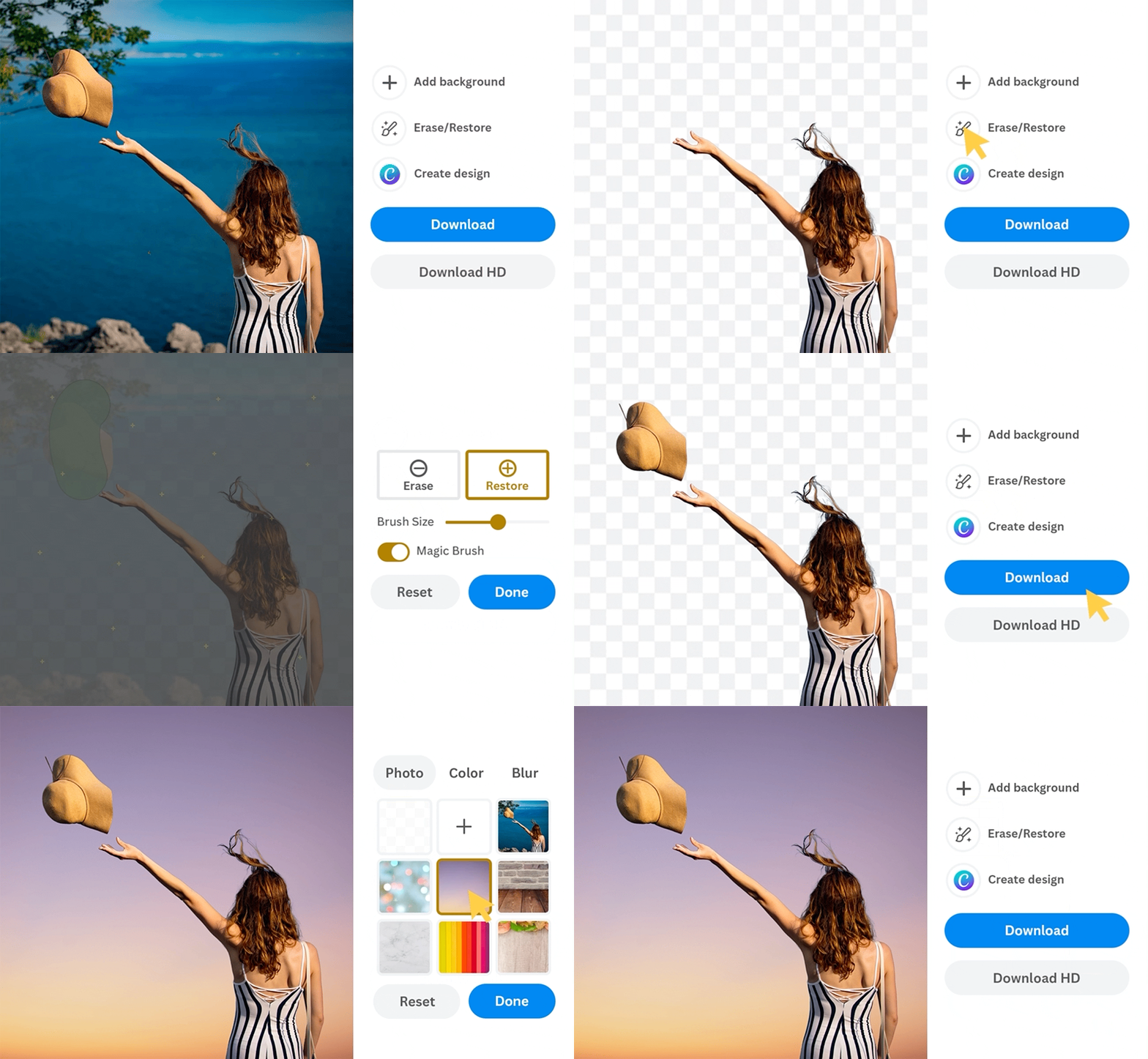
Главное отличие remove.bg от обычных инструментов выделения в редакторах — автоматизация. В Photoshop или GIMP пользователь часто строит маску вручную: выделяет объект, уточняет край, чистит волосы, стирает остатки фона, проверяет прозрачность. В remove.bg большая часть этой работы выполняется сразу после загрузки. Это особенно заметно на массовых задачах: интернет-магазин, каталог товаров, фото сотрудников, изображения для объявлений о продаже автомобилей, креативы для соцсетей, баннеры и обложки.
remove.bg можно рассматривать как несколько продуктов внутри одного сервиса:
| Компонент | Что делает | Для кого полезен |
|---|---|---|
| Веб-инструмент | Удаляет фон в браузере, даёт редактор и экспорт | Частные пользователи, SMM, дизайнеры, маркетологи |
| Онлайн-редактор | Позволяет заменить фон, поправить вырезку, добавить эффекты и дизайн | Контент-специалисты, продавцы, авторы визуалов |
| Magic Brush | Стирает или восстанавливает части изображения после автоматической вырезки | Пользователи, которым нужна ручная коррекция без сложной маски |
| Desktop App | Обрабатывает большие партии файлов на Windows, macOS и Linux | Фотографы, e-commerce, каталоги, агентства |
| API | Встраивает удаление фона в сайт, CRM, приложение или внутренний пайплайн | Разработчики, маркетплейсы, сервисы обработки изображений |
| Плагины и интеграции | Подключают remove.bg к Photoshop, Figma, Shopify, Make, Zapier и другим инструментам | Команды, которые не хотят выходить из привычной рабочей среды |
Для каких задач подходит remove.bg
remove.bg лучше всего раскрывается в задачах, где фон мешает, а ручная обработка занимает слишком много времени. Сервис не просто удаляет задний план, а помогает быстро получить технически пригодный результат: прозрачный PNG, белый фон, цветной фон, аккуратную вырезку для дизайна или серию однотипных изображений.
Удаление фона с портретов
Портреты — один из самых частых сценариев. Пользователь загружает фото человека, а remove.bg отделяет лицо, волосы, одежду и корпус от окружения. Такой результат можно использовать для аватара, бейджа, резюме, презентации, обложки, визитки или профиля сотрудника.
Особенно полезна автоматическая обработка волос. Волосы, мех, полупрозрачные края ткани и мелкие детали всегда были слабым местом ручного выделения. remove.bg делает первичное отделение автоматически, а затем даёт инструменты для исправления ошибок через Cutout, Erase, Restore и Magic Brush.
Подготовка фото для маркетплейсов и интернет-магазинов
Для e-commerce remove.bg используется как быстрый способ привести разные фотографии к единому виду. Например, продавец получает товарные снимки с разным освещением, разным фоном и разной композицией. После обработки можно сделать фон прозрачным, белым или цветным, добавить тень, обрезать изображение под нужное соотношение сторон и сохранить визуальную последовательность каталога.
Типовые задачи:
-
убрать домашний, складской или студийный фон;
-
сделать белый фон для карточки товара;
-
подготовить прозрачный PNG для баннера;
-
вырезать предмет для инфографики;
-
обработать серию изображений в одном стиле;
-
заменить фон на цвет бренда;
-
создать товарное изображение для Shopify, WooCommerce, Amazon, eBay, Ozon, Wildberries или собственного магазина.
Сервис отдельно ориентирован на e-commerce, professional headshots и car listings, а в пакетной обработке поддерживает настраиваемые фоны, шаблоны и тени.
Быстрая вырезка объектов для дизайна
Дизайнеру часто нужен не весь снимок, а конкретный объект: человек, товар, животное, автомобиль, аксессуар, элемент декора. В remove.bg объект можно быстро отделить от фона, сохранить в PNG и вставить в макет. Это удобно для баннеров, карточек, презентаций, лендингов, рекламных креативов и социальных сетей.
После удаления фона изображение можно отправить в дизайн-сценарий: добавить текст, элементы, фон, использовать шаблон или продолжить редактирование в другом редакторе. В обновлённом редакторе remove.bg команды вынесены наверх: Cutout, Background, Effects, Adjust, Design и Download. Вкладка Design даёт возможность превратить вырезанный объект в готовый визуальный материал, а не просто сохранить PNG.
Обработка автомобильных фото
remove.bg подходит для объявлений и каталогов автомобилей. Сервис умеет отделять машину от заднего плана, а в desktop-сценариях поддерживает тени. Для автодилеров это важно: автомобили часто фотографируют на улице, на парковке, у сервиса, в салоне или на фоне других машин. Удаление фона позволяет привести фотографии к единому виду и сделать карточку чище.
Автоматизация через API
remove.bg полезен не только как сайт, но и как сервис автоматической обработки. API позволяет отправлять изображение через HTTP-запрос, получать результат и встраивать удаление фона в собственный продукт. Это сценарий для разработчиков, CRM, фотостудий, внутренних админок, генераторов карточек, сайтов объявлений, маркетплейсов и сервисов пакетной обработки.
API принимает исходные изображения как загрузку файла или ссылку на изображение, поддерживает результат в виде файла или JSON-данных, работает с разрешением до 50 мегапикселей и использует endpoint .
Интерфейс remove.bg
Интерфейс remove.bg построен вокруг максимально короткого сценария. На главном экране пользователь видит область загрузки и кнопку Upload Image. Файл можно выбрать вручную или перетащить в окно браузера. После загрузки сервис обрабатывает изображение и показывает результат с удалённым фоном.
Результат обычно отображается на шахматной подложке — это стандартное обозначение прозрачности. Если фон удалён корректно, объект виден отдельно от окружения, а рядом доступны действия для редактирования и экспорта. В старом интерфейсе заметны вкладки Original и Removed Background, кнопки Download и Download HD, а также кнопка Edit. В новом редакторе логика стала ближе к рабочей панели: основные инструменты расположены сверху, а скачивание вынесено в кнопку Download с выпадающим меню.
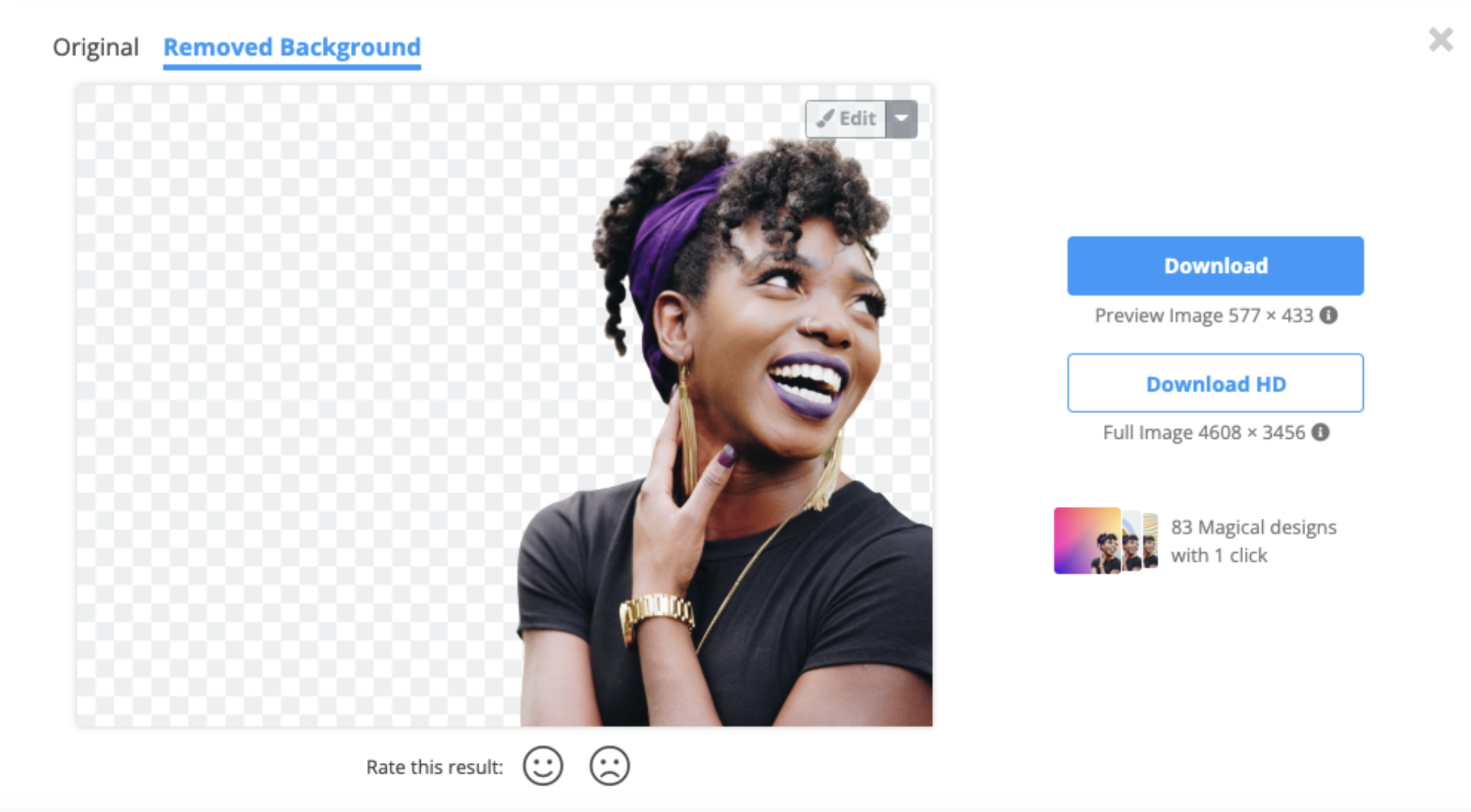
Основные элементы интерфейса
| Элемент | Назначение |
|---|---|
| Upload Image | Загрузка изображения для удаления фона |
| Drag-and-drop область | Перетаскивание файла без выбора через проводник |
| Original | Просмотр исходного изображения |
| Removed Background | Просмотр результата с удалённым фоном |
| Шахматная подложка | Обозначение прозрачного фона |
| Edit | Переход к ручной доработке и настройке фона |
| Cutout | Работа с вырезкой, Magic Brush, Erase/Restore |
| Background | Выбор цвета, изображения или AI-фона |
| Effects | Размытие, тень, фильтры |
| Adjust | Цвет, свет, кадрирование, размещение, расширение изображения |
| Design | Добавление текста, элементов и шаблонов |
| Download | Сохранение результата |
| Download HD | Сохранение результата в более высоком качестве при наличии кредитов |
Редактор не перегружен слоями, каналами, кривыми и профессиональными панелями. Это плюс для новичка, но ограничение для сложной ретуши. remove.bg хорош там, где нужно быстро убрать фон с фото, но не там, где требуется полноценный монтаж с десятками слоёв, цветокоррекция RAW, частотное разложение, сложная компоновка света или глубокая ретушь.
Как удалить фон с изображения в remove.bg
Рабочий процесс в remove.bg короткий. Именно за это сервис и ценят: пользователь не строит выделение вручную, не выбирает лассо, не настраивает каналы и не рисует маску с нуля.
Шаг 1. Загрузить изображение
На стартовом экране нужно нажать Upload Image или перетащить файл в область загрузки. Для типичной задачи подойдёт портрет, фото товара, снимок животного, изображение автомобиля или предметная фотография. Чем чётче объект отделён от фона на исходнике, тем лучше будет результат.
Хороший исходник для remove.bg:
-
объект хорошо виден;
-
фон не сливается с краями предмета;
-
изображение не пересвечено;
-
волосы, мех или мелкие детали не размазаны движением;
-
объект не обрезан в важных местах;
-
нет сильного шума и сжатия JPEG.
Плохой исходник тоже можно обработать, но результат придётся чаще исправлять вручную. Например, белая чашка на белом столе, прозрачный бокал на светлом фоне, тонкая сетка, мех на пёстром ковре или полупрозрачная ткань почти всегда сложнее для автоматической вырезки.
Шаг 2. Дождаться автоматической обработки
После загрузки remove.bg автоматически определяет главный объект и удаляет фон. В обычном веб-сценарии это выглядит как моментальная обработка: пользователь загружает файл и получает изображение на прозрачной подложке. Сервис позиционируется как инструмент, который удаляет фон за несколько секунд и не требует ручного выделения пикселей.
Шаг 3. Проверить края объекта
После обработки нужно внимательно посмотреть на края:
-
волосы;
-
плечи и одежду;
-
пальцы;
-
шнурки;
-
украшения;
-
ручки товара;
-
прозрачные элементы;
-
тени;
-
отражения;
-
границы белых или чёрных предметов.
Если всё выглядит чисто, можно переходить к экспорту. Если часть объекта пропала или остался лишний фон, результат дорабатывается в Cutout.
Шаг 4. Открыть редактор
Редактор нужен для ручной коррекции. В нём доступны вкладки Cutout, Background, Effects, Adjust и Design. Вкладка Cutout отвечает за саму вырезку: здесь находится Magic Brush, инструменты Erase и Restore, настройка размера кисти и дополнительные функции очистки. Вкладка Background используется для замены заднего плана: можно выбрать цвет, фото или AI-generated background через Magic Background.
Шаг 5. Исправить маску через Erase и Restore
Если remove.bg оставил кусок фона, используется Erase. Если сервис случайно удалил часть объекта, используется Restore. Логика простая:
-
Erase — стереть лишнее;
-
Restore — вернуть нужную часть;
-
Brush Size — изменить размер кисти;
-
Magic Brush — дать ИИ точнее определить область, которую нужно удалить или восстановить.
На сложных краях лучше не проходить кистью слишком широко. Если затронуть важную часть объекта, можно получить грубую маску. Оптимальный подход — работать небольшими областями: сначала исправить крупные ошибки, потом пройтись по мелким деталям.
Шаг 6. Выбрать фон
После удаления фона есть три типовых варианта:
| Вариант | Когда использовать |
|---|---|
| Прозрачный фон | Для PNG, дизайна, презентаций, монтажа, логотипов |
| Белый фон | Для товаров, каталогов, маркетплейсов, документов |
| Цветной или изображение | Для баннеров, соцсетей, рекламных макетов |
Для белого фона используется путь Background > Color, затем выбирается белый цвет. Такой сценарий подходит для e-commerce, где важны чистые карточки и одинаковый визуальный стандарт.
Шаг 7. Скачать результат
Для экспорта используется Download или Download HD. Обычный download подходит для быстрых превью и небольших изображений. HD-экспорт нужен, когда результат идёт в карточку товара, печать, презентацию, рекламный баннер или коммерческий дизайн. В прозрачном варианте результат сохраняется как PNG, потому что PNG поддерживает альфа-канал, а JPEG прозрачность не сохраняет.
Редактор remove.bg: Cutout, Background, Effects, Adjust и Design
Редактор remove.bg важен тем, что превращает сервис из одной кнопки для удаления фона в полноценный рабочий инструмент для быстрой подготовки изображения. Он не даёт профессионального контроля уровня Photoshop, но закрывает большинство бытовых и коммерческих задач: поправить край, поменять фон, добавить тень, размыть задний план, кадрировать, расширить изображение, добавить текст или отправить результат в дизайн.
Cutout
Cutout — центральная вкладка для работы с вырезкой. Здесь пользователь исправляет результат автоматического удаления фона. Вкладка особенно нужна, если:
-
фон частично остался;
-
часть объекта исчезла;
-
волосы вырезались грубо;
-
возле объекта появилась светлая кайма;
-
предмет слился с фоном;
-
нужно удалить не только фон, но и отвлекающий объект.
Внутри Cutout находятся Magic Brush, Erase, Restore, Brush Size и функция Erase Distractions. Erase Distractions переводит пользователя в сценарий удаления отвлекающих объектов: нужно настроить размер кисти, закрасить ненужный фрагмент и нажать Erase.
Background
Background отвечает за задний план. После вырезки объекта можно оставить прозрачность, выбрать цвет, поставить изображение или применить Magic Background. Практически это нужно для двух разных типов задач.
Первый тип — технический: белый фон, прозрачный PNG, единый фон для каталога. Второй тип — визуальный: новый фон для соцсетей, баннера, обложки, презентации или рекламного макета. В remove.bg это делается без ручной работы со слоями: объект уже отделён, а фон выбирается в отдельной вкладке.
Effects
Effects используется для визуальной доводки. В нём доступны эффекты вроде размытия и тени, а также переход к фильтрам. Размытие помогает сделать изображение более портретным, если фон заменён или оставлен, но его нужно приглушить. Тень полезна для предметки: объект не висит в воздухе, а выглядит более естественно на белом или цветном фоне.
Adjust
Adjust — вкладка для базовой коррекции изображения. В ней доступны:
-
Color & light;
-
Crop & place;
-
Expand image.
Color & light работает с балансом белого, яркостью, контрастом, тенями, светами и насыщенностью. Crop & place используется для кадрирования, поворота и выбора пропорций вроде 1:1, 16:9 или 5:4. Expand image расширяет рамку изображения с помощью ИИ и предлагает несколько вариантов заполнения.
Design
Design нужен, когда вырезанный объект должен стать не просто PNG-файлом, а готовым визуалом. В этой вкладке можно добавить текст, элементы, графику, стикеры и использовать шаблоны для Instagram Stories, постеров, резюме, презентаций и социальных публикаций. Это не замена полноценному дизайнерскому редактору, но удобный мост между удалением фона и готовым макетом.
Magic Brush: ручная коррекция без сложной маски
Magic Brush — один из самых важных инструментов remove.bg. Он нужен для случаев, когда автоматическое удаление фона почти справилось, но требует точечной доработки. Обычная проблема: сервис удалил фон, но вместе с ним пропала часть волос, лапа животного, край одежды, ручка сумки или деталь товара. Обратная ситуация — остался кусок фона между руками, возле плеча, внутри отверстия, под товаром или рядом с тонкими деталями.
Magic Brush решает это через два режима:
-
Erase — убрать лишнее;
-
Restore — вернуть нужную часть изображения.
Пользователь не обязан идеально обводить объект по пикселям. Достаточно грубо пройтись кистью по области, которую нужно удалить или восстановить, а ИИ уточняет границу. Именно этим Magic Brush отличается от обычной ручной маски: он не просто стирает круг кисти, а пытается понять объект и скорректировать вырезку осмысленно.
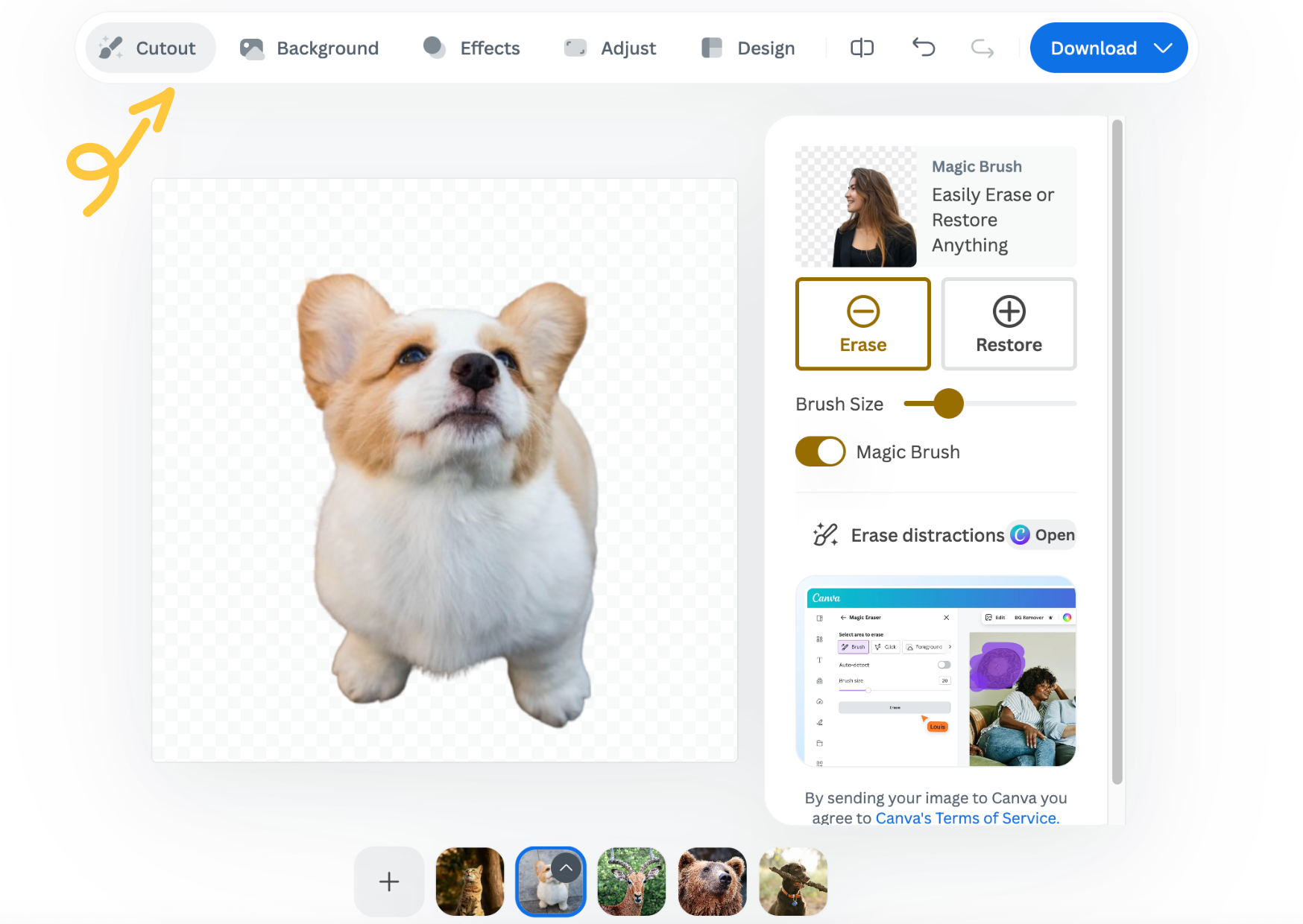
Когда Magic Brush особенно полезен
Magic Brush стоит использовать в таких ситуациях:
| Проблема | Что делать |
|---|---|
| Удалился фрагмент волос | Перейти в Cutout, выбрать Restore, пройтись по пропавшей области |
| Остался кусок фона возле объекта | Выбрать Erase, закрасить лишний фон |
| Пропала часть товара | Использовать Restore на краю предмета |
| Фон просвечивает между деталями | Аккуратно пройтись Erase |
| ИИ перепутал объект и фон | Работать малыми участками, чередуя Erase и Restore |
| Нужна быстрая чистка отвлекающих объектов | Использовать Erase Distractions |
Как работать кистью аккуратно
Хороший результат зависит не только от алгоритма, но и от того, как пользователь правит маску. Для сложных объектов лучше не пытаться исправить всё одним большим мазком. Правильнее уменьшить Brush Size и работать по краям: волосы отдельно, одежда отдельно, пространство между руками отдельно. Если объект сложный, полезно несколько раз переключаться между Erase и Restore, пока край не станет естественным.
Для товарных фото важно не уничтожить реальные тени и контактные зоны. Если убрать всё до идеально плоского силуэта, предмет может выглядеть как наклейка. Поэтому для e-commerce часто лучше сохранить лёгкую тень или добавить её через эффекты, чем делать объект полностью висящим на белом фоне.
Качество удаления фона
remove.bg хорошо справляется с типовыми объектами: портретами, животными, товарами на относительно чистом фоне, автомобилями, одеждой, аксессуарами, обувью и предметами с понятным силуэтом. Сервис быстро определяет главный объект и чаще всего корректно отделяет его от окружения.
Где remove.bg работает особенно хорошо
Портреты. Сервис уверенно обрабатывает лица, волосы, плечи, одежду и верхнюю часть тела. Это делает его удобным для фото сотрудников, профилей, резюме, бейджей, презентаций и социальных сетей.
Товарные фото. Предметы с чётким контуром, снятые на контрастном или хотя бы не слишком пёстром фоне, обрабатываются быстро. Это хороший сценарий для обуви, техники, косметики, аксессуаров, упаковки, мебели, декора и мелкой предметки.
Животные. Мех и шерсть сложнее обычного контура, но remove.bg рассчитан на обработку таких деталей. Если автоматическая вырезка оставляет неточности, Magic Brush помогает вернуть или стереть проблемные области.
Автомобили. Машины обычно имеют крупный силуэт, поэтому сервис хорошо подходит для объявлений, каталогов и дилерских карточек. В пакетной обработке дополнительно полезны тени и одинаковые фоновые настройки.
Где возможны ошибки
Даже хороший AI background remover не отменяет физику изображения. Есть типы снимков, где результат может требовать ручной доработки:
-
прозрачные бокалы, пластик, стекло;
-
белый объект на белом фоне;
-
чёрный объект на тёмном фоне;
-
волосы на пёстром фоне;
-
мех на ковре или траве;
-
сетки, провода, цепочки, шнурки;
-
полупрозрачные ткани;
-
отражающие поверхности;
-
сильная тень, которую алгоритм принимает за объект;
-
размытый объект из-за движения;
-
фото с низким разрешением и сильным JPEG-сжатием.
В таких случаях remove.bg остаётся полезным, но его нужно воспринимать как быстрый первый этап. Он создаёт основу, а пользователь доводит маску через Cutout, Erase, Restore и Magic Brush.
Работа с прозрачным PNG
Один из главных результатов remove.bg — изображение с прозрачным фоном. Для этого используется PNG, потому что JPEG не поддерживает прозрачность. Если сохранить вырезанный объект в JPEG, прозрачная область будет заменена сплошным цветом, чаще всего белым. Поэтому для дальнейшего дизайна, монтажа, презентаций и наложения на другой фон нужен именно PNG.
Прозрачный PNG удобен для:
-
логотипов;
-
карточек товара;
-
рекламных баннеров;
-
презентаций;
-
стикеров;
-
коллажей;
-
обложек;
-
сайтов;
-
инфографики;
-
каталогов;
-
макетов для печати.
remove.bg сохраняет результат как PNG в сценарии прозрачного фона, поэтому пользователю не нужно отдельно выбирать формат для сохранения прозрачности.
Как проверить, что фон действительно прозрачный
Шахматная подложка в интерфейсе означает прозрачность, но лучше проверить результат после сохранения. Если открыть PNG в редакторе или вставить его на цветной фон, вокруг объекта не должно быть белого прямоугольника. Если прямоугольник появился, значит файл сохранён не с прозрачностью или был конвертирован в JPEG другим сервисом.
Для карточек товара прозрачный PNG не всегда нужен. Часто лучше сразу сделать белый фон, чтобы изображение выглядело одинаково в каталоге. Прозрачный фон полезнее для дизайна и макетов, где объект должен накладываться на разные подложки.
Белый фон для товаров и маркетплейсов
Белый фон — один из самых востребованных сценариев remove.bg. Для продавцов важно не просто удалить фон с фото, а привести изображения к единому стандарту. Белый фон делает карточку чище, уменьшает визуальный шум и помогает покупателю сосредоточиться на товаре.
В remove.bg белый фон делается через Background > Color. После автоматической вырезки пользователь выбирает фон, ставит белый цвет и сохраняет результат. Такой подход удобен для товаров, которые сняты в разных условиях: дома, на складе, в офисе, в шоуруме, на улице или на пёстрой поверхности.
Практический сценарий для карточки товара
-
Загрузить фото товара через Upload Image.
-
Проверить автоматическое удаление фона.
-
Исправить край через Cutout, если нужно.
-
Перейти в Background.
-
Выбрать Color.
-
Установить белый фон.
-
При необходимости добавить тень через Effects.
-
Обрезать изображение через Adjust > Crop & place.
-
Сохранить результат через Download или Download HD.
Для маркетплейса особенно важна одинаковость. Если одна карточка снята на сером фоне, другая на деревянном столе, третья на ковре, а четвёртая на белой стене, каталог выглядит случайным. remove.bg помогает привести изображения к единому виду без пересъёмки.
Замена фона и Magic Background
remove.bg не ограничивается прозрачностью. После вырезки можно заменить фон на цвет, фотографию или AI-generated background. Это полезно, когда изображение должно выглядеть не технически чисто, а визуально завершённо.
Цветной фон
Цветной фон подходит для:
-
карточек бренда;
-
социальных сетей;
-
баннеров;
-
промо-материалов;
-
обложек;
-
подборок товаров;
-
инфографики;
-
изображений в фирменном стиле.
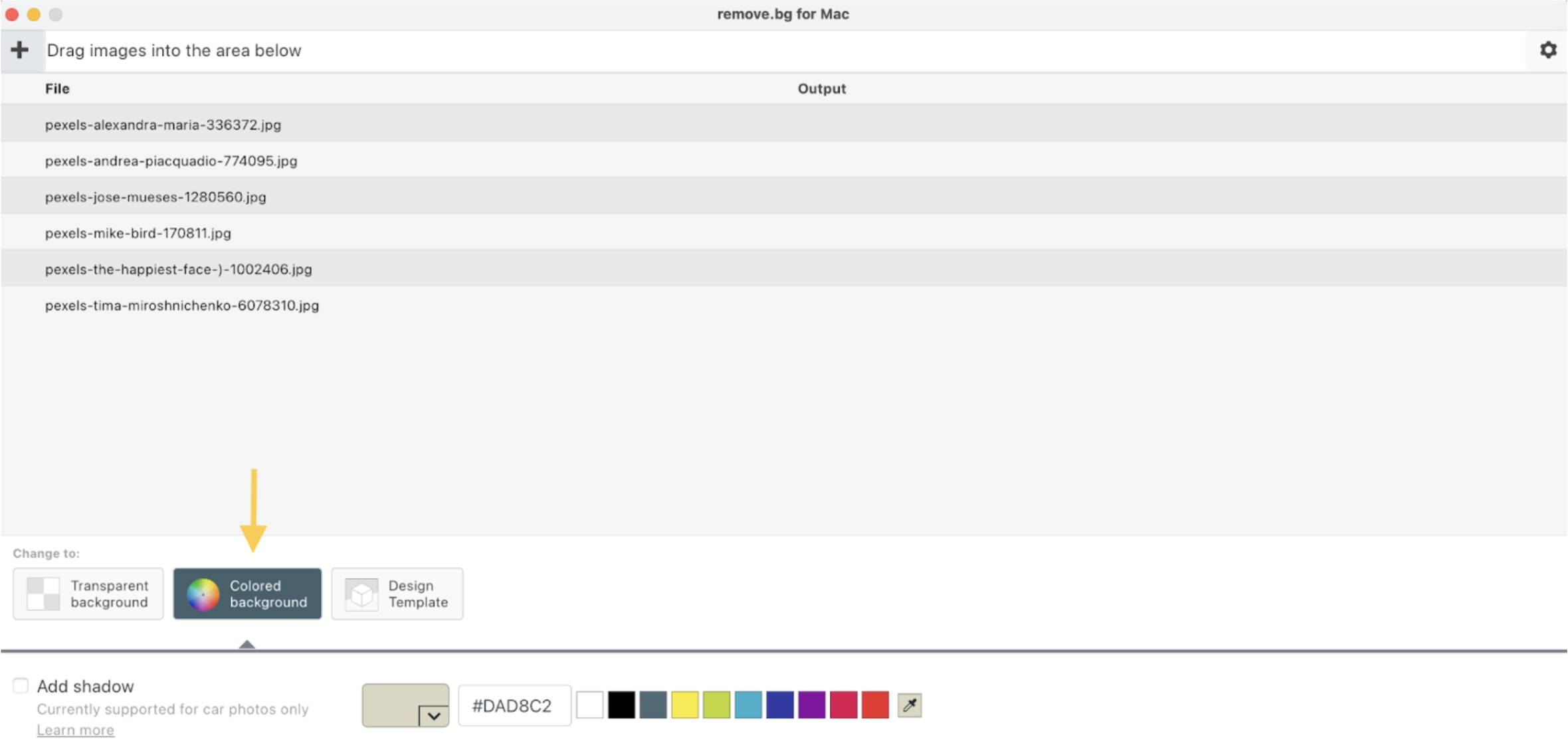
В desktop-приложении для массовых задач можно выбрать Colored background, указать цвет, использовать HEX-код или палитру. Это удобно, когда десятки или сотни изображений должны получить один и тот же фон.
Фон-изображение
Фон-изображение используется для рекламных сцен, постов, визуалов для соцсетей и демонстрации товара в более живом окружении. Например, можно вырезать предмет и поместить его на интерьерный фон, студийную сцену, цветную подложку или тематическую фотографию.
Magic Background
Magic Background — AI-фон внутри вкладки Background. Он нужен, когда пользователь хочет не просто выбрать цвет или готовую картинку, а создать кастомную сцену. Это особенно полезно для продуктовых изображений, где нужно быстро получить студийный или lifestyle-фон без отдельной фотосессии. В обновлённом редакторе Magic Background находится внутри Background вместе с фото- и цветовой галереей.
Effects: размытие, тени и визуальная доводка
После удаления фона изображение часто выглядит слишком вырезанным. Это нормальная проблема: объект отделён от окружения, но без тени и правильной подложки может казаться плоским. Вкладка Effects решает эту задачу.
Размытие
Размытие помогает, если фон не удаляется полностью, а должен быть визуально ослаблен. Например, портрет можно оставить на исходном фоне, но сделать задний план мягче. Это имитирует эффект глубины резкости и уменьшает отвлекающие детали.
Тень
Тень особенно важна для товаров. Предмет без тени может выглядеть искусственно, потому что зритель не понимает, где он находится относительно поверхности. Небольшая тень делает карточку естественнее. Для автомобильных изображений тени тоже важны: машина без контакта с поверхностью выглядит как наклейка.
В desktop-сценариях remove.bg поддерживает опцию Add shadow, а в редакторе эффекты доступны через Effects.
Фильтры
В обновлённом редакторе во вкладке Effects есть переход к фильтрам. Это уже не просто техническая вырезка, а стилистическая обработка изображения. Фильтры полезны для социальных сетей, обложек и рекламных визуалов, но для карточек товара их нужно использовать осторожно: цвет товара должен оставаться правдоподобным.
Adjust: цвет, свет, кадрирование и расширение изображения
Adjust закрывает базовую подготовку изображения после удаления фона. Это не полноценная цветокоррекция, но достаточный набор для быстрой правки.
Color & light
В Color & light можно поправить:
-
white balance;
-
brightness;
-
contrast;
-
shadows;
-
highlights;
-
vibrance.
Это полезно, когда объект после вырезки выглядит темнее фона, слишком холодным, слишком жёлтым или недостаточно контрастным. Для товаров важно не искажать реальный цвет, поэтому корректировки лучше делать умеренно.
Crop & place
Crop & place нужен для композиции. Можно обрезать изображение, повернуть его, выбрать свободное кадрирование или готовое соотношение сторон. Для маркетплейсов часто используется квадрат 1:1. Для баннеров и обложек чаще нужны горизонтальные форматы вроде 16:9. Для карточек и stories — вертикальные.
Expand image
Expand image расширяет изображение с помощью ИИ и создаёт дополнительные области вокруг исходного кадра. Это полезно, когда объект снят слишком крупно, не хватает поля под текст или нужно адаптировать изображение под другой формат. Пользователь получает несколько вариантов и выбирает тот, который выглядит наиболее естественно.
Design: превращение вырезки в готовый макет
Вкладка Design нужна, когда после удаления фона нужно сразу собрать визуальный материал. Это особенно удобно для пользователей, которые не хотят открывать отдельный редактор ради простой задачи: добавить текст, рамку, стикер, графический элемент или шаблон.
Через Design можно:
-
добавить текст;
-
выбрать шрифт и стиль;
-
добавить формы и графику;
-
использовать шаблоны;
-
подготовить соцсеть-пост;
-
сделать сторис;
-
собрать постер;
-
оформить резюме или презентационный блок;
-
превратить вырезанный объект в рекламный креатив.
Для профессионального дизайнера это не заменит Figma или Photoshop. Но для малого бизнеса, продавца, SMM-специалиста или офисного пользователя такой сценарий экономит время: не нужно сначала удалять фон, потом отдельно загружать PNG в другой сервис и вручную собирать композицию.
Desktop App: пакетное удаление фона
Desktop App remove.bg рассчитан на потоковую работу. Это отдельный интерфейс для Windows, macOS и Linux, где можно перетаскивать изображения или целые папки, задавать единые настройки и обрабатывать большое количество файлов. Приложение использует remove.bg API, поэтому для работы нужны API key и подключение к интернету.
Как устроена пакетная обработка
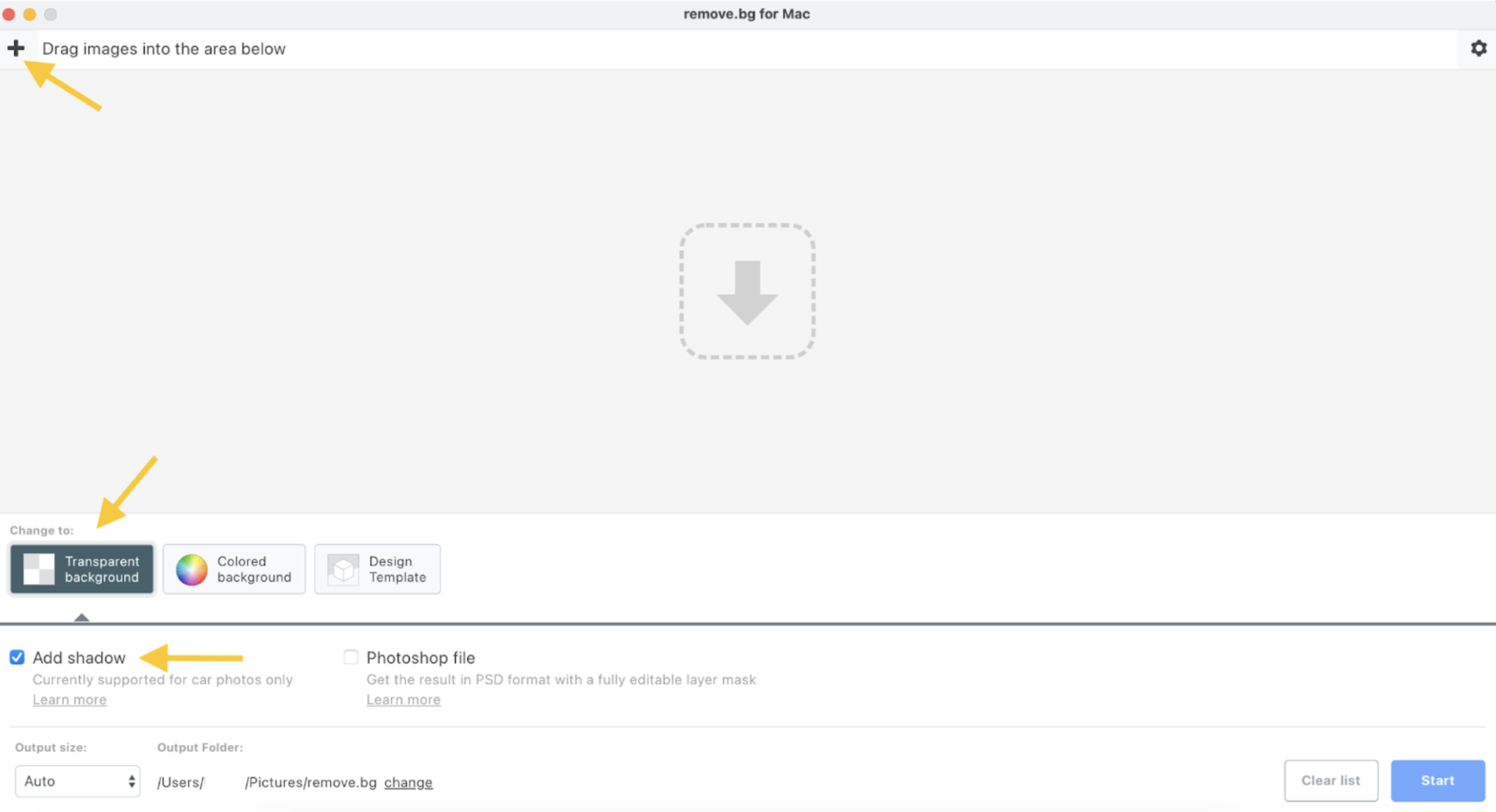
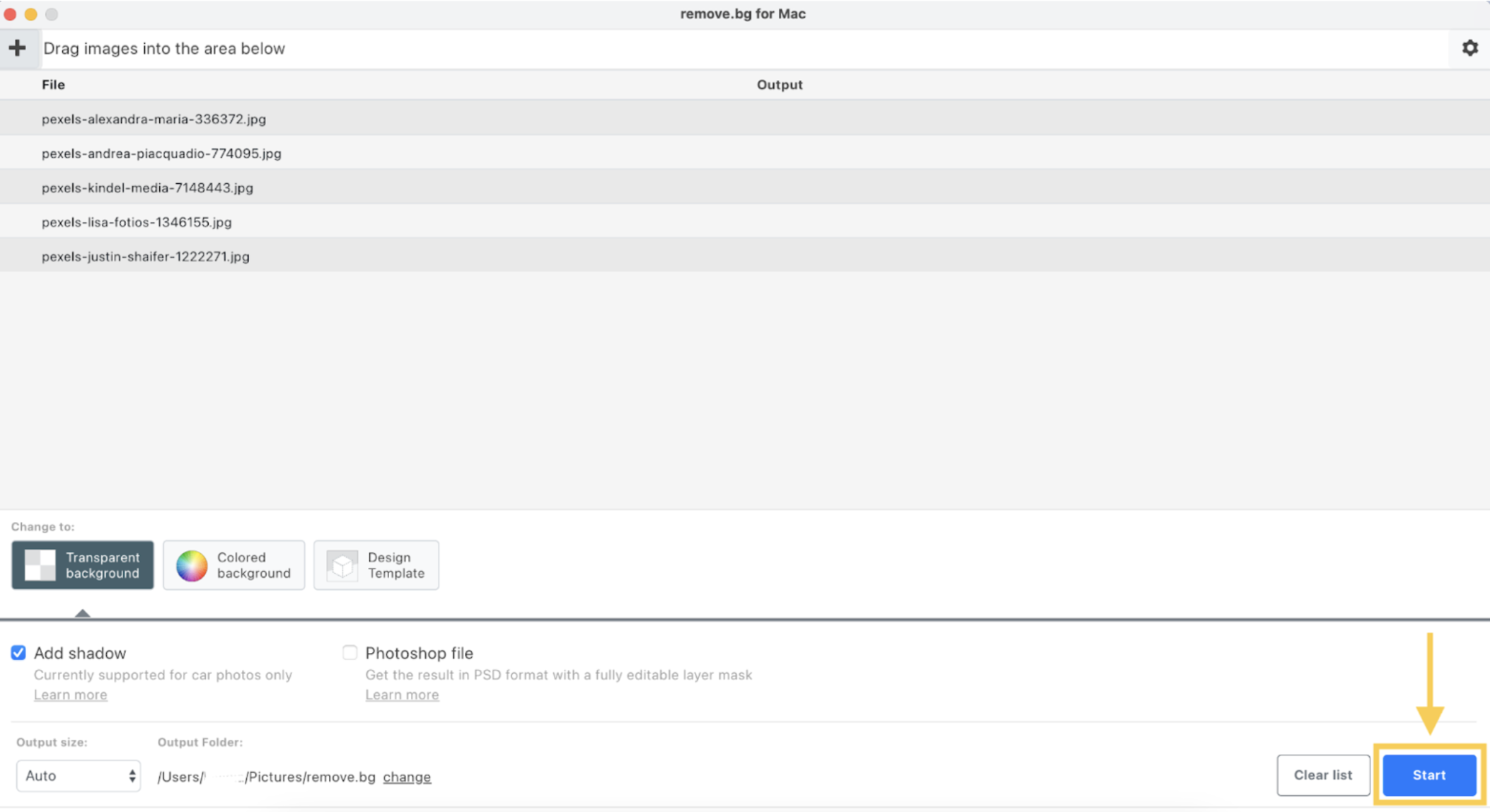
В интерфейсе desktop-приложения есть большая область Drag images into the area below. Слева сверху находится значок +, через который можно добавить файлы. В списке отображаются имена изображений и колонка Output. Ниже расположен блок Change to: с вариантами:
-
Transparent background;
-
Colored background;
-
Design Template.
В нижней части интерфейса находятся дополнительные параметры: Add shadow, Photoshop file, Output size, Output Folder, кнопка Clear list и кнопка Start. Пользователь добавляет изображения, выбирает фон и размер результата, задаёт папку вывода и запускает обработку через Start.
Что можно делать в Desktop App
| Возможность | Практический смысл |
|---|---|
| Drag-and-drop файлов | Быстро добавить серию изображений |
| Добавление папок | Обрабатывать каталоги без ручной загрузки каждого файла |
| Transparent background | Получить прозрачные PNG для дизайна |
| Colored background | Сделать единый цветной или белый фон |
| Design Template | Применить заранее настроенный шаблон |
| Add shadow | Добавить тень, чтобы объект не выглядел плоско |
| Photoshop file | Получить PSD с редактируемой маской слоя |
| Output size | Выбрать размер результата: Automatic, Preview Size или Full Size |
| Output Folder | Задать папку сохранения результата |
| Start | Запустить массовую обработку |
В desktop-приложении доступны режимы Automatic, Preview Size и Full Size для выходного размера. Preview Size подходит для черновиков и низкого разрешения, Full Size — для более качественного результата, а Automatic выбирает размер в зависимости от исходного изображения и настроек.
Когда Desktop App лучше веб-версии
Веб-версия удобна для одной фотографии: загрузил, проверил, скачал. Desktop App лучше, когда изображений много. Например:
-
50 товаров для интернет-магазина;
-
200 фото обуви;
-
500 автомобильных снимков;
-
каталог сотрудников;
-
серия изображений для рекламной кампании;
-
фотографии для сайта недвижимости;
-
набор предметных фото после съёмки.
В пакетной обработке remove.bg поддерживает до 500 изображений в минуту, очереди больших партий, drag-and-drop, настраиваемые фоны, шаблоны и тени.
Photoshop file и работа с PSD
Опция Photoshop file в Desktop App важна для профессионального рабочего процесса. Если её включить, результат можно получить в PSD-формате с редактируемой маской слоя. Это удобно, когда remove.bg используется не как финальный редактор, а как быстрый генератор первичной маски.
Типовой сценарий:
-
Загрузить серию изображений в Desktop App.
-
Включить Transparent background.
-
Включить Photoshop file.
-
Запустить обработку через Start.
-
Открыть PSD в Photoshop.
-
Доработать маску слоя вручную.
-
Выполнить цветокоррекцию, ретушь, композитинг или подготовку к печати.
Такой подход особенно полезен для фотографов и дизайнеров. remove.bg берёт на себя грубую, но трудоёмкую часть — отделение объекта. Photoshop остаётся для тонкой ручной доводки, где нужна точность, слои, кривые, ретушь, blend modes и контроль над маской.
Плагины и интеграции
remove.bg работает не только как отдельный сайт. Сервис можно встроить в привычную рабочую среду через плагины, интеграции и автоматизации. Это важно для пользователей, которые не хотят каждый раз вручную открывать сайт, загружать файл, скачивать PNG и переносить результат в другой инструмент.
Доступные направления интеграции включают Photoshop, Figma, Shopify, GIMP, Sketch, PowerPoint, Zapier, Make, Android App, API и Command Line Interface.
Photoshop
Плагин для Photoshop нужен тем, кто работает с макетами, слоями и ретушью, но хочет ускорить первичную вырезку. В Photoshop сценарий выглядит так: пользователь открывает изображение, запускает Plugins → remove.bg for Adobe Photoshop → Remove Background, использует кнопку Remove Background, а результат добавляется как новый слой с маской. Плагин может обрабатывать всё изображение или выделенную область, а маску можно дальше редактировать средствами Photoshop.
Figma
В Figma remove.bg полезен дизайнерам интерфейсов, презентаций, баннеров и лендингов. Сценарий работы: пользователь выбирает изображение на холсте, открывает контекстное меню, использует Plugins → Remove BG → Set API Key для подключения ключа, затем выбирает Plugins → Remove BG → Run. Это удобно, когда нужно быстро вырезать объект прямо в макете, не переключаясь в отдельный фоторедактор.
Shopify
Интеграция с Shopify через Make автоматизирует обработку главного изображения товара. Когда добавляется новый товар, remove.bg может удалить фон с основного изображения, заменить его на белый и вернуть результат в дальнейший e-commerce-процесс. Это полезно для магазинов, где карточки должны выглядеть одинаково, а ручная обработка каждой фотографии слишком затратна.
Zapier и Make
Zapier и Make позволяют строить автоматизации без кода. Например:
-
новое изображение появилось в облачной папке;
-
сценарий отправляет его в remove.bg;
-
фон удаляется;
-
результат сохраняется в другую папку;
-
ссылка отправляется менеджеру;
-
изображение добавляется в CMS или карточку товара.
Для небольших команд это удобнее, чем писать собственную интеграцию через API. Для разработчиков API остаётся более гибким вариантом.
API remove.bg
API remove.bg предназначен для автоматического удаления фона из приложений, сайтов, внутренних инструментов и серверных процессов. Он работает как HTTP-интерфейс: изображение отправляется в сервис, а в ответ приходит файл с удалённым фоном или данные, которые можно дальше использовать в системе.
Что умеет API
API поддерживает:
-
загрузку изображения файлом;
-
обработку изображения по URL;
-
результат в виде файла;
-
результат в JSON-формате;
-
разрешение до 50 мегапикселей;
-
PNG, JPG, WebP и ZIP в качестве выходных форматов;
-
параметры размера;
-
фоновые параметры;
-
масштабирование и позиционирование объекта;
-
добавление тени;
-
кастомный фон;
-
50 бесплатных low-res API calls в месяц;
-
производительность до 500 MP/minute;
-
EU-based data hosting center;
-
uptime 99.99%.
Пример API-запроса
Ниже типовой cURL-запрос к API remove.bg. Он отправляет файл изображения, указывает size=auto и сохраняет результат в no-bg.png. Такой сценарий подходит для теста интеграции или простого серверного пайплайна.
curl -H 'X-API-Key: INSERT_YOUR_API_KEY_HERE' -F 'image_file=@/path/to/file.jpg' -F 'size=auto' -f -o no-bg.pngФорматы результата
| Формат | Когда использовать |
|---|---|
| PNG | Нужна прозрачность и обычное разрешение |
| JPG | Нужен небольшой файл без прозрачности, например белый фон |
| WebP | Нужна прозрачность и более современный веб-формат |
| ZIP | Нужна быстрая обработка и отдельная альфа-маска |
PNG поддерживается до 10 мегапикселей, а для изображений большего размера с прозрачностью лучше использовать WebP или ZIP. JPG подходит, когда прозрачность не нужна, например при экспорте на белом фоне.
Для кого API особенно полезен
API нужен не всем. Обычному пользователю достаточно веб-интерфейса. Но для бизнеса API решает задачи, которые вручную делать нерационально:
-
обработка всех изображений в CRM;
-
автоматическое создание карточек товаров;
-
фон для каталога при загрузке нового товара;
-
генерация изображений для объявлений;
-
подготовка фото сотрудников;
-
обработка файлов из облачного хранилища;
-
интеграция в мобильное приложение;
-
автоматизация фотостудии;
-
серверная подготовка изображений перед публикацией.
Тарифы, кредиты и ограничения
remove.bg использует кредитную модель. Бесплатный сценарий подходит для тестов, быстрых превью и разовой обработки, а HD-экспорт, API и массовая обработка требуют кредитов. Один кредит обычно связан с обработкой одного изображения в высоком качестве, а low-res previews используются для предварительной проверки результата. В API доступно 50 бесплатных low-res calls в месяц, а подписочные планы начинаются с пакетов на 40 кредитов в месяц.
Практически это означает следующее: remove.bg можно попробовать без сложной настройки, но для коммерческой работы с большим количеством изображений нужно заранее считать стоимость. Если обрабатывается 5–10 изображений в месяц, кредитная модель не так критична. Если речь о сотнях или тысячах карточек товара, API и Desktop App удобны, но цена обработки становится отдельным фактором.
Как понять, хватит ли бесплатного режима
Бесплатного режима достаточно, если нужно:
-
проверить качество вырезки;
-
обработать несколько изображений для личной задачи;
-
сделать черновик;
-
протестировать API;
-
сравнить remove.bg с аналогами.
Платный режим нужен, если требуется:
-
HD-качество;
-
массовая обработка;
-
стабильный e-commerce workflow;
-
обработка каталога;
-
PSD-результаты;
-
API в продукте;
-
регулярная подготовка коммерческих изображений.
Безопасность и обработка изображений
remove.bg работает через облачную обработку: изображение загружается на сервер, обрабатывается и возвращается пользователю. Это важно учитывать, если фото содержит персональные данные, документы, закрытые коммерческие материалы, медицинские изображения или конфиденциальные объекты.
Сервис передаёт изображения с SSL/TLS-шифрованием, использует их для удаления фона и предоставления результата, не публикует их и не передаёт третьим сторонам. Для пользователей, которые работают с чувствительными изображениями, главный практический вывод простой: remove.bg удобен для обычных коммерческих и творческих задач, но для строго закрытых материалов лучше заранее оценить корпоративные правила хранения и передачи данных.
История версий и ключевых обновлений remove.bg
remove.bg появился как один из первых массовых сервисов, где удаление фона стало полностью автоматическим и доступным прямо в браузере. В конце 2018 года проект уже обсуждался как fully-automatic image background removal tool, а продукт remove.bg был запущен в 2018 году.
2018 — запуск автоматического удаления фона
Первый важный этап — появление идеи загрузил фото и получил объект без фона. На тот момент это было сильным отличием от привычных ручных методов: Magic Wand, Pen Tool, Quick Selection, маски, каналы, ручная доработка краёв. remove.bg сделал фоновую вырезку задачей одной загрузки.
2019 — Desktop App для Windows, macOS и Linux
В мае 2019 года remove.bg получил desktop-направление для Windows, macOS и Linux. Главная идея обновления — автоматическое удаление фона не с одного изображения, а с большого количества файлов. В Desktop App появились Drag & Drop, загрузка нескольких изображений и папок, прозрачный или цветной фон и выбор выходного размера. Приложение использует remove.bg API, поэтому работает через API key и интернет-соединение.
2020 — remove.bg X2
remove.bg X2 стал этапом повышения точности. Основной акцент был на качестве автоматической вырезки: сервис уже удалял фон автоматически, но обновление было направлено на улучшение результата и более аккуратную работу с краями.
2021 — переход Kaleido AI в экосистему Canva
В 2021 году Canva приобрела Kaleido, компанию за remove.bg и Unscreen. Для remove.bg это стало переходом из самостоятельного AI-инструмента в более широкую экосистему дизайна. При этом сам сервис сохранился как отдельный инструмент для удаления фона и продолжил развиваться через веб-интерфейс, API, плагины и интеграции.
2023 — Magic Brush
В 2023 году remove.bg добавил Magic Brush. Это обновление сильно изменило ручную доработку: пользователь получил возможность не только принимать автоматическую маску как есть, но и стирать или восстанавливать части изображения более осмысленно. Magic Brush помогает исправить ситуации, когда ИИ удалил нужный объект или оставил лишний фрагмент фона.
2024 — развитие визуальной доводки
В 2024 году среди продуктовых обновлений появился AI Shadow. Для товарных и автомобильных изображений это важное направление: после удаления фона объекту часто нужна тень, иначе он выглядит плоско. Тени и эффекты постепенно превратили remove.bg из простого background remover в инструмент быстрой визуальной подготовки.
2025 — WebP, Magic Background и обновлённый редактор
В 2025 году remove.bg получил несколько заметных направлений развития: поддержку WebP, Magic Background и обновлённый редактор. В новом редакторе команды переместились в верхнюю панель, а ключевые разделы стали называться Cutout, Background, Effects, Adjust и Design. В Cutout появились Magic Brush и Erase Distractions, в Background — Magic Background, фото- и цветовые галереи, в Effects — blur, shadow и filters, а Adjust и Design расширили сценарии коррекции и создания визуальных материалов.
Преимущества remove.bg
Быстрота
Главное преимущество remove.bg — скорость. Для одной фотографии весь путь занимает минимум действий: загрузить изображение, дождаться автоматического удаления фона, проверить результат, скачать PNG или заменить фон. Это быстрее, чем ручное выделение в классическом редакторе.
Простота для новичков
Пользователю не нужно знать, что такое альфа-канал, feather, refine edge, layer mask, контур, pen tool или clipping path. Интерфейс работает понятными командами: Upload Image, Download, Background, Cutout, Erase, Restore.
Хороший баланс автоматики и ручной коррекции
Полностью автоматический инструмент был бы ограничен: если алгоритм ошибся, пользователь ничего не может сделать. remove.bg решает это через Magic Brush и вкладку Cutout. Автоматика делает основу, ручная коррекция исправляет проблемные зоны.
Удобство для e-commerce
Белый фон, прозрачный PNG, пакетная обработка, цветные фоны, шаблоны, тени и API делают remove.bg удобным для интернет-магазинов. Особенно это заметно в каталогах, где важна одинаковость изображений.
Пакетная обработка
Desktop App и API позволяют использовать remove.bg не только для одной картинки, но и для массовой обработки. Это принципиально отличает сервис от простых бесплатных background remover-инструментов, которые удобны только для разовой задачи.
Интеграции
Photoshop, Figma, Shopify, Make, Zapier, GIMP, Sketch, PowerPoint, Android App, API и CLI делают remove.bg гибким инструментом. Его можно использовать в браузере, в редакторе, в автоматизации или в собственном приложении.
Недостатки remove.bg
HD и массовая обработка завязаны на кредиты
Для разовой обработки remove.bg удобен, но при большом количестве изображений стоимость становится важным фактором. Если каталог содержит тысячи товаров, нужно считать бюджет на кредиты, API и регулярную обработку.
Не заменяет полноценный фоторедактор
remove.bg хорошо удаляет фон, но не является универсальным редактором. В нём нельзя полноценно ретушировать кожу, работать со сложными слоями, выполнять профессиональную цветокоррекцию, собирать сложный коллаж, делать композитинг с ручной светотенью и глубокой маской.
Сложные объекты требуют доработки
Прозрачные предметы, мех, волосы на пёстром фоне, стекло, сетки, отражения и тонкие детали могут давать ошибки. Magic Brush помогает, но не делает невозможное. Иногда быстрее переснять объект на более простом фоне, чем долго исправлять плохой исходник.
Облачная обработка подходит не для всех данных
Для обычных фото товаров, портретов и креативов облачная обработка удобна. Для закрытых материалов, документов, NDA-проектов и чувствительных изображений нужно учитывать правила безопасности.
Ограниченная творческая гибкость
Magic Background, Design и Effects расширяют возможности, но remove.bg всё равно остаётся инструментом вокруг удаления фона. Если нужна сложная художественная сцена, точный дизайн-макет или многоступенчатая ретушь, лучше использовать специализированный редактор.
Сравнение с аналогами
remove.bg находится в плотной нише AI background remover-сервисов. У него есть сильные конкуренты: Adobe Express, Photoroom, Pixelcut, Canva Background Remover, Clipping Magic, Slazzer, Erase.bg и Removal.AI. Разница между ними не только в качестве вырезки, но и в том, для какого рабочего процесса они лучше подходят.
| Программа | Сильные стороны | Ограничения | Кому подходит |
|---|---|---|---|
| Adobe Express | Быстро удаляет фон, сохраняет transparent PNG, сразу открывает путь к дизайнам, шаблонам и социальным материалам | Меньше специализированной пакетной автоматизации именно под background removal | Пользователям Adobe Express, SMM, офисным задачам |
| Photoroom | Сильный фокус на e-commerce, белые и прозрачные фоны, AI backgrounds, batch editing, брендовые шаблоны | Больше ориентирован на продуктовые визуалы, чем на API-first сценарии | Продавцам, маркетплейсам, мобильной обработке товаров |
| Pixelcut | Бесплатное удаление фона, no sign-up, no watermark, Free HD Download, поддержка JPG, PNG, HEIC до 100MB и 8000×8000px | Меньше профессиональных интеграций и корпоративной автоматизации | Быстрым разовым задачам и мобильным пользователям |
| Canva Background Remover | Удобен внутри Canva-дизайнов, хорошо подходит для пользователей, которые уже собирают макеты в Canva | Background remover — часть большого редактора, а не отдельный узкий производственный инструмент | Создателям презентаций, постов, баннеров |
| Clipping Magic | Smart Clip Editor, ручная разметка Restore/Remove/Hair, crop, rotate, color fix, shadows, reflections | Менее простой для новичка, больше ручного контроля | Тем, кто хочет больше управлять маской |
| Slazzer | Быстрое автоматическое удаление фона, фокус на hair/fur/complex edges | Меньше узнаваемых дизайн-интеграций | Разовым и массовым задачам удаления фона |
| Erase.bg | Простая загрузка, автоматическое удаление фона, HD/4K-позиционирование | Меньше развитых рабочих сценариев вокруг Photoshop/Figma/API | Пользователям, которым нужен быстрый онлайн-результат |
| Removal.AI | Быстрое удаление фона, белый/кастомный/прозрачный фон, обработка волос и пушистых краёв | Интерфейс и workflow менее универсальны для связки с дизайном | Быстрым онлайн-задачам и простым коммерческим изображениям |
Adobe Express
Adobe Express удобен, когда удаление фона — только первый шаг к дизайну. Он автоматически удаляет фон с JPG, PNG и WebP, позволяет скачать transparent PNG и затем использовать изображение в шаблонах, коллажах, социальных постах, флаерах и презентациях. Это хороший выбор для тех, кто уже работает в Adobe Express и хочет быстро сделать визуал, а не строить отдельный производственный процесс удаления фона.
Photoroom
Photoroom сильнее всего ориентирован на e-commerce и product photography. Он удаляет фон, позволяет оставить прозрачность или заменить её на white background, professional studio setup, lifestyle scene или custom backdrop with AI Backgrounds. У Photoroom хороший набор для продавцов: product listings, brand kit, batch processing, marketplace exports и мобильная обработка.
Pixelcut
Pixelcut привлекателен тем, что предлагает бесплатное удаление фона без регистрации, без водяного знака и с Free HD Download. Поддерживаются JPG, PNG и HEIC, ограничение заявлено до 100MB и 8000×8000px. Это сильный вариант для разовых задач, когда пользователь не хочет создавать аккаунт и покупать кредиты.
Canva Background Remover
Canva Background Remover удобен внутри Canva. Пользователь удаляет фон и сразу вставляет объект в дизайн: презентацию, пост, баннер, документ или рекламный макет. Это хорошо для тех, кто живёт внутри Canva, но не всегда удобно для технической массовой обработки, API-сценариев или PSD-пайплайна.
Clipping Magic
Clipping Magic больше похож на полуавтоматический редактор маски. У него есть Smart Clip Editor, режимы Restore, Remove, Hair, настройки кисти, crop, rotate, fix colors, shadows и reflections. Он лучше подходит пользователям, которым нужен больший ручной контроль, но менее удобен, если задача — получить результат максимально быстро одной загрузкой.
Slazzer, Erase.bg и Removal.AI
Slazzer, Erase.bg и Removal.AI закрывают похожую задачу: автоматическое удаление фона онлайн. Они подходят для быстрых операций, но remove.bg заметно сильнее выглядит как рабочая платформа: у него есть Desktop App, API, Photoshop/Figma-интеграции, Make/Zapier-сценарии, Magic Brush, Design и развитый редактор.
Практические сценарии использования
Портрет для профиля или резюме
Пользователь загружает портрет, remove.bg удаляет фон, затем через Background выбирается спокойная однотонная подложка. Через Adjust можно слегка поправить яркость и кадрирование. Итог — чистый портрет без случайной комнаты, улицы, офиса или людей на заднем плане.
Фото товара на белом фоне
Продавец загружает товарное фото, удаляет фон, выбирает Background > Color, ставит белый фон, добавляет мягкую тень и кадрирует изображение под квадрат. Если товарная линейка большая, задача переносится в Desktop App или API.
Баннер для рекламы
Дизайнер вырезает продукт через remove.bg, сохраняет прозрачный PNG или сразу переходит в Design, добавляет текст, фон и элементы. Для более сложного макета PNG можно перенести в Figma, Photoshop или Canva.
Каталог из сотен изображений
Фотограф или e-commerce-менеджер добавляет папку с изображениями в Desktop App, выбирает Transparent background или Colored background, задаёт Output size, папку вывода и запускает Start. После обработки результат проверяется выборочно, а проблемные изображения дорабатываются вручную.
Интеграция в сайт
Разработчик подключает API: при загрузке товара в админке изображение отправляется в remove.bg, фон удаляется, результат сохраняется в медиабиблиотеку, а карточка получает уже обработанное фото. Это устраняет ручную обработку для каждого товара.
Частые проблемы и способы решения
Остались куски фона
Нужно открыть Cutout, выбрать Erase и пройтись по лишним областям. Если остатки фона находятся между волосами или тонкими деталями, лучше уменьшить Brush Size и работать аккуратно.
Удалились волосы или часть одежды
Нужно использовать Restore. Если включён Magic Brush, можно грубо указать область, которую нужно вернуть, а сервис уточнит границу.
Объект выглядит плоско
Проблема часто возникает после удаления фона и постановки объекта на белую подложку. Решение — добавить тень через Effects или сохранить естественную контактную тень, если она не мешает карточке.
PNG открылся с белым фоном
Скорее всего, файл был сохранён не как PNG или открыт в программе, которая не показывает прозрачность. Нужно проверить файл в редакторе с шахматной подложкой или вставить его на цветной фон.
Края выглядят грязно
Причина может быть в плохом исходнике: низкое разрешение, сильное сжатие, шум, пёстрый фон, похожие цвета объекта и окружения. Помогают Magic Brush, повторная обработка с более качественным исходником или ручная доработка в Photoshop.
Нужен одинаковый фон для серии товаров
Лучше использовать Desktop App или API. Вручную обрабатывать десятки файлов через сайт можно, но это быстро становится неэффективно.
Не хватает разрешения
Для коммерческого применения нужно использовать HD-экспорт или соответствующий режим обработки. Для API и Desktop App важно заранее учитывать кредиты и выходной размер.
Для кого remove.bg подходит лучше всего
remove.bg особенно полезен тем, кто регулярно работает с изображениями, но не хочет каждый раз выполнять ручное выделение.
| Пользователь | Почему подходит |
|---|---|
| Продавец на маркетплейсе | Быстро делает белый фон и единый стиль карточек |
| Владелец интернет-магазина | Автоматизирует обработку каталога |
| SMM-специалист | Быстро готовит вырезки для постов и баннеров |
| Дизайнер | Получает PNG-объект для дальнейшего макета |
| Фотограф | Ускоряет первичную вырезку и массовую обработку |
| HR/офис | Делает портреты сотрудников на одинаковом фоне |
| Разработчик | Встраивает background removal в продукт через API |
| Автодилер | Приводит фото автомобилей к единому виду |
| Пользователь без опыта | Удаляет фон без Photoshop и ручной маски |
Для кого remove.bg не лучший выбор
remove.bg не стоит воспринимать как универсальное решение для любых изображений. Он не лучший вариант, если нужно:
-
полностью офлайн-редактирование без облачной обработки;
-
сложная ретушь кожи;
-
профессиональный композитинг;
-
цветокоррекция RAW;
-
ручное управление каждым слоем;
-
точная печатная подготовка;
-
сложная маска из десятков объектов;
-
обработка конфиденциальных изображений по строгим корпоративным правилам;
-
бесплатная массовая обработка в высоком разрешении без кредитов.
В этих случаях лучше использовать Photoshop, Affinity Photo, GIMP, Photopea, локальные AI-инструменты или специализированный корпоративный пайплайн.
Итоговая оценка
remove.bg AI Background Remover — сильный узкоспециализированный инструмент для удаления и замены фона. Его главная ценность — скорость: вместо ручного выделения пользователь получает готовую вырезку за несколько действий. Сервис хорошо подходит для портретов, товарных фото, маркетплейсов, прозрачных PNG, белого фона, баннеров, презентаций, автомобильных изображений и массовой обработки.
Самый удачный сценарий remove.bg — когда нужно быстро убрать фон с фото и получить рабочий результат без сложного редактора. Для разовой задачи достаточно веб-интерфейса. Для каталога лучше использовать Desktop App. Для продукта, CRM или автоматизации — API. Для дизайнеров важны Photoshop и Figma-интеграции. Для ручной коррекции ключевой инструмент — Magic Brush.
Слабые места тоже понятны: HD и массовая обработка завязаны на кредиты, сложные объекты требуют доработки, а сам сервис не заменяет полноценный графический редактор. Но как программа для удаления фона remove.bg остаётся одним из самых удобных решений: он закрывает задачу быстро, понятно и с хорошей интеграцией в реальные рабочие процессы.
FAQ
Можно ли удалить фон бесплатно?
Да, remove.bg можно использовать для бесплатной обработки и предварительной проверки результата. Для HD-экспорта, API и регулярной массовой обработки используются кредиты и платные планы.
Как скачать изображение с прозрачным фоном?
После обработки нужно оставить прозрачный фон и нажать Download или Download HD. Прозрачность сохраняется в PNG. JPEG для прозрачного фона не подходит.
Где находится ручная доработка?
Ручная доработка находится во вкладке Cutout. Там доступны Erase, Restore, Brush Size, Magic Brush и Erase Distractions.
Чем Magic Brush отличается от обычной кисти?
Обычная кисть просто стирает или восстанавливает область. Magic Brush использует ИИ: пользователь грубо указывает проблемную зону, а сервис сам уточняет, что нужно удалить или вернуть.
Можно ли сделать белый фон?
Да. После удаления фона нужно открыть Background, выбрать Color и поставить белый цвет. Такой сценарий подходит для e-commerce и товарных карточек.
Есть ли пакетная обработка?
Да. Для этого используется Desktop App или API. Desktop App поддерживает drag-and-drop, очереди партий, прозрачный фон, цветной фон, шаблоны, тени и обработку больших наборов изображений.
Можно ли использовать remove.bg в Photoshop?
Да. Через плагин можно запустить удаление фона прямо из Photoshop и получить результат как слой с маской, которую можно редактировать дальше.
Можно ли использовать remove.bg в Figma?
Да. В Figma изображение выбирается на холсте, затем используется Plugins → Remove BG → Run. Для подключения используется Plugins → Remove BG → Set API Key.
Подходит ли remove.bg для маркетплейсов?
Да. Сервис удобен для белого фона, прозрачного PNG, одинакового стиля карточек, обработки товаров и пакетной подготовки каталога.
Заменяет ли remove.bg Photoshop?
Нет. remove.bg ускоряет удаление фона, но не заменяет Photoshop для ретуши, цветокоррекции, сложного композитинга, ручной маски и профессионального монтажа.
 (Пока оценок нет)
 Загрузка...