
Sketches: приложение для рисования, заметок
Tayasui Sketches — приложение для цифрового рисования, в котором основной упор сделан на ощущение работы с реальными художественными материалами: карандашом, пером, маркером, акварелью, пастелью, акриловой кистью и аэрографом. Это не графический редактор для сложной ретуши фотографий и не векторная CAD-среда, а именно программа для рисования от руки, скетчинга, быстрых набросков, иллюстраций, учебных работ, визуальных заметок и художественных экспериментов на сенсорном экране.
Скачать Sketches
Новейшая версия для Windows и macOS. Удобный редактор с ИИ и профессиональными функциями.
Программа хорошо подходит тем, кто хочет открыть холст и сразу начать рисовать, не тратя время на десятки панелей, окон и технических настроек. В Tayasui Sketches рабочая логика строится вокруг простого холста, нижней панели инструментов, цвета, кнопки дополнительных действий •••, кнопки слоёв и набора жестов. При этом за минималистичным интерфейсом скрываются вполне серьёзные функции: слои, импорт фотографий, Brush Editor, Color Eyedropper, Color Mix, Wet Watercolor, Patterns, прозрачный фон, экспорт PNG и PSD, папки, Cloud Sync и поддержка Apple Pencil. Программа включает более 20 реалистичных инструментов, работу со слоями, импорт фото, экспорт отдельных PNG-слоёв с прозрачностью и импорт/экспорт PSD-файлов.

Главная особенность Tayasui Sketches — сочетание простой оболочки и бумажного поведения инструментов. Штрих в программе не выглядит как безжизненная цифровая линия: карандаш реагирует на наклон, акварель растекается мягкими пятнами, пастель оставляет фактурный след, а маркеры и кисти дают разные варианты ширины, плотности и прозрачности. За счёт этого Tayasui Sketches особенно удобна для тех, кто переходит с традиционного рисования на планшет и не хочет сразу погружаться в тяжёлые профессиональные пакеты.
Общая характеристика программы
Tayasui Sketches построена вокруг идеи быстрого художественного действия. Пользователь не начинает работу с выбора сложного проекта, цветового профиля, монтажной области или длинного списка параметров. Сценарий проще: создать рисунок, выбрать бумагу, взять инструмент, нарисовать набросок, добавить цвет, при необходимости разнести элементы по слоям и экспортировать результат.
В программе можно делать:
карандашные наброски;
цветные скетчи;
акварельные иллюстрации;
зарисовки поверх фотографии;
визуальные заметки;
стилизованные портреты;
открытки и простые постеры;
декоративные фоны с паттернами;
детские и учебные рисунки;
быстрые эскизы для дизайна, одежды, интерьера, предметов и персонажей.
Tayasui Sketches не пытается заменить все графические программы сразу. Её сильная сторона — чистый интерфейс и художественные инструменты, которые быстро дают выразительный результат. В отличие от редакторов, где пользователь сначала изучает структуру меню, здесь большая часть действий выполняется жестами, кнопками на холсте и компактными панелями. Поэтому приложение хорошо раскрывается на iPad и других планшетах: рука остаётся на холсте, а интерфейс не мешает рисовать.
На уровне возможностей программа закрывает базовый и продвинутый скетчинг. В ней есть Pen, Rotring, Felt Pen, Pen Brush, Oil Pastel, Watercolor Dry и Wet brushes, Acrylic brush, Airbrush, Area and Filling tool, Patterns, Text, Shapes на iPad, Eraser, Cutter, Smudge tool и Ruler. Это не просто разные значки: у инструментов отличается характер штриха, реакция на давление, скорость, наклон и ориентацию стилуса.
Интерфейс Tayasui Sketches
Интерфейс Tayasui Sketches выглядит сдержанно: основное место занимает холст, а инструменты не закрывают рисунок. В рабочем режиме видны только самые нужные элементы — кнопка отмены, меню •••, кнопка обзора работ, кнопка слоёв, кнопка настроек инструмента, цветовой круг и нижняя панель кистей.
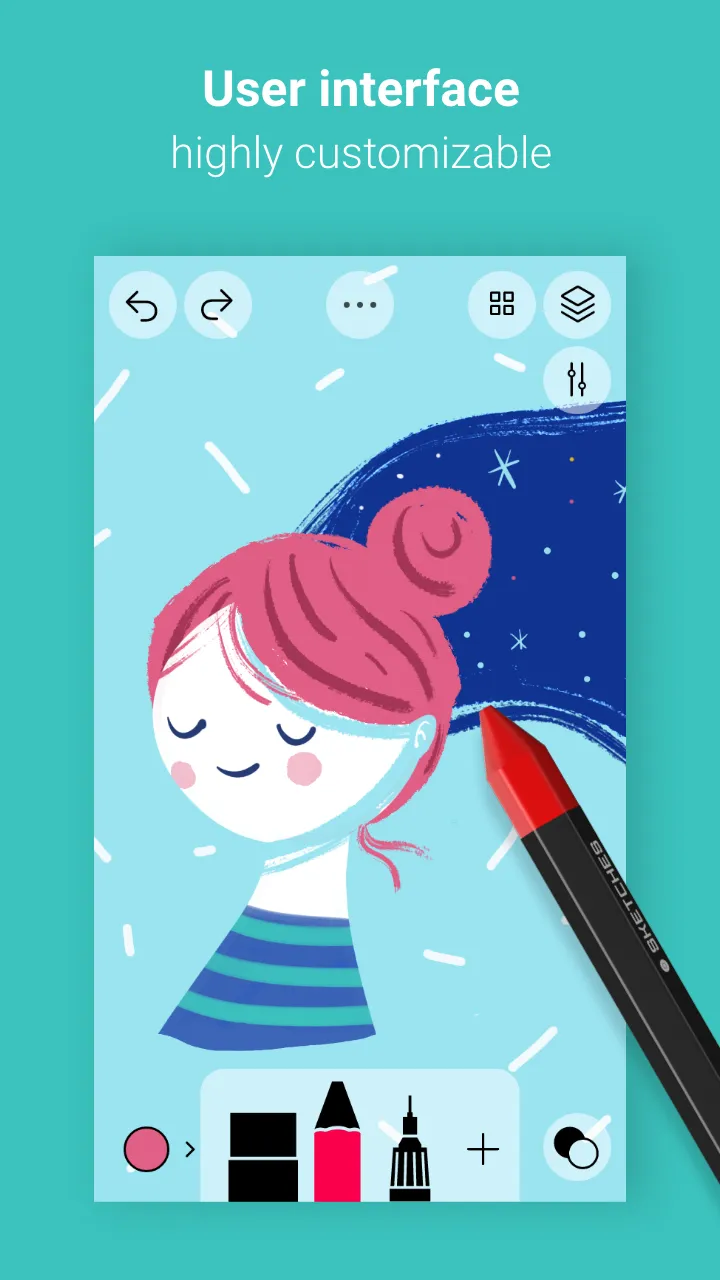
Основные элементы интерфейса:
| Элемент | Для чего используется |
|---|---|
← / кнопка возврата | Возврат к браузеру рисунков или выход из текущего действия |
••• | Дополнительное меню: экспорт, импорт, настройки, запись и другие действия |
| Значок сетки / браузера | Переход к списку рисунков и папок |
| Значок слоёв | Открытие панели Layers |
| Значок с ползунками | Настройки активного инструмента |
| Цветовой круг | Выбор текущего цвета |
| Нижняя панель инструментов | Быстрый выбор кисти, пера, маркера, ластика и других инструментов |
+ рядом с инструментами | Добавление или раскрытие дополнительных вариантов инструмента |
| Eye icon в слоях | Скрытие и отображение слоя или бумаги |
| Gear icon в слоях | Настройки конкретного слоя |
Важная деталь интерфейса — Tayasui Sketches показывает инструменты как художественные предметы, а не только как абстрактные пиктограммы. Это помогает быстрее ориентироваться: кисть выглядит как кисть, перо — как перо, маркер — как маркер. Такой подход особенно удобен для начинающих, потому что не требует запоминать большое количество условных значков.
Отдельного внимания заслуживает Zen Mode. Это режим, в котором интерфейс становится ещё чище, а пользователь остаётся почти один на один с холстом. В Zen Mode можно убрать визуальный шум и сосредоточиться на линии, пятне, цвете и композиции. Для быстрого рисования это не декоративная функция, а реальное удобство: меньше отвлечений — легче держать ритм руки.
Создание нового рисунка и настройка бумаги
Работа в Tayasui Sketches начинается с браузера рисунков. Здесь видны созданные работы, папки и навигация между проектами. Чтобы создать новый рисунок, используется кнопка +. Для изменения параметров бумаги применяется значок настроек рядом с созданием нового рисунка: через него можно изменить зерно бумаги, цвет и размер холста. В браузере рисунков можно также создавать папки, переименовывать их, менять порядок, скрывать и удалять ненужные папки.
Практический сценарий создания нового скетча:
Открыть браузер рисунков.
Нажать
+для создания нового рисунка.При необходимости открыть настройки бумаги через значок шестерёнки.
Выбрать зерно бумаги.
Указать цвет фона.
Настроить размер холста.
Перейти на холст и выбрать первый инструмент.
Настройка бумаги в Tayasui Sketches важна не только визуально. Разные инструменты ведут себя по-разному в зависимости от текстуры фона. Карандаш и пастель лучше раскрываются на заметном зерне, акварель выигрышно смотрится на мягкой фактуре, а маркеры и Rotring удобнее использовать на более чистой поверхности. Поэтому для чернового скетча можно выбрать обычную светлую бумагу, для акварели — фактурную, для графики — почти гладкую.
Если рисунков много, лучше сразу заводить папки по типам работ:
Скетчи;Портреты;Акварель;Учебные работы;Идеи;Фоны;Экспорт;Черновики.
Такая организация особенно полезна, если Tayasui Sketches используется постоянно. Программа рассчитана не только на один рисунок, а на накопление библиотеки работ: быстрые наброски, законченные иллюстрации, цветовые пробы, референсные зарисовки и учебные упражнения могут храниться отдельно.
Инструменты рисования
Главная часть Tayasui Sketches — набор художественных инструментов. Программа не ограничивается стандартным карандашом и кистью. В ней есть несколько групп инструментов, каждая из которых даёт свой характер линии и пятна.
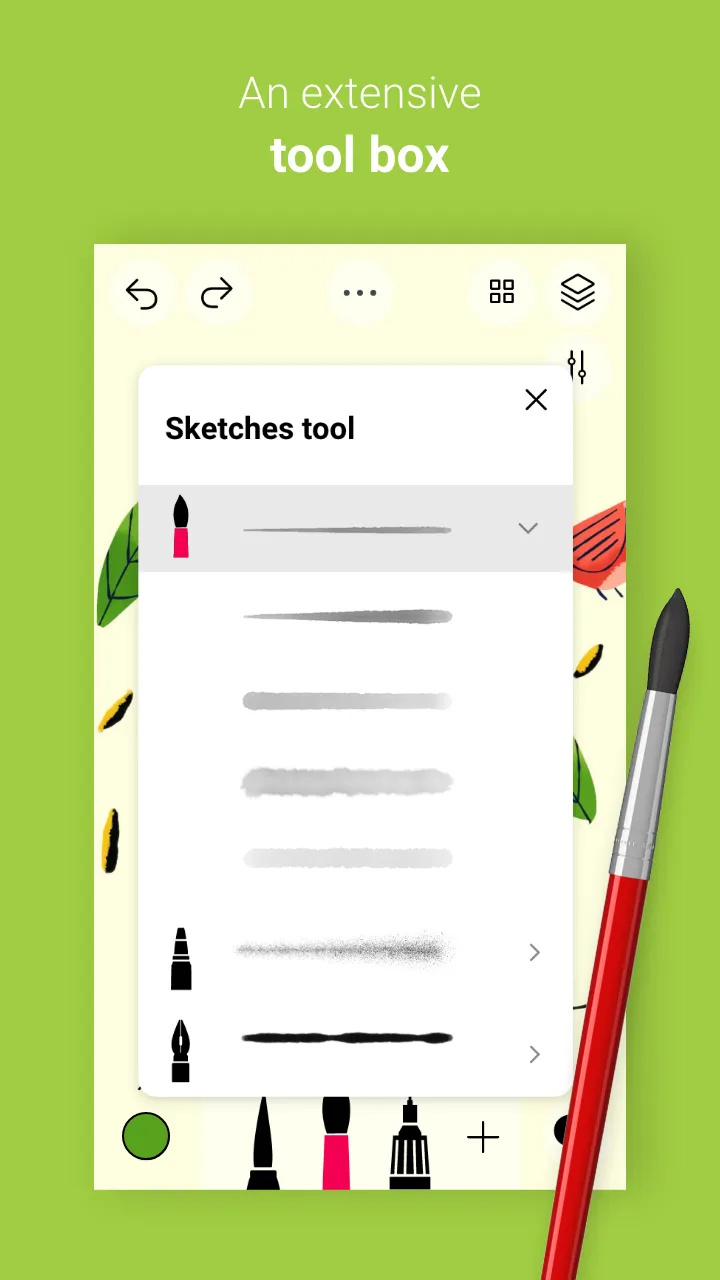
Pencil
Pencil в Tayasui Sketches нужен для набросков, линейного рисунка, штриховки, построения формы и лёгкой разметки композиции. Карандашные кисти реагируют на наклон Apple Pencil: при наклоне можно получать более широкую и мягкую штриховку, а при вертикальном положении — более точную линию. У карандаша есть разные варианты: тонкий точный, базовый универсальный, цветной, более нервный художественный и инструмент для затенения с переменной прозрачностью.
Лучшие задачи для Pencil:
быстрый контур;
академический набросок;
разметка пропорций;
построение перспективы;
штриховка теней;
эскиз перед цветом;
мягкий подмалёвок под акварель или пастель.
Карандаш особенно хорош на фактурной бумаге. На гладком фоне он выглядит аккуратнее, но теряет часть традиционного ощущения. Если нужно имитировать работу в скетчбуке, лучше выбрать бумагу с заметным зерном и использовать Pencil как первый слой.
Rotring
Rotring — инструмент для точной графической линии. Он подходит для архитектурных зарисовок, предметного скетчинга, линейной иллюстрации, контуров персонажей и аккуратной обводки. Варианты Rotring включают тонкий регулярный штрих, более крупный вариант, линию с шириной, зависящей от скорости, пиксельный вариант и Stipple brush для теней точками.
Rotring удобно использовать там, где нужна чистая линия:
контур здания;
линейный рисунок предмета;
технический набросок;
стилизованный портрет;
комиксный контур;
декоративная графика;
мелкая детализация.
Если рисовать медленно, линия получается контролируемой. Если ускоряться, некоторые варианты дают динамическое изменение ширины. Это помогает делать живую графику без отдельной настройки каждой линии.
Felt Pen
Felt Pen имитирует фломастер или маркер. Он даёт более плотный, графичный и декоративный след, чем карандаш. Варианты Felt Pen включают маленький и большой базовый фломастер, наклонный маркер под 45°, маркер с переменной ориентацией и давлением, а также большой текстурный фломастер.
Felt Pen хорош для:
ярких цветовых пятен;
быстрых зарисовок в стиле маркерного скетчинга;
подписи и декоративных линий;
простых персонажей;
выделения деталей;
цветовых акцентов.
При работе с Felt Pen важно следить за прозрачностью и наложением штрихов. В отличие от акварели, фломастер даёт более графичный результат. Он подходит для плакатной, журнальной и иллюстративной подачи.
Pen Brush
Pen Brush сочетает свойства пера и кисти. Ширина линии может зависеть от давления или скорости, поэтому инструмент удобен для экспрессивной обводки. Маленький Pen Brush подходит для тонкой каллиграфической линии, крупный — для более выразительных контуров и пятен.
Типичные задачи Pen Brush:
динамичная обводка;
волосы и шерсть;
растительные элементы;
декоративные завитки;
контрастная линия;
каллиграфические штрихи;
стилизованные силуэты.
Pen Brush лучше всего показывает себя в быстрых движениях. Если вести линию слишком осторожно, она может выглядеть менее естественно. Для живого результата лучше рисовать уверенным движением и использовать отмену жестом двумя пальцами, если линия не получилась.
Oil Pastel
Oil Pastel в Tayasui Sketches отвечает за фактурное цветное пятно. Этот инструмент хорошо подходит для выразительных набросков, грубой заливки, живописных этюдов и декоративной иллюстрации. Масляная пастель реагирует на давление и наклон, а также имеет расширенный редактор, где можно менять количество текстуры и контраст штриха.
Oil Pastel стоит использовать, когда нужен не идеально гладкий цифровой цвет, а ощущение материала:
шероховатый фон;
детская иллюстрация;
быстрый цветовой этюд;
пастельный портрет;
декоративный натюрморт;
фактурная одежда;
мягкая светотень.
Пастель хорошо работает поверх карандашного наброска. Один практичный приём — сначала сделать лёгкую линию Pencil, затем создать новый слой и добавить пастельные пятна, а после этого вернуться к контуру Rotring или Pen Brush.
Watercolor Dry и Wet Watercolor
Акварель — одна из самых заметных частей Tayasui Sketches. В программе есть сухие и влажные акварельные кисти. Wet Watercolor даёт мягкое растекание, смешивание цветов и характерные акварельные переходы; Dry Watercolor лучше подходит для более контролируемых штрихов и сухих текстур. Цвета текут и смешиваются, создавая выразительные эффекты, близкие к традиционной акварели.

Акварельные кисти подходят для:
пейзажей;
ботанических иллюстраций;
открыток;
мягких портретов;
фонов;
неба и воды;
цветовых пятен под графический контур;
учебных упражнений по цвету.
При работе с Wet Watercolor важно мыслить пятнами, а не только линиями. Если проводить кистью поверх свежей области, цвета смешиваются мягче. Если использовать сухой вариант, можно получить более контролируемые края. Для имитации традиционной акварели полезно оставлять просветы бумаги, не закрашивать всё равномерно и работать несколькими прозрачными слоями.
Acrylic brush
Acrylic brush имитирует акриловую или масляную живопись. В отличие от акварели, акрил даёт более плотное пятно. Варианты Acrylic включают гладкую кисть с прозрачностью, зависящей от давления, текстурную кисть с шириной, зависящей от давления, а также варианты, где ширина зависит от скорости.
Acrylic brush полезна для:
плотной заливки;
живописного портрета;
предметной иллюстрации;
фона;
проработки света;
смешивания пятен;
фактурной поверхности.
Если акварель в Tayasui Sketches даёт воздушность, то акрил отвечает за более уверенную массу цвета. Им удобно закрывать крупные области и поверх добавлять детали карандашом, пером или маркером.
Airbrush
Airbrush создаёт мягкое распыление цвета. Он нужен для плавных теней, свечения, мягких переходов и лёгкой атмосферной подкраски. Все варианты Airbrush адаптируются к давлению Apple Pencil: можно менять плотность и размер пятна естественным нажимом.
Airbrush удобно использовать для:
мягких теней на лице;
подсветки;
тумана;
неба;
плавного градиента;
фона под персонажа;
лёгкого затемнения краёв.
Airbrush лучше применять аккуратно. Если слишком сильно затемнить рисунок аэрографом, изображение станет пластиковым. Хороший приём — держать Airbrush на отдельном слое и уменьшать Opacity слоя, если тень получилась слишком плотной.
Ink
Ink в Tayasui Sketches ориентирован на чернильную линию. Варианты включают маленькую кисть, среднюю влажную кисть и наклонную кисть под 45°, удобную для каллиграфии. Чернила реагируют на давление, поэтому линия может быть выразительной и живой.
Ink хорошо подходит для:
каллиграфии;
тушевой графики;
финального контура;
выразительных пятен;
азиатской стилистики;
декоративного письма;
иллюстрации в один-два цвета.
Smudge tool
Smudge tool нужен для размазывания и смешивания уже нанесённого цвета. В Tayasui Sketches есть несколько вариантов Smudge: Blur, Smooth, Textured, Sanding Tool и Pixelate.
Практическое применение Smudge:
смягчить переход между двумя цветами;
растянуть тень;
добавить шероховатость через Sanding Tool;
создать эффект грязной пастели;
слегка размыть контур;
сделать пиксельный декоративный эффект.
Smudge особенно полезен при работе с акрилом, пастелью и плотными цветными пятнами. Но его не стоит использовать везде: если размазать все границы, рисунок потеряет фокус.
Brush Editor и настройка кистей
Brush Editor в Tayasui Sketches позволяет не просто выбрать инструмент, а подстроить его под конкретную манеру рисования. В Pro-функциях есть Extended brush editor, который даёт возможность просматривать и изменять кисть в реальном времени.
В обычной работе настройка инструмента выглядит так:
Выбрать кисть на нижней панели.
Нажать на значок инструмента или раскрыть дополнительные варианты.
Открыть настройки через стрелку или панель параметров.
Изменить размер.
Изменить прозрачность.
Проверить штрих прямо на холсте.
При необходимости выбрать другой tip.
Для большинства задач достаточно двух параметров: Size и Opacity. Size отвечает за толщину штриха или размер пятна, Opacity — за прозрачность. Но в расширенном редакторе смысл глубже: можно подобрать характер текстуры, контраст, поведение штриха, плотность материала и реакцию на движение руки.
Brush Editor особенно важен для трёх задач:
подобрать карандаш для комфортной штриховки;
настроить акварель под мягкое или более сухое поведение;
создать пастельный инструмент с нужной фактурой.
Например, для портретного скетча можно сделать Pencil тоньше и прозрачнее, чтобы построение не спорило с финальной линией. Для декоративного фона, наоборот, можно увеличить размер пастели и сделать штрих более плотным. Для акварельного неба удобно взять большую кисть с низкой прозрачностью, чтобы не получить резких полос.
Цвет, палитры, Color Eyedropper и Color Mix
Цветовая работа в Tayasui Sketches строится вокруг цветового образца, пипетки, палитр и смешивания. Цветовой круг находится в рабочей области так, чтобы его можно было быстро менять во время рисования. Долгое нажатие по холсту используется как Color Eyedropper: можно взять цвет прямо с рисунка или импортированной фотографии.
Color Mix позволяет смешивать два цвета и выбирать промежуточный оттенок. Это удобно для акварели, портретов, пейзажей и любых работ, где важны мягкие переходы. Вместо того чтобы вручную искать десятки близких оттенков, можно взять два базовых цвета и получить нужную середину. Color Mix входит в набор Pro-возможностей вместе с Gradients & Patterns, Color Palettes и расширенным Brush Editor.
Практические сценарии работы с цветом:
| Задача | Что использовать |
|---|---|
| Подобрать оттенок кожи | Color Mix и пипетку |
| Продолжить цвет из фотографии | Color Eyedropper |
| Сделать мягкое небо | Wet Watercolor и низкую Opacity |
| Быстро окрасить закрытую область | Fill tool |
| Добавить декоративный фон | Patterns |
| Создать плавный переход | Gradient |
| Сохранить набор цветов | Color Palettes |
При рисовании поверх фотографии пипетка особенно полезна. Можно импортировать изображение, взять с него основные цвета, затем рисовать на новом слое уже своими инструментами. Такой подход хорош для учебного анализа цвета, иллюстраций по референсу и быстрых цветовых этюдов.
Слои: как строить сложный рисунок
Слои в Tayasui Sketches превращают приложение из простой рисовалки в полноценную среду для аккуратного цифрового скетчинга. Слой можно представить как прозрачную плёнку поверх бумаги: на одном слое — карандашный набросок, на другом — цвет, на третьем — тени, на четвёртом — контур, на пятом — световые акценты.
Панель Layers открывается кнопкой слоёв. В ней можно выбрать слой, добавить + New Layer, изменить порядок, скрыть слой через eye icon, открыть настройки через gear icon, поменять прозрачность, включить режимы смешивания, трансформировать слой, скрыть бумагу для прозрачного фона и экспортировать PSD. Слои доступны через Pro IAP, а наличие возможности добавить слой фактически показывает, что Pro-функции активны.
Базовая структура рисунка может выглядеть так:
| Слой | Содержимое | Зачем нужен |
|---|---|---|
| Paper | Бумага | Фон, цвет и зерно |
| Sketch | Черновой карандаш | Построение формы |
| Color base | Основной цвет | Локальные цветовые пятна |
| Shadows | Тени | Объём и глубина |
| Line | Финальный контур | Читаемость формы |
| Highlights | Световые акценты | Блики и детали |
| Texture | Шум, пастель, паттерны | Материальность |
Самые важные операции со слоями:
Select layer — выбрать слой для рисования.
Reorder layer — зажать слой и переместить его выше или ниже.
Merge — наложить один слой на другой и объединить.
Hide layer — скрыть слой через eye icon.
Opacity — уменьшить прозрачность слоя.
Darkening mode — затемняющий режим смешивания.
Brightening mode — осветляющий режим смешивания.
Transform layer — переместить, масштабировать или повернуть слой.
Lock transparency — рисовать только по уже существующим пикселям слоя.
Transparent background — скрыть бумагу для PNG с прозрачностью.
Export PSD file — сохранить работу как многослойный PSD.
Lock transparency — один из самых полезных инструментов для аккуратной покраски. Например, можно нарисовать пятно волос на отдельном слое, включить Lock transparency и затем свободно добавлять блики, тени и цветовые переходы, не выходя за форму волос. Для цифрового рисования это экономит много времени.
Импорт фото, референсы и работа поверх изображения
Tayasui Sketches позволяет импортировать фотографии прямо в рисунок. Для этого используется кнопка ••• в верхней части холста и команда импорта. После добавления изображение можно использовать как подложку, референс, шаблон или элемент коллажа. Импорт фотографии выполняется через ••• и import button.
Практический сценарий рисования поверх фото:
Открыть рисунок.
Нажать
•••.Выбрать Import.
Добавить фотографию.
Создать новый слой поверх изображения.
Уменьшить прозрачность фото-слоя.
Обвести основные формы Pencil или Rotring.
Скрыть исходное фото.
Добавить цвет на отдельных слоях.
Экспортировать результат.
Такой сценарий полезен для обучения. Пользователь может разобрать форму предмета, пропорции лица, силуэт здания или композицию пейзажа. Важно не превращать работу только в обводку: лучше использовать фотографию как опору, а финальный рисунок строить собственными линиями, цветом и материалами.
Импорт также подходит для:
создания открытки на основе фото;
рисования поверх скана;
цветовой стилизации;
подготовки эскиза татуировки;
иллюстрации поверх предметного снимка;
добавления подписи или декоративного слоя;
изучения света и теней.
Cutter, выделение, Copy/Paste и Duplicate
Cutter в Tayasui Sketches нужен для выделения и переноса части рисунка. Пользователь рисует контур вокруг нужного участка, после чего выделенный фрагмент можно перемещать, масштабировать, поворачивать, копировать или использовать в другой композиции.
Инструмент полезен, когда нужно:
поправить положение глаза в портрете;
переместить объект в композиции;
увеличить один элемент без перерисовки;
дублировать декоративный мотив;
создать повторяющийся орнамент;
скопировать объект в другое приложение;
быстро исправить ошибку построения.
В реальной работе это особенно полезно при создании паттернов, персонажей, карточек, стикеров и декоративных объектов. Например, можно нарисовать один лист растения, выделить его Cutter, продублировать, повернуть и собрать ветку.
Важно помнить: Cutter не заменяет полноценную систему векторного редактирования. Это инструмент быстрых правок внутри растрового рисунка. Он хорош для скетчинга, но не предназначен для точного объектного монтажа, как в Illustrator или Affinity Designer.
Patterns, Fill tool и Gradient
Patterns в Tayasui Sketches нужны для быстрого заполнения областей текстурой или повторяющимся рисунком. Это не просто декоративная функция: паттерны ускоряют работу с одеждой, фонами, стенами, тканями, обоями, упаковкой и любыми поверхностями, где повторяется мотив.
В разделе Patterns есть несколько режимов:
Fill tool — заливка закрытой области одним касанием.
Draw — рисование с применённым паттерном.
Area tool — заполнение большой области через простой контур.
Gradient — создание градиента перетаскиванием.
Import pattern — импорт собственного паттерна из файлов.
Draw pattern — рисование своего паттерна.
Edit pattern — редактирование паттерна долгим нажатием.
Pattern settings — параметры паттерна.
Pattern blending — режим смешивания паттерна.
Stable anchoring — ровное совпадение повторов.
Mix with color — смешивание паттерна с текущим цветом.
Fill tool особенно удобен для закрытых областей. Например, если контур футболки нарисован Rotring, можно выбрать цвет или паттерн и одним касанием заполнить форму. Если область сложная и не полностью закрытая, лучше использовать Area tool: обвести нужную зону и заполнить её как пятно.
Gradient полезен для:
неба;
мягкого фона;
перехода света;
декоративного постера;
подложки под персонажа;
простого объёма.
Patterns не стоит применять без меры. Если весь рисунок заполнить паттернами, он станет перегруженным. Лучший вариант — использовать паттерн как акцент: ткань, фон, небольшая деталь одежды, декоративный элемент или текстура бумаги.
Ruler, Symmetry, Guides и точное рисование
Несмотря на художественную направленность, Tayasui Sketches умеет помогать с точными линиями и симметрией. В программе есть Straight Line, Symmetry / Mirror Drawing, Rulers, Smart Grid, Circle, Arc, Spline, Shapes и специальные Drawing mode. Часть расширенных направляющих относится к Pro-возможностям.
Основные варианты:
| Инструмент | Применение |
|---|---|
| Symmetry | Симметричные портреты, маски, орнаменты |
| Straight Line | Прямые линии без отдельной линейки |
| Ruler | Контролируемые прямые по направляющей |
| Smart Grid | Аккуратные линии и построение |
| Circle | Окружности и эллипсы |
| Arc | Дуги |
| Spline | Плавные кривые |
| Shapes | Геометрические формы |
| Drawing mode On line | Штрих следует линии |
| Drawing mode Over / Under | Рисование выше или ниже направляющей |
| Drawing mode Inside / Outside | Рисование внутри или снаружи формы |
Symmetry удобно использовать для портрета в анфас. Пользователь рисует одну сторону, а вторая строится автоматически. Это помогает быстро найти форму головы, глаз, носа, губ и причёски. Но финальную работу лучше слегка сломать вручную: полностью зеркальное лицо часто выглядит искусственно.
Straight Line работает через удержание конца штриха. Если провести линию и задержать стилус в конце, программа превращает её в прямую. Если эта функция мешает, её можно отключить в Preferences через параметр Auto Straight Lines.
Жесты и управление холстом
Tayasui Sketches активно использует жесты. Это важно, потому что в приложении для рисования интерфейс не должен постоянно перехватывать внимание. Рука работает на холсте, а служебные действия выполняются короткими касаниями.
Основные жесты и команды:
| Действие | Как выполнить |
|---|---|
| Undo | Коснуться двумя пальцами |
| Redo | Коснуться тремя пальцами |
| Move canvas | Коснуться двумя пальцами и переместить |
| Zoom / Dezoom | Pinch in / pinch out |
| Save / Browse | Нажать кнопку сохранения/обзора |
| More options | Нажать ••• |
| Import photo | Через ••• и кнопку импорта |
| Export | Через •••, Export, формат и место сохранения |
| Hide UI / Zen Mode | Нажать Zen icon |
| Показать интерфейс обратно | Свайп вправо |
| Скрыть интерфейс | Свайп влево |
Эти команды описывают базовую механику работы на холсте: отмена двумя пальцами, повтор тремя, перемещение двумя пальцами, масштабирование щипком, импорт и экспорт через меню •••.
Canvas rotation — ещё одна важная функция. Холст можно повернуть двумя пальцами, не поворачивая устройство. Это особенно удобно при штриховке и обводке: художнику легче вести линию в естественном направлении руки. Для цифрового рисования это критично, потому что плохой угол руки часто портит линию сильнее, чем сам инструмент.
Экспорт, форматы и обмен файлами
Tayasui Sketches поддерживает несколько сценариев экспорта. Через ••• пользователь выбирает Export, затем формат и место сохранения. В программе доступны сохранение изображения, прозрачный PNG, Open In, Save to Files, Print, SKT для Sketches Mac и PSD для многослойной работы.
Основные варианты экспорта:
| Формат / действие | Когда использовать |
|---|---|
| Save image | Быстро сохранить готовый рисунок |
| PNG | Нужна картинка без сложной структуры |
| PNG с transparent background | Стикеры, элементы дизайна, вставка в макет |
| PSD | Дальнейшая работа со слоями |
| Open In… | Передать рисунок в другое приложение |
| Save to Files | Сохранить в файловую систему или облачную папку |
| Распечатать изображение | |
| SKT | Продолжить работу в Sketches для Mac |
Экспорт PSD важен для тех, кто использует Tayasui Sketches как первый этап. Например, можно быстро набросать иллюстрацию на iPad, разнести контур, цвет и тени по слоям, экспортировать PSD и затем доработать файл в другом редакторе. Это делает Sketches удобным инструментом не только для законченных рисунков, но и для чернового этапа профессионального процесса.
Прозрачный фон нужен для:
стикеров;
логотипных набросков;
персонажей без фона;
декоративных элементов;
вставки в презентацию;
наложения рисунка на фото;
подготовки простых элементов для сайта.
Чтобы получить прозрачный фон, можно выбрать соответствующую опцию при экспорте или скрыть paper layer через eye icon в панели слоёв, после чего сохранить изображение.
Cloud Sync, папки и организация работ
Tayasui Sketches поддерживает Cloud Sync для резервного копирования рисунков и синхронизации между устройствами. Синхронизацию можно настраивать по папкам, что удобно при большом количестве работ: не все черновики нужно переносить между устройствами, а важные папки лучше держать защищёнными. Cloud Sync сохраняет рисунки в iCloud и синхронизирует их между устройствами.
Папки в Sketches — не второстепенная часть интерфейса. При постоянной работе они становятся системой архива. Можно создать папку под конкретный проект, папку с референсными набросками, папку для учебных упражнений или отдельную папку для экспортных вариантов.
В браузере работ доступны:
создание нового рисунка;
настройка бумаги;
удаление рисунка;
восстановление из recycle bin;
дублирование рисунка свайпом двумя пальцами;
отправка одного рисунка;
отправка нескольких рисунков;
изменение ориентации рисунка;
отображение Sidebar;
редактирование Sidebar;
изменение порядка папок;
скрытие и показ папок;
переименование папки;
настройка папки;
удаление папки.
Для аккуратной работы лучше не хранить всё в одной папке. Tayasui Sketches располагает к быстрым наброскам, поэтому библиотека быстро заполняется. Без структуры через месяц становится сложно найти нужный эскиз.
Что входит в Tayasui Sketches Pro
Tayasui Sketches существует в бесплатной версии и Pro-варианте. Pro добавляет функции, которые особенно важны для серьёзного рисования: неограниченные слои, дополнительные варианты инструментов, расширенный Brush Editor, Wet Watercolor, Gradients & Patterns, Color Mix, Cloud Sync, Color Palettes и Extra rulers.
| Возможность | Базовая работа | Pro |
|---|---|---|
| Основные инструменты рисования | да | да |
| Pen, Rotring, Felt Pen, Watercolor, Acrylic, Airbrush | да | да |
| Расширенный Brush Editor | ограниченно | да |
| More tips for each tools | нет | да |
| Unlimited Layers | нет | да |
| Wet Watercolor | нет | да |
| Gradients & Patterns | нет | да |
| Color Mix | нет | да |
| Color Palettes | нет | да |
| Cloud Sync | ограниченно / зависит от варианта | да |
| Extra rulers: Arc, Circle, Spline, Grid | нет | да |
| PSD layered export | Pro-сценарий | да |
| Transparent background export | Pro-сценарий | да |
Для простых набросков базовых инструментов достаточно. Но если нужно рисовать не один слой, а полноценную иллюстрацию с контуром, цветом, тенями и прозрачным экспортом, Pro-функции становятся почти обязательными. Главный практический рубеж — слои. Как только пользователь начинает отделять эскиз от цвета и тени, приложение раскрывается значительно лучше.
История версий программы
История развития Tayasui Sketches показывает, что приложение постепенно двигалось от простой рисовальной среды к более организованному художественному инструменту со слоями, расширенным цветом, улучшенным Brush Editor и более сложным управлением документами.
В заметных этапах развития можно выделить несколько направлений.
Обновления интерфейса и холста
В ветке Sketches 25 программа получила переработанный интерфейс под стиль iOS 14. В этом же периоде появились изменения, связанные с цветным ластиком, прямыми линиями, Chinese Ink Brush и Stipple brush.
Эти изменения важны не только визуально. Обновление интерфейса упростило восприятие программы, а новые инструменты расширили работу с графикой: Stipple brush дал способ добавлять тени точками, Chinese Ink Brush усилил чернильную и каллиграфическую часть, а прямые линии помогли при архитектурных и предметных зарисовках.
Пастель и реакция на бумагу
Sketches 24 был связан с новым подходом к пастели и мелкам: появились новые инструменты от crayon до сухой и жирной пастели, расширенный pastel brush editor и реакция инструментов на бумагу.
Этот этап особенно важен для традиционного ощущения Tayasui Sketches. Когда инструмент ведёт себя по-разному на разных типах бумаги, цифровой холст перестаёт быть просто плоским экраном. Карандаш, пастель и акварель начинают работать как материалы, которым нужна подходящая поверхность.
Multitasking, Sidebar, Canvas rotation и Zen Mode
В обновлении v30 появились функции, связанные с iPad-экосистемой: Multitasking, Sidebar, перемещение слоёв и документов между приложениями, вращение холста двумя пальцами, Stroke Preview, Zen Mode и Guides.
Для реального рабочего процесса это важный шаг. Sidebar помогает быстрее переходить между папками и рисунками. Canvas rotation улучшает контроль линии. Stroke Preview делает выбор инструмента более понятным. Zen Mode снижает визуальную нагрузку, а Guides помогают с точностью.
Clipping Masks, smoothing и новые средства управления слоями
В версии 33.2 добавились Clipping Masks на слоях, в версии 34.0 появилась новая smoothing-функция для более чистых медленных штрихов, а в версии 36.8 были добавлены новые инструменты управления слоями: группы, подгруппы, объединение слоёв, изменение порядка групп и перемещение их по стеку.
Это особенно важно для сложных иллюстраций. Пока в рисунке три слоя, достаточно простого списка. Когда слоёв становится десять, двадцать или больше, нужны группы. Группировка позволяет отдельно держать персонажа, фон, тени, свет, текстуры и декоративные элементы.
Advanced Color Palette и Brush Editor
В версии 36.7 появилась Advanced Color Palette с Square, Color Disk, HEX input и пользовательскими палитрами для каждого рисунка. В версии 36.2 появился новый Brush Editor для персонализации кистей и создания новых вариантов под собственный стиль.
Эти изменения усиливают Tayasui Sketches именно как художественный инструмент. HEX input нужен для точного цвета, Color Disk и Square — для удобного подбора оттенков, а пользовательские палитры помогают удерживать единую цветовую систему в серии работ.
Практические сценарии работы
Tayasui Sketches лучше оценивать не только по списку функций, а по конкретным задачам. Ниже — реальные сценарии, в которых программа показывает себя сильнее всего.
Быстрый карандашный набросок
Для быстрого скетча достаточно Pencil, бумаги с лёгким зерном и жестов Undo/Redo. Пользователь создаёт новый рисунок, выбирает карандаш, намечает пропорции и постепенно усиливает линию. Для тени можно использовать Shading tool или мягкий Pencil с переменной прозрачностью.
Оптимальная структура:
Paper — светлая бумага.
Sketch — основной карандаш.
Shadow — мягкая штриховка.
Accent — несколько более тёмных линий.
Такой сценарий хорош для ежедневной практики: руки, лица, предметы, позы, быстрые зарисовки из жизни.
Акварельная открытка
Для открытки удобно взять Wet Watercolor, Dry Watercolor, Pencil и небольшой текстовый элемент. Сначала делается лёгкий карандашный контур, затем мокрой акварелью добавляются крупные пятна, после высыхания визуально усиливаются детали сухой кистью.
Порядок работы:
Настроить фактурную бумагу.
Сделать контур Pencil.
Создать цветовой слой.
Нанести Wet Watercolor крупными пятнами.
Добавить Dry Watercolor по краям.
Усилить контур Rotring.
Добавить текст или подпись.
Экспортировать PNG.
Портрет с Symmetry
Symmetry помогает быстро построить лицо. Пользователь включает Mirror Drawing, намечает форму головы, глаза, нос, губы и волосы. После этого симметрию лучше отключить и вручную добавить асимметрию: разную толщину линий, небольшие различия в тенях, живые штрихи.
Оптимальные инструменты:
Pencil для построения;
Symmetry для базовой формы;
Pen Brush для финального контура;
Airbrush для мягких теней;
Color Mix для оттенков кожи.
Иллюстрация поверх фотографии
Этот сценарий подходит для предметов, архитектуры, портрета и учебной практики. Фото импортируется на нижний слой, его прозрачность снижается, поверх создаётся слой для рисунка. После обводки фото можно скрыть.
Структура:
| Слой | Что на нём |
|---|---|
| Photo | Импортированный референс |
| Sketch | Контур и построение |
| Color | Основные цвета |
| Shadow | Тени |
| Line | Финальная графика |
Главное — не оставлять фотографию видимой в финале, если задача именно рисование. Лучше использовать её как основу для понимания формы.
PNG с прозрачным фоном
Для стикера, персонажа или декоративного элемента нужно скрыть бумагу и экспортировать PNG с transparent background. В панели Layers скрывается paper layer через eye icon, затем через ••• выполняется экспорт. Такой файл можно использовать в презентации, макете, на сайте или в другом редакторе.
Пошаговая инструкция: быстрый скетч с цветом
Ниже — рабочий сценарий для быстрого цветного скетча в Tayasui Sketches.
Откройте браузер рисунков.
Нажмите
+.Через настройки бумаги выберите светлый фон с лёгким зерном.
На холсте выберите Pencil.
Нарисуйте общий контур предмета или персонажа.
Нажмите кнопку Layers.
Создайте
+ New Layer.На новом слое выберите Watercolor или Felt Pen.
Нанесите основные цветовые пятна.
Создайте ещё один слой для теней.
Возьмите Airbrush или Dry Watercolor.
Добавьте мягкие тени.
Создайте слой для финального контура.
Выберите Rotring или Pen Brush.
Усильте важные линии.
Через
•••выберите Export.Сохраните рисунок как PNG.
Если скетч нужен для дальнейшей доработки, лучше экспортировать PSD. Если работа закончена и нужна для публикации, достаточно PNG. Если нужно использовать рисунок как элемент без фона, следует скрыть paper layer и выбрать transparent background.
Пошаговая инструкция: рисунок поверх фотографии
Создайте новый рисунок.
Нажмите
•••в верхней части холста.Выберите Import.
Добавьте фотографию.
Откройте Layers.
Убедитесь, что фото находится ниже рабочих слоёв.
Создайте новый слой поверх.
Уменьшите прозрачность фото через Opacity.
Возьмите Pencil.
Обведите основные формы.
Создайте слой для цвета.
Выберите Color Eyedropper и возьмите нужные оттенки с фото.
Нанесите цвет Watercolor, Acrylic или Felt Pen.
Скрывайте и показывайте фото через eye icon, чтобы контролировать самостоятельность рисунка.
В финале выключите фото-слой.
Экспортируйте результат.
Такой способ хорошо подходит для обучения. Пользователь видит, где ошибается в пропорциях, как устроен силуэт, как распределены свет и тень. Но итоговая работа будет выглядеть лучше, если поверх фотографии не просто провести контур, а переработать изображение: упростить детали, усилить композицию, выбрать собственную палитру.
Пошаговая инструкция: работа со слоями
Откройте рисунок.
Нажмите кнопку Layers.
Нажмите
+ New Layer.Переименуйте слои по смыслу, если доступна такая организация.
Рисуйте эскиз на нижнем рабочем слое.
Создайте слой цвета над эскизом.
Создайте слой теней.
Для тени выберите Darkening mode.
Уменьшите Opacity, если тень слишком жёсткая.
Для бликов создайте отдельный слой.
Используйте Brightening mode для световых эффектов.
Если нужно перекрасить форму, включите Lock transparency.
Для перемещения элемента используйте Transform layer.
Скрывайте лишние слои через eye icon.
При большом количестве элементов объединяйте или группируйте слои.
Работа со слоями дисциплинирует рисунок. Не стоит рисовать всё на одном слое, если планируется цвет, тени и правки. Отдельные слои позволяют исправлять лицо, фон, одежду, подпись и декоративные элементы без разрушения всей работы.
Плюсы Tayasui Sketches
Главные преимущества программы связаны с тем, что она не перегружает пользователя, но даёт достаточно возможностей для выразительного цифрового рисования.
Быстрое начало работы
Tayasui Sketches не требует сложной подготовки. Пользователь открывает холст и рисует. Это важно для скетчинга: идея часто живёт недолго, и если программа заставляет сначала разбираться с настройками, набросок теряет спонтанность.
Реалистичные инструменты
Карандаш, акварель, пастель, акрил и маркеры не выглядят одинаковыми цифровыми линиями. У каждого инструмента есть характер. Это делает приложение удобным для тех, кто хочет имитировать традиционные материалы.
Чистый интерфейс
Интерфейс не закрывает холст. Кнопки сведены к минимуму, а Zen Mode помогает работать ещё спокойнее. Это особенно важно на небольших экранах.
Хорошая работа со стилусом
Инструменты реагируют на давление, наклон, скорость и ориентацию. Для Apple Pencil это принципиально: кисть становится не просто курсором, а полноценным инструментом управления толщиной, прозрачностью и фактурой.
Слои и PSD
Слои, прозрачный фон и PSD-экспорт позволяют использовать Tayasui Sketches не только как приложение для набросков, но и как часть более длинного процесса.
Удобные папки
Организация рисунков по папкам делает приложение пригодным для постоянного использования. Это важно для тех, кто ведёт цифровой скетчбук.
Минусы и ограничения
Tayasui Sketches сильна в рисовании, но у неё есть ограничения, которые нужно учитывать.
Не лучший выбор для сложной ретуши
Программа не предназначена для глубокой обработки фотографий, частотного разложения, сложных масок, RAW-процесса и профессионального фотомонтажа. Для ретуши лучше использовать специализированные редакторы.
Не самая глубокая система кистей среди профессиональных приложений
Brush Editor есть, но если нужна максимально сложная настройка кистей, пользовательских движков, текстур, стабилизации, динамики и библиотек, более мощные редакторы дадут больше контроля.
Pro-функции важны для серьёзной работы
Без слоёв, расширенного Brush Editor, Wet Watercolor, Gradients & Patterns, Color Mix и PSD полноценный рабочий процесс становится ограниченным. Для простых набросков базовой версии достаточно, но для иллюстрации со слоями Pro нужен почти сразу.
Платформенные различия
Версии для iOS, Android и Mac не полностью одинаковы. Например, покупки для iOS, Android и Mac считаются отдельными, а некоторые функции отличаются между платформами. На Android rulers недоступны, а на Mac не все дополнительные rulers перенесены.
Не замена векторным редакторам
Tayasui Sketches работает как художественное приложение. Если нужны бесконечно редактируемые векторные линии, точная объектная структура, SVG-макеты и технические схемы, лучше выбрать специализированный инструмент.
Сравнение с аналогами
Tayasui Sketches стоит сравнивать не с абстрактными программами для рисования, а с реальными приложениями, которые пользователи выбирают для похожих задач: Procreate, Adobe Fresco, Sketchbook, Concepts, ibisPaint и Infinite Painter.
| Программа | Сильная сторона | Где Tayasui Sketches удобнее | Где уступает |
|---|---|---|---|
| Procreate | Более 300 кистей, Brush Studio, слои, анимация, сильная профессиональная экосистема | Быстрее воспринимается начинающим, меньше отвлекает интерфейсом, лучше ощущается как простой цифровой скетчбук | Меньше профессиональной глубины, слабее по комплексной кистевой системе и продвинутому производственному пайплайну |
| Adobe Fresco | Vector, raster и live brushes, unlimited layers, интеграция с Adobe-процессом | Проще и спокойнее для автономного скетчинга, не требует Adobe-логики | Слабее в связке с профессиональными Adobe-инструментами |
| Sketchbook | Настраиваемые кисти, guides, rulers, stroke tools, слои и blend modes | Более бумажное ощущение и мягкий художественный интерфейс | Sketchbook сильнее в точных направляющих и универсальной рисовальной среде |
| Concepts | Infinite canvas, редактируемые векторные штрихи, заметки, схемы, mind maps | Лучше для традиционного скетча, акварели и художественного рисунка | Concepts сильнее для схем, досок, UX-идей и редактируемых линий |
| ibisPaint | Много инструментов для иллюстраций, манги, стабилизации линий и обучающих сценариев | Чище интерфейс и спокойнее процесс рисования | ibisPaint функциональнее для манги, контурной стабилизации и детальной цифровой иллюстрации |
| Infinite Painter | Большая кистевая система, пользовательские кисти, слои, живописный мобильный процесс | Проще для быстрого старта и мягкого скетчинга | Infinite Painter глубже по кистям и живописной настройке |
Procreate сильнее как профессиональный iPad-инструмент: у него более 300 кистей, Brush Studio и возможности анимации через Animation Assist. Adobe Fresco выделяется сочетанием vector, raster и live brushes, а также unlimited layers. Sketchbook опирается на настраиваемые кисти, guides, rulers, stroke tools и слои с blend modes. Concepts отличается infinite canvas и редактируемыми векторными штрихами.
Если нужна максимально мощная программа для профессиональной iPad-иллюстрации, чаще выбирают Procreate. Если нужна Adobe-связка и живые кисти, логичен Adobe Fresco. Если нужны схемы, UX-идеи, планирование и бесконечный холст, лучше подойдёт Concepts. Если нужна манга-ориентированная среда, ibisPaint будет функциональнее. Если нужна глубокая мобильная живопись, Infinite Painter сильнее по настройкам кистей.
Tayasui Sketches выигрывает там, где важны лёгкость, быстрый вход, минималистичный интерфейс и ощущение рисования на бумаге. Это программа для тех, кто хочет рисовать, а не управлять сложным редактором.
Для кого подходит Tayasui Sketches
Tayasui Sketches подходит нескольким категориям пользователей.
Начинающим художникам
Новичку важно не утонуть в интерфейсе. Tayasui Sketches даёт понятные инструменты: карандаш, кисть, акварель, маркер, ластик, слои. Этого достаточно, чтобы начать делать наброски, изучать форму, цвет и композицию.
Владельцам iPad и Apple Pencil
Программа хорошо раскрывается со стилусом. Давление, наклон и ширина штриха делают рисование более естественным. Для Apple Pencil это один из ключевых сценариев: использовать планшет как цифровой скетчбук.
Иллюстраторам для быстрых идей
Когда нужно быстро поймать идею персонажа, композиции, открытки или фона, Tayasui Sketches удобнее тяжёлых редакторов. Можно сделать эскиз, разнести слои и позже экспортировать результат.
Дизайнерам
Программа полезна для быстрых визуальных заметок: форма предмета, идея упаковки, простой интерьерный набросок, цветовая палитра, силуэт, декоративный мотив. Для точного дизайна нужны другие инструменты, но на этапе идеи Sketches работает хорошо.
Детям и обучению
Интерфейс понятен, инструменты выглядят как реальные художественные материалы, а результат появляется быстро. Это делает приложение удобным для обучения рисованию и простых творческих заданий.
Тем, кто любит традиционные материалы
Акварель, пастель, карандаш и бумажная фактура — сильная сторона программы. Если пользователю важна не цифровая стерильность, а живой штрих, Tayasui Sketches подходит хорошо.
Кому лучше выбрать другую программу
Tayasui Sketches не всегда будет оптимальным выбором.
Для коммерческой иллюстрации с десятками слоёв, сложными кистями, масками, фильтрами и длительной доработкой лучше выбрать Procreate, Photoshop, Clip Studio Paint или Infinite Painter.
Для манги, комиксов, стабилизации контуров, панелей, облаков речи и специфических манга-инструментов лучше подойдут ibisPaint или Clip Studio Paint.
Для схем, UX-скетчей, бесконечных досок, заметок и редактируемых линий логичнее выбрать Concepts.
Для ретуши фотографий лучше использовать Photoshop, Affinity Photo или другой редактор, рассчитанный на обработку изображений.
Для векторной графики, логотипов, SVG и точной объектной работы лучше выбрать Adobe Illustrator, Affinity Designer или Inkscape.
Частые вопросы
Tayasui Sketches бесплатная?
У программы есть бесплатный вариант и Pro-функции. Pro может быть представлен как Pro Bundle IAP или отдельный Sketches Pro-вариант; Sketches free с Pro IAP и Sketches Pro имеют одинаковые функции, но отличаются способом покупки.
Есть ли в Tayasui Sketches слои?
Да. Слои открываются кнопкой Layers. Можно создавать новые слои, выбирать активный слой, менять порядок, скрывать, менять прозрачность, использовать режимы смешивания, трансформировать слой, скрывать бумагу и экспортировать PSD.
Можно ли экспортировать PSD?
Да. В Tayasui Sketches есть экспорт многослойного PSD-файла. Это удобно, если рисунок нужно доработать в другой программе.
Можно ли сделать прозрачный фон?
Да. Для прозрачного фона можно использовать экспорт с transparent background или скрыть paper layer через eye icon в слоях.
Есть ли импорт фото?
Да. Фото импортируется через ••• и кнопку Import. После этого его можно использовать как подложку, референс или слой для дальнейшего рисования.
Работает ли приложение с Apple Pencil?
Да. Инструменты поддерживают давление, наклон, ориентацию и другие параметры Apple Pencil. Многие кисти адаптируются к касанию и поведению стилуса.
Есть ли акварель?
Да. В программе есть Watercolor Dry и Wet brushes. Wet Watercolor даёт мягкое смешивание и растекание цветов.
Можно ли рисовать симметрично?
Да. Symmetry / Mirror Drawing помогает рисовать симметричные формы, портреты и орнаменты. Расширенные rulers и guides относятся к более продвинутому сценарию работы.
Подходит ли Tayasui Sketches для детей?
Да, благодаря понятным инструментам, чистому интерфейсу и быстрому результату. Но для детского использования лучше заранее настроить доступ к покупкам и синхронизации.
Можно ли заменить Procreate?
Для быстрых скетчей, акварели, простых иллюстраций и цифрового скетчбука — да. Для профессионального процесса с глубокой кистевой настройкой, анимацией, сложными файлами и большим количеством производственных функций — нет.
Итоговая оценка
Tayasui Sketches — удачное приложение для цифрового рисования, если нужен чистый интерфейс, быстрый старт и выразительные инструменты, похожие на реальные художественные материалы. Программа особенно сильна в скетчинге, акварельных этюдах, карандашных набросках, простых иллюстрациях, рисовании поверх фото, работе с фактурой бумаги и спокойном творческом процессе без перегруженных панелей.
Её главный плюс — ощущение живого рисования. Pencil, Watercolor, Oil Pastel, Acrylic, Airbrush, Rotring, Felt Pen и Pen Brush закрывают большинство базовых художественных задач. Слои, Lock transparency, прозрачный фон, PSD-экспорт, Patterns, Color Mix, Brush Editor и Cloud Sync делают приложение достаточно гибким для серьёзных работ, но без превращения интерфейса в сложную профессиональную систему.
Ограничения тоже ясны: Tayasui Sketches не лучший выбор для ретуши, манги, технических схем, тяжёлой профессиональной иллюстрации и векторной графики. Зато как цифровой скетчбук, приложение для рисования на планшете, инструмент для Apple Pencil и среда для быстрых художественных идей оно работает уверенно.