
Watermark Plus: приложение для macOS, добавляющее водяные знаки
Watermark Plus for Mac — программа для macOS, которая закрывает сразу несколько задач вокруг подготовки изображений: добавление водяных знаков, пакетное изменение размера, конвертация форматов и переименование файлов. Это не фоторедактор в стиле Photoshop и не каталогизатор фотобиблиотеки, а узкий рабочий инструмент для тех случаев, когда нужно быстро обработать десятки или сотни изображений по одному правилу.
Скачать Watermark Plus
Новейшая версия для Windows и macOS. Удобный редактор с ИИ и профессиональными функциями.
Главная идея Watermark Plus — не рисовать водяной знак вручную на каждом кадре, а настроить его один раз и применить к серии фотографий. Программа работает с текстовыми водяными знаками, графическими логотипами, повторяющимся Script watermark, информационными штампами, датами и EXIF-данными. В ней есть режимы Batch и Single: первый применяет общий шаблон к группе изображений, второй позволяет отдельно подвинуть, повернуть или масштабировать знак на конкретном фото.
Watermark Plus особенно удобна для фотографов, владельцев интернет-магазинов, контент-менеджеров, блогеров, дизайнеров каталогов и небольших студий. С ее помощью можно поставить логотип на фото товара, добавить copyright к портфолио, подготовить демо-изображения для клиента, подписать серию снимков, уменьшить тяжелые JPEG-файлы и привести имена файлов к единому виду.
Программа поддерживает распространенные форматы изображений, включая JPEG, PNG, BMP и TIFF, умеет работать с несколькими водяными знаками одновременно, содержит 17 встроенных профилей и позволяет сохранять собственные шаблоны для повторного использования. В рабочем процессе важны именно прикладные функции: кнопка Add Photo для импорта, Profile для выбора готового шаблона, Text и Image для добавления знаков, Layer для управления слоями, Save для экспорта результата. Эти элементы формируют понятную схему: загрузить фото, выбрать или собрать водяной знак, проверить предпросмотр, сохранить готовую серию.
Общая характеристика программы
Watermark Plus for Mac построена вокруг пакетной обработки. Пользователь добавляет изображения в проект, настраивает один или несколько водяных знаков и затем сохраняет обработанные копии. Такой подход удобен, когда нужно подготовить большую серию фотографий: например, 120 снимков для каталога, 40 превью для клиента, 300 картинок для сайта или набор изображений для публикации в социальных сетях.
В отличие от универсальных редакторов, программа не перегружает пользователя слоями, масками, кистями, кривыми, RAW-проявкой и сложной цветокоррекцией. В интерфейсе оставлены только те инструменты, которые нужны для watermark-задач:
добавление текстового водяного знака;
добавление графического водяного знака;
использование логотипа из файла;
создание повторяющегося текстового паттерна;
вставка даты, имени файла и EXIF-информации;
настройка прозрачности;
изменение угла поворота;
масштабирование знака;
позиционирование по процентам или пикселям;
работа с несколькими слоями;
группировка водяных знаков;
пакетный resize;
пакетная конвертация;
пакетное переименование.
В Watermark Plus удобно работать с типовыми задачами, где не требуется ручная художественная обработка каждого изображения. Например, фотограф может один раз настроить подпись © Studio Name, поставить ее в нижний правый угол с прозрачностью 60–80%, сохранить профиль и затем применять его к разным съемкам. Интернет-магазин может использовать PNG-логотип бренда, а контент-менеджер — добавлять на фото дату создания, имя файла или внутренний номер.
Отдельная особенность программы — сочетание водяного знака с экспортными настройками. После наложения watermark можно сразу изменить размер изображений, выбрать формат, настроить качество JPEG и переименовать файлы. Это сокращает цепочку обработки: не нужно отдельно открывать одну программу для логотипа, вторую для resize, третью для переименования.
Интерфейс Watermark Plus
Интерфейс Watermark Plus состоит из нескольких рабочих зон. Он выглядит просто и немного старомодно по современным меркам, но логика в нем понятная: основные действия находятся сверху, фотографии — снизу, предпросмотр — в центре, настройки выбранного водяного знака — справа.
В верхней панели расположены ключевые кнопки:
| Элемент интерфейса | Назначение |
|---|---|
| Profile | Открывает окно встроенных и пользовательских профилей водяных знаков |
| Text | Добавляет текстовый водяной знак |
| Image | Добавляет графический водяной знак или логотип |
| Layer | Открывает управление слоями и порядком объектов |
| Batch / Single | Переключает массовую обработку и индивидуальную настройку каждого фото |
| Save | Открывает окно сохранения и экспортных параметров |
В нижней части окна находится лента изображений. В ней отображаются загруженные фотографии, текущий выбранный кадр и элементы управления списком: Add, Remove, Remove All. Такой формат удобен для проверки серии: можно быстро перейти от одного снимка к другому и убедиться, что логотип не перекрывает лицо, товар, важную деталь или текст на изображении.
Правая панель меняется в зависимости от выбранного типа водяного знака. Для текстового watermark там появляются параметры Text, Font, Style, Opacity, Angle, кнопка Effect и блок позиционирования. Для графического водяного знака доступны настройки расположения, прозрачности и поворота. Если выбран Script watermark, появляются поля Size, Space, Opacity, Angle, Text, Font, Style.
Центральная область — WYSIWYG-предпросмотр. Это важная часть программы: Watermark Plus показывает результат до экспорта, поэтому пользователь сразу видит реальное положение водяного знака, его размер, прозрачность и поворот. Для пакетной обработки такой предпросмотр особенно важен, потому что ошибка в шаблоне размножается на всю серию.
Добавление фотографий
Работа начинается с импорта изображений. После запуска Watermark Plus показывает стартовую панель с кнопкой Add Photo. Пользователь нажимает эту кнопку и выбирает фотографии, которые нужно обработать. Также можно перетащить файлы прямо в окно программы через drag-and-drop.

После добавления файлы появляются в нижней ленте. Текущий выбранный снимок отображается в центральной области. Если серия большая, нижняя лента помогает просматривать кадры последовательно и проверять, как один и тот же watermark ведет себя на изображениях разной ориентации: горизонтальных, вертикальных, квадратных, широких панорамных.
Кнопки в нижней панели решают базовые задачи управления списком:
Add — добавить еще изображения в текущий проект;
Remove — удалить выбранный снимок из списка;
Remove All — очистить весь список перед новой обработкой.
Важно, что Watermark Plus работает именно с копиями при экспорте. Нормальный рабочий сценарий — не перезаписывать исходники, а сохранять отдельную папку с готовыми изображениями. Это особенно важно для фотографов и магазинов: исходные фото должны оставаться без водяного знака, а опубликованная или клиентская версия — уже с логотипом, подписью или защитной сеткой.
Профили водяных знаков
Одна из сильных сторон Watermark Plus — профили. Кнопка Profile открывает окно с готовыми шаблонами. В левой части окна расположены категории:
All;
Text;
Script;
Text & Image;
Info Stamp;
My Profiles.
В центральной части окна показываются миниатюры профилей. Пользователь выбирает подходящий вариант и нажимает Choose. Если нужно отказаться от выбора, используется Cancel.
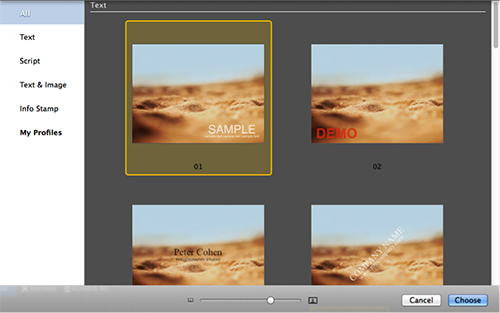
Профили полезны в двух ситуациях. Первая — быстрый старт. Не нужно с нуля собирать watermark: можно выбрать готовый текстовый знак, диагональный Script-паттерн, комбинированный вариант с текстом и изображением или информационный штамп. Вторая — регулярная работа. Пользователь может создать собственный дизайн, сохранить его и затем выбирать в разделе My Profiles.
Типовые профили закрывают разные сценарии:
| Тип профиля | Когда использовать |
|---|---|
| Text | Copyright, подпись фотографа, название сайта, имя студии |
| Script | Повторяющаяся защитная сетка по всему изображению |
| Text & Image | Логотип плюс название компании или подпись |
| Info Stamp | Дата, EXIF-информация, служебные данные |
| My Profiles | Собственные шаблоны для постоянной работы |
Встроенные профили не заменяют ручную настройку, но экономят время. Например, для демо-фотографий клиенту можно выбрать Script watermark с диагональной надписью, затем изменить текст на название студии или слово CONFIDENTIAL, снизить прозрачность и применить к серии.
Текстовый водяной знак
Кнопка Text добавляет обычный текстовый водяной знак. Это самый универсальный вариант watermark: он подходит для подписи автора, copyright, названия сайта, имени бренда, внутренней маркировки или пояснительной надписи.
После добавления текстового объекта справа появляется панель Text Watermark. В ней можно настроить:
тип текстового водяного знака;
содержание поля Text;
шрифт через Font;
начертание через Style;
цвет;
выравнивание;
прозрачность через Opacity;
угол через Angle;
эффекты через Effect.
Обычный текстовый watermark удобен, когда знак должен быть аккуратным и читаемым. Например:
© Ivan Petrov Photography;example.ru;Client Preview;Sample;Project 024;Not for publication.
В Watermark Plus текст можно ставить в любой зоне кадра. Если нужен нейтральный вариант для портфолио, его обычно размещают внизу справа или внизу по центру. Если цель — защита от копирования, одного маленького copyright в углу недостаточно: такой знак легко обрезать. Для защиты демо-материалов лучше использовать крупный полупрозрачный текст по диагонали или Script watermark.
Настройка внешнего вида текста
В нижней части панели текстового знака находятся параметры шрифта и стиля. Пользователь выбирает Font, задает Style, меняет цвет и включает эффекты. Кнопка Effect открывает настройки Stroke и Glow/Shadow.
Stroke нужен, когда текст должен читаться на сложном фоне. Например, белая подпись на светлом небе может потеряться, а тонкая темная обводка делает ее заметной. Glow/Shadow помогает отделить знак от фотографии, но с ним легко переборщить. Для watermark лучше использовать умеренный эффект: задача не в украшении, а в читаемой маркировке без грубого вмешательства в кадр.
Рекомендуемые настройки для аккуратного copyright:
| Параметр | Практичное значение |
|---|---|
| Размер | Достаточный для чтения при публикации |
| Opacity | 50–80%, в зависимости от фона |
| Angle | 0° для подписи, 30–45° для защитной диагонали |
| Stroke | Тонкая обводка при сложном фоне |
| Shadow/Glow | Минимально, только для читаемости |
| Положение | Нижняя зона, угол или центр — по задаче |
Текстовый водяной знак в Watermark Plus не требует подготовки отдельного файла. Это удобно, если нужно быстро создать подпись прямо внутри программы.
Script watermark: повторяющаяся защитная сетка
Script watermark — один из самых полезных режимов Watermark Plus для защиты демо-изображений. Он заполняет фотографию повторяющимися текстовыми тегами. На скриншоте видно диагональное размещение слова CONFIDENTIAL по всей площади кадра.
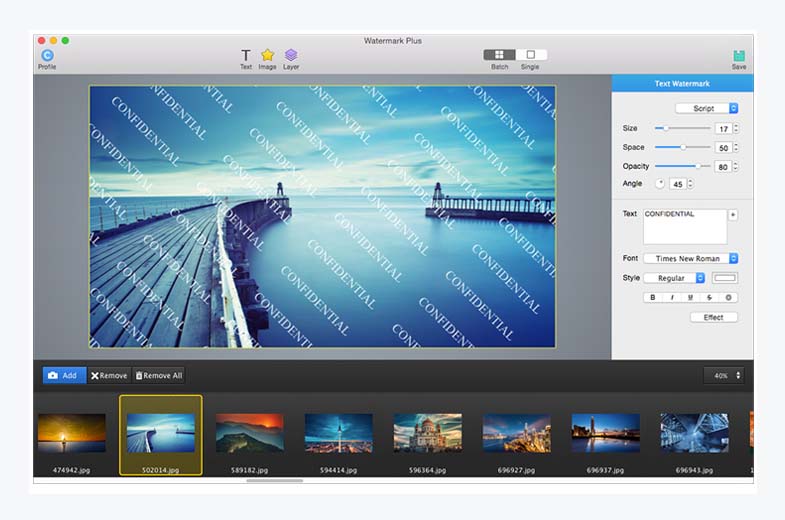
Script watermark настраивается через правую панель Text Watermark. В выпадающем поле выбирается Script, после чего доступны параметры:
| Параметр | Назначение |
|---|---|
| Size | Размер повторяющегося текста |
| Space | Расстояние между повторениями |
| Opacity | Прозрачность всей сетки |
| Angle | Угол наклона |
| Text | Сам текст, который повторяется |
| Font | Шрифт |
| Style | Начертание |
| Effect | Обводка, тень или свечение |
Script лучше обычного маленького логотипа, когда фотография отправляется как превью, а не как финальный материал. Маленький логотип в углу можно обрезать. Диагональная сетка по всему изображению мешает использовать снимок без разрешения, но при грамотной прозрачности не уничтожает восприятие кадра.
Практичные варианты текста для Script watermark:
CONFIDENTIAL;PREVIEW;SAMPLE;CLIENT PROOF;NOT FOR PUBLICATION;название студии;
домен сайта;
имя фотографа.
Для клиентских превью лучше не ставить opacity на 100%. Слишком плотная сетка делает изображение неприятным для просмотра. Обычно достаточно полупрозрачной надписи, которая заметна на увеличении и проходит через важные части кадра. Угол 30–45° дает привычный вид защитной диагонали.
Image watermark: логотип и графический знак
Кнопка Image добавляет графический водяной знак. Это основной инструмент для тех, кто хочет поставить на фото логотип, подпись в виде PNG, фирменный знак, декоративную плашку или готовый брендированный элемент.
После нажатия Image можно выбрать встроенный графический элемент или использовать Choose from Finder, чтобы указать собственный файл. В реальной работе чаще всего используется именно собственный PNG-логотип с прозрачным фоном. Такой логотип аккуратно ложится на фото и не требует белого прямоугольника вокруг.
Графический watermark подходит для следующих задач:
логотип интернет-магазина на фото товара;
знак фотостудии на портфолио;
подпись фотографа, сохраненная как изображение;
эмблема бренда;
декоративный штамп;
маркировка серии изображений для клиента;
служебная плашка
DEMO,SAMPLE,PREVIEW.
Главные параметры графического знака — размер, положение, прозрачность и угол. Watermark Plus позволяет перетаскивать знак мышью, масштабировать его через зеленые манипуляторы и менять прозрачность через Opacity. Если логотип слишком яркий, он начинает спорить с фотографией. Если слишком прозрачный — теряет смысл. Для большинства публикаций логотип лучше делать заметным, но не главным объектом кадра.
Как подготовить логотип для Watermark Plus
Хотя логотип можно выбрать прямо через Choose from Finder, качество результата зависит от исходного файла. Лучший вариант — PNG с прозрачным фоном. JPEG-логотип часто имеет белую или цветную подложку, которая выглядит грубо на фото. Если логотип должен быть универсальным, стоит подготовить две версии: светлую для темных изображений и темную для светлых.
Практичные требования к логотипу:
| Параметр | Рекомендация |
|---|---|
| Формат | PNG с прозрачностью |
| Размер | Достаточный, чтобы не растягивать маленький файл |
| Цвет | Белая, черная или фирменная версия |
| Фон | Прозрачный |
| Контраст | Читаемый на типовых фото |
| Детализация | Без слишком мелких элементов |
Watermark Plus не является редактором логотипов. Она размещает готовое изображение поверх фото. Поэтому сам логотип лучше подготовить заранее.
Info Stamp: дата, EXIF и служебные данные
В Watermark Plus есть режим информационных штампов. Он нужен, когда на изображение нужно вывести не просто произвольный текст, а данные, связанные с файлом или снимком: дату создания, дату изменения, имя файла, EXIF-информацию и другие служебные элементы.
В интерфейсе рядом с полем Text есть кнопка для добавления информационной вставки. Через нее можно подставлять данные в текстовый watermark. Watermark Plus работает с такими типами подстановок, как Created Date, EXIF info, а также элементы вроде имени файла, даты изменения и счетчика.
Info Stamp полезен не для красивой публикации, а для учета и технической работы. Например:
фотограф делает тестовую съемку и хочет видеть дату кадра;
студия отправляет клиенту контактные листы с именами файлов;
интернет-магазин маркирует изображения внутренними кодами;
технический специалист фиксирует дату создания снимка;
архивариус готовит изображения с EXIF-данными;
контент-отдел делает черновые превью с номерами.
Информационный штамп можно использовать как самостоятельный водяной знак или комбинировать с логотипом. Например, внизу справа — логотип, внизу слева — имя файла и дата. Если снимки проходят согласование, такой подход снижает риск путаницы: клиент может назвать точный файл, а не описывать его словами.
Позиционирование водяного знака
В Watermark Plus положение watermark настраивается несколькими способами. Самый простой — перетащить объект мышью в центральной области предпросмотра. Это удобно, когда пользователь работает с одним изображением или визуально подбирает позицию.
Более точный способ — использовать правую панель. Там находится relative controller со стрелками. Он быстро перемещает знак в типовые позиции: углы, стороны, центр. Рядом доступны координаты и переключение между Percentage и Pixel.
Разница между этими режимами важна:
| Режим | Когда использовать |
|---|---|
| Percentage | Для серий фото разного размера и разной ориентации |
| Pixel | Для однотипных изображений с одинаковым разрешением |
| Ручное перетаскивание | Для визуальной настройки одного кадра |
| Relative controller | Для быстрого размещения в углу, по центру или у края |
Percentage обычно лучше для пакетной обработки. Если серия состоит из фото 4000×3000, 3000×4000 и 2000×2000, координаты в процентах помогают сохранить относительное положение watermark. Например, логотип останется примерно в нижнем правом углу на каждом изображении.
Pixel подходит, когда вся серия уже приведена к одному размеру. Например, изображения товара подготовлены в размере 1200×1200, и логотип должен стоять на 60 пикселей выше нижнего края. В такой ситуации пиксельная точность дает предсказуемый результат.
Opacity, Angle и масштабирование
У водяного знака есть три ключевых визуальных параметра: прозрачность, поворот и размер.
Opacity регулирует прозрачность. Чем ниже значение, тем мягче watermark вписывается в фото. Для брендовой подписи обычно не нужен слишком плотный знак. Для защитной маркировки демо-файлов, наоборот, watermark должен быть достаточно заметным, чтобы его нельзя было игнорировать.
Angle задает поворот. Обычная подпись чаще ставится под углом 0°. Защитные надписи часто разворачиваются на 30–45°. В Watermark Plus можно вращать объект через поле Angle или зеленый верхний манипулятор, который появляется вокруг выбранного знака.
Масштабирование выполняется через зеленые handles вокруг объекта. Пользователь выбирает watermark, берет угловой маркер и меняет размер. Такой способ проще числового ввода: сразу видно, перекрывает ли знак важную часть изображения.
Практичные правила:
для логотипа в углу достаточно небольшого размера;
для защиты превью лучше использовать крупный полупрозрачный знак;
для Script watermark важнее плотность и расстояние между повторами;
на портретах нельзя закрывать лицо, глаза и руки;
на предметной съемке нельзя закрывать товар, этикетку и важные характеристики;
на фото недвижимости нельзя закрывать планировку, окна, входы и ключевые зоны;
на каталожных фото watermark не должен мешать покупателю рассмотреть объект.
Watermark Plus позволяет быстро двигать знак и проверять результат на соседних кадрах. Это полезно, потому что один и тот же нижний правый угол может быть пустым на одном фото и занятым важной деталью на другом.
Batch Mode и Single Mode
Переключатель Batch / Single — одна из главных практических функций Watermark Plus.
Batch Mode применяет общий watermark ко всем фотографиям в списке. Это основной режим для массовой обработки. Он подходит, когда серия однородная: одинаковая ориентация, похожая композиция, одинаковые поля, однотипный фон.
Single Mode позволяет отдельно настроить водяной знак на каждом фото. В этом режиме можно изменить положение, размер и угол watermark для конкретного кадра, не ломая общую логику обработки. Такой режим нужен, когда изображения сильно отличаются друг от друга.
Пример: у фотографа есть серия из вертикальных портретов, горизонтальных общих планов и квадратных кадров для соцсетей. Если поставить логотип в одно место для всех снимков, на части изображений он может закрыть лицо или попасть на слишком светлый фон. Single Mode позволяет пройтись по проблемным кадрам и поправить watermark вручную.
| Сценарий | Лучше использовать |
|---|---|
| 100 одинаковых фото товара на белом фоне | Batch Mode |
| 40 портретов с разной композицией | Single Mode после базовой настройки |
| Серия для каталога в одном размере | Batch Mode |
| Свадебная съемка с разными планами | Batch + точечная правка в Single |
| Фото недвижимости с разными зонами кадра | Single для спорных кадров |
| Превью с диагональным Script | Batch Mode |
Single Mode — не замена пакетной обработке, а страховка. Сначала удобно настроить общий шаблон, а затем индивидуально поправить те кадры, где автоматическое размещение выглядит неудачно.
Слои, Layer, Group и Ungroup
Watermark Plus умеет работать с несколькими водяными знаками одновременно. Это важно, потому что в реальных задачах одного элемента часто недостаточно. Например, на фото можно поставить логотип, copyright и дату. Или использовать диагональную защитную сетку плюс небольшой фирменный знак в углу.
Кнопка Layer открывает управление объектами. Через нее можно менять порядок водяных знаков, выбирать нужный объект, удалять лишний элемент и организовывать несколько watermark-слоев.
Типовая структура может выглядеть так:
| Слой | Элемент | Назначение |
|---|---|---|
| 1 | Script watermark | Защитная сетка по всему изображению |
| 2 | Логотип PNG | Брендовая маркировка |
| 3 | Текст copyright | Юридическая подпись |
| 4 | Info Stamp | Имя файла или дата |
Функции Group и Ungroup нужны для работы с несколькими объектами как с единым блоком. Например, пользователь создал логотип, под ним текст PHOTOGRAPHY, справа добавил сайт. Если каждый элемент двигать отдельно, легко нарушить композицию. Группировка позволяет выбрать все объекты и перемещать их вместе.
Group удобен в таких случаях:
логотип плюс подпись;
знак студии плюс сайт;
copyright плюс год;
имя клиента плюс дата;
декоративная рамка плюс текст;
служебный штамп из нескольких строк.
Ungroup возвращает элементы к отдельному редактированию. Это нужно, если после группировки требуется изменить только текст, только логотип или только положение одного объекта.
Сохранение собственного профиля
Если один и тот же watermark используется регулярно, его нужно сохранять как профиль. В Watermark Plus это делается через меню File -> Save Profile…. После сохранения профиль появляется в разделе My Profiles в окне Profile.
Пользователь может создать несколько рабочих шаблонов:
Portfolio copyright;Client preview;Marketplace logo;Catalog small logo;Confidential diagonal;Date + filename;Studio logo white;Studio logo black.
Собственные профили особенно полезны, если программа используется в рабочем процессе, а не разово. Например, интернет-магазин может иметь отдельные профили для карточек товара, баннеров, архивных изображений и превью для поставщиков. Фотограф может иметь один мягкий watermark для портфолио, второй жесткий для клиентских proof-файлов и третий информационный для технического отбора.
Сохранение профиля снижает количество ошибок. Не нужно каждый раз вспоминать прозрачность, угол, шрифт, размер, положение и формат подписи. Достаточно выбрать готовый шаблон и проверить, корректно ли он лег на текущую серию.
Экспорт и сохранение результата
После настройки водяного знака используется кнопка Save. Она открывает окно экспортных параметров. В нем находятся блоки Resize, Format, Quality и Rename.
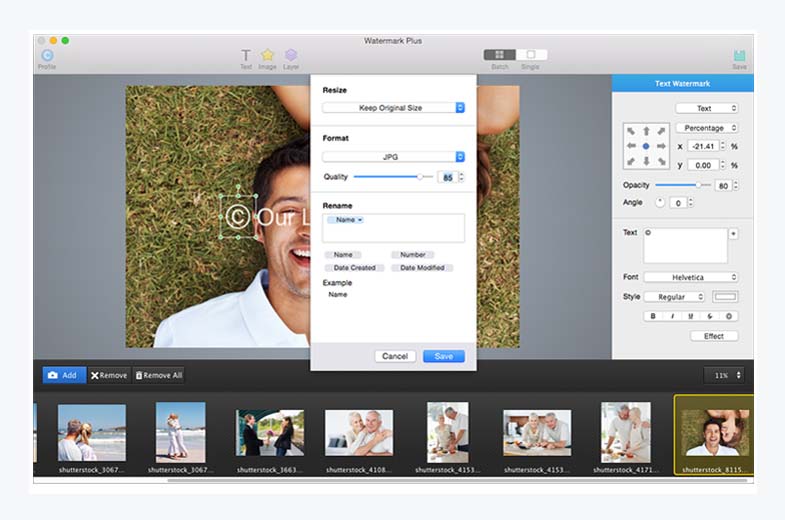
Экспортное окно — важная часть программы, потому что Watermark Plus не просто накладывает watermark, а сразу готовит финальные файлы. Пользователь может оставить исходный размер через Keep Original Size, изменить формат, настроить JPEG quality и задать схему переименования.
Resize
Блок Resize управляет размером выходных изображений. В программе доступны варианты изменения размера по Width, Height, Percentage и Fit Size. Такой набор закрывает основные сценарии:
| Режим resize | Для чего нужен |
|---|---|
| Keep Original Size | Сохранить исходное разрешение |
| Width | Привести все изображения к одной ширине |
| Height | Привести все изображения к одной высоте |
| Percentage | Уменьшить или увеличить изображения в процентах |
| Fit Size | Вписать изображения в заданный размер |
Для сайта часто достаточно уменьшить изображения по ширине. Например, если исходники имеют 5000 пикселей по длинной стороне, публикация таких файлов без resize избыточна. Watermark Plus позволяет одновременно наложить логотип и подготовить более легкую версию.
Для маркетплейса или каталога полезен Fit Size, когда изображения нужно вписать в заданный контейнер. Для архивной работы можно оставить Keep Original Size, чтобы сохранить максимальное разрешение.
Format
Блок Format отвечает за выходной формат. Watermark Plus экспортирует изображения в JPEG, PNG, BMP и TIFF.
Практическое применение форматов:
| Формат | Когда выбирать |
|---|---|
| JPEG / JPG | Фото для сайта, каталога, портфолио, соцсетей |
| PNG | Изображения, где важна четкость графики или прозрачность |
| BMP | Технические задачи, где нужен простой растровый формат |
| TIFF | Архив, печатные процессы, высокое качество без типичной JPEG-компрессии |
Для большинства пользовательских задач выбирается JPG. Он дает приемлемый баланс между качеством и весом файла. PNG может быть полезен для графики, скриншотов и изображений с резкими краями. TIFF нужен реже, но важен в профессиональных и архивных сценариях.
Quality
Параметр Quality используется для JPEG-экспорта. Он регулирует степень сжатия. На скриншоте показано значение 85 — это типичный рабочий уровень, при котором файл становится легче, но качество остается приемлемым для большинства публикаций.
Слишком низкое качество дает артефакты: блоки, мыло, грязные границы вокруг текста и логотипа. Слишком высокое качество увеличивает размер файлов без заметной пользы для веб-публикаций. Для каталога и сайта обычно достаточно среднего-высокого значения, а для клиентской передачи можно оставить качество выше.
Rename
Блок Rename позволяет переименовать файлы при экспорте. В окно можно добавлять элементы вроде Name, Number, Date Created, Date Modified. Watermark Plus показывает пример итогового имени в зоне Example.
Пакетное переименование полезно, когда исходные файлы имеют имена вроде IMG_4821.JPG, DSC_0932.JPG, shutterstock_0001.jpg или набор случайных названий. После обработки можно получить понятную схему:
brand-product-001.jpg;catalog-001.jpg;client-preview-001.jpg;studio-session-date-001.jpg;item-name-number.jpg.
Грамотное переименование облегчает дальнейшую работу с файлами. Контент-менеджеру проще загружать изображения на сайт, фотографу — согласовывать кадры с клиентом, магазину — связывать фото с товарами.
Пакетное изменение размера фотографий
Watermark Plus часто воспринимают как программу для водяных знаков, но resize в ней не менее важен. На практике добавление watermark почти всегда связано с подготовкой файла к публикации. Исходная фотография с камеры может быть слишком тяжелой: большое разрешение, большой размер файла, лишние мегабайты. Для сайта, карточки товара или превью клиенту это не нужно.
Пакетное изменение размера помогает:
уменьшить вес файлов;
ускорить загрузку изображений на сайт;
привести серию к единой ширине;
подготовить фото под требования каталога;
сделать отдельную легкую версию для отправки;
сохранить исходники без изменений.
Например, фотограф обработал 80 снимков и хочет отправить клиенту превью. Он добавляет изображения в Watermark Plus, ставит Script watermark PREVIEW, выбирает Resize по ширине, задает JPG и качество около 80–85. На выходе получается легкая серия с защитной маркировкой.
Для интернет-магазина сценарий другой: нужно добавить логотип, привести фотографии к одинаковой ширине и переименовать по артикулам. Watermark Plus позволяет сделать это в одной операции, без ручного открытия каждого файла.
Пакетная конвертация изображений
Конвертация в Watermark Plus решает задачу унификации. Изображения могут поступать из разных источников: часть в PNG, часть в TIFF, часть в JPEG. Для сайта чаще нужен единый формат. Для архива может потребоваться TIFF. Для передачи дизайнеру может понадобиться PNG.
Программа позволяет выбрать выходной формат в блоке Format и применить его ко всей серии. Это особенно удобно при подготовке большого набора файлов. Пользователь не занимается отдельной конвертацией, а получает готовый результат вместе с watermark.
Типовые сценарии:
| Задача | Формат |
|---|---|
| Публикация фотографий на сайте | JPG |
| Каталог товаров | JPG |
| Скриншоты интерфейса | PNG |
| Графика с четкими краями | PNG |
| Архив высокого качества | TIFF |
| Техническая совместимость | BMP |
Watermark Plus не претендует на роль мощного конвертера с поддержкой сотен форматов. Ее задача проще: закрыть самые частые варианты, которые нужны при обычной подготовке фотографий.
Пакетное переименование файлов
Переименование — небольшая, но важная функция. Без нее итоговая папка часто остается хаотичной: файлы имеют случайные имена с камеры, стока, телефона или разных редакторов. Watermark Plus позволяет сразу сформировать понятные имена при сохранении.
В блоке Rename используются элементы Name, Number, Date Created, Date Modified. Это позволяет собирать схемы именования без ручного ввода каждого названия.
Примеры:
| Схема | Результат |
|---|---|
Name + Number | product-001.jpg, product-002.jpg |
Name + Date Created + Number | catalog-2024-001.jpg |
client-preview + Number | client-preview-001.jpg |
Date Modified + Number | 2024-05-15-001.jpg |
Для SEO лучше использовать осмысленные имена, если изображения публикуются на сайте. Например, wooden-chair-black-001.jpg лучше, чем IMG_8392.jpg. Watermark Plus не заменяет полноценную систему управления контентом, но дает базовый инструмент для наведения порядка в серии.
Практическая инструкция: как поставить логотип на серию фотографий
Для брендовой маркировки чаще всего используется графический watermark. В Watermark Plus это делается через кнопку Image.
Шаг 1. Добавить изображения
Откройте программу и нажмите Add Photo. Выберите фотографии или перетащите их в окно. После добавления проверьте нижнюю ленту: там должны появиться все изображения, которые нужно обработать.
Шаг 2. Добавить логотип
Нажмите Image на верхней панели. Если нужен собственный логотип, используйте Choose from Finder и выберите PNG-файл с прозрачным фоном.
Шаг 3. Разместить логотип
Перетащите логотип в нужную область кадра. Для серии фото обычно выбирают нижний правый или нижний левый угол. Если изображения разного размера, используйте режим Percentage, чтобы положение масштабировалось относительно кадра.
Шаг 4. Настроить прозрачность
На правой панели измените Opacity. Для аккуратного брендового логотипа обычно достаточно умеренной прозрачности. Логотип должен быть виден, но не должен выглядеть как главный объект изображения.
Шаг 5. Проверить несколько кадров
Переключайтесь по нижней ленте и смотрите, как логотип выглядит на разных фото. Если часть кадров отличается композицией, включите Single и подвиньте watermark на конкретных снимках.
Шаг 6. Сохранить результат
Нажмите Save, выберите параметры Resize, Format, Quality и Rename. Сохраните готовую серию в отдельную папку.
Этот сценарий подходит для интернет-магазинов, предметных фотографов, авторов курсов, блогеров и студий, которым нужно регулярно добавлять логотип на фото.
Практическая инструкция: как сделать текстовый copyright
Текстовый copyright нужен для портфолио, сайта фотографа, публикаций в соцсетях и клиентских превью. В Watermark Plus он создается без отдельного графического файла.
Шаг 1. Нажать Text
После добавления фотографий нажмите кнопку Text на верхней панели. На изображении появится текстовый watermark, а справа откроются параметры Text Watermark.
Шаг 2. Ввести текст
В поле Text введите подпись. Например:
© Studio Name;© Ivan Petrov;example.ru;Photo by Name;Client Preview.
Шаг 3. Выбрать Font и Style
Через Font выберите шрифт. Через Style задайте начертание. Для watermark лучше выбирать простые читаемые шрифты. Слишком декоративная подпись может плохо читаться на фото и выглядеть непрофессионально.
Шаг 4. Настроить цвет
Белый текст хорошо смотрится на темном фоне, черный — на светлом. Если серия разная, лучше использовать обводку через Effect, чтобы подпись не терялась.
Шаг 5. Настроить Opacity
Поставьте умеренную прозрачность. Copyright не должен перекрывать фотографию слишком грубо. Если это не защитная демо-надпись, а авторская подпись, достаточно сделать ее аккуратной.
Шаг 6. Задать положение
Используйте relative controller или перетащите текст вручную. Для портфолио чаще выбирают нижний правый угол. Для защиты лучше ставить текст ближе к важной области кадра, но так, чтобы он не портил восприятие.
Шаг 7. Использовать Effect при необходимости
Нажмите Effect и добавьте Stroke или Glow/Shadow, если текст плохо читается. Обводка должна быть тонкой. Грубая тень делает watermark дешевым и мешает фотографии.
Практическая инструкция: как сделать диагональную защитную сетку
Диагональная сетка нужна для превью, которые нельзя отдавать без защиты. Это хороший вариант для фотографов, дизайнеров, предметных съемок, стоковых изображений и материалов на согласование.
Шаг 1. Добавить фото
Нажмите Add Photo или перетащите изображения в окно Watermark Plus.
Шаг 2. Нажать Text
Добавьте текстовый watermark через кнопку Text.
Шаг 3. Выбрать Script
На правой панели в выпадающем поле выберите Script. Обычный текст превратится в повторяющийся паттерн.
Шаг 4. Ввести защитный текст
В поле Text укажите слово или фразу:
CONFIDENTIAL;PREVIEW;SAMPLE;CLIENT PROOF;название студии;
домен сайта.
Шаг 5. Настроить Size и Space
Size управляет размером повторяющегося текста, Space — расстоянием между повторениями. Чем меньше расстояние, тем плотнее защита. Для демонстрационных фото обычно нужен баланс: watermark должен мешать краже, но не должен полностью уничтожать просмотр.
Шаг 6. Настроить Opacity и Angle
Установите прозрачность через Opacity и угол через Angle. Диагональ 45° выглядит привычно и хорошо перекрывает кадр. Прозрачность лучше ставить такой, чтобы текст был виден на светлых и темных участках.
Шаг 7. Проверить серию
Просмотрите несколько кадров в нижней ленте. Если на части изображений надпись слишком незаметна, можно увеличить opacity или добавить обводку через Effect.
Практическая инструкция: как подготовить фото для сайта или каталога
Watermark Plus хорошо подходит для подготовки изображений к публикации, потому что объединяет watermark, resize, format и rename в одном процессе.
Рабочая схема:
Нажать Add Photo.
Добавить все изображения серии.
Нажать Image и выбрать логотип через Choose from Finder.
Разместить логотип в углу.
Настроить Opacity.
При необходимости добавить текст через Text.
Нажать Save.
В Resize выбрать нужный размер.
В Format выбрать JPG или PNG.
В Quality задать качество.
В Rename собрать схему именования.
Сохранить готовые файлы.
Для каталога товаров полезно придерживаться одного визуального правила: одинаковый размер, одинаковый угол логотипа, одинаковая прозрачность, одинаковая схема имен. Это делает серию аккуратной и профессиональной.
История версий Watermark Plus
Watermark Plus развивалась как специализированная Mac-программа для массового нанесения водяных знаков. В ранней логике программы основное внимание было сосредоточено на пакетном watermark-процессе: пользователь добавляет фотографии, размещает текстовый или графический знак и получает обработанную серию.
Важной вехой стала ветка 1.5. В ней появились и были расширены функции, которые определили современную логику программы: профили водяных знаков, Script watermark, информационные штампы, сохранение собственных шаблонов, Single Mode и группировка объектов. Этот релиз сделал Watermark Plus не просто инструментом для разового размещения логотипа, а более гибкой программой для повторяемого workflow.
Ключевые изменения, связанные с развитием программы:
| Направление | Что изменилось в логике работы |
|---|---|
| Профили | Появилась возможность быстро выбирать готовые шаблоны и сохранять собственные |
| Script watermark | Добавлен повторяющийся текстовый паттерн для защиты превью |
| Info Stamp | Появилась вставка служебной информации вроде даты и EXIF |
| Single Mode | Водяной знак можно отдельно корректировать на каждом фото |
| Group/Ungroup | Несколько объектов можно объединять и перемещать как один блок |
| Batch workflow | Resize, rename и convert стали частью единого процесса |
Именно эти функции делают Watermark Plus удобной для реальной работы. Без профилей каждый раз пришлось бы заново собирать watermark. Без Single Mode было бы сложнее обрабатывать смешанные серии. Без Script watermark программа хуже подходила бы для защищенных клиентских превью. Без rename и resize пришлось бы подключать дополнительные приложения.
Что Watermark Plus делает хорошо
Watermark Plus сильна не количеством эффектов, а четкой специализацией. Она решает конкретную задачу: быстро наложить водяные знаки на изображения и подготовить файлы к дальнейшему использованию.
Сильные стороны
| Возможность | Практическая польза |
|---|---|
| Batch watermark | Массовая обработка фотографий без ручного открытия каждого файла |
| Text watermark | Быстрое добавление copyright, сайта, подписи или служебной метки |
| Image watermark | Размещение логотипа, PNG-подписи или фирменного знака |
| Script watermark | Защита демо-изображений повторяющимся текстом |
| Info Stamp | Добавление даты, EXIF и служебных данных |
| Profiles | Быстрое повторное применение готовых шаблонов |
| My Profiles | Сохранение собственных watermark-дизайнов |
| Single Mode | Индивидуальная настройка знака на отдельных фото |
| Layer | Управление несколькими водяными знаками |
| Group/Ungroup | Перемещение нескольких объектов как единого блока |
| Resize | Подготовка фото к сайту, каталогу и отправке |
| Format | Конвертация в популярные форматы |
| Rename | Приведение имен файлов к нормальной схеме |
Главное преимущество программы — скорость повторяемой работы. Если нужно обработать один снимок, можно использовать почти любой редактор. Если нужно обработать 200 снимков одинаково, Watermark Plus становится гораздо удобнее ручного подхода.
Ограничения Watermark Plus
Watermark Plus не стоит воспринимать как универсальный редактор. Это специализированная программа, и у такой специализации есть ограничения.
Программа не предназначена для:
ретуши кожи;
удаления объектов;
сложной цветокоррекции;
RAW-проявки;
работы с видео;
дизайна логотипов;
сложной верстки;
DAM-каталогизации;
облачной командной работы;
автоматизации через большие сценарии.
Интерфейс Watermark Plus функционален, но визуально не выглядит современным. Это не мешает выполнять задачи, но после новых дизайнерских приложений окно программы может казаться простым. При этом для watermark-процесса важнее не визуальная модность интерфейса, а предсказуемость: загрузил, добавил знак, проверил, сохранил.
Еще одно ограничение — фокус на macOS. Если рабочий процесс построен вокруг Windows, нужно смотреть другие программы. Если нужны водяные знаки на видео, Watermark Plus также не является подходящим инструментом.
Для кого подойдет Watermark Plus
Watermark Plus лучше всего подходит пользователям Mac, которым регулярно нужно готовить серии изображений.
Фотографы
Фотограф может использовать программу для портфолио, клиентских превью и защищенных proof-файлов. Особенно полезны Script, Single Mode, My Profiles и пакетный экспорт.
Примеры задач:
добавить copyright на серию портфолио;
поставить диагональный
PREVIEW;вывести имя файла на клиентских снимках;
уменьшить фото перед отправкой;
переименовать серию по проекту.
Интернет-магазины
Для магазинов важны логотип, единый размер и понятные имена файлов. Watermark Plus позволяет поставить брендовый знак, привести фото к нужному размеру и переименовать изображения.
Примеры задач:
добавить логотип на карточки товара;
сделать одинаковую ширину изображений;
сохранить в JPG;
переименовать файлы по товарной схеме;
подготовить изображения для каталога.
Контент-менеджеры
Контент-менеджеру программа полезна как простой инструмент подготовки графики. Не нужно открывать тяжелый редактор, если задача сводится к логотипу, resize и переименованию.
Примеры задач:
подготовить изображения для статьи;
добавить домен сайта;
уменьшить вес файлов;
сделать единый формат;
переименовать набор картинок.
Блогеры и авторы курсов
Блогеры могут использовать Watermark Plus для защиты авторских материалов, чек-листов, обложек, скриншотов и фотографий. Для обучающих материалов полезны служебные подписи и даты.
Небольшие студии
В студийной работе важна повторяемость. Сохраненные профили позволяют всем участникам использовать одинаковые watermark-шаблоны. Это помогает держать единый визуальный стиль.
Для кого программа не лучший выбор
Watermark Plus не лучший вариант, если требуется не watermark, а полноценная обработка изображений. Пользователь, которому нужно вырезать фон, ретушировать кожу, менять небо, работать с масками и слоями в художественном смысле, быстрее упрется в ограничения программы.
Программа также не подходит тем, кому нужно:
обрабатывать видео;
работать на Windows;
собирать сложные макеты;
использовать нейросетевую ретушь;
управлять большой фотобиблиотекой;
делать глубокую RAW-обработку;
автоматически публиковать изображения на сайт;
строить командный workflow с правами доступа.
Watermark Plus нужно выбирать не по принципу самая мощная программа, а по принципу быстро закрывает конкретную задачу. Для добавления водяных знаков на фото она удобна. Для всего остального лучше использовать отдельные инструменты.
Сравнение с аналогами
На рынке есть несколько программ, которые решают близкие задачи: добавление водяных знаков, batch resize, конвертация и подготовка фото. Watermark Plus выгодно смотрится за счет простого Mac-интерфейса, профилей, Script watermark, Single Mode и связки watermark + resize + rename + convert. Но у конкурентов есть свои сильные стороны.
Visual Watermark ориентирован на массовое добавление текстовых и графических водяных знаков, содержит встроенные логотипы и иконки, а также позволяет менять размер, формат и имена файлов при экспорте. Это более универсальный вариант для пользователей, которым нужна программа не только на Mac.
PhotoBulk — Mac-приложение для пакетного редактирования, где водяные знаки сочетаются с resize, оптимизацией, переименованием и конвертацией. Оно воспринимается как более современный bulk image editor для повседневных задач, особенно если важны оптимизация и минималистичный workflow.
uMark делает акцент на текстовых и графических watermark, пакетной обработке, QR-кодах, формах и EXIF-свойствах. Это более широкий watermark-инструмент, особенно для тех, кому нужны разные типы видимой маркировки.
iWatermark Pro выделяется поддержкой разных типов watermark: text, logo, vector, QR, metadata и steganographic watermarks. Это более профессиональный и сложный вариант для тех, кому нужна расширенная защита и работа на разных платформах.
BatchPhoto — мощный пакетный редактор для Windows и Mac. Он умеет конвертировать, изменять размер, аннотировать, ставить watermark, добавлять date stamp, crop и выполнять другие действия с сотнями изображений. Это скорее универсальная batch-система, а не узкий watermark-инструмент.
XnConvert — бесплатный кроссплатформенный batch image converter с большим количеством форматов и более чем 80 действиями обработки. Он сильнее как универсальный конвертер и автоматизатор, но для пользователя, которому нужен простой визуальный watermark workflow, может быть менее прямолинейным.
| Программа | Платформы | Текстовый знак | Логотип | Пакетная обработка | Resize / Convert / Rename | Сильная сторона | Ограничение |
|---|---|---|---|---|---|---|---|
| Visual Watermark | Windows, Mac, другие варианты зав Текстовый знак | Логотип | Пакетная обработка | Resize / Convert / Rename | Сильная сторона | Ограничение | |
| — | — | —: | —: | —: | —: | исят от продукта | Да |
| PhotoBulk | Mac | Да | Да | Да | Да | Современная пакетная подготовка фото | Меньше специализированных watermark-режимов вроде Script |
| uMark | Windows, Mac | Да | Да | Да | Частично зависит от редакции | QR, формы, EXIF, гибкие watermark-типы | Интерфейс и логика больше ориентированы именно на watermark, не на общий экспортный workflow |
| iWatermark Pro | Mac, Windows, iOS, Android | Да | Да | Да | Да | Продвинутые типы защиты, QR, metadata, steganographic watermark | Более сложный инструмент для простой задачи |
| BatchPhoto | Windows, Mac | Да | Да | Да | Да | Много batch-действий: crop, date stamp, effects, FTP/SFTP-сценарии | Может быть избыточен, если нужен только логотип и resize |
| XnConvert | Windows, macOS, Linux | Да | Да | Да | Да | Огромная поддержка форматов и 80+ действий | Watermark — только одна из многих операций, интерфейс менее специализирован |
| TSR Watermark Image | Windows | Да | Да | Да | Есть дополнительные функции | Простая пакетная watermark-логика | Сильнее привязан к Windows-сценарию |
Watermark Plus в этой группе занимает понятную нишу: это не самый универсальный batch-конвертер и не самый сложный инструмент защиты, а удобная Mac-программа для регулярного добавления водяных знаков с базовой подготовкой файлов.
Сценарии использования Watermark Plus
Защита портфолио фотографа
Фотограф публикует работы на сайте или в соцсетях. Полностью защитить изображение видимый watermark не может, но он снижает риск прямого копирования и помогает сохранить авторскую атрибуцию. В Watermark Plus для этого достаточно создать текстовый copyright или PNG-подпись, настроить прозрачность и сохранить профиль.
Оптимальная схема:
Text для подписи;
Opacity 50–75%;
нижний угол или диагональное положение;
My Profiles для постоянного использования;
JPG-экспорт с умеренным quality.
Превью для клиента
Для клиентских proof-файлов лучше использовать Script watermark. Клиент сможет оценить композицию, свет, позы и выбор кадров, но не получит чистые изображения без финальной оплаты или согласования.
Оптимальная схема:
Text -> Script;
текст
PREVIEWилиCLIENT PROOF;угол 30–45°;
средняя прозрачность;
resize до легкого размера;
переименование по номеру кадра.
Фото для интернет-магазина
Магазину важны единый стиль и узнаваемость. На фото товара можно поставить логотип, привести изображения к одному размеру и переименовать файлы по товарной схеме.
Оптимальная схема:
Image для логотипа;
PNG с прозрачным фоном;
положение в одном углу;
Resize под размер каталога;
Format JPG;
Rename через Name + Number.
Маркировка служебных изображений
Если изображения используются внутри компании, на них можно ставить дату, имя файла, номер проекта или статус. В Watermark Plus для этого подходит Info Stamp и текстовый watermark.
Варианты маркировки:
Draft;Approved;Internal;Date Created;Date Modified;имя файла;
номер партии;
название клиента.
Подготовка изображений для сайта
Для сайта часто требуется не только логотип, но и оптимизация размера. Watermark Plus позволяет за один проход добавить watermark, уменьшить ширину, выбрать JPG и переименовать файлы.
Рабочий результат:
изображения не слишком тяжелые;
файлы имеют нормальные имена;
watermark стоит одинаково;
серия выглядит единообразно.
Каталожная съемка
При каталожной съемке важна повторяемость. Если все фото сняты на одинаковом фоне, Batch Mode работает идеально. Логотип можно поставить в одну зону, а resize и rename выполнить при экспорте.
Если часть снимков отличается композицией, используется Single Mode. На отдельных кадрах watermark можно сдвинуть, чтобы он не закрывал товар или важные детали.
Советы по качественному водяному знаку
Хороший watermark должен выполнять задачу, а не просто быть заметным. Слишком агрессивный знак портит изображение. Слишком слабый — не защищает и не работает как брендовая подпись.
Настраивайте прозрачность под задачу
Для портфолио логотип должен быть мягким. Для демо-файлов — заметным. Для служебных изображений — читаемым. Нельзя использовать одну прозрачность для всех сценариев.
Не ставьте знак только в легко обрезаемый угол
Если задача — защита, нижний угол слаб. Его можно обрезать. Для демо лучше использовать Script watermark или крупную диагональную подпись через важную часть кадра.
Проверяйте вертикальные и горизонтальные фото
Один шаблон может отлично смотреться на горизонтальном кадре и плохо на вертикальном. В смешанных сериях нужно просматривать несколько изображений и использовать Single Mode.
Используйте PNG для логотипа
Графический watermark должен иметь прозрачный фон. Белый прямоугольник вокруг логотипа выглядит грубо и сразу выдает неподготовленный файл.
Сохраняйте профили
Если watermark используется постоянно, сохраните его в My Profiles. Это уменьшает количество ручных действий и сохраняет единый стиль.
Не перегружайте фото несколькими знаками
Логотип, Script watermark, дата, имя файла и copyright одновременно могут превратить изображение в технический лист. Используйте столько элементов, сколько реально нужно.
Подбирайте цвет под фон
Белый знак на светлом фоне исчезает. Черный на темном тоже. Для смешанных серий используйте обводку, тень или полупрозрачную плашку.
Частые ошибки при работе с Watermark Plus
Слишком высокая прозрачность
Если Opacity слишком высокое, watermark выглядит грубо и мешает смотреть фотографию. Особенно это заметно на портретах и предметных снимках с чистым фоном.
Слишком маленький логотип
Маленький логотип в углу почти не работает как защита. Он годится для брендинга, но не для предотвращения копирования. Для защиты лучше использовать Script или крупную полупрозрачную диагональ.
Неправильный формат экспорта
PNG не всегда нужен для фотографий: файлы могут получиться тяжелыми. JPG обычно рациональнее для фото. TIFF не стоит использовать для обычной веб-публикации, если нет отдельной причины.
Отсутствие проверки серии
Нельзя настроить watermark на первом фото и сразу экспортировать 300 изображений без проверки. Нужно посмотреть разные кадры: светлые, темные, вертикальные, горизонтальные, крупные планы.
Использование Pixel для разных размеров
Если серия содержит изображения разных разрешений, координаты в пикселях могут дать неожиданный результат. Лучше использовать Percentage.
Перезапись исходников
Исходные изображения лучше хранить отдельно. Watermark-версии должны сохраняться в новую папку, особенно если речь идет о клиентской или коммерческой съемке.
Случайное смешение профилей
Если в My Profiles накопилось много шаблонов, их нужно называть понятно. Название Logo 1 быстро становится бесполезным. Лучше использовать конкретные имена: Shop logo bottom right, Client proof diagonal, Portfolio copyright.
Итоговая оценка Watermark Plus
Watermark Plus for Mac — практичная программа для пакетного добавления водяных знаков на фотографии. Ее ценность не в сложной графике, а в том, что она быстро закрывает повторяемую рабочую задачу: загрузить серию изображений, поставить текстовый или графический watermark, при необходимости использовать Script или Info Stamp, проверить предпросмотр, изменить размер, выбрать формат, переименовать и сохранить результат.
Сильнее всего программа раскрывается в регулярной работе. Если один раз настроить профили, подготовить логотипы и выбрать понятную схему экспорта, Watermark Plus превращается в быстрый инструмент для обработки серий. Фотограф получает защищенные превью, магазин — брендированные изображения товаров, контент-менеджер — аккуратные файлы для публикации, студия — единый watermark-стиль.
Оценка по основным критериям:
| Критерий | Оценка |
|---|---|
| Удобство для пакетного watermark | Высокое |
| Текстовые водяные знаки | Сильная сторона |
| Графические логотипы | Сильная сторона |
| Script watermark | Очень полезно для превью |
| Info Stamp | Полезно для технических задач |
| Resize / Convert / Rename | Хорошее дополнение к watermark-процессу |
| Single Mode | Важное преимущество для смешанных серий |
| Современность интерфейса | Средняя |
| Универсальность как фоторедактора | Низкая |
| Польза для фотографов и контент-менеджеров | Высокая |
Watermark Plus стоит рассматривать как рабочую программу для конкретного процесса: защита и подготовка изображений на Mac. Она не заменяет профессиональный редактор, но и не пытается им быть. Ее сильная сторона — быстрый, понятны и повторяемый workflow для водяных знаков, логотипов, copyright-подписей, Script-защиты, resize, конвертации и пакетного переименования.