
WidsMob HDR: программа для создания HDR-фотографий
WidsMob HDR — специализированная программа для создания HDR-фотографий из серии кадров с разной экспозицией и для применения HDR-обработки к одному изображению. В интерфейсе это разделено на два рабочих режима: Bracketing Mode и Single Photo Mode. Первый предназначен для настоящей склейки нескольких экспозиций, второй — для быстрого усиления динамического диапазона, цвета, микроконтраста и выразительности одиночного RAW или JPEG-файла.
Скачать WidsMob HDR
Новейшая версия для Windows и macOS. Удобный редактор с ИИ и профессиональными функциями.
Главная идея WidsMob HDR простая: фотограф загружает снимки, выбирает режим, получает HDR-результат, затем дорабатывает его через пресеты и ручные настройки. Программа не перегружает пользователя каталогами, слоями, сложными масками и десятками панелей. Она сосредоточена на одной задаче — сделать HDR-фото быстрее, чем в большом редакторе, но с большим контролем, чем у автоматического фильтра.
WidsMob HDR работает с брекетингом, поддерживает JPEG и RAW, использует выравнивание кадров, подавление ghost-эффекта, tone mapping и ручную настройку изображения через параметры света, цвета, контраста, насыщенности, виньетки и шумоподавления. Результат можно сохранять в JPEG, PNG и TIFF.
Назначение программы
WidsMob HDR нужен в ситуациях, когда один кадр не передает сцену так, как ее видит глаз. Типичный пример — яркое небо и темная земля. Камера либо сохраняет небо, но проваливает тени, либо вытягивает передний план, но выбивает облака и светлые участки. HDR-фоторедактор решает эту проблему через объединение нескольких снимков с разной экспозицией.
Программа особенно полезна для таких задач:
создание HDR из 3 и более кадров с разной экспозицией;
восстановление деталей в светах и тенях;
обработка пейзажей с большим перепадом яркости;
интерьерная съемка с окнами в кадре;
архитектура и недвижимость;
ночные города, вывески, мосты, улицы, витрины;
усиление драматичного света на одиночном снимке;
быстрый художественный HDR-эффект без сложной ручной обработки.
WidsMob HDR не пытается заменить полноценный редактор для ретуши. Его сильная сторона — именно HDR-обработка: склейка брекетинга, автоматическое выравнивание, подавление двоения, tone mapping, пресеты и точечная доработка результата через панель Advanced.
Общая логика работы
Рабочий процесс в WidsMob HDR строится вокруг трех этапов:
Импорт фотографий через File → Add Photos, кнопку Add Photos или горячую клавишу Ctrl + O.
Выбор режима — Bracketing Mode для серии кадров или Single Photo Mode для одного снимка.
Настройка результата через вкладки Effect и Advanced, после чего изображение сохраняется через кнопку Save или пункт File → Save.
Такой подход удобен тем, что пользователь не настраивает проект с нуля. Сначала программа собирает исходные фотографии в рабочей области, затем предлагает перейти дальше кнопкой Next, а уже после создания HDR открывает панель с пресетами и ручными параметрами.
Интерфейс WidsMob HDR
Интерфейс WidsMob HDR темный, с большим центральным полем предпросмотра и минимальным количеством элементов. Верхняя строка содержит меню File, View и Help. В левой верхней части размещены кнопки добавления и удаления фотографий. В нижней части окна находятся переключатели режимов, а справа после обработки появляется панель с гистограммой, вкладками Effect и Advanced, пресетами и ползунками.

Главное окно не перегружено инструментами. Это плюс именно для HDR-задач: пользователь сразу видит, куда добавить фотографии, какой режим выбран и когда можно перейти к следующему шагу. В нижней левой части интерфейса отображается активный режим. Например, в Bracketing Mode программа подсказывает, что нужно выбрать 3 или больше фотографий с разной экспозицией.
Основные элементы интерфейса:
| Элемент | Где находится | Для чего нужен |
|---|---|---|
| File | верхнее меню | импорт и сохранение файлов |
| View | верхнее меню | управление отображением и масштабом |
| Help | верхнее меню | справка и активационные действия |
| Add Photos | левый верхний угол | добавление фотографий в проект |
| Remove Photos | рядом с Add Photos | удаление ошибочно выбранных снимков |
| Bracketing Mode | нижняя левая область | создание HDR из серии экспозиций |
| Single Photo Mode | нижняя левая область | HDR-обработка одного снимка |
| Next | нижний правый угол | переход к объединению или обработке |
| Effect | правая панель | готовые HDR-пресеты |
| Advanced | правая панель | ручная настройка света, цвета, шума и виньетки |
| Save | правый верхний угол | сохранение результата |
| Before/After | нижняя область предпросмотра | сравнение исходника и обработки |
Важная особенность интерфейса — логика сначала выбери фотографии, потом обрабатывай. Пока пользователь не добавил и не выбрал подходящие кадры, кнопка перехода дальше остается вторичной. После выбора серии программа активирует следующий этап и показывает результат в отдельном рабочем окне.
Импорт фотографий
Импорт в WidsMob HDR выполняется тремя способами:
через меню File → Add Photos;
через кнопку Add Photos в левом верхнем углу;
через горячую клавишу Ctrl + O.
После выбора файлов фотографии появляются в рабочей области в виде миниатюр. Если среди них оказался лишний снимок, его можно выделить и удалить через Remove Photos. Это полезно при загрузке больших серий, когда в одну папку попали кадры с разной сценой, случайный дубль или снимок с неподходящей экспозицией.
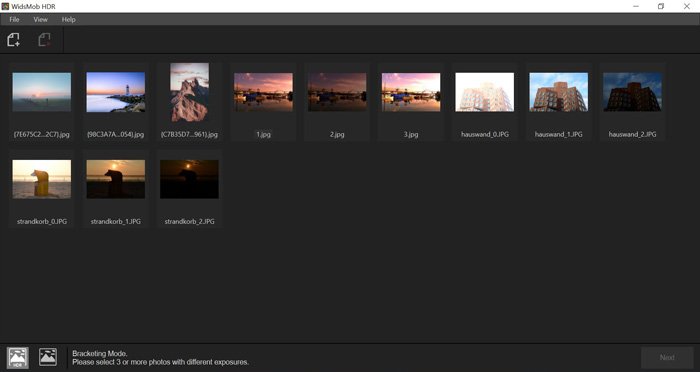
Для Bracketing Mode лучше загружать не просто похожие фотографии, а именно серию одного сюжета с разной экспозицией. Оптимальный набор — темный кадр для сохранения ярких участков, средний кадр для базовой экспозиции и светлый кадр для теней. Если сцена очень контрастная, можно использовать больше кадров.
Для Single Photo Mode достаточно одного изображения. В этом случае программа не создает настоящий HDR из нескольких экспозиций, а применяет HDR-эффект, тональную компрессию, усиление локального контраста, работу со светами и тенями, цветовую коррекцию и шумоподавление к одному файлу.
Bracketing Mode: создание HDR из серии кадров
Bracketing Mode — основной режим WidsMob HDR. Он используется, когда есть серия снимков одной сцены с разными экспозициями. Это может быть классический брекетинг с камеры: например, -2 EV, 0 EV и +2 EV. Программа объединяет эти кадры, выравнивает их, подавляет ghost-эффект от движения и создает HDR-фото с расширенным динамическим диапазоном.
Рабочий процесс выглядит так:
Открыть WidsMob HDR.
Выбрать Bracketing Mode в нижней левой части окна.
Нажать Add Photos или выбрать File → Add Photos.
Загрузить серию кадров с разной экспозицией.
Выделить 3 или больше снимков.
Нажать Next.
Дождаться объединения.
Выбрать пресет на вкладке Effect.
При необходимости перейти во вкладку Advanced.
Сохранить результат через Save.
В режиме брекетинга программа рассчитывает итоговое изображение на основе нескольких LDR-кадров. Темный кадр дает информацию по ярким зонам: небу, лампам, окнам, бликам. Светлый кадр помогает раскрыть тени: землю, фасады, интерьер, передний план. Средняя экспозиция связывает результат и помогает сохранить естественный баланс.
Что делает Auto Align
Auto Align нужен для кадров, снятых с рук. Даже если фотограф держит камеру аккуратно, между снимками появляется небольшое смещение. Без выравнивания контуры зданий, деревьев, людей и горизонта могут раздваиваться. WidsMob HDR автоматически совмещает изображения, чтобы итоговая HDR-фотография выглядела резкой.
Выравнивание особенно важно при съемке:
с рук;
на длинном фокусном расстоянии;
при слабом освещении;
на улице с ветром;
в интерьере без штатива;
в путешествиях, когда нет времени выставлять камеру идеально.
Auto Align не делает невозможного. Если между кадрами сильно изменилась композиция, объект резко сместился или камера повернулась слишком заметно, результат может потребовать повторной съемки. Но для нормального брекетинга с небольшими сдвигами эта функция снимает большую часть ручной работы.
Что делает Ghost Suppression
Ghost Suppression подавляет двоение объектов. Ghost-эффект появляется, когда в серии кадров что-то двигалось: люди прошли по площади, машины проехали по дороге, облака сместились, листья качались от ветра, вода изменила рисунок. При простом наложении такие объекты могут выглядеть полупрозрачными или раздвоенными.
WidsMob HDR анализирует серию и старается уменьшить эти артефакты. Особенно это заметно в городских сценах, где люди и транспорт часто попадают в кадр. На спокойных пейзажах ghost suppression помогает с облаками, деревьями и водой.
При этом подавление ghost-эффекта не равно полной замене сложной ретуши. Если в кадре быстро движется крупный объект, который занимает значительную часть сцены, автоматика может оставить следы. Лучший результат получается, когда камера стоит стабильно, а движение в кадре умеренное.
Первый результат после объединения
После нажатия Next программа создает HDR-фото и открывает окно обработки. В центре виден результат, справа — гистограмма и панель настроек. Вкладка Effect показывает готовые пресеты. Вкладка Advanced открывает ручные параметры.
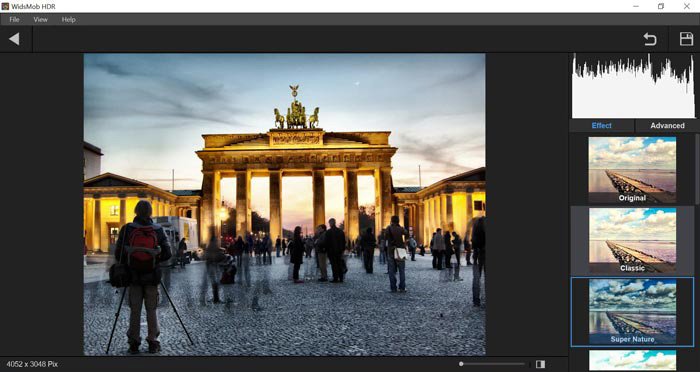
Гистограмма в правой панели помогает оценить распределение яркости. Если график сильно прижат вправо, в изображении много светлых областей и возможны пересветы. Если прижат влево — много темных участков. Для HDR-фото важно не просто сделать всё светлым, а сохранить читаемые детали в светах и тенях.
Хороший результат в WidsMob HDR обычно получается не от максимальных значений всех ползунков, а от аккуратной настройки:
немного поднять тени;
сдержать пересветы;
не перегружать насыщенность;
контролировать контраст;
следить за ореолами на границах неба и зданий;
уменьшать шум, если вытянуты темные области.
Single Photo Mode: HDR-эффект для одного изображения
Single Photo Mode нужен, когда у пользователя нет серии брекетинга, но есть один снимок, который нужно сделать выразительнее. Это может быть RAW с запасом в тенях и светах или обычный JPEG, которому не хватает глубины, контраста и детализации.
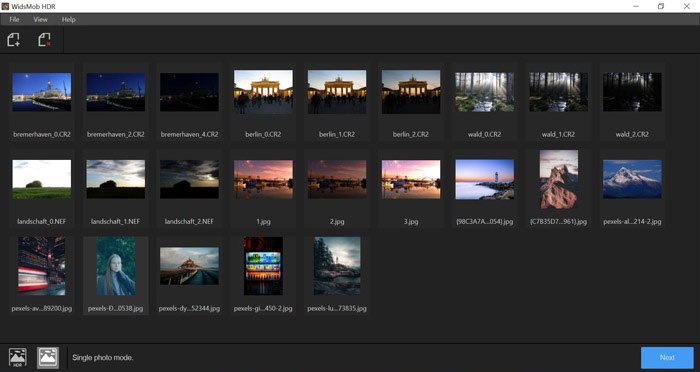
Рабочий процесс:
Переключиться в Single Photo Mode.
Добавить один или несколько файлов через Add Photos.
Выбрать нужный снимок.
Нажать Next.
Выбрать пресет на вкладке Effect.
Открыть Advanced для ручной настройки.
Использовать Before/After для сравнения исходника и результата.
Сохранить фото через Save.
Single Photo Mode полезен для снимков, которые уже содержат достаточно информации. Например, RAW-файл с недосвеченными тенями можно сделать заметно объемнее: поднять Shadows, приглушить Highlights, добавить Contrast, слегка усилить Saturation, настроить Temperature и убрать шум через HDR Denoise.
С JPEG нужно работать осторожнее. Если файл уже пересвечен, программа не вернет потерянные детали в белых областях. Если тени сильно зашумлены, чрезмерное вытягивание сделает шум заметнее. Поэтому Single Photo Mode лучше воспринимать как режим HDR-стилизации и тонального улучшения, а не как полноценную замену брекетинга.
Effect: готовые HDR-пресеты
Вкладка Effect отвечает за быстрые стили обработки. WidsMob HDR предлагает набор готовых эффектов, которые можно применить одним нажатием. Они меняют контраст, насыщенность, тональный баланс, характер света и общую стилистику кадра.
В программе используются такие пресеты:
| Пресет | Характер обработки | Где уместен |
|---|---|---|
| Original | базовый вариант без сильной стилизации | оценка исходного HDR |
| Classic | умеренный классический HDR-контраст | архитектура, пейзажи, город |
| Super Nature | усиленная природная выразительность | пейзажи, небо, горы, лес |
| Magic | более художественный эффект | творческая обработка |
| Cooler | холодный оттенок | город, вечер, металл, стекло |
| Fresh | более легкий и свежий цвет | дневные сцены, природа |
| Blue Sky | акцент на небо и холодные оттенки | пейзажи с облаками |
| Painterly | живописный HDR-эффект | стилизованные кадры |
| B/W | черно-белый HDR | архитектура, улица, графичные сюжеты |
| Super B/W | более жесткий черно-белый контраст | драматичные сцены |
| Old Photo | эффект старой фотографии | стилизация, ретро-сюжеты |
Presets в WidsMob HDR удобны как стартовая точка. Правильный подход — выбрать ближайший по настроению вариант, а затем доработать его в Advanced. Если сразу применять самый насыщенный эффект и ничего не корректировать, можно получить типичный кислотный HDR: слишком яркие цвета, грязные тени, ореолы вокруг зданий и неестественное небо.
Advanced: ручная настройка HDR-фото
Вкладка Advanced — главная зона контроля результата. Здесь находятся блоки HDR, Smart Tone, Image Radiance, Color Filter, Vignetting и HDR Denoise. Именно эта панель превращает WidsMob HDR из простого генератора пресетов в полноценный инструмент для осмысленной HDR-обработки.
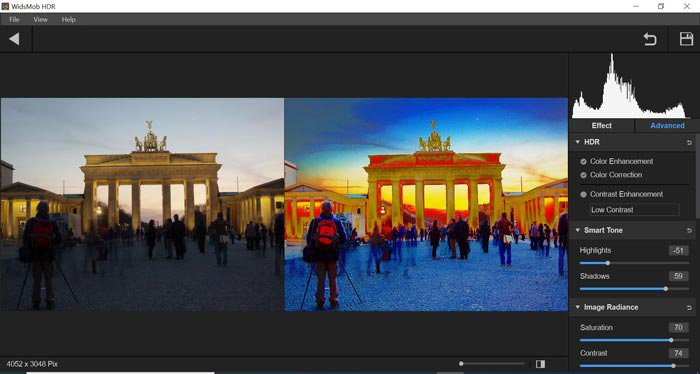
HDR
Блок HDR отвечает за базовую обработку высокого динамического диапазона. В нем используются параметры:
Color Enhancement;
Color Correction;
Contrast Enhancement.
Color Enhancement усиливает цветовую выразительность. Этот параметр помогает, когда после объединения брекетинга изображение выглядит плоским. Но его нельзя выкручивать без контроля: зеленая трава, закатное небо и подсветка зданий быстро становятся перенасыщенными.
Color Correction корректирует общий цветовой баланс. Он полезен, если HDR-склейка дала странный оттенок: например, небо стало слишком циановым, фасад ушел в желтизну, а тени стали грязно-синими.
Contrast Enhancement усиливает контраст. Для него доступны варианты от мягкого до высокого контраста: low, medium-low, medium-high, high contrast. Чем выше контраст, тем выразительнее фактура, но тем выше риск ореолов и жестких переходов.
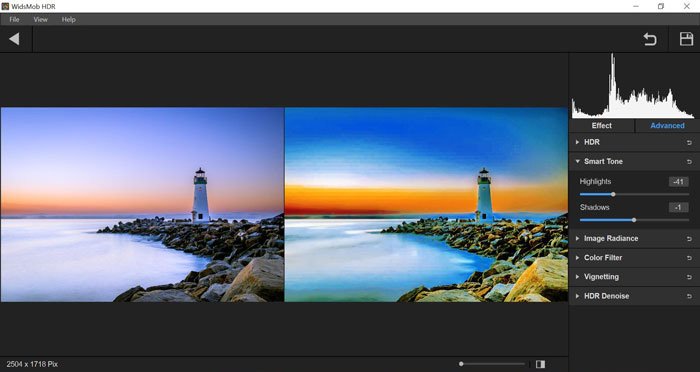
Smart Tone
Блок Smart Tone управляет светами и тенями. В нем особенно важны два параметра:
Highlights;
Shadows.
Highlights работает с яркими областями: небо, окна, лампы, блики, снег, светлые фасады. Снижение яркости светов помогает вернуть читаемость облаков и деталей в яркой части сцены. В интерьерной съемке этот параметр помогает удержать вид за окном и не превратить оконный проем в белое пятно.
Shadows отвечает за темные области: передний план, деревья, фасады в тени, темные углы комнат, ночные улицы. Поднятие теней делает изображение более информативным, но одновременно может проявить шум. Поэтому после сильной работы с тенями часто нужно перейти в HDR Denoise.
Smart Tone — один из самых полезных разделов WidsMob HDR. Именно через него проще всего добиться естественного результата: не делать фото искусственно ярким целиком, а отдельно контролировать света и тени.
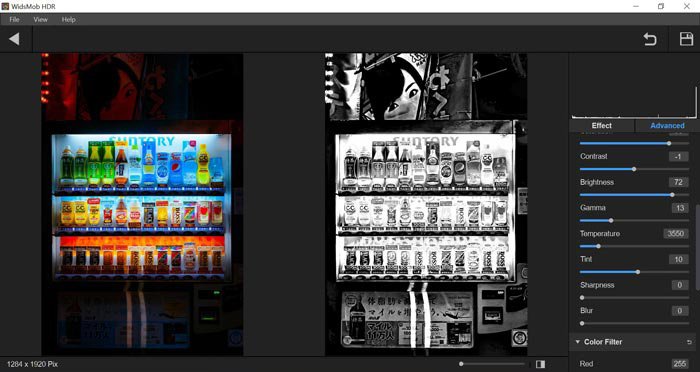
Image Radiance
Image Radiance отвечает за общее восприятие изображения. В этом блоке находятся:
Saturation;
Contrast;
Brightness;
Gamma;
Temperature;
Tint;
Sharpness;
Blur.
Saturation усиливает или уменьшает насыщенность. В HDR-обработке этот параметр нужно использовать осторожно. Склейка нескольких экспозиций уже может сделать цвет плотнее, а дополнительная насыщенность быстро приводит к неестественной картинке.
Contrast влияет на разницу между темными и светлыми областями. Умеренное повышение контраста делает фотографию объемнее. Слишком сильное повышение может убить мягкие переходы и усилить ореолы.
Brightness двигает общую яркость. Это не замена работе с Highlights и Shadows. Если кадр в целом темный — Brightness помогает. Если проблема только в тенях или только в небе — лучше работать через Smart Tone.
Gamma меняет средние тона. Этот параметр полезен, когда светлые и темные области уже настроены, но изображение выглядит слишком тяжелым или, наоборот, слишком плоским.
Temperature регулирует теплоту цвета. Для закатов, ламп накаливания и уютных интерьеров можно использовать более теплый баланс. Для вечернего города, зимних пейзажей и стеклянной архитектуры часто лучше холодная температура.
Tint корректирует смещение между зеленым и пурпурным оттенком. Он помогает убрать неприятный цветовой сдвиг после HDR-склейки.
Sharpness повышает резкость. В HDR его нужно применять аккуратно: если в кадре уже есть усиленный микроконтраст, избыточная резкость делает изображение грубым.
Blur смягчает изображение. Его можно использовать для художественной стилизации или для снижения слишком резкой фактуры после агрессивного пресета.
Color Filter
Блок Color Filter позволяет управлять цветовым фильтром через каналы:
Red;
Green;
Blue;
Opacity.
Этот раздел нужен не для базовой коррекции экспозиции, а для стилизации и тонкой цветовой настройки. Например, можно усилить теплый красно-желтый характер вечернего кадра, сместить ночную сцену в холодный синий оттенок или приглушить зеленый, если листва после HDR стала слишком активной.
Opacity задает силу фильтра. Значение 0 делает фильтр прозрачным, значение 100 — максимально заметным. В большинстве реалистичных обработок лучше использовать умеренную непрозрачность, иначе изображение становится похожим на наложенный цветной слой.
Vignetting
Vignetting затемняет или изменяет края изображения относительно центра. Виньетка помогает направить внимание зрителя к главному объекту. В пейзажах она может усилить глубину, в архитектуре — подчеркнуть центр композиции, в ночных сценах — убрать лишнее внимание с краев.
Но виньетирование легко испортить. Слишком темные углы выглядят грубо, особенно на снимках недвижимости и интерьеров. Для коммерческой съемки лучше использовать слабую виньетку или не использовать ее совсем. Для художественных HDR-фото виньетка может быть заметнее.
HDR Denoise
HDR Denoise отвечает за подавление шума. В нем есть два параметра:
Luminance;
Chrominance.
Luminance работает с яркостным шумом — зернистостью в тенях, на стенах, небе, воде и однотонных областях. Если сильно подняты тени, яркостный шум становится заметнее, и Luminance помогает его смягчить.
Chrominance подавляет цветной шум: красно-зеленые и сине-фиолетовые пятна, которые часто появляются в темных участках, особенно на высоком ISO.
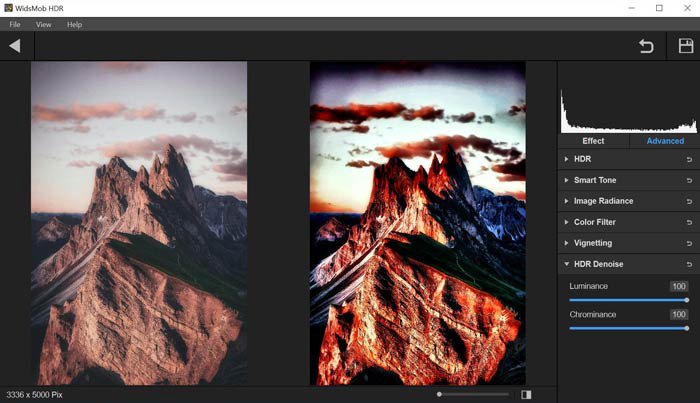
Шумоподавление в HDR нужно применять после настройки тонов. Если сначала сгладить шум, а потом снова сильно вытянуть тени и контраст, шум может появиться повторно. Правильный порядок: сначала собрать HDR, затем настроить света и тени, потом цвет и контраст, и только после этого чистить шум.
Сохранение результата
После завершения обработки используется кнопка Save в правом верхнем углу. Альтернативный путь — File → Save. Для быстрой работы удобнее кнопка на панели: она всегда видна в окне обработки и не требует возвращаться в меню.
WidsMob HDR сохраняет готовые изображения в JPEG, PNG и TIFF. JPEG подходит для публикации, отправки клиенту и размещения на сайте. PNG удобен, когда важно избежать дополнительной потери качества при простом экспорте. TIFF лучше использовать для дальнейшей обработки в другом редакторе, потому что этот формат лучше подходит для сохранения качества после HDR-обработки.
Практический сценарий: пейзаж с ярким небом
Пейзаж — один из самых очевидных сценариев для WidsMob HDR. Например, есть сцена с ярким небом, облаками, солнцем у горизонта и темной землей. Один кадр не справляется: на нормальной экспозиции небо выбито, на темной экспозиции земля почти черная, на светлой экспозиции пропадают детали в облаках.
Правильный порядок работы:
Снять серию с брекетингом: темный, средний и светлый кадр.
Открыть WidsMob HDR.
Переключиться в Bracketing Mode.
Добавить серию через Add Photos.
Выделить нужные кадры.
Нажать Next.
Начать с пресета Original, Classic или Super Nature.
Перейти в Advanced.
Уменьшить Highlights, если небо слишком яркое.
Поднять Shadows, если земля остается темной.
Аккуратно добавить Contrast и Saturation.
Проверить края горизонта на ореолы.
При необходимости использовать HDR Denoise.
Для пейзажа лучше избегать чрезмерного Color Enhancement. Зеленые поля, синие тени и оранжевые закаты быстро становятся искусственными. Если нужен реалистичный HDR, цвет должен быть плотным, но не кричащим. Если нужна художественная обработка, можно использовать Painterly, Magic или Blue Sky, но затем обязательно уменьшить насыщенность и контраст до приемлемого уровня.
Практический сценарий: интерьер и недвижимость
В интерьерной фотографии главная проблема — окна. В комнате может быть темно, а за окном яркий день. Один кадр либо сохраняет комнату, но выбивает окно, либо сохраняет вид за окном, но делает интерьер темным. WidsMob HDR решает эту задачу через объединение нескольких экспозиций.
Рекомендуемый порядок:
Снять серию со штатива: темный кадр для окон, средний кадр для комнаты, светлый кадр для теней.
В WidsMob HDR выбрать Bracketing Mode.
Загрузить серию.
Нажать Next.
Начать с Original или Classic.
В Smart Tone приглушить Highlights, чтобы окна не были белыми.
Поднять Shadows, чтобы раскрыть мебель, углы и потолок.
В Image Radiance осторожно настроить Brightness, Gamma и Temperature.
Не злоупотреблять Vignetting.
Использовать HDR Denoise, если темные углы стали шумными.
Для недвижимости особенно важна естественность. Покупатель или клиент должен видеть пространство, а не эффект обработки. Слишком агрессивный HDR делает стены грязными, меняет цвет мебели, усиливает фактуру потолка и создает ореолы вокруг оконных рам. Поэтому для интерьеров лучше выбирать нейтральную обработку, умеренный контраст и точную цветовую температуру.
Практический сценарий: ночной город
Ночная городская съемка хорошо подходит для WidsMob HDR, но требует аккуратности. В кадре одновременно есть яркие вывески, фонари, окна, отражения и глубокие тени. При неправильной обработке ночной город превращается в перенасыщенную картинку с шумом и грязным небом.
Рекомендуемый подход:
использовать Bracketing Mode, если есть серия с разной экспозицией;
для одиночного RAW использовать Single Photo Mode;
начинать с Classic, Cooler или Original;
уменьшать Highlights, чтобы сохранить лампы и вывески;
не поднимать Shadows слишком сильно;
контролировать Chrominance в HDR Denoise;
использовать Temperature для выбора теплого или холодного характера;
не перегружать Saturation, потому что городские огни уже насыщенные.
В ночных сценах часто полезен холодный баланс. Пресет Cooler может подойти для стекла, металла, мостов, мокрого асфальта и неоновой подсветки. Но если в кадре теплые фонари и архитектурная подсветка, лучше работать вручную через Temperature и Tint.
Практический сценарий: архитектура
Архитектура требует контроля вертикалей, фактуры и света. WidsMob HDR помогает сохранить детали фасадов и неба, но не исправляет перспективу так глубоко, как специализированные редакторы. Поэтому исходную съемку лучше делать аккуратно: держать камеру ровно, не заваливать вертикали и снимать серию с одинаковой композицией.
В обработке архитектуры важны:
умеренный Contrast Enhancement;
аккуратные Highlights для неба;
сдержанные Shadows для фасадов;
минимальная насыщенность;
контроль ореолов на границах крыши, шпилей, колонн и деревьев;
отсутствие чрезмерного виньетирования.
Для камня, бетона, кирпича и металла HDR хорошо раскрывает фактуру. Но если усилить резкость и контраст слишком сильно, фасад станет грубым. В таких случаях лучше уменьшить Sharpness, снизить Contrast и выбрать более мягкий пресет.
Практический сценарий: один RAW-файл
Single Photo Mode особенно полезен, когда есть один RAW-файл с хорошим запасом по экспозиции. Например, фотограф снял закат без брекетинга, но RAW сохранил часть информации в небе и тенях. WidsMob HDR позволяет быстро сделать кадр более выразительным.
Порядок обработки:
Открыть Single Photo Mode.
Добавить RAW через Add Photos.
Нажать Next.
Выбрать Original или Fresh.
В Smart Tone уменьшить Highlights.
Поднять Shadows до появления деталей.
В Image Radiance настроить Gamma и Brightness.
Добавить немного Saturation.
Подкорректировать Temperature.
Проверить результат через Before/After.
Убрать шум через HDR Denoise.
Сохранить в TIFF или JPEG.
Этот режим хорош для быстрой обработки тревел-фото, городских кадров, пейзажей и снимков для публикации. Но он не может восстановить полностью потерянные детали. Если небо выбито в белый цвет на исходнике, HDR-эффект не создаст реальные облака. Если тени сняты на высоком ISO и сильно недоэкспонированы, после вытягивания они будут шумными.
Как получить естественный HDR
Естественный HDR — это не картинка, где видно всё. Это изображение, где детали в светах и тенях восстановлены, но сцена выглядит правдоподобно. WidsMob HDR позволяет сделать как реалистичный, так и художественный результат, но качество зависит от исходников и настройки.
Для естественной обработки:
начинайте с Original или Classic;
не ставьте сразу максимальный Contrast Enhancement;
снижайте Highlights постепенно;
поднимайте Shadows ровно до нужной читаемости;
проверяйте кожу людей, если они есть в кадре;
не делайте небо слишком синим;
избегайте ярко-зеленой травы;
следите за ореолами вокруг деревьев и крыш;
используйте HDR Denoise после вытягивания теней;
сравнивайте результат через Before/After.
Главная ошибка новичка — пытаться показать все детали одновременно. В реальной фотографии часть теней может оставаться темной, а часть светов — яркой. Если убрать весь контраст, HDR станет плоским. Если добавить слишком много локального контраста, появится искусственный эффект.
Как сделать выразительный художественный HDR
Художественный HDR допустим, когда задача — не документальная точность, а визуальный эффект. Для этого подходят пресеты Magic, Super Nature, Painterly, Blue Sky, B/W и Super B/W.
Такую обработку можно использовать для:
городских видов;
постеров;
тревел-фотографий;
драматичных пейзажей;
старых зданий;
мостов и промышленных объектов;
черно-белой архитектуры;
стилизованных публикаций.
Но даже художественный HDR должен быть контролируемым. Если пресет слишком сильный, лучше уменьшить насыщенность, контраст и резкость. Наиболее заметные проблемы возникают на границах светлого неба и темных объектов: деревьев, крыш, антенн, башен, гор. Там появляются ореолы, которые сразу выдают неаккуратную обработку.
Типичные ошибки при работе в WidsMob HDR
Слишком разные кадры в серии
Для Bracketing Mode нужны снимки одной сцены. Если между кадрами изменился ракурс, фокусное расстояние или композиция, выравнивание не даст чистый результат. Программа может совместить небольшие сдвиги, но не должна исправлять полностью разные кадры.
Сильное движение в кадре
Люди, машины, волны, листья и облака могут создавать ghost-эффект. Ghost Suppression помогает, но лучше снимать серию быстро и, если возможно, со штатива.
Перенасыщенность
HDR часто усиливает цвет сам по себе. Если дополнительно поднять Saturation и Color Enhancement, изображение становится неестественным. Особенно это заметно на небе, траве, закатах и подсветке.
Чрезмерное вытягивание теней
Поднятые тени раскрывают детали, но проявляют шум. После сильного Shadows почти всегда нужно проверять HDR Denoise.
Жесткая резкость
Sharpness помогает подчеркнуть фактуру, но в HDR-фото легко делает изображение грубым. Камень, трава, листья, асфальт и облака начинают выглядеть пересушенными.
Неправильный пресет
Пресет Super Nature может хорошо смотреться на пейзаже, но быть слишком сильным для интерьера. B/W подходит для графичной архитектуры, но не всегда уместен для коммерческой съемки. Old Photo интересен для стилизации, но не для реалистичного результата.
Горячие клавиши
WidsMob HDR поддерживает базовые горячие клавиши для ускорения работы. Они особенно полезны, если пользователь обрабатывает несколько серий подряд.
| Действие | Горячая клавиша |
|---|---|
| Импорт изображений | Ctrl + O |
| Сохранение | Ctrl + S |
| Онлайн-справка | F1 |
| Фактический размер | Ctrl + 0 |
| Подогнать изображение под окно | Ctrl + 9 |
| Увеличить масштаб | Ctrl + + |
| Уменьшить масштаб | Ctrl + — |
Горячие клавиши не заменяют визуальный workflow, но делают работу быстрее. Например, Ctrl + O удобно использовать при загрузке новой серии, а Ctrl + S — после завершения обработки.
Поддерживаемые форматы и работа с RAW
WidsMob HDR работает с JPEG и RAW-файлами. Поддержка RAW важна для HDR-задач, потому что RAW обычно содержит больше информации в светах и тенях, чем готовый JPEG. При работе с одиночным снимком это особенно заметно: RAW лучше переносит вытягивание теней, коррекцию температуры, изменение гаммы и восстановление светов.
JPEG тоже подходит, но у него меньше запас. Если JPEG уже сжат, пересвечен или сильно зашумлен, WidsMob HDR улучшит картинку только в пределах того, что осталось в файле. Поэтому для качественного HDR лучше использовать исходники с камеры, а не изображения, уже прошедшие сильную обработку.
Для экспорта доступны JPEG, PNG и TIFF. На практике выбор формата такой:
| Формат | Когда использовать |
|---|---|
| JPEG | публикации, сайты, соцсети, быстрая отправка |
| PNG | изображения без дополнительной JPEG-компрессии |
| TIFF | дальнейшая обработка и сохранение качества |
История версий программы
История WidsMob HDR показывает, что программа развивалась вокруг трех направлений: улучшение HDR-алгоритма, поддержка двух режимов обработки и обновление интерфейса.
В ранних обновлениях основной акцент был на исправлениях, стабильности, поддержке языков и улучшении пользовательского опыта. Затем появились более заметные изменения: улучшение эффектов, повышение производительности, поддержка одиночного и брекетингового режима, профессиональные эффекты, обновленный workflow и новый дизайн интерфейса. Позже развитие продолжилось через улучшение выравнивания и исправление проблем.
Ключевые этапы развития можно описать так:
| Период | Что изменилось по смыслу |
|---|---|
| Ранний этап | базовая HDR-склейка, исправления, поддержка языков |
| Развитие пользовательского опыта | улучшение интерфейса, стабильности и удобства |
| Переход к двум режимам | усиление логики Single Photo Mode и Bracketing Mode |
| Развитие эффектов | добавление и улучшение профессиональных HDR-эффектов |
| Обновление workflow | новый дизайн интерфейса и более понятная последовательность работы |
| Улучшение выравнивания | повышение качества совмещения кадров в брекетинге |
Для пользователя эта история важна не сама по себе, а как объяснение текущего устройства программы. WidsMob HDR не выглядит как старый инструмент с хаотично добавленными функциями. Его интерфейс построен вокруг четкого выбора режима, а настройки сгруппированы по смыслу: сначала эффект, затем продвинутая коррекция.
Качество HDR-результата
WidsMob HDR хорошо справляется с типовыми HDR-сценами: пейзажами, городом, архитектурой, вечерним светом, интерьерами и одиночными снимками, которым нужен быстрый выразительный эффект. Сильнее всего программа раскрывается, когда исходники сняты правильно: одна сцена, одинаковая композиция, разные экспозиции, умеренное движение.
Качество результата зависит от трех факторов:
Исходная серия. Чем стабильнее камера и точнее брекетинг, тем чище HDR.
Выбор пресета. Мягкие пресеты дают естественную основу, агрессивные — художественный эффект.
Ручная доработка. Без корректировки Highlights, Shadows, Saturation, Contrast и HDR Denoise результат часто остается либо слишком плоским, либо слишком сильным.
В хорошем HDR-фото зритель не должен первым делом видеть обработку. Он должен видеть сцену: объем, свет, детали, атмосферу. WidsMob HDR дает все основные инструменты, чтобы прийти к такому результату, но требует умеренности.
Производительность и удобство
WidsMob HDR воспринимается как быстрый инструмент для отдельной задачи. Пользователь не создает каталог, не импортирует библиотеку, не настраивает сложное рабочее пространство. Он добавляет кадры, выбирает режим и сразу переходит к обработке.
Удобство программы проявляется в деталях:
режимы разделены и не смешиваются;
кнопка Add Photos находится на видном месте;
ошибочные кадры удаляются через Remove Photos;
переход дальше выполняется через Next;
пресеты видны в правой панели;
ручные настройки собраны во вкладке Advanced;
гистограмма расположена рядом с настройками;
сохранение доступно через Save;
сравнение до и после есть в режиме одиночного фото.
Такой интерфейс подходит пользователю, которому нужна не универсальная среда редактирования, а понятный HDR-фоторедактор. Особенно это удобно при обработке отдельных серий: интерьер, пейзаж, закат, ночной город, несколько кадров для сайта или портфолио.
Сравнение с аналогами
WidsMob HDR стоит сравнивать не с любым фоторедактором, а с программами, которые реально используются для HDR: Photomatix Pro, Adobe Lightroom Classic, Affinity Photo, easyHDR, SNS-HDR и Luminar Neo HDR Merge.
| Критерий | WidsMob HDR | Photomatix Pro | Adobe Lightroom Classic | Affinity Photo | easyHDR | SNS-HDR |
|---|---|---|---|---|---|---|
| Основная задача | быстрый HDR из брекетинга и одного фото | специализированная HDR-склейка | HDR внутри RAW-workflow | HDR Merge внутри редактора | продвинутый HDR-процессинг | естественный HDR и тональная обработка |
| Брекетинг | есть | есть | есть | есть | есть | есть |
| Одиночное фото | Single Photo Mode | не основной сценарий | обычная RAW-обработка | ручная тональная обработка | LDR enhancement | обработка одиночных изображений |
| Пресеты | есть | есть, много стилей | ограниченная HDR-логика | зависит от ручной настройки | есть | есть |
| Ручной контроль | средний | высокий | высокий в RAW-модуле | высокий | высокий | высокий |
| Автовыравнивание | есть | есть | есть | есть | есть | зависит от режима |
| Подавление ghost-эффекта | есть | развитые ghost removal tools | deghost в HDR Merge | есть в HDR Merge-процессе | автоматическое и ручное удаление ghost | ориентирован на естественный результат |
| Пакетная обработка | не главный акцент | сильная сторона | через каталог и синхронизацию | ограниченно | развитая batch-логика | зависит от редакции |
| Удобство для новичка | высокое | среднее | среднее | ниже | среднее | среднее |
| Лучший сценарий | быстро сделать HDR без сложной среды | потоковая HDR-работа, недвижимость | фотограф уже ведет каталог в Lightroom | пользователь работает в Affinity Photo | продвинутая настройка HDR | естественный тональный результат |
Photomatix Pro
Photomatix Pro сильнее ориентирован на профессиональный HDR-поток. У него развиты пакетная обработка, пресеты для недвижимости, автоматическое выравнивание, ghost removal tools и рабочие сценарии для real estate photography.
WidsMob HDR проще. Он удобен, когда нужно быстро обработать одну серию или одиночный снимок без сложной настройки. Photomatix Pro лучше для потоковой коммерческой HDR-обработки, WidsMob HDR — для более прямого и легкого процесса.
Adobe Lightroom Classic
Lightroom Classic использует команду Photo → Photo Merge → HDR и сочетает HDR-склейку с каталогом, RAW-обработкой, профилями, локальными масками и дальнейшей цветокоррекцией. В диалоге HDR Merge Preview есть параметры Auto Align и Auto Tone, а сам процесс хорошо вписывается в библиотеку фотографа.
Lightroom удобнее тем, кто уже хранит и обрабатывает всю съемку в одном каталоге. WidsMob HDR удобнее как отдельный быстрый инструмент: открыть серию, склеить HDR, выбрать эффект, доработать и сохранить.
Affinity Photo
Affinity Photo работает с HDR через New HDR Merge и 32-битный HDR-процесс. Это более широкий редактор, где HDR — только одна из возможностей. В нем есть более глубокая ручная обработка, слои, маски и тонкая доработка, но для быстрой HDR-задачи он сложнее.
WidsMob HDR выигрывает простотой. Affinity Photo выигрывает глубиной редактирования. Если нужен быстрый HDR без слоев — проще WidsMob HDR. Если после HDR нужна сложная ретушь, композитинг, локальные маски и детальная ручная работа — сильнее Affinity Photo.
easyHDR
easyHDR — продвинутый HDR-редактор с автоматическим и ручным выравниванием, ghost removal, RAW, tone mapping, batch processing, Lightroom plug-in, слоями, масками, lens correction, 3D LUT и другими инструментами.
На фоне easyHDR программа WidsMob HDR выглядит проще и прямее. easyHDR дает больше технического контроля, но требует больше времени на освоение. WidsMob HDR лучше подходит пользователю, которому нужен понятный HDR-фоторедактор без глубокого погружения в расширенные параметры.
SNS-HDR
SNS-HDR ориентирован на создание естественно выглядящих HDR-изображений из последовательности фотографий и на обработку одиночных снимков. Его часто выбирают за сдержанный, натуральный характер результата.
WidsMob HDR отличается более визуальным workflow с пресетами Effect, вкладкой Advanced и быстрым режимом Single Photo Mode. SNS-HDR интересен тем, кто ищет максимально естественный тональный результат, а WidsMob HDR — тем, кому нужна понятная программа с быстрым выбором стиля и ручной доработкой.
Luminar Neo HDR Merge
Luminar Neo с HDR Merge ближе к современному редактору с модульной логикой: HDR-склейка там является частью более широкой среды обработки. Это удобно, если пользователь хочет после объединения сразу применять другие инструменты редактирования, локальные корректировки и стили.
WidsMob HDR в сравнении проще и уже. Его не нужно рассматривать как большой редактор для всей фотографии. Он хорош именно как отдельная программа для HDR-фото.
Сильные стороны WidsMob HDR
WidsMob HDR хорошо подходит тем, кто хочет быстро перейти от исходных кадров к готовой HDR-фотографии. Программа не заставляет разбираться в большом количестве лишних функций и дает понятный путь обработки.
Основные плюсы:
два понятных режима: Bracketing Mode и Single Photo Mode;
простая загрузка через Add Photos;
удаление лишних кадров через Remove Photos;
автоматическое объединение серии через Next;
поддержка брекетинга из 3 и более кадров;
автоматическое выравнивание снимков;
подавление ghost-эффекта;
готовые HDR-пресеты;
ручная вкладка Advanced;
управление светами и тенями через Smart Tone;
настройка насыщенности, контраста, яркости, гаммы и температуры;
цветовые фильтры;
виньетирование;
шумоподавление по яркости и цвету;
сохранение в JPEG, PNG и TIFF;
понятный интерфейс без перегрузки.
Главное преимущество — скорость. WidsMob HDR позволяет получить результат без длинной подготовки. Это удобно для фотографа, который не хочет каждый раз запускать тяжелый редактор ради одной HDR-серии.
Слабые стороны WidsMob HDR
Ограничения программы связаны с ее специализацией. WidsMob HDR хорошо делает HDR, но не заменяет сложную ретушь, каталожную организацию и профессиональную локальную обработку.
Минусы:
нет полноценной системы каталогизации фотографий;
нет глубокой ретуши на уровне больших редакторов;
нет развитой работы со слоями и масками;
агрессивные пресеты легко дают искусственный HDR;
Single Photo Mode не заменяет настоящий брекетинг;
сильное движение в кадре может оставить ghost-артефакты;
для коммерческих интерьеров иногда нужно больше ручного контроля;
неудачные исходники нельзя спасти только HDR-эффектом.
Важно понимать: WidsMob HDR не должен исправлять ошибки съемки полностью. Если кадры сильно смещены, пересвечены, сняты с разным фокусом или содержат активное движение, результат будет ограничен. Лучшее качество начинается с правильного брекетинга.
Кому подойдет WidsMob HDR
Программа хорошо подходит:
начинающим фотографам, которым нужен понятный HDR-инструмент;
любителям пейзажей;
тревел-фотографам;
владельцам камер с функцией брекетинга;
тем, кто снимает закаты, горы, леса, воду и небо;
пользователям, которым нужна HDR-обработка без сложного интерфейса;
фотографам недвижимости для небольшого объема задач;
авторам контента, которым нужны выразительные изображения;
тем, кто хочет обрабатывать одиночные RAW/JPEG через HDR-эффекты.
WidsMob HDR особенно удобен, если пользователь не хочет строить весь workflow вокруг одного большого редактора. Программа открывается, принимает серию, быстро создает HDR и дает понятные инструменты коррекции.
Кому не подойдет WidsMob HDR
Программа не лучший выбор, если нужен максимально сложный профессиональный процесс:
пакетная обработка сотен интерьерных серий каждый день;
локальная ретушь с масками, кистями и слоями;
сложная цветокоррекция под печать;
объединение HDR с композитингом;
глубокая работа с перспективой;
полноценная библиотека и каталог фотографий;
ретушь кожи, предметов и мелких дефектов;
обработка, где HDR — только один этап большого проекта.
В таких сценариях логичнее смотреть в сторону Photomatix Pro, Lightroom Classic, Affinity Photo или easyHDR. WidsMob HDR сильнее там, где нужна быстрая и понятная HDR-обработка конкретных снимков.
Рекомендации по съемке для WidsMob HDR
Чтобы получить хороший результат, нужно правильно подготовить исходники. Программа может выравнивать кадры и подавлять ghost-эффект, но качество HDR всегда начинается на этапе съемки.
Рекомендации:
снимайте серию с одинаковой композицией;
используйте брекетинг экспозиции;
не меняйте фокус между кадрами;
держите ISO как можно ниже;
при возможности используйте штатив;
избегайте сильного движения в кадре;
снимайте RAW, если нужна максимальная гибкость;
делайте 3 кадра для обычной сцены и больше для очень контрастной;
проверяйте, чтобы самый темный кадр сохранял детали в светах;
проверяйте, чтобы самый светлый кадр сохранял детали в тенях.
Хорошая HDR-серия должна перекрывать весь диапазон сцены. Если нет кадра с сохраненным небом, программа не восстановит облака. Если нет кадра с читаемыми тенями, темные области придется вытягивать с шумом.
Оптимальный порядок обработки
Удобный порядок работы в WidsMob HDR:
Импортировать кадры.
Выбрать режим.
Создать первичный HDR через Next.
Начать с нейтрального пресета.
Проверить гистограмму.
Настроить Highlights и Shadows.
Отрегулировать Brightness и Gamma.
Настроить Contrast.
Аккуратно добавить Saturation.
Исправить Temperature и Tint.
При необходимости применить Color Filter.
Добавить слабое Vignetting, если оно уместно.
Убрать шум через HDR Denoise.
Проверить изображение целиком и в увеличении.
Сохранить результат.
Такой порядок помогает избежать типичной ошибки: сначала выбрать яркий пресет, затем пытаться исправить испорченные цвета. Лучше двигаться от нейтрального результата к нужному стилю.
FAQ
Можно ли сделать HDR из одного фото?
Да, для этого используется Single Photo Mode. Но это не то же самое, что HDR из брекетинга. Один файл содержит меньше информации, чем серия экспозиций. Single Photo Mode подходит для усиления одиночного RAW/JPEG, но лучший динамический диапазон дает Bracketing Mode.
Сколько кадров нужно для Bracketing Mode?
Для Bracketing Mode нужно выбрать 3 или больше снимков с разной экспозицией. Типовой вариант — темный, средний и светлый кадр. Для сложных сцен можно использовать больше кадров.
Что лучше выбрать: Original или готовый пресет?
Для реалистичной обработки лучше начинать с Original или Classic. Для пейзажей можно попробовать Super Nature или Blue Sky. Для художественной обработки подходят Magic, Painterly, B/W, Super B/W и Old Photo.
Что делает Before/After?
Before/After показывает сравнение исходного изображения и результата обработки. Это особенно полезно в Single Photo Mode: можно быстро понять, насколько сильно изменились свет, цвет, контраст и детализация.
Что делать, если появились ореолы?
Нужно уменьшить контраст, снизить агрессивность пресета, аккуратнее работать с Highlights, Shadows, Contrast Enhancement и Sharpness. Ореолы чаще всего появляются на границе неба и темных объектов.
Что делать, если изображение стало слишком шумным?
Нужно уменьшить вытягивание теней и использовать HDR Denoise. В блоке шумоподавления параметр Luminance работает с яркостным шумом, а Chrominance — с цветным.
Подходит ли WidsMob HDR для недвижимости?
Да, программа подходит для интерьерных и архитектурных HDR-снимков, особенно при умеренном объеме работы. Для больших потоков коммерческой недвижимости сильнее специализированные решения с развитой пакетной обработкой, но для отдельных объектов WidsMob HDR удобен.
Можно ли использовать WidsMob HDR без штатива?
Да, Auto Align помогает совмещать снимки, сделанные с рук. Но штатив все равно дает более чистый результат, особенно в интерьерах, ночных сценах и архитектуре.
Чем Effect отличается от Advanced?
Effect — это готовые стили обработки. Advanced — ручная настройка параметров: HDR, Smart Tone, Image Radiance, Color Filter, Vignetting и HDR Denoise. Для качественного результата лучше использовать оба раздела: сначала выбрать пресет, затем доработать его вручную.
В какой формат лучше сохранять HDR-фото?
Для публикации подходит JPEG. Для дальнейшей обработки лучше TIFF. PNG можно использовать, если нужно сохранить изображение без JPEG-сжатия.
Итог
WidsMob HDR — удобная программа для создания HDR-фотографий из брекетинга и для выразительной обработки одиночных снимков. Она предлагает понятный интерфейс, два режима работы, импорт через Add Photos, склейку серии через Bracketing Mode, обработку одного изображения через Single Photo Mode, пресеты Effect, ручную вкладку Advanced, гистограмму, сравнение Before/After, автоматическое выравнивание, ghost suppression и сохранение в JPEG, PNG и TIFF.
Сильная сторона WidsMob HDR — простота без потери основных HDR-инструментов. Пользователь быстро получает результат и может управлять светами, тенями, цветом, контрастом, температурой, виньеткой и шумом. Программа особенно хороша для пейзажей, архитектуры, тревел-фото, ночного города, закатов и небольших интерьерных задач.
Главное ограничение — WidsMob HDR не заменяет сложные редакторы и профессиональные пакетные HDR-системы. Но как отдельный HDR-фоторедактор для конкретных задач он работает логично: загрузить кадры, объединить, выбрать стиль, доработать и сохранить результат.
 (Пока оценок нет)
 Загрузка...