
WidsMob Portrait Pro: портретный фоторедактор для ретуши лица, кожи
WidsMob Portrait Pro — это программа для ретуши портретов, где основная работа строится не вокруг слоев, кистей и ручной пластики, а вокруг автоматического распознавания лица, готовых пресетов и точных ползунков для обработки кожи, глаз, улыбки, формы лица, бликов, зубов и виртуального макияжа. Это не универсальный графический редактор на все случаи, а узкий инструмент для тех ситуаций, когда нужно быстро привести портрет в порядок: сгладить кожу, убрать мелкие дефекты, осветлить глаза, отбелить зубы, скорректировать тон лица, добавить румяна, помаду, тени или цветные линзы.
Скачать WidsMob Portrait Pro
Новейшая версия для Windows и macOS. Удобный редактор с ИИ и профессиональными функциями.
Программа ориентирована именно на портретную обработку. В ней нет необходимости вручную строить маски для каждого участка лица, долго отделять кожу от фона или собирать сложную схему ретуши. Пользователь загружает снимок, выбирает лицо, применяет пресет или переходит к ручной настройке. В правой панели доступны блоки Preset и Edit, а внутри редактирования используются разделы Skin, Enhancements и Makeup. Такая структура хорошо подходит для обработки селфи, студийных портретов, семейных фотографий, аватаров, фото для резюме, социальных сетей и клиентских превью.

Главная идея WidsMob Portrait Pro — сократить путь от исходного портрета до аккуратно обработанного результата. В обычном фоторедакторе даже простая задача вроде убрать круги под глазами и слегка сгладить кожу может потребовать нескольких инструментов: выделений, корректирующих слоев, масок, кистей, клонирования и проверки в разных масштабах. Здесь та же задача решается через отдельные параметры: Remove Eye Circles, Smoothing, Blemish Removal, Brighten Eyes, Remove Shine. Это делает программу удобной для быстрых портретных правок, но одновременно задает ее границы: WidsMob Portrait Pro силен там, где нужно работать с лицом, и заметно менее универсален там, где требуется сложная художественная обработка всего кадра.
Для кого предназначена программа
WidsMob Portrait Pro подойдет пользователям, которым нужна конкретная программа для ретуши лица на фото, а не большой редактор с десятками несвязанных модулей. Она особенно удобна, когда портреты нужно обрабатывать регулярно, но без глубокой ручной ретуши. Например, фотограф может быстро подготовить серию клиентских превью, SMM-специалист — привести к единому виду фотографии для профиля, владелец сайта — обработать карточки сотрудников, а обычный пользователь — улучшить фото для аватара или резюме.
Программа полезна в задачах, где результат должен быть чистым, но не обязательно журнальным. Она позволяет быстро сделать кожу ровнее, уменьшить блеск на лице, убрать заметные прыщи, слегка подтянуть щеки, сделать взгляд выразительнее, осветлить зубы и добавить легкий макияж. Для обработки портретов в соцсети, личный блог, карточку автора или семейный альбом такого набора часто достаточно.
Отдельно стоит понимать, кому WidsMob Portrait Pro не заменит профессиональный набор инструментов. Если нужна коммерческая beauty-ретушь с частотным разложением, ручной прорисовкой объема, сложной работой с волосами, пластикой одежды, заменой фона, детальной цветокоррекцией и композитингом, лучше использовать Adobe Photoshop или другой полноценный редактор. WidsMob Portrait Pro не пытается быть такой программой. Его сильная сторона — быстрая портретная ретушь, автоматизация и понятные настройки лица.
Программа хорошо ложится на следующие сценарии:
| Сценарий | Что удобно делать в WidsMob Portrait Pro |
|---|---|
| Селфи и аватары | Сгладить кожу, убрать блеск, добавить легкий макияж |
| Фото для резюме | Осветлить лицо, убрать круги под глазами, аккуратно отбелить зубы |
| Семейные снимки | Обработать несколько лиц на одном фото |
| Свадебные и студийные серии | Применить единый пресет к группе портретов |
| Контент для соцсетей | Быстро сделать лицо чище и выразительнее |
| Фото для сайта | Привести портреты сотрудников к более ровному виду |
При этом программа не требует от пользователя знания сложных терминов ретуши. В интерфейсе используются понятные действия: Smoothing, Brighten Skin, Whiten Teeth, Slim Face, Enlarge Eyes, Lipstick, Eye Shadow. Пользователь работает не с абстрактными кривыми и масками, а с конкретными изменениями на лице.
Интерфейс WidsMob Portrait Pro
Интерфейс WidsMob Portrait Pro построен вокруг портрета и правой панели управления. Основная область окна занята изображением. В режиме сравнения снимок делится на две части: Before и After. Слева отображается исходный портрет, справа — обработанный результат. Такой режим особенно важен для ретуши лица, потому что глаз быстро привыкает к изменениям, и без сравнения легко переборщить со сглаживанием, увеличением глаз или коррекцией формы лица.
В нижней части окна находится лента миниатюр. Она нужна для перехода между загруженными фотографиями и работы с серией. На миниатюрах видно, какие снимки находятся в текущем проекте, а активное изображение выделяется рамкой. Это удобно при пакетной обработке портретов: можно быстро пройтись по нескольким кадрам, применить один стиль, а затем вручную поправить отдельные лица.
Справа расположена панель с двумя основными вкладками: Preset и Edit. Вкладка Preset используется для быстрых готовых вариантов обработки. Вкладка Edit открывает детальную ручную настройку. Внутри нее находятся разделы Skin, Enhancements и Makeup. Под панелью видны кнопки Save as Preset, Apply to all и Export. Первая сохраняет текущие настройки как собственный пресет, вторая применяет выбранную обработку ко всем загруженным фото, третья открывает окно сохранения результата.
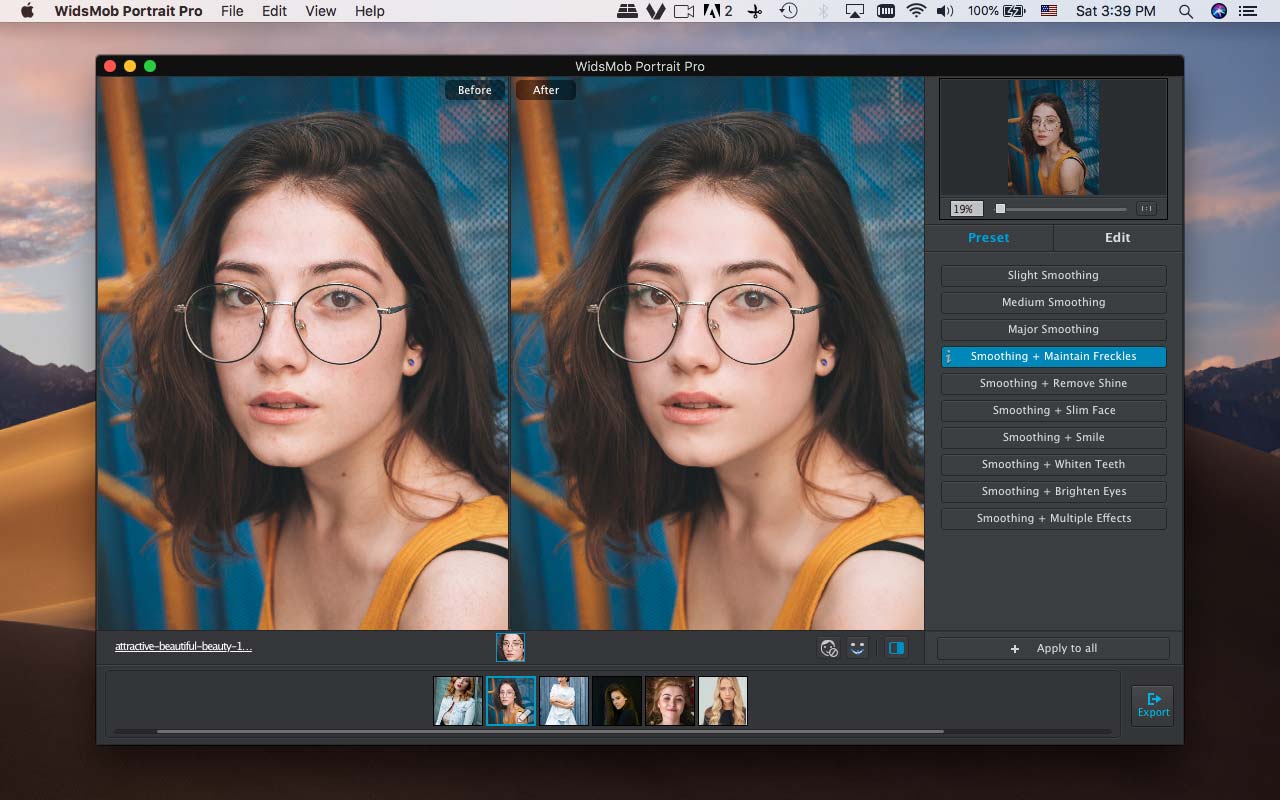
Правая панель не перегружена лишними инструментами. В ней нет длинных меню для цветокоррекции, работы с объектами, текстом или слоями. Все параметры связаны с лицом. Такой подход делает программу проще, но одновременно показывает ее специализацию: WidsMob Portrait Pro не предназначен для полного монтажа фотографии, он решает задачи портретной ретуши.
В рабочем окне важны несколько элементов:
| Элемент интерфейса | Назначение |
|---|---|
| Before / After | Сравнение исходного и обработанного портрета |
| Preset | Готовые варианты быстрой ретуши |
| Edit | Ручные настройки кожи, улучшений и макияжа |
| Skin | Работа с кожей: сглаживание, тон, яркость, область кожи |
| Enhancements | Улучшение глаз, улыбки, щек, носа, зубов, бликов |
| Makeup | Румяна, помада, цвет глаз, ресницы, подводка, тени |
| Save as Preset | Сохранение собственного набора настроек |
| Apply to all | Применение эффекта ко всем загруженным фото |
| Export | Сохранение обработанных изображений |
Главное преимущество такого интерфейса — предсказуемость. Пользователь почти всегда понимает, где искать нужный параметр. Нужно обработать кожу — открыть Skin. Нужно убрать круги под глазами или отбелить зубы — перейти в Enhancements. Нужно добавить помаду или тени — открыть Makeup. В этом смысле WidsMob Portrait Pro работает как специализированный портретный пульт управления, где каждый ползунок отвечает за конкретную зону лица.
Импорт фотографий
Работа начинается со стартового окна. В центре расположены две основные кнопки: Select Photos и Select Folder. Первая используется для выбора отдельных фотографий, вторая — для загрузки целой папки. Также поддерживается перетаскивание изображений в окно программы. После импорта WidsMob Portrait Pro анализирует снимки и определяет лица, с которыми можно работать.
Select Photos удобна, когда нужно обработать один портрет или несколько заранее выбранных кадров. Например, пользователь выбрал три фото для резюме и хочет быстро понять, какое из них лучше выглядит после легкой ретуши. Select Folder полезна при работе с серией: съемка в студии, семейная фотосессия, портретный сет для сайта, набор кадров для соцсетей.
После загрузки фотографий программа выводит миниатюры в нижней ленте. Если на одном изображении несколько лиц, WidsMob Portrait Pro может обнаружить разные портреты внутри одной фотографии. Это важно для групповых снимков: пользователь выбирает конкретное лицо и редактирует его отдельно. Программа работает с разными типами портретов, включая боковые лица, детские и возрастные лица, а также несколько портретов в одном изображении.
Практически импорт выглядит так:
-
Открыть WidsMob Portrait Pro.
-
Нажать Select Photos, если нужно выбрать отдельные изображения.
-
Нажать Select Folder, если нужно добавить папку с портретами.
-
Дождаться, пока фото появятся в нижней ленте.
-
Выбрать нужный кадр.
-
Проверить, что лицо определено корректно.
-
Перейти к Preset или Edit.
Для одиночного портрета обычно достаточно Select Photos. Для серии удобнее Select Folder, потому что программа сразу добавляет несколько снимков, а затем позволяет обрабатывать их в одном рабочем пространстве.
Работа с пресетами
Вкладка Preset — самый быстрый способ обработать портрет в WidsMob Portrait Pro. В ней собраны готовые варианты ретуши, которые применяются к лицу одним кликом. Это особенно удобно для новичков и для тех случаев, когда не нужно настраивать каждый параметр вручную. Пользователь выбирает пресет, смотрит результат в режиме Before / After, при необходимости переходит в Edit и дорабатывает отдельные параметры.
В WidsMob Portrait Pro используются 10 портретных пресетов:
| Пресет | Для чего подходит |
|---|---|
| Smoothing + Whiten Teeth | Портреты с улыбкой, фото для резюме, аватары |
| Smoothing + Brighten Eyes | Снимки, где нужно сделать взгляд выразительнее |
| Slight Smoothing | Легкая естественная ретушь без сильного сглаживания |
| Medium Smoothing | Универсальная обработка кожи для большинства портретов |
| Major Smoothing | Сильное сглаживание для заметно проблемной кожи, требует осторожности |
| Smoothing + Smile | Фото с легкой улыбкой, где нужно усилить дружелюбность кадра |
| Smoothing + Slim Face | Портреты, где нужна небольшая коррекция формы лица |
| Smoothing + Maintain Freckles | Обработка кожи с сохранением веснушек |
| Smoothing + Multiple Effects | Быстрая комплексная обработка лица |
| Smoothing + Remove Shine | Снимки с бликами на лбу, щеках или носу |
Эти пресеты закрывают типовые задачи портретной ретуши: сглаживание кожи, отбеливание зубов, осветление глаз, удаление блеска, легкая коррекция формы лица, сохранение веснушек. Пресет Smoothing + Maintain Freckles особенно важен, потому что не вся ретушь должна уничтожать естественные детали кожи. Веснушки, родинки и текстура часто являются частью внешности, и агрессивное сглаживание может сделать лицо неестественным.
В интерфейсе пресеты расположены списком. Активный вариант подсвечивается, а результат сразу виден в области предпросмотра. Это позволяет быстро сравнивать варианты: например, сначала выбрать Slight Smoothing, затем Medium Smoothing, затем вернуться к более мягкой обработке, если лицо стало слишком гладким.
Хороший рабочий порядок такой:
-
Начать с Slight Smoothing.
-
Проверить результат в Before / After.
-
Перейти к Medium Smoothing, если кожа все еще выглядит слишком неровной.
-
Не использовать Major Smoothing без необходимости.
-
Для фото с улыбкой попробовать Smoothing + Whiten Teeth.
-
Для снимков с бликами выбрать Smoothing + Remove Shine.
-
Для портрета с веснушками использовать Smoothing + Maintain Freckles.
-
После пресета открыть Edit и уменьшить отдельные эффекты, если лицо стало слишком обработанным.
Главная ошибка при работе с пресетами — воспринимать их как финальный результат для любого снимка. Пресет удобен как стартовая точка, но портреты отличаются освещением, возрастом, фактурой кожи, ракурсом и качеством исходного файла. Один и тот же пресет может хорошо смотреться на студийном портрете и слишком жестко — на кадре с телефона. Поэтому после применения готового варианта нужно проверять глаза, кожу, зубы, форму лица и блеск отдельно.
Ретушь кожи
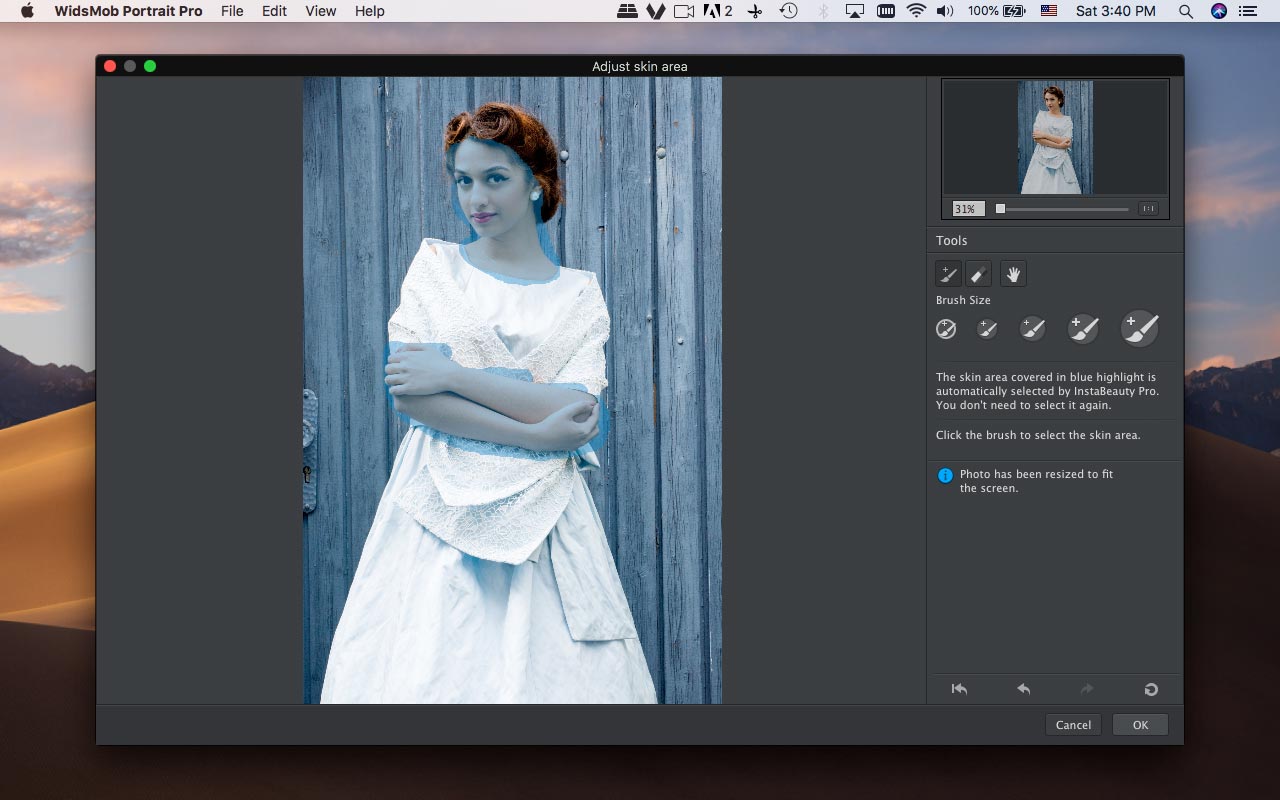
Раздел Skin отвечает за обработку кожи лица и открытых участков, которые программа распознает как кожу. В нем находятся параметры для сглаживания, изменения тона и осветления кожи. Также есть отдельная настройка области кожи — Adjust Skin Area. Она нужна, когда автоматика выделила лишние участки или, наоборот, пропустила нужные зоны.
Smoothing
Smoothing сглаживает кожу и уменьшает видимость мелких неровностей. Это базовый инструмент для ретуши портретов. Он помогает смягчить поры, небольшие пятна, следы усталости и шероховатость кожи. Но именно с этим параметром чаще всего перебарщивают. Слишком высокий уровень сглаживания делает лицо пластиковым, убирает естественный объем и может разрушить ощущение реального портрета.
Оптимальный подход — поднимать Smoothing постепенно. Для фото в хорошем свете обычно достаточно легкого значения. Для снимка с жестким светом, где кожа выглядит грубее, можно использовать более заметное сглаживание, но обязательно смотреть результат в масштабе, близком к реальному просмотру. Если лицо стало выглядеть как нарисованное, параметр нужно уменьшить.
Change Skin Tone
Change Skin Tone меняет оттенок кожи. Этот инструмент полезен, когда лицо выглядит слишком красным, желтым, серым или не совпадает по тону с остальной фотографией. На портретах, снятых при смешанном освещении, кожа может получить неприятный оттенок: например, желтый от ламп или холодный от тени. Change Skin Tone позволяет привести лицо к более ровному виду без глубокой цветокоррекции всего кадра.
Использовать этот параметр нужно осторожно. Если сильно изменить тон кожи, лицо начнет отделяться от шеи, рук и остального тела. Особенно это заметно на портретах с открытыми плечами или руками. После изменения тона нужно проверить не только лицо крупно, но и весь кадр целиком.
Brighten Skin
Brighten Skin осветляет кожу. Инструмент полезен для темных портретов, снимков в помещении, кадров с тенями под глазами и лицом, которое выглядит тусклым. Он может сделать лицо визуально свежее и чище. Но сильное осветление легко выбивает кожу в плоское светлое пятно, особенно на лбу, носу и щеках.
Лучше использовать Brighten Skin вместе с умеренным Smoothing, а не заменять им нормальную экспозицию. Если весь снимок недоэкспонирован, одной ретушью кожи проблему не решить: лицо может стать светлее, но фон и одежда останутся темными, и изображение будет выглядеть искусственно.
Adjust Skin Area
Adjust Skin Area — один из важных инструментов, потому что автоматическое распознавание кожи не всегда идеально. В этом режиме область кожи подсвечивается цветом, а пользователь может добавить или стереть выделение. Справа отображаются инструменты кисти, размер кисти и кнопки подтверждения. Программа прямо показывает, какая зона будет участвовать в ретуши.
Этот режим нужен в нескольких случаях:
-
программа захватила часть волос, одежды или фона;
-
на руках или шее нужна такая же обработка, как на лице;
-
область лица выделена не полностью;
-
на портрете сложный свет, и автоматика ошиблась;
-
нужно сохранить отдельные детали кожи без сглаживания;
-
на фото есть несколько открытых участков тела.
Практический пример: на снимке девушка в светлом платье, лицо и руки находятся в кадре. Если программа сгладит только лицо, а руки останутся более фактурными, результат будет неестественным. Через Adjust Skin Area можно добавить руки или шею в область обработки. Обратная ситуация: если программа захватила белую ткань рядом с кожей, ее нужно стереть из выделения, иначе ретушь может испортить одежду.
Как сохранить естественную текстуру кожи
WidsMob Portrait Pro позволяет быстро сделать кожу ровнее, но хороший портрет не должен выглядеть стерильно. На лице должны оставаться микродетали: легкая текстура, естественные переходы света, индивидуальные особенности. Полное уничтожение пор, веснушек и складок делает человека похожим на пластиковую модель.
Для естественной ретуши лучше придерживаться такого порядка:
-
Сначала выбрать мягкий пресет или открыть Skin вручную.
-
Включить Smoothing на небольшом уровне.
-
Проверить лицо в режиме Before / After.
-
Настроить Change Skin Tone, если кожа имеет выраженный цветовой перекос.
-
Добавить Brighten Skin только при необходимости.
-
Открыть Adjust Skin Area, если программа ошиблась с областью кожи.
-
Проверить портрет целиком, а не только лицо крупным планом.
Важно не пытаться исправить одной программой плохой исходник до состояния студийного кадра. Если фото снято в жестком свете, с сильной компрессией, смазом или низким разрешением, ретушь кожи будет ограничена качеством исходного файла. WidsMob Portrait Pro хорошо улучшает портрет, но не превращает технически слабый снимок в профессиональную съемку.
Улучшение черт лица
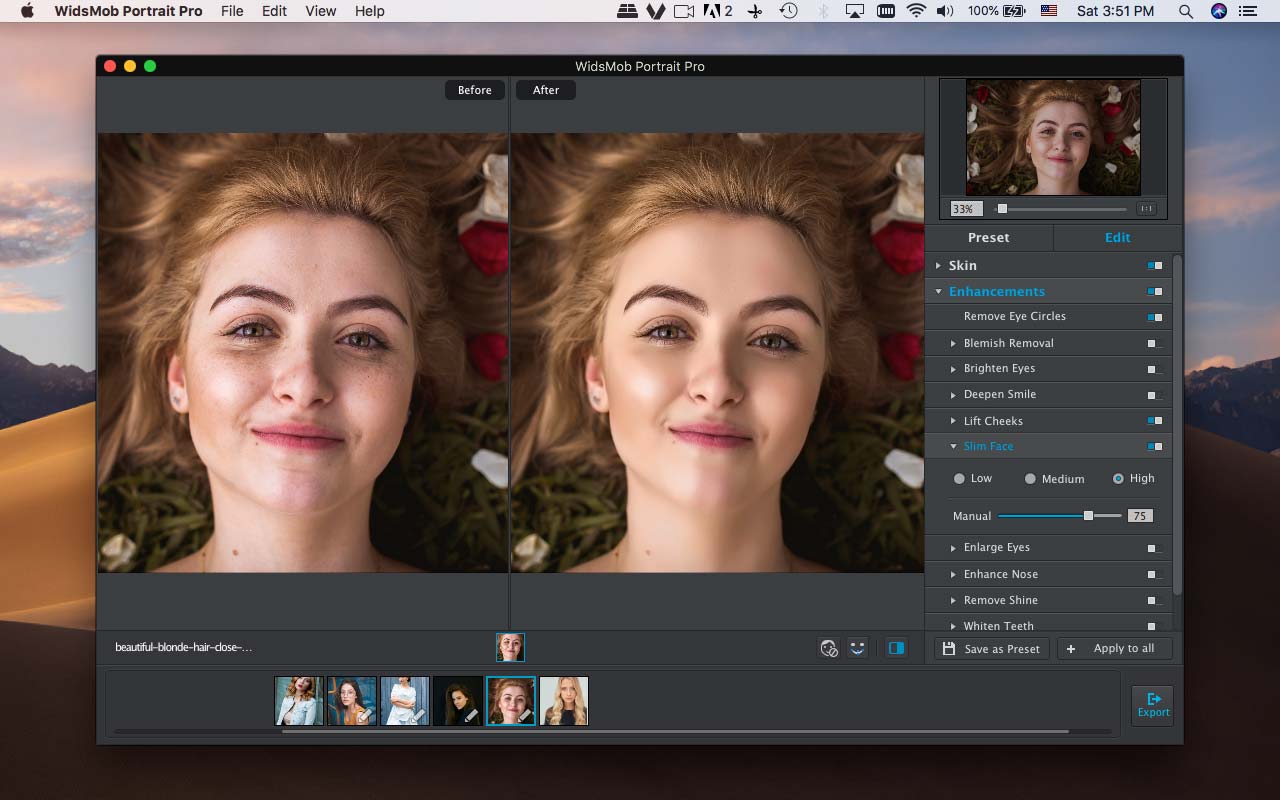
Раздел Enhancements отвечает за отдельные элементы лица. В нем собраны инструменты, которые чаще всего используются в быстрой портретной обработке: удаление кругов под глазами, удаление дефектов кожи, осветление глаз, усиление улыбки, подтяжка щек, сужение лица, увеличение глаз, коррекция носа, удаление блеска и отбеливание зубов.
Remove Eye Circles
Remove Eye Circles уменьшает темные круги под глазами. Это один из самых востребованных инструментов для фото на документы, резюме, соцсети и деловые профили. Он делает лицо более свежим, но при сильном применении может стереть естественную форму нижнего века. Тогда взгляд становится плоским, а лицо — неестественно выспавшимся.
Хороший результат обычно получается при умеренном значении. Круги под глазами не обязательно удалять полностью. Достаточно снизить их контраст, чтобы человек выглядел бодрее, но не потерял индивидуальные черты.
Blemish Removal
Blemish Removal удаляет мелкие дефекты кожи: прыщи, пятна, отдельные неровности. Это не ручной штамп как в Photoshop, а автоматический инструмент, который подходит для быстрой чистки портрета. Он хорошо работает на небольших дефектах, особенно если кожа освещена ровно.
Но если на лице много сложных деталей, родинок, веснушек или фактурных участков, автоматическая чистка может убрать то, что трогать не нужно. Поэтому после Blemish Removal стоит внимательно проверить лицо крупнее, особенно область щек, подбородка и лба.
Brighten Eyes
Brighten Eyes осветляет глаза и делает взгляд выразительнее. На портретах это часто дает заметный эффект: глаза становятся живее, радужка читается лучше, а лицо выглядит более открытым. Инструмент особенно полезен на кадрах с мягким светом, где глаза немного провалились в тень.
Слишком сильное осветление глаз выглядит искусственно. Белки могут стать слишком белыми, а радужка — чрезмерно контрастной. Для естественной обработки лучше использовать Brighten Eyes как легкий акцент, а не как драматический эффект.
Deepen Smile
Deepen Smile усиливает улыбку. Этот инструмент подходит для дружелюбных портретов, аватаров, семейных снимков и фото для личного бренда. Он может слегка изменить выражение лица, сделать улыбку заметнее и мягче.
Использовать его нужно аккуратно. Улыбка — очень чувствительная часть лица. Даже небольшая чрезмерная коррекция может изменить мимику так, что человек перестанет быть похож на себя. Перед экспортом обязательно нужно сравнить результат с исходником.
Lift Cheeks
Lift Cheeks визуально подтягивает щеки. На портретах это может добавить лицу более свежий и собранный вид. Инструмент относится к легкой пластике лица, поэтому его нельзя использовать как обычное сглаживание кожи. Он меняет геометрию, а не только текстуру.
Умеренная коррекция выглядит естественно, если человек снят в хорошем ракурсе. Сильная коррекция может нарушить пропорции лица и сделать результат заметно отретушированным.
Slim Face
Slim Face сужает лицо. Это популярный, но опасный инструмент. На слабом уровне он может слегка скорректировать портрет, особенно если лицо визуально расширилось из-за объектива или ракурса. На сильном уровне он быстро делает человека непохожим на себя.
Особенно осторожно нужно работать с групповыми снимками. Если у одного человека лицо заметно сужено, а у других нет, портрет начинает выглядеть странно. В клиентской ретуши такие изменения лучше делать минимально.
Enlarge Eyes
Enlarge Eyes увеличивает глаза. Инструмент может сделать портрет более выразительным, но именно он часто выдает чрезмерную автоматическую ретушь. Большие глаза хорошо смотрятся в стилизованной обработке, но в реалистичном портрете сильное увеличение выглядит неестественно.
Для деловых портретов, резюме и семейных фото лучше использовать минимальные значения. Для творческих аватаров или beauty-образов можно поднять эффект сильнее, но результат нужно проверять в полном кадре.
Enhance Nose
Enhance Nose корректирует нос. Это инструмент для тонкой пластики черт лица. Он может улучшить восприятие портрета, но также легко изменить внешность. В обычной ретуши его стоит использовать только тогда, когда есть явная проблема ракурса или света.
Если пользователь обрабатывает собственное фото, он может позволить себе более заметную коррекцию. Если речь о клиентском портрете, менять форму носа без согласования рискованно: это уже не просто ретушь, а изменение внешности.
Remove Shine
Remove Shine уменьшает блеск на коже. Это полезно для портретов, снятых при жестком свете, со вспышкой, в жарком помещении или без матирующего макияжа. Блеск обычно появляется на лбу, носу, щеках и подбородке. Инструмент помогает сделать кожу более ровной и менее жирной на вид.
Слишком сильное удаление бликов может уничтожить естественный объем лица. Блики — это часть светотеневого рисунка. Их нужно приглушать, а не полностью стирать.
Whiten Teeth
Whiten Teeth отбеливает зубы. На портретах с улыбкой этот инструмент дает быстрый и заметный эффект. Он особенно полезен для фото на аватар, резюме, личный сайт или рекламный профиль.
Главное правило — не делать зубы белее белков глаз. Слишком белые зубы сразу выглядят искусственно. Лучше добиться легкого осветления и убрать желтизну, чем превращать улыбку в светящееся пятно.
Виртуальный макияж
Раздел Makeup делает WidsMob Portrait Pro не только программой для ретуши кожи, но и редактором макияжа на фото. В нем доступны Blush, Lipstick, Colored Contacts, Eye Color, Eye Lashes, Eye Liners и Eye Shadow. Это не замена реальному визажу и не профессиональная ручная дорисовка, но для быстрого изменения образа инструментов достаточно: можно добавить румяна, подкрасить губы, изменить цвет глаз, усилить ресницы, нарисовать подводку и добавить тени.

Blush
Blush добавляет румяна. Этот инструмент помогает сделать лицо теплее и живее, особенно если исходный портрет выглядит бледным. Румяна работают лучше на ровно освещенных снимках, где щеки хорошо видны. Если лицо повернуто в профиль или часть щеки закрыта волосами, результат нужно проверять внимательнее.
Румяна не должны выглядеть как цветное пятно поверх кожи. Их интенсивность лучше увеличивать постепенно. На деловых портретах достаточно очень мягкого оттенка. На творческих фото можно сделать румяна заметнее.
Lipstick
Lipstick добавляет помаду. В интерфейсе доступны цветовые настройки, интенсивность и глянец. Это позволяет не просто покрасить губы, а подобрать оттенок под общий вид портрета. Для естественной обработки лучше выбирать цвет, близкий к натуральному, и умеренную интенсивность. Для более выразительного образа можно использовать насыщенный красный, розовый или темный оттенок.
Перед применением помады важно проверить ключевые точки губ. Если программа неточно определила контур, помада может выйти за границы или лечь неровно. В таких случаях нужно перейти к настройке face key points и поправить точки вручную.
Colored Contacts и Eye Color
Colored Contacts и Eye Color позволяют изменить цвет глаз или добавить эффект линз. Эти инструменты хорошо подходят для творческих портретов, beauty-образов и экспериментов с внешностью. В реалистичной обработке их нужно использовать осторожно, потому что цвет глаз — заметная часть внешности.
Если задача — сделать взгляд выразительнее, часто достаточно Brighten Eyes из раздела Enhancements. Если задача — именно изменить образ, тогда можно работать с Colored Contacts и Eye Color.
Eye Lashes
Eye Lashes добавляет или усиливает ресницы. Инструмент полезен на портретах с макияжем, где ресницы плохо читаются из-за света или качества снимка. Он может сделать глаза более выразительными, но при сильном применении ресницы начинают выглядеть наклеенными.
На реалистичных портретах лучше выбирать мягкую интенсивность. На стилизованных фотографиях можно использовать эффект сильнее, особенно если весь образ поддерживает яркий макияж.
Eye Liners
Eye Liners добавляет подводку. Это более заметный элемент макияжа, чем осветление глаз или легкие ресницы. Подводка требует точного определения формы глаз. Если ключевые точки стоят неверно, линия будет смещена, и портрет сразу станет неаккуратным.
Перед применением Eye Liners стоит увеличить изображение и проверить посадку линии по векам. Если нужно, сначала поправить точки лица, а уже потом подбирать толщину и интенсивность.
Eye Shadow
Eye Shadow добавляет тени для век. Этот инструмент подходит для создания более завершенного макияжа. В отличие от помады или румян, тени сильно зависят от формы века, поворота головы и света. На портретах в анфас результат обычно более предсказуемый. На снимках в полупрофиль требуется проверка.
Для естественного результата лучше использовать мягкие оттенки и не закрывать тенями весь объем века. Сильные тени уместны на fashion-кадрах, но на обычном портрете могут выглядеть лишними.
Настройка ключевых точек лица
Ручная настройка ключевых точек лица — важная часть WidsMob Portrait Pro. Автоматическое распознавание обычно ускоряет работу, но оно не всегда идеально. Лицо может быть повернуто, частично закрыто волосами, снято в сложном свете или находиться в группе. Тогда программа может немного ошибиться с глазами, губами, контурами щек или носом. Для таких случаев используется ручная корректировка face key points.
Ключевые точки влияют на то, как применяются макияж и улучшения. Если точки губ стоят неточно, Lipstick будет выглядеть криво. Если точки глаз смещены, Eye Liners, Eye Shadow, Eye Lashes и Colored Contacts лягут неправильно. Если контур лица распознан с ошибкой, Slim Face или Lift Cheeks могут деформировать портрет.
Ручная корректировка особенно важна в таких ситуациях:
-
лицо снято в полупрофиль;
-
человек наклонил голову;
-
часть лица закрыта волосами;
-
на снимке очки;
-
губы приоткрыты или выражение лица нестандартное;
-
глаза частично закрыты;
-
на фото несколько лиц;
-
портрет снят на широкоугольный объектив;
-
лицо занимает небольшую часть кадра.
Настройку точек лучше делать до макияжа и пластики. Сначала нужно убедиться, что программа правильно понимает расположение глаз, губ, носа, щек и контура лица. После этого можно включать помаду, тени, подводку, коррекцию носа или сужение лица.
Практический порядок работы:
-
Загрузить портрет.
-
Проверить автоматическое распознавание лица.
-
Перейти к настройке ключевых точек.
-
Увеличить лицо.
-
Поправить точки вокруг глаз.
-
Проверить точки губ.
-
Проверить контур щек и подбородка.
-
Сохранить корректировку.
-
Вернуться к Edit.
-
Применить Makeup или Enhancements.
Если портрет снят в анфас и лицо хорошо освещено, ручная корректировка может не понадобиться. Но при любом заметном макияже лучше хотя бы проверить точки, потому что ошибка в несколько пикселей на губах или глазах сразу видна.
Обработка нескольких лиц на одном снимке
WidsMob Portrait Pro умеет работать не только с одиночными портретами, но и с несколькими лицами внутри одного изображения. Это важно для семейных фото, групповых портретов, свадебных кадров, фотографий друзей и корпоративных снимков. Программа определяет лица и позволяет переключаться между ними. Пользователь может обработать каждого человека отдельно, а не применять одинаковую ретушь ко всему кадру.
Такая логика нужна потому, что лица на групповом фото редко находятся в одинаковых условиях. Один человек может быть ближе к источнику света, другой — в тени. У одного заметны блики, у другого — круги под глазами. На одном лице хорошо работает Smoothing + Remove Shine, на другом лучше использовать только Slight Smoothing. Если применить один эффект ко всем без проверки, часть лиц может выглядеть нормально, а часть — переретушированной.
В WidsMob Portrait Pro для нескольких лиц полезен инструмент Lock Faces. Он нужен, чтобы заблокировать лицо и не изменить его случайно. Например, на семейном фото пользователь уже аккуратно настроил лицо одного человека и переходит к следующему. Блокировка помогает сохранить результат и не затронуть готовую обработку при дальнейшей работе.
Типовой сценарий обработки группового снимка:
-
Загрузить фото через Select Photos.
-
Дождаться определения лиц.
-
Выбрать первое лицо.
-
Применить мягкую ретушь кожи.
-
Проверить глаза, зубы и блики.
-
Заблокировать лицо через Lock Faces, если результат устраивает.
-
Перейти ко второму лицу.
-
Подобрать отдельные настройки.
-
Проверить общий вид всего кадра.
-
Экспортировать изображение.
Для групповых фото лучше избегать сильной пластики лица. Если одному человеку заметно сузить лицо или увеличить глаза, а остальных оставить без таких изменений, разница будет бросаться в глаза. Групповые портреты требуют более мягкой и равномерной обработки.
Пакетная обработка
Пакетная обработка — одна из практичных функций WidsMob Portrait Pro. Она нужна, когда пользователь работает не с одним портретом, а с серией. Например, нужно обработать 20 фото с одной съемки, 10 аватаров для сотрудников, серию селфи или несколько вариантов одного портрета. Вместо того чтобы каждый раз заново выставлять сглаживание кожи, осветление глаз и удаление бликов, можно настроить обработку на одном снимке, сохранить ее как пресет или применить к группе через Apply to all.
Кнопка Apply to all находится в нижней части правой панели. Она применяет выбранные настройки ко всем загруженным изображениям. Это удобно, если серия снята в одинаковом свете и с близкими параметрами. Например, студийные портреты сотрудников на одном фоне можно привести к единому виду за несколько минут: выбрать умеренное сглаживание, немного осветлить глаза, убрать блеск и сохранить результат.
Но пакетная обработка требует контроля. Даже внутри одной съемки лица отличаются. У одного человека кожа светлее, у другого темнее. У одного есть веснушки, у другого — сильные блики. Если применить один и тот же пресет к каждому снимку, часть результатов может оказаться слишком сильной или слишком слабой. Поэтому Apply to all лучше использовать как базовый шаг, а затем пройтись по каждому кадру и проверить детали.
Пакетная обработка хорошо работает в таких случаях:
-
серия снята при одинаковом освещении;
-
лица занимают похожую часть кадра;
-
нужно быстро сделать базовую ретушь;
-
требуется единый стиль для сайта или каталога;
-
обработка нужна для клиентских превью;
-
все фото имеют похожую экспозицию и цвет.
Она хуже подходит для разношерстной папки, где смешаны селфи, студийные фото, снимки на улице, разные ракурсы и разное качество. В таком наборе один пресет не сможет одинаково хорошо обработать все изображения.
Экспорт готовых портретов
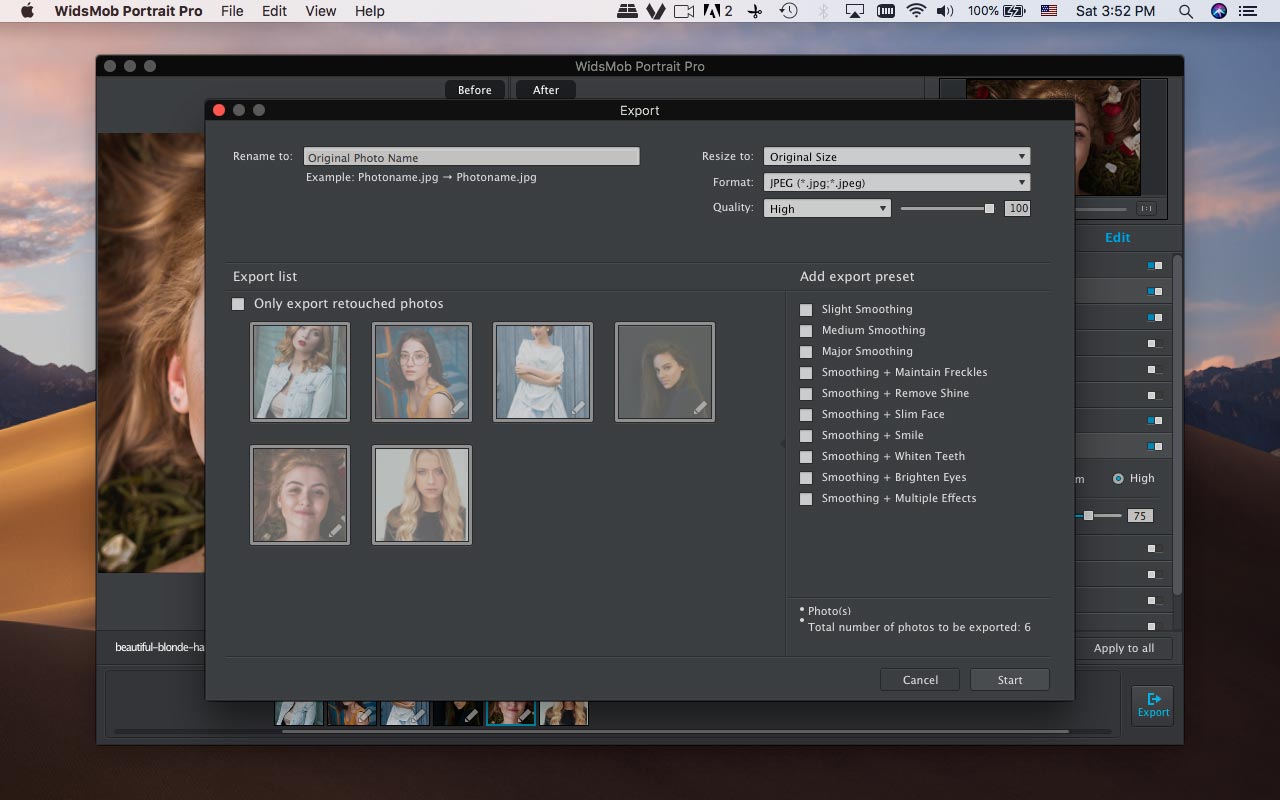
После обработки используется кнопка Export. В окне экспорта доступны параметры Rename to, Resize to, Format, Quality, список экспортируемых фотографий, опция Only export retouched photos, блок Add export preset, кнопки Cancel и Start. Через это окно пользователь задает имя файла, размер, формат и качество сохранения.
Rename to отвечает за переименование. Это удобно при работе с сериями: можно сохранить обработанные фото с понятной схемой имен и не смешивать их с исходниками. Resize to позволяет выбрать размер изображения. Для соцсетей и аватаров часто не нужен полный исходный размер, а для печати или клиентской передачи лучше сохранять большее разрешение. Format задает тип файла, а Quality отвечает за степень сжатия.
Only export retouched photos полезна, если в проект загружено несколько изображений, но обработаны не все. Тогда программа сохраняет только те фотографии, к которым применялась ретушь. Это защищает от лишнего экспорта и помогает не засорять папку промежуточными файлами.
В правой части окна экспорта есть Add export preset. Там можно добавить пресеты, которые будут применяться при экспорте. Это удобно, если пользователь хочет быстро подготовить несколько снимков в едином стиле.
Рабочий порядок экспорта:
-
Проверить результат через Before / After.
-
Убедиться, что лицо не выглядит переретушированным.
-
Нажать Export.
-
Заполнить Rename to, если нужно изменить имя.
-
Выбрать Resize to.
-
Указать Format.
-
Настроить Quality.
-
Отметить нужные фото в списке.
-
При необходимости включить Only export retouched photos.
-
Нажать Start.
Для портретов, которые будут публиковаться в интернете, обычно важен баланс между качеством и весом файла. Слишком низкое качество может испортить кожу и создать артефакты вокруг глаз, губ и волос. Слишком сильное сжатие особенно плохо смотрится на отретушированной коже: ровные области начинают распадаться на блоки и пятна.
Практическая инструкция: как быстро обработать портрет
Ниже — реальный сценарий быстрой обработки портрета в WidsMob Portrait Pro. Он подходит для аватара, фото для резюме, портрета для сайта или обычного снимка, который нужно привести в аккуратный вид без сложной ручной ретуши.
Шаг 1. Добавить фотографию
Запустите программу и нажмите Select Photos. Если нужно обработать целую серию, используйте Select Folder. После загрузки фото появится в рабочей области, а миниатюра — в нижней ленте.
На этом этапе нужно проверить качество исходника. Если фото сильно смазано, пересвечено или снято в очень низком разрешении, программа улучшит лицо, но не восстановит полноценную детализацию. Для хорошей ретуши лучше использовать резкий портрет с нормальным светом.
Шаг 2. Проверить распознавание лица
После импорта WidsMob Portrait Pro определяет лицо. Если на снимке один человек, можно сразу переходить к пресетам. Если лиц несколько, выберите нужное лицо в миниатюре или в области распознанных портретов. Для сложного ракурса стоит проверить ключевые точки.
Если планируется макияж — особенно Lipstick, Eye Liners или Eye Shadow — не пропускайте проверку точек лица. Помада и подводка требуют точного попадания по контуру.
Шаг 3. Выбрать мягкий пресет
Откройте вкладку Preset и выберите Slight Smoothing. Это безопасная стартовая точка для большинства портретов. Если результат слишком слабый, можно попробовать Medium Smoothing. Для фото с улыбкой подойдет Smoothing + Whiten Teeth, для бликов — Smoothing + Remove Shine, для портрета с веснушками — Smoothing + Maintain Freckles.
После выбора пресета включите сравнение Before / After. Смотрите не только на кожу, но и на общее сходство человека с исходником.
Шаг 4. Доработать кожу вручную
Перейдите во вкладку Edit и откройте Skin. Настройте Smoothing, Change Skin Tone и Brighten Skin. Сначала работайте с небольшими значениями. Если программа захватила лишние участки или пропустила часть кожи, откройте Adjust Skin Area и поправьте выделение.
Для естественного результата кожа должна стать ровнее, но не полностью лишиться фактуры. На хорошей ретуши остаются естественные переходы света, легкая текстура и индивидуальные особенности лица.
Шаг 5. Убрать заметные дефекты
Откройте Enhancements и включите Blemish Removal. Проверьте щеки, лоб, подбородок и область вокруг носа. Затем при необходимости используйте Remove Eye Circles. Не удаляйте круги под глазами полностью, если это делает лицо плоским. Лучше приглушить их так, чтобы человек выглядел свежее, но естественно.
Если на коже есть блики, используйте Remove Shine. Особое внимание уделяйте лбу и носу. Слишком сильное удаление бликов может уничтожить объем лица.
Шаг 6. Сделать взгляд выразительнее
Используйте Brighten Eyes. Глаза должны стать немного светлее и яснее, но не должны светиться. Если нужно усилить образ, можно слегка применить Eye Lashes или Eye Liners в разделе Makeup, но для делового портрета часто достаточно простого осветления глаз.
Шаг 7. Обработать улыбку и зубы
Если человек улыбается, включите Whiten Teeth. Смотрите, чтобы зубы не стали слишком белыми. Хорошая ретушь зубов убирает желтизну, но не делает улыбку искусственной. При необходимости можно добавить Deepen Smile, но этот параметр лучше использовать минимально, потому что он влияет на мимику.
Шаг 8. Добавить макияж при необходимости
Откройте Makeup. Для легкого образа достаточно Blush и мягкого Lipstick. Для более выраженного портрета можно добавить Eye Shadow, Eye Lashes и Eye Liners. Если контуры макияжа легли неточно, вернитесь к ключевым точкам лица и поправьте их.
Макияж должен соответствовать исходному свету. Если фото снято в мягком естественном освещении, слишком яркая помада и тени могут выглядеть чужеродно. Для портрета на сайт или резюме лучше ограничиться минимальной коррекцией.
Шаг 9. Проверить Before / After
Перед экспортом обязательно сравните Before и After. Проверяйте:
-
сохранилось ли сходство человека;
-
не стала ли кожа пластиковой;
-
не исчезли ли веснушки и важные детали;
-
не слишком ли белые зубы;
-
не увеличены ли глаза чрезмерно;
-
не деформировалось ли лицо;
-
не сместилась ли помада;
-
не выглядит ли подводка нарисованной поверх фото.
Если после сравнения кажется, что обработка слишком заметна, уменьшите интенсивность эффектов. В портретной ретуши лучше немного недоработать, чем сделать лицо неестественным.
Шаг 10. Экспортировать результат
Нажмите Export. Выберите имя, размер, формат и качество. Если в проекте несколько фото, отметьте нужные изображения. Для сохранения обработанных кадров нажмите Start.
Что получается хорошо
WidsMob Portrait Pro лучше всего справляется с типовыми задачами портретной ретуши, где важна скорость. Программа хорошо подходит для обработки кожи, базовой чистки лица, уменьшения бликов, осветления глаз, отбеливания зубов и легкого макияжа. Она позволяет получить аккуратный результат без ручных масок и сложной схемы слоев.
Сильные стороны особенно заметны в следующих задачах:
| Задача | Почему программа удобна |
|---|---|
| Быстрая ретушь лица | Есть готовые пресеты и отдельные параметры лица |
| Сглаживание кожи | Smoothing работает прямо по распознанной области кожи |
| Удаление дефектов | Blemish Removal ускоряет чистку мелких проблем |
| Борьба с бликами | Remove Shine помогает на лбу, носу и щеках |
| Выразительный взгляд | Brighten Eyes, Eye Lashes, Eye Liners усиливают глаза |
| Улыбка | Whiten Teeth и Deepen Smile быстро улучшают портрет |
| Макияж | Blush, Lipstick, Eye Shadow меняют образ без ручной прорисовки |
| Серийная обработка | Apply to all и экспорт группы экономят время |
WidsMob Portrait Pro особенно полезен там, где нужна не абсолютная ретушь до журнального стандарта, а быстрый чистый результат. Например, для фото в соцсети пользователю обычно не нужны частотное разложение и часовая ручная обработка. Достаточно убрать мелкие дефекты, сделать кожу ровнее, слегка подчеркнуть глаза и сохранить естественный вид.
Еще одна сильная сторона — понятность. Названия инструментов прямо говорят, что они делают. Whiten Teeth отбеливает зубы, Slim Face сужает лицо, Brighten Eyes осветляет глаза, Lipstick добавляет помаду. Это снижает порог входа для пользователей, которые не хотят изучать профессиональные методы ретуши.
Где программа слабее
WidsMob Portrait Pro не стоит рассматривать как полноценную замену Photoshop, Lightroom, Capture One или комплексным AI-редакторам. Это узкая программа для портретов. Она не предназначена для сложной цветокоррекции, глубокой ручной ретуши, профессионального композитинга, работы с большим количеством слоев, масок, фонов и объектов.
Главные ограничения:
-
автоматика может ошибаться на сложных ракурсах;
-
сильное сглаживание делает кожу пластиковой;
-
макияж зависит от точности ключевых точек лица;
-
коррекция формы лица требует осторожности;
-
для сложной beauty-ретуши возможностей недостаточно;
-
программа не заменяет ручную работу со светотенью;
-
результат сильно зависит от качества исходного фото;
-
классический интерфейс выглядит менее современно, чем у некоторых универсальных AI-редакторов.
Важный момент: WidsMob Portrait Pro быстро улучшает портрет, но не отменяет необходимости художественного вкуса. Ползунки не знают, где заканчивается аккуратная ретушь и начинается неестественная обработка. Пользователь сам должен решить, насколько сильно сгладить кожу, отбелить зубы, сузить лицо или изменить макияж.
Слабые места особенно заметны на плохих исходниках. Если лицо смазано, кожа пересвечена, глаза не в фокусе, а фото сжато мессенджером, программа сможет сделать картинку приятнее, но не восстановит полноценные детали. Автоматическая ретушь не заменяет резкий исходный снимок.
История версий программы
История WidsMob Portrait Pro развивается вокруг постепенного усиления портретной автоматизации. Ранние выпуски WidsMob Portrait были ориентированы на быструю обработку портретов, управление кожей, макияж, работу с сериями и простую правку лица. Позже направление закрепилось в более функциональной версии с расширенным набором инструментов для кожи, улучшений, макияжа, ручной настройки ключевых точек и пакетной обработки.
В развитии программы можно выделить несколько этапов.
Ранний этап: быстрый портретный редактор
Первоначальная логика WidsMob Portrait строилась вокруг простой идеи: пользователь загружает портрет и быстро применяет улучшения лица. В центре были базовые задачи: смягчить кожу, улучшить глаза, поправить улыбку, сработать по нескольким лицам и сохранить результат. Уже на этом этапе программа отличалась от универсальных редакторов тем, что не требовала ручной сборки ретуши.
Такая концепция была особенно актуальна для пользователей, которым нужен был отдельный портретный редактор без сложного интерфейса. Программа предлагала быстрые действия вместо длинной цепочки профессиональных инструментов.
Развитие Pro-логики: кожа, улучшения и макияж
WidsMob Portrait Pro расширил портретную обработку в сторону более детального контроля. Появилась структура с тремя крупными блоками: Skin, Enhancements и Makeup. Это важное разделение, потому что оно соответствует реальному процессу обработки портрета:
-
сначала привести в порядок кожу;
-
затем улучшить черты лица;
-
после этого добавить или скорректировать макияж.
В этом подходе программа стала не просто улучшателем лица, а полноценным редактором портретной внешности. Пользователь получил отдельные инструменты для бликов, зубов, глаз, щек, носа, губ, теней и ресниц.
Появление готовых пресетов и пользовательских наборов
Следующий важный этап — развитие пресетов. WidsMob Portrait Pro использует 10 готовых вариантов, а также позволяет сохранять собственные настройки. Это изменяет рабочий процесс: пользователь может один раз подобрать стиль ретуши, сохранить его и применять к похожим снимкам.
Для фотографа это особенно удобно. Например, можно создать мягкий пресет для женских портретов, отдельный вариант для мужских деловых фото, отдельный — для семейных снимков с минимальной ретушью. Затем эти настройки используются как стартовая точка для новых кадров.
Пакетная обработка и работа с несколькими лицами
Пакетная обработка стала важной частью программы, потому что портреты редко обрабатываются по одному. Серии с фотосессий, корпоративные аватары, семейные фото и контент для соцсетей часто требуют одинакового стиля. Функции Apply to all, экспорт группы и работа с несколькими лицами внутри одного изображения делают WidsMob Portrait Pro полезным не только для одиночных селфи, но и для поточной обработки.
Текущая логика продукта
В зрелом виде WidsMob Portrait Pro воспринимается как специализированная программа для быстрой ретуши портретов. Ее развитие шло не в сторону универсального графического редактора, а в сторону более удобного управления лицом: кожа, глаза, зубы, блики, форма лица, макияж, пресеты, экспорт и серия. Именно такая узкая направленность остается главным отличием программы.
Сравнение с аналогами
Портретных редакторов много, но они решают задачи по-разному. Одни делают ставку на профессиональную автоматизацию лица, другие — на универсальную AI-обработку фото, третьи — на ручную гибкость. WidsMob Portrait Pro находится ближе к простым специализированным портретным редакторам: он быстрее и понятнее тяжелых профессиональных решений, но уступает им в глубине контроля.
| Программа | Сильная сторона | Слабая сторона | Кому подойдет |
|---|---|---|---|
| PortraitPro | Глубокая автоматическая ретушь лица, распознавание черт, кожи, волос, объектов и фона | Больше настроек, выше порог контроля результата | Портретным фотографам, которым нужна развитая автоматизация |
| ON1 Portrait AI | Автоматическая ретушь кожи, глаз и рта, неразрушающий рабочий процесс, ручная доработка масок | Сильнее связан с экосистемой ON1 и фотографическим workflow | Фотографам, работающим с сериями |
| Luminar Neo | Универсальный AI-редактор с портретными инструментами, слоями и общей обработкой фото | Портрет — только одна часть большой программы | Тем, кому нужен не только редактор лица |
| Adobe Photoshop | Максимальная ручная гибкость, Neural Filters, слои, маски, частотное разложение, композитинг | Сложнее, требует навыков и времени | Профессиональной ретуши и сложной обработке |
| Fotor | Простая онлайн-обработка и быстрые улучшения | Меньше контроля и глубины для серьезной ретуши | Пользователям, которым нужна быстрая правка без установки сложного ПО |
PortraitPro делает ставку на развитую AI-ретушь и автоматическое распознавание лица, возраста, пола, черт, кожи, волос, объектов и фона. ON1 Portrait AI ориентирован на автоматическое распознавание лиц и ретушь кожи, глаз и рта, при этом поддерживает неразрушающий процесс и ручную доработку масок. В Photoshop портретная автоматизация доступна через Filter > Neural Filters, а фильтр Skin Smoothing использует ползунки Smoothness и Blur.
PortraitPro
PortraitPro мощнее в плане комплексной портретной автоматизации. Он глубже анализирует лицо, лучше подходит профессиональным портретным фотографам и дает больше возможностей для тонкой работы с внешностью. Но именно из-за этого он может требовать больше контроля. Чем больше программа умеет менять, тем выше риск получить неестественный результат при неаккуратной настройке.
WidsMob Portrait Pro проще. Его логика понятнее: пресеты, кожа, улучшения, макияж, экспорт. Для пользователя, которому нужно быстро обработать фото без погружения в профессиональную систему ретуши, это преимущество.
ON1 Portrait AI
ON1 Portrait AI сильнее подходит для фотографического потока. Он рассчитан на тех, кто работает с большим количеством снимков и хочет автоматизировать ретушь кожи, глаз, рта, зубов и формы лица. У него сильная сторона — неразрушающий workflow и интеграция в более широкий процесс обработки фото.
WidsMob Portrait Pro проще и уже. Он не пытается быть частью большой фотолаборатории, а работает как отдельный портретный редактор. Это удобно, если не нужен сложный каталог, слои, полная RAW-обработка и интеграция с другими модулями.
Luminar Neo
Luminar Neo — универсальный AI-фоторедактор. В нем есть портретные инструменты вроде Skin AI и Face AI, но программа занимается не только лицом. Она работает с небом, светом, слоями, объектами, общей стилизацией и цветом. Это хороший вариант для тех, кому нужна более широкая обработка фотографии.
WidsMob Portrait Pro выигрывает в простоте именно портретной задачи. Пользователь не переключается между множеством творческих модулей, а сразу работает с лицом. Но если нужно обработать весь кадр целиком, заменить элементы, настроить атмосферу и цвет, Luminar Neo будет функциональнее.
Adobe Photoshop
Adobe Photoshop остается самым гибким инструментом для сложной ретуши. В нем можно работать со слоями, масками, кистями, healing-инструментами, частотным разложением, dodge & burn, Liquify, корректирующими слоями и Neural Filters. Но за эту гибкость приходится платить временем и навыками.
WidsMob Portrait Pro лучше подходит, когда не нужна сложная ручная схема. Например, пользователь хочет за несколько минут убрать блеск, сгладить кожу, осветлить глаза и сохранить портрет. В Photoshop это можно сделать точнее, но дольше. В WidsMob Portrait Pro — быстрее, но с меньшей глубиной контроля.
Fotor
Fotor удобен для быстрой онлайн-обработки, простых эффектов и базовой ретуши. Его сильная сторона — доступность и простота. Но для системной портретной обработки с отдельными инструментами кожи, улучшений, макияжа и пакетной логикой WidsMob Portrait Pro выглядит более специализированным решением.
Fotor подойдет для разовых правок, WidsMob Portrait Pro — для регулярной обработки портретов, где важны повторяемость, пресеты и отдельная работа с лицом.
WidsMob Portrait Pro и Photoshop: что выбрать
Выбор между WidsMob Portrait Pro и Photoshop зависит не от того, какая программа лучше, а от задачи. Если нужно быстро обработать портрет, убрать дефекты кожи, слегка осветлить глаза, отбелить зубы, уменьшить блеск и добавить макияж, WidsMob Portrait Pro удобнее. Он быстрее запускает пользователя в нужный сценарий и не заставляет собирать ретушь вручную.
Photoshop нужен, когда задача сложнее:
-
частотное разложение;
-
ручная ретушь кожи кистями;
-
точная работа с волосами;
-
замена фона;
-
композитинг;
-
сложная пластика;
-
локальная цветокоррекция;
-
работа с одеждой и предметами;
-
подготовка рекламного изображения;
-
ретушь под печать и коммерческую съемку.
Для обычного портрета Photoshop часто избыточен. Пользователь может потратить много времени на то, что WidsMob Portrait Pro делает через несколько ползунков. Но для профессиональной beauty-ретуши WidsMob Portrait Pro будет ограничен: он не дает такого контроля над текстурой, объемом и локальными правками.
Оптимальный вариант для фотографа — использовать WidsMob Portrait Pro как быстрый первый этап или инструмент для превью. Например, обработать серию портретов для отбора, показать клиенту мягкую ретушь, а лучшие кадры затем довести вручную в Photoshop. Для личных фото и соцсетей Photoshop часто вообще не нужен.
Качество ретуши: естественность против пластика
Главная проблема любой автоматической ретуши — соблазн сделать лицо слишком идеальным. WidsMob Portrait Pro дает быстрые инструменты, но именно скорость может сыграть против результата. Пользователь видит, что Smoothing делает кожу чище, Whiten Teeth — улыбку ярче, Enlarge Eyes — взгляд заметнее, Slim Face — лицо уже, и начинает усиливать все подряд. В итоге портрет становится не лучше, а искусственнее.
Естественная ретушь строится на умеренности. Хороший результат — это когда человек выглядит свежее и аккуратнее, но зритель не видит, какие именно инструменты применялись. Если зритель первым делом замечает сглаженную кожу, белые зубы и увеличенные глаза, ретушь слишком сильная.
Что не стоит делать
-
Не применять Major Smoothing ко всем портретам подряд.
-
Не убирать всю текстуру кожи.
-
Не отбеливать зубы до чисто белого цвета.
-
Не увеличивать глаза без необходимости.
-
Не сужать лицо так, чтобы изменилась внешность.
-
Не удалять все блики, потому что они создают объем.
-
Не добавлять яркую помаду на фото без соответствующего макияжа.
-
Не применять один пресет ко всей серии без проверки.
-
Не экспортировать результат без сравнения Before / After.
Что стоит делать
-
Начинать с Slight Smoothing.
-
Проверять лицо в полном кадре.
-
Использовать Before / After после каждого крупного изменения.
-
Сохранять веснушки, родинки и естественные детали.
-
Уменьшать эффект, если лицо стало слишком гладким.
-
Проверять глаза и губы после макияжа.
-
Работать с ключевыми точками лица на сложных ракурсах.
-
Использовать Apply to all только для похожих снимков.
-
Делать экспорт в нормальном качестве.
В WidsMob Portrait Pro особенно важно смотреть результат не только крупно, но и в обычном размере просмотра. Иногда при увеличении кажется, что дефекты еще заметны, и пользователь усиливает ретушь. Но в реальном размере эти дефекты уже не видны, а чрезмерное сглаживание становится заметным. Поэтому финальную проверку нужно делать в масштабе, близком к тому, где фото будет использоваться.
Использование для соцсетей, резюме и аватаров
Для соцсетей WidsMob Portrait Pro удобен тем, что быстро делает портрет более аккуратным. Обычно для аватара не нужна глубокая профессиональная ретушь. Достаточно сделать кожу ровнее, убрать явные дефекты, приглушить блеск, слегка осветлить глаза и сохранить естественное выражение лица.
Для резюме и делового профиля лучше использовать сдержанную обработку. Здесь неуместны сильные тени, яркая помада, заметное сужение лица и чрезмерное увеличение глаз. Цель — не изменить внешность, а сделать фото более чистым и профессиональным. Хорошая схема для делового портрета:
-
Slight Smoothing или мягкая ручная настройка Smoothing.
-
Легкий Remove Eye Circles.
-
Небольшой Brighten Eyes.
-
Очень умеренный Whiten Teeth, если есть улыбка.
-
Минимальный Remove Shine, если лицо блестит.
-
Без агрессивного макияжа и пластики.
Для Instagram, VK, Telegram-аватара или личного блога можно позволить себе больше стилизации. Здесь уместны Blush, Lipstick, Eye Shadow, Eye Lashes, легкое изменение цвета глаз или более заметное сглаживание. Но даже для соцсетей лучше избегать эффекта пластиковой кожи, потому что он быстро устаревает визуально и выглядит дешево.
Для карточки автора на сайте лучше выбирать нейтральную ретушь. Лицо должно быть чистым, глаза — читаемыми, кожа — аккуратной, но образ не должен напоминать фильтр из мобильного приложения. WidsMob Portrait Pro позволяет добиться такого результата, если использовать настройки умеренно.
Использование для фотографов
Фотографу WidsMob Portrait Pro может быть полезен как инструмент ускорения. Не каждая фотография из серии требует ручной ретуши в Photoshop. Клиенту часто нужно показать отбор, подготовить несколько превью или быстро выдать простые портреты. В таких задачах программа экономит время.
Возможные сценарии для фотографа:
-
первичная обработка портретной серии;
-
подготовка клиентских превью;
-
быстрая ретушь фото для сайта;
-
обработка корпоративных аватаров;
-
мягкая ретушь семейных снимков;
-
создание собственных пресетов под разные типы съемок;
-
пакетное применение базовой обработки;
-
доработка отдельных лиц на групповом фото.
Фотограф может использовать WidsMob Portrait Pro не как замену профессиональной ретуши, а как промежуточный инструмент. Например, после базовой цветокоррекции выбрать несколько портретов, быстро привести кожу и глаза в порядок, показать клиенту, а затем лучшие кадры отретушировать вручную. Это разумнее, чем тратить время на глубокую обработку каждого снимка до окончательного отбора.
Пресеты особенно полезны при повторяющихся съемках. Можно настроить мягкую ретушь кожи, легкое осветление глаз, удаление бликов и сохранить это через Save as Preset. Затем применять к похожим портретам. Такой подход помогает сделать серию визуально единообразной.
Поддержка форматов и платформ
WidsMob Portrait Pro работает как настольная программа для Windows и macOS. Программа поддерживает работу с JPEG и RAW-форматами, а также позволяет использовать пакетный процесс и настраиваемые пресеты.
Для пользователя это означает, что программу можно применять как к обычным фотографиям, так и к снимкам из камеры. Но при работе с RAW важно понимать: WidsMob Portrait Pro не является полноценным RAW-конвертером уровня Lightroom или Capture One. Его задача — портретная ретушь, а не полная проявка файла. Поэтому для профессионального workflow логично сначала выполнить базовую коррекцию экспозиции и цвета в основном редакторе, а затем использовать WidsMob Portrait Pro для лица.
Для обычных пользователей JPEG обычно достаточно. Если фото сделано на смартфон и уже выглядит нормально по свету, его можно сразу открыть в программе, обработать и экспортировать в подходящем качестве.
Плюсы и минусы
| Плюсы | Минусы |
|---|---|
| Специализация именно на портретной ретуши | Не заменяет полноценный графический редактор |
| Понятные блоки Skin, Enhancements, Makeup | Сложная beauty-ретушь требует других инструментов |
| Есть 10 готовых пресетов | Пресеты нужно проверять на каждом фото |
| Есть Before / After для контроля результата | При сильных настройках возможен эффект пластиковой кожи |
| Можно настроить область кожи через Adjust Skin Area | Автоматическое распознавание может ошибаться на сложных ракурсах |
| Есть ручная настройка ключевых точек лица | Макияж зависит от точности распознавания |
| Доступны Blemish Removal, Remove Shine, Whiten Teeth | Пластика лица требует осторожности |
| Можно сохранять собственные пресеты | Не подходит для сложного композитинга и работы с фоном |
| Есть Apply to all для серий | Один пресет не всегда подходит всем лицам |
| Удобное окно Export | Качество результата зависит от исходного фото |
Главный плюс WidsMob Portrait Pro — скорость. Главный минус — ограниченная глубина по сравнению с профессиональными редакторами. Это честный обмен: меньше сложности, меньше ручного контроля, но быстрее результат.
Частые ошибки при работе
Слишком сильное сглаживание кожи
Самая распространенная ошибка — выкрутить Smoothing слишком высоко. Кожа становится ровной, но лицо теряет объем и фактуру. Особенно плохо это выглядит на портретах в хорошем разрешении: зритель видит, что кожа неестественно гладкая.
Лучше оставить часть текстуры. Небольшие поры и естественные переходы света делают лицо реальным.
Один пресет для всех фото
Apply to all экономит время, но не отменяет проверки. Даже в одной серии люди отличаются тоном кожи, возрастом, мимикой и освещением. Один пресет может хорошо сработать на одном портрете и испортить другой.
После пакетного применения нужно открыть каждый кадр и проверить лицо.
Игнорирование ключевых точек
Если макияж лег неровно, проблема часто не в Lipstick или Eye Liners, а в распознавании лица. Нужно поправить ключевые точки, особенно вокруг губ и глаз. Без этого виртуальный макияж может выглядеть как наклейка.
Чрезмерное отбеливание зубов
Whiten Teeth должен улучшать улыбку, а не превращать зубы в белое пятно. Слишком белые зубы выглядят искусственно, особенно если кожа и глаза обработаны мягко.
Агрессивное изменение формы лица
Slim Face, Lift Cheeks, Enhance Nose и Enlarge Eyes меняют внешность. Их лучше применять минимально. Сильная пластика может сделать человека непохожим на себя.
Удаление всех бликов
Remove Shine полезен, но блики формируют объем лица. Если убрать их полностью, кожа станет матовой и плоской. Нужно уменьшать блеск, а не стирать свет.
Экспорт в низком качестве
После ретуши лицо часто содержит мягкие тональные переходы. Сильное сжатие портит такие участки. На коже появляются пятна, блоки и артефакты. Лучше сохранять портрет в нормальном качестве, особенно если фото будет использоваться на сайте или в портфолио.
Практические рекомендации по настройкам
Для разных задач стоит использовать разные уровни обработки. Универсального пресета не существует, но можно ориентироваться на тип портрета.
| Тип фото | Рекомендуемый подход |
|---|---|
| Деловой портрет | Легкий Smoothing, умеренный Remove Eye Circles, минимальный Brighten Eyes |
| Аватар для соцсетей | Medium Smoothing, Brighten Eyes, мягкий Lipstick или Blush |
| Семейное фото | Мягкая ретушь каждого лица отдельно, без сильной пластики |
| Студийный портрет | Точная настройка Skin, Blemish Removal, аккуратный Remove Shine |
| Фото с улыбкой | Whiten Teeth на умеренном уровне, проверка естественности |
| Портрет с веснушками | Smoothing + Maintain Freckles, минимум агрессивной чистки |
| Фото с бликами | Smoothing + Remove Shine, затем ручная проверка лба и носа |
| Beauty-образ | Makeup, но с обязательной проверкой ключевых точек |
Для большинства портретов безопасный старт — легкое сглаживание, небольшая коррекция глаз и удаление явных дефектов. Пластика лица, цветные линзы и яркий макияж должны быть осознанным стилистическим решением, а не автоматической частью обработки.
Итог
WidsMob Portrait Pro — удобная программа для быстрой ретуши портретов, обработки кожи и виртуального макияжа. Она хорошо справляется с задачами, ради которых ее и используют: сгладить кожу, изменить тон лица, осветлить кожу, убрать круги под глазами, удалить мелкие дефекты, уменьшить блеск, сделать глаза выразительнее, отбелить зубы, добавить румяна, помаду, ресницы, подводку или тени. Интерфейс построен логично: Preset для быстрых вариантов, Edit для ручной настройки, Skin для кожи, Enhancements для черт лица, Makeup для макияжа.
Программа особенно хороша для пользователей, которым нужен не универсальный графический редактор, а конкретный редактор портретов. Она подходит для аватаров, фото для соцсетей, резюме, семейных снимков, клиентских превью и серийной обработки простых портретов. Возможности Save as Preset, Apply to all, Before / After, Adjust Skin Area и Export делают работу достаточно быстрой и понятной.
Главное ограничение WidsMob Portrait Pro — узкая специализация. Для сложной журнальной ретуши, ручной работы с текстурой кожи, композитинга, замены фона, глубокой цветокоррекции и профессиональной пластики лучше использовать более мощные редакторы. Но если задача — быстро и аккуратно улучшить лицо на фото, не погружаясь в сложную ручную обработку, WidsMob Portrait Pro выглядит практичным решением.
 (Пока оценок нет)
 Загрузка...