
WildBit Viewer: просмотрщик изображений с миниатюрами, слайд-шоу
WildBit Viewer — это не одинокий просмотрщик картинок, а набор связанных инструментов для работы с изображениями в Windows. В состав программы входят Viewer, Slide Show, Editor, Search, Profile Switcher и Multi Screen Viewer. Поэтому WildBit Viewer закрывает сразу несколько задач: быстрый просмотр фотографий, навигацию по папкам, работу с миниатюрами, просмотр EXIF/IPTC/XMP, сравнение изображений, запуск слайд-шоу, базовое редактирование и поиск файлов по метаданным.
Скачать WildBit Viewer
Новейшая версия для Windows и macOS. Удобный редактор с ИИ и профессиональными функциями.
Главная особенность WildBit Viewer — сочетание классического интерфейса файлового менеджера и набора функций, которые обычно распределены по нескольким приложениям. В одном окне можно открыть папку с фотографиями, выбрать нужные кадры, посмотреть техническую информацию, добавить файлы в Favorites, отправить снимки в Editor, запустить Slide Show или перейти к Search. Программа подходит тем, кто работает с локальными папками, не хочет строить тяжелый каталог и предпочитает прямую работу с файлами.
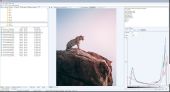
WildBit Viewer особенно хорошо ложится на сценарий открыть папку и быстро разобрать фотографии. В левой части находится навигация по папкам, в центральной — список файлов или миниатюры, справа может отображаться информация об изображении, а в области предпросмотра видно выбранный кадр. Это не программа уровня Lightroom с базой данных, коллекциями и неразрушающей обработкой, а именно практичный просмотрщик изображений для Windows, где пользователь работает с реальной файловой структурой.
Что умеет WildBit Viewer
WildBit Viewer работает как бесплатный просмотрщик изображений, но его возможности заметно шире обычного открытия JPG или PNG. Программа поддерживает основные графические форматы, включая BMP, JPEG, JPEG 2000, GIF, PNG, PCX, TIFF, WMF, TGA, а всего работает более чем с 70 форматами. В Viewer, Slide Show, Editor, Search и Multi Screen Viewer также есть поддержка Camera RAW, анимированных GIF и многостраничных TIFF.
На практике программа используется для следующих задач:
просмотр фотографий и картинок в папках Windows;
переключение между режимами Preview и Thumbview;
сортировка изображений по имени, размеру и дате;
изменение размера миниатюр;
просмотр EXIF, IPTC, XMP и PNG-метаданных;
открытие гистограммы и общей информации о файле;
сравнение двух изображений в режиме Compare Images;
добавление снимков в Favorites;
массовое переименование через Rename Selected;
генерация списка файлов через Generate File Listing;
экспорт информации об изображениях в CSV через Generate Image Info to CSV;
запуск слайд-шоу из выбранной папки;
создание пользовательского списка слайдов;
работа с несколькими мониторами;
базовая обработка фотографий во встроенном Editor;
поиск изображений по имени, расположению, дате, размеру, атрибутам и метаданным.
WildBit Viewer не пытается заменить профессиональный RAW-конвертер или графический редактор полного цикла. Его сильная сторона — быстрые прикладные действия: посмотреть, отсортировать, сравнить, повернуть, открыть информацию, отправить в редактор, собрать слайд-шоу. Для большого домашнего архива, папки с материалами для сайта, подборки изображений для статьи или быстрой проверки файлов после копирования с камеры этого достаточно.
Интерфейс WildBit Viewer
Интерфейс WildBit Viewer построен в стиле классических Windows-приложений. В верхней части расположены меню File, Edit, Tools, View, Help. Ниже находятся панели инструментов с кнопками навигации, работы с файлами, фильтрами, избранным, редактором, поиском и слайд-шоу. Такая структура выглядит старомодно по сравнению с современными минималистичными просмотрщиками, но она удобна для тех, кто хочет видеть все основные команды перед глазами.
В меню File находятся команды для создания папки, установки изображения как обоев, открытия окна Image Info, просмотра многостраничного файла через Multipage View, открытия изображения во внешней программе через Open With, просмотра свойств файла и выхода из Viewer. В меню Edit собраны базовые операции с файлами: Cut, Copy, Paste, Delete, Rename, Select All, Select All Files, Deselect All, Invert Selection.
Меню Tools важнее всего для повседневной работы. Здесь находятся команды Add для добавления выбранных файлов в Favorites, Favorites для открытия списка избранного, Set Image Info для записи EXIF/IPTC-информации в несколько файлов, Rating & Color Labels, Rename Selected, Compare Images, Generate File Listing, Generate Image Info to CSV, Video -> Play, Slide Show, Editor, Search, Multi Screen Viewer, Profile Switcher и Options.
В меню View находятся команды Open File Explorer Here, Expanded View, Change View, Sort Ascending и Sort Descending. Через Change View можно переключать отображение файлов между режимами Icon, Small Icon, List, Report и Thumbnails. Сортировка доступна по имени, размеру и дате.
Основные зоны окна
В рабочем окне Viewer обычно используются несколько зон:
| Зона интерфейса | Назначение |
|---|---|
| Дерево папок | Переход по каталогам, выбор папки с изображениями |
| Список файлов | Отображение файлов выбранной папки в табличном или списочном виде |
| Preview | Предпросмотр выбранного изображения |
| Thumbview | Просмотр папки в виде миниатюр |
| Image Info | Техническая информация, EXIF, IPTC, XMP, гистограмма |
| Панель навигации | Back, Forward, Up, Address bar |
| Shell Toolbar | Быстрые ярлыки на часто используемые папки |
| Строка состояния | Количество файлов, размер, имя, разрешение, масштаб, скорость загрузки |
Режимы Preview и Thumbview переключаются прямо в основном окне. Preview удобен, когда нужно открыть один файл и рассмотреть его крупнее. Thumbview удобен при отборе серии фотографий, когда важнее видеть много кадров сразу.
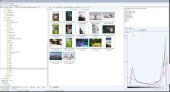
Навигация по папкам и Shell Toolbar
Панель навигации включает Back, Forward, Up, Address bar и кнопку расширенного режима. Back возвращает к предыдущей папке из истории, Forward переходит вперед по истории, Up поднимает на уровень выше, а адресная строка показывает текущий путь. Это поведение близко к Проводнику Windows, поэтому программа не требует привыкания.
Отдельно выделяется Shell Toolbar. На эту панель можно перетаскивать любимые папки, после чего они отображаются как быстрые ярлыки. В справке описан лимит до 20 таких ярлыков. Файлы также можно перетаскивать на ярлык папки, чтобы копировать или перемещать их в нужное место. Для организации изображений это удобнее, чем каждый раз искать рабочую папку вручную.
Фильтр файлов
В WildBit Viewer есть панель фильтрации, которая включается через Show Filter. Фильтр должен начинаться с * или с точки, например *.jpg или .png. Смешанные комбинации не используются. Такой фильтр полезен, когда в папке лежат разные типы файлов, а нужно быстро оставить только JPEG, PNG, TIFF или другой формат.
Просмотр изображений и работа с папками
WildBit Viewer хорошо подходит для просмотра больших папок с фотографиями. Вы выбираете каталог в дереве папок, после чего программа показывает файлы в списке или в виде миниатюр. Выбранный файл отображается в Preview, а в строке состояния появляются сведения о выбранном объекте: имя, разрешение, масштаб, текущий размер отображения и отметка избранного, если файл добавлен в Favorites.
В режиме просмотра доступны команды:
Display Previous Image — показать предыдущее изображение;
Display Next Image — показать следующее изображение;
Rotate CW — повернуть изображение на 90 градусов по часовой стрелке;
Rotate CCW — повернуть изображение на 90 градусов против часовой стрелки;
Slider — изменить масштаб с шагом 1%;
Set Wallpaper — установить изображение как обои в режиме Tiled, Centered или Stretched;
Image Info — открыть информацию об изображении;
Multipage View — открыть многостраничный просмотр для файлов с несколькими страницами или кадрами.
Важная деталь: поворот в основном Viewer используется как операция просмотра, а не как сохранение измененного файла. Для сохранения, пакетных операций и полноценной обработки используется Editor. Такой подход снижает риск случайно испортить исходник, но требует понимать разницу между быстрым поворотом при просмотре и реальным редактированием.
Thumbview и размеры миниатюр
Режим Thumbview нужен для визуального отбора изображений. Он поддерживает разные виды отображения, сортировку и быстрый выбор размера миниатюр. В программе есть готовые размеры: 60×70, 90×90, 100×80, 110×70, 120×100, 120×120, 150×150, 200×200, 250×250, 300×300, 350×350, 400×400, 450×450, 500×500, 600×600.
Маленькие миниатюры удобны, когда нужно быстро увидеть всю папку. Размеры 150×150 и 200×200 подходят для обычного отбора фотографий. Крупные миниатюры 300×300 и выше полезны, когда нужно оценить выражение лица, резкость, композицию или отличия между похожими кадрами без открытия каждого файла в полном размере.
В контекстном меню Thumbview доступны команды открытия текущей папки в Windows Explorer, смены вида, сортировки, обновления списка, перезагрузки миниатюр, вставки файлов, выделения всех объектов, снятия выделения, создания папки и перехода назад или вперед.
Full Screen
В полноэкранном режиме WildBit Viewer убирает лишние элементы окна и оставляет изображение на экране. В этом режиме доступны переключение между предыдущим и следующим изображением, поворот, масштабирование, установка обоев, открытие Image Info, Multipage View, добавление в Favorites и переход в Editor. Контекстное меню вызывается правой кнопкой мыши.
Режимы отображения включают:
| Режим | Что делает |
|---|---|
| Shrink To Fit | Подгоняет изображение под окно |
| Original Size | Показывает изображение в натуральном размере |
| Full Screen View | Показывает изображение на весь экран |
| Quick Zoom | Быстро увеличивает изображение до заданного процента |
| Selection Zoom | Увеличивает выбранную область |
Full Screen в WildBit Viewer полезен не только для просмотра, но и для быстрого отбора. Через контекстное меню можно поставить рейтинг, цветовую метку, добавить файл в избранное или открыть его в Editor.
Поддерживаемые форматы
WildBit Viewer поддерживает основные графические форматы, которые встречаются в домашнем архиве, веб-графике, сканах и рабочих папках. Среди них BMP, JPEG, JPEG 2000, GIF, PNG, PCX, TIFF, WMF, TGA, а также Camera RAW, Animated GIF и Multipage TIFF. Всего программа работает более чем с 70 форматами.
Для обычного пользователя это означает, что в одной программе можно открыть:
фотографии с камеры в JPEG;
изображения из интернета в PNG и GIF;
сканы в TIFF;
многостраничные TIFF-документы;
старые графические файлы PCX и TGA;
JPEG 2000;
RAW-файлы с камер;
анимированные GIF.
Поддержка многостраничных TIFF важна для документов, сканов и архивов, где один файл содержит несколько страниц. Multipage View позволяет просматривать такие файлы не как одиночную картинку, а как набор страниц или кадров.
Поддержка анимированных GIF полезна при проверке баннеров, старой веб-анимации и простых иллюстраций. Поддержка Camera RAW делает WildBit Viewer полезнее для фотографа, которому нужно быстро пройтись по папке с исходниками, хотя для полноценной RAW-обработки лучше использовать специализированный конвертер.
Image Info: EXIF, IPTC, XMP, PNG-данные и гистограмма
Одна из сильных функций WildBit Viewer — окно Image Info. Оно показывает не только базовые параметры файла, но и метаданные. Viewer работает с EXIF-данными JPEG и TIFF, IPTC IIMV4 из JPEG и TIFF, XMP Info из JPEG, TIFF и PSD, а также с другой информацией, включая PNG-данные. В Image Info также есть Histogram.
Для фотографий это особенно важно. EXIF позволяет увидеть технические параметры съемки: камеру, объектив, выдержку, диафрагму, ISO, дату, ориентацию и другие поля. IPTC используется для описаний, авторских данных, ключевых слов и редакционных сведений. XMP нужен для расширенной структуры метаданных, которую используют разные графические и фотографические приложения.
WildBit Viewer полезен там, где нужно быстро ответить на практические вопросы:
какой камерой снят файл;
когда был сделан снимок;
есть ли в изображении GPS-данные;
есть ли IPTC-описание;
записаны ли ключевые слова;
сохранилась ли ориентация EXIF;
есть ли XMP-информация;
как выглядит гистограмма;
какие изображения можно экспортировать в таблицу для дальнейшей обработки.
В Viewer есть Image Geo Info и команда Show in Google maps, если в файле есть географические координаты. Также есть Generate Image Info to CSV, которая формирует таблицу EXIF-данных из выбранных изображений в виде tab-separated файла.
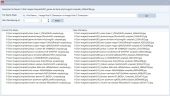
Когда Image Info действительно помогает
Image Info нужен не только фотографам. В реальной работе он полезен в нескольких сценариях:
| Сценарий | Как помогает Image Info |
|---|---|
| Отбор фото после съемки | Видно дату, камеру, параметры кадра |
| Подготовка изображений для сайта | Можно проверить размеры, формат, метаданные |
| Проверка исходников от подрядчика | Видно, сохранились ли EXIF/IPTC/XMP |
| Архивирование фотографий | Можно экспортировать данные в CSV |
| Работа с геометками | Можно открыть координаты на карте |
| Анализ качества изображения | Гистограмма помогает оценить яркость и распределение тонов |
Для владельца большого фотоархива это удобнее, чем открывать свойства каждого файла в Windows или использовать отдельный EXIF viewer.
Favorites, рейтинги и цветовые метки
В WildBit Viewer есть система Favorites. В нее можно добавлять выбранные изображения, сохранять список в VFL-файл и загружать его позже. Favorites — это не просто закладки на папки, а список конкретных файлов, который можно использовать для отбора, просмотра, сравнения, копирования, перемещения, удаления и запуска слайд-шоу.
Окно Favorites поддерживает команды:
Load Favorites — загрузить VFL-файл;
Save Favorites — сохранить список избранного;
Clear All — очистить список;
Clear Selection — удалить выбранные элементы из списка;
Up / Down — переместить выбранные файлы выше или ниже;
Slide Show — запустить слайд-шоу из избранного;
Editor — открыть выбранные изображения в редакторе;
Compare Images — сравнить два выбранных файла;
Copy / Move / Delete — скопировать, переместить или удалить выбранные файлы;
Browse All — показать пользовательский просмотр миниатюр выбранных избранных изображений.
Это удобно при отборе фотографий. Например, в папке может быть 800 кадров после съемки. Пользователь проходит их в Viewer, добавляет удачные снимки в Favorites, затем сохраняет список. После этого избранные можно открыть в Slide Show, передать в Editor или скопировать в отдельную папку.
Рейтинги и цветовые метки работают через Rating & Color Labels. Оценка от 1 до 5 записывается в EXIF XP Rating, а цветовые метки Later, Todo, Personal, Work, Important записываются в EXIF User Comment. Команды Unrated и Uncolored удаляют эти значения.
Такой подход простой, но практичный. Можно быстро отметить:
кадры для дальнейшей обработки;
изображения для публикации;
личные фото;
рабочие материалы;
файлы, которые нужно проверить позже;
важные изображения.
Сравнение изображений
Команда Compare Images открывает окно сравнения и загружает в него два выбранных изображения. Кнопка активируется только тогда, когда выбраны ровно два файла. В режиме сравнения можно смотреть изображения рядом и оценивать различия между похожими кадрами.
Эта функция полезна для фотографий сериями. Часто после съемки есть несколько почти одинаковых кадров: один чуть резче, другой лучше по выражению лица, третий отличается экспозицией. Открывать их по очереди неудобно, а сравнение рядом ускоряет выбор.
WildBit Viewer также поддерживает расчет сходства двух выбранных изображений. Это помогает при поиске похожих файлов и визуально близких дублей, хотя программа не заменяет специализированный дедупликатор фотоархива.
Практический сценарий сравнения
Откройте папку с фотографиями в Viewer.
Переключитесь в Thumbview, если нужно видеть серию кадров.
Выберите два похожих изображения.
Нажмите Compare Images.
Оцените резкость, композицию, цвет, выражение лица, наличие смаза.
Лучший кадр добавьте в Favorites или отметьте рейтингом.
Такой сценарий особенно удобен после съемки предметов, портретов, документов, карточек товаров или изображений для сайта.
WildBit Editor: встроенный редактор изображений
WildBit Viewer включает отдельный модуль Editor. Это не профессиональный графический редактор уровня Photoshop, но набор инструментов у него шире, чем у обычного просмотрщика. Editor поддерживает печать, получение изображений со сканера, многоуровневые undo/redo, вырезание, копирование, вставку, кадрирование, работу с гистограммой, автоматические улучшения, цветовые коррекции, кривые, эффекты, слои, векторные формы и пакетную обработку.
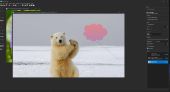
Основные инструменты Editor
В Editor доступны:
| Группа | Инструменты |
|---|---|
| Базовое редактирование | Cut, Copy, Paste, Crop, Crop Visible Area |
| Коррекция | Brightness, Contrast, Gamma Correction, HSV, HSL, RGB |
| Автоулучшения | Auto Luminosity, Auto Sharpness, Auto Equalize, Auto White Balance, Auto Image Enhance |
| Цвет и тон | Equalization, FFT, Sharpen, Curves, Match Color |
| Преобразования | Rotate, Flip, Resize, Canvas Resize |
| Выделение | Rectangle, Polygon, Circle, Lasso, Magic Wand |
| Эффекты | User made filters, Bump map, Lens, Wave, Morphing filters |
| Ретушь | Blur, Motion Blur, UnSharpen, Smooth, Smudge, Pixelize, Saturation, Wave, Sharpen, Auto-Sharpen, Brightness, Clone tool |
| Метаданные | Metadata Clearing, Update EXIF Image, Update EXIF orientation, Replace EXIF Thumbnail |
| Слои | Layer support, более 100 встроенных vector shapes |
| Дополнительно | Angle measurement tool, Pick transparency tool, Visual Compare, Image Capture |
Editor хорошо подходит для быстрых исправлений: обрезать изображение, изменить размер, повернуть, поправить яркость и контраст, убрать эффект красных глаз, применить автоулучшение, подготовить файл к отправке или публикации. Для сложной ретуши, масок, профессиональной цветокоррекции и работы с PSD-проектами лучше использовать специализированный редактор, но для бытовых и офисных задач возможностей WildBit Editor достаточно.
Пакетная обработка
Editor поддерживает пакетные действия. Среди них Rotate, Resize Image, Brightness/Contrast, Gamma Correction, Blur/Sharpen, HSL, Grayscale, Negative, Sepia, Change image colors, Auto Luminosity, Auto Sharpness, Auto Equalize, Auto White Balance, Lossless Transform и операции с метаданными. Конвертация возможна в форматы bmp, jpg, png, tif, pcx, tga, ico, pdf.
Это важный плюс для тех, кто обрабатывает не один файл, а десятки изображений. Например, можно подготовить папку фотографий для сайта: уменьшить размер, привести к JPEG, убрать лишние метаданные, повернуть изображения по ориентации и применить базовую коррекцию.
Работа со слоями и векторными формами
Поддержка слоев с более чем 100 встроенными векторными формами делает Editor заметно функциональнее стандартных мини-редакторов. Слои пригодятся для аннотаций, простых схем, рамок, стрелок, подписи областей и визуального оформления изображений. Это не замена полноценной верстке, но полезный инструмент для быстрых поясняющих картинок.
Ретушь и исправления
Набор Retouch Tools включает размытие, motion blur, UnSharpen, Smooth, Smudge, Pixelize, Saturation, Wave, Sharpen, Auto-Sharpen, Brightness и Clone tool. Clone tool пригодится для простого клонирования участков изображения, а Pixelize — для скрытия фрагментов, которые не должны быть видны на скриншоте или фотографии.
Массовое переименование и организация файлов
Команда Rename Selected переименовывает выбранные файлы по правилам с маской и нумерацией. Она активируется только тогда, когда выбраны два или больше изображения.
Это удобно после импорта фотографий с камеры, когда файлы называются вроде DSC_0001.JPG, DSC_0002.JPG, IMG_4581.JPG. Через массовое переименование можно привести их к понятной структуре: например, product-shoot-001.jpg, interior-001.jpg, article-image-001.jpg.
Где массовое переименование особенно полезно
| Задача | Пример результата |
|---|---|
| Фото после съемки товара | udocka-001.jpg, udocka-002.jpg |
| Изображения для статьи | wildbit-viewer-interface-001.jpg |
| Семейный архив | 2026-trip-001.jpg |
| Сканы документов | contract-page-001.tif |
| Подборка для сайта | gallery-001.jpg |
Команда Generate File Listing создает список файлов на основе текущей папки и настроек заголовков. Программа умеет генерировать списки в html, csv, rtf, uni и txt. Это полезно для учета изображений, подготовки списка материалов, передачи ассортимента файлов или проверки состава папки.
Команда Generate Image Info to CSV формирует таблицу EXIF-данных из выбранных изображений. Для фотографа, контент-менеджера или администратора архива это удобный способ выгрузить техническую информацию без ручного копирования.
Search: поиск изображений по имени, дате, размеру и метаданным
Модуль Search превращает WildBit Viewer в инструмент поиска по локальным изображениям. Он ищет по имени, расположению, фильтрам, дате, размеру, атрибутам, EXIF, IPTC, XMP и Other rules. В Search также есть поддержка Favorites, запуск Slide Show и Editor, рейтинги, цветовые метки, CMS, масштабирование, панорамирование, Open with external programs и Camera RAW.

Поиск по метаданным нужен, когда файлов много, а имена не дают нужной информации. Например, можно искать изображения:
по дате съемки;
по камере;
по IPTC-описанию;
по XMP-данным;
по PNG-метаданным;
по размеру файла;
по расположению в папке;
по атрибутам;
по цветовым меткам и рейтингу.
В версиях ветки 6.x Search получил возможность искать PNG metadata, включая данные, которые могут относиться к AI generated metadata, а также отдельную опцию Rotate by EXIF Orientation.
Практический пример поиска
Допустим, в архиве есть папки за несколько лет, а нужно найти снимки с определенной камеры или изображения с заполненным описанием. В обычном Проводнике Windows это сделать неудобно. В WildBit Viewer можно открыть Search, задать расположение, включить нужные правила EXIF/IPTC/XMP и получить список файлов. После этого найденные изображения можно добавить в Favorites, открыть в Viewer, отправить в Editor или запустить из них Slide Show.
Search особенно полезен для пользователей, которые не ведут полноценный каталог, но при этом хотят искать файлы не только по имени.
Slide Show: слайд-шоу, переходы и управление показом
Модуль Slide Show — одна из самых сильных частей WildBit Viewer. Он не ограничивается кнопкой запустить показ. В программе есть ручной и автоматический показ, пользовательские списки, переходы, настройка задержки, фон, рамка, вывод информации поверх изображения, Desktop Mode и поддержка нескольких мониторов.

В верхней логике Slide Show есть команды Current Image, Next Image, Previous Image, Back, Start Show, Stop Show, Forward. Start Show запускает показ и позволяет переключать изображения вручную или автоматически. Во время показа часть команд блокируется, чтобы не нарушить текущий сценарий. Stop Show останавливает показ.
Управление порядком показа
WildBit Slide Show поддерживает несколько режимов смены изображений:
| Режим | Что делает |
|---|---|
| Turn | Показывает изображения в порядке списка |
| Random | Показывает изображения случайно |
| Shuffle | Перемешивает список перед показом |
| Reverse | Показывает список в обратном порядке |
| Non Stop | Повторяет показ по кругу |
| Auto Change Image | Включает автоматическую смену |
| Ручной режим | Пользователь сам переключает кадры |
Задержка задается через параметр Show the next image after xxx seconds/minutes/hours. Это удобно для разных сценариев: быстрый просмотр папки, демонстрация портфолио, фоновое слайд-шоу на экране, показ изображений на выставочном мониторе.
Переходы
Slide Show поддерживает большое количество переходов. В программе есть 176 transition effects, а в интерфейсе переходов указывается набор стилей с настройками Style, Manual, Turn, Random, Reverse, Custom, Step, Delay, Preserve Exact Timing.
Параметр Step задает процент изменения между последовательными изображениями в эффекте перехода. Delay задает задержку в миллисекундах. Preserve Exact Timing обрезает эффект, если он длится дольше ожидаемого времени. Это полезно при больших изображениях или слабом компьютере, когда красивые переходы могут замедлять показ.
Full Screen View, Border Only View и Zoom View
В Slide Show есть несколько вариантов отображения:
Full Screen View — показывает изображения на весь экран и скрывает панель управления;
Border Only View — показывает изображение в окне без лишних панелей;
Zoom View — полноэкранный режим с управлением масштабом колесом мыши, клавишами Plus и Minus;
Normal View — возвращает обычное окно с панелями управления.
Для презентации удобнее Full Screen View. Для фонового просмотра на рабочем столе — Border Only View. Для анализа деталей изображения — Zoom View.
Custom Show и Custom Show List Editor
Slide Show умеет работать не только с текущей папкой, но и с пользовательским списком изображений. Команда Custom Show показывает список файлов, которые можно собрать из разных папок. Через More доступны команды Load Custom Show, Save Custom Show, Custom Show List Editor, Save Custom Show To Default, Clear Custom Show.
Это удобно, если нужно собрать показ из разных источников: часть изображений из папки проекта, часть из архива, несколько кадров из избранного. Список сохраняется в файл и потом загружается повторно.
Desktop Mode
Desktop Mode позволяет использовать изображения из Slide Show как обои рабочего стола. Доступны варианты Tiled, Centered, Stretched, Fitted, Filled, Smart. В режиме Smart программа выбирает подходящее отображение по правилам: увеличивает слишком маленькое изображение, уменьшает слишком большое, центрирует почти совпадающее с размером экрана и применяет плитку для изображений меньше 400×400 пикселей.
Для фонового показа фотографий это удобнее, чем вручную менять обои через настройки Windows. Можно собрать список кадров и использовать Slide Show как сменщик обоев.
Информация поверх изображения
Slide Show может выводить информацию поверх изображения. Настраиваются Font Size, Color, Position, Transparent и набор вставляемых данных через Insert. Позиция может быть Top Left или Bottom Left.
Такой режим полезен на рабочих показах: можно видеть имя файла, номер кадра, дату или другую информацию, не выходя из полноэкранного просмотра.
Multi Screen Viewer и работа с несколькими мониторами
WildBit Viewer включает отдельный Multi Screen Viewer. Он открывает несколько окон изображений, когда в системе доступно несколько мониторов. Количество окон зависит от количества мониторов: при одном или двух мониторах открывается одно окно, при трех — два, при четырех — три, при пяти — четыре, при шести — пять.
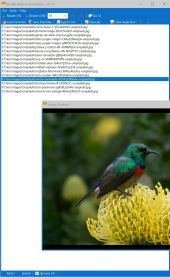
В Multi Screen Viewer доступны:
поворот всех изображений сразу;
масштабирование выбранного изображения или всех изображений;
Pan;
Selection Zoom;
Favorites Load/Save;
переход в Full Screen;
Normal View;
Saved Positions;
Go To 1st Monitor;
Color Management System;
Open with external programs;
Camera RAW.
Многоэкранный режим нужен не каждому, но для презентаций, демонстрации фотографий клиенту, вывода изображений на второй дисплей или работы с несколькими референсами он полезен. В Slide Show также есть Go To — 1st Monitor / 2nd Monitor и Auto monitor switch. Auto monitor switch переключает окно между мониторами по ориентации изображения, если подключен второй монитор.
Сценарии использования двух мониторов
| Сценарий | Как помогает WildBit Viewer |
|---|---|
| Показ фото клиенту | На одном экране управление, на другом изображение |
| Выставочный монитор | Slide Show работает на внешнем дисплее |
| Отбор кадров | Один монитор для просмотра, второй для папки или редактора |
| Сравнение ориентаций | Landscape и Portrait можно распределять между экранами |
| Презентации | Full Screen View выводится на нужный монитор |
Profile Switcher
Profile Switcher управляет профилями для Viewer, Slide Show, Editor, Search и Multi Screen Viewer. Он поддерживает Profile Load, Save, Reset и Delete.
Профили удобны, когда один и тот же компьютер используется для разных задач. Например:
один профиль для быстрого просмотра фотографий;
второй — для слайд-шоу на внешнем экране;
третий — для работы с метаданными;
четвертый — для обработки изображений в Editor.
Вместо постоянного изменения настроек можно сохранять наборы параметров и переключаться между ними. Это особенно полезно для пользователей, которые используют WildBit Viewer не только дома, но и в рабочем процессе: подготовка изображений, презентации, проверка файлов, просмотр на нескольких мониторах.
Настройки Viewer
Окно Options в Viewer позволяет детально настроить поведение программы. Здесь задается стартовая папка, режим запуска, отображение Image Info, поведение Full Screen, фильтр масштабирования, работа мыши, кэш и другие параметры.
Запуск и режимы
В настройках есть выбор:
Starts in to Selected Folder — Viewer всегда стартует в выбранной папке;
Starts in to Last Visited Folder — Viewer открывает последнюю посещенную папку;
Start in Preview mode — запуск в режиме Preview;
Start in Thumbview mode — запуск в режиме Thumbview;
Expanded View — запуск в расширенном режиме;
Remember Preview/Thumbview Size — запоминание размера области Preview/Thumbview;
Launch As Maximized — запуск Viewer в развернутом виде.
Для постоянной работы с одним фотоархивом лучше выбрать старт в конкретной папке. Для разовых задач удобнее последняя посещенная папка.
Image Info и Multipage View
Опция Image Info and Multipage View Dockable закрепляет Image Info справа, а Multipage View слева. Это уменьшает свободное место для изображения, но ускоряет работу с метаданными и многостраничными файлами.
Если пользователь часто проверяет EXIF, IPTC или XMP, dockable-режим удобен. Если главное — крупный просмотр фото, лучше оставить окно без постоянных боковых панелей.
Color Management System
Опция Use Color Management System (CMS) включает отображение изображения с учетом оригинальных цветов.
Для обычного просмотра это не всегда критично, но для фотографий и подготовки изображений к публикации CMS важен. Он помогает точнее видеть цвет, особенно если пользователь работает с профилированным монитором или файлами с цветовым профилем.
Масштабирование и колесо мыши
В Options настраиваются:
Zoom filter;
Delayed filtering;
Smooth Scroll;
Rotate by EXIF Orientation;
Size;
AutoFit Small Images;
Quick Zoom At;
Center Image with Quick Zoom;
Mouse Wheel.
Zoom filter задает алгоритм масштабирования. Для качества подходят Hermite, Bell, BSpline, Lanczos3, Mitchell, Nearest, Bilinear, Bicubic. Для скорости — Triangle, Linear, FastLinear. Для контрастных изображений белое на черном или черное на белом предусмотрены ProjectBW и ProjectWB.
Mouse Wheel можно назначить на Zoom, Next Image или Previous Image. Если пользователь чаще рассматривает детали, лучше оставить колесо на масштабировании. Если он быстро перебирает снимки, удобнее назначить колесо на переход между изображениями.
Как пользоваться WildBit Viewer: базовый сценарий
WildBit Viewer проще всего осваивать не через теорию, а через типовой рабочий процесс. Ниже — практический сценарий, который подходит для папки с фотографиями, изображениями для сайта или сканами.
Шаг 1. Откройте папку с изображениями
В левой панели выберите нужный каталог. Viewer покажет содержимое папки в списке файлов или Thumbview. Если изображение выбрано, оно появится в Preview. При переходе в другую папку Preview очищается, а затем показывает выбранный файл из нового каталога.
Шаг 2. Переключитесь между Preview и Thumbview
Если нужно детально посмотреть один кадр, используйте Preview. Если нужно отобрать много фотографий, переключитесь на Thumbview. Переключение между этими режимами находится прямо в окне Viewer.
Шаг 3. Настройте размер миниатюр
В Thumbview выберите подходящий Thumbnail Size. Для быстрого просмотра всей папки используйте маленькие миниатюры. Для отбора похожих кадров выберите 200×200 или 300×300. Для визуального контроля деталей можно увеличить размер до 400×400, 500×500 или 600×600.
Шаг 4. Отсортируйте изображения
Через Sort Ascending или Sort Descending отсортируйте файлы по Name, Size или Date. Сортировка по дате удобна для фотосессий, по имени — для подготовленных папок, по размеру — для поиска тяжелых файлов.
Шаг 5. Используйте фильтр
Включите Show Filter и задайте фильтр, например *.jpg или .png. Это уберет из списка лишние файлы и оставит только нужный тип изображений.
Шаг 6. Откройте Image Info
Выберите файл и нажмите Image Info. Проверьте EXIF, IPTC, XMP, общие параметры, PNG-данные и гистограмму. Если у файла есть координаты, используйте Image Geo Info и просмотр на карте.
Шаг 7. Поверните изображение для просмотра
Кнопки Rotate CW и Rotate CCW поворачивают изображение на 90 градусов по часовой или против часовой стрелки. Для автоматической ориентации используйте Rotate by EXIF Orientation в настройках или соответствующих командах просмотра.
Шаг 8. Сравните два кадра
Выберите два изображения и нажмите Compare Images. Эта команда активна только при выборе двух файлов. В окне сравнения оцените, какой кадр лучше.
Шаг 9. Добавьте удачные изображения в Favorites
Выберите файл и используйте Add. Затем откройте Favorites, сохраните список или отправьте выбранные изображения в Editor, Compare Images, Slide Show, Multi Screen Viewer.
Шаг 10. Запустите Slide Show
Нажмите Slide Show. Программа запустит показ выбранной папки или добавит выбранную папку в обычное слайд-шоу. Настройте Turn, Random, Shuffle, задержку, переходы, Full Screen View и фон.
Шаг 11. Откройте изображение в Editor
Нажмите Editor, чтобы открыть выбранный файл во встроенном редакторе. Там можно выполнить кадрирование, коррекцию цвета, изменение размера, ретушь, работу с метаданными или пакетную обработку.
История версий программы
WildBit Viewer развивался как комплекс из нескольких модулей, а не как простой просмотрщик. В истории ветки 6.x хорошо видно, как программа расширялась: добавлялись Unicode, 64-битные сборки, новые форматы, High DPI, поддержка Windows 11, стили интерфейса, улучшения Search, Editor, Slide Show и Viewer.
| Ветка | Ключевые изменения |
|---|---|
| 6.0 | Добавлен Unicode, появилась theme-aware логика, изменены иконки панели инструментов |
| 6.1 | Добавлен Open With для запуска до 9 внешних программ, в Editor появился Frame Mask |
| 6.2 | В Slide Show появился Remote Mode для Android-подключений, добавлен Border Only View, в Editor добавлены Curves и Match Color |
| 6.3 | Появились 64-битные версии |
| 6.4 | Перевод ссылок на HTTPS, изменения Image Geo Info |
| 6.5 | Добавлена поддержка High DPI, Image Geo Info использовал OpenStreetMap |
| 6.6 | Добавлены форматы wdp, hdp, jxr, dds, heic, heif, heics, avcs, heifs, webp; добавлен Selection Zoom; в Editor появилась поддержка слоев и более 100 vector shapes |
| 6.7 | Оптимизирован запуск Viewer, добавлены Rating & Color Labels в Slide Show, Editor и Search, улучшены слои в Editor |
| 6.8 | Изменен интерфейс, шрифт переведен на Segoe UI, добавлена поддержка Windows 11, ускорено Rename Selected |
| 6.9 | Добавлена поддержка CR3 Camera RAW, расширены стили интерфейса, появился Start in Expanded View и Email Selected |
| 6.10 | В Image Info добавлена Other PNG metadata, Search получил поиск по PNG metadata, в Editor добавлены Retouch Tools |
| 6.11 | В Image Info добавлен raw data view для Other info, оптимизирована скорость загрузки изображений в Slide Show |
| 6.12 | В Editor добавлен Tab bar, в Search добавлена опция Rotate by EXIF Orientation |
| 6.14 | Добавлена поддержка SVG, FastLinear стал стандартным resampling filter |
| 6.18 | В Editor для Frame Mask добавлена кнопка Browse и заменены mask files |
| 6.20 | Обновлены внутренние компоненты, удалены OpenStreetMap из Image Geo Info, Remote Mode и shortcut keys for Capture |
| 6.20.1 | Исправлена DLL-зависимость для Heif/Heic-файлов, изменена логика bug reporting |
Эта история показывает, что WildBit Viewer постепенно двигался в сторону расширенного Windows-комбайна для изображений: от просмотра и слайд-шоу к метаданным, слоям, High DPI, RAW, HEIC/HEIF, WEBP, SVG, цветовым меткам, пакетным действиям и многоэкранным сценариям.
Сравнение с аналогами
WildBit Viewer нужно сравнивать не с абстрактными просмотрщиками фото, а с реальными программами, которые закрывают похожие задачи: XnView MP, IrfanView, FastStone Image Viewer, ImageGlass, JPEGView и nomacs.
| Программа | Сильные стороны | Где уступает |
|---|---|---|
| XnView MP | Очень широкая поддержка форматов, организация изображений, пакетная обработка, метаданные IPTC/XMP, версии для Windows, macOS и Linux | Интерфейс и набор возможностей могут быть избыточны для тех, кому нужен простой Windows-просмотрщик |
| IrfanView | Очень быстрый просмотр, плагины, конвертация, сканирование, печать, слайд-шоу, batch processing | Каталогизация и многооконная работа не так выразительны, интерфейс больше ориентирован на минимализм |
| FastStone Image Viewer | Удобный просмотр, редактирование, конвертация, batch processing, работа с фотоархивом | Меньше акцент на отдельных многоэкранных сценариях и профилях |
| ImageGlass | Современный интерфейс, поддержка 90+ форматов, легкость, персонализация, темы | Меньше функций для слайд-шоу, метаданных, многоэкранного показа и встроенной организации |
| JPEGView | Минимализм, скорость, удобный просмотр JPEG и популярных форматов | Не рассчитан на широкий набор модулей, поиск по метаданным и управление избранными списками |
| nomacs | Open source, синхронный просмотр, кроссплатформенность | Интерфейс и логика отличаются от классического Windows Explorer-style подхода |
XnView MP сильнее как универсальный менеджер изображений и кроссплатформенный инструмент. Он поддерживает сотни форматов, пакетную конвертацию, изменение размера и организацию фотографий.
IrfanView выигрывает скоростью и компактностью. Он ориентирован на просмотр, конвертацию, оптимизацию, сканирование, печать, слайд-шоу, batch processing и мультимедиа.
FastStone Image Viewer хорош как массовый домашний и рабочий просмотрщик с редактированием, конвертацией и batch image processing. Он ориентирован на скорость, простоту и надежность.
ImageGlass заметно современнее визуально. Он поддерживает большое количество распространенных форматов, включая WEBP, GIF, SVG, HEIC и RAW, а также делает упор на чистый минималистичный интерфейс и персонализацию.
WildBit Viewer на фоне этих программ выглядит как функциональный Windows-набор старой школы. Его стоит выбирать, когда важны Viewer, Slide Show, Editor, Search, Profile Switcher и Multi Screen Viewer в одной связке. Его не стоит выбирать ради модного интерфейса или профессиональной каталогизации уровня DAM-системы.
Плюсы WildBit Viewer
Главный плюс WildBit Viewer — плотная функциональность. Программа не ограничивается просмотром изображений. Она умеет показывать миниатюры, работать с папками, отображать метаданные, запускать слайд-шоу, открывать встроенный редактор, искать по EXIF/IPTC/XMP, сравнивать изображения, сохранять Favorites и работать с несколькими мониторами.
Сильные стороны:
бесплатный просмотрщик изображений для Windows;
Viewer, Slide Show, Editor, Search, Profile Switcher и Multi Screen Viewer в одном пакете;
поддержка более 70 графических форматов;
поддержка Camera RAW, Animated GIF и Multipage TIFF;
просмотр EXIF, IPTC, XMP, PNG-данных и гистограммы;
Image Geo Info и работа с координатами;
экспорт Image Info в CSV;
Favorites с сохранением списков;
Rating and Color Labels;
Compare Images;
Rename Selected с маской и нумерацией;
File List Generator;
Shell Toolbar для быстрых папок;
слайд-шоу с переходами, задержками, фоном, рамками и Custom Show;
Desktop Mode для использования изображений как обоев;
Multi Screen Viewer;
Editor с кадрированием, коррекцией, эффектами, слоями, векторными формами и batch actions;
Color Management System;
High DPI;
Unicode.
Минусы WildBit Viewer
WildBit Viewer функционален, но не идеален. Его интерфейс перегружен по современным меркам. Пользователь видит много кнопок, меню и панелей, а логика отдельных модулей требует привыкания. Для тех, кто привык к минималистичным приложениям вроде ImageGlass или JPEGView, WildBit Viewer может показаться старым и плотным.
Минусы:
интерфейс выглядит классически и местами устаревше;
много функций спрятано в меню и контекстных действиях;
Editor не заменяет профессиональный редактор;
работа с RAW подходит для просмотра, но не для серьезной проявки;
программа ориентирована на Windows-сценарий;
некоторые действия требуют понимания разницы между просмотром и редактированием;
большое количество настроек усложняет первый запуск;
для полноценного каталога с тегами, альбомами и базой данных лучше выбрать специализированный менеджер.
Самый важный практический минус — WildBit Viewer лучше раскрывается у опытного пользователя. Если нужна программа открыл фото и больше ничего, возможностей будет слишком много. Если же нужно быстро просматривать, отбирать, сравнивать, искать и готовить изображения, избыточность превращается в преимущество.
Для кого подходит WildBit Viewer
WildBit Viewer подходит пользователям, которым нужен бесплатный просмотрщик изображений с расширенными возможностями, но без тяжелой каталогизации. Его можно использовать как основную программу для просмотра фото в Windows, если важны папки, миниатюры, EXIF, IPTC, XMP, слайд-шоу и быстрый редактор.
Подходит
| Пользователь | Почему подойдет |
|---|---|
| Домашний пользователь | Удобно смотреть фотоархивы, слайд-шоу, GIF, TIFF |
| Фотограф-любитель | Есть EXIF, сравнение кадров, Favorites, RAW-просмотр |
| Контент-менеджер | Есть миниатюры, переименование, CSV, метаданные |
| Автор сайта | Удобно отбирать изображения для статей и карточек |
| Офисный пользователь | Можно смотреть сканы, TIFF, многостраничные файлы |
| Пользователь с двумя мониторами | Есть Slide Show и Multi Screen Viewer |
| Архивист | Есть списки файлов, Image Info, экспорт в CSV |
Не подходит
| Пользователь | Почему лучше выбрать другое |
|---|---|
| Профессиональный ретушер | Нужен Photoshop, Affinity Photo или другой полноценный редактор |
| Фотограф с большим RAW-процессом | Нужен Lightroom, Capture One, DxO или RAW-конвертер |
| Любитель минимализма | Интерфейс будет казаться перегруженным |
| Пользователь macOS/Linux | Программа ориентирована на Windows |
| Пользователь DAM-каталога | Нужна база данных, коллекции, теги, неразрушающая обработка |
Практические сценарии работы
Разбор фотосессии
Откройте папку в Viewer, переключитесь в Thumbview, выберите крупные миниатюры 200×200 или 300×300, отсортируйте по дате, просматривайте кадры в Preview, добавляйте удачные изображения в Favorites. Похожие кадры сравнивайте через Compare Images. После отбора сохраните Favorites в VFL-файл или отправьте выбранные фото в Editor.
Подготовка изображений для сайта
Откройте папку с исходниками, отфильтруйте изображения по формату, выберите нужные файлы, переименуйте через Rename Selected, откройте в Editor, уменьшите размер, примените коррекцию, очистите метаданные при необходимости и сохраните результат. Для контроля можно экспортировать Image Info в CSV.
Просмотр сканов и TIFF
WildBit Viewer поддерживает Multipage TIFF. Откройте файл, используйте Multipage View и просматривайте страницы. Это удобно для старых архивов, отсканированных документов и изображений, где один файл содержит несколько страниц.
Слайд-шоу на втором мониторе
Откройте Slide Show, выберите папку или Custom Show, настройте Turn, Random или Shuffle, задайте задержку, включите Full Screen View и отправьте показ на нужный монитор через Go To. Для автоматического распределения по ориентации используйте Auto monitor switch, если подключен второй экран.
Быстрая проверка метаданных
Откройте файл, нажмите Image Info, посмотрите EXIF, IPTC, XMP, PNG-данные и гистограмму. Если нужно собрать информацию по серии файлов, используйте Generate Image Info to CSV. Это удобно при проверке материалов от фотографа, подрядчика или автора контента.
Горячие клавиши и быстрые действия
WildBit Viewer использует классическую логику Windows-приложений: часть действий доступна через меню, часть через кнопки, часть через контекстное меню. В Favorites описаны быстрые действия: Enter открывает последнее выбранное изображение в full screen, Enter или Esc закрывает full screen, F12 переключает Viewer Preview и Thumbview, Ctrl+G меняет Thumbview на папку последнего выбранного favorite.
Полноэкранный режим также активно использует контекстное меню. Через правую кнопку мыши можно закрыть окно, перейти к предыдущему или следующему изображению, повернуть, изменить масштаб, сменить режим, перейти на другой монитор, установить обои, открыть Image Info, добавить в Favorites, поставить рейтинг, выбрать цветовую метку или открыть Editor.
Работа с обоями рабочего стола
В Viewer есть команда Set Wallpaper, которая устанавливает изображение как обои в режимах Tiled, Centered или Stretched. В контекстном меню Preview доступны варианты Tiled, Centered, Stretched, Fitted и Filled. В Slide Show Desktop Mode вариантов еще больше: Tiled, Centered, Stretched, Fitted, Filled, Smart.
Это делает WildBit Viewer удобным не только для просмотра, но и для фонового использования фотоархива. Можно выбрать изображение вручную или настроить Slide Show как сменщик обоев. Режим Smart особенно практичен, потому что автоматически выбирает отображение под размер изображения и экрана.
Работа с внешними программами
Команда Open With позволяет запускать выбранное изображение во внешних программах. В Viewer и Full Screen доступен запуск до 9 внешних программ через Open With 1..9, а Choose Programs открывает окно выбора внешних приложений.
Это удобно, если WildBit Viewer используется как центральный просмотрщик, а для отдельных задач подключаются другие инструменты:
Photoshop или Affinity Photo для сложной ретуши;
RAW-конвертер для проявки;
редактор скриншотов;
программа для сжатия изображений;
специализированный инструмент для удаления фона;
просмотрщик PDF или TIFF.
Такой подход делает WildBit Viewer первым экраном для работы с изображениями: сначала пользователь просматривает и отбирает файлы, а затем отправляет нужные в специализированные приложения.
Работа с видео и мультимедиа
WildBit Viewer в первую очередь предназначен для изображений, но в функциях Viewer и Editor есть видеоподдержка. Viewer имеет Video -> Play, а Editor указывает поддержку видеофайлов avi, mpg, mpeg и wmv.
Эта возможность вторична. Не стоит рассматривать WildBit Viewer как медиаплеер. Но если в папке рядом с фотографиями лежат простые видеофайлы, программа может открыть их через встроенную команду, не заставляя пользователя сразу переключаться в другое приложение.
Цветовые стили и внешний вид
WildBit Viewer поддерживает стили интерфейса: Windows default, Windows10, Windows10 Blue, Windows10 Dark, Windows10 Green, Windows10 Purple, Windows10 SlateGray, Windows11 Modern Dark, Windows11 Modern Light, Windows11 Polar Dark, Windows11 Polar Light.
Это не превращает программу в современный минималистичный интерфейс, но позволяет выбрать более подходящее оформление. Темная тема полезна при работе с фотографиями, потому что не отвлекает от изображения. Светлая тема удобна для офисного просмотра, списков и метаданных.
Лицензия и использование
WildBit Viewer распространяется как бесплатная программа для частного, образовательного и коммерческого использования при соблюдении условий лицензии. Разрешается использовать и делать неограниченное количество копий, если копии не распространяются ради прибыли, не изменяются, являются полными и не распространяются как часть коммерческого продукта.
Это важный пункт для офисов, учебных классов, небольших студий, контент-отделов и пользователей, которым нужна бесплатная программа для просмотра фото без покупки лицензии на каждый компьютер.
Итог
WildBit Viewer — это сильный бесплатный просмотрщик изображений для Windows, который лучше всего раскрывается как набор инструментов: Viewer, Slide Show, Editor, Search, Profile Switcher и Multi Screen Viewer. Он подходит для просмотра фотографий, работы с папками, отбора кадров, чтения EXIF/IPTC/XMP, сравнения изображений, массового переименования, слайд-шоу, простого редактирования и поиска по метаданным.
Главная причина использовать WildBit Viewer — функциональность. В одной программе есть миниатюры, Preview, Image Info, Favorites, Rating and Color Labels, Compare Images, Rename Selected, File List Generator, Generate Image Info to CSV, Slide Show с переходами, Desktop Mode, Multi Screen Viewer и Editor с пакетной обработкой. Для пользователя, который работает с локальными изображениями, это удобный рабочий набор.
Главная причина выбрать другой инструмент — интерфейс и специализация. Для максимальной скорости подойдет IrfanView или JPEGView. Для современного внешнего вида — ImageGlass. Для огромного количества форматов и кроссплатформенности — XnView MP. Для привычной массовой обработки и просмотра фотоархива — FastStone Image Viewer. WildBit Viewer стоит выбирать тогда, когда нужен именно подробный Windows-просмотрщик с сильным слайд-шоу, метаданными, поиском, избранным, сравнением и встроенным редактором.
 (Пока оценок нет)
 Загрузка...