
Affinity Designer: редактор векторной и растровой графики
Affinity Designer 2 — это графический редактор для работы с векторной графикой, иллюстрациями, логотипами, иконками, интерфейсной графикой, SVG-ассетами, баннерами и макетами для печати. Программа рассчитана не на случайную обработку изображений, а на полноценное построение графики из кривых, фигур, текста, артбордов, слоёв, эффектов и экспортных областей. В ней удобно собирать брендовые элементы, рисовать пиктограммы, делать обложки, макеты карточек, стикеры, инфографику, элементы интерфейсов и графику для сайтов.
Скачать Affinity Designer
Новейшая версия для Windows и macOS. Удобный редактор с ИИ и профессиональными функциями.
Главная особенность Affinity Designer 2 — сочетание векторного и растрового рабочего процесса в одном документе. Векторные объекты остаются редактируемыми: у них можно менять узлы, кривизну, заливку, обводку, толщину линии, порядок слоёв и геометрию. При этом в проект можно добавлять пиксельные штрихи, текстуры, маски, растровые кисти и точечную доработку. Для дизайнера это удобно: логотип, иконка или интерфейсный элемент не превращаются в плоскую картинку после первых правок, а остаются живой конструкцией, которую можно масштабировать без потери качества.
Affinity Designer 2 особенно хорошо раскрывается в задачах, где важны точность, скорость и чистая структура файла. Здесь есть Pen Tool, Node Tool, Shape Builder Tool, Knife Tool, Artboard Tool, Vector Flood Fill Tool, Contour Tool, Move Tool, Gradient Tool, Slice Tool, работа с Fill, Stroke, Stroke properties, экспорт через Export Persona, настройка областей через Slices panel и подготовка ассетов через Export Slices. Программа не пытается заменить сразу все дизайнерские сервисы, но как векторный редактор для практической работы она закрывает большую часть повседневных задач.
Для каких задач подходит Affinity Designer 2
Affinity Designer 2 используют там, где нужно построить аккуратную графику из редактируемых объектов. Это не только логотипы и иконки. Программа подходит для широкого набора дизайнерских сценариев: от простого баннера до сложной векторной иллюстрации с десятками слоёв.
В Affinity Designer 2 удобно делать:
-
логотипы и фирменные знаки;
-
иконки для сайтов, приложений и презентаций;
-
SVG-графику для интерфейсов;
-
векторные иллюстрации;
-
постеры, афиши, обложки и рекламные баннеры;
-
стикеры, наклейки и простые макеты упаковки;
-
элементы фирменного стиля;
-
карточки и графику для маркетплейсов;
-
макеты для соцсетей;
-
схемы, простую инфографику и пиктограммы;
-
наборы экспортируемых ассетов в PNG, SVG, PDF и других форматах;
-
интерфейсные заготовки с несколькими артбордами;
-
печатные макеты с контролем цвета, размеров и слоёв.
Affinity Designer 2 силён именно как программа для векторной графики. Если нужно сделать логотип, который потом будет использоваться на сайте, в PDF, на визитке, в наружной рекламе и в SVG-иконке, векторный подход даёт нормальную масштабируемость. Объект можно увеличить с 64 пикселей до формата плаката, и его контуры не развалятся на пиксели. Для таких задач Affinity Designer 2 подходит лучше, чем обычный фоторедактор.
Второе важное направление — UI-графика. В программе можно создать несколько артбордов, разнести по ним размеры баннеров, иконок, экранов, кнопок, состояний интерфейса и сразу готовить экспорт в нескольких масштабах. Для сайта или приложения это экономит время: один файл может содержать набор иконок, а через Export Persona можно вывести каждую иконку отдельным PNG или SVG.
Третье направление — иллюстрация. В Affinity Designer 2 можно рисовать чистыми кривыми через Pen Tool, собирать формы через Shape Builder Tool, резать фигуры через Knife Tool, добавлять градиенты, полупрозрачность, тени, эффекты слоя и текстуры в Pixel Persona. В результате иллюстрация остаётся редактируемой и при этом может выглядеть не сухо, а достаточно живо.
Интерфейс и логика работы
Интерфейс Affinity Designer 2 построен вокруг рабочей области, панели инструментов, верхней контекстной панели и правых панелей со слоями, цветом, трансформацией, историей, эффектами и экспортом. Логика простая: выбирается инструмент, выделяется объект, а все ключевые параметры текущего инструмента отображаются на контекстной панели. Поэтому работа не сводится к постоянному поиску команд в меню: большая часть нужных действий находится рядом с активным инструментом.
В программе есть три основных режима работы — Designer Persona, Pixel Persona и Export Persona. Это не разные программы, а разные рабочие пространства внутри одного документа. В Designer Persona создаются векторные формы, кривые, артборды, текст, обводки и заливки. В Pixel Persona добавляются растровые кисти, текстуры, пиксельные штрихи, стирание и ретушь. В Export Persona настраиваются области экспорта, форматы, размеры и выгрузка ассетов. Переключение Persona меняет набор инструментов и панелей под конкретный этап работы.
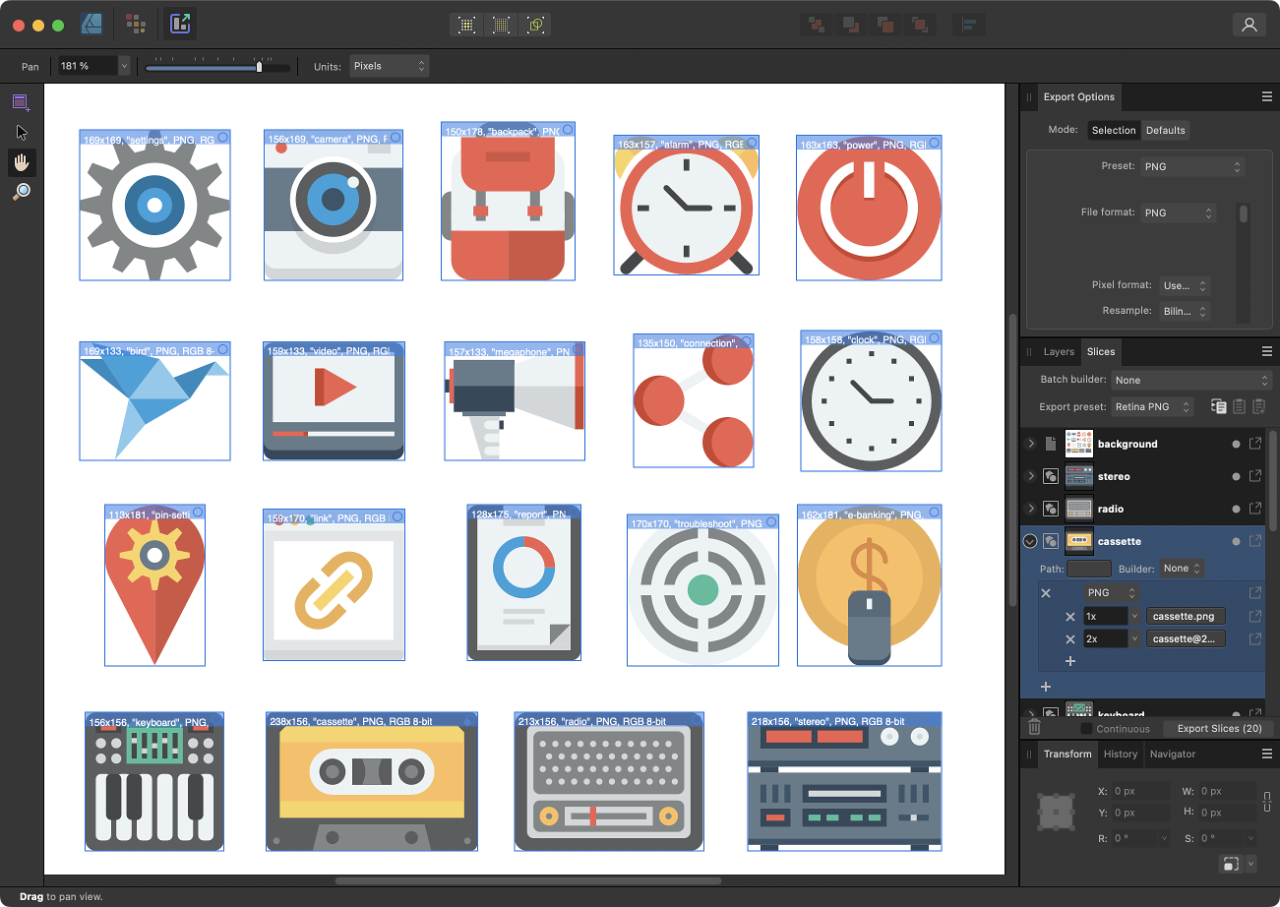
На скриншоте видно, как работает Export Persona: каждый объект или группа может быть превращена в slice, а справа отображаются панели Export Options и Slices. Такой подход полезен при подготовке набора иконок, потому что не нужно экспортировать каждый объект вручную через обычное окно сохранения. Достаточно один раз настроить области, форматы и размеры, после чего экспортировать набор ассетов одной командой.
Designer Persona
Designer Persona — основной режим Affinity Designer 2. В нём создаётся большая часть векторного проекта. Здесь находятся инструменты для рисования кривых, построения фигур, редактирования узлов, работы с текстом, цветом, обводкой, слоями, символами, масками и артбордами.
В этом режиме выполняются основные действия:
-
построение контуров через Pen Tool;
-
редактирование узлов через Node Tool;
-
создание геометрических фигур;
-
настройка Fill и Stroke;
-
работа с кривыми Безье;
-
объединение и вычитание фигур;
-
создание артбордов через Artboard Tool;
-
работа с текстом;
-
группировка и организация слоёв;
-
создание логотипов, иконок и иллюстраций.
Designer Persona используется всегда, когда нужен чистый вектор. Если проект должен масштабироваться, сохраняться в SVG, использоваться в печати или оставаться редактируемым, лучше начинать именно здесь.
Pixel Persona
Pixel Persona нужна для растровой доработки внутри векторного проекта. Это удобно, когда в чистый вектор нужно добавить фактуру, мягкий штрих, шум, зерно, пиксельную маску или ручную прорисовку. Например, можно сделать векторную форму листа, а затем добавить по ней текстурные штрихи кистью. Или нарисовать векторную иконку, а потом слегка доработать её пиксельной тенью.
Pixel Persona не превращает Affinity Designer 2 в полноценный фоторедактор уровня Affinity Photo, но для дизайнерских доработок её достаточно. Она особенно полезна для иллюстраторов, которым нужно смешивать аккуратную геометрию с живыми мазками.
Export Persona
Export Persona отвечает за подготовку результата. В ней создаются slices — области, которые будут экспортированы как отдельные файлы. Область можно создать из артборда, слоя, группы, объекта или вручную через Slice Tool. В правой панели настраивается формат, масштаб, имя файла и дополнительные варианты экспорта.
Через Export Persona удобно готовить:
-
набор SVG-иконок;
-
PNG в 1x, 2x и 3x;
-
графику для сайта;
-
ассеты для приложения;
-
отдельные элементы из большого макета;
-
артборды для презентации;
-
изображения для соцсетей;
-
экспорт нескольких объектов за один проход.
Обычная команда File > Export подходит для разового вывода всего документа или выбранного объекта. Но если нужно регулярно экспортировать десятки элементов, Export Persona заметно быстрее.
Создание нового документа
Работа в Affinity Designer 2 начинается с создания документа. На этом этапе важно не просто указать размер холста, а сразу понять, для чего делается графика: экран, сайт, печать, иконка, интерфейс, презентация или макет для дальнейшей верстки.
При создании нового документа обычно настраиваются:
| Параметр | Для чего нужен |
|---|---|
| Width и Height | Размер документа или артборда |
| Units | Единицы измерения: пиксели, миллиметры, сантиметры, пункты |
| DPI | Плотность для печати и корректного расчёта размеров |
| Colour format | Цветовая модель для экрана или печати |
| Transparent background | Прозрачный фон для иконок, логотипов и PNG |
| Create artboard | Создание документа сразу с артбордом |
| Orientation | Горизонтальная или вертикальная ориентация |
| Margins и Bleed | Поля и вылеты для печатных макетов |
Для веб-графики чаще используют пиксели и RGB. Для печати важнее миллиметры, CMYK, DPI, поля и вылеты. Для иконок обычно включают прозрачный фон и задают квадратный размер: например, 64×64, 128×128, 512×512 или другой нужный формат. Для логотипа лучше работать не как с растровой картинкой, а как с векторным объектом на удобном артборде.
В Affinity Designer 2 не нужно создавать отдельный файл под каждый вариант графики. Можно сделать один документ с несколькими артбордами: логотип, горизонтальная версия, знак, иконка, фавикон, баннер, обложка, аватар, шапка профиля. Это особенно удобно для небольшого фирменного стиля.
Работа с артбордами
Artboard Tool позволяет добавлять, перемещать и изменять размер артбордов внутри документа. Артборд — это отдельная рабочая область. В одном файле может быть несколько артбордов, и каждый из них может иметь собственный размер. Это удобно для дизайна, где один проект существует в нескольких форматах.
Примеры использования артбордов:
-
один артборд для логотипа, второй для иконки, третий для горизонтальной версии;
-
набор баннеров: 1200×628, 1080×1080, 1080×1920;
-
серия иконок в одном стиле;
-
несколько экранов мобильного интерфейса;
-
макеты карточек товара;
-
варианты обложек для соцсетей;
-
разные размеры рекламного креатива.
В Affinity Designer 2 артборды помогают держать проект в порядке. Вместо десяти отдельных файлов дизайнер работает в одном документе, видит все варианты рядом и может копировать элементы между ними. Для экспортной работы это тоже удобно: каждый артборд можно превратить в отдельный slice и выгрузить в нужном формате.
Как добавить артборд
Последовательность простая:
-
Выберите Artboard Tool.
-
На контекстной панели укажите размер через Size или выберите пресет.
-
Нажмите Insert Artboard.
-
Переместите новый артборд в нужное место.
-
При необходимости измените размер вручную через рамку трансформации или через панель Transform.
Для интерфейсной графики артборды лучше называть осмысленно: icon-home, icon-search, banner-1200x628, logo-horizontal, logo-mark. Эти имена потом помогают при экспорте, особенно если slice получает имя от слоя или артборда.
Векторное рисование: Pen Tool и Node Tool
Pen Tool — один из главных инструментов Affinity Designer 2. Он используется для точного рисования кривых, замкнутых фигур и прямых линий. Через него строятся логотипы, контуры объектов, силуэты, иконки и сложные векторные формы. Инструмент работает с узлами и управляющими ручками: узлы задают точки контура, а ручки управляют изгибами кривой.
Режимы Pen Tool
В Affinity Designer 2 у Pen Tool есть несколько режимов, которые меняют поведение инструмента:
| Режим | Что делает |
|---|---|
| Pen Mode | Точное построение кривых Безье, острых и плавных узлов |
| Smart Mode | Быстрое создание плавных кривых кликами |
| Polygon Mode | Построение прямолинейных сегментов и ломаных форм |
| Line Mode | Создание одиночного прямого сегмента |
| Rubber Band Mode | Предпросмотр следующего сегмента до постановки узла |
| Add New Curve To Selected Curves Object | Добавление новой кривой к выбранному объекту |
| Preserve Selection When Creating New Curves | Сохранение выделения ранее созданных кривых |
Для логотипов чаще используют Pen Mode, потому что он даёт максимальный контроль над узлами. Для быстрых плавных форм удобен Smart Mode. Для пиктограмм с прямыми углами, схем и геометрических знаков подходит Polygon Mode. Line Mode полезен для простых линий, разделителей, стрелок и технических элементов.
Как рисовать кривую
Базовый принцип такой:
-
Выберите Pen Tool.
-
Кликните по холсту, чтобы поставить первый узел.
-
Кликните в другой точке, чтобы создать прямой сегмент.
-
Кликните и потяните, чтобы создать изгиб.
-
Продолжайте ставить узлы.
-
Для замкнутой фигуры вернитесь к начальной точке.
-
Настройте Fill, Stroke и толщину линии.
-
Перейдите к Node Tool, чтобы поправить форму.
Нормальный векторный контур не должен быть перегружен лишними узлами. Чем меньше узлов, тем легче редактировать форму. Для логотипа это особенно важно: сложный контур с десятками случайных точек выглядит неаккуратно, хуже масштабируется визуально и сложнее правится.
Node Tool
Node Tool используется для редактирования уже существующих кривых и фигур. Через него можно перемещать узлы, менять тип узла, управлять ручками кривой, разрывать контур, замыкать форму, сглаживать линию и объединять отдельные кривые.
В контекстной панели Node Tool доступны важные действия:
-
Sharp Corner — сделать узел острым;
-
Smooth Corner — сделать узел плавным;
-
Smart Corner — интеллектуальное сглаживание;
-
Split Curve After Node — разделить кривую после выбранного узла;
-
Break Curve — разорвать контур;
-
Close Curve — замкнуть кривую;
-
Smooth Curve — сделать линию мягче;
-
Join Curves — соединить отдельные кривые;
-
Reverse Curve — поменять направление кривой;
-
Transform Mode — трансформировать выбранные узлы как группу;
-
Show Alignment Handles — показать ручки выравнивания.
Node Tool — это инструмент не для рисования с нуля, а для доведения формы. Например, вы построили контур буквы, иконки или знака через Pen Tool, а затем через Node Tool выравниваете углы, удаляете лишние точки, добиваетесь симметрии и чистого силуэта.
Фигуры, контуры и быстрые построения
Affinity Designer 2 хорошо подходит не только для ручного рисования кривых, но и для сборки графики из базовых фигур. Векторный дизайн часто строится именно так: дизайнер не рисует каждую форму вручную, а комбинирует прямоугольники, круги, многоугольники, звёзды, линии, скруглённые блоки и затем преобразует их в кривые.
В программе доступны стандартные фигуры и инструменты для их настройки. Прямоугольник, эллипс, многоугольник, звезда, стрелка, облачко, сегмент, кольцо и другие формы можно быстро создать, изменить параметры, настроить заливку и обводку. Затем объект можно превратить в кривые через Convert to Curves и редактировать узлы вручную.
Rectangle Tool
Rectangle Tool нужен для создания прямоугольников и квадратов. У прямоугольника можно настраивать заливку, обводку, радиус углов, разные типы углов и преобразование в кривые. В контекстной панели доступны Fill, Stroke, Stroke properties, Single radius, Absolute sizes, Corner, Convert to Curves и другие параметры.
Типичные задачи для Rectangle Tool:
-
фоновые плашки;
-
кнопки интерфейса;
-
карточки товаров;
-
баннерные блоки;
-
контейнеры для текста;
-
элементы инфографики;
-
сетка UI-макета;
-
простые пиктограммы.
Скругления в Affinity Designer 2 можно использовать как процентные или абсолютные. Для интерфейса это важно: если радиус задан в пикселях или другой фиксированной единице, он не будет случайно меняться при масштабировании объекта. Для кнопок, карточек и UI-компонентов лучше контролировать радиус точно.
Fill и Stroke
У каждого векторного объекта есть заливка и обводка. Fill отвечает за внутренний цвет или градиент, Stroke — за линию по контуру. Через Stroke properties можно настроить толщину, стиль, окончания линии, соединения, выравнивание обводки и стрелки.
В Affinity Designer 2 это используется постоянно:
-
у иконки можно отключить заливку и оставить только обводку;
-
у логотипа можно сделать чистую заливку без обводки;
-
у схемы можно настроить стрелки на концах линий;
-
у инфографики можно сделать пунктир;
-
у иллюстрации можно комбинировать заливки, градиенты и линии разной толщины.
Для качественного дизайна важно не смешивать случайные значения толщины. Если в наборе иконок одна линия 2 px, другая 2.3 px, третья 4 px без причины, набор выглядит небрежно. В Affinity Designer 2 лучше заранее задать систему: например, все основные контуры 2 px, второстепенные 1 px, крупные акценты 4 px.
Shape Builder Tool: создание сложных форм
Shape Builder Tool — один из самых полезных инструментов Affinity Designer 2 для построения сложной векторной геометрии. Он позволяет объединять отдельные формы, удалять лишние области и создавать новые объекты из пересечений. Это быстрее и нагляднее, чем вручную применять булевые операции к каждой паре фигур.
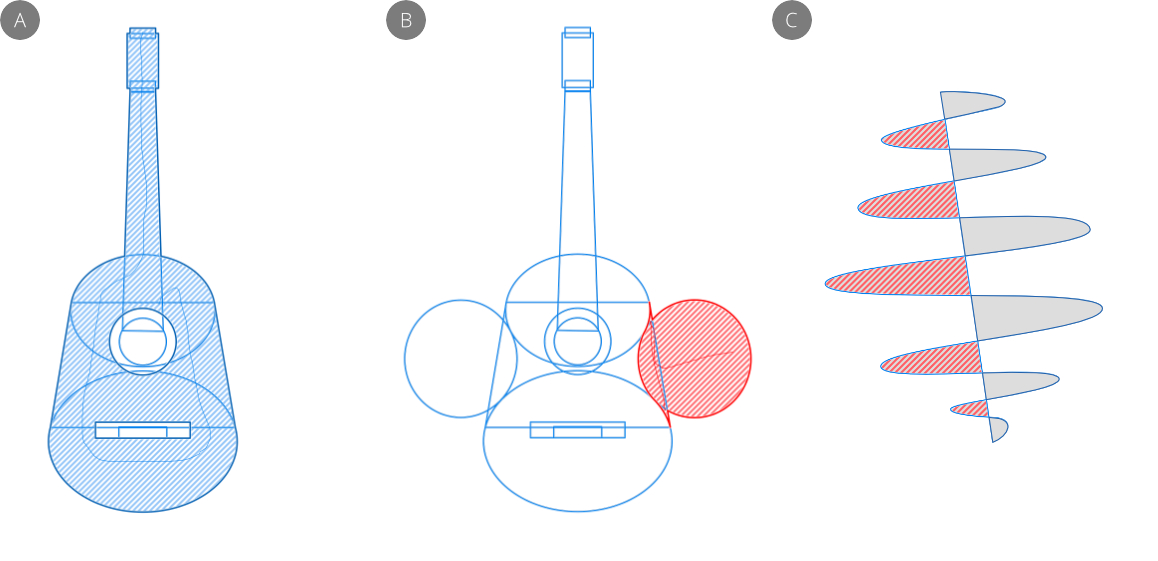
На примере видно, как несколько простых кругов, прямоугольников и кривых образуют основу для будущей формы. Вручную редактировать каждое пересечение было бы долго. Shape Builder Tool позволяет выбрать нужные области и превратить их в чистый контур.
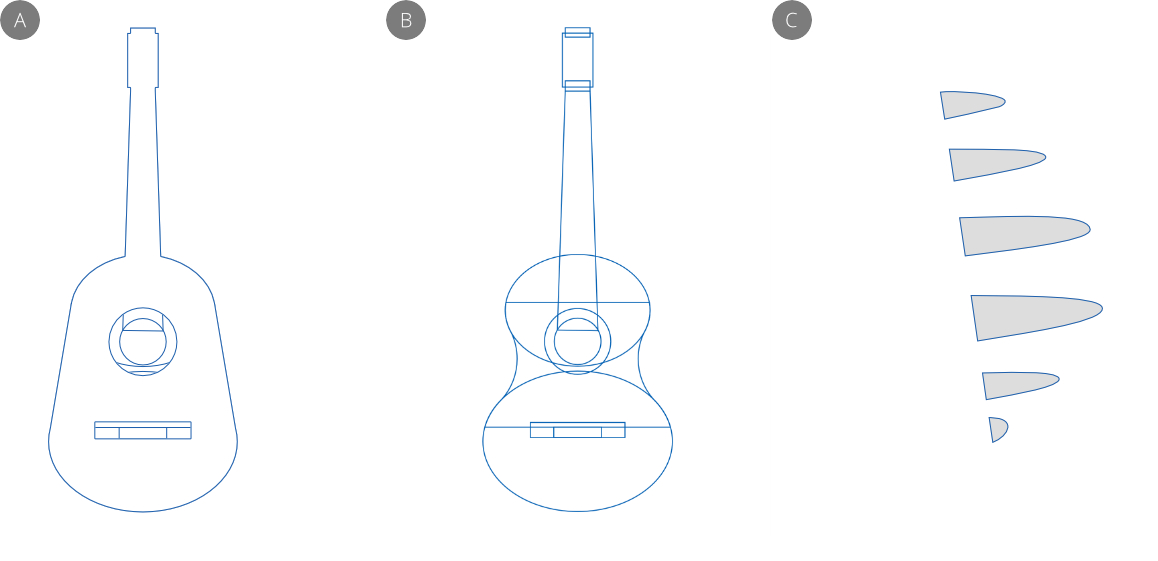
После обработки остаются только нужные части. Такой метод хорошо подходит для логотипов, силуэтов, иконок, декоративных элементов и иллюстраций, где итоговая форма строится из пересечения простых геометрических объектов.
Как работает Shape Builder Tool
Принцип работы:
-
Создайте несколько пересекающихся фигур.
-
Выделите объекты, которые должны участвовать в построении.
-
Выберите Shape Builder Tool.
-
Проведите по областям, которые нужно объединить.
-
Для удаления ненужных областей используйте режим удаления.
-
Завершите операцию через действие Create, Delete или Create non-destructive.
В контекстной панели доступны действия:
| Действие | Результат |
|---|---|
| Create | Создаёт новую форму из выбранных областей, исходные затронутые объекты удаляются |
| Delete | Удаляет выбранные области |
| Create non-destructive | Создаёт новую форму, сохраняя исходные объекты |
| Clean up method | Удаляет лишнюю внутреннюю или неиспользуемую геометрию |
| Drag method | Определяет способ выбора областей: свободная линия, прямая линия или рамка |
Create non-destructive особенно полезен, когда нужно сохранить исходные элементы. Например, при разработке логотипа дизайнер может построить несколько вариантов формы и не потерять первоначальные круги, прямоугольники и направляющие.
Где Shape Builder Tool лучше булевых операций
Булевые операции вроде Add, Subtract, Intersect и Divide полезны, но они работают более формально. Нужно выделить конкретные объекты и применить команду. Shape Builder Tool даёт более визуальный процесс: дизайнер видит пересечения и буквально проводит по тем зонам, которые хочет оставить или удалить.
Инструмент удобен для:
-
логотипов из простых геометрических форм;
-
монограмм;
-
иконок;
-
силуэтов;
-
орнаментов;
-
технических пиктограмм;
-
декоративных рамок;
-
иллюстраций с чистой геометрией.
Например, иконку камеры можно собрать из прямоугольника, круга, маленького прямоугольника сверху и нескольких вспомогательных фигур. Через Shape Builder Tool легко убрать ненужные пересечения и получить единый аккуратный знак.
Knife Tool и разрезание объектов
Knife Tool нужен для разрезания открытых кривых, замкнутых фигур и текста на отдельные части. Инструмент позволяет провести свободную или прямую линию разреза, после чего объект делится на фрагменты. Также есть scissor-cut: можно кликнуть по узлу или сегменту кривой и разорвать контур в выбранной точке.
Основные настройки Knife Tool:
| Настройка | Назначение |
|---|---|
| Straight Line | Прямой разрез от фиксированной точки |
| Auto close: Off | Разрез без автоматического замыкания |
| Auto close: Near | Замыкание при приближении к начальной точке |
| Auto close: Far | Замыкание при большем расстоянии до начальной точки |
| Auto close: Always | Всегда замыкать кривую |
| Smoothness | Сглаживание линии разреза |
| Stabiliser | Стабилизация движения |
| Rope mode | Сглаживание через верёвку с радиусом |
| Window mode | Сглаживание через усреднение позиции курсора |
Knife Tool полезен, когда нужно быстро разделить объект на части. Например, можно разрезать круг на сегменты, разделить букву для декоративного эффекта, сделать иллюстративные фрагменты, подготовить раздельные части иконки или создать динамичный разрез в постере.
Практические сценарии Knife Tool
Разрезание фигуры на цветные фрагменты. Создаётся базовая форма, например круг или абстрактный силуэт. Через Knife Tool форма режется на несколько участков. Каждый фрагмент получает свою заливку. Так можно быстро сделать геометрический постер или иконку в стиле low-poly.
Декоративная работа с текстом. Текст можно перевести в кривые, разрезать отдельные буквы и сместить фрагменты. Получается эффект разлома, среза, динамики или постерной типографики. Главное — переводить текст в кривые только после того, как написание и шрифт утверждены, потому что после преобразования обычное редактирование текста теряется.
Подготовка сложных иконок. Иногда проще нарисовать целую форму, а затем разрезать её на части, чем собирать объект из множества маленьких деталей. Knife Tool в таких случаях ускоряет работу.
Работа с цветом, заливками и обводками
Цвет в Affinity Designer 2 — не отдельный декоративный слой, а часть структуры объекта. У каждой фигуры может быть сплошная заливка, градиент, прозрачность, обводка, стиль линии, эффекты и режимы наложения. Для графического дизайна это важно: один и тот же объект можно адаптировать под светлую тему, тёмную тему, печать, сайт или презентацию без перерисовки.
Fill
Fill задаёт внутреннее заполнение объекта. Это может быть:
-
сплошной цвет;
-
линейный градиент;
-
радиальный градиент;
-
эллиптический градиент;
-
конический градиент;
-
прозрачность;
-
отсутствие заливки.
Для логотипов обычно лучше использовать простую заливку без лишних эффектов. Для иллюстраций можно применять градиенты и мягкие переходы. Для интерфейсной графики важно соблюдать системность: если один синий используется как основной брендовый цвет, лучше сохранить его в палитре и не подбирать каждый раз вручную.
Stroke
Stroke отвечает за контур. Он может быть тонким, толстым, пунктирным, со скруглёнными концами, со стрелками, с разным типом соединений. В иконках контур особенно важен: от толщины линии зависит читаемость.
Настройки Stroke properties позволяют контролировать:
-
ширину линии;
-
тип линии;
-
пунктир;
-
окончания линии;
-
соединения углов;
-
положение обводки;
-
стрелки;
-
профиль давления;
-
масштабирование обводки вместе с объектом.
Для набора иконок лучше заранее выбрать единый стиль: например, все иконки с обводкой 2 px, скруглёнными концами и без заливки. Тогда набор будет выглядеть цельно. Если часть иконок нарисована линией 1 px, часть 3 px, а часть заливкой, визуальная система распадается.
Градиенты
Градиенты в Affinity Designer 2 работают живо: их можно менять прямо на объекте, двигать точки, менять направление, цвета и прозрачность. Векторные градиенты полезны для иллюстраций, баннеров, постеров и декоративных элементов. Но для логотипов их стоит использовать осторожно. Хороший логотип должен нормально работать и в одном цвете, и в чёрно-белой версии.
Слои, группы, маски и порядок объектов
Сложный проект в Affinity Designer 2 держится на слоях. Если не организовывать структуру, через час работы файл превращается в набор объектов с названиями вроде Curve, Rectangle, Group, где сложно понять, что к чему относится. Поэтому слои нужно называть, группировать и блокировать.
В панели Layers можно:
-
выделять объекты;
-
менять порядок наложения;
-
группировать элементы;
-
переименовывать слои;
-
скрывать и показывать объекты;
-
блокировать элементы от случайного редактирования;
-
создавать вложенные структуры;
-
использовать маски;
-
применять clipping;
-
управлять прозрачностью и эффектами;
-
выбирать объекты внутри групп.
Группы
Группы нужны, чтобы объединять логически связанные элементы. Например, в иконке камеры можно сгруппировать корпус, объектив, кнопку и блик. В баннере можно сделать группу для фона, группу для текста, группу для декоративных элементов и группу для CTA-кнопки.
Хорошая структура слоёв:
-
Background -
Logo -
Icons -
Text -
Button -
Decor -
Export
Плохая структура:
-
Curve -
Curve -
Rectangle -
Curve -
Group -
Group -
Ellipse -
Curve
В маленькой иконке это ещё терпимо. В макете с десятками объектов — уже проблема.
Маски и clipping
Маски позволяют ограничить видимость одного объекта формой другого. Это полезно для иллюстраций, карточек, аватаров, декоративных фонов и растровых текстур. Например, можно поместить фотографию внутрь круга, добавить текстуру только внутри буквы или ограничить градиент формой логотипа.
Clipping часто используется для аккуратного помещения объекта внутрь контейнера. Например, если нужно, чтобы декоративная волна была видна только внутри прямоугольной карточки, её помещают внутрь формы-контейнера.
Текст и типографика
Affinity Designer 2 умеет работать с художественным и рамочным текстом. Artistic Text подходит для заголовков, логотипов, коротких надписей, постеров, декоративной типографики и отдельных слов. Frame Text удобен для больших текстовых блоков, где важны границы области и переносы.
Artistic Text можно масштабировать как объект, сохраняя текстовые свойства до тех пор, пока он не переведён в кривые. Его можно использовать для заголовков, цитат, вывесок, надписей на стикерах и декоративных композиций. При необходимости художественный текст переводится в кривые, после чего каждую букву можно редактировать как векторный объект.
Что можно настроить в тексте
В Affinity Designer 2 доступны основные параметры типографики:
-
шрифт;
-
начертание;
-
размер;
-
межстрочный интервал;
-
трекинг;
-
кернинг;
-
выравнивание;
-
регистр;
-
цвет;
-
обводка;
-
эффекты;
-
стили текста;
-
преобразование в кривые;
-
размещение текста по контуру.
Для логотипов и леттеринга особенно важна команда преобразования текста в кривые. Пока текст остаётся текстом, его можно редактировать как надпись. После перевода в кривые буквы становятся векторными формами: их можно деформировать, объединять, разрезать, редактировать узлы, подгонять под знак. Но обратного перехода к обычному редактируемому тексту уже нет, поэтому перед преобразованием лучше сохранить копию.
Текст по контуру
Текст можно разместить вдоль кривой. Это используется для круглых печатей, эмблем, наклеек, декоративных надписей, логотипов и упаковки. Сначала создаётся кривая или круг, затем на него помещается текст. После этого можно настраивать положение, направление и параметры шрифта.
Практическая типографика
В Affinity Designer 2 текст лучше воспринимать как часть композиции, а не как отдельную надпись. Для баннера важны не только слова, но и иерархия: заголовок, подзаголовок, кнопка, мелкий текст. Для логотипа важна связь буквенного блока со знаком. Для карточки товара важна читаемость на маленьком размере. Программа даёт достаточно инструментов, чтобы всё это собрать в одном макете.
Pixel Persona: растровые элементы внутри векторного проекта
Pixel Persona нужна, когда чистого вектора недостаточно. Вектор хорош для точности, масштабируемости и редактирования формы. Но иногда иллюстрации нужны фактура, шероховатость, ручной штрих, зерно, пиксельная доработка или мягкая маска. Именно для этого внутри Affinity Designer 2 есть растровое рабочее пространство.
В Pixel Persona можно:
-
рисовать пиксельными кистями;
-
добавлять текстуры;
-
стирать пиксельные участки;
-
работать с масками;
-
делать мягкие штрихи;
-
добавлять зерно и ручную фактуру;
-
дорабатывать иллюстрации;
-
смешивать векторные и растровые элементы.
Пример: дизайнер создаёт векторную иллюстрацию чашки кофе. Контур чашки, блюдце и ложка построены кривыми. Затем в Pixel Persona добавляется лёгкая текстура бумаги, тени и несколько ручных штрихов на поверхности. В итоге иллюстрация не выглядит стерильной, но при этом основные формы остаются редактируемыми.
Pixel Persona не стоит использовать там, где нужен чистый логотип. Логотип должен быть максимально простым, воспроизводимым и масштабируемым. Но для постеров, иллюстраций, стикеров и социальных креативов растровая доработка часто полезна.
Export Persona: экспорт ассетов, иконок и графики
Экспорт — одна из сильных сторон Affinity Designer 2. Обычный способ через File > Export подходит для единичной картинки. Но когда нужно подготовить много файлов, лучше использовать Export Persona. В этом режиме создаются slices — области экспорта, каждая из которых может иметь свой формат, масштаб и имя файла.
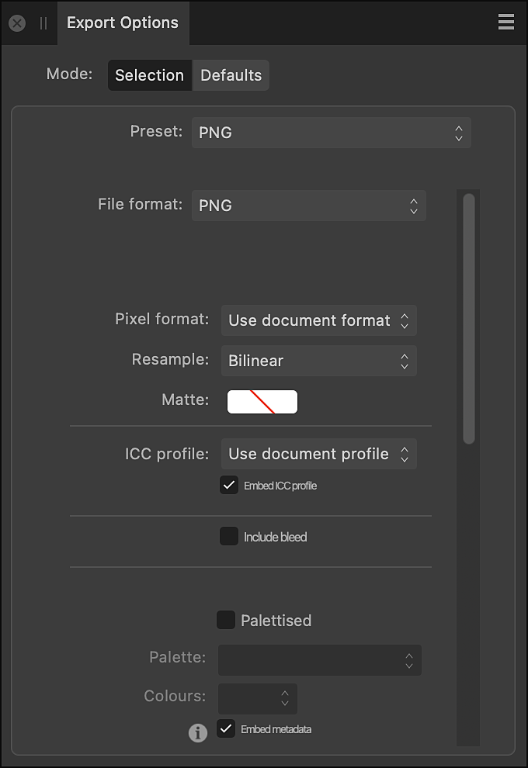
В Export Options panel задаётся формат: например, PNG, JPEG или SVG. Здесь же настраиваются параметры пиксельного формата, пересчёта, ICC-профиля, прозрачности, метаданных и других экспортных характеристик. Для иконок чаще выбирают PNG или SVG. Для фотографических баннеров — JPEG. Для печати и передачи макета — PDF.
Как работает экспорт через slices
Логика такая:
-
Перейдите в Export Persona.
-
Выберите слой, группу, объект или артборд.
-
Создайте slice.
-
Укажите формат экспорта.
-
При необходимости добавьте дополнительные масштабы: 1x, 2x, 3x.
-
Назовите slice понятным именем.
-
Отметьте нужные slices в панели.
-
Нажмите Export Slices.
Если нужно экспортировать набор иконок для сайта, у каждой иконки может быть свой slice. Если нужно выгрузить варианты логотипа, отдельными slices становятся горизонтальная версия, вертикальная версия, знак и монохромный вариант. Если нужно подготовить графику для приложения, можно добавить 1x, 2x и 3x для разных плотностей экранов.
Slices panel
Slices panel хранит список всех областей экспорта. В нём можно включать и отключать конкретные slices, менять названия, добавлять форматы и управлять масштабами. В имени slice можно использовать папочную структуру. Например, имя assets/img/hero создаст вложенный путь при экспорте, если структура ещё не существует. Это удобно для подготовки файлов под сайт.
Export Options panel
Export Options panel отвечает за настройки формата. Для выбранного slice можно задать:
-
формат файла;
-
пресет;
-
пиксельный формат;
-
метод пересчёта;
-
матирование;
-
ICC-профиль;
-
включение метаданных;
-
дополнительные параметры конкретного формата.
Для SVG важно контролировать структуру и чистоту объектов. Для PNG важны прозрачность, размер и масштаб. Для JPEG — качество и вес файла. Для PDF — корректность цветов, шрифтов, кривых и печатных параметров.
Поддерживаемые форматы
Affinity Designer 2 работает с распространёнными графическими форматами. Программа поддерживает открытие и импорт многих растровых и векторных файлов, а также экспорт в форматы для веба, печати, обмена и дальнейшей обработки. Среди поддерживаемых форматов встречаются AI, PSD, PDF, EPS, SVG, JPG, JPEG XL, TIFF, EXR, DXF и DWG.
| Формат | Где используется |
|---|---|
| SVG | Иконки, веб-графика, интерфейсы, векторные элементы |
| PNG | Изображения с прозрачностью, иконки, графика для сайта |
| JPEG / JPG | Баннеры, изображения без прозрачности |
| Печатные макеты, передача дизайна, документы | |
| PSD | Обмен с растровыми редакторами и слоями |
| EPS | Векторный обмен и полиграфические сценарии |
| AI | Работа с файлами Adobe Illustrator, если структура совместима |
| TIFF | Печать и растровые изображения высокого качества |
| DXF / DWG | CAD-графика, технические чертежи и векторные данные |
| EXR | Специализированные растровые сценарии |
| JPEG XL | Современный формат изображений |
Совместимость с чужими форматами нужно понимать трезво. Обычные SVG, PDF, EPS, PNG и JPEG обычно не вызывают вопросов. Но сложные AI или PSD-файлы могут содержать эффекты, стили, текстовые особенности, сеточные градиенты, смарт-объекты или специфичные функции другой программы. В таких случаях файл может открыться не полностью так, как ожидалось. Для профессионального обмена лучше заранее проверять результат, особенно если макет уходит в печать или передаётся другому дизайнеру.
История версий Affinity Designer
Affinity Designer появился как профессиональный векторный редактор Serif и стал первым приложением семейства Affinity. Изначально программа развивалась как альтернатива тяжёлым подписочным решениям для дизайнеров, которым нужен быстрый редактор для векторной графики, иллюстраций и интерфейсных задач.
Первые релизы
Первый релиз Affinity Designer вышел в 2014 году для macOS. Программа сразу позиционировалась как векторный редактор нового поколения: быстрый, точный, с живым отображением эффектов и удобной работой с кривыми. В этот период основной акцент был сделан на векторном рисовании, Pen Tool, фигурах, слоях, цвете, экспортных возможностях и производительности.
Affinity Designer быстро стал заметным инструментом среди дизайнеров, потому что предлагал понятную рабочую среду без перегруженности. В отличие от старых графических пакетов, интерфейс был компактнее, а многие операции выполнялись визуально и быстро.
Развитие ветки 1.x
В ветке 1.x постепенно добавлялись функции, которые сделали программу более зрелой для реальной дизайнерской работы. Появились артборды, улучшения для UI-дизайна, символы, constraints, asset management, text styles, новые возможности работы с кривыми, производительностью и экспортом. В этот период Affinity Designer стал использоваться не только для иллюстраций, но и для интерфейсной графики, иконок, наборов ассетов и брендинга.
Важные направления развития ветки 1.x:
-
улучшение работы с артбордами;
-
развитие инструментов для UI-графики;
-
появление символов;
-
работа с ассетами;
-
улучшение текстовых стилей;
-
развитие экспорта;
-
повышение производительности на сложных документах;
-
расширение платформенной доступности.
Переход к Affinity Designer 2
Affinity Designer 2 стал крупным этапом развития программы. В этой версии были переработаны элементы интерфейса и добавлены инструменты, которые особенно важны для векторного построения: Shape Builder Tool, Knife Tool, Vector Warp, Measure Tool, Area Tool, X-Ray View, улучшения Pencil Tool, новые возможности работы с эффектами и CAD-форматами.
Эти изменения сделали программу удобнее для тех, кто много строит формы из пересечений, режет объекты, работает с геометрией, проверяет размеры и готовит сложные векторные иллюстрации. Shape Builder Tool закрыл одну из самых востребованных задач: быстрое интерактивное объединение и удаление областей. Knife Tool упростил разрезание объектов. Vector Warp дал возможность деформировать векторный текст и графику без превращения их в обычный растр.
Значение Affinity Designer в линейке Affinity
Affinity Designer занимает в линейке роль инструмента для векторного дизайна. Там, где Affinity Photo ориентирован на растровую обработку, а Affinity Publisher — на вёрстку, Affinity Designer отвечает за логотипы, кривые, фигуры, иконки, иллюстрации и экспорт ассетов. Именно поэтому программу часто выбирают как основной редактор для задач, где Photoshop избыточен, Figma недостаточно удобна для сложной векторной иллюстрации, а Illustrator не нужен из-за стоимости или перегруженности.
Практические задачи в Affinity Designer 2
Affinity Designer 2 лучше всего оценивать не по списку инструментов, а по задачам, которые можно сделать в программе. Ниже — реальные сценарии, где редактор работает особенно уверенно.
Создание логотипа
Для логотипа важны чистые контуры, редактируемые формы и возможность экспортировать результат в разных форматах. В Affinity Designer 2 логотип можно построить из базовых фигур, кривых и текста. Через Pen Tool создаются уникальные контуры, через Shape Builder Tool объединяются геометрические части, через Node Tool дорабатываются узлы, а через Export Persona готовятся SVG, PNG и PDF.
Типичный процесс:
-
Создать документ с артбордом.
-
Нарисовать базовые формы.
-
Построить знак через Shape Builder Tool.
-
Добавить текст через Artistic Text Tool.
-
Настроить шрифт, расстояния и выравнивание.
-
Сделать цветную и монохромную версии.
-
Проверить читаемость в маленьком размере.
-
Экспортировать SVG, PDF и PNG.
Создание набора иконок
Для иконок важны единая сетка, одинаковая толщина линий, общая визуальная логика и аккуратный экспорт. В Affinity Designer 2 можно создать один документ с несколькими артбордами или разместить все иконки на одном большом артборде. Каждая иконка собирается из кривых и фигур, а затем экспортируется отдельным slice.
Рекомендации для иконок:
-
использовать общую сетку;
-
держать одинаковую толщину Stroke;
-
избегать случайных дробных размеров;
-
проверять иконку на маленьком размере;
-
давать слоям понятные имена;
-
экспортировать SVG для сайта и PNG для растровых сценариев.
Баннеры и обложки
Для баннеров важны композиция, текст, фон, акценты и адаптация под разные размеры. Affinity Designer 2 удобен тем, что один файл может содержать сразу несколько артбордов. Например, можно сделать квадратный баннер, вертикальную историю и горизонтальную обложку в одном документе.
Рабочая схема:
-
Создать артборды нужных размеров.
-
Настроить фон.
-
Добавить крупный заголовок.
-
Разместить изображение или иллюстрацию.
-
Добавить графические акценты.
-
Проверить отступы и читаемость.
-
Экспортировать каждый артборд отдельно.
Карточки и графика для маркетплейсов
В Affinity Designer 2 можно собирать карточки товаров, инфографику и дополнительные слайды. Программа удобна для текстовых плашек, иконок преимуществ, схем, стрелок, выносок, фонов и аккуратного размещения элементов. Если требуется глубокая ретушь фотографии, лучше подключать растровый редактор, но для графической сборки карточек Affinity Designer 2 подходит хорошо.
Что можно сделать:
-
основной слайд с товаром и преимуществами;
-
инфографику с размерами;
-
пиктограммы характеристик;
-
блоки до/после;
-
схему комплектации;
-
плашки с преимуществами;
-
адаптацию под разные пропорции.
SVG-графика для сайта
SVG — один из важных форматов для Affinity Designer 2. Программа подходит для создания иконок, декоративных волн, разделителей, логотипов и простых иллюстраций для сайта. Перед экспортом SVG важно проверить, чтобы в объекте не было лишних скрытых слоёв, случайных эффектов и ненужных растровых вставок.
Для чистого SVG лучше:
-
использовать векторные формы;
-
не перегружать объект эффектами;
-
объединять лишние пересечения;
-
удалять скрытые элементы;
-
давать объектам понятные имена;
-
проверять результат после экспорта.
Пошаговая инструкция: как сделать простую иконку
Рассмотрим практический сценарий: нужно сделать простую векторную иконку камеры. Она должна быть чистой, масштабируемой и готовой для экспорта в SVG и PNG.
Шаг 1. Создайте документ
Создайте новый документ размером 512×512 px. Включите прозрачный фон, если иконка должна экспортироваться без подложки. Для удобства можно создать артборд сразу при создании документа.
Рекомендуемые параметры:
| Параметр | Значение |
|---|---|
| Width | 512 px |
| Height | 512 px |
| Units | Pixels |
| Colour format | RGB |
| Transparent background | Включить |
| Create artboard | Включить |
Шаг 2. Включите сетку и направляющие
Для иконки важно соблюдать пропорции. Включите сетку или используйте направляющие. Оставьте внутренние поля, чтобы иконка не прилипала к краям. Например, рабочая зона может быть 448×448 px с отступами по 32 px.
Шаг 3. Нарисуйте корпус камеры
Выберите Rectangle Tool и создайте основной прямоугольник. Задайте скругление углов через параметры Corner и Single radius. Настройте Fill и Stroke. Если иконка контурная, можно отключить заливку и оставить обводку. Если иконка заливочная, задайте сплошной цвет.
Шаг 4. Добавьте объектив
Выберите Ellipse Tool и нарисуйте круг по центру корпуса. Чтобы получить правильный круг, удерживайте ограничение пропорций при рисовании. Добавьте второй круг внутри — это будет внутренняя часть объектива. Настройте толщину Stroke одинаково с основным корпусом.
Шаг 5. Добавьте верхний выступ
Снова используйте Rectangle Tool. Создайте небольшой прямоугольник сверху корпуса. При необходимости скруглите углы. Проверьте, чтобы он был выровнен по центру или смещён осознанно, если так задумано.
Шаг 6. Объедините формы через Shape Builder Tool
Если вы делаете заливочную иконку, выделите корпус и верхний выступ, затем выберите Shape Builder Tool. Проведите по областям, которые нужно объединить, и примените Create. Если нужно сохранить исходники, используйте Create non-destructive.
Шаг 7. Доработайте узлы через Node Tool
Выберите Node Tool и проверьте контуры. Уберите лишние узлы, поправьте скругления, выровняйте форму. Если какая-то линия выглядит неаккуратно, лучше исправить её на уровне узлов, а не маскировать эффектами.
Шаг 8. Сгруппируйте элементы
Выделите все части иконки и сгруппируйте их. Назовите группу, например camera-icon. Это упростит экспорт через Export Persona.
Шаг 9. Создайте slice для экспорта
Перейдите в Export Persona. Выберите группу camera-icon в панели слоёв и создайте slice. В Slices panel задайте имя файла camera-icon. В Export Options выберите SVG и PNG. Для PNG можно добавить масштабы 1x, 2x и 3x.
Шаг 10. Экспортируйте результат
Отметьте нужный slice и нажмите Export Slices. В результате получится набор файлов: например, camera-icon.svg, camera-icon.png, camera-icon@2x.png, camera-icon@3x.png.
Пошаговая инструкция: как подготовить SVG и PNG для сайта
Этот сценарий нужен, когда дизайн уже готов, а задача — правильно вывести файлы для сайта.
Шаг 1. Проверьте объект
Перед экспортом убедитесь, что объект состоит из нужных элементов. Удалите скрытые черновики, лишние копии, случайные линии, ненужные растровые вставки и тестовые подписи. Если объект должен быть SVG, желательно оставить его максимально векторным.
Шаг 2. Назовите слой
В панели Layers дайте объекту понятное имя. Например:
-
logo-main -
logo-white -
icon-search -
icon-cart -
hero-shape -
decor-wave
Понятные имена экономят время при экспорте и дальнейшей работе с файлами.
Шаг 3. Перейдите в Export Persona
Нажмите переключатель Export Persona. Интерфейс изменится: появятся инструменты и панели для создания export slices.
Шаг 4. Создайте slice
Выберите нужный слой, группу или артборд. Создайте slice. Если нужна произвольная область, используйте Slice Tool и вручную нарисуйте рамку экспорта.
Шаг 5. Настройте форматы
В Export Options panel выберите SVG для вектора. Для PNG добавьте отдельный экспортный вариант. Если нужен ретина-экспорт, добавьте 2x и 3x. Для прозрачных иконок используйте PNG с прозрачностью.
Шаг 6. Проверьте имя и размер
В Slices panel проверьте имя slice, формат и размер. Если размер не совпадает с ожидаемым, вернитесь к объекту или настройте экспортную область. Для веба особенно важно не экспортировать случайные пустые поля вокруг иконки.
Шаг 7. Нажмите Export Slices
После проверки нажмите Export Slices. Все отмеченные области будут выгружены в выбранную папку.
Векторные инструменты для иллюстраций
Affinity Designer 2 хорошо подходит для векторной иллюстрации. Здесь можно комбинировать точные кривые, фигуры, градиенты, эффекты, маски, текстуры и пиксельную доработку. В отличие от чисто растрового подхода, векторная иллюстрация остаётся гибкой: можно изменить цвет персонажа, форму предмета, толщину линии или размер всей сцены без потери качества.
Что удобно в иллюстрациях
-
точные контуры через Pen Tool;
-
быстрое построение силуэтов через Shape Builder Tool;
-
разрезание форм через Knife Tool;
-
работа с градиентами;
-
прозрачность и эффекты;
-
маски и вложенные объекты;
-
повторное использование элементов;
-
экспорт в разных форматах;
-
сочетание векторных и пиксельных деталей.
Для иллюстрации можно сначала построить общий силуэт простыми формами, затем объединить их, добавить детали, градиенты, тени, текстуры и финальную доработку. Такой процесс быстрее, чем пытаться сразу нарисовать идеальный контур вручную.
Работа с точностью: направляющие, сетки и привязки
Векторный редактор должен помогать не только рисовать, но и держать геометрию под контролем. В Affinity Designer 2 для этого используются направляющие, сетки, snapping, выравнивание, Transform-панель и числовой ввод значений.
Где важна точность
Точность особенно важна в следующих задачах:
-
наборы иконок;
-
интерфейсные элементы;
-
логотипы;
-
пиктограммы;
-
технические схемы;
-
карточки с размерами;
-
печатные макеты;
-
симметричные орнаменты;
-
SVG для сайта.
Если иконка должна быть 24×24 px, нельзя просто примерно поставить элементы. Нужно контролировать размеры, координаты, толщину линий и отступы. В Affinity Designer 2 это делается через панель Transform, направляющие и привязки.
Выравнивание объектов
Для аккуратного макета часто нужно выровнять объекты по центру, краю, расстояниям или ключевому объекту. Это используется при создании иконок, кнопок, логотипов, инфографики и баннеров. Важно не выравнивать на глаз там, где можно сделать точно.
Эффекты, стили и недеструктивная работа
Affinity Designer 2 поддерживает эффекты слоя, прозрачность, режимы наложения и недеструктивные операции. Это значит, что многие изменения можно редактировать позже, не разрушая исходный объект. Для дизайнера это важно: макет часто меняется, и возможность вернуться к настройкам экономит время.
Возможные эффекты:
-
тень;
-
внешнее свечение;
-
внутреннее свечение;
-
обводка как эффект;
-
наложение цвета;
-
наложение градиента;
-
размытие;
-
прозрачность;
-
режимы смешивания.
Эффекты полезны для баннеров, иллюстраций, презентационной графики и карточек. Но в логотипах и SVG-иконках их нужно применять осторожно. Чем сложнее эффект, тем выше риск проблем при экспорте, особенно если файл должен использоваться в коде сайта или открываться в другой программе.
Символы, ассеты и повторное использование элементов
Для повторяющихся объектов в Affinity Designer 2 удобно использовать символы и ассеты. Это полезно, когда один элемент должен повторяться в нескольких местах: иконка, кнопка, декоративный знак, элемент интерфейса, фирменный паттерн.
Когда полезны символы
Символы нужны, когда один объект используется много раз и должен изменяться синхронно. Например, в UI-наборе одна и та же кнопка встречается на нескольких артбордах. Если она сделана символом, изменение основного экземпляра может отразиться на связанных копиях.
Когда полезны ассеты
Ассеты удобны для хранения часто используемых элементов:
-
логотипы;
-
иконки;
-
фирменные плашки;
-
кнопки;
-
декоративные элементы;
-
стрелки;
-
маркеры;
-
паттерны;
-
готовые блоки интерфейса.
Для дизайнера, который регулярно делает однотипные материалы, библиотека ассетов ускоряет работу. Не нужно каждый раз заново рисовать значок доставки, стрелку, плашку скидки или фирменную иконку.
Работа с печатными макетами
Affinity Designer 2 можно использовать для простых печатных задач: визиток, наклеек, листовок, этикеток, постеров, сертификатов, обложек и небольших рекламных материалов. Для сложной многостраничной вёрстки лучше подходит Affinity Publisher, но для одиночных макетов Designer достаточно удобен.
Для печати важно контролировать:
-
размер документа в миллиметрах;
-
DPI;
-
цветовую модель;
-
вылеты;
-
поля безопасности;
-
шрифты;
-
перевод текста в кривые при необходимости;
-
PDF-экспорт;
-
отсутствие случайных RGB-элементов в CMYK-макете;
-
качество растровых изображений.
Визитка
Для визитки создаётся документ нужного размера, добавляются вылеты, размещается логотип, текст, контакты, QR-код и декоративные элементы. Текст лучше держать внутри безопасной зоны, чтобы при резке ничего не ушло за край. Перед экспортом нужно проверить, что важные элементы не находятся слишком близко к границе.
Наклейка
Для наклейки важен контур, читаемость и точность формы. В Affinity Designer 2 можно создать сам дизайн и отдельный контур реза. Контур лучше держать на отдельном слое и называть его понятно, чтобы не перепутать с обычной графикой.
Постер
Для постера можно использовать крупный текст, иллюстрации, градиенты, декоративные формы и эффекты. При работе с постером важно следить за разрешением растровых вставок: векторные объекты масштабируются свободно, а фотографии и текстуры должны иметь достаточное качество.
Работа для UI и веб-дизайна
Affinity Designer 2 не является полноценной платформой для командного прототипирования, как Figma, но для создания графики интерфейсов, иконок, иллюстраций и визуальных ассетов подходит хорошо. Особенно удобно делать UI-элементы, которые потом экспортируются в SVG или PNG.
Что можно делать для UI
-
иконки интерфейса;
-
кнопки;
-
иллюстрации для onboarding;
-
пустые состояния;
-
декоративные SVG-фоны;
-
логотипы;
-
пиктограммы;
-
баннеры;
-
элементы лендинга;
-
графику для презентации интерфейса.
Где программа ограничена
Для интерактивного прототипирования, комментариев команды, автолейаутов, дизайн-систем с совместной работой и браузерной передачи макета разработчикам удобнее Figma. Affinity Designer 2 лучше использовать как инструмент создания графических ассетов, а не как замену всей командной UI-платформы.
Сильные стороны Affinity Designer 2
Affinity Designer 2 хорошо показывает себя в повседневной дизайнерской работе. Его сильные стороны связаны с точностью, скоростью, понятной логикой и удачным сочетанием вектора с растровыми элементами.
Быстрая работа с вектором
Pen Tool, Node Tool, фигуры, Shape Builder Tool и Knife Tool позволяют быстро строить и править формы. Это особенно заметно при создании логотипов и иконок. Программа не заставляет постоянно уходить в сложные диалоги: большинство действий выполняется прямо на холсте или через контекстную панель.
Удобные артборды
Несколько артбордов в одном документе — важное преимущество для рекламных материалов, UI-графики и наборов иконок. Можно видеть все размеры рядом, быстро переносить элементы и экспортировать нужные варианты.
Designer Persona, Pixel Persona и Export Persona
Три Persona дают понятное разделение работы:
-
Designer Persona — создание вектора;
-
Pixel Persona — растровая доработка;
-
Export Persona — подготовка файлов.
Это логичная схема: сначала строится графика, потом при необходимости добавляется фактура, затем всё экспортируется.
Экспорт ассетов
Export Persona с slices сильно экономит время, если проект содержит много отдельных элементов. Это удобно для сайтов, приложений, наборов иконок, брендинга и повторяющихся экспортных задач.
Хорошая работа с кривыми
Node Tool и Pen Tool дают точный контроль над узлами. Для логотипов, леттеринга и иконок это важнее, чем десятки декоративных фильтров. Чистая кривая — основа профессионального вектора.
Сочетание вектора и растра
Возможность добавить пиксельные кисти и текстуры прямо внутри проекта делает программу гибкой. Можно держать основу в векторе, а художественные детали добавлять в Pixel Persona.
Ограничения и слабые места
Affinity Designer 2 — сильный редактор, но не универсальная замена всем графическим программам. У него есть ограничения, которые важно понимать до внедрения в рабочий процесс.
Не полноценная замена Figma для командного UI
Для одиночного дизайнера Affinity Designer 2 может быть удобен при создании интерфейсной графики. Но для командного UI-процесса с комментариями, браузерной передачей макетов, интерактивными прототипами и общей дизайн-системой Figma чаще практичнее.
Не такой глубокий стандарт индустрии, как Illustrator
Adobe Illustrator остаётся распространённым стандартом в агентствах, типографиях и у дизайнеров, которые плотно работают с Adobe-экосистемой. Если команда живёт в Illustrator, After Effects, InDesign и Photoshop, обмен файлами может быть проще внутри Adobe.
Совместимость сложных AI и PSD
Affinity Designer 2 поддерживает распространённые форматы, но сложные файлы из других программ могут открываться с отличиями. Это особенно касается специфичных эффектов, текстовых настроек, нестандартных градиентов, связанных объектов и сложной структуры слоёв.
Нет упора на многостраничную вёрстку
Для буклетов, каталогов, журналов и многостраничных PDF лучше использовать Affinity Publisher. Affinity Designer 2 может сделать отдельную страницу, постер или визитку, но не должен подменять специализированную программу вёрстки.
Растровая обработка ограничена задачами дизайна
Pixel Persona полезна, но это не полноценный фоторедактор для сложной ретуши, RAW-обработки, фотомонтажа и профессиональной коррекции. Для таких задач логичнее использовать Affinity Photo или другой растровый редактор.
Сравнение с аналогами
Affinity Designer 2 конкурирует не с абстрактными программами для дизайна, а с конкретными редакторами, которые дизайнеры используют для похожих задач: Adobe Illustrator, CorelDRAW, Inkscape, Figma и Sketch. У каждого инструмента своя специализация, поэтому выбор зависит от работы.
| Программа | Сильные стороны | Где уступает |
|---|---|---|
| Adobe Illustrator | Индустриальный стандарт для вектора, сильная экосистема Adobe, глубокая работа с профессиональными форматами, широкая совместимость в агентствах и типографиях | Перегруженность, высокая стоимость владения, избыточность для многих одиночных дизайнерских задач |
| CorelDRAW | Силен в полиграфии, наружной рекламе, вывесках, макетах для производства, удобен для многих печатных процессов | Менее универсален для современной UI-графики и веб-ассетов, чем инструменты с сильным экспортом под цифровые форматы |
| Inkscape | Бесплатный векторный редактор, хороший SVG-подход, подходит для базовых и средних задач | Интерфейс и производительность могут быть менее комфортными, чем у коммерческих редакторов; не всегда удобен в плотной ежедневной работе |
| Figma | Отлична для UI-дизайна, командной работы, прототипов, комментариев, дизайн-систем и передачи макетов разработчикам | Не так удобна для сложной векторной иллюстрации, печатных задач и глубокого построения логотипов |
| Sketch | Удобен для интерфейсного дизайна, компонентов и экранных макетов, популярен среди macOS-дизайнеров | Слабее в универсальной векторной иллюстрации и не так подходит для печатных задач |
| Linearity Curve | Удобен для иллюстраций и быстрых векторных задач, особенно на iPad и macOS | Не всегда закрывает профессиональные сценарии экспорта, печати и сложной структурной работы |
| Corel Vector | Подходит для лёгких векторных задач и веб-подхода | Не так силён в глубокой профессиональной работе с кривыми, артбордами и сложными макетами |
Adobe Illustrator
Adobe Illustrator сильнее там, где требуется полная интеграция с Adobe-экосистемой, обмен AI-файлами с другими дизайнерами, подготовка сложных макетов для агентств и типографий, работа в established production-процессе. Для крупных студий это часто решающий фактор.
Но для одиночного дизайнера, иллюстратора, владельца сайта, маркетолога или специалиста, который делает логотипы, иконки, баннеры и SVG-графику, Affinity Designer 2 может быть рациональнее. Он быстрее осваивается, меньше перегружен и хорошо закрывает практические задачи.
CorelDRAW
CorelDRAW традиционно силён в печатных и производственных задачах: вывески, наружная реклама, полиграфия, векторные макеты для резки, технические элементы. В некоторых типографиях и рекламно-производственных компаниях CorelDRAW остаётся привычным инструментом.
Affinity Designer 2 лучше ощущается в современной цифровой графике: SVG, иконки, артборды, иллюстрации, экспорт ассетов, смешанный векторно-растровый подход. Если задача — сайт, приложение, брендовая графика и визуалы для экранов, Affinity Designer 2 часто удобнее.
Inkscape
Inkscape привлекателен тем, что он бесплатный и хорошо работает с SVG. Для обучения, простых и средних задач, технической SVG-графики и базовых иконок он может быть достаточным.
Affinity Designer 2 выигрывает по комфорту интерфейса, скорости, визуальной цельности, работе с артбордами, экспортом и ежедневной дизайнерской эргономикой. Для человека, который работает в редакторе постоянно, это заметно.
Figma
Figma лучше для командного UI-дизайна. Там сильны компоненты, автолейауты, совместная работа, комментарии, интерактивные прототипы и передача макетов разработчикам.
Affinity Designer 2 лучше для создания графических элементов: логотипов, сложных иконок, иллюстраций, SVG-декора, стикеров, брендовых объектов и печатных материалов. Оптимальный процесс часто такой: графику рисуют в Affinity Designer 2, а интерфейс собирают в Figma.
Sketch
Sketch удобен для интерфейсов на macOS, экранных макетов, компонентов и дизайн-систем. Но в чистой векторной иллюстрации и универсальной графике Affinity Designer 2 выглядит сильнее. Если дизайнер делает не только UI, но и логотипы, иллюстрации, баннеры, печатные материалы и экспорт ассетов, Affinity Designer 2 даёт более широкий рабочий диапазон.
Для кого Affinity Designer 2 подходит лучше всего
Affinity Designer 2 особенно хорошо подходит тем, кто работает с графикой регулярно, но не хочет превращать каждый проект в тяжёлый производственный процесс. Это редактор для практического дизайна: открыть, построить, поправить, экспортировать, вернуться к правкам.
Графические дизайнеры
Для графического дизайнера Affinity Designer 2 закрывает логотипы, айдентику, иконки, баннеры, обложки, карточки, макеты для соцсетей, SVG-графику и простую печать. Программа позволяет держать проект структурно: артборды, слои, группы, экспортные области, стили.
Иллюстраторы
Иллюстраторы получают сочетание точного вектора и растровых текстур. Можно рисовать чистые формы, добавлять градиенты, использовать пиксельные кисти и экспортировать результат под разные задачи.
Владельцы сайтов и веб-мастера
Для сайта Affinity Designer 2 удобен как редактор логотипов, SVG-иконок, декоративных элементов, баннеров, инфографики и изображений для лендингов. Через Export Persona можно быстро подготовить набор файлов.
Маркетологи
Маркетолог может делать рекламные баннеры, обложки, презентационные элементы, плашки, инфографику и визуалы для соцсетей. Программа не требует глубокого погружения в тяжёлую полиграфическую систему, но даёт достаточно контроля над макетом.
UI-дизайнеры
UI-дизайнеру Affinity Designer 2 полезен как инструмент создания ассетов: иконки, иллюстрации, empty states, декоративные элементы, SVG, логотипы. Для командного прототипирования лучше использовать специализированные UI-сервисы, но для графической части Affinity Designer 2 силён.
Специалисты по карточкам маркетплейсов
Для карточек товаров программа удобна благодаря артбордам, текстовым плашкам, иконкам, стрелкам, выноскам, слоям, маскам и экспорту. Если нужно быстро собрать несколько слайдов с преимуществами товара, Affinity Designer 2 подходит хорошо.
Начинающие дизайнеры
Новичку Affinity Designer 2 удобен тем, что его логика достаточно понятна. Можно начать с фигур, текста и простых иконок, затем перейти к Pen Tool, Node Tool, Shape Builder Tool, Export Persona и более сложным проектам.
Кому лучше выбрать другую программу
Affinity Designer 2 не всегда оптимальный выбор. Есть сценарии, где разумнее использовать другой инструмент.
Для командной работы над интерфейсами
Если нужна команда, комментарии, интерактивные прототипы, дизайн-система, передача разработчикам и работа в браузере, лучше использовать Figma.
Для агентств с Adobe-процессом
Если все подрядчики, типография и команда работают в Illustrator, а обмен AI-файлами критичен, Adobe Illustrator может быть безопаснее. Особенно если макеты сложные и должны открываться без малейших отличий.
Для сложной многостраничной вёрстки
Если нужно делать журнал, каталог, отчёт, многостраничный буклет или книгу, лучше использовать Affinity Publisher, Adobe InDesign или другой инструмент вёрстки.
Для глубокой ретуши фотографий
Если задача — ретушь кожи, RAW-обработка, фотомонтаж, сложная цветокоррекция и работа с фотографиями, нужен растровый редактор. Pixel Persona в Affinity Designer 2 полезна, но она не предназначена для полноценной профессиональной обработки фото.
Типичные ошибки при работе в Affinity Designer 2
Слишком много лишних узлов
Новички часто создают контур с большим количеством точек. В итоге форму трудно править, линии выглядят грязно, а логотип теряет чистоту. Лучше строить контур минимальным количеством узлов и использовать управляющие ручки.
Случайные размеры и дробные координаты
Для иконок и интерфейсной графики важно следить за пиксельной точностью. Если элементы стоят на случайных дробных координатах, при экспорте может появиться размытие. Нужно использовать сетку, snapping и панель Transform.
Перевод текста в кривые слишком рано
После перевода текста в кривые его нельзя редактировать как обычный текст. Поэтому сначала нужно утвердить шрифт, написание, интервалы и композицию, а уже потом делать преобразование.
Отсутствие структуры слоёв
Если не называть слои и группы, сложный проект становится неудобным. Это особенно плохо при экспорте, когда нужно быстро найти конкретную иконку или объект.
Чрезмерное использование эффектов
Тени, свечения и размытия полезны, но если перегрузить ими логотип или SVG-иконку, файл станет сложным и менее универсальным. Для чистой векторной графики лучше использовать простые формы.
Экспорт без проверки
После экспорта SVG, PNG или PDF нужно открыть результат и проверить. Иногда проблема видна только в готовом файле: лишний отступ, неправильный размер, потерянная прозрачность, не тот цвет, случайно включённый слой.
Практические советы по рабочему процессу
Держите черновики отдельно
При разработке логотипа или иконки не удаляйте удачные промежуточные формы. Лучше создать отдельный артборд Drafts или группу Sketches. Это позволит вернуться к варианту, если финальная версия окажется хуже.
Используйте дубликаты перед разрушительными операциями
Перед Convert to Curves, разрезанием через Knife Tool или объединением через Shape Builder Tool полезно сделать копию исходных объектов. Даже если есть история действий, отдельная копия часто быстрее спасает проект.
Создавайте палитру проекта
Если работа идёт над брендом, лучше сохранить основные цвета в палитре. Это уменьшает риск случайных оттенков и ускоряет работу.
Проверяйте маленький размер
Иконка может отлично выглядеть на 512×512 px и плохо читаться на 24×24 px. Логотип может быть красивым на экране, но разваливаться в фавиконе. Проверка маленького размера обязательна.
Экспортируйте тестовые файлы
Перед финальной передачей лучше экспортировать тестовый SVG, PNG и PDF, открыть их отдельно и проверить. Это занимает пару минут, но помогает избежать ошибок.
Итоговая оценка
Affinity Designer 2 — сильный векторный редактор для логотипов, иллюстраций, иконок, UI-графики, SVG-ассетов, баннеров и простых печатных макетов. Он хорошо подходит для дизайнеров, которым нужен точный инструмент без лишней перегруженности. Программа уверенно работает с кривыми, фигурами, артбордами, слоями, текстом, цветом, экспортом и смешанным векторно-растровым процессом.
Главные преимущества Affinity Designer 2 — удобные Designer Persona, Pixel Persona и Export Persona, сильные инструменты Pen Tool, Node Tool, Shape Builder Tool, Knife Tool, нормальная работа с артбордами и продуманный экспорт через slices. Это делает программу особенно удобной для тех, кто создаёт графику не один раз, а постоянно: логотипы, иконки, баннеры, иллюстрации, карточки, элементы сайтов и наборы ассетов.
Ограничения тоже понятны. Для командного UI-процесса лучше Figma. Для глубокой растровой обработки нужен фоторедактор. Для многостраничной вёрстки лучше Affinity Publisher или InDesign. Для агентств, завязанных на Adobe, Illustrator может быть безопаснее по совместимости. Но если нужна конкретная программа для векторной графики, которая быстро открывается, даёт точные инструменты и позволяет довести проект до нормального экспорта, Affinity Designer 2 остаётся одним из самых удачных вариантов.
 (Пока оценок нет)
 Загрузка...