
ArtRage: программа для цифровой живописи с реалистичными кистями
ArtRage Vitae Desktop — растровый графический редактор, сделанный вокруг идеи натуральной цифровой живописи. Его главная задача — не ретушь фотографий, не дизайн интерфейсов и не подготовка макетов к печати, а рисование так, чтобы инструменты вели себя похоже на реальные материалы: масло оставляло густой рельефный мазок, акварель мягко смешивалась на бумаге, карандаш реагировал на зерно холста, а мастихин действительно размазывал краску, а не просто имитировал размытие.
Скачать ArtRage
Новейшая версия для Windows и macOS. Удобный редактор с ИИ и профессиональными функциями.
Программа особенно хорошо раскрывается в тех задачах, где важно ощущение настоящей поверхности: цифровая живопись, скетчинг, учебные этюды, портреты, пейзажи, декоративные иллюстрации, имитация масляной краски, работа с акварельной фактурой, быстрые цветовые наброски и рисование с референсом. ArtRage не пытается быть всем сразу. Его сильная сторона — понятная художественная среда, где холст, краска, фактура и инструмент воспринимаются как единая система.
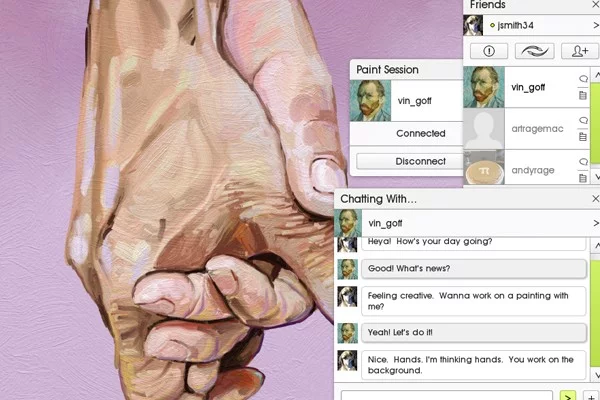
В ArtRage есть набор реалистичных художественных инструментов: Oil Brush, Watercolor, Airbrush, Palette Knife, Paint Tube, Paint Roller, Pencil, Ink Pen, Pastel / Crayon / Chalk, Marker Pen, Eraser, Flood Fill, Color Sampler, Cloner, Text Tool, Selection Tool, Glitter Tube, Gloop Pen и Sticker Spray. Масляные инструменты умеют смешивать цвет прямо на холсте, Watercolor создает деликатные переходы, Palette Knife двигает густую краску, а Flood Fill работает не только с плоским цветом, но и с градиентами и паттернами.
Главное отличие ArtRage от большинства обычных редакторов для рисования — физическая логика материалов. Здесь важно не только выбрать цвет и размер кисти. Программа учитывает количество краски на кисти, влажность, толщину мазка, фактуру поверхности, металлический блеск, смешивание пигментов, глубину слоя и рельеф краски. Поэтому один и тот же цвет может выглядеть по-разному на гладкой бумаге, грубом холсте, мокрой акварельной подложке или поверх густого масляного слоя.
Назначение программы и основные сценарии работы
ArtRage Vitae Desktop удобен для художников, которым нужен цифровой аналог традиционного рабочего места. В обычной программе для рисования кисть часто воспринимается как штамп или набор пиксельных параметров. В ArtRage кисть ближе к физическому инструменту: масляная кисть может быть сухой или сильно загруженной краской, карандаш может мягко ложиться по фактуре, мастихин может сдвигать уже нанесенный пигмент, а акварель может строить переходы через влажность и прозрачность.
Программа подходит для нескольких типов работы.
| Сценарий | Что удобно делать в ArtRage |
|---|---|
| Цифровая живопись | Писать маслом, смешивать цвета на холсте, создавать густые мазки и фактуру |
| Скетчинг | Делать карандашные наброски, быстрые зарисовки, композиционные поиски |
| Учебное рисование | Работать с Reference Images, Tracing Image, направляющими и сетками |
| Иллюстрация | Создавать персонажей, пейзажи, предметные иллюстрации, декоративные сцены |
| Имитация традиционных материалов | Делать цифровую акварель, пастель, мел, восковые мелки, маркерные заливки |
| Работа с текстурами | Рисовать бесшовные фоны через tiled canvas, создавать фактурные поверхности |
| Коллаборации | Использовать PaintLink для совместного рисования и обмена материалами |
Для новичка ArtRage хорош тем, что не перегружает интерфейс огромным количеством технических панелей. Для художника с опытом традиционной живописи он понятен по логике: берется кисть, выбирается краска, настраивается холст, дальше материал ведет себя предсказуемо. Для иллюстратора программа полезна как среда для живописных заготовок, эскизов, фактурных подложек и законченных работ.
При этом ArtRage не стоит воспринимать как прямую замену Photoshop, Affinity Photo или полноценному редактору для фотомонтажа. В нем есть слои, Blend Modes, Selection Tool, Text Tool, Transform, Cloner и экспорт в стандартные форматы, но основа программы — рисование. Если задача состоит в ретуши кожи, пакетной обработке изображений, сложной цветокоррекции, работе с RAW или верстке рекламных макетов, ArtRage будет вторичным инструментом. Если задача — именно цифровая живопись ArtRage, реалистичная фактура холста и натуральное смешивание красок, программа раскрывается намного лучше.
Интерфейс и логика рабочего пространства
Рабочее пространство ArtRage построено вокруг холста. Центральная часть экрана отдана под Canvas, а основные элементы управления размещены по краям, чтобы не закрывать рисунок. В интерфейсе используются панели и компактные поды: пользователь нажимает на pod или кнопку, открывает нужную панель, меняет параметры и возвращается к рисованию.
Базовые элементы рабочего окна:
Canvas — рабочая область, на которой рисуется изображение;
Menu Bar — верхняя панель с командами файла, редактирования, вида, инструментов и служебных функций;
Tool Picker — выбор кисти, карандаша, мастихина, заливки и других инструментов;
Color Picker — выбор цвета, насыщенности, яркости и металлического значения;
Settings Panel — параметры текущего инструмента;
Presets Panel — готовые наборы настроек для выбранного инструмента;
Layers Panel — управление слоями, прозрачностью, режимами наложения и группами;
Tracing Panel — работа с изображением для обводки и автоматического подбора цвета;
References Panel — закрепленные референсы, scraps и дополнительные виды холста;
Layout Panel — сетки, направляющие и перспективные построения;
Canvas Positioner — перемещение, масштабирование и поворот холста.
В ArtRage панели бывают закрепленными и плавающими. Закрепленные элементы остаются у края окна, а плавающие панели можно переносить, масштабировать и поворачивать. Такая логика хорошо подходит художникам: можно вынести Layers Panel на второй монитор, оставить Tool Picker в углу, а Settings Panel держать рядом с рукой, если часто меняются параметры кисти. Интерфейс ArtRage также использует поды по группам: слева находятся инструменты, настройки, пресеты, стикеры и трафареты; справа — слои, референсы, трассировка, цвет и образцы.
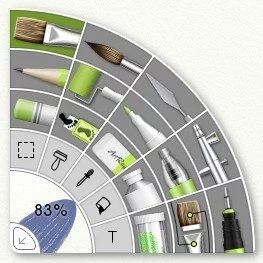
Tool Picker — один из самых узнаваемых элементов ArtRage. В классическом режиме он выглядит как круговая палитра инструментов. На ней находятся иконки кистей, карандаша, мастихина, заливки, ластика, пера и специальных инструментов. Текущий инструмент подсвечивается, а размер можно менять прямо из области выбора инструмента. В Docking Mode выбор инструмента открывается кнопкой, рядом с которой отображается текущая кисть и значение размера.
Для практической работы это означает простую последовательность:
выбрать инструмент в Tool Picker;
открыть Settings Panel;
настроить параметры конкретной кисти;
при необходимости выбрать готовый вариант в Presets Panel;
выбрать цвет в Color Picker;
рисовать на холсте;
разнести этапы работы по слоям в Layers Panel.
ArtRage не заставляет постоянно открывать длинные меню. Большая часть действий находится рядом с рабочим полем. Это особенно важно при использовании графического планшета: художник меньше отвлекается на интерфейс и больше работает с мазком.
Холст, фактура и Canvas Settings
Холст в ArtRage — не декоративная подложка, а полноценная часть художественной системы. Поверхность влияет на то, как ложится краска, как ведет себя карандаш, насколько заметна текстура, как считывается рельеф и как свет подчеркивает мазки.
В Canvas Settings Panel настраиваются параметры рабочей поверхности:
тип холста или бумаги;
цвет основы;
прозрачность;
зерно и pattern;
roughness;
металлический характер поверхности;
угол и интенсивность освещения;
готовые Canvas Presets;
пользовательские пресеты холста.
Canvas Settings можно менять во время работы, но уже нанесенная краска не становится другой задним числом. Это логично: если мазок уже лежит на поверхности, новая настройка холста влияет на дальнейшую работу, а не переписывает физику всего рисунка. В ArtRage холст может быть грубым, гладким, бумажным, тканевым, светлым, тонированным или прозрачным. Настройка Grain особенно важна для карандаша, пастели, восковых мелков и сухих материалов, потому что они цепляются за поверхность неравномерно.
Масляная кисть на грубом холсте дает заметный рельеф и прерывистость. Акварель на бумаге мягче растекается и выглядит естественнее, чем на условно гладкой поверхности. Карандашный штрих на зернистом фоне получает живую неоднородность, которую сложно получить обычной цифровой кистью без дополнительной текстуры. В этом и состоит сильная сторона программы: ArtRage для рисования воспринимает холст не как белый прямоугольник, а как материал.
Практически холст стоит настраивать до начала серьезной работы. Для портрета маслом лучше выбрать фактурный, но не слишком агрессивный canvas grain, чтобы рельеф не мешал деталям лица. Для акварельного этюда лучше использовать бумажную фактуру с умеренной roughness. Для скетчинга можно взять слегка тонированную бумагу, чтобы белый цвет не давил на глаза и чтобы светлые мазки оставались видимыми.
Инструменты живописи: Oil Brush, Watercolor, Palette Knife, Paint Tube и Paint Roller
Главный блок ArtRage — инструменты, имитирующие реальные художественные материалы. Они работают не одинаково: каждый инструмент имеет собственную физику, настройки и типичный сценарий применения.
Oil Brush
Oil Brush — основной инструмент для имитации масляной живописи. Он наносит густую краску, создает след щетины и может смешивать новый цвет с краской, уже лежащей на холсте. Масляная кисть хорошо подходит для портрета, пейзажа, натюрморта, живописных фонов, декоративных работ и быстрых этюдов.
Типичные параметры Oil Brush:
| Параметр | Что меняет |
|---|---|
| Pressure | сила воздействия кисти на поверхность |
| Loading | количество краски на кисти |
| Thinners | разбавленность, более жидкий или плотный мазок |
| Stiffness | жесткость щетины |
| Aspect | форма кисти |
| Rotation | поворот формы кисти |
| Insta-Dry | мазок ложится как сухой и не смешивается с нижним слоем |
| Auto Clean | кисть очищается между мазками |
Если увеличить Loading, кисть дает насыщенный жирный мазок. Если поднять Thinners, краска становится более жидкой и легче смешивается. Если включить Insta-Dry, новая краска не будет активно тянуть предыдущую. Это удобно для светлых бликов, чистых деталей и завершающих мазков. Auto Clean полезен, когда нужно сохранить чистоту цвета: без автоочистки кисть может подхватывать пигмент с холста, как настоящая кисть.
Oil Brush особенно хорош в связке с Palette Knife. Сначала можно положить грубые пятна цвета, затем мастихином растянуть переходы, потом снова вернуться к кисти и добавить плотные акценты.
Watercolor
Watercolor отвечает за акварельную логику: прозрачность, мягкое смешивание, деликатные переходы, влажные края и зависимость от поверхности. В отличие от масляной кисти, акварель меньше про рельеф и больше про тон, прозрачность и слои цвета.
Watercolor хорошо использовать для:
легких пейзажей;
ботанических зарисовок;
быстрых цветовых этюдов;
фонов;
мягких теней;
иллюстраций с воздушной фактурой;
учебной работы с пятном и тоном.
В ArtRage акварельные мазки могут взаимодействовать с влажными областями холста, смешиваться и создавать переходы. При этом программа сохраняет простую художественную логику: чем больше воды и разбавления, тем мягче и прозрачнее результат. Для аккуратной работы лучше разделять этапы на слои: базовые пятна, тени, детали, финальные акценты.
Palette Knife
Palette Knife — главный инструмент для смешивания, размазывания и работы с уже нанесенной краской. Он не просто размывает пиксели, а двигает густой слой материала, реагирует на фактуру холста и ведет себя по-разному в разных режимах. Flat сглаживает и растягивает краску, Edge дает более острый след, Soft деформирует и мягко смазывает, Blur используется для плавного размытия, Wet дает влажное смешивание с более живыми переходами.
Palette Knife удобен в трех ситуациях:
Смешивание цвета на холсте. Можно положить рядом два мазка Oil Brush и затем растянуть их мастихином.
Создание фактуры. Flat и Edge дают следы, похожие на работу реальным ножом по густой краске.
Смягчение ошибок. Если мазок слишком резкий, Soft или Blur позволяет встроить его в общую массу.
Для живописной работы Palette Knife часто важнее, чем десятки дополнительных кистей. Он позволяет делать переходы не стерильными, а материальными.
Paint Tube
Paint Tube имитирует выдавливание краски на холст. Это не инструмент для аккуратной прорисовки, а способ добавить массу пигмента, которую потом можно размазать Oil Brush или Palette Knife. Paint Tube полезен для фактурных работ, абстрактной живописи, декоративных мазков, густого impasto и экспериментов с цветом.
Типичный прием: выдавить несколько коротких полос цвета, затем мастихином потянуть их вдоль формы. Так можно получить живые переходы и эффект настоящей масляной смеси.
Paint Roller
Paint Roller наносит широкие участки краски. Он удобен для больших фонов, фактурных подложек, стен, неба, декоративных поверхностей и быстрых заливок, где нужна не стерильная ровность, а художественный след. В отличие от Flood Fill, валик оставляет материальную поверхность и может работать как живописный инструмент.
Вместе Oil Brush, Palette Knife, Paint Tube и Paint Roller формируют масляную часть программы. Эта связка делает ArtRage сильным именно как редактор для художников, а не просто как программа с набором кистей.
Инструменты рисования: Pencil, Ink Pen, Airbrush, Marker Pen и сухие материалы
Вторая большая группа — инструменты для графики, набросков и сухих художественных техник.
Pencil
Pencil используется для эскизов, построений, штриховки, быстрых зарисовок и тонкой графики. Он реагирует на фактуру холста и хорошо подходит для начального этапа работы. В портрете карандашом удобно строить пропорции лица, в пейзаже — отмечать крупные массы, в иллюстрации — фиксировать композицию перед цветом.
Карандаш особенно полезен на отдельном слое. Рабочий процесс может выглядеть так:
создать слой Sketch;
выбрать Pencil;
сделать легкий набросок;
снизить Opacity слоя;
добавить слой ниже или выше для цвета;
оставить sketch видимым до финальной прорисовки.
Ink Pen
Ink Pen дает чистую линию и подходит для line art, контуров, графических иллюстраций, комиксной обводки, декоративной графики и аккуратных деталей. Для Ink Pen доступны параметры сглаживания и tapering, благодаря чему линия может быть более контролируемой, с красивым сужением на концах.
Ink Pen хорошо работает после карандашного наброска. Сначала создается sketch, затем новый слой Line, потом эскиз снижается по прозрачности, и поверх рисуется чистый контур.
Airbrush
Airbrush создает мягкое напыление. Он полезен для плавных теней, свечения, атмосферных переходов, дымки, мягкой цветокоррекции внутри рисунка и декоративных эффектов. Airbrush не заменяет живописную кисть, но хорошо дополняет ее там, где нужен контролируемый градиент.
Типичные задачи Airbrush:
мягкая тень на лице;
свечение вокруг источника света;
дымка в пейзаже;
плавный переход цвета на фоне;
легкое затемнение краев изображения.
Marker Pen
Marker Pen подходит для маркерных заливок, дизайнерских скетчей, быстрых цветовых пятен и иллюстраций с более графичным характером. В отличие от Oil Brush, маркер меньше связан с густым рельефом и больше похож на управляемый полупрозрачный инструмент.
Pastel / Crayon / Chalk
Pastel, Crayon и Chalk отвечают за сухие материалы. Они хорошо показывают зерно холста, дают шероховатый штрих и подходят для учебных зарисовок, декоративных работ, детской иллюстрации, фактурных фонов, мягкой цветной графики.
Эти инструменты особенно зависят от Canvas Grain. На гладком холсте они выглядят плотнее и чище, на грубом — дают прерывистый, натуральный след. Поэтому для пастели и мела важно сначала настроить поверхность, а уже затем подбирать цвет и размер инструмента.
Eraser
Eraser в ArtRage — не только инструмент удаления. Его можно использовать как художественный способ вырезать форму, смягчать края, возвращать светлые участки, убирать лишнюю фактуру и работать с силуэтом. На отдельном слое ластик особенно безопасен: можно чистить набросок или цвет, не повреждая нижние элементы.
Presets и Settings: как настраиваются инструменты
Каждый инструмент в ArtRage имеет собственную логику настроек. Поэтому Settings Panel — одна из ключевых панелей программы. Она меняется в зависимости от выбранного инструмента: у Oil Brush одни параметры, у Pencil другие, у Watercolor третьи.
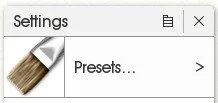
В верхней части Settings Panel находится область текущего пресета. Нажатие на нее открывает Tool Presets — сохраненные наборы параметров. Это удобно, потому что один и тот же Oil Brush может быть сухой кистью, жирной кистью, тонкой детальной кистью или мягкой растушевочной кистью. Пресет сохраняет настройки и позволяет быстро вернуться к нужному поведению инструмента.
Пример настройки масляной кисти:
открыть Tool Picker;
выбрать Oil Brush;
открыть Settings Panel;
увеличить Loading, если нужен густой мазок;
уменьшить Thinners, если краска должна быть плотной;
включить или выключить Insta-Dry в зависимости от необходимости смешивания;
настроить Pressure и размер кисти;
открыть область Presets…;
сохранить получившуюся кисть как новый пользовательский пресет.
Для Watercolor логика другая: важнее прозрачность, влажность, мягкость края и взаимодействие с бумагой. Для Ink Pen — сглаживание, tapering и стабильность линии. Для Pencil — нажим, мягкость и реакция на фактуру. ArtRage тем и удобен, что настройки не выглядят одинаковым абстрактным списком для всех инструментов: они привязаны к поведению конкретного материала.
Хорошая практика — создать несколько собственных наборов:
Oil Base Brush — широкая кисть для подмалевка;
Oil Detail Brush — маленькая кисть для деталей;
Dry Brush — сухой фактурный мазок;
Wet Blender — мягкое смешивание через Palette Knife;
Sketch Pencil — легкий карандаш для построения;
Clean Ink — стабильная линия для обводки;
Soft Airbrush Shadow — мягкое затемнение.
Так ArtRage превращается из стандартной программы в персональную цифровую мастерскую.
Цвет, Color Picker и реалистичное смешивание
Цвет в ArtRage работает не только как цифровое значение. Программа делает акцент на смешивании пигментов, взаимодействии краски и поверхности, а также на металлическом параметре.
В работе с цветом используются:
Color Picker;
Color Pod;
Color Sampler;
Color Samples;
Metallic;
Real Color Blending;
пользовательские профили смешивания;
выбор цвета с холста;
выбор цвета с Reference Image;
Scraps как маленькая палитра для проб.

В ArtRage можно смешивать цвета прямо на холсте. Если положить рядом желтый и синий масляные мазки и пройтись Palette Knife, переход будет строиться как художественное смешивание краски, а не как простая цифровая интерполяция. Real Color Blending расширяет эту идею: смешивание может использовать пользовательские профили, чтобы результат ближе соответствовал выбранному художественному материалу. В ArtRage Vitae появились user-defined blending profile и возможность обмениваться такими профилями через PaintLink.
Color Sampler используется для точного выбора цвета с холста или референса. Он полезен в портрете, когда нужно подобрать тон кожи, в пейзаже, когда нужно вернуться к уже найденному оттенку неба, и в учебной работе, когда художник анализирует цветовые отношения.
Metallic влияет на отражающий характер цвета. Это не просто серебряный фильтр, а параметр, который меняет визуальное поведение краски на освещенной фактуре. Металлический цвет особенно заметен при густых мазках и выраженной поверхности холста.
Слои, Blend Modes и организация рисунка
Слои в ArtRage работают как прозрачные листы, наложенные друг на друга. На одном слое можно держать набросок, на другом — подмалевок, на третьем — свет, на четвертом — детали, на пятом — корректирующие эффекты. Такой подход позволяет менять отдельные части рисунка, не разрушая все изображение.
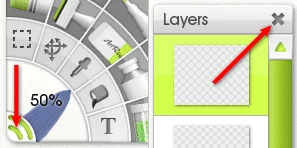
В Layers Panel обычно выполняются такие действия:
создать новый слой;
переименовать слой;
изменить порядок слоев;
включить или выключить видимость;
поменять Opacity;
выбрать Blend Mode;
сгруппировать слои;
объединить слои;
применить Layer Effects;
использовать Paint Depth Blend Modes;
трансформировать содержимое слоя.
Слои в ArtRage особенно важны из-за натуральной физики краски. Если рисовать все на одном слое, новая краска может взаимодействовать с уже нанесенной. Это иногда нужно, но не всегда. Если требуется чистый цвет поверх готового фона, лучше создать новый слой. Если нужно, чтобы масляные мазки смешивались между собой, можно работать на одном слое. Если нужно оставить старый фон нетронутым, новый слой безопаснее.
Пример организации портрета:
| Слой | Назначение |
|---|---|
| Reference notes | заметки по цвету и композиции |
| Sketch | карандашное построение |
| Background | фон |
| Base color | основные пятна кожи, волос, одежды |
| Shadows | тени |
| Light | световые акценты |
| Details | глаза, губы, волосы, мелкие элементы |
| Texture | фактурные мазки, шум, декоративные штрихи |
| Final accents | последние блики и контрастные детали |
Blend Modes позволяют смешивать слои по-разному. Это удобно для теней, свечения, цветовых корректировок и декоративных эффектов. Например, мягкий слой с Airbrush можно использовать для атмосферной дымки, а слой с более резкими мазками — для финального контраста.
Reference Images, Tracing Image и работа по образцу
ArtRage удобен для рисования с референсом. В программе есть два разных подхода: Reference Images и Tracing Image.
Reference Images — это изображения, закрепленные на рабочем пространстве. Они не становятся частью рисунка, а используются как визуальная опора. Их можно перемещать, масштабировать, вращать, держать рядом с холстом и брать с них цвет. Такой режим подходит для портретов, натюрмортов, копирования цветовых схем, изучения позы, света или материала. Reference Images можно закреплять на холсте, менять их положение и использовать как постоянную подсказку во время работы.
Tracing Image — изображение, которое проецируется поверх холста как направляющая. Его используют для обводки, учебного копирования, переноса композиции, построения сложной формы. В ArtRage Tracing Image может помогать не только формой, но и цветом: программа умеет автоматически выбирать цвет из трассируемого изображения в начале мазка. Это полезно для обучения живописной технике, когда художник хочет сосредоточиться на форме мазка и структуре, а не на ручном подборе каждого оттенка.
Разница простая:
| Функция | Для чего нужна |
|---|---|
| Reference Image | смотреть на образец рядом с работой |
| Tracing Image | использовать изображение как полупрозрачную направляющую поверх холста |
| Scrap Reference | держать маленькую рабочую палитру или пробник |
| View Reference | видеть другой масштаб или участок текущего холста |
Практический пример для портрета:
открыть новый холст;
загрузить фотографию как Reference Image;
расположить ее слева от холста;
создать слой Sketch;
выбрать Pencil и построить крупные пропорции;
при необходимости загрузить то же изображение как Tracing Image;
снизить видимость tracing-подложки;
уточнить контур;
отключить Tracing Image;
продолжать рисование уже по обычному референсу.
Такой подход дисциплинирует работу. Tracing Image помогает с точностью, но Reference Image оставляет художнику больше свободы. Для учебных задач можно использовать оба режима, для самостоятельной художественной работы лучше не злоупотреблять трассировкой и переходить к свободному рисунку после построения.
Guides, Grids и Perspective Layout
В ArtRage есть не только кисти, но и инструменты построения. Они важны, когда нужно рисовать не свободное пятно, а объект с перспективой, архитектуру, интерьер, геометрическую композицию или ровную декоративную сетку.
В Layout Panel доступны:
Grids;
Guides;
Perspective;
сохранение и восстановление наборов направляющих;
автоматическая привязка штрихов к сетке;
горизонтальные и вертикальные guides;
перспективные схемы для построения пространства.
Grids помогают проверять пропорции и делить холст на сегменты. Это удобно для композиции, переноса изображения, построения предметов и декоративных паттернов. Guides работают как направляющие линии: их можно использовать как линейку, опору для ровных штрихов или контрольный ориентир. Perspective Layout нужен для сцен с глубиной: улицы, комнаты, мебель, здания, коридоры, предметы в перспективе.
Пример использования перспективы:
открыть Layout Panel;
выбрать режим Perspective;
поставить точку или точки схода;
включить направляющие;
сделать карандашный sketch архитектурной формы;
на отдельном слое уточнить линии через Ink Pen;
добавить цвет Oil Brush, Watercolor или Marker Pen;
отключить или скрыть вспомогательную разметку.
Эти инструменты не делают ArtRage инженерной CAD-системой, но для художника их достаточно, чтобы держать перспективу под контролем. Особенно полезно это в концепт-арте, интерьерных зарисовках и иллюстрациях с объектами.
Выделение, заливка, текст и служебные инструменты
Хотя ArtRage воспринимается как программа для живописи, в нем есть набор утилитарных инструментов для редактирования и композиции.
Selection Tool
Selection Tool создает выделения в нескольких режимах:
Circle;
Rectangle;
Polygon;
Freehand;
Painted.
Выделения можно строить через режимы Add, Subtract, Difference и Exclusion. Это позволяет постепенно уточнять область, исключать лишние части, добавлять новые фрагменты и работать с более сложной формой.
Selection Tool нужен для:
изоляции объекта;
защиты области от случайного мазка;
локальной заливки;
трансформации части слоя;
создания четких краев;
работы с силуэтом.
Flood Fill
Flood Fill заполняет область цветом, градиентом или паттерном. В ArtRage заливка умеет учитывать небольшие разрывы в line art: это важно для рисунков, где контур не всегда замкнут идеально. Для иллюстраций с Ink Pen это ускоряет базовую раскраску: можно сделать чистый контур, затем отдельным слоем заполнить основные зоны.
Text Tool
Text Tool добавляет текст с разными шрифтами и форматированием. Это не полноценная верстка, но для подписи, декоративной надписи, простого постера, открытки или учебной пометки возможностей достаточно. Текст лучше держать на отдельном слое, чтобы потом переместить, изменить или удалить его без повреждения рисунка.
Cloner
Cloner копирует фрагменты изображения и может использоваться для повторяющихся деталей, текстур и исправлений. В живописной работе он полезен не как ретушерский штамп, а как способ быстро перенести фактуру, повторить элемент или замаскировать небольшой участок.
Transform
Transform позволяет перемещать, масштабировать, вращать, отражать слой или выделенную область. Это полезно на этапе композиции: можно изменить размер головы персонажа, сдвинуть предмет, уточнить положение руки, развернуть элемент фона или проверить силуэт через flip.
Custom Brush, Sticker Spray и декоративные инструменты
ArtRage известен натуральными инструментами, но в нем есть и более цифровые возможности. Custom Brush и Sticker Spray нужны тогда, когда обычный Oil Brush или Pencil не дают нужной повторяемости, текстуры или декоративного рисунка.
Custom Brush позволяет создавать кисть с собственной формой, текстурой и поведением. Это полезно для:
травы;
листвы;
шерсти;
облаков;
камня;
ткани;
декоративных узоров;
шумовых фактур;
имитации старой бумаги;
авторских штрихов.
Sticker Spray распыляет изображения из Sticker Sheet по заданным параметрам. Можно управлять положением, масштабом, поворотом, цветовым поведением и случайностью. В отличие от обычной кисти, Sticker Spray хорошо подходит для повторяющихся элементов: листьев, частиц, декоративных точек, зерна, узоров, условных бликов.
Glitter Tube и Gloop Pen относятся к специальным эффектам. Glitter Tube создает россыпь частиц и декоративных элементов, Gloop Pen дает вязкие, влажные, пластичные мазки. Эти инструменты не всегда нужны в академической живописи, но полезны для экспериментов, детской иллюстрации, декоративной графики и фактурных эффектов.
Важно не злоупотреблять декоративными инструментами. Если использовать Sticker Spray без меры, работа быстро становится механической. Лучше применять его как вспомогательный слой: добавить фактуру листвы, затем пройтись поверх обычной кистью, изменить силуэт и вручную убрать повторяемость.
PaintLink и совместная работа
PaintLink — одна из заметных возможностей ArtRage Vitae. Она добавляет в программу совместную работу: можно рисовать с другим пользователем, обмениваться содержимым, передавать слои, отправлять инструменты, референсы, образцы цвета и профили смешивания.

PaintLink рассчитан на художественные задачи, а не на корпоративную верстку. Его смысл — дать двум художникам или преподавателю и ученику общий процесс рисования. Один пользователь может работать со своим слоем, другой — со своим, затем ownership слоя можно передать. Сессии можно останавливать и продолжать, а информация о совместной работе сохраняется вместе с проектом.
Практические сценарии PaintLink:
преподаватель показывает ученику правки прямо в живописной работе;
два художника вместе делают фон и персонажа;
один участник готовит цветовую палитру, другой пишет основную форму;
автор отправляет другу кисть, reference или профиль смешивания;
художник получает быстрый разбор композиции на отдельном слое.
PaintLink не заменяет Figma, Miro или профессиональные системы ревью, но для рисования он логичнее: совместная работа происходит в среде, где есть кисти, слои, краска и референсы.
Tiled Canvas: бесшовные текстуры и повторяющиеся фоны
Tiled Canvas нужен для создания бесшовных изображений. При включенной плиточности художник может рисовать так, чтобы края холста совпадали при повторении. Это полезно для текстур, паттернов, декоративных фонов, игровых материалов, обоев, тканей, бумаги, камня, травы, абстрактных подложек.
Типичные задачи tiled canvas:
бесшовная текстура холста;
фон для сайта;
игровая земля или трава;
декоративный орнамент;
бумажная фактура;
ткань;
каменная поверхность;
повторяющийся узор для упаковки или иллюстрации.
Главное преимущество такого режима — можно рисовать через край холста и сразу видеть, как рисунок будет повторяться. Без tiled canvas художнику пришлось бы вручную проверять швы через offset в другом редакторе. В ArtRage это можно делать в той же среде, где создается живописная фактура.
Рабочий процесс:
создать квадратный холст;
включить tiled canvas;
выбрать фактурный инструмент, например Oil Brush, Chalk или Custom Brush;
нарисовать базовую поверхность;
добавить вариативность через Sticker Spray или сухие материалы;
проверить повторение по горизонтали и вертикали;
экспортировать изображение в PNG или TIFF;
при необходимости доработать цвет в другом редакторе.
Для маркетинговых и декоративных задач tiled canvas особенно полезен: можно быстро создать уникальный фон, который не выглядит как стандартная стоковая текстура.
Scripting и запись процесса рисования
В ArtRage есть система Scripting. Она записывает действия художника и позволяет воспроизводить процесс создания изображения. Это не обычная запись видео, а последовательность действий, из которых программа заново собирает рисунок.
Scripting полезен для:
обучения;
демонстрации техники;
разбора процесса;
создания материалов для уроков;
повторного воспроизведения рисунка;
воспроизведения изображения в другом размере;
обмена процессом с другими пользователями.
Скрипт может проигрывать работу stroke by stroke — мазок за мазком. Важный плюс такого подхода в том, что процесс можно воспроизвести на другом разрешении. Это полезно, когда художник делал набросок на небольшом холсте, а затем хочет получить более крупную версию для печати или презентации. В ArtRage script recording фиксирует действия внутри painting-файла, а воспроизведение строит изображение заново, а не просто растягивает готовую картинку.
Для включения такой логики нужно активировать запись при создании работы или на этапе, когда требуется фиксировать процесс. После этого можно рисовать как обычно, а затем экспортировать или воспроизвести script.
Ограничение очевидно: scripting не заменяет монтаж видео и не подходит для красивой презентации без доработки. Это инструмент фиксации художественного процесса. Для учебных материалов его можно использовать вместе с обычной записью экрана: script показывает чистый процесс, а видео — комментарии, интерфейс и объяснения.
Работа со стилусом и графическим планшетом
ArtRage можно использовать мышью, но программа намного лучше раскрывается со стилусом. Давление, наклон и характер движения руки напрямую влияют на мазок. Для Oil Brush это дает разницу между легким касанием и плотной краской. Для Pencil — разницу между тонкой линией и широкой штриховкой. Для Ink Pen — живую толщину линии. Для Airbrush — управляемую интенсивность напыления.
ArtRage поддерживает ввод с графических планшетов, включая pressure, tilt и tilt angle. Это особенно важно для художников, которые привыкли к реальным материалам: рука работает естественно, а результат меняется не только через цифровые слайдеры, но и через физику жеста.
Полезные настройки для планшета:
| Задача | Что проверить |
|---|---|
| Линия слишком толстая | размер инструмента и давление |
| Мазок слишком грязный | Auto Clean, Loading, Thinners |
| Цвет слишком сильно смешивается | Insta-Dry или отдельный слой |
| Карандаш плохо виден | цвет бумаги, roughness, pressure |
| Перо дрожит | Smoothing для Pencil или Ink Pen |
| Мазок слишком механический | снизить стабилизацию, добавить фактуру холста |
На планшете особенно удобно работать с поворотом холста. Как и на бумаге, художник может повернуть изображение под удобный угол, провести линию естественным движением руки, затем вернуть холст обратно. Canvas Positioner и команды поворота делают процесс похожим на физическую работу с листом.
Производительность и удобство в реальной работе
ArtRage воспринимается легче многих больших графических редакторов, потому что не перегружает пользователя множеством рабочих пространств, панелей и профессиональных модулей. Но живописная физика требует ресурсов: густая краска, большие кисти, крупный холст, сложные слои, фактура и рельеф могут увеличивать нагрузку.
В ArtRage размер инструмента может быть очень большим, что удобно для широких живописных подложек, но на слабом компьютере такие мазки будут тяжелее обычной цифровой кисти. При работе с большими холстами лучше соблюдать дисциплину:
не держать десятки лишних слоев;
объединять черновые слои после утверждения этапа;
использовать крупные кисти на ранней стадии, а не на финальной детализации;
не злоупотреблять тяжелыми фактурными эффектами;
сохранять PTG-файл как основную рабочую версию;
экспортировать копии в PNG, JPG или TIFF только для просмотра и публикации.
Интерфейс ArtRage удобен на средних и больших экранах. На маленьком ноутбуке плавающие панели могут занимать заметную часть холста, поэтому лучше использовать компактную организацию: оставить открытыми только Tool Picker, Color Picker и Layers Panel, а Settings Panel вызывать по необходимости.
История версий ArtRage
История ArtRage показывает, как программа постепенно выросла из компактного инструмента для цифровой живописи в полноценную художественную среду.
| Период | Этап развития |
|---|---|
| 2004 | ArtRage 1 вышел как бесплатный инструмент для рисования |
| 2006 | ArtRage 2 стал первой коммерческой версией |
| 2009 | ArtRage 3 разделился на Studio и Studio Pro |
| 2010 | Появилась версия для iPad |
| 2012 | Вышла версия для iPhone, ArtRage Studio Pro появился в Steam |
| 2013 | ArtRage 4 принес развитие desktop-направления |
| 2017 | ArtRage 5 укрепил программу как современную среду для натуральной живописи |
| 2019 | ArtRage 6 продолжил развитие desktop-инструментов |
| 2021 | ArtRage Vitae добавил PaintLink, tiled canvas, новые возможности смешивания и совместной работы |
Компания Ambient Design была основана в 2000 году, а ArtRage 1 вышел в 2004 году. ArtRage 2 стал первой платной версией, ArtRage 3 получил редакции Studio и Studio Pro, а ArtRage 4 вышел в 2013 году.
Ранние версии ArtRage были сосредоточены на главной идее: дать пользователю простую цифровую среду, где можно рисовать маслом, карандашом, мелом и другими материалами без сложного технического входа. В следующих поколениях появились более развитые слои, трафареты, направляющие, пользовательские ресурсы, дополнительные настройки кистей, расширенные инструменты для референсов и экспорта.
ArtRage Vitae стал логическим развитием всей линейки. В нем сохранилась традиционная сильная сторона — натуральная цифровая живопись, но появились функции, которые нужны современному художнику: совместное рисование, обмен материалами, пользовательские профили смешивания цвета, tiled canvas и более развитая работа с цифровым процессом.
Пошаговая инструкция: простой рисунок в ArtRage
Ниже — базовый рабочий сценарий, который показывает логику программы. Это не единственный способ рисовать, но он хорошо демонстрирует основные элементы интерфейса ArtRage.
Шаг 1. Создать новый холст
Начать лучше с настройки холста. Для учебного этюда подойдет средний размер, например формат, близкий к экранному или печатному листу. В Canvas Settings выбирается тип поверхности: гладкая бумага для чистой графики, грубый холст для масла, акварельная бумага для Watercolor.
На этом этапе задаются:
размер холста;
ориентация;
цвет фона;
roughness;
grain;
canvas preset;
прозрачность, если нужен объект без фона.
Для живописной работы лучше не выбирать идеально белый фон. Слегка теплый или сероватый холст помогает точнее видеть светлые и темные отношения.
Шаг 2. Сделать карандашный sketch
Откройте Tool Picker, выберите Pencil, создайте новый слой Sketch и наметьте композицию. Не нужно сразу прорисовывать детали. Достаточно крупных масс, линии горизонта, положения объекта, пропорций и основных направлений.
Для портрета на sketch-слое стоит отметить:
наклон головы;
линию глаз;
ось лица;
положение носа и губ;
объем волос;
плечевой пояс;
границу света и тени.
После этого Opacity слоя Sketch можно снизить, чтобы он не мешал цвету.
Шаг 3. Добавить Reference Image
Откройте References Panel и добавьте изображение-референс. Разместите его рядом с рабочей областью, но не закрывайте ключевую часть холста. Если нужно брать цвета, используйте Color Sampler прямо по Reference Image.
Для учебной работы можно временно подключить Tracing Image, но лучше использовать его только для проверки пропорций, а не для полного механического копирования.
Шаг 4. Создать слой базового цвета
Создайте слой Base color. Для масляной техники выберите Oil Brush, увеличьте размер кисти и положите крупные цветовые пятна. Не пытайтесь сразу рисовать детали. ArtRage лучше раскрывается, когда работа строится от общего к частному.
На этом этапе важны:
крупный силуэт;
общий тон;
основные цветовые отношения;
направление света;
разделение теплых и холодных зон.
Если мазки слишком грязно смешиваются, включите Insta-Dry или работайте на отдельном слое. Если наоборот нужно живое смешивание, оставьте краску влажной и используйте Palette Knife.
Шаг 5. Смешать краску Palette Knife
Выберите Palette Knife и мягко пройдитесь по границам цветовых пятен. Для плавных переходов используйте Soft или Wet-логику, для более рельефной фактуры — Flat или Edge. Не нужно размазывать все подряд: часть мазков должна остаться живой и читаемой.
Хороший прием — смешивать только средние переходы, оставляя края формы более резкими. Так рисунок не превращается в мыльное пятно.
Шаг 6. Добавить тени и свет
Создайте слои Shadows и Light. Тени можно писать Oil Brush с умеренным Thinners или мягким Airbrush, если нужен плавный переход. Свет лучше добавлять более плотной кистью, особенно если работа имитирует масло.
Для бликов полезно:
уменьшить размер кисти;
повысить Loading;
включить Auto Clean;
работать чистым цветом;
делать короткие уверенные мазки.
Шаг 7. Уточнить детали
На слое Details прорисовываются глаза, губы, мелкие складки, ветки, фактура предмета, края формы. Здесь можно использовать Ink Pen, Pencil, маленький Oil Brush или сухую пастель — зависит от стиля.
Важно не разрушать живописную основу. Детали должны усиливать форму, а не покрывать всю работу одинаковой мелкой прорисовкой.
Шаг 8. Проверить композицию через Transform и Flip
Используйте отражение холста или слоя, чтобы увидеть ошибки. Flip Horizontal быстро показывает перекос лица, завал горизонта, неудачную композицию или слишком тяжелую сторону изображения.
Если нужно передвинуть объект, используйте Selection Tool и Transform. Лучше исправить композицию до финальной детализации, чем пытаться спасать готовую работу.
Шаг 9. Финальная фактура
Для финального этапа можно добавить:
сухие штрихи Pencil или Chalk;
рельефные мазки Oil Brush;
мягкую дымку Airbrush;
акценты Palette Knife;
декоративную текстуру через Custom Brush;
небольшую цветовую корректировку через слой с Blend Mode.
Финальные мазки должны быть экономными. В ArtRage густая фактура очень выразительна, но если покрыть ею весь холст одинаково, изображение потеряет иерархию.
Шаг 10. Сохранить и экспортировать
Рабочий файл лучше сохранять в формате ArtRage PTG. Он хранит не только обычную картинку, но и данные, важные для ArtRage: слои, настройки инструментов, цвет, толщину и влажность краски на холсте. Для публикации или передачи в другие программы используется экспорт в стандартные форматы, включая PNG, JPG и TIFF.
Сохранение, экспорт и совместимость
ArtRage использует собственный формат PTG для полноценного сохранения проекта. Это важный момент: обычный PNG или JPG не может сохранить физическую информацию о краске, слоях, влажности, толщине, настройках кистей и структуре работы. Поэтому PTG — основной формат для продолжения рисования.
Для внешнего использования подходят стандартные форматы:
PNG — для изображений с прозрачностью и публикации в хорошем качестве;
JPG — для легких файлов, превью и веб-размещения;
TIFF — для более качественного обмена и дальнейшей обработки;
PSD-совместимые сценарии — для передачи слоистой работы в другие редакторы, если требуется пайплайн с Photoshop или аналогами.
ArtRage удобно использовать как первый художественный этап. Например, можно написать фактурный фон, сделать живописный портрет или акварельный этюд, затем экспортировать изображение и доработать типографику, ретушь или макет в другом редакторе. Но если финальная работа остается живописной, часто достаточно самого ArtRage.
Преимущества ArtRage Vitae Desktop
ArtRage силен там, где обычный редактор требует долгой настройки кистей.
Натуральное поведение материалов
Oil Brush, Watercolor, Palette Knife, Paint Tube и сухие инструменты не просто рисуют пиксели. Они дают ощущение материала: краска смешивается, рельеф читается, поверхность влияет на штрих, мастихин двигает слой. Именно поэтому программа так хорошо подходит для имитации традиционной живописи.
Понятный интерфейс
Tool Picker, Color Picker, Settings Panel, Presets Panel и Layers Panel быстро считываются. Программа не перегружает художника лишней технической структурой. Рабочее пространство остается вокруг холста.
Хорошая работа с референсами
Reference Images, Scraps, View References и Tracing Image удобны для учебной и профессиональной работы. Можно держать образец рядом, брать цвета, проверять пропорции и работать с разными масштабами холста.
Сильная фактура холста
Canvas Settings, Grain, Roughness и Canvas Lighting делают поверхность активной частью изображения. Для масла, пастели, карандаша и акварели это принципиально.
Гибкие слои
Layers, Blend Modes, Opacity, группы и эффекты позволяют строить работу аккуратно. Можно разделять sketch, цвет, тени, свет, детали и фактуру.
Инструменты построения
Guides, Grids и Perspective Layout помогают рисовать не только свободные этюды, но и более точные сцены: комнаты, архитектуру, предметы, декоративные композиции.
Tiled Canvas
Возможность рисовать бесшовные текстуры прямо в художественной среде полезна для иллюстраторов, дизайнеров фонов и художников игровых материалов.
Scripting
Запись процесса делает ArtRage удобным инструментом для обучения, демонстрации техники и воспроизведения работы.
PaintLink
Совместное рисование и обмен материалами хорошо дополняют программу, особенно для преподавателей, учеников и художников, работающих в паре.
Недостатки и ограничения
ArtRage нельзя оценивать как универсальный редактор на все случаи. Его ограничения связаны с тем, что программа сознательно сфокусирована на живописи.
Не лучший выбор для ретуши фотографий
Cloner, Selection Tool, Transform и слои есть, но для глубокой ретуши, частотного разложения, пластики, сложной цветокоррекции и коммерческой обработки фотографий лучше использовать специализированные редакторы.
Не замена Photoshop в дизайне
ArtRage можно использовать для иллюстраций, постеров и декоративных надписей, но это не программа для комплексной верстки, UI-дизайна, баннерных систем, мокапов и больших дизайн-проектов.
Система кистей не такая универсальная, как у Krita или Photoshop
Custom Brush и Sticker Spray дают гибкость, но главная сила ArtRage — натуральные материалы. Если художнику нужны сотни цифровых brush engines, процедурные кисти и экстремально детальная настройка мазка, конкуренты могут быть сильнее.
Интерфейс может быть непривычным
Круговой Tool Picker, поды и плавающие панели удобны после привыкания, но пользователю, который долго работал только в Photoshop, сначала может быть непривычно.
Максимальный эффект достигается со стилусом
Мышью можно рисовать, но давление, наклон и живая линия раскрывают программу намного лучше. Без планшета ArtRage теряет часть своей выразительности.
Для сложного пайплайна нужен дополнительный редактор
Если работа включает ретушь, типографику, подготовку рекламных макетов, пакетный экспорт и сложную композицию с большим количеством внешних материалов, ArtRage лучше использовать как художественный этап, а не как единственный инструмент.
Сравнение с аналогами
ArtRage занимает отдельное место между простыми приложениями для скетчинга и тяжелыми профессиональными редакторами. Его нужно сравнивать не по количеству функций вообще, а по тому, как программа решает задачу цифровой живописи.
| Программа | Сильные стороны | Где уступает ArtRage в живописной логике |
|---|---|---|
| Corel Painter | мощная профессиональная среда для natural media, большой набор кистей, развитая имитация традиционных техник | сложнее для новичка, тяжелее по восприятию, требует больше времени на настройку |
| Krita | бесплатная open-source программа, сильные brush engines, слои, стабилизаторы, анимация, инструменты для иллюстрации | меньше ощущения физического масляного холста из коробки |
| Adobe Photoshop | индустриальный стандарт для ретуши, дизайна, композитинга, слоев, масок и плагинов | натуральная живопись не является главным фокусом, реалистичное поведение материалов требует настройки кистей |
| Procreate | очень удобное рисование на iPad, быстрый интерфейс, жесты, сильная brush-система | ограничен экосистемой iPad, не является desktop-решением для Windows/macOS |
| Rebelle | сильная симуляция акварели, масла, акрила, влажного поведения и пигментного смешивания | более специализированный характер, другая логика интерфейса и процесса |
| Clip Studio Paint | line art, комиксы, манга, панели, speech balloons, материалы, 3D-позы, анимация | меньше ориентирован на имитацию густого масла и традиционного холста |
| Sketchbook | быстрый скетчинг, понятный интерфейс, кисти, guides, rulers, layers | менее глубокая физика натуральных материалов |
Corel Painter близок по идее natural media и традиционно воспринимается как профессиональная цифровая мастерская. Он сильнее в масштабе кистей и профессиональной экосистеме, но ArtRage проще и быстрее вводит художника в работу. Corel Painter Thick Paint имитирует густую краску, impasto и следы кисти/ножа, поэтому это один из самых близких конкурентов по живописной задаче.
Krita сильна как бесплатная программа для цифрового искусства. В ней есть разные типы кистей, слои, drawing assistants, stabilizers и animation tools, а brush engines позволяют глубоко настраивать поведение мазка. Но ArtRage проще воспринимается именно как цифровой холст с маслом, акварелью, мастихином и фактурой.
Photoshop универсальнее. Он лучше подходит для ретуши, дизайна, композитинга, масок и сложных production-пайплайнов. В нем есть Brush tool, Pencil tool, Eraser, Blur, Smudge и тысячи кистей, включая имитации watercolor и oil. Но Photoshop остается универсальным редактором, а ArtRage — более специализированной программой для живописного процесса.
Rebelle — сильный конкурент в области гиперреалистичной имитации материалов. Он делает акцент на wet-diffusion, drying, pigment color mixing, watercolor diffusion, oil thickness и взаимодействии натуральных медиа с холстом. ArtRage проще по входу и шире по учебно-скетчинговому использованию, Rebelle сильнее воспринимается как специализированная симуляция поведения краски.
Clip Studio Paint лучше подходит для комиксов, манги, webtoon, line art, speech balloons, панелей, 3D-материалов и анимации. В нем есть реалистичные pens and brushes, стабилизация, настройка pen pressure и огромная экосистема материалов. ArtRage выигрывает там, где нужна не комиксная производственная среда, а живописный холст.
Sketchbook хорош для быстрого рисования, эскизов, слоев, blend modes, rulers и guides. У него простая и приятная логика, но ArtRage глубже в натуральной имитации масла, акварели, пастели и рельефного холста.
Практические сценарии использования
Цифровой портрет
ArtRage хорошо подходит для портретов благодаря сочетанию Reference Images, Pencil, Oil Brush, Palette Knife и слоев. Можно держать фотографию рядом, строить sketch карандашом, писать крупные цветовые массы маслом, растягивать переходы мастихином и добавлять финальные детали маленькой кистью.
Особенно удачно выглядят портреты в живописной манере: с видимыми мазками, фактурой кожи, мягкими переходами света и свободной обработкой волос.
Акварельный этюд
Watercolor в ArtRage позволяет делать легкие пейзажи, ботанические зарисовки, облака, фоновые пятна и прозрачные иллюстрации. Важно выбрать подходящую бумагу, работать слоями и не перегружать изображение слишком плотными мазками.
Масляная живопись
Oil Brush, Paint Tube, Paint Roller и Palette Knife создают основу для цифровой имитации масла. Можно писать густыми мазками, смешивать цвет на холсте, делать рельефные акценты и сохранять ощущение физического материала.
Скетчбук
Pencil, Ink Pen, Marker Pen и Chalk позволяют использовать ArtRage как цифровой скетчбук. Программа хорошо подходит для быстрых идей: персонажи, композиции, предметы, ландшафты, наброски с натуры.
Фоны и текстуры
Tiled Canvas, Custom Brush, Sticker Spray, Chalk и Paint Roller удобны для создания фонов. Можно быстро получить уникальную фактуру бумаги, ткани, стены, камня или абстрактной подложки.
Учебное копирование
Reference Images и Tracing Image делают ArtRage полезным для обучения. Можно анализировать форму, цвет, тональные отношения, композицию и технику мазка. Главное — использовать tracing как учебную опору, а не как постоянную замену рисунку.
Декоративная иллюстрация
Glitter Tube, Gloop Pen, Sticker Spray, Text Tool и фактурные кисти подходят для открыток, декоративных постеров, детской иллюстрации, стилизованных фонов и экспериментальных работ.
Кому стоит использовать ArtRage
ArtRage стоит выбрать тем, кто хочет рисовать, а не настраивать сложный production-комбайн. Программа особенно хороша для художников, которым важны натуральные инструменты: масло, акварель, карандаш, пастель, мастихин, холст и бумага.
| Пользователь | Оценка пригодности |
|---|---|
| Начинающий художник | Хороший выбор: интерфейс понятный, инструменты похожи на реальные |
| Традиционный художник | Очень хороший выбор: логика материалов привычна |
| Иллюстратор | Хороший выбор для живописных работ, фонов и фактур |
| Концепт-художник | Полезен для быстрых этюдов и фактурных сцен |
| Комиксист | Подойдет частично, но Clip Studio Paint обычно удобнее |
| Ретушер | Не основной инструмент |
| Дизайнер интерфейсов | Не основной инструмент |
| Преподаватель рисования | Хороший выбор благодаря референсам, scripting и PaintLink |
| Пользователь мыши | Можно работать, но программа раскрывается хуже |
| Пользователь графического планшета | Один из наиболее логичных сценариев |
Итоговая оценка
ArtRage Vitae Desktop — специализированная программа для цифровой живописи, которая ценна не количеством абстрактных функций, а качеством художественного ощущения. Ее сильная сторона — реалистичная работа материалов: Oil Brush, Watercolor, Palette Knife, Paint Tube, Paint Roller, Pencil, Ink Pen, Chalk, Pastel и другие инструменты ведут себя так, чтобы художник думал не о пикселях, а о краске, холсте, давлении, фактуре и смешивании.
ArtRage особенно хорош для масляной и акварельной имитации, скетчинга, учебного рисования, работы с референсами, живописных портретов, фактурных фонов и бесшовных текстур. В нем достаточно цифровых возможностей — слои, Blend Modes, Selection Tool, Text Tool, Transform, Cloner, Custom Brush, Sticker Spray, scripting, tiled canvas и PaintLink, — но они подчинены главной задаче: рисованию.
Слабые стороны тоже понятны. Это не лучший редактор для ретуши фотографий, не программа для сложного дизайна и не универсальная production-система. Но как цифровая мастерская для художника ArtRage остается сильным и узнаваемым решением: он делает то, для чего создан, — дает ощущение настоящей живописи на цифровом холсте.