
Rebelle: программа для цифровой живописи с реалистичной акварелью
Rebelle 8 Pro — специализированная программа для цифровой живописи, где основная идея не в универсальном редактировании изображений, а в имитации поведения настоящих художественных материалов. В ней рисуют акварелью, маслом, акрилом, тушью, пастелью, карандашами, маркерами и аэрографом, при этом краска не просто ложится плоским цветом: она впитывается в бумагу, растекается, смешивается с соседними мазками, образует грануляцию, потёки, фактуру и рельеф.
Скачать Rebelle
Новейшая версия для Windows и macOS. Удобный редактор с ИИ и профессиональными функциями.
Программа рассчитана на художников, иллюстраторов, авторов концепт-арта, преподавателей цифровой живописи и тех, кто хочет перенести в цифровую среду ощущение традиционных материалов. Rebelle не пытается заменить Photoshop, CorelDRAW или Affinity Designer. Это не редактор для ретуши фотографий, не программа для верстки и не инструмент для векторной графики. Её сильная сторона — реалистичная цифровая акварель, масло, акрил, импасто, фактура бумаги, естественные переходы цвета и работа с графическим планшетом.
В Rebelle важен сам процесс рисования. Художник выбирает бумагу, настраивает влажность, меняет загрузку кисти, смешивает пигменты, сушит слой, управляет потёками через наклон холста и видит, как материал реагирует на поверхность. Поэтому программу чаще воспринимают как цифровую художественную мастерскую, а не как обычный графический редактор.
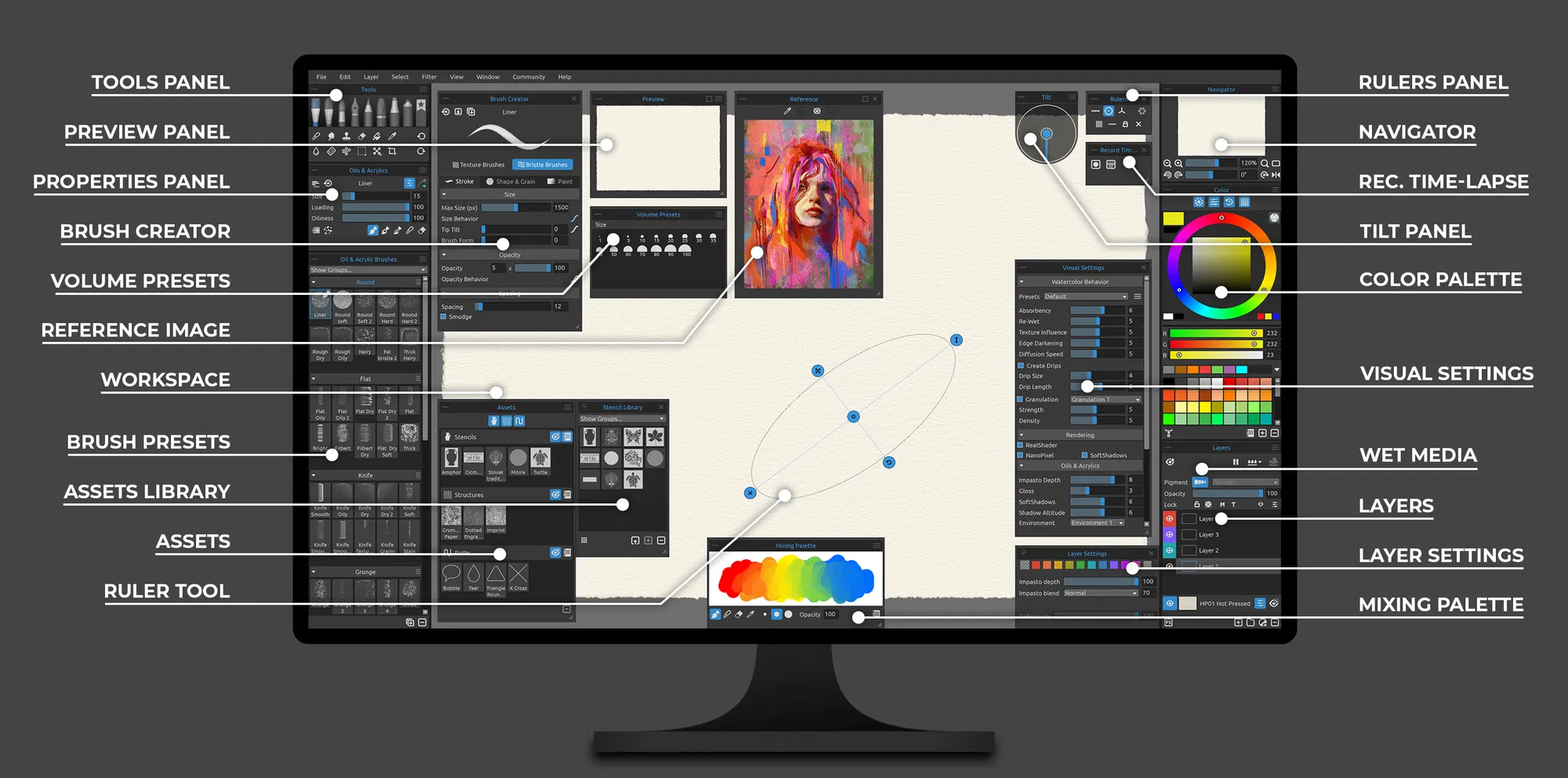
На скриншоте видно, что Rebelle построена вокруг живописного рабочего пространства. Слева находятся Tools Panel, Properties Panel, Brush Creator, Brush Presets и Assets. Справа расположены Navigator, Tilt Panel, Color Palette, Visual Settings, Layers, Layer Settings и Mixing Palette. В центре остаётся холст, вокруг которого собраны инструменты для кистей, цвета, слоёв, фактуры, воды и рельефа.
Что такое Rebelle 8 Pro
Rebelle 8 Pro — растровая программа для рисования и живописи. Она работает с холстом, слоями, кистями, фактурой поверхности и экспортом в распространённые графические форматы. Главная особенность — реалистичное поведение материалов. Акварель способна растекаться и давать потёки, масло может быть густым и рельефным, акрил смешивается с соседними мазками, сухие материалы реагируют на зерно бумаги.
Программа особенно хорошо раскрывается в задачах, где важна не стерильная цифровая линия, а живая художественная поверхность:
акварельные иллюстрации;
живописные портреты;
пейзажные этюды;
учебные цветовые упражнения;
концепт-арт с ручной фактурой;
обложки и постеры;
книжная иллюстрация;
смешанная техника с акварелью, пастелью и карандашом;
цифровые работы под печать;
подготовка живописных слоёв для дальнейшей обработки в других редакторах.
Rebelle не стоит выбирать как основной инструмент для глубокой ретуши фотографий, пакетной обработки, UI-дизайна, сложной типографики или векторной графики. В этих задачах она уступает специализированным редакторам. Зато в цифровой имитации традиционной живописи программа выглядит значительно убедительнее большинства универсальных решений.
Основная логика работы
Работа в Rebelle строится вокруг нескольких ключевых элементов. Пользователь выбирает материал, задаёт параметры кисти, смешивает цвет, наносит мазок на поверхность, управляет влажностью и при необходимости разделяет этапы на слои.
| Элемент | Для чего нужен |
|---|---|
| Tools Panel | выбор художественного инструмента: акварель, масло, карандаш, пастель, маркер, ластик, вода, сушка, выдувание, выделение, трансформация |
| Properties Panel | быстрые параметры активной кисти: Size, Opacity, Water, Loading, Oiliness, Pressure, Length |
| Brushes Panel | наборы готовых кистей и пресетов |
| Brush Creator | глубокая настройка формы, зерна, поведения мазка и механики кисти |
| Color Panel | выбор цвета, работа с цветовым кругом и цветовыми наборами |
| Mixing Palette | смешивание цветов перед нанесением на холст |
| Layers Panel | слои, непрозрачность, режимы наложения, маски, настройки слоя |
| Tilt Panel | наклон холста для управления направлением движения мокрой краски |
| Visual Settings Panel | поведение акварели, импасто, глянец, RealShader, SoftShadows, Metallic Materials, видимость фактуры |
| Assets Panel | Stencils, Structures и Paths для трафаретов, структур и направляющих |
Такой набор панелей делает Rebelle похожей не на редактор фотографий, а на цифровой аналог рабочего стола художника: есть бумага, кисти, палитра, вода, слои, фактура и управление поведением краски.
Rebelle и Rebelle Pro
В обычной редакции Rebelle есть базовый набор инструментов для живописи: масла, акрил, акварель, чернила, пастель, карандаши, маркеры, аэрографы, Brush Creator, Mixing Palette, слои, маски, инструменты выделения, направляющие, сетки, трафареты и запись таймлапса. Pro-редакция добавляет функции, которые важны для сложной живописи, печати, профессионального рабочего процесса и реалистичного рендера материалов.
| Возможность | Обычная редакция | Pro-редакция |
|---|---|---|
| Oils & Acrylics | да | да |
| Watercolors | да | да |
| Inks, Pastels, Pencils, Markers, Airbrushes | да | да |
| Brush Creator | да | да |
| Mixing Palette | да | да |
| Time-lapse recording | да | да |
| Symmetry Tool | да | да |
| Bristle Brushes | нет | да |
| RealShader | нет | да |
| SoftShadows | нет | да |
| Pigments color mixing | нет | да |
| NanoPixel 2 | нет | да |
| Smooth Scaling | нет | да |
| Metallic Materials | нет | да |
| Fractal Image Processing | нет | да |
| Advanced PSD Import & Export | нет | да |
| Photoshop plug-in Escape Motions Connect | нет | да |
| Color Management | нет | да |
| Motion IO | нет | да |
| WebSocket Control Input | нет | да |
Разница между редакциями заметна именно в живописных и производственных задачах. Для учебных этюдов, набросков и базовой цифровой акварели хватает обычной редакции. Для печатных работ, сложного масла с рельефом, профессионального PSD-процесса, пигментного смешивания, металлических материалов и крупного экспорта рациональнее использовать Pro.
Интерфейс Rebelle
Интерфейс Rebelle выглядит плотным, но логичным. Программа не прячет художественные параметры в глубине меню: основные настройки кисти, цвета, фактуры и слоя доступны через панели. Это важно, потому что в Rebelle постоянно приходится менять не только размер кисти, но и воду, загрузку краски, маслянистость, длину мазка, режим смешивания, влажность слоя и поведение поверхности.
Menu Bar
В верхней части окна находится Menu Bar. Через неё открываются команды работы с файлом, редактирования, выделения, фильтров, вида, окон и справочных функций. Для практической работы особенно важны команды:
File > New — создание нового холста;
File > Open — открытие изображения или проекта;
File > Save — сохранение работы в родном формате;
File > Export — экспорт в растровые форматы;
Edit > Preferences — настройки интерфейса, планшета, цвета, курсора и горячих клавиш;
Select — работа с выделениями;
Window — показ и скрытие панелей;
Help > Intro Tutorial — повторный запуск вводного обучения;
Help > Language — выбор языка интерфейса.
Rebelle поддерживает открытие проектов и изображений в форматах .reb, .psd, .png, .jpg, .bmp, .webp, .heif и .tif. Родной формат .reb сохраняет данные проекта и слои, поэтому его используют для продолжения работы над картиной.
Tools Panel
Tools Panel — вертикальная панель инструментов. Здесь выбираются художественные и вспомогательные инструменты. В реальной работе художник чаще всего переключается между Watercolor, Oils & Acrylics, Pencil, Pastel, Eraser, Water, Dry, Blow, Pick Color, Selection и Transform.
Основные группы инструментов:
| Группа | Инструменты и задачи |
|---|---|
| Влажные материалы | Watercolor, Inks, Oils & Acrylics, Express Oils |
| Сухие материалы | Pencil, Pastel, Marker, Airbrush |
| Работа с краской | Blend, Smudge, Liquify, Clone, Eraser |
| Вода и высыхание | Water Tool, Dry Tool, Blow Tool, Pause Diffusion |
| Выделения и геометрия | Selection, Transform, Warp, Deform, Perspective, Crop |
| Цвет | Pick Color, Mix Color |
| Навигация и композиция | Rulers, Guides, Grid, Symmetry, Tilt |
В Rebelle важно различать художественный инструмент и кисть. Watercolor — это инструмент, а внутри него могут быть разные кисти: Filbert, Round, Flat, Mop, Wash и другие пресеты. Аналогично Oils & Acrylics — это инструмент, внутри которого выбираются масляные, акриловые, мастихиновые и щетинные кисти.
Properties Panel
Properties Panel — одна из самых важных панелей программы. Она показывает настройки выбранного инструмента. У акварели здесь видны Size, Opacity, Water, у масла и акрила — Size, Loading, Oiliness. Дополнительно могут отображаться Pressure и Length, если включить их через меню панели Show Sliders.
Главное отличие Rebelle от простых программ рисования в том, что параметры кисти здесь влияют не только на внешний вид мазка, но и на его поведение. Например, высокий Water у акварели даёт более активное растекание, а высокий Oiliness у масла делает мазок более смазывающим и пластичным.
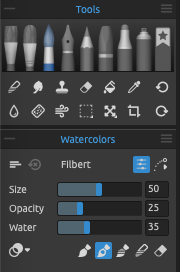
На панели Watercolors видны параметры Size, Opacity и Water, а ниже — кнопки режимов кисти. Именно здесь быстро настраивают, будет ли мазок сухим, прозрачным, мокрым, плотным или растекающимся.
Brushes Panel
Brushes Panel содержит пресеты кистей. Это не просто список названий: иконки кистей могут показывать форму мазка, форму отпечатка, зерно и сохранённые параметры. Для художника это полезно, потому что кисть выбирается визуально — по характеру мазка, а не только по названию.
В рабочем процессе удобно держать несколько групп:
сухие карандаши для наброска;
акварельные кисти для заливок и краёв;
кисти для деталей;
масляные плоские кисти;
мастихины;
текстурные кисти;
избранные кисти для конкретного проекта.
Brush Creator
Brush Creator — панель для глубокой настройки кисти. В ней задаются форма, зерно, предварительный просмотр мазка и механика поведения. В Pro-редакции Brush Creator работает с двумя типами движков: Texture Brushes и Bristle Brushes. Texture Brushes строятся на форме и зерне, а Bristle Brushes имитируют движение отдельных щетинок.
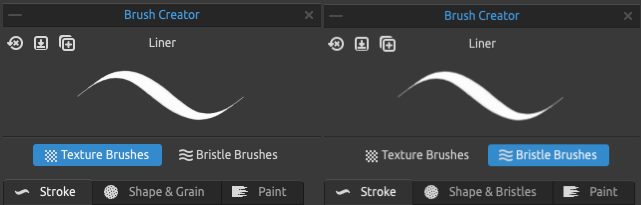
Brush Creator нужен не только для создания авторских кистей. Он полезен и для точной подгонки готового пресета: уменьшить разброс зерна, сделать край жёстче, изменить реакцию на давление пера, сохранить новую кисть под конкретную задачу.
Color Panel и Mixing Palette
Color Panel отвечает за выбор цвета, а Mixing Palette — за предварительное смешивание. Это важное отличие от простого выбора цвета в палитре: в Rebelle можно смешивать краски перед нанесением на холст, как на настоящей палитре.
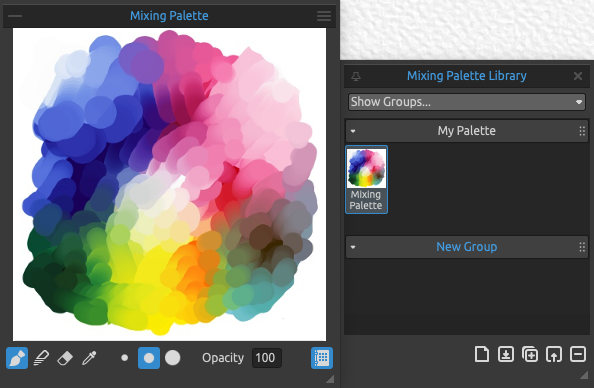
Mixing Palette открывается через Window или сочетанием Ctrl+Shift+M на Windows и Cmd+Shift+M на macOS. На палитре можно рисовать, смешивать, стирать и брать цвет пипеткой. Для художника это удобнее, чем постоянно подбирать цвет по цифровым значениям: оттенок можно получить через визуальное смешивание, а не через сухую настройку RGB.
Layers Panel
Layers Panel используется для организации работы. В Rebelle слои нужны не только для удобства редактирования, но и для управления поведением материалов. Слой может содержать отдельную заливку, набросок, акварельную подложку, масляные мазки, детали, фактуру, корректирующий эффект или маску.
В Layers Panel используются:
обычные слои;
группы слоёв;
прозрачность;
режимы наложения;
блокировки;
маски слоя;
clipping masks;
настройки слоя;
wet media controls;
кнопки для смачивания и высыхания слоя.
Clipping Mask создаётся через контекстное меню верхнего слоя командой Add Clipping Mask. Нижний слой управляет видимостью верхнего, поэтому можно рисовать фактуру или цвет только внутри уже заданной формы.
Tilt Panel
Tilt Panel — характерная особенность Rebelle. Он нужен для управления направлением движения мокрой краски. При работе с акварелью можно наклонить холст, и влажный пигмент начнёт стекать в выбранном направлении. Это не декоративный фильтр, а часть логики wet media: вода и пигмент зависят от влажности слоя, количества воды, бумаги и диффузии.
Tilt особенно полезен для:
акварельных потёков;
дождевых разводов;
абстрактных пятен;
мягких градиентов;
имитации наклона настоящего листа бумаги;
создания нерегулярных краёв пятна.
Visual Settings Panel
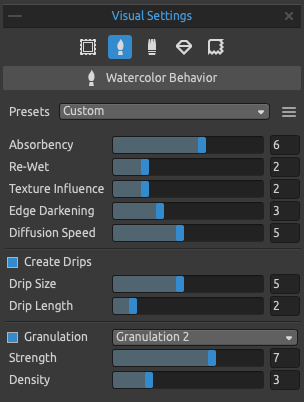
Visual Settings Panel управляет тем, как ведёт себя и отображается материал. Через неё настраивают Watercolor Behavior, Oils & Acrylics, Metallic Materials и Canvas Visibility. Панель открывается через Window, кнопку в Layers Panel или клавишу F12.
В разделе Watercolor Behavior находятся параметры Absorbency, Re-wet, Texture Influence, Edge Darkening, Diffusion Speed, Create Drips, Drip Size, Drip Length, Granulation, Strength и Density. Это позволяет сделать акварель мягкой, жёсткой, быстро впитывающейся, зернистой, текучей или почти сухой.
Инструменты рисования
Oils & Acrylics
Oils & Acrylics — инструмент для масляной и акриловой живописи. Он активируется через Tools Panel или сочетанием Shift + O. В Properties Panel для него доступны Size, Loading, Oiliness, а также дополнительные Pressure и Length.
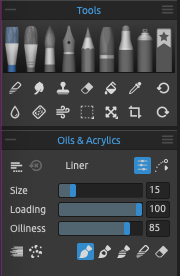
Параметры работают так:
| Параметр | Что меняет |
|---|---|
| Size | размер кисти относительно максимального размера пресета |
| Loading | количество краски на кисти |
| Oiliness | степень маслянистости, смазывания и пластичности |
| Pressure | сила нажима при работе мышью или пером без давления |
| Length | длина мазка до исчерпания краски |
Низкий Loading подходит для сухой кисти, когда нужно оставить фактурный след по зерну холста. Высокий Loading нужен для плотного мазка с насыщенным цветом. Низкий Oiliness даёт более сухой, прерывистый результат, высокий — более мягкое смешивание и смазывание. Length полезен для имитации настоящей кисти: при низком значении мазок быстро теряет краску, при высоком — тянется долго и стабильно.
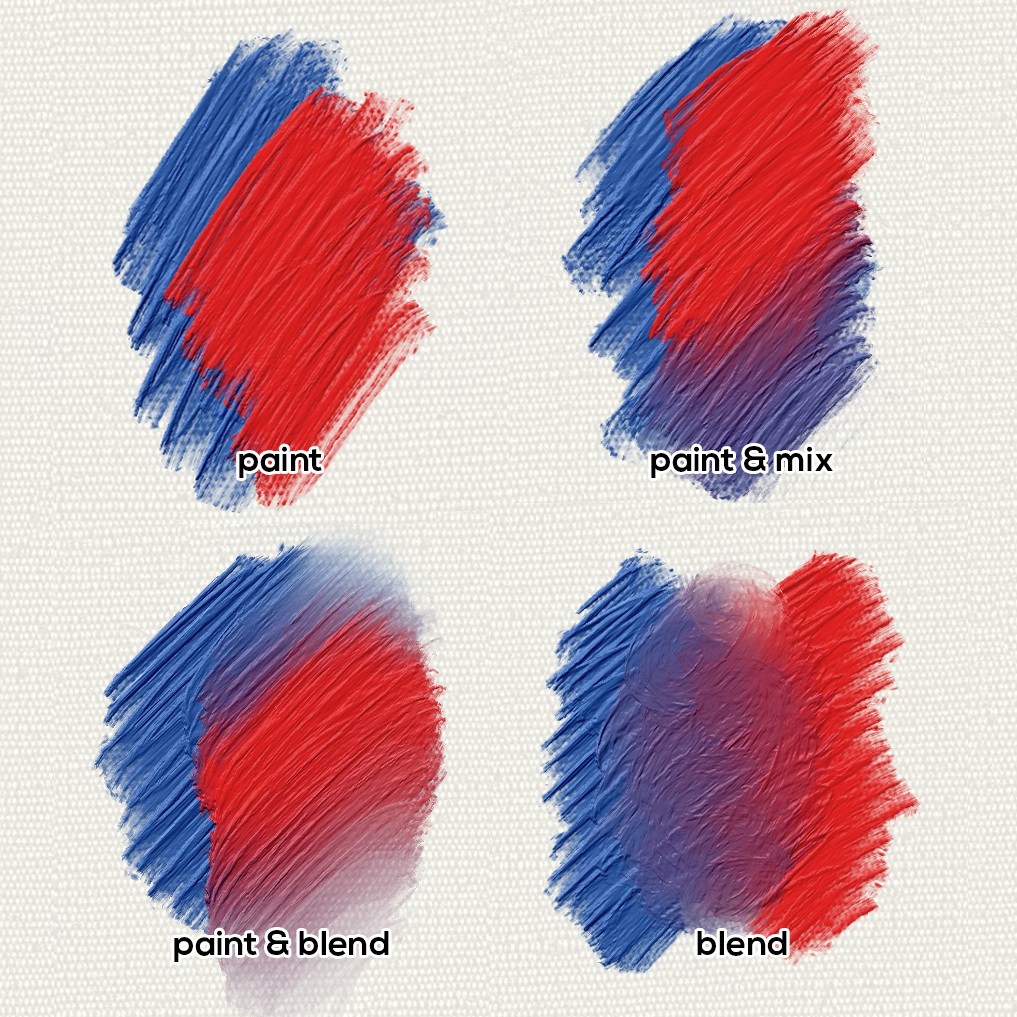
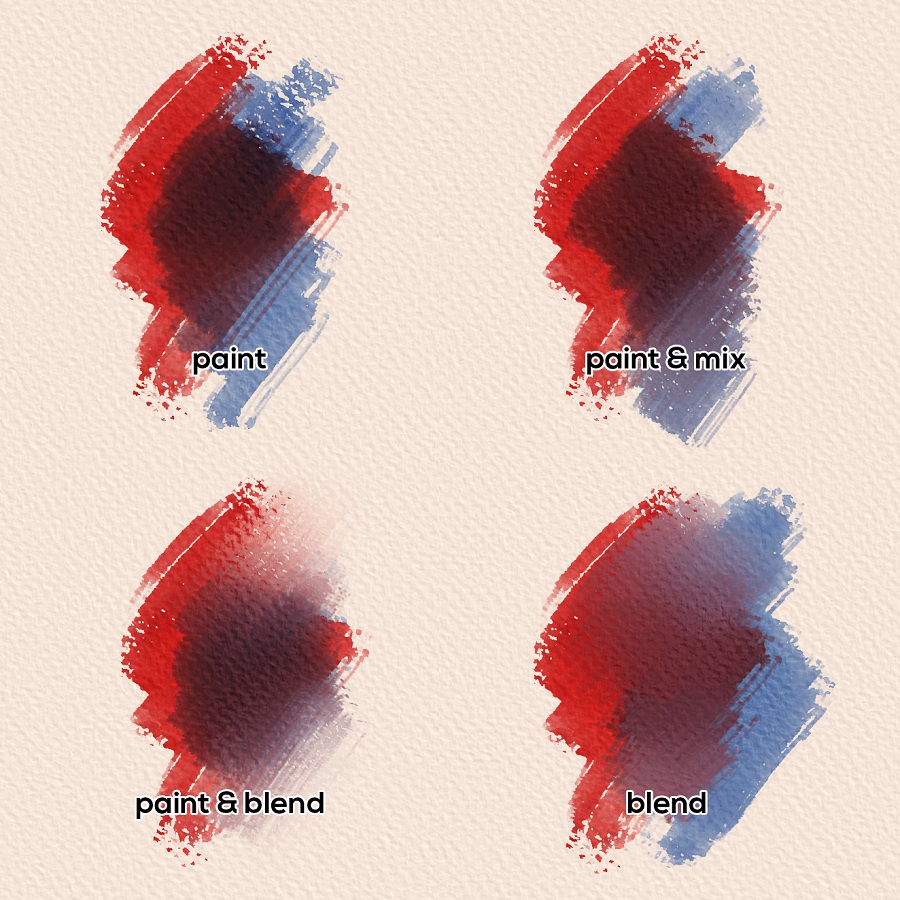
Для масла и акрила особенно важны режимы:
Paint — наносит выбранный цвет без активного смешивания;
Paint & Mix — наносит цвет и смешивает его с уже нанесённой краской;
Paint & Blend — сочетает рисование и мягкое смешивание;
Blend — смешивает и размазывает без добавления нового цвета;
Erase Brush — удаляет краску кистью;
MultiColored Brush — загружает на кисть несколько цветов;
Dirty Brush — сохраняет следы ранее взятого цвета и цвета с холста.
MultiColored Brush включается сочетанием Alt + M, а Dirty Brush — Alt + D. Несколько цветов на кисть можно загрузить через Alt для Pick Color или X для Mix Color. Это хорошо работает в живописи, где мазок должен быть неоднородным: например, в листве, коже, облаках, ткани, отражениях или рыхлой фактуре грунта.
В практической работе Oils & Acrylics используют для:
плотного живописного портрета;
масляного этюда;
фактурной живописи мастихином;
имитации густой краски;
подмалёвка;
смешивания цвета прямо на холсте;
создания мазков с рельефом;
декоративных постеров;
абстрактной живописи;
проработки света и формы через толщину мазка.
Express Oils
Express Oils — инструмент для более быстрого масляного рисования. Его удобно использовать для скетчинга, концепт-дизайна, закрытия больших плоскостей и подготовки подмалёвка. В отличие от более контролируемых Oils & Acrylics, Express Oils лучше подходят для быстрых живописных решений: набросать крупные массы, задать направление света, найти общий цветовой строй.
Практический сценарий:
Создать новый холст.
Выбрать Express Oils.
Крупной кистью закрыть фон.
Взять Paint & Mix для смешивания основных пятен.
Поверх перейти на Oils & Acrylics для фактурных мазков.
Детали доработать кистью меньшего размера.
Watercolor
Watercolor — один из главных инструментов Rebelle. Он активируется через Tools Panel или сочетанием Shift + W. В Properties Panel настраиваются Size, Opacity, Water, а также скрываемые Pressure и Length.
Акварель в Rebelle работает не как обычная прозрачная кисть. В ней есть вода, впитывание, диффузия, повторное смачивание, потёки и грануляция. Чем выше Water, тем активнее краска распространяется и образует мокрые края. Чем ниже Water, тем суше мазок и тем заметнее зерно поверхности.
Основные параметры Watercolor:
| Параметр | Практический смысл |
|---|---|
| Size | диаметр кисти |
| Opacity | плотность и прозрачность пигмента |
| Water | количество воды и степень растекания |
| Pressure | имитация силы нажима |
| Length | длительность мазка до исчезновения краски |
Watercolor поддерживает разные Mixing Color Modes:
Transparent — прозрачная акварель для лессировок;
Semi-transparent — промежуточный вариант между прозрачностью и плотностью;
Opaque — плотный режим, похожий на гуашь.
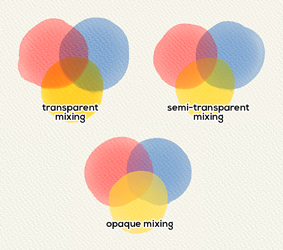
Для акварельной иллюстрации это критично. Transparent используют для неба, теней, кожи, воздушных переходов. Semi-transparent удобен для предметов средней плотности. Opaque подходит для гуашевых пятен, декоративных акцентов и перекрытия предыдущего слоя.
У Watercolor есть режимы поведения кисти:
| Режим | Горячая клавиша | Что делает |
|---|---|---|
| Paint | 1 | наносит выбранный цвет |
| Paint & Mix | 2 | наносит цвет и смешивает его с краской на холсте |
| Paint & Blend | 3 | рисует и мягко растушёвывает |
| Blend | 4 | смешивает без добавления цвета |
| Erase Brush | 5 | удаляет краску |
| Paint/Blend toggle | V | быстрое переключение между рисованием и смешиванием |
| Paint/Erase toggle | A | быстрое переключение между рисованием и стиранием |
В реальной работе Watercolor используют так: сначала крупной кистью делают прозрачную заливку, затем добавляют более плотный пигмент, потом управляют влагой через Water Tool, Dry Tool, Wet the Layer, Show Wet и Tilt Panel. Это даёт результат, похожий на работу настоящей акварелью: нельзя просто поставить цвет, нужно учитывать, насколько мокрая бумага и как быстро впитывается пигмент.
Ink
Ink подходит для туши, декоративной линии, контуров, штриховки и графических элементов. В отличие от акварели, чернила дают более собранный и резкий след. Их удобно использовать для:
контурной иллюстрации;
линейного скетча;
каллиграфических мазков;
комиксной обводки;
смешанной техники акварель плюс тушь;
декоративных узоров.
Ink хорошо сочетается с Watercolor: сначала можно нарисовать акварельную подложку, затем на отдельном слое добавить тушевые линии. При необходимости слой с тушью можно оставить сухим и не вмешивать в мокрую акварель.
Pencil
Pencil используется для набросков, построения, штриховки и деталей. В Rebelle карандаш особенно хорошо выглядит на фактурной бумаге, потому что зерно поверхности влияет на характер линии. На гладкой бумаге линия получается ровнее, на rough-поверхности — более шероховатой и живой.
Сценарии:
подготовительный рисунок под акварель;
тональный скетч;
архитектурная разметка;
лёгкие линии под портрет;
текстурные штрихи поверх сухой акварели.
Pastel
Pastel даёт мягкий, зернистый, матовый след. Пастель в Rebelle хорошо использовать для живописных пятен и мягкой фактуры. Она особенно чувствительна к поверхности: на грубой бумаге штрих становится выразительным, на более гладкой — плотным и мягким.
Практические задачи:
пастельные портреты;
фоновые пятна;
мягкие переходы;
световые акценты;
текстура ткани, кожи, земли, камня;
смешанная техника с карандашом и акварелью.
Marker
Marker подходит для дизайнерского скетчинга и плотных полупрозрачных заливок. Его удобно использовать для предметных эскизов, фэшн-скетчей, быстрых цветовых схем и иллюстраций с чистыми пятнами.
Marker в Rebelle полезен там, где нужна управляемая плотность и более графичный результат, чем у акварели. Например, для скетча интерьера можно быстро набрать большие плоскости маркером, а поверх добавить карандашные и тушевые детали.
Airbrush
Airbrush используется для мягких переходов, свечения, дымки, теней и атмосферных эффектов. В живописном процессе аэрограф не должен заменять кисть, но он полезен для аккуратных градиентов и корректировки света.
Примеры:
мягкая тень под объектом;
туман в пейзаже;
воздушная перспектива;
свечение вокруг источника света;
плавные переходы на фоне;
мягкая виньетка.
Работа с водой: Water, Dry, Blow и Tilt
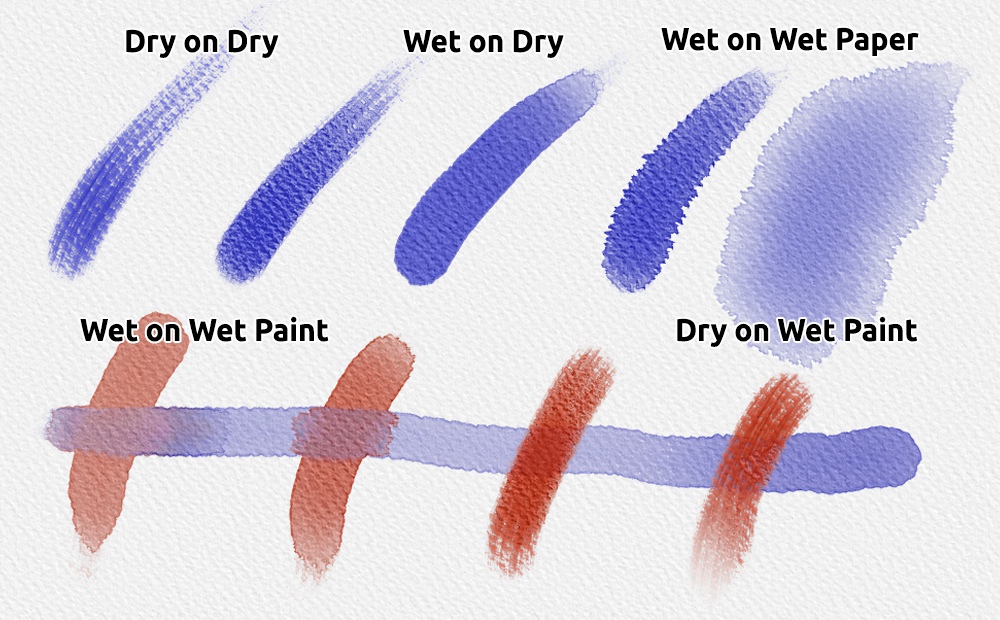
Вода в Rebelle — не декоративный параметр, а полноценная часть процесса. При работе с wet media можно задавать количество воды, смачивать слой, сушить слой, показывать мокрые области и приостанавливать диффузию. Чем больше воды, тем быстрее цвет распространяется по слою и смешивается с влажными участками.
Water Tool
Water Tool добавляет воду без обязательного добавления пигмента. Он нужен, когда требуется:
размягчить край пятна;
повторно смочить участок;
заставить цвет растечься;
создать мягкий переход;
подготовить область под мокрую заливку;
усилить движение уже нанесённого пигмента.
Например, при рисовании неба можно сначала положить бледно-голубую заливку, затем Water Tool пройти по нижнему краю облака. Край начнёт растворяться, и переход станет мягче.
Dry Tool
Dry Tool останавливает распространение влаги. Это один из самых полезных инструментов для контроля акварели. Он нужен, когда пятно уже достигло нужной формы, а дальнейшее растекание портит композицию.
Dry Tool применяют для:
фиксации края;
подготовки слоя к деталям;
остановки потёка;
отделения мокрой области от сухой;
предотвращения смешивания цветов;
перехода от заливки к проработке деталей.
Wet the Layer, Wet All Visible и Show Wet
В Layers Panel есть команды для работы с влажностью. Wet the Layer смачивает весь активный слой, Wet All Visible смачивает только видимые окрашенные части, Show Wet показывает влажность голубым цветом. Чем темнее голубой индикатор, тем больше воды находится на холсте.
Это удобно при сложной акварельной работе. На глаз мокрый участок может выглядеть почти сухим, но Show Wet показывает, где симуляция ещё активна. Так проще понять, почему краска продолжает двигаться или почему новый мазок неожиданно расползается.
Fast Dry и Dry the Layer
Dry the Layer полностью высушивает активный слой вместе с изображением, холстом и водой. Fast Dry удаляет воду с активного слоя, но оставляет холст влажным. Эти две функции ускоряют работу и дают контроль над тем, когда завершать фазу мокрой живописи.
Практически это выглядит так:
Наносится мокрая заливка.
Цвет свободно растекается.
Через Tilt Panel задаётся направление потёка.
Когда форма устраивает, слой сушится.
Поверх добавляются детали сухой кистью.
Blow Tool
Blow Tool имитирует выдувание мокрой краски. Он полезен для органических разводов, ветвящихся потёков, абстрактной акварели, волос, травы, фактуры дождя и случайных пятен. В отличие от обычного Smudge, Blow работает именно с влажным поведением материала: он направляет движение воды и пигмента.
Tilt Panel
Tilt Panel задаёт направление, в котором течёт мокрая краска. Если нужно получить вертикальные потёки, холст наклоняют вниз. Если нужен диагональный эффект, меняют направление наклона. В сочетании с Water Tool, Create Drips и Drip Length это позволяет создавать естественные акварельные эффекты без ручной имитации каждого потёка.
Цвет, пигменты и смешивание
Цвет в Rebelle устроен ближе к художественной логике, чем к чисто цифровому подбору оттенка. В обычном графическом редакторе смешивание часто воспринимается как математический переход между RGB-значениями. В Rebelle Pro есть Pigments color mixing: цвета ведут себя естественнее, ближе к смешиванию традиционных пигментов. Pro-редакция также включает RYB-подход, Color Mixing Palette и цветовые гармонии.
Color Panel
Color Panel используют для выбора основного цвета. Здесь художник выбирает оттенок, насыщенность, яркость, сохраняет цветовые наборы и берёт цвета с холста. Для цифровой живописи это стандартная операция, но в Rebelle её стоит связывать с Mixing Palette: цвет лучше не всегда выбирать готовым, а получать через смешивание.
Mixing Palette
Mixing Palette — один из самых удачных элементов Rebelle. В ней можно физически смешать несколько пятен цвета, взять промежуточный оттенок и перенести его на холст. Это помогает избежать цифровой кислотности, когда цвета выглядят слишком чистыми и разрозненными.
Пример работы:
На Mixing Palette положить жёлтый, красный и немного синего.
Blend-инструментом смешать переходы.
Pick Color взять приглушённый оранжево-коричневый оттенок.
Нанести его на кожу или землю.
Добавить в смесь немного холодного цвета для тени.
Снова взять промежуточный цвет и продолжить работу.
Natural Colors и RYB
В Rebelle используется режим Natural Colors с красно-жёлто-синей логикой смешивания. Это особенно полезно художникам, привыкшим к традиционной палитре. В живописи жёлтый и синий ожидаемо дают зелёный, а красный и жёлтый — оранжевый. Для цифрового художника это снижает разрыв между физическими материалами и экраном.
Color Harmonies
Color Harmonies помогают строить цветовые отношения. Это полезно не только новичкам. Даже опытный художник может использовать гармонии как быстрый способ удержать палитру в рамках: комплементарные цвета для контраста, аналоговые для мягкой гаммы, триадные для декоративных решений.
Бумага, холсты и фактура поверхности
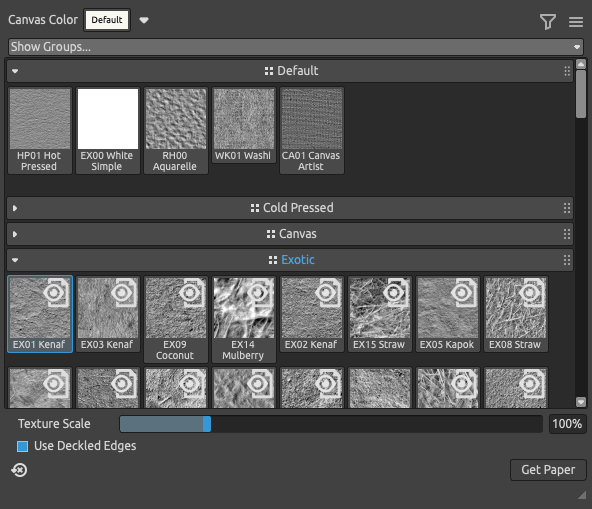
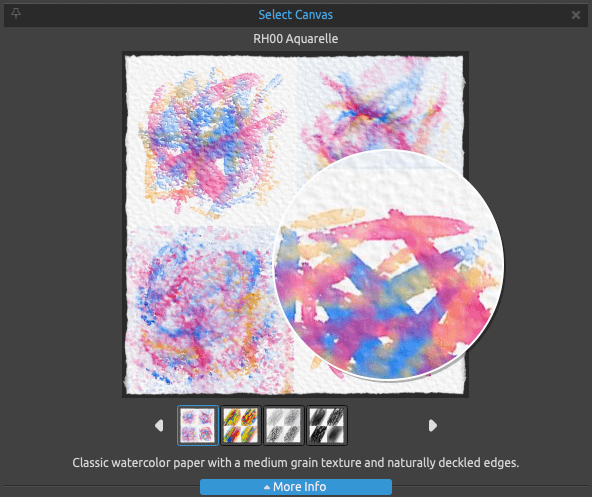
Поверхность в Rebelle — не статичный фон. Бумага и холст влияют на то, как ведут себя кисти, краска, ластик, смешивание и фактура. В программе есть Select Canvas, где выбираются бумага, холст и другие art surfaces. Можно менять цвет основы, масштаб текстуры, группы поверхностей и deckled edges.
Как поверхность влияет на акварель
Для акварели поверхность особенно важна. Гладкая hot pressed бумага даёт ровные мягкие заливки и подходит для деталей. Cold pressed бумага универсальна: на ней хорошо выглядят и заливки, и фактурные края. Rough paper даёт более выраженное зерно, разбитый мазок и эмоциональную фактуру.
В Visual Settings можно управлять параметрами:
Absorbency — скорость впитывания;
Re-wet — реакция старого слоя на новый мокрый мазок;
Texture Influence — сила влияния фактуры;
Edge Darkening — затемнение края после высыхания;
Diffusion Speed — скорость распространения воды и пигмента;
Create Drips — образование потёков;
Granulation — зернистость высыхающего пигмента.
Как поверхность влияет на сухие материалы
Для карандаша, пастели и маркера фактура определяет характер штриха. На грубой бумаге пигмент цепляется за выступы и оставляет дышащие промежутки. На гладкой поверхности линия становится ровнее и чище. Поэтому для пастельной иллюстрации лучше выбирать выразительную бумагу, а для точного графического наброска — более гладкую.
Как поверхность влияет на масло и акрил
Для Oils & Acrylics фактура холста важна вместе с impasto. Плотный мазок не просто перекрывает поверхность — он может сохранять рельеф, глянец и направление кисти. На холсте с выраженным плетением сухая кисть даёт характерные пропуски, а густой мазок ложится более живописно.
Brush Creator
Brush Creator — главный инструмент настройки кистей. В Rebelle кисть определяется не только формой отпечатка. У неё есть shape, grain, volumes, paint modes и mechanics. Volumes связаны с параметрами Properties Panel, paint modes отвечают за режим нанесения, а mechanics задают поведение кисти в Brush Creator.
Texture Brushes
Texture Brushes используют shape и grain. Shape отвечает за форму отпечатка, grain — за зерно и текстурное поведение. Это хорошо подходит для:
сухой кисти;
карандаша;
пастели;
акварельных текстур;
декоративной фактуры;
имитации бумаги, щетины, губки, мела.
В Texture Brushes можно добиться очень разного поведения: от гладкой круглой кисти до рваного пятна с выраженным зерном.
Bristle Brushes
Bristle Brushes в Pro-редакции работают иначе: они основаны на частичном движке, который имитирует отдельные щетинки. Каждый мазок может реагировать на цвет, смазывание, нажим и другие параметры. Это особенно заметно в масле и акриле: мазок получается не как наложенная текстура, а как след кисти с направлением, разрывами и вариацией плотности.
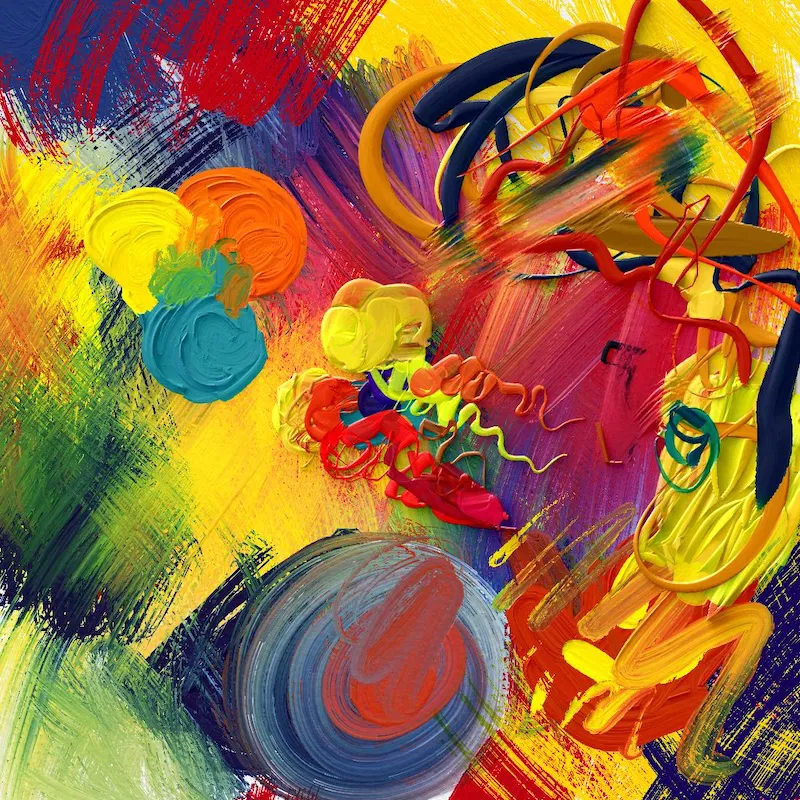
Bristle Brushes лучше всего раскрываются при работе с графическим планшетом, потому что давление пера и движение руки дают вариативность. Кисть можно использовать для:
живописных волосков;
плотных цветовых мазков;
фактуры холста;
мастихиноподобных следов;
имитации настоящей щетины;
активного смешивания красок на холсте.
Сохранение кисти
В Brush Creator есть команды для сброса изменений, сохранения изменений как значений по умолчанию и сохранения новой кисти. Это удобно, если стандартный пресет почти подходит, но нужно изменить его под конкретную манеру. Например, можно взять акварельную Round-кисть, уменьшить Water, изменить зерно, сохранить как Dry detail watercolor и использовать её для деталей поверх высохшей заливки.
Слои, маски и выделения
Rebelle поддерживает полноценную многослойную работу. Это важно, потому что традиционная живопись часто строится необратимо, а цифровая среда позволяет разделить этапы: набросок, подложка, цвет, тени, свет, фактура, корректировка.
Практическая структура слоёв
Для акварельной иллюстрации удобна такая схема:
| Слой | Содержимое |
|---|---|
| Sketch | карандашный набросок |
| Base wash | первая прозрачная заливка |
| Main color | основные цветовые пятна |
| Shadows | тени и углубления |
| Details | детали сухой кистью |
| Ink | тушь или контур |
| Texture accents | финальная фактура |
Для масла структура может быть другой:
| Слой | Содержимое |
|---|---|
| Ground | тонированный фон |
| Underpainting | крупные цветовые массы |
| Main paint | основные густые мазки |
| Highlights | световые акценты |
| Glaze / correction | корректирующие цветовые слои |
| Texture | фактура и импасто |
Layer Masks
Layer Mask позволяет скрывать часть слоя без удаления краски. Это удобно для мягких исправлений. Например, если фон зашёл на силуэт персонажа, можно не стирать краску напрямую, а скрыть лишнее маской.
Clipping Masks
Clipping Mask ограничивает верхний слой формой нижнего. Это полезно для декоративной заливки, фактуры одежды, пятен внутри силуэта, теней внутри уже нарисованной формы. Создаётся через правый клик по верхнему слою и команду Add Clipping Mask.
Selections
Выделения в Rebelle нужны для ограничения области рисования, кадрирования и трансформации. Область можно выделить, затем применить Edit > Crop Canvas, чтобы обрезать холст по выделению. Также можно восстановить последнее выделение через Select > Restore Last Selection.
Transform, Deform, Perspective, Warp
Transform используется для перемещения и масштабирования слоя или выделения. Команда вызывается через Ctrl + T на Windows и Cmd + T на macOS. Для изменения пропорций и формы доступны Deform, Perspective и Warp. Это полезно, когда нужно поправить композицию, изменить силуэт, уточнить перспективу или подвинуть объект без перерисовки всей работы.
Импасто, RealShader, SoftShadows и Metallic Materials
Rebelle Pro особенно интересна тем, что умеет работать с рельефной краской. Масло и акрил могут иметь толщину, глянец, световые отражения и тени. Это приближает цифровой мазок к физическому объекту: цвет больше не выглядит плоской заливкой.
Impasto
Impasto — видимая толщина мазка. В Rebelle её регулируют через Visual Settings Panel и Layer Settings. Impasto Depth задаёт видимость структуры масляных и акриловых мазков, Gloss — степень освещённости и блеска поверхности.
Impasto полезен для:
густой масляной живописи;
световых бликов;
фактуры кожи, ткани, травы, камня;
абстрактных мазков;
декоративной живописи;
имитации мастихина.
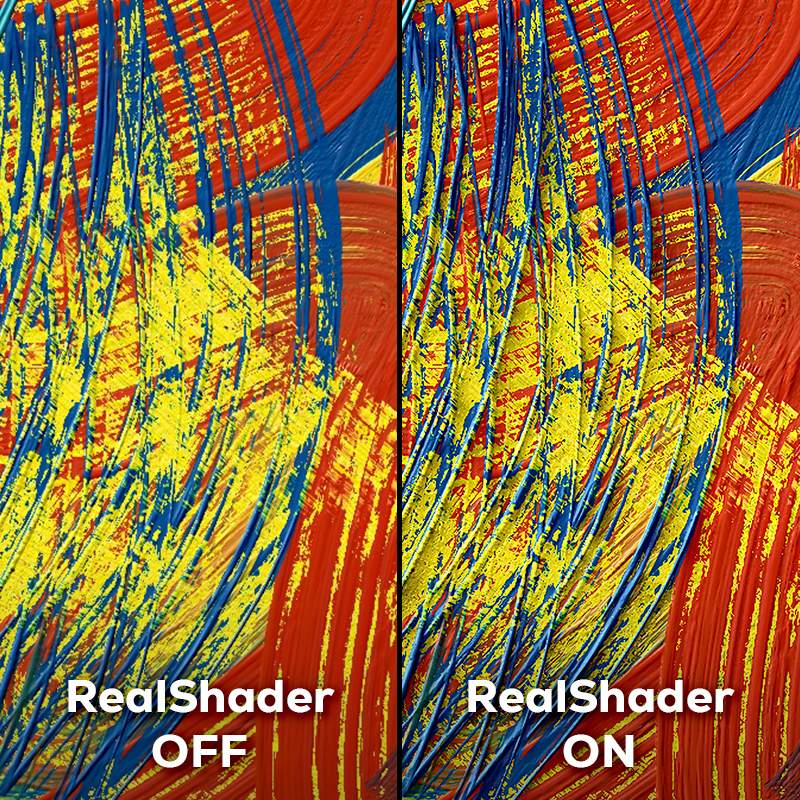
RealShader
RealShader использует окружение для более реалистичного освещения густой краски. На практике это означает, что рельеф мазка лучше читается: поверхность реагирует на свет, а масляные штрихи выглядят объёмнее.
SoftShadows
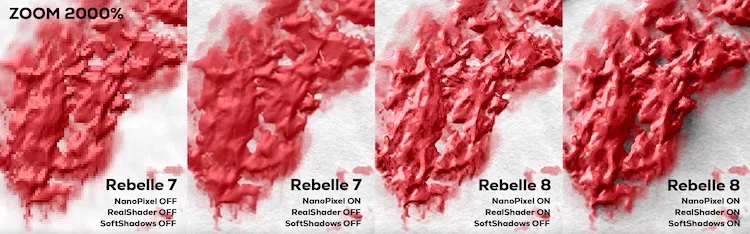
SoftShadows добавляет мягкие тени от рельефных мазков. Это особенно важно при крупном масштабе и печати: мазок начинает восприниматься как физическая толщина, а не просто текстурная картинка. В Visual Settings можно управлять силой теней и параметром Shadow Altitude.
Metallic Materials
Metallic Materials доступны для Oils & Acrylics. Они позволяют создавать золотые, серебряные, медные, бронзовые и другие металлические эффекты. Металличность включается на уровне слоя, а внешний вид регулируется через Visual Settings: Reflectivity, Reflection Map, Scale, Strength и Lock Reflectivity.
Такие материалы полезны для:
декоративных орнаментов;
золотых акцентов;
постеров;
фэнтези-иллюстраций;
фактуры металла;
обложек;
имитации металлических красок.
Пошаговая инструкция: акварельный рисунок
Этот сценарий подходит для пейзажа, ботанической иллюстрации, лёгкого портрета или открытки.
Шаг 1. Создать холст и выбрать бумагу
Создайте новый холст и откройте Select Canvas. Для мягкой акварели подойдёт Cold Pressed или Aquarelle. Если нужна более ровная иллюстрация с точными деталями, лучше выбрать гладкую hot pressed поверхность. Для выразительных пятен и грубой фактуры используйте rough paper.
Шаг 2. Подготовить набросок
Выберите Pencil и сделайте лёгкий рисунок на отдельном слое. Набросок лучше держать сверху или снизу в зависимости от манеры. Если он должен быть почти незаметен, уменьшите opacity слоя.
Шаг 3. Выбрать Watercolor
Откройте Tools Panel и выберите Watercolor. В Properties Panel установите:
| Параметр | Стартовое значение для мягкой заливки |
|---|---|
| Size | 40–70 |
| Opacity | 20–40 |
| Water | 50–80 |
Это не жёсткие значения, но они дают логичный старт: крупная кисть, невысокая плотность и достаточно воды для мягкого растекания.
Шаг 4. Сделать первую заливку
На новом слое положите первые цветовые пятна. Не пытайтесь сразу прорисовывать детали. Сначала задайте большие отношения: небо, земля, тень, общий тон объекта. Для прозрачной работы используйте Transparent Mixing.
Шаг 5. Управлять водой
Если край получился слишком резким, возьмите Water Tool и пройдите по границе пятна. Если пятно слишком активно расползается, используйте Dry Tool или Dry the Layer. Если нужно увидеть влажные участки, включите Show Wet.
Шаг 6. Добавить потёки
В Visual Settings включите Create Drips и настройте Drip Size и Drip Length. Затем через Tilt Panel задайте направление движения. Для длинных потёков увеличьте Water и Drip Length. Для коротких органических подтёков оставьте воду умеренной.
Шаг 7. Высушить слой
Когда заливка достигла нужного состояния, используйте Dry the Layer. Это остановит движение краски и позволит поверх рисовать детали без неожиданного расплывания.
Шаг 8. Добавить второй слой цвета
Создайте новый слой и добавьте тени. Лучше использовать Paint & Mix или Paint & Blend, чтобы новый цвет взаимодействовал с уже нанесённым. Для теней не обязательно брать чистый серый: смешайте цвет на Mixing Palette, чтобы получить более живой оттенок.
Шаг 9. Детали сухой кистью
Уменьшите Water до низкого значения, снизьте размер кисти и добавьте детали: траву, прожилки, контур, мелкие тени, фактуру. На этом этапе важно не разрушить лёгкость акварели: лучше оставить часть работы недосказанной.
Шаг 10. Финальная корректировка
Проверьте композицию в Navigator. При необходимости добавьте слой с лёгкой прозрачной заливкой для общей цветовой связки. Затем сохраните проект в .reb, а финальный результат экспортируйте в нужный растровый формат.
Пошаговая инструкция: масляный этюд с фактурными мазками
Этот сценарий подходит для портрета, пейзажа, натюрморта и абстрактной живописи.
Шаг 1. Выбрать холст
Для масла лучше выбрать поверхность с заметной фактурой: Canvas или другую текстурную основу. Если нужна чистая иллюстративная живопись, можно взять более гладкий холст.
Шаг 2. Сделать подмалёвок
Создайте слой Ground и задайте общий тон. Можно использовать Express Oils или Oils & Acrylics с крупной кистью. На этом этапе важны большие массы, а не детали.
Шаг 3. Настроить Oils & Acrylics
Выберите Oils & Acrylics и начните с таких параметров:
| Параметр | Для плотного мазка | Для сухой кисти |
|---|---|---|
| Size | 30–80 | 10–50 |
| Loading | 70–100 | 10–35 |
| Oiliness | 50–90 | 5–30 |
| Length | 60–100 | 10–40 |
Плотный мазок нужен для основных цветовых масс и акцентов. Сухая кисть — для фактуры, волос, травы, ткани и краёв.
Шаг 4. Использовать Paint & Mix
Для живописного смешивания включите Paint & Mix. Нанесите один цвет поверх другого и позвольте кисти смешивать пигмент на холсте. Это особенно хорошо работает в тенях, коже, облаках, складках ткани и отражениях.
Шаг 5. Включить Dirty Brush
Dirty Brush сохраняет следы ранее загруженного цвета. Это создаёт более естественные мазки: кисть не каждый раз начинает с идеально чистого цвета. Для портрета это полезно на коже, где оттенки постоянно переходят друг в друга. Для пейзажа — в траве, листве и земле.
Шаг 6. Добавить импасто
Откройте Visual Settings и настройте Impasto Depth. Если нужно сделать живую поверхность, увеличьте глубину. Для более сдержанной живописи оставьте умеренное значение.
Шаг 7. Настроить глянец и свет
Через Gloss добавьте блеск масляной краске. В Pro-редакции включите RealShader и SoftShadows, чтобы рельеф мазков стал выразительнее. Не завышайте эффект без необходимости: слишком сильный рельеф может сделать работу декоративной и тяжёлой.
Шаг 8. Финальные детали
Для световых бликов используйте меньшую кисть, высокий Loading и умеренный Oiliness. Для мягкого смешивания — Blend. Для фактуры — сухую кисть с низким Loading. В конце проверьте слои и сохраните .reb.
Reference Images, Stencils, Structures и Paths
Rebelle поддерживает вспомогательные инструменты, которые помогают не только рисовать свободно, но и работать точнее.
Reference Images
Reference Images нужны для работы по референсу. Изображение можно держать рядом с холстом, сверять пропорции, цвет и композицию. Это удобно для портретов, натюрмортов, предметов, животных, архитектуры и учебных копий.
Stencils
Stencils — трафареты. Они ограничивают область нанесения краски и позволяют создавать:
орнаменты;
повторяющиеся формы;
декоративные края;
текстуры;
маски для сложных силуэтов;
графические элементы.
Трафареты особенно полезны в смешанной технике: можно сделать свободную акварельную подложку, а затем через Stencil добавить точную фактуру или узор.
Structures
Structures используются как текстурные структуры. Они помогают создавать неоднородные поверхности: камень, ткань, бумагу, декоративные пятна, абстрактные элементы. В отличие от обычной картинки-текстуры, Structure работает внутри художественного процесса и может влиять на характер мазка.
Paths
Paths нужны для направляющих форм и траекторий. Это полезно при рисовании плавных линий, декоративных кривых, повторяющихся элементов, орнаментов и технически точных фрагментов. В живописи Paths помогают там, где свободная рука даёт слишком много случайности.
Симметрия, направляющие и построение
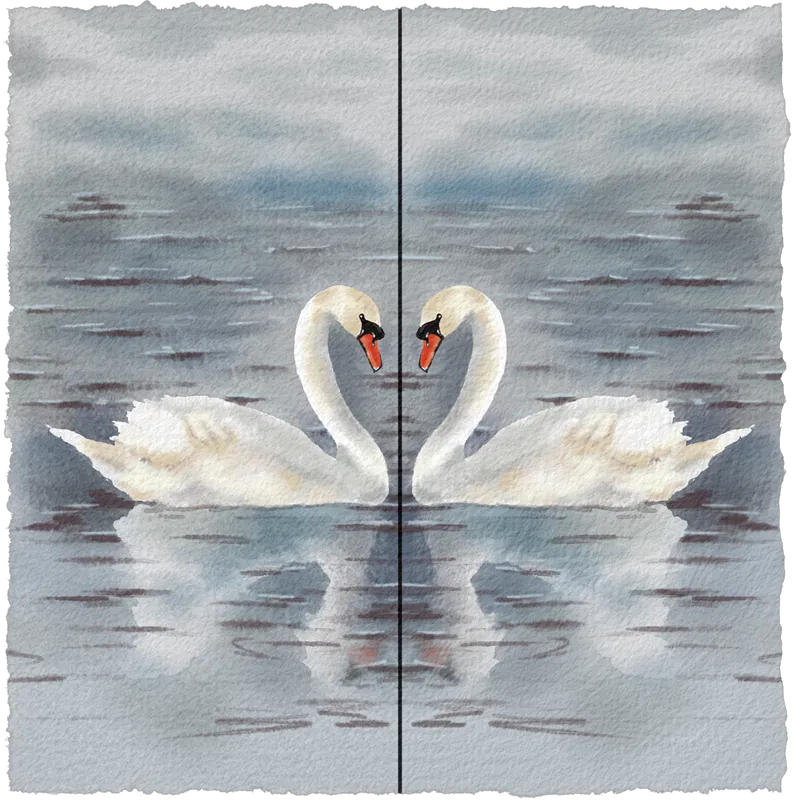
Symmetry Tool помогает создавать зеркальные изображения. Он работает с инструментами рисования и подходит для орнаментов, персонажей, фронтальных лиц, декоративных объектов, эмблем и концептов.
Для построения также используются Rulers, Guides и Grid. Эти инструменты помогают удерживать перспективу, горизонт, пропорции и композиционную сетку. В живописи они особенно полезны при архитектуре, интерьерах, городских пейзажах и предметных сценах.
Импорт, экспорт и совместимость
Rebelle работает с родным форматом .reb и распространёнными изображениями. Для продолжения работы используется .reb, для обмена со сторонними редакторами — PSD и растровые форматы. Поддерживаются PNG, JPEG, BMP, TIFF, WebP и PSD; PSD сохраняет слои и прозрачность, что важно для дальнейшей доработки в других программах.
PSD-процесс
PSD полезен, если Rebelle используется как живописный модуль внутри более широкого процесса. Например:
Набросок создан в одной программе.
Живописная фактура и акварель сделаны в Rebelle.
Финальная цветокоррекция и типографика выполнены в Photoshop.
Итог экспортирован для печати или публикации.
Pro-редакция включает Advanced PSD Import & Export и Photoshop plug-in Escape Motions Connect, что делает обмен слоями более удобным.
NanoPixel 2
NanoPixel 2 нужен для увеличения разрешения и крупного экспорта. В Pro-редакции NanoPixel 2 позволяет работать с деталью при сильном увеличении и экспортировать изображение в большем размере. NanoPixel export может использоваться для подготовки крупноформатных изображений, когда важно сохранить живописную детализацию.
Smooth Scaling
Smooth Scaling сохраняет гладкость и читаемость штрихов при масштабировании. Это полезно при работе с крупными холстами, где художник постоянно переходит от общего вида к деталям. Визуально штрихи не должны разваливаться на грубые ступени при смене масштаба.
Time-lapse
Record Time-lapse Panel позволяет записывать процесс создания работы. Это полезно для демонстраций, обучения, портфолио, социальных сетей и анализа собственного процесса. Для художника таймлапс — не только контент, но и способ увидеть ошибки: где слишком долго прорабатывались детали, где композиция потеряла цельность, где цвет ушёл в грязь.
Производительность и системные требования
Rebelle требовательнее простого редактора рисования, потому что симулирует мокрые материалы, рельеф, диффузию, освещение и поведение поверхности. Для комфортной работы важны процессор, оперативная память, видеокарта и достаточный запас места для проектов.
На практике производительность зависит от нескольких факторов:
размер холста;
количество слоёв;
активность wet media;
глубина импасто;
включённые RealShader и SoftShadows;
размер кистей;
разрешение монитора;
мощность видеокарты;
скорость накопителя при больших
.reb-файлах.
Для небольших акварельных этюдов требования умеренные. Для больших печатных работ с импасто, NanoPixel, сложными слоями и рельефом лучше использовать производительный компьютер.
Работа с графическим планшетом
Rebelle можно использовать мышью, но полноценный опыт раскрывается с графическим планшетом. Программа поддерживает разные типы планшетного ввода, включая Wacom compatible / Wintab, Xencelabs tablet, Windows Pointer Device и Windows Ink compatible. Тип планшета меняется через Edit > Preferences > Tablet, после смены требуется перезапуск.
Графический планшет важен по трём причинам:
Давление пера управляет размером, плотностью и смешиванием.
Наклон пера помогает получить более натуральный мазок.
Движение руки делает линию живой, а не механической.
Для акварели давление влияет на количество пигмента и характер смешивания. Для масла — на плотность мазка, ширину и смазывание. Для карандаша и пастели — на зерно, силу штриха и тон.
История версий программы
История Rebelle показывает, что программа развивалась не как обычный растровый редактор, а как среда для всё более реалистичной цифровой живописи.
Rebelle 1
Первая версия заложила базовую идею программы: цифровая живопись с акцентом на акварельную симуляцию, бумагу, смешивание и работу с планшетом. Уже на старте Rebelle отличалась от обычных редакторов тем, что пыталась воспроизвести поведение мокрой краски, а не просто имитировать внешний вид мазка.
Rebelle 2
Rebelle 2 усилила кистевой движок, добавила кастомные кисти, stencils, masking fluid, selection tools, PSD-слои и multi-touch gestures. Это был важный этап: программа стала не только экспериментальной акварельной средой, но и более пригодным рабочим инструментом для иллюстрации.
Rebelle 3
Rebelle 3 развила реалистичные бумаги, DropEngine, Masking Fluid layer, Straight Line, Ruler, Perspective tools, Reference Image и Preview panel. Для художников это означало больше контроля: можно было не только свободно рисовать, но и строить композицию, сверяться с референсом и использовать направляющие.
Rebelle 4
Rebelle 4 стала крупным шагом в сторону более широкой живописи. В ней появились Oils, переработанные Watercolors, смешивание wet и dry media, оптимизации производительности, color management, layer groups, clone and fill tool, поддержка pen tilt, стабилизация линии и улучшенный Brush Creator.
Rebelle 5
Rebelle 5 усилила Oils & Acrylics, добавила Multicolored & Dirty Brush, Express Oils, Volume Presets, Curve Editors, Color Mixing Palette, Time-lapse recording, Pigments color mixing, NanoPixel и Photoshop plug-in в Pro-редакции. Это был этап, когда Rebelle стала заметно сильнее как программа не только для акварели, но и для масла, акрила и профессионального рабочего процесса.
Rebelle 6
Rebelle 6 расширила инструментарий: появились Liquify и Warp tools, clipping и layer masks, grid и guides, reference image guides, favorite brushes, Stroke Length, обновлённый Brush Creator, улучшенные pencils и pastels, новые image filters и color range, светлая и тёмная темы интерфейса. Pro-редакция получила Fractal Image Processing для Transform, Liquify и Canvas Size.
Rebelle 7
Rebelle 7 добавила Metallic materials, улучшенные papers и art surfaces, structures, paths, gradients и Filter layers. В этой ветке программа заметно продвинулась в направлении материалов: не только краска, но и поверхность стала восприниматься как часть физической картины.
Rebelle 8
Rebelle 8 развила Bristle Brushes, RealShader, SoftShadows, Symmetry Tool, Smooth Scaling, View at print size, Advanced PSD Import & Export, Color Harmonies, Larger Brushes, Recent Brushes, Instant Paper Preview и Layer Settings. Это направление усилило именно физическое ощущение цифровой живописи: щетина кисти, рельеф мазка, мягкие тени, пигменты, масштабирование и подготовка к печати.
Сравнение с аналогами
Corel Painter
Corel Painter — один из самых известных редакторов для цифровой живописи. Он силён большим набором художественных материалов, кистей и долгой профессиональной историей. Его часто выбирают художники, которым нужна обширная библиотека медиа, гибкая настройка кистей и универсальная живописная среда.
На фоне Corel Painter Rebelle выигрывает именно в ощущении физической воды, мокрой акварели, потёков, грануляции и рельефного импасто с современным освещением. Corel Painter шире как классический художественный пакет, но менее сфокусирован на конкретной симуляции воды, бумаги и влажного поведения пигмента.
| Критерий | Corel Painter | Rebelle |
|---|---|---|
| Общая универсальность | выше | ниже |
| Акварельная физика | хорошая | сильнее |
| Масло и импасто | сильные | очень выразительные в Pro |
| Интерфейс | насыщенный | компактнее и ближе к wet media |
| Порог входа | выше | средний |
| Фокус | большая художественная экосистема | реалистичная физика материалов |
Krita
Krita — бесплатный редактор для иллюстрации, концепт-арта, комиксов и рисования. Она сильна как универсальная программа: кисти, слои, анимация, комиксный процесс, удобная настройка интерфейса, активное сообщество. Для многих художников Krita — лучший стартовый инструмент, потому что не требует покупки и закрывает множество задач.
Сильная сторона Rebelle — не универсальность, а натуральная живопись. Если нужна цифровая акварель с водой, бумагой, смачиванием, высыханием и потёками, Rebelle выглядит специализированнее. Если нужен бесплатный рабочий редактор для иллюстрации, лайн-арта, комикса и базовой живописи, Krita практичнее.
| Критерий | Krita | Rebelle |
|---|---|---|
| Цена | сильное преимущество | коммерческая программа |
| Комиксы и лайн-арт | сильнее | слабее |
| Акварельная симуляция | проще | сильнее |
| Фактура бумаги | есть, но не главный фокус | одна из ключевых частей |
| Масляное импасто | ограниченнее | сильнее |
| Подходит новичку | да | да, но требует понимания материалов |
Adobe Fresco
Adobe Fresco ориентирована на рисование с живыми кистями и интеграцию в экосистему Adobe. Она особенно удобна для планшетной работы, быстрого скетчинга, иллюстрации и связки с другими продуктами Adobe. Fresco проще воспринимается пользователями, которым нужна мобильность и облачный процесс.
Rebelle сильнее как настольная живописная среда с глубоким контролем материалов. Здесь больше внимания к бумаге, смачиванию, Tilt Panel, Visual Settings, импасто, RealShader, SoftShadows, Mixing Palette и профессиональному рендеру мазка. Fresco удобнее для быстрого планшетного процесса, Rebelle — для более детальной имитации традиционной живописи.
Procreate
Procreate — мощная программа для iPad, сильная в скетчинге, иллюстрации, леттеринге и быстром творческом процессе. Её выбирают за скорость, отзывчивость, простоту интерфейса и удобство Apple Pencil.
Rebelle отличается направлением. Она ориентирована на Windows и macOS, на более сложную симуляцию материалов и на настольный процесс. Procreate лучше для мобильного рисования и быстрых проектов на iPad. Rebelle лучше для тех, кто хочет работать с реалистичной цифровой акварелью, маслом, мокрой бумагой, фактурой и рельефным мазком.
Clip Studio Paint
Clip Studio Paint силён в комиксах, манге, лайн-арте, раскадровке, 3D-позах, панелях, баблах, ассетах и серийной иллюстрации. Это рабочий инструмент для авторов комиксов и художников, которым важна чистая линия.
Rebelle лучше подходит для живописной фактуры. В ней не так удобно собирать комиксные страницы, зато она сильнее в масле, акварели, пастели, пигментах и традиционном ощущении материала. Если главная задача — манга и комикс, Clip Studio Paint логичнее. Если главная задача — натуральная цифровая живопись, Rebelle убедительнее.
Сводная таблица
| Программа | Сильная сторона | Где уступает Rebelle | Где сильнее Rebelle |
|---|---|---|---|
| Corel Painter | большая художественная экосистема | физика воды и современный рендер импасто | шире по общему набору медиа |
| Krita | бесплатность и универсальность | реалистичная wet media-симуляция | цена, комиксы, открытая экосистема |
| Adobe Fresco | планшетный процесс и Adobe-связка | глубина контроля материалов | мобильность и простота |
| Procreate | iPad, скорость, Apple Pencil | физика акварели и настольная симуляция | мобильная иллюстрация |
| Clip Studio Paint | комиксы, манга, лайн-арт | натуральная живопись и материалы | панели, ассеты, лайн-арт |
Практические задачи, которые удобно делать в Rebelle
Акварельная открытка
Rebelle подходит для открыток с мягкими заливками, ботаникой, пейзажами и декоративными пятнами. Сценарий простой: выбирается акварельная бумага, создаётся карандашный набросок, поверх делаются прозрачные заливки, затем добавляются детали сухой кистью и тушью.
Масляный портрет
Для портрета важны Paint & Mix, Dirty Brush, Bristle Brushes и импасто. Цвет кожи лучше смешивать на Mixing Palette, а не брать готовыми чистыми оттенками. На финальном этапе можно добавить глянец и рельеф только на световые участки.
Пейзажный этюд
Для пейзажа удобно сочетать Watercolor и Oils & Acrylics. Например, небо и дальний план сделать акварелью, а передний план — пастозными мазками. Tilt Panel помогает создать дождевые потёки или мягкую атмосферу.
Концепт-арт с ручной фактурой
Rebelle подходит для концептов, где нужна не глянцевая цифровая чистота, а ощущение ручной живописи. Быстрый подмалёвок можно сделать Express Oils, формы уточнить Oils & Acrylics, затем добавить акварельные или пастельные фактуры.
Иллюстрация в смешанной технике
Один из сильных сценариев — смешанная техника:
Pencil для наброска.
Watercolor для фона.
Ink для линии.
Pastel для мягких пятен.
Oils & Acrylics для плотных акцентов.
Texture Brushes для финальной поверхности.
Плюсы Rebelle
очень сильная имитация акварели;
реалистичное поведение воды;
Tilt Panel для управления потёками;
выразительное масло и акрил;
Pro-функции для импасто, света и теней;
Bristle Brushes с поведением отдельных щетинок;
Mixing Palette для живого смешивания цветов;
Pigments color mixing в Pro;
хорошая работа с бумагой и холстами;
понятная логика панелей;
поддержка слоёв, масок и clipping masks;
PSD-процесс в Pro;
NanoPixel 2 и Smooth Scaling для крупного экспорта;
поддержка графических планшетов;
таймлапс процесса.
Минусы Rebelle
программа не заменяет Photoshop для ретуши;
не подходит как основной векторный редактор;
не лучший выбор для UI-дизайна;
для многих сильных функций нужна Pro-редакция;
реалистичная симуляция требует ресурсов;
новичку нужно понимать логику воды, высыхания и фактуры;
при неаккуратной работе акварель легко превращается в грязные пятна;
для комиксов и манги есть более специализированные программы;
с мышью программа раскрывается хуже, чем с планшетом.
Для кого подходит Rebelle
Rebelle стоит выбирать тем, кто хочет рисовать, а не просто редактировать изображение. Это программа для художников, которым важны натуральные материалы и живописное ощущение.
Она хорошо подходит:
традиционным художникам, переходящим в цифру;
акварелистам;
иллюстраторам;
художникам масляной и акриловой живописи;
авторам открыток и книжной иллюстрации;
концепт-художникам;
преподавателям рисования;
студентам художественных направлений;
авторам постеров и обложек;
тем, кто хочет имитировать бумагу, пигмент и рельеф.
Кому лучше выбрать другую программу
Rebelle не стоит брать как единственный инструмент, если основная задача — не живопись.
Лучше выбрать другой редактор, если нужно:
ретушировать фотографии;
делать рекламные макеты;
верстать баннеры с большим количеством текста;
создавать векторные логотипы;
собирать комиксные страницы;
делать UI-макеты;
обрабатывать сотни изображений пакетно;
рисовать исключительно на iPad;
работать только с чистым лайн-артом без живописной фактуры.
Частые вопросы
Можно ли рисовать в Rebelle мышью?
Можно, но мышь ограничивает выразительность. Давление пера, наклон и естественное движение руки сильно влияют на акварель, масло, карандаш и пастель. Для полноценной работы лучше использовать графический планшет.
Подходит ли Rebelle для новичка?
Да, но с оговоркой. Интерфейс понятный, однако программа имитирует настоящие материалы, а значит требует художественной логики: вода растекается, слои нужно сушить, бумага влияет на мазок, цвета смешиваются не всегда стерильно. Новичку лучше начинать с простых упражнений: заливки, градиенты, сухая кисть, мокрое по мокрому, смешивание двух цветов.
Можно ли делать коммерческие иллюстрации?
Да. Rebelle подходит для коммерческой иллюстрации, обложек, постеров, принтов и художественных материалов. Для производственного процесса особенно полезны PSD, Color Management, NanoPixel 2 и крупный экспорт в Pro-редакции.
Можно ли работать с Photoshop?
Да. Для обмена подходит PSD, а в Pro-редакции есть Advanced PSD Import & Export и Escape Motions Connect. Это удобно, когда живописная часть создаётся в Rebelle, а финальная компоновка, типографика или ретушь выполняются в Photoshop.
Есть ли русский интерфейс?
Язык интерфейса выбирается через Help > Language, после смены языка программу нужно перезапустить.
Что лучше для акварели: Rebelle или универсальный редактор?
Для реалистичной цифровой акварели Rebelle сильнее. Универсальный редактор может имитировать акварель текстурной кистью, но Rebelle даёт воду, диффузию, повторное смачивание, высыхание, грануляцию, потёки и влияние бумаги.
Что важнее: кисти или бумага?
В Rebelle важны оба элемента. Кисть задаёт характер мазка, но бумага определяет, как этот мазок раскроется. Один и тот же акварельный пресет на smooth paper и rough paper будет выглядеть по-разному.
Итоговая оценка
Rebelle 8 Pro — одна из самых убедительных программ для реалистичной цифровой живописи. Её главная ценность в том, что она не просто показывает похожую на акварель текстуру, а строит процесс вокруг поведения материала: вода течёт, пигмент смешивается, бумага влияет на край, масло имеет толщину, рельеф освещается, мазок может сохранять след щетины. Это делает Rebelle особенно сильной для художников, которым важно ощущение традиционной техники.
Обычная редакция подходит для базовой живописи, акварели, скетчинга и учебных работ. Pro-редакция раскрывает программу гораздо полнее: Bristle Brushes, RealShader, SoftShadows, Pigments, NanoPixel 2, Smooth Scaling, Metallic Materials, Advanced PSD Import & Export и Color Management заметно расширяют профессиональные возможности.
Rebelle не универсальна, и это скорее плюс. Она не пытается заменить все редакторы сразу. Её задача — дать художнику цифровую мастерскую с акварелью, маслом, акрилом, бумагой, холстом, водой, рельефом и живым смешиванием красок. Для обзора программы это главный вывод: Rebelle стоит рассматривать не как обычную программу для рисования, а как специализированную среду для натуральной цифровой живописи.