
AtomicView: менеджер цифровых активов для каталогизации, просмотра
AtomicView — это программа для управления цифровыми активами, то есть DAM-система для каталогизации, просмотра, поиска, описания и публикации медиафайлов. Её задача — не заменить Photoshop, Lightroom или видеоредактор, а навести порядок в большом архиве: фотографиях, изображениях, видео, аудио, PDF, дизайнерских документах, текстовых материалах и рабочих файлах проекта. AtomicView работает как центральная медиатека: пользователь добавляет файлы в каталог, получает миниатюры, метаданные, ключевые слова, группы, быстрый поиск и логическую структуру архива без обязательного копирования исходников в новое место.
Скачать AtomicView
Новейшая версия для Windows и macOS. Удобный редактор с ИИ и профессиональными функциями.
Главная идея AtomicView — отделить физическое хранение файлов от их профессиональной организации. Файл может лежать в своей исходной папке, на внешнем диске, в проектной директории или в сетевом хранилище, а внутри AtomicView он получает карточку в базе: миниатюру, формат, название, метаданные, ключевые слова, принадлежность к группам, результат поиска и дополнительные признаки. Такой подход особенно полезен для архива, где один и тот же снимок может одновременно относиться к клиентскому проекту, портфолио, подборке для печати, категории требует ретуши и коллекции лучшие кадры года.
В обычном файловом менеджере это привело бы к дублированию файлов или к путанице с ярлыками. В AtomicView файл остаётся один, но логических представлений у него может быть много. Именно поэтому программу корректнее воспринимать как менеджер цифровых активов, а не как простую галерею изображений. Она даёт фотографу, видеографу, дизайнеру или архивариусу не только просмотр миниатюр, но и рабочую систему для поиска, сортировки, описания, отбора, экспорта и передачи материалов.
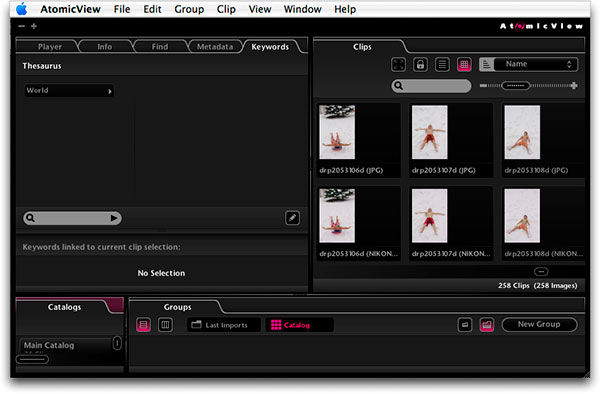
На скриншоте хорошо видна логика интерфейса AtomicView: слева находятся вкладки Player, Info, Find, Metadata, Keywords, справа — область Clips с миниатюрами, снизу — панели Catalogs и Groups. Кнопка New Group используется для создания новой группы, а строка поиска и элементы управления видом помогают быстро фильтровать и просматривать коллекцию. Это не интерфейс фоторедактора с кистями, слоями и цветокоррекцией, а рабочее место каталогизатора: слева описание и классификация, справа визуальный массив файлов, снизу структура базы.
Назначение программы
AtomicView предназначена для тех ситуаций, где файлов слишком много, чтобы управлять ими вручную через папки. Когда в архиве несколько сотен файлов, можно обойтись Finder, Проводником Windows или простым просмотрщиком. Когда архив состоит из десятков тысяч фотографий, роликов, макетов, PDF, логотипов, звуков, сканов и рабочих документов, нужна отдельная система: с поиском по метаданным, ключевыми словами, группами, рейтингами, быстрыми миниатюрами и сохранёнными результатами поиска.
Программа подходит для нескольких типов задач:
| Задача | Как AtomicView помогает |
|---|---|
| Фотоархив | Создаёт медиатеку, миниатюры, ключевые слова, рейтинги, группы и быстрый поиск |
| Видеоархив | Позволяет просматривать ролики, работать с миниатюрами, группировать клипы и готовить материалы к публикации |
| Дизайнерская база | Собирает изображения, PDF, EPS, PSD, InDesign-документы и другие материалы в одну структуру |
| Архив внешних дисков | Сохраняет данные о файлах и миниатюры, чтобы искать материалы даже без подключённого носителя |
| Работа с клиентами | Даёт группы, веб-галереи, экспорт каталогов и сценарий просмотра через Reader |
| Постпродакшн | Помогает хранить последовательности изображений, видео, исходники и служебные материалы проекта |
| Агентская медиатека | Упрощает классификацию, поиск по темам, авторам, местам, событиям и форматам |
AtomicView особенно хорошо раскрывается в задачах, где один архив используется не одним способом, а сразу несколькими. Например, фотограф может вести каталог по годам и клиентам, параллельно собирать портфолио, отборы для печати, подборки по жанрам, группы для социальных сетей и коллекции кадров с конкретными объектами. Видеограф может хранить исходники, готовые ролики, фрагменты для монтажа, заставки, музыку и графику. Дизайнер может держать в одной базе логотипы, шрифтовые образцы, макеты, рекламные баннеры, исходные изображения и PDF-презентации.
AtomicView ориентирована на фотографов, видеографов, графических художников, веб-мастеров, рекламные агентства, постпродакшн-студии, пресс-службы, документалистов, медиатеки, VJ/DJ и пользователей, у которых накопились тысячи мультимедийных файлов.
Чем AtomicView отличается от обычного просмотрщика
Обычный просмотрщик изображений отвечает на вопрос: как открыть файл и посмотреть его. AtomicView отвечает на другой вопрос: как построить управляемый архив, где нужный файл можно найти через год, даже если имя папки уже забыто.
Эта разница принципиальна. В AtomicView есть не только просмотр, но и несколько уровней организации:
каталоги — отдельные базы или рабочие области;
группы — логические подборки внутри каталога;
подгруппы — иерархия внутри групп;
ключевые слова — смысловая классификация файлов;
метаданные — IPTC, EXIF, XMP, пользовательские поля;
рейтинги — быстрый отбор лучших и худших материалов;
поиск — фильтрация по тексту, ключам, форматам, данным файла;
интеллектуальные группы — сохранённые поисковые запросы;
миниатюры — быстрый визуальный доступ к содержимому;
офлайн-просмотр — работа с индексом и превью без исходных файлов.
AtomicView сохраняет информацию об импортированных файлах в центральной базе и работает прежде всего с данными о файлах, а не с обязательным физическим перемещением каждого исходника. Такой подход экономит место, ускоряет поиск, позволяет создавать виртуальные группы и индексировать содержимое многочисленных дисков, включая сценарий просмотра без подключённых оригиналов.
В результате программа ближе к профессиональной базе активов, чем к папке Изображения. Она не заставляет пользователя перестраивать весь архив сразу. Можно импортировать существующую структуру, сохранить старую логику папок и поверх неё добавить более гибкий уровень организации: теги, группы, рейтинги, поисковые наборы и тематические коллекции.
Интерфейс AtomicView
AtomicView использует тёмный, модульный интерфейс. Он заметно отличается от классических файловых менеджеров и редакторов изображений: в нём много панелей, вкладок и режимов, которые можно комбинировать под разные задачи. Рабочее пространство строится вокруг миниатюр в области Clips и информационно-организационных вкладок слева.
В верхнем меню видны разделы:
AtomicView;
File;
Edit;
Group;
Clip;
View;
Window;
Help.
Основные вкладки в левой части интерфейса:
| Вкладка | Назначение |
|---|---|
| Player | Просмотр выбранного файла |
| Info | Информация о файле и дополнительные сведения |
| Find | Поиск и фильтрация |
| Metadata | Работа с метаданными |
| Keywords | Ключевые слова и тезаурус |
Справа находится панель Clips. Это визуальная область с миниатюрами импортированных файлов. На миниатюрах видны имена файлов, а в нижней части панели отображается количество элементов, например 258 Clips (258 Images). Над миниатюрами есть кнопки переключения вида, поле поиска, сортировка по Name и ползунок изменения размера миниатюр. Такой набор элементов делает AtomicView удобной именно для просмотра массивов: можно уменьшить миниатюры и увидеть больше файлов сразу, либо увеличить их для визуального отбора.
Снизу расположены Catalogs и Groups. В Catalogs отображается текущий каталог, например Main Catalog. В Groups можно создать и выбрать рабочие группы, включая Last Imports, Catalog и пользовательские подборки. Кнопка New Group добавляет новую группу, а иконки рядом позволяют переключать представление и управлять структурой.
Интерфейс AtomicView модульный: рабочие области настраиваются, разные конфигурации можно сохранять и переключать горячими клавишами. Внешний вид интерфейса тоже адаптируется: меняются контрастность, яркость и цвет выделения, причём изменения применяются в реальном времени.
Почему интерфейс сделан именно так
AtomicView рассчитана на постоянное переключение между тремя действиями:
Смотреть файлы — быстро просматривать миниатюры, открывать кадр, сравнивать изображения, запускать ролики.
Описывать файлы — добавлять ключевые слова, править метаданные, задавать пользовательские поля.
Организовывать файлы — создавать каталоги, группы, подгруппы, рейтинги, поисковые выборки.
Поэтому интерфейс не сводится к одной ленте картинок. В нём одновременно доступны и визуальная сетка, и информационные панели, и структура базы. Такой подход требует привыкания, но для больших архивов он логичен: пользователь не должен каждый раз открывать отдельное окно, чтобы добавить ключи, посмотреть метаданные или отправить файл в группу.
Меню File и операции с каталогом
Меню File в AtomicView объединяет команды, которые отвечают за создание каталогов, импорт, экспорт, метаданные, тезаурус, HTML-публикацию и работу офлайн. На скриншоте видны следующие пункты:
New Catalog;
Duplicate Catalog;
Import…;
Import Files and Hierarchy…;
Import Image Sequence…;
Save Catalog;
Save All Catalogs;
Import Catalog…;
Export Catalog…;
Import Metadata…;
Export Metadata…;
Import Thesaurus…;
Export Thesaurus…;
HTML Export…;
Work Offline;
Delay Import.
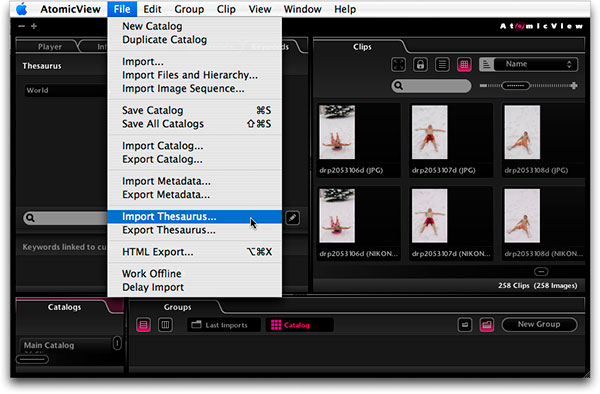
Команда New Catalog создаёт новый каталог. Это удобно, когда пользователь хочет отделить разные архивы: личные фотографии, клиентские проекты, видеоматериалы, дизайнерские файлы, документы или отдельную медиатеку организации. Duplicate Catalog подходит для создания копии существующего каталога, например перед серьёзной перестройкой структуры или подготовкой отдельной рабочей версии.
Import… используется для добавления файлов в каталог. Import Files and Hierarchy… важна для тех случаев, когда на диске уже есть продуманная папочная структура и её нужно сохранить внутри программы. Например, у фотографа архив может быть организован так:
Photo Archive/ 2022/ 2022-05-12 Wedding/ 2022-07-03 Studio Portrait/ 2023/ 2023-01-18 Product Shoot/ 2023-09-22 Travel/ 2024/ 2024-02-14 Catalogue/AtomicView позволяет перенести такую иерархию в базу и продолжать использовать её как отправную точку. Это экономит время: пользователь не начинает организацию с нуля, а добавляет DAM-уровень поверх уже существующего порядка. Команда Import Image Sequence… предназначена для последовательностей изображений — важного формата в анимации, 3D, VFX, постпродакшне и работе с покадровым материалом.
Import Metadata… и Export Metadata… нужны для обмена описательными данными. Это полезно, если метаданные готовятся в другой программе или если архив нужно передать вместе с описаниями. Import Thesaurus… и Export Thesaurus… отвечают за словари ключевых слов. HTML Export… используется для публикации HTML-галереи. Work Offline переводит работу в режим, где можно пользоваться каталогом и миниатюрами без физического доступа ко всем исходникам.
Импорт файлов и сохранение структуры папок
Импорт — один из ключевых процессов в AtomicView. Программа не просто добавляет файл в список, а создаёт миниатюры и связывает запись каталога с оригиналом. Важный момент: AtomicView не обязана перемещать исходники и не строит медиатеку через принудительное копирование всех файлов в одну папку. Она создаёт связь с оригинальным файлом и отображает его через миниатюру, что позволяет быстро просматривать архив и не разрушать уже существующую файловую структуру.
Для пользователя это даёт несколько практических преимуществ:
| Возможность | Практический смысл |
|---|---|
| Импорт без разрушения структуры | Архив остаётся там, где он лежал |
| Создание миниатюр | Файлы быстро просматриваются в сетке |
| Импорт иерархии папок | Сохраняется логика исходного архива |
| Синхронизация с диском | Изменения в файлах можно учитывать без полного повторного импорта |
| Работа без исходников | Каталог и миниатюры остаются доступными даже без носителя |
При импорте AtomicView особенно удобна для внешних дисков. Например, у пользователя есть несколько накопителей: один со свадебными съёмками, второй с предметной фотографией, третий с видео, четвёртый с архивом старых проектов. Обычный способ — каждый раз подключать диск, вспоминать структуру папок и вручную искать файл. В AtomicView можно проиндексировать такие диски и затем искать материалы по базе. Даже когда диск не подключён, в каталоге остаются миниатюры и информация о содержимом.
Сценарий выглядит так:
Пользователь подключает диск с архивом.
Через File → Import Files and Hierarchy… добавляет нужную папку.
AtomicView создаёт миниатюры и записи в каталоге.
Папочная структура превращается в удобную навигацию.
Пользователь добавляет группы, ключевые слова, рейтинги и метаданные.
После отключения диска база всё равно позволяет ориентироваться в архиве.
Для большого архива это принципиально. Можно сидеть с ноутбуком без подключённых жёстких дисков и всё равно понимать, где лежит нужный проект, как он называется, какие файлы в него входят и какие кадры уже были отобраны.
Delay Import и работа без остановки процесса
Пункт Delay Import важен для сценариев, где пользователь не хочет прерывать работу из-за тяжёлого импорта. AtomicView рассчитана на то, чтобы импорт не превращался в полностью блокирующую операцию. Программа использует отдельные процессы для медиаимпорта, что повышает стабильность при обработке разных типов файлов.
Практически это означает: если в каталог добавляется большая папка с сотнями или тысячами файлов, пользователь может продолжать навигацию, сортировку или подготовку других материалов, а не ждать полного завершения всех внутренних операций. Для DAM-системы это важнее, чем кажется: архивы редко состоят из десяти файлов, чаще это массивы, где импорт может занимать заметное время.
Каталоги, группы и подгруппы
Каталог в AtomicView — это база, в которой хранится информация о добавленных файлах. Группа — логическая подборка внутри каталога. Подгруппа — вложенный уровень организации. Такое разделение позволяет не смешивать физические папки и рабочие коллекции.
Пример: файл IMG_2458.CR2 физически лежит в папке:
Clients/Ivanov/2024-04-12/RAW/В AtomicView этот же файл может находиться в нескольких группах:
Last Imports;
Клиент Иванов;
Портреты;
Нужна ретушь;
Кандидаты в портфолио;
Черно-белая серия;
Печать A3.
При этом исходник не копируется семь раз. Меняется только логическая привязка в базе. В этом и заключается смысл DAM-каталогизатора: одна физическая сущность получает несколько рабочих контекстов.
Groups как рабочая структура
Панель Groups подходит для повседневной организации. Группы можно использовать как:
| Тип группы | Пример |
|---|---|
| Клиентские | Компания Альфа, Журнал, Свадьба Петровы |
| Производственные | На ретушь, Согласовать, В печать, На сайт |
| Тематические | Архитектура, Портрет, Предметка, Еда |
| Проектные | Каталог осень, Видео для презентации, Рекламная кампания |
| Отборочные | Лучшие, Запасные, Отклонить, Архив |
| Публикационные | Галерея клиенту, Для портфолио, Для магазина |
Такая структура особенно полезна в командной работе. Один человек импортирует исходники, второй ставит ключевые слова, третий отбирает материалы, четвёртый готовит публикацию. Все действия привязаны не к хаотичным копиям файлов, а к единому каталогу.
Мультикаталожность
AtomicView допускает использование нескольких каталогов. Это важно, если пользователь не хочет смешивать разные типы архивов. Например:
личный фотоархив;
коммерческие съёмки;
видеопроизводство;
стоковая база;
документы компании;
каталог материалов для сайта;
архив старых внешних дисков.
Каждый каталог может иметь собственную систему ключевых слов и собственную иерархию групп. Такой подход помогает не превращать одну базу в перегруженный контейнер для всего подряд.
Просмотр файлов и панель Clips
Панель Clips — центральная визуальная часть AtomicView. В ней отображаются миниатюры импортированных файлов: фотографии, изображения, кадры видео, документы и другие элементы. Миниатюры можно сортировать, увеличивать, уменьшать и просматривать в связке с поиском.
Для DAM-системы миниатюры имеют не декоративное, а рабочее значение. Они позволяют быстро понять, что находится в архиве, без открытия каждого файла в отдельной программе. AtomicView создаёт качественные thumbnail-изображения, которые можно увеличивать и использовать в интерфейсном просмотрщике. Навигация построена на GPU-рендеринге, поэтому работа с медиатекой задумана как быстрый визуальный просмотр, а не как медленный список файлов.
В области Clips пользователь решает базовые задачи:
просматривает недавно импортированные файлы;
сортирует материалы по имени или другому признаку;
оценивает изображения визуально;
выбирает несколько файлов для группового действия;
применяет ключевые слова к выделенной выборке;
проверяет, какие файлы входят в текущую группу;
быстро ищет материалы через строку над миниатюрами;
меняет размер миниатюр в зависимости от задачи.
Если нужно грубо отобрать материалы, миниатюры можно уменьшить и смотреть больше файлов на экране. Если нужно оценить кадрирование, мимику, графику или детали, миниатюры увеличиваются. Такой простой элемент сильно влияет на скорость работы: при отборе тысячи кадров не нужно открывать каждый файл отдельно.
Full Screen Mode, slideshow и световой стол
AtomicView поддерживает полноэкранный просмотр, слайд-шоу и быстрый режим сравнения, работающий как световой стол. Программа позволяет просматривать изображения, видео и фотографии в полноэкранном режиме, быстро пролистывать медиаконтент, сравнивать снимки и воспроизводить до четырёх фильмов одновременно.
Режим светового стола полезен при выборе похожих кадров. Например, в серии портретов десять снимков почти одинаковые: отличается только взгляд, положение рук, резкость или выражение лица. В обычном просмотрщике приходится переключаться туда-сюда. В AtomicView такой материал можно сравнивать визуально и быстрее принимать решение.
Для видеоархива возможность параллельно воспроизводить несколько роликов особенно ценна. Это помогает сравнивать дубли, версии монтажа, тесты графики или фрагменты съёмки без постоянного переключения между окнами.
Mirror mode для презентаций
AtomicView предусматривает сценарий презентации, когда пользователь управляет программой на одном экране, а медиаконтент показывает на другом — например, через проектор. Такой режим полезен для клиентских просмотров, внутреннего отбора в студии, демонстрации архива или показа визуальных материалов на встрече.
Метаданные: IPTC, EXIF, XMP, GPS и пользовательские поля
Метаданные — одна из ключевых причин использовать AtomicView вместо простого просмотрщика. В фото- и видеоархиве имя файла редко содержит всю важную информацию. IMG_1043.JPG ничего не говорит о месте, авторе, правовом статусе, клиенте, событии, ключевых объектах, условиях съёмки и назначении кадра. Метаданные решают эту проблему.
AtomicView работает с IPTC, EXIF и XMP, поддерживает редактирование XMP в разных форматах, позволяет создавать набор часто используемых полей и добавлять собственные пользовательские поля.
EXIF
EXIF — это техническая информация, которая обычно записывается камерой автоматически. В ней могут быть:
дата и время съёмки;
модель камеры;
объектив;
выдержка;
диафрагма;
ISO;
фокусное расстояние;
ориентация кадра;
часть GPS-данных, если устройство их записывало.
В AtomicView такие данные полезны для поиска и анализа архива. Например, можно понять, на какую камеру снята серия, какие файлы относятся к конкретной дате, где использовался определённый объектив, какие изображения имеют GPS-координаты.
IPTC
IPTC — это описательные и административные данные. Они особенно важны для агентств, редакций, стоков, фотографов и организаций, которые передают изображения третьим лицам. В IPTC обычно хранятся:
заголовок;
описание;
автор;
copyright;
ключевые слова;
место съёмки;
город;
страна;
категория;
служебные поля редакции.
AtomicView позволяет использовать IPTC не как формальность, а как рабочую систему описания. Если снимки должны быть найдены по теме, месту, событию или правам использования, IPTC-поля дают более устойчивую структуру, чем имена папок.
XMP
XMP удобен тем, что служит современным контейнером метаданных и может использоваться разными программами. AtomicView поддерживает XMP и конфликты метаданных, что важно при работе с файлами, которые редактируются не только в AtomicView, но и во внешних приложениях. В истории развития программы отдельно появилась гибкая обработка конфликтов: можно выбирать, какие данные оставить — отредактированные в базе или изменённые внешней программой.
Пользовательские поля
Пользовательские поля нужны, когда стандартных IPTC/EXIF/XMP недостаточно. Например, студия может завести свои признаки:
| Пользовательское поле | Пример значения |
|---|---|
| Статус ретуши | Не начато / В работе / Готово |
| Клиент | ООО Альфа |
| Договор | 2024-17 |
| Тип лицензии | Внутреннее использование / Публикация / Сток |
| Ответственный | Иван |
| Приоритет | Высокий / Средний / Низкий |
| Канал публикации | Сайт / Каталог / Соцсети / Презентация |
Такие поля превращают AtomicView в полноценный рабочий архив. Он начинает отвечать не только на вопрос где файл, но и на вопрос в каком состоянии этот файл, кому он принадлежит и что с ним нужно сделать.
Ключевые слова и тезаурус
Ключевые слова — один из самых сильных инструментов AtomicView. Они позволяют описывать содержание файла не через папку, а через смысл. Например, фотография может быть одновременно связана с ключами:
portrait;woman;studio;black background;business;Moscow;2024;retouched;portfolio.
При поиске можно найти все студийные портреты, все кадры с конкретным объектом, все материалы из определённого места или все изображения, подходящие под коммерческую тему.
Во вкладке Keywords находится блок Thesaurus. На первом скриншоте видно, что внутри тезауруса есть верхний уровень World, а ниже располагается иерархия терминов. В нижней части вкладки находится поле поиска, а под тезаурусом — область Keywords linked to current clip selection, где отображаются ключевые слова, привязанные к выбранному файлу или группе файлов.
AtomicView позволяет создавать собственный тезаурус или импортировать уже подготовленный словарь. Программа поддерживает интеграцию с Controlled Vocabulary — иерархическим каталогом терминов для описания изображений, где тысячи ключевых слов организованы в структуру с синонимами и категориями.
Зачем нужен тезаурус
Обычные теги быстро превращаются в хаос. Один пользователь пишет car, другой — cars, третий — automobile, четвёртый — auto. В итоге поиск становится непредсказуемым. Тезаурус решает эту проблему: он задаёт контролируемую структуру терминов.
Например, вместо разрозненных ключей можно использовать иерархию:
Objects Transport Road transport Automobile Sedan SUV TruckТакой подход особенно ценен для стоковой фотографии, редакционных архивов, медиатек, музейных коллекций и агентств. Пользователь выбирает наиболее точный термин, а более широкие понятия могут подтягиваться вместе с ним. Это делает поиск стабильнее: файл можно найти как по узкому слову, так и по родительской категории.
Импорт тезауруса
Импорт тезауруса в AtomicView выполняется через меню File → Import Thesaurus…. После выбора команды появляется окно Import Thesaurus. В нём есть варианты формата:
Text file, TAB per level;
Text file, commas, root at the beginning of the line;
Text file, commas, root at the end of the line.
Есть и флажок Merge with current thesaurus. Он нужен, когда новый словарь нужно объединить с уже существующим, а не заменить его полностью.
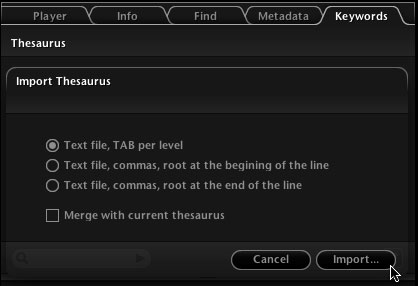
Для импорта иерархического словаря чаще используется вариант Text file, TAB per level. Это означает, что уровни вложенности в текстовом файле задаются табуляцией. Такой формат удобен для древовидных ключевых слов: чем глубже термин, тем больше отступ.
Пример логики такого файла:
World Europe France Paris Germany BerlinNature Weather Snow Rain StormПосле выбора формата пользователь нажимает Import…, указывает файл словаря и подтверждает импорт.
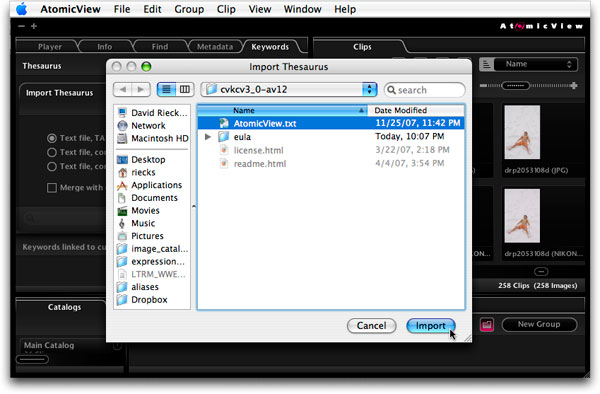
На скриншоте показан выбор файла AtomicView.txt в окне импорта. Видны кнопки Cancel и Import. После нажатия Import словарь добавляется в тезаурус AtomicView и становится доступен на вкладке Keywords.
Практический порядок импорта тезауруса
Открыть AtomicView.
Перейти на вкладку Keywords.
Открыть меню File.
Выбрать Import Thesaurus….
В окне Import Thesaurus выбрать Text file, TAB per level.
При необходимости включить Merge with current thesaurus.
Нажать Import….
Выбрать файл словаря, например AtomicView.txt.
Нажать Import.
Проверить, что термины появились в блоке Thesaurus.
Этот процесс особенно важен для пользователей, которые уже ведут ключевые слова в другой программе. Если словарь поддерживает совместимый текстовый формат, его можно перенести в AtomicView и не создавать структуру заново.
Поиск ключевых слов внутри тезауруса
Когда словарь маленький, ключ можно найти вручную. Но если в тезаурусе тысячи терминов, ручное раскрытие веток становится медленным. AtomicView решает это через поле поиска в нижней части вкладки Keywords.
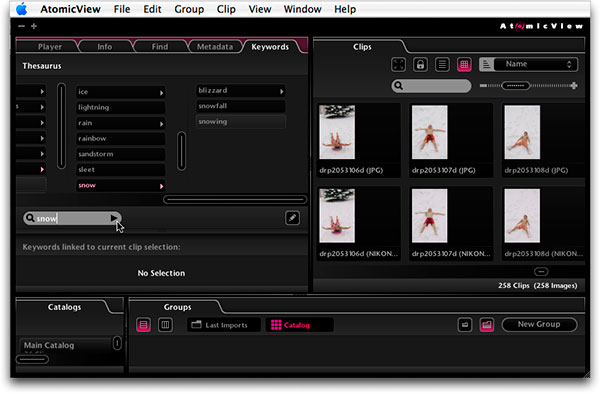
На скриншоте в поле поиска введено snow. В тезаурусе показаны связанные термины: ice, lightning, rain, rainbow, sandstorm, sleet, snow, а справа видны уточнения вроде blizzard, snowfall, snowing. Это демонстрирует логику иерархии: пользователь ищет общий термин, затем выбирает более точный вариант.
Для качественной каталогизации важно применять максимально конкретное слово. Если на изображении не просто погода, а снегопад, лучше выбрать не weather, а snowfall или другой точный термин. Тогда при поиске можно будет найти и широкую категорию, и конкретный сюжет.
Как добавить ключевые слова к одному изображению
Порядок работы во вкладке Keywords:
Выбрать нужную миниатюру в панели Clips.
Открыть вкладку Keywords.
В поле поиска ввести нужный термин.
Найти наиболее точное слово в иерархии.
Перетащить ключевое слово из тезауруса прямо на миниатюру.
Проверить, что ключ появился в блоке Keywords linked to current clip selection.
Изменения во вкладке Keywords применяются сразу: отдельного подтверждения после каждого добавления не требуется. Если ключ был добавлен ошибочно, доступны отмена и повтор действия через Edit, а для удаления ключа его можно выбрать в области связанных ключевых слов и нажать Delete.
Как добавить ключи к нескольким файлам
Для пакетного применения ключевых слов:
В панели Clips выделить несколько миниатюр.
Найти термин в Thesaurus.
Перетащить слово не на отдельную миниатюру, а в область Keywords linked to current clip selection.
AtomicView применит ключ к текущей выборке.
Это удобно при обработке серии. Например, в папке 200 кадров с одной съёмки. Все они относятся к одному клиенту, городу и событию. Не нужно назначать ключи по одному файлу. Можно выделить всю серию и добавить общие термины сразу, а затем пройтись по отдельным кадрам и добавить уточнения.
Как удалить ключевое слово
Удаление выполняется просто:
Выбрать файл или группу файлов.
В блоке Keywords linked to current clip selection выбрать ненужный ключ.
Нажать клавишу Delete.
Проверить, что ключ исчез из списка.
Для аккуратной работы с архивом это важно. Ошибочные ключи вредят поиску сильнее, чем их отсутствие. Если файл с неправильным ключом попадёт в тематическую выборку, пользователь будет терять время на ручную проверку.
Добавление собственных терминов в тезаурус
AtomicView не ограничивает пользователя готовым словарём. Можно добавлять свои слова, синонимы и категории. Для этого используется кнопка с иконкой пера в правом нижнем углу панели Keyword/Thesaurus. После нажатия открывается меню Add To Thesaurus.
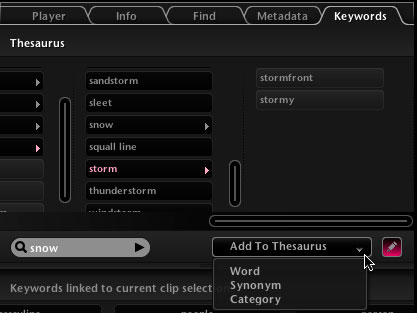
В меню доступны варианты:
| Команда | Назначение |
|---|---|
| Word | Добавить обычное ключевое слово |
| Synonym | Добавить синоним к существующему термину |
| Category | Добавить категорию или заголовок раздела |
Если пользователь создаёт новый термин, AtomicView добавляет его на выбранный уровень иерархии. Если имя не задано сразу, создаётся элемент Untitled, который затем можно переименовать. При повторном создании на том же уровне появляется Untitled-2. Ошибки исправляются через клавиши удаления, Backspace, Command-Backspace, команду удаления из меню Edit или переименование через Rename. Программа поддерживает многоуровневые undo/redo для изменений в словаре.
Как строить собственный словарь без хаоса
При создании собственных ключей важно не добавлять всё подряд в один уровень. Правильнее строить древовидную структуру:
Clients Client A Client B Client CProduction Status To Select To Retouch Retouched Approved DeliveredUsage Portfolio Website Print Social Media ArchiveТакой словарь помогает работать не только с содержанием изображения, но и с производственным статусом. AtomicView становится не просто каталогом что изображено, а системой что с этим файлом делать дальше.
Поиск и интеллектуальные группы
Поиск в AtomicView построен не только вокруг имени файла. Программа ищет по текстовым данным, связанным с файлами: информации о файле, ключевым словам, метаданным и другим описательным признакам. Поисковая система использует логику, вдохновлённую Boolean-операторами, и позволяет строить точные запросы с несколькими переменными. Быстрый поиск доступен и через поле над миниатюрами.
Это важная особенность. В большом архиве пользователь часто не помнит имя файла, но помнит смысл:
нужны все зимние кадры;
найти видео с выставки;
показать все изображения из Франции;
вывести JPEG для клиента;
найти материалы с ключом
productи статусомapproved;показать RAW-файлы, которые ещё не обработаны.
AtomicView позволяет искать не только по одному признаку, а комбинировать условия. Это отличает DAM-систему от обычного просмотра папки.
Intelligent Group
Intelligent Group — это сохранённый результат поиска, который обновляется при появлении новых файлов, соответствующих критериям. Если пользователь создаёт интеллектуальную группу для всех материалов с ключом portfolio, то новые файлы с этим ключом автоматически будут попадать в эту группу.
Пример использования:
| Интеллектуальная группа | Условие |
|---|---|
| Портфолио | Ключевое слово portfolio |
| На ретушь | Пользовательское поле Status = To Retouch |
| Франция | Страна или ключ France |
| Видео для публикации | Формат видео + статус Approved |
| RAW без отбора | RAW-форматы + отсутствует рейтинг |
| Лучшие кадры | Рейтинг 5 звёзд |
Интеллектуальные группы экономят время на повторяющихся выборках. Пользователь один раз задаёт критерии, а дальше AtomicView поддерживает подборку автоматически.
Поиск по форматам
Во вкладке Info появился отдельный сценарий поиска по форматам. Программа показывает импортированные форматы файлов, а пользователь выбирает нужные и мгновенно видит соответствующие миниатюры. Это удобно, когда в каталоге смешаны JPEG, RAW, видео, PDF, PSD, SWF, AIFF, MOV и другие типы данных.
Примеры задач:
найти все видеофайлы в архиве;
вывести только RAW-снимки;
найти все PDF-документы;
отобрать PSD-макеты;
найти устаревшие или служебные форматы;
проверить, какие типы файлов есть в конкретном каталоге.
Рейтинги, сортировка и отбраковка
AtomicView поддерживает быстрый отбор через рейтинг, сортировку по критериям и отклонение файлов. Это нужно для рабочих архивов, где не все материалы равнозначны. После съёмки может быть 1500 кадров, но в работу пойдут 150, клиент увидит 80, в портфолио попадут 12. Без рейтингов и отбраковки такой процесс превращается в ручную путаницу.
В AtomicView можно выстроить понятный порядок:
Импортировать съёмку.
Быстро просмотреть миниатюры.
Отклонить явный брак.
Поставить рейтинг хорошим кадрам.
Создать группу Первичный отбор.
Выделить лучшие материалы.
Добавить статус На ретушь.
После обработки переместить в группу Готово.
Создать интеллектуальную группу для финального набора.
Сортировка миниатюр позволяет быстро перестраивать вид. Например, можно сортировать по имени, формату, рейтингу, дате, пользовательским критериям или признакам анализа изображения. В истории развития AtomicView появились критерии классификации по цвету, яркости и насыщенности, что расширяет визуальный отбор.
Работа с RAW и поддерживаемые форматы
AtomicView поддерживает широкий набор форматов. Это одна из причин, по которой программа интересна как мультимедийный каталогизатор, а не только менеджер фотографий. В один каталог можно добавить изображения, RAW, видео, звук и документы.
| Категория | Форматы |
|---|---|
| Изображения и фото | AI, BMP, CUT, DDS, EXR, G3, GIF, HDR, ICO, IFF, LBM, J2K, J2C, JNG, JP2, JIF, JPEG, JPE, KOA, MNG, PBM, PCD, PDF, PXC, PGM, PNG, PPM, PSD, RAS, SGI, TGA, TIF, WAP, WBMP, XBM, XPM, EPS |
| RAW-фото | ARW, MOS, SRW, OLY, SR2, ERF, 3FR, DNG, NEF, CR2, CRW, RAF, MRW, ORF, PEF, RAW |
| Flash | SWF |
| Звук | MP3, AIFF, AIF, WAV, M4P, M4A, SND |
| Видео | MOV, MPG, MP4, DIVX, QTZ, AVI, WMV, DV |
| Документы | iWork Pages, Numbers, Keynote, InDesign |
| Метаданные | IPTC, EXIF, XMP, DICOM, GPS |
Список форматов показывает, что AtomicView задумывалась как универсальный каталог медиафайлов. Это особенно важно для студийной работы. В реальном проекте редко есть только фотографии. Обычно рядом лежат:
RAW-исходники;
JPEG-превью;
TIFF после ретуши;
PSD с слоями;
PDF-макеты;
EPS-логотипы;
видеофрагменты;
звуковые файлы;
документы презентации;
материалы для сайта;
файлы InDesign.
AtomicView позволяет собрать всё это в одном рабочем контексте. Пользователь видит не только итоговые изображения, но и связанные проектные материалы.
RAW в AtomicView
AtomicView работает с RAW как каталогизатор и просмотрщик, а не как полноценный RAW-конвертер уровня Lightroom Classic или Capture One. Это важное различие. Программа помогает импортировать RAW, видеть миниатюры, хранить метаданные, искать, группировать, оценивать и отбирать файлы. Для глубокой проявки, цветокоррекции и ретуши обычно используется внешний редактор или специализированный RAW-конвертер.
Сильная сторона AtomicView в RAW-сценарии — не художественная обработка, а контроль архива:
быстро найти нужные RAW-файлы;
понять, какие кадры уже отобраны;
связать RAW с JPEG или TIFF;
добавить ключевые слова;
записать описательные данные;
собрать группу на обработку;
сохранить логику проекта.
Конвертация и трансформация изображений
AtomicView включает инструменты конвертации и трансформации изображений. Программа позволяет масштабировать, кадрировать, поворачивать, накладывать логотип и конвертировать формат для одного изображения или группы изображений за одну операцию. После обработки результат можно импортировать обратно в каталог, быстро просмотреть или использовать для веб-галереи.
Это делает AtomicView полезной не только как архив, но и как подготовительный инструмент. Например, пользователь может:
уменьшить серию изображений для сайта;
подготовить JPEG-копии из исходников;
повернуть группу файлов;
кадрировать изображения под определённый формат;
наложить логотип на серию превью;
подготовить материалы для клиентской галереи;
создать набор изображений для публикации.
Важно понимать границы функции. Это не замена полноценному редактору изображений. AtomicView не предназначена для сложной ретуши, пластики, работы со слоями или художественной цветокоррекции. Её пакетная обработка нужна для быстрых производственных действий, которые логично выполнять прямо из DAM-каталога.
Пример рабочего сценария
Допустим, студия подготовила 300 изображений для клиента. Исходники лежат в TIFF, а клиенту нужны JPEG-превью с логотипом и уменьшением по длинной стороне. В AtomicView можно:
Найти группу Approved.
Выделить нужные файлы.
Запустить пакетную трансформацию.
Указать масштабирование.
Добавить overlay logo.
Выбрать формат вывода.
Импортировать результат обратно в каталог.
Отправить готовый набор в HTML-галерею.
Такой сценарий экономит время: не нужно открывать каждый файл отдельно и не нужно вручную собирать результат в папке.
Конвертация видео и работа с фильмами
AtomicView поддерживает пакетные операции и для видео. Программа умеет выполнять комбинации действий: crop, scale, rotate, overlay logo и convert formats для фильма или группы фильмов. Такой подход полезен, когда нужно быстро подготовить ролики для онлайн-публикации, мобильного просмотра или клиентского превью.
Видеофункции AtomicView особенно логичны для смешанных архивов. Например, у фотографа или агентства в одном проекте есть:
фото;
backstage-видео;
короткие клипы для соцсетей;
рекламный ролик;
звуковая дорожка;
графика;
документы согласования.
Обычный фотоорганайзер не всегда удобно работает с таким набором. AtomicView строит каталог вокруг мультимедиа, поэтому видео не выглядит чужим элементом внутри базы.
Когда видеоконвертация полезна
Пакетная видеоконвертация в AtomicView нужна в таких случаях:
| Ситуация | Что можно сделать |
|---|---|
| Клиенту нужно быстрое превью | Уменьшить ролики и подготовить удобный формат |
| Видео слишком тяжёлое | Сконвертировать в более компактный вариант |
| Нужен водяной знак | Наложить логотип на серию роликов |
| Материал нужно повернуть | Выполнить rotate для нескольких файлов |
| Требуется публикация онлайн | Подготовить формат для веб-размещения |
| Есть много дублей | Просмотреть, отсортировать, отобрать и обработать |
Для профессионального монтажа всё равно нужен отдельный видеоредактор. Но AtomicView закрывает этап организации, просмотра и базовой подготовки.
Image sequences: последовательности изображений
Отдельная сильная функция AtomicView — работа с image sequences. Последовательность изображений — это набор кадров, которые вместе образуют видео или анимацию. Такой формат часто используется в 3D-графике, VFX, анимации, визуализации, постпродакшне и научной съёмке.
AtomicView позволяет импортировать последовательности изображений, просматривать их как фильм, быстро оценивать результат, конвертировать последовательность в видео и, наоборот, превращать фильм в серию изображений. При этом можно применять трансформации вроде масштабирования, кадрирования или наложения логотипа.
Пример последовательности:
render_0001.pngrender_0002.pngrender_0003.pngrender_0004.png...render_0240.pngВ обычном просмотрщике это просто 240 отдельных картинок. В AtomicView такая серия может восприниматься как единый медиаматериал. Это удобно для быстрой проверки рендера: пользователь видит движение, а не отдельные кадры.
Практические задачи с image sequences
AtomicView подходит для таких операций:
импортировать покадровый рендер;
просмотреть последовательность как видео;
быстро проверить ошибку в анимации;
конвертировать серию кадров в ролик;
извлечь последовательность из видео;
применить масштабирование к серии;
наложить логотип или служебную метку;
добавить последовательность в проектную группу.
Для студии это экономит время на промежуточных проверках. Не каждый этап требует запуска тяжёлого видеоредактора или композитинга. Иногда нужно просто быстро понять, что в последовательности всё правильно.
Пакетное переименование
Переименование файлов — простая, но важная функция. AtomicView позволяет быстро переименовать один файл или пакет файлов после импорта.
Это нужно для наведения порядка в архивах, где исходные имена не несут смысла:
IMG_0001.CR2IMG_0002.CR2DSC_1045.NEFMVI_2301.MOVПосле переименования можно получить более понятную структуру:
2024-04-12_client_product_001.CR22024-04-12_client_product_002.CR22024-04-12_client_product_video_001.MOVПереименование особенно полезно перед передачей файлов клиенту или перед публикацией. Внутри AtomicView многое можно найти по метаданным и ключевым словам, но внешнему получателю понятное имя файла всё равно помогает.
Хорошая схема имён
Для рабочего архива подходит формат:
YYYY-MM-DD_project_subject_sequence.extПримеры:
2024-02-18_catalog_shoes_001.tif2024-02-18_catalog_shoes_002.tif2024-03-05_event_opening_001.jpg2024-03-05_event_opening_002.jpgAtomicView в такой схеме используется как центр управления: сначала файлы импортируются, отбираются и описываются, затем переименовываются и передаются дальше.
HTML-галереи и публикация материалов
AtomicView умеет публиковать HTML-галереи изображений, фотографий и видео. В генераторе можно выбирать внешний вид галереи, экспортируемые метаданные, языки и медиаформаты. Результат создаётся как HTML-структура, готовая для размещения онлайн.
Функция веб-галерей важна для клиентской работы. Фотограф или студия может подготовить набор материалов, сгруппировать их, добавить описания и экспортировать галерею. Это решает несколько задач:
клиент видит отобранные материалы в аккуратном виде;
не нужно отправлять сотни файлов вручную;
можно показать фото и видео вместе;
можно включить нужные метаданные;
можно сделать галерею на нескольких языках;
итоговый набор соответствует структуре каталога.
Что можно включить в галерею
В зависимости от задачи в HTML-галерею логично выводить:
| Элемент | Когда нужен |
|---|---|
| Миниатюры | Для быстрого просмотра набора |
| Большие изображения | Для оценки деталей |
| Названия файлов | Для согласования конкретных материалов |
| Описания | Для редакционных и архивных задач |
| Ключевые слова | Для тематической навигации |
| Форматы | Для технического контроля |
| Языковые версии | Для международного проекта |
| Видео | Для мультимедийной презентации |
AtomicView здесь выступает не как сайтостроитель общего назначения, а как инструмент публикации медиатеки. Галерея — это продолжение каталога: пользователь сначала организует файлы, затем выводит выбранную часть наружу.
Онлайн-магазин
AtomicView включает сценарий публикации онлайн-магазина с интегрированным инструментом продаж. Идея проста: пользователь организует медиакаталог, выбирает материалы и создаёт магазин без написания кода.
Для своего времени это была логичная функция. Фотоархив, стоковая коллекция, визуальная база или каталог изображений могли быть не только внутренней медиатекой, но и основой для продажи. Программа закрывала путь от организации файлов до публикации витрины.
Сейчас этот блок лучше воспринимать как часть концепции AtomicView: программа стремилась быть не просто менеджером файлов, а полным рабочим центром для цифровых активов. Внутри одной логики соединялись каталог, ключевые слова, метаданные, просмотр, экспорт, галерея и коммерческая публикация.
AtomicView Server
AtomicView Server — сетевое решение для хранения, синхронизации и совместного доступа к медиаданным. Оно рассчитано на ситуацию, где с архивом работает несколько клиентов, а база должна быть доступна по сети. Серверная версия предназначена для Mac OS X и MS-Windows, позволяет управлять мультимедийной базой и использовать её через несколько клиентов AtomicView.
В студии или организации это решает типичную проблему: файлы лежат на сервере, сотрудники работают с ними с разных машин, но всем нужна единая структура и понятные права доступа. AtomicView Server добавляет к локальному DAM-сценарию командную архитектуру.
Что даёт серверный сценарий
| Возможность | Практический смысл |
|---|---|
| Единая база | Несколько пользователей работают с одной медиатекой |
| Сетевой доступ | Каталог доступен не только на одном компьютере |
| Кэширование | Ускоряется просмотр и работа с материалами |
| Права доступа | Можно ограничивать действия пользователей |
| Меньше дублей | Файлы не копируются хаотично по рабочим станциям |
| Удалённое подключение | Возможен доступ к серверному каталогу |
| Единый интерфейс | Локальная и сетевая работа похожи по логике |
AtomicView Server подходит для агентств, дизайн-студий, медиатек, отделов маркетинга, издательств и производственных команд. Там, где один человек ведёт личный фотоархив, достаточно локального каталога. Там, где несколько человек добавляют, ищут, отбирают и используют материалы, нужна серверная модель.
Роли в командной работе
Внутри организации можно представить такой процесс:
Администратор создаёт структуру каталога.
Фотограф или оператор добавляет новые материалы.
Редактор проставляет ключевые слова и метаданные.
Арт-директор делает отбор.
Дизайнеры находят нужные файлы для макетов.
Менеджер готовит клиентскую галерею.
Руководитель просматривает утверждённые подборки.
AtomicView Server делает такой процесс более контролируемым, чем общий сетевой диск без DAM-логики.
AtomicView Reader
AtomicView Reader — бесплатный режим чтения, связанный с AtomicView и AtomicView Server. Reader позволяет подключаться к серверу в режиме read mode и просматривать каталоги, экспортированные с миниатюрами.
Reader полезен там, где нужно дать доступ к архиву без права полноценного редактирования. Например:
клиенту нужно посмотреть отобранную галерею;
сотруднику нужен доступ только для чтения;
архив передаётся партнёру с миниатюрами;
требуется показать каталог без исходных файлов;
нужно открыть часть медиатеки на другой машине.
AtomicView Reader работает как компаньон к основному продукту и серверному решению: пользователь может экспортировать весь каталог или его часть вместе с изображениями и дать возможность просмотра через отдельный интерфейс.
Где Reader особенно удобен
| Сценарий | Польза |
|---|---|
| Клиентский просмотр | Клиент смотрит выборку без доступа к рабочей базе |
| Архив на передачу | Можно передать каталог с миниатюрами |
| Ограниченный доступ | Пользователь не меняет структуру и метаданные |
| Презентация | Материалы демонстрируются в отдельном интерфейсе |
| Серверный каталог | Подключение к базе в режиме чтения |
Это хороший пример того, что AtomicView строилась как экосистема: локальная программа, сервер и просмотрщик. Для личного архива это может быть избыточно, но для студий и медиатек такая архитектура логична.
Производительность и техническая архитектура
AtomicView активно использует GPU для графического отображения, многопоточную обработку для многоядерных систем, отдельные процессы при импорте медиа и ACID-базу для защиты данных от повреждений.
Для пользователя эти термины выражаются в практических вещах:
миниатюры должны быстро прокручиваться;
импорт не должен ломать всю программу при проблемном файле;
база должна оставаться стабильной;
многопроцессорные и многоядерные компьютеры используются эффективнее;
визуальная навигация по архиву не должна быть медленной;
тяжёлые операции не должны превращать интерфейс в полностью неподвижное окно.
GPU-рендеринг
GPU-рендеринг нужен для быстрого отображения миниатюр и плавной навигации. В архиве с тысячами визуальных элементов слабое место — не только диск, но и интерфейс. Если программа каждый раз медленно перерисовывает сетку, пользователь теряет скорость. AtomicView делает ставку на графическую карту, чтобы просмотр медиатеки был ближе к визуальному браузингу, а не к статичному списку файлов.
Многопоточность
Многопоточность важна при импорте, создании миниатюр, конвертации, обработке видео и пакетных действиях. Если программа умеет распределять задачи между ядрами процессора, большие операции выполняются быстрее. Для DAM это особенно актуально, потому что типовая операция редко затрагивает один файл. Чаще пользователь импортирует папку, конвертирует серию или готовит набор материалов.
ACID-база
ACID-база нужна для надёжности. В медиакаталоге хранятся не сами эмоции от просмотра, а рабочие данные: ключи, группы, метаданные, результаты отбора, связи с файлами. Потеря такой базы может стоить дороже, чем потеря времени на повторный импорт. Поэтому устойчивость к повреждению данных — важная часть архитектуры.
История версий AtomicView
История развития AtomicView показывает, как программа расширялась от локального DAM-каталогизатора к более сложной системе с поддержкой метаданных, image sequences, геолокации, HTML-публикации, серверной работы и Reader.
AtomicView 1.1
Версия 1.1 развивала AtomicView как DAM для Mac OS X. В ней появились расширенная поддержка форматов, включая EPS, SWF, документы iWork и InDesign, полная поддержка XMP, обновлённый интерфейс редактирования метаданных, работа с image sequences, управление цветовыми профилями и CMYK, поддержка GPS-метаданных, а также улучшения стабильности и производительности. Программа использовала многопроцессорные и многоядерные Mac и графическое аппаратное ускорение для управления изображениями, видео, фотографиями и цифровыми документами.
Эта версия важна тем, что AtomicView перестала быть просто визуальным каталогом. Поддержка XMP, GPS и документов дизайнерского пакета расширила её до мультимедийного архива для профессиональной среды. Работа с image sequences сделала программу интересной для постпродакшна и визуальных студий.
AtomicView 1.2
Версия 1.2 добавила важные производственные функции. Появился инструмент конвертации и трансформации изображений: scale, crop, rotate, overlay logo и convert formats для одного файла или пакета. Видеофайлы получили схожую логику обработки: cropping, scaling, rotating, overlaying a logo и converting formats. Программа стала удобнее для подготовки материалов к онлайн-публикации и мобильному просмотру.
В версии 1.2 стала заметна и функция HTML-галерей. AtomicView могла публиковать галерии изображений, фото и видео, выбирать внешний вид, экспортируемые метаданные, языки и медиаформаты.
Эта версия усилила AtomicView как рабочий центр: импортировал, описал, отобрал, преобразовал, опубликовал.
AtomicView 1.3
В версии 1.3 появились заметные функции для визуальной навигации, геолокации и метаданных. Режим Groovy View добавил 2.5D-анимацию: пользователь выбирает медиафайл и критерий классификации, после чего миниатюры перестраиваются по кругу, а похожие элементы притягиваются к выбранному. Система анализирует гистограммы и помогает искать визуально похожие изображения.
Геолокация получила встроенную карту для фото, видео, изображений и звуков. Программа анализирует географические позиции, автоматически индексирует страну и позволяет искать материалы по континенту, региону или стране.
Метаданные стали гибче: появились модели метаданных для быстрого индексирования часто используемых полей, поддержка многострочных текстовых полей, редактирование EXIF и GPS, а также разрешение конфликтов между данными в базе и данными, изменёнными во внешних программах.
Версия 1.3 хорошо показывает философию AtomicView: поиск должен быть не только текстовым, но и визуальным, географическим, метаданным и структурным.
AtomicView 1.5
Версия 1.5 была оптимизирована для работы с AtomicView Server и получила улучшения производительности. В связке с сервером программа превращалась из локального DAM в сетевую систему, где несколько клиентов могли работать с мультимедийной базой, а Reader — просматривать каталоги в режиме чтения.
Для организаций это ключевой этап развития. AtomicView перестала быть только личным каталогизатором и стала частью командной инфраструктуры: сервер, клиенты, Reader, права доступа, сетевой каталог, удалённое подключение и совместная работа с медиа.
Системные требования и совместимость рабочего окружения
AtomicView относится к программам своего поколения, поэтому её системные требования выглядят скромно по современным меркам, но хорошо показывают архитектуру продукта.
| Платформа | Минимальная конфигурация |
|---|---|
| Windows | Pentium III или эквивалент, Windows XP SP2, 1 ГБ RAM, 100 МБ места, DirectX 9.0 или выше |
| Mac | PowerPC G4, Mac OS X 10.4, 1 ГБ RAM, 100 МБ места, QuickTime 7.1 или выше |
| Платформа | Рекомендуемая конфигурация |
|---|---|
| Windows | Intel CoreDuo или эквивалент, Windows XP SP2 / Windows Vista, 2 ГБ RAM, 100 МБ места, DirectX 9.0 или выше, QuickTime 7.1 или выше |
| Mac | Dual G5 или Intel CoreDuo, Mac OS X 10.4, 2 ГБ RAM, 100 МБ места, QuickTime 7.1 или выше |
AtomicView использует GPU, многопоточность и преимущества многоядерных или двухпроцессорных систем; увеличение объёма RAM положительно влияет на производительность.
Для обзора программы это важно не как рекомендация по железу, а как характеристика продукта: AtomicView проектировалась под эпоху, когда GPU-ускорение в DAM-интерфейсе, многопоточность и обработка больших медиабаз были заметными преимуществами.
Типовой рабочий процесс в AtomicView
Чтобы понять AtomicView, удобнее рассмотреть не отдельные функции, а полный рабочий цикл.
1. Создание каталога
Пользователь создаёт каталог через File → New Catalog. Для одного большого архива можно использовать Main Catalog, а для отдельных проектов — отдельные базы. Например:
Commercial Shoots;Personal Archive;Video Projects;Design Assets;External Drives Index.
2. Импорт файлов
Через File → Import… или File → Import Files and Hierarchy… добавляются файлы. Если структура папок уже важна, лучше использовать импорт иерархии. AtomicView создаёт миниатюры и связывает записи с оригинальными файлами.
3. Первичный просмотр
Пользователь открывает группу Last Imports и просматривает свежий импорт в Clips. Размер миниатюр регулируется ползунком, сортировка меняется через выпадающий список, быстрый поиск выполняется через поле над сеткой.
4. Разбор по группам
Создаются рабочие группы:
На отбор;
На ретушь;
Готово;
Клиенту;
Архив;
Портфолио.
Файлы распределяются по группам без копирования исходников.
5. Метаданные
Во вкладке Metadata добавляются описания, автор, права, пользовательские поля, служебные признаки. Для повторяющихся наборов используются модели метаданных.
6. Ключевые слова
Во вкладке Keywords выбираются термины из тезауруса. Для серии файлов ключи применяются пакетно. Для точного поиска используются узкие термины, а не только общие категории.
7. Рейтинги и отбраковка
Файлы оцениваются, сортируются, отклоняются или отправляются в финальные группы. На этом этапе AtomicView работает как инструмент отбора.
8. Поиск и Intelligent Group
Повторяющиеся запросы сохраняются как интеллектуальные группы. Например:
все файлы с рейтингом 5;
все изображения клиента;
все видео для публикации;
все материалы с ключом
winter;все RAW без финального статуса.
9. Конвертация или подготовка
Изображения масштабируются, кадрируются, поворачиваются, получают логотип или конвертируются. Видео также можно подготовить к публикации.
10. Публикация
Выбранная группа экспортируется в HTML-галерею или используется в другом рабочем сценарии. Для просмотра без редактирования можно задействовать Reader.
Реальные сценарии использования
Фотограф
Фотограф импортирует съёмку через Import Files and Hierarchy…, чтобы сохранить структуру папок по датам и клиентам. Затем открывает Last Imports, быстро просматривает миниатюры, отклоняет технический брак, ставит рейтинг хорошим кадрам и создаёт группу Клиенту. Во вкладке Metadata добавляет автора и описание, во вкладке Keywords — жанр, локацию и тему. После ретуши готовые файлы попадают в группу Approved, а для клиента создаётся HTML-галерея.
В таком сценарии AtomicView закрывает организацию и отбор, а ретушь выполняется во внешней программе. Сильная сторона AtomicView — контроль над всем массивом, а не обработка одного кадра.
Видеограф
Видеограф добавляет в каталог исходные ролики, звуковые файлы, заставки, графику и готовые версии. Через Clips быстро просматривает материалы, группирует их по проектам, создаёт подборки Черновой монтаж, Готово, Для клиента. Для коротких превью использует видеоконвертацию, масштабирование или наложение логотипа. Если в проекте есть image sequences, AtomicView показывает их как фильм и помогает быстро проверить результат.
Такой подход полезен для архивирования: через несколько месяцев можно найти не только финальный ролик, но и исходные клипы, связанные изображения и служебные материалы.
Дизайнер или арт-директор
Дизайнер хранит в AtomicView PSD, EPS, PDF, изображения, логотипы, iWork-документы, InDesign-материалы и примеры визуальных решений. Группы используются для клиентов и кампаний, ключевые слова — для тем, цветов, стилей и типов материалов. Поиск по форматам помогает быстро найти, например, все EPS-логотипы или все PDF-презентации.
AtomicView здесь работает как визуальная база ассетов, а не как редактор макетов. Её задача — быстро находить нужные материалы и не терять связи между файлами проекта.
Архивариус или медиатека
Архивариус импортирует внешние диски, сохраняет миниатюры и структуру, заполняет метаданные, добавляет ключевые слова и геоданные. Важная задача — офлайн-доступ: даже если диск физически не подключён, база показывает, какие материалы на нём есть. Интеллектуальные группы используются для тематических коллекций, а Reader — для просмотра ограниченной части архива.
Агентство
В агентстве AtomicView может использоваться вместе с сервером. Фотографы и дизайнеры добавляют материалы, редакторы описывают их, менеджеры собирают клиентские подборки, а руководители просматривают утверждённые файлы. Серверный сценарий уменьшает количество дублей, упрощает доступ и делает медиатеку управляемой.
Сравнение с аналогами
AtomicView логичнее сравнивать не с одним редактором, а с несколькими программами, которые закрывают разные части работы с фото, видео и цифровыми активами.
| Программа | Сильные стороны | Где уступает в DAM-сценарии |
|---|---|---|
| Adobe Lightroom Classic | RAW-проявка, цветокоррекция, пресеты, печать, фотокаталог | Меньше ориентирован на смешанный архив с видео, звуком, документами, image sequences и серверной Reader-моделью |
| Adobe Bridge | Быстрый файловый браузер, работа с Adobe-экосистемой, удобный просмотр папок | Слабее как самостоятельная база с каталогами, интеллектуальными группами и серверной концепцией |
| ACDSee Photo Studio | Современный менеджер фотографий с просмотром, каталогизацией и редактированием | Больше сфокусирован на фото, чем на широкой мультимедийной DAM-логике старого типа |
| Capture One Pro | Профессиональная RAW-проявка, цвет, tethering, студийный workflow | Не предназначен как универсальная база для видео, звука, документов, HTML-магазинов и Reader-каталогов |
| XnView MP | Лёгкий просмотрщик и конвертер, поддержка множества форматов, удобная пакетная обработка | Не заменяет полноценную DAM-систему с серверной архитектурой, тезаурусом и интеллектуальными группами |
| Photo Mechanic Plus | Быстрый отбор, IPTC, профессиональная работа фотографа с большими съёмками | Меньше ориентирован на мультимедиа-архив с видео, документами, галереями и серверной публикацией |
| digiKam | Бесплатная фотобаза, теги, метаданные, поиск, геолокация | Интерфейс и рабочая философия другие; меньше акцента на дизайнерские/мультимедийные публикационные сценарии AtomicView |
| Extensis Portfolio | Корпоративный DAM, медиабазы, командная работа | Более тяжёлый корпоративный класс, тогда как AtomicView ближе к компактной студийной DAM-системе |
| Phase One Media Pro | Каталогизация, просмотр, профессиональная медиатека | Меньше связки с конвертацией видео, image sequences и HTML-магазином |
| Canto Cumulus | Корпоративное управление цифровыми активами | Сложнее и тяжелее для одиночного фотографа или небольшой студии |
Главное отличие AtomicView — сочетание локальной каталогизации, визуального просмотра, тезауруса, метаданных, групп, интеллектуального поиска, конвертации, image sequences, HTML-галерей, онлайн-магазина, Server и Reader. Некоторые современные программы сильнее в отдельных задачах: Lightroom — в RAW, Bridge — в файловом просмотре, Photo Mechanic Plus — в скорости отбора, digiKam — в бесплатной фотокаталогизации. Но AtomicView интересна именно как цельная DAM-концепция, где фото, видео, звук, документы и публикация связаны в одном рабочем интерфейсе.
Что в AtomicView удобно
AtomicView удобна там, где нужна не разовая обработка файла, а управление архивом. Её сильные стороны:
1. Логическая организация без дублирования
Файл может входить в разные группы без физического копирования. Это экономит место и снижает риск путаницы.
2. Сильная работа с ключевыми словами
Тезаурус, иерархия терминов, импорт словаря, Controlled Vocabulary, синонимы и категории делают AtomicView полезной для системного описания изображений.
3. Поддержка IPTC, EXIF, XMP
Программа подходит для архивов, где важны авторство, описание, география, права, технические параметры и пользовательские поля.
4. Интеллектуальные группы
Сохранённые поисковые условия превращают поиск в динамическую структуру. Пользователь не собирает одну и ту же подборку вручную каждый раз.
5. Широкая мультимедийность
AtomicView работает не только с JPEG и RAW. Она охватывает видео, звук, документы, дизайнерские форматы, PDF, image sequences и метаданные.
6. Офлайн-архивирование
Миниатюры и данные о файлах остаются в каталоге, даже когда исходные носители не подключены. Для внешних дисков это очень полезно.
7. Пакетные операции
Масштабирование, поворот, кадрирование, конвертация и наложение логотипа можно выполнять для групп файлов.
8. HTML-галереи
Можно превратить выбранные материалы в веб-галерею, не выходя из логики каталога.
9. Сервер и Reader
Для командной работы предусмотрена архитектура с сервером и просмотрщиком в режиме чтения.
Что в AtomicView неудобно
AtomicView — программа со своей логикой, и она подходит не всем. Её ограничения важно понимать до внедрения в рабочий процесс.
1. Это не фоторедактор
AtomicView не заменяет Photoshop, Affinity Photo, Lightroom Classic или Capture One. Она управляет файлами, но не является инструментом глубокой художественной обработки.
2. Интерфейс требует привыкания
Панели Player, Info, Find, Metadata, Keywords, Clips, Catalogs, Groups дают много возможностей, но новичку такой интерфейс может показаться перегруженным.
3. DAM требует дисциплины
Если пользователь не добавляет ключевые слова, не заполняет метаданные и не строит группы, AtomicView превращается просто в ещё один просмотрщик. Программа раскрывается только при системной работе.
4. Старые веб-функции выглядят архаично
HTML-галереи и онлайн-магазин были сильными функциями для своего времени, но современная публикация обычно строится через CMS, облачные галереи, CRM, DAM-платформы и специализированные сервисы.
5. Не все форматы одинаково полезны
Широкая поддержка форматов не означает одинаково глубокую работу с каждым из них. Для сложных документов или профессионального видео всё равно нужны специализированные приложения.
6. Сложные архивы нужно проектировать заранее
Если без плана импортировать всё подряд, база быстро станет такой же хаотичной, как папки на диске. Перед внедрением нужно продумать каталоги, группы, теги, поля и правила именования.
Как правильно организовать архив в AtomicView
Чтобы AtomicView работала эффективно, лучше заранее определить структуру. Неправильный подход — импортировать всё и надеяться, что поиск сам спасёт ситуацию. Правильный подход — построить понятную систему.
Каталоги
Каталоги стоит разделять по крупным областям:
Commercial PhotographyVideo ProjectsDesign AssetsPersonal ArchiveStock CollectionExternal DrivesНе стоит создавать отдельный каталог для каждой мелкой съёмки. Иначе поиск между проектами станет сложнее. Лучше использовать каталоги как крупные контейнеры, а внутри — группы.
Группы
Группы можно строить по проектам и статусам:
Clients Client A 2024-04 Product Shoot 2024-05 PortraitsWorkflow To Select To Retouch Approved DeliveredPortfolio Product Portrait ArchitectureКлючевые слова
Ключевые слова должны отвечать на вопрос что изображено и к чему относится материал.
Пример:
People Portrait Business portrait Group photoObjects Furniture Car PackagingPlaces Europe Netherlands GermanyStatus Approved To Retouch ArchiveМетаданные
Метаданные лучше использовать для формальных сведений:
автор;
copyright;
клиент;
дата;
место;
описание;
права использования;
проект;
служебный статус.
Рейтинги
Рейтинги должны быть простыми:
| Рейтинг | Значение |
|---|---|
| 1 | Брак или почти не используется |
| 2 | Слабый запасной вариант |
| 3 | Нормальный рабочий материал |
| 4 | Хороший материал |
| 5 | Финальный или портфолио |
Если правила рейтинга не заданы, оценка становится субъективной и бесполезной.
Пример структуры для фотографа
Catalog: Commercial PhotographyGroups: Last Imports Clients Alpha 2024-02 Product 2024-03 Portrait Beta 2024-04 Interior Workflow To Select To Retouch Retouched Approved Delivered Portfolio Product Portrait Interior Archive External Disk 01 External Disk 02Ключевые слова:
Subject People Product Interior Food ArchitectureUsage Website Print Social Media PortfolioStatus Raw Edited DeliveredПользовательские поля:
| Поле | Пример |
|---|---|
| Client | Alpha |
| Job ID | ALP-2024-02 |
| Retouch Status | Done |
| License | Web only |
| Responsible | Ivan |
| Delivery Date | 2024-02-25 |
В такой системе AtomicView позволяет быстро ответить на вопросы:
где все готовые кадры клиента Alpha;
какие портреты подходят для портфолио;
какие RAW ещё не обработаны;
где исходники для печатного каталога;
какие файлы уже переданы клиенту;
на каком диске лежит старый проект.
Пример структуры для видеографа
Catalog: Video ProjectsGroups: Projects Event 2024 Footage Audio Graphics Exports Commercial 2024 Footage Rough Cut Final Workflow To Review Selected Approved Published Assets Music Logos Lower Thirds BackgroundsКлючевые слова:
Video Type Interview B-roll Timelapse Drone ProductStatus Raw Synced Edited ApprovedUse YouTube Website Client Preview ArchiveAtomicView помогает не потерять связи между роликами, графикой, звуком и экспортами. Видеопроект часто состоит из десятков типов файлов, и обычная папочная структура быстро становится громоздкой.
Пример структуры для дизайнерской базы
Catalog: Design AssetsGroups: Logos Brandbooks Presentations PDF PSD EPS Web Graphics Print Layouts ReferencesКлючи:
Style Minimal Corporate Vintage LuxuryColor Black White Blue RedAsset Type Logo Icon Background Pattern MockupЗдесь AtomicView используется как визуальный банк материалов. Дизайнеру не нужно помнить, где лежит конкретный PDF или EPS: он ищет по клиенту, типу, стилю, цвету или проекту.
Частые ошибки при работе с AtomicView
Импорт всего без структуры
Если импортировать все диски в один каталог без групп и ключей, AtomicView не решит проблему хаоса. База должна иметь понятную архитектуру.
Слишком много похожих ключей
Ключи car, cars, auto, automobile, vehicle без синонимов и структуры приведут к разрозненному поиску. Лучше использовать тезаурус.
Использование групп вместо статусов
Группа На ретушь удобна, но статус лучше дублировать в метаданных или пользовательском поле. Тогда можно искать по статусу независимо от группы.
Нет правил рейтинга
Если один сотрудник ставит 5 звёзд всем нормальным кадрам, а другой только лучшим, рейтинг теряет смысл. Нужна единая шкала.
Дублирование файлов вручную
Смысл AtomicView — не плодить копии, а использовать логические группы. Если пользователь продолжает вручную копировать файлы в десять папок, DAM-подход не работает.
Незаполненные метаданные
Без метаданных и ключей архив зависит только от имени файла и папки. Это снижает ценность программы.
Практическая инструкция: базовая организация фотоархива
Шаг 1. Создать каталог
Открыть File → New Catalog и создать базу для фотоархива. Если архив большой, лучше дать каталогу понятное имя: например, Photo Archive или Commercial Shoots.
Шаг 2. Импортировать структуру
Открыть File → Import Files and Hierarchy… и выбрать корневую папку архива. AtomicView перенесёт структуру папок в каталог и создаст миниатюры.
Шаг 3. Проверить Last Imports
После импорта открыть группу Last Imports. Здесь удобно проверить, что файлы добавились корректно.
Шаг 4. Создать рабочие группы
В панели Groups нажать New Group и создать основные группы:
To Select;To Retouch;Approved;Delivered;Portfolio.
Шаг 5. Добавить ключевые слова
Открыть Keywords, найти нужные термины в Thesaurus и перетащить их на файл или в Keywords linked to current clip selection для группы файлов.
Шаг 6. Заполнить метаданные
Открыть Metadata и добавить автора, описание, клиентский проект, copyright, место и служебные поля.
Шаг 7. Отобрать лучшие файлы
Просмотреть миниатюры в Clips, поставить рейтинги, отклонить брак и перенести лучшие материалы в нужные группы.
Шаг 8. Создать интеллектуальные группы
Через Find построить поисковые условия и сохранить результаты как Intelligent Group. Например: все файлы с рейтингом 5 и ключом portfolio.
Шаг 9. Подготовить экспорт
Для публикации или передачи использовать трансформацию изображений, конвертацию, наложение логотипа или HTML-галерею.
Шаг 10. Поддерживать порядок
После каждой новой съёмки повторять один и тот же процесс: импорт, ключи, метаданные, рейтинг, группы, поиск. DAM работает только при регулярном ведении базы.
Практическая инструкция: работа с Controlled Vocabulary
Шаг 1. Открыть вкладку Keywords
После запуска AtomicView открыть вкладку Keywords. В левой части интерфейса виден блок Thesaurus.
Шаг 2. Сохранить существующий тезаурус
Если в программе уже есть свой словарь, открыть File → Export Thesaurus… и сохранить копию. Это защищает от потери собственных терминов.
Шаг 3. Запустить импорт
Открыть File → Import Thesaurus…. В окне Import Thesaurus выбрать Text file, TAB per level.
Шаг 4. Объединить словари
Если нужно сохранить текущий тезаурус и добавить новый, включить Merge with current thesaurus. Если не включить объединение, прежняя структура может быть заменена.
Шаг 5. Выбрать файл
В файловом окне выбрать AtomicView.txt и нажать Import.
Шаг 6. Найти термин
В нижнем поисковом поле вкладки Keywords ввести слово, например snow.
Шаг 7. Применить ключ
Перетащить найденный термин на выбранную миниатюру или в Keywords linked to current clip selection для группы файлов.
Шаг 8. Удалить ошибочный ключ
Выбрать файл, найти ключ в блоке связанных ключевых слов и нажать Delete.
Такая инструкция показывает, что работа с ключами в AtomicView построена на перетаскивании, а не на сложных диалогах. Это ускоряет ручную разметку больших серий.
Для кого AtomicView подходит лучше всего
AtomicView наиболее уместна для пользователей, которым нужен именно архив, а не редактор.
Подходит
фотографам с большим архивом;
видеографам с проектными медиапапками;
дизайнерам с большим количеством ассетов;
небольшим студиям;
медиатекам;
агентствам;
архивариусам;
пользователям внешних дисков;
тем, кто работает с IPTC, EXIF, XMP;
тем, кому нужен тезаурус и ключевые слова;
тем, кто хочет искать файлы по смыслу, а не только по имени.
Не подходит
тем, кому нужна только ретушь;
тем, кто редактирует по одному фото и не ведёт архив;
тем, кто не готов заполнять метаданные;
тем, кто ищет простой просмотрщик без DAM-логики;
тем, кому нужна современная RAW-проявка;
тем, кому нужна глубокая интеграция с облачными сервисами.
AtomicView как программа своего класса
AtomicView занимает интересное место между несколькими категориями программ. Она не является чистым фотоорганайзером, потому что работает с видео, звуком, документами и image sequences. Она не является редактором, потому что её главная задача — организация и управление. Она не является только серверным DAM, потому что локальный каталог тоже полноценен. Она не является обычной галереей, потому что содержит метаданные, группы, тезаурус, интеллектуальный поиск и публикацию.
Корректнее всего описывать её так: AtomicView — это мультимедийный DAM-каталогизатор с локальной и сетевой логикой, рассчитанный на системную организацию цифровых активов.
Итоговая оценка
AtomicView — сильная программа для тех, кто понимает ценность каталога. Её смысл не в том, чтобы открыть картинку быстрее всех и не в том, чтобы красиво проявить RAW. Её смысл — построить управляемую медиатеку: с каталогами, группами, подгруппами, ключевыми словами, тезаурусом, IPTC/EXIF/XMP, поиском, интеллектуальными группами, рейтингами, офлайн-миниатюрами, пакетной обработкой, HTML-галереями, серверной моделью и Reader-просмотром.
Сильнее всего AtomicView раскрывается в профессиональных архивах, где файлов много, форматы разные, а поиск по папкам уже не справляется. Фотограф получает контроль над съёмками, видеограф — структуру для роликов и исходников, дизайнер — визуальную базу ассетов, агентство — основу для командной медиатеки.
Главный недостаток AtomicView — не сложность отдельной функции, а требовательность к дисциплине. DAM-система становится полезной только тогда, когда пользователь регулярно добавляет ключевые слова, заполняет метаданные, строит группы, задаёт статусы и поддерживает порядок. Если этим заниматься, AtomicView превращается в мощный архивный инструмент. Если нет — она остаётся просто тёмным интерфейсом с миниатюрами.
В своём классе AtomicView интересна именно широтой: фото, видео, звук, документы, RAW, image sequences, HTML-публикация, онлайн-магазин, сервер и Reader собраны в единую концепцию. Это не универсальный редактор и не лёгкий просмотрщик, а полноценный менеджер цифровых активов для тех, кому нужно не просто хранить файлы, а управлять ими.
 (Пока оценок нет)
 Загрузка...