
BenVista PhotoZoom Pro: программа для увеличения изображений
BenVista PhotoZoom Pro — специализированная программа для увеличения изображений, изменения размера фотографий и подготовки файлов к печати или публикации. Её нельзя рассматривать как обычный фоторедактор со слоями, кистями, коллажами и художественными эффектами. Смысл PhotoZoom Pro другой: взять исходное изображение, увеличить или уменьшить его до нужного размера, сохранить больше деталей, снизить видимость шума, JPEG-артефактов, ступенчатых контуров и размытых границ.
Скачать BenVista PhotoZoom Pro
Новейшая версия для Windows и macOS. Удобный редактор с ИИ и профессиональными функциями.
Главная задача программы — качественный resize. В PhotoZoom Pro можно открыть фотографию, задать новый размер в пикселях, процентах, сантиметрах, миллиметрах или дюймах, выбрать метод изменения размера, подобрать пресет, проверить результат в предпросмотре и сохранить итоговый файл. Такой подход удобен, когда изображение нужно не просто растянуть, а подготовить под конкретную задачу: печать, каталог, сайт, карточку товара, презентацию, баннер, фотокнигу, обложку, постер или макет для типографии.
PhotoZoom Pro особенно полезна в тех случаях, когда исходник уже ограничен по качеству. Например, есть старый JPEG, маленькое фото из интернета, изображение после сильного сжатия, кроп с камеры, скриншот, товарная фотография с мелкими деталями или картинка, которую нужно увеличить в несколько раз. Обычное масштабирование в простом просмотрщике или базовом редакторе часто даёт мыло, пиксели и грубые края. PhotoZoom Pro решает эту задачу через собственные методы интерполяции, включая S-Spline Max AI, наборы пресетов и ручную fine-tuning-настройку.

Интерфейс программы построен вокруг одной рабочей логики: слева находятся данные исходного файла и параметры нового размера, справа — большая область предпросмотра. Пользователь не переключается между десятками модулей, как в универсальном редакторе. Основные действия сосредоточены в блоках Original Image, New size, Resize method, Presets и Fine-tuning. Верхняя панель содержит команды Open, Save, Print, New Batch, Preview, Preferences, Help и About. Такой набор показывает назначение программы сразу: открыть изображение, изменить размер, проверить качество, сохранить или отправить задачу в пакетную обработку.
PhotoZoom Pro работает как отдельное приложение и как инструмент в профессиональном графическом процессе. Программа поддерживает standalone-режим, пакетную обработку, crop-инструменты, split screen previewing, пресеты для разных типов изображений, RAW-изображения, WebP в standalone-версии, интеграцию с Adobe Photoshop, Adobe Photoshop Elements, Adobe Lightroom Classic, Corel PHOTO-PAINT и Corel PaintShop Pro. В Pro-линейке также есть multi-processor support и GPU Acceleration, что важно при обработке крупных файлов и больших серий изображений.
Для каких задач нужна PhotoZoom Pro
PhotoZoom Pro нужна не для того, чтобы улучшить фото одной кнопкой, а для управляемого изменения размера. Это важное отличие. Программа помогает там, где размер, резкость, детализация и контроль результата важнее быстрых фильтров.
Типовые задачи:
-
увеличить фотографию для печати;
-
подготовить изображение под формат A4, A3, постер или фотокнигу;
-
увеличить маленькое фото без грубой пикселизации;
-
сделать апскейл изображения для сайта или карточки товара;
-
увеличить кроп, если нужный объект занимает только часть кадра;
-
уменьшить большое изображение с сохранением читаемых деталей;
-
привести серию файлов к одному размеру;
-
подготовить изображения для макета, каталога или презентации;
-
обработать старые JPEG-файлы с заметными артефактами;
-
сравнить несколько методов ресайза на одном изображении;
-
сохранить собственный resize profile для повторяющихся задач.
В обычной работе PhotoZoom Pro часто используют как промежуточный инструмент. Например, фотограф делает базовую цветокоррекцию в Lightroom, затем отправляет файл в PhotoZoom Pro для увеличения под печать. Дизайнер может сначала собрать макет в Photoshop, а затем подготовить исходное изображение нужного размера через PhotoZoom Pro. Контент-менеджер может обработать папку изображений через New Batch, чтобы все файлы имели одинаковую ширину, высоту или разрешение.
Для карточек товаров программа полезна в двух сценариях. Первый — когда есть маленькие исходники от поставщика, а нужно получить более крупные изображения для сайта или маркетплейса. Второй — когда фотографии сделаны в большом разрешении, но нужно аккуратно уменьшить их под требования площадки, не потеряв читаемость фактуры, этикеток, мелкого текста и контуров товара.
Для печати PhotoZoom Pro удобна тем, что работает не только с пикселями, но и с физическими единицами: inch, cm, mm, pixels/inch. Это позволяет задавать размер будущего отпечатка, а не просто абстрактную ширину в пикселях. В блоке New size можно указать ширину, высоту и разрешение, а затем проверить, насколько качественно файл выглядит после пересчёта.
Чем PhotoZoom Pro отличается от обычного фоторедактора
Универсальный фоторедактор решает много задач: ретушь, слои, маски, цвет, текст, эффекты, монтаж, RAW-проявка, работа с кистями и выделениями. PhotoZoom Pro намного уже, но именно поэтому удобнее в своей области. Программа не отвлекает на лишние инструменты и показывает пользователю то, что нужно для увеличения изображения: исходный размер, новый размер, метод ресайза, пресет, ручные настройки и предпросмотр.
В Photoshop тоже можно изменить размер изображения через Image Size, включить Preserve Details, применить Super Resolution в Camera Raw или использовать фильтры повышения резкости. Но Photoshop остаётся общей средой редактирования. PhotoZoom Pro — отдельный инструмент, где вся логика построена вокруг увеличения и уменьшения изображений. В ней проще сравнивать методы, быстрее менять пресеты, удобнее готовить файлы партиями и точнее контролировать параметры печатного размера.
У PhotoZoom Pro нет задачи заменить Photoshop, Lightroom или PaintShop Pro. Её роль — качественный апскейл изображений и точное изменение размера. В этом смысле программа ближе к профессиональному resize-модулю, чем к полноценному редактору фотографий.
Интерфейс программы
Интерфейс PhotoZoom Pro выглядит техническим, но его структура логична. Основная работа происходит в одном окне. Пользователь видит изображение, параметры исходника, будущий размер, выбранный метод увеличения и ползунки тонкой настройки.
Верхняя панель
В верхней части окна расположены основные команды:
| Элемент | Назначение |
|---|---|
| Open | открывает изображение в рабочей области |
| Save | сохраняет обработанный файл |
| отправляет изображение на печать | |
| New Batch | запускает пакетную обработку |
| Preview | обновляет предпросмотр результата |
| Preferences | открывает настройки программы |
| Help | справка |
| About | информация о программе |
Кнопки не перегружены лишними режимами. PhotoZoom Pro не пытается быть комбайном. Открытие, сохранение, печать, пакетная обработка и предпросмотр — это всё, что нужно для основного сценария.
Рабочая область
Центральная и правая часть окна занята предпросмотром. Здесь отображается изображение после применения выбранных параметров. Внизу находится Preview zooming — масштаб просмотра. Это важная настройка: она меняет только отображение на экране, а не реальный размер файла. Для оценки качества обычно нужно смотреть результат на 100%, потому что при меньшем масштабе изображение может выглядеть лучше, чем оно будет в реальности.
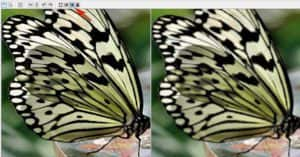
PhotoZoom Pro поддерживает несколько режимов предпросмотра, включая одиночный просмотр и split screen previewing. Разделённый экран полезен, когда нужно сравнить разные методы или разные пресеты: например, S-Spline Max AI против Bicubic, мягкий пресет против более резкого, обычное увеличение против варианта с подавлением JPEG-артефактов.
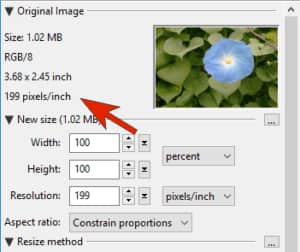
Блок Original Image
В блоке Original Image отображаются параметры исходного файла:
-
размер файла;
-
цветовой режим;
-
ширина и высота;
-
физический размер;
-
разрешение в pixels/inch;
-
миниатюра изображения.
Этот блок нужен не просто для справки. Он помогает понять, насколько сложной будет задача. Если исходник 800×500 пикселей, а требуется большой печатный формат, программа сможет пересчитать файл, но настоящих исходных деталей всё равно будет мало. Если исходник крупный и качественный, PhotoZoom Pro даст более предсказуемый результат.
Блок New size
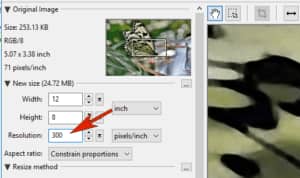
Блок New size — главный рабочий блок программы. Здесь задаётся итоговый размер изображения. Можно указать:
-
Width — ширину;
-
Height — высоту;
-
Resolution — разрешение;
-
единицы измерения: percent, pixels, inch, cm, mm;
-
Aspect ratio — режим сохранения пропорций.
Для большинства фотографий лучше использовать Constrain proportions. Тогда при изменении ширины высота пересчитывается автоматически, и изображение не растягивается по одной стороне. Если отключить сохранение пропорций, можно получить искажение: люди станут шире или уже, предметы потеряют правильную форму, круги превратятся в овалы.
В PhotoZoom Pro удобно работать с процентами. Например, если нужно увеличить изображение ровно в 2 раза, в полях Width и Height можно поставить 200 percent. Если нужна конкретная ширина для сайта, лучше выбрать pixels и указать, например, 1600 px. Если файл готовится для печати, разумнее работать через inch или cm и одновременно контролировать pixels/inch.
Resize method
Раздел Resize method отвечает за способ изменения размера. Именно здесь выбирается алгоритм пересчёта изображения. В PhotoZoom Pro доступны фирменные S-Spline-методы и классические методы интерполяции. Главный рабочий вариант для качественного увеличения — S-Spline Max AI. Он ориентирован на сохранение чётких краёв, детализации, естественной текстуры и более чистого результата при увеличении фотографий.
В списке методов также встречаются S-Spline Max, S-Spline XL, S-Spline, Lanczos, Bicubic, Bilinear, Mitchell, Hermite, Bell, Box и ближайший сосед. Не все методы нужны для повседневной работы. Часть из них полезна для сравнения, часть — для специальных задач, например для пиксельной графики или технической проверки. Для фотографий обычно начинают с S-Spline Max AI или S-Spline Max, а затем подбирают пресет и fine-tuning-параметры.
Presets
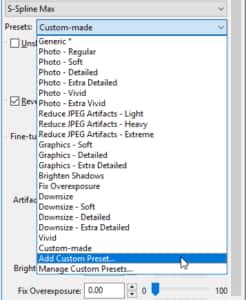
Раздел Presets содержит готовые наборы настроек. В PhotoZoom Pro есть пресеты для фото, графики, мягкого и детального увеличения, подавления JPEG-артефактов, увеличения насыщенности, работы с тенями и другими типами изображений. Пользователь может начать с готового варианта, затем изменить параметры вручную и сохранить собственный preset.
Это правильная логика для программы такого типа. Один и тот же метод не может одинаково хорошо подходить для портрета, скана документа, логотипа, ткани, пейзажа, скриншота и товарной фотографии. Пресеты помогают быстро выбрать стартовую точку, а ручные настройки позволяют довести результат до приемлемого уровня.
Fine-tuning
Блок Fine-tuning нужен для ручной доводки качества. Набор параметров зависит от выбранного метода и пресета, но в рабочем сценарии важны следующие настройки:
| Настройка | Что регулирует |
|---|---|
| Sharpness | общая резкость результата |
| Film Grain | добавление зерна для более естественной фактуры |
| Crispness | локальная чёткость и ощущение микроконтраста |
| Vividness | насыщенность и живость цвета |
| Brighten Shadows | осветление теней |
| Fix Overexposure | коррекция пересвеченных областей |
| Artifact Reduction | снижение видимости артефактов |
| Noise Reduction | уменьшение шума |
| Reveal Fine Details | усиление тонких деталей |
Главная ошибка новичка — выкрутить резкость и crispness слишком сильно. На маленьком предпросмотре результат может показаться эффектным, но при 100% появляются ореолы, ломкие края, пересушенные текстуры и искусственная детализация. PhotoZoom Pro даёт много контроля, но качественный апскейл изображений требует аккуратности.
Основная технология S-Spline Max AI
S-Spline Max AI — ключевая технология PhotoZoom Pro для увеличения изображений. Её задача — не просто вставить новые пиксели между существующими, а построить более аккуратный вариант увеличенной картинки с сохранением контуров, деталей и естественного вида. При увеличении фотографии программа анализирует изображение, пересчитывает его под новый размер и одновременно борется с типичными проблемами: шумом, сжатием, рваными краями, мыльностью и JPEG-блоками.
Обычное увеличение работает грубее. Если взять маленький JPEG и увеличить его простым Bilinear или Bicubic-методом, пиксели станут крупнее, но информация о деталях не появится. Края могут размыться, текстуры превратиться в пятна, мелкий текст станет нечитаемым. S-Spline Max AI старается сохранить структуру изображения и сделать результат более пригодным для печати или публикации.
Важно понимать пределы технологии. PhotoZoom Pro не создаёт настоящую исходную детализацию из ничего. Если в файле нет информации о ресницах, ткани, мелком тексте или фактуре, программа не сможет восстановить её как исходные данные с камеры. Она может построить более чистую, резкую и визуально убедительную версию изображения, но не заменит качественный исходник. Это особенно заметно при экстремальном увеличении старых сжатых JPEG-файлов.
S-Spline Max AI хорошо проявляет себя на:
-
портретах;
-
предметных фотографиях;
-
пейзажах;
-
изображениях с текстурами;
-
товарных снимках;
-
фото для печати;
-
картинках, где важны края и детали;
-
файлах с умеренными JPEG-артефактами.
Для логотипов, пиксельной графики, схем и скриншотов не всегда нужно использовать тот же пресет, что для фотографии. Иногда лучше выбрать другой метод или уменьшить сглаживание, чтобы не испортить геометрию краёв и читаемость линий.
Методы изменения размера
PhotoZoom Pro ценна не только наличием одного умного метода, но и возможностью выбирать разные resize methods. Это важно, потому что изображения бывают разными.
S-Spline Max AI
Основной метод для качественного увеличения фотографий. Подходит для большинства снимков, особенно если нужно получить естественный результат с сохранением деталей. Его стоит выбирать первым для портретов, предметных фото, пейзажей, каталожных изображений и файлов, которые пойдут в печать.
S-Spline Max
Классический сильный метод PhotoZoom Pro. Он ориентирован на сохранение чистых краёв, резкости и деталей. В некоторых случаях может дать более предсказуемый результат, чем AI-режим, особенно если пользователь хочет вручную контролировать характер резкости и зерна.
S-Spline XL и S-Spline
Эти методы полезны как альтернативы, когда S-Spline Max AI или S-Spline Max дают слишком резкий, слишком пластичный или слишком сглаженный результат. Их можно пробовать на сложных исходниках, где автоматический вариант не попал в нужный баланс.
Lanczos
Метод часто даёт резкое изображение, но может усиливать ореолы и ringing-эффекты возле контрастных границ. Подходит для сравнения и иногда для уменьшения изображений, но для сильного апскейла фотографий не всегда оптимален.
Bicubic
Распространённый универсальный метод. Он привычен по многим графическим редакторам. Даёт понятный результат, но при серьёзном увеличении уступает фирменным методам PhotoZoom Pro по сохранению структуры и мелких деталей.
Bilinear
Более простой и мягкий метод. Может быть полезен для быстрых технических задач, но при увеличении фото часто даёт заметное размытие.
Nearest Neighbor
Метод ближайшего соседа сохраняет жёсткие пиксельные границы. Для обычных фотографий почти всегда выглядит грубо, зато может быть полезен для пиксель-арта, технических изображений или ситуаций, где нельзя сглаживать края.
Mitchell, Hermite, Bell, Box
Эти методы нужны скорее для специальных случаев и сравнения. Они помогают понять, как разные алгоритмы влияют на края, мягкость и детализацию. В повседневной работе с фотографиями пользователь обычно начинает с S-Spline Max AI, затем проверяет S-Spline Max и при необходимости сравнивает с Bicubic или Lanczos.
Пресеты и ручная настройка качества
Пресеты в PhotoZoom Pro — это не декоративные фильтры, а стартовые наборы параметров для разных типов исходников. Они помогают быстро выбрать направление обработки.
Например, для обычной фотографии можно начать с фото-пресета с умеренной резкостью. Для изображения с сильным JPEG-сжатием лучше выбрать вариант с подавлением артефактов. Для графики — пресет, который бережнее работает с линиями и краями. Для мягкого снимка — более детализированный вариант. Для портрета — настройки без чрезмерной резкости, чтобы кожа не стала грубой.
В списке пресетов встречаются варианты вроде:
-
Generic;
-
Photo — Regular;
-
Photo — Soft;
-
Photo — Detailed;
-
Photo — Extra Detailed;
-
Photo — Vivid;
-
Photo — Extra Vivid;
-
Reduce JPEG Artifacts — Light;
-
Reduce JPEG Artifacts — Heavy;
-
Reduce JPEG Artifacts — Extreme;
-
Graphics — Soft;
-
Graphics — Detailed;
-
Graphics — Extra Detailed;
-
Brighten Shadows;
-
Fix Overexposure;
-
Downsize;
-
Downsize — Soft;
-
Downsize — Detailed;
-
Downsize — Extra Detailed.
Логика выбора простая: сначала определить тип изображения, затем выбрать близкий пресет, потом смотреть результат при 100% масштабе и корректировать fine-tuning.
Как выбирать пресет
| Ситуация | Что выбирать первым |
|---|---|
| Обычная фотография нормального качества | Photo — Regular или Generic |
| Мягкий портрет | Photo — Soft, затем умеренная Sharpness |
| Фото с фактурой ткани, шерсти, дерева | Photo — Detailed или Extra Detailed |
| Старый JPEG с блоками сжатия | Reduce JPEG Artifacts — Heavy или Extreme |
| Графика, логотип, скриншот | Graphics — Detailed |
| Уменьшение большого фото | Downsize или Downsize — Detailed |
| Слишком тёмные области | Brighten Shadows |
| Пересвеченные участки | Fix Overexposure |
Пресет не нужно воспринимать как окончательное решение. В PhotoZoom Pro после изменения параметров пресет становится пользовательским вариантом. Если набор настроек получился удачным, его можно сохранить через Add Custom Preset и применять к похожим изображениям.
Как увеличить фотографию в PhotoZoom Pro
Рабочий процесс увеличения в PhotoZoom Pro выглядит просто, но качество результата зависит от внимательной проверки. Ниже — нормальный порядок действий для фото, которое нужно увеличить для печати или публикации.
Шаг 1. Открыть файл
Нажмите Open и выберите изображение. После открытия PhotoZoom Pro покажет фотографию в области предпросмотра, а слева отобразит параметры исходника в блоке Original Image. Нужно сразу посмотреть ширину, высоту и разрешение. Если файл очень маленький, не стоит сразу задавать огромный размер: лучше делать увеличение осознанно и проверять качество на важных деталях.
Шаг 2. Проверить Original Image
В блоке Original Image обратите внимание на:
-
размер в пикселях;
-
физический размер;
-
pixels/inch;
-
общий вес файла;
-
тип изображения и цветовой режим.
Например, если изображение имеет 800×500 px, оно подходит для небольшого размещения на сайте, но для крупной печати этого мало. Если фото 4000×3000 px, возможностей для увеличения больше.
Шаг 3. Задать New size
В блоке New size выберите единицы измерения. Для сайта удобнее pixels. Для печати — inch, cm или mm. Для простого увеличения — percent.
Пример:
| Задача | Что задать |
|---|---|
| Увеличить в 2 раза | Width 200 percent, Height 200 percent |
| Сделать ширину 1600 px | Width 1600 pixels, Aspect ratio Constrain proportions |
| Подготовить фото 30×20 см | Width 30 cm, Height 20 cm, Resolution 300 pixels/inch |
| Подготовить картинку для карточки товара | нужный размер в pixels по требованиям площадки |
Если нужно сохранить пропорции, в Aspect ratio выбирается Constrain proportions. Это защищает изображение от растяжения.
Шаг 4. Выбрать Resize method
В Resize method выберите S-Spline Max AI или S-Spline Max. Для большинства фотографий это лучший старт. Если изображение после обработки выглядит слишком искусственным, можно попробовать другой S-Spline-метод или менее агрессивный пресет.
Шаг 5. Выбрать Preset
Для обычного фото подойдёт Photo — Regular или Generic. Для мягкого исходника — Photo — Detailed. Для сильно сжатого JPEG — Reduce JPEG Artifacts — Heavy или Reduce JPEG Artifacts — Extreme. Для графики и скриншотов лучше начинать с графических пресетов.
Шаг 6. Включить Preview
Нажмите Preview, если программа не обновила результат автоматически. В области предпросмотра появится пересчитанное изображение. При крупном увеличении обработка может занять время, особенно если файл большой и выбран сложный метод.
Шаг 7. Проверить Preview zooming
Установите Preview zooming на 100%. Это принципиально. Если смотреть результат на 25% или 50%, многие дефекты будут скрыты. На 100% видны настоящие края, шум, ореолы, мыльность, зерно и последствия сжатия.
Шаг 8. Настроить Fine-tuning
После первичного результата можно корректировать параметры:
-
если изображение мыльное — немного увеличить Sharpness или Crispness;
-
если появились ореолы — снизить резкость;
-
если кожа стала пластиковой — уменьшить сглаживание и добавить немного Film Grain;
-
если видны JPEG-блоки — усилить Artifact Reduction;
-
если шум стал заметнее — добавить Noise Reduction;
-
если изображение стало слишком жёстким — выбрать более мягкий пресет.
Шаг 9. Сравнить варианты
Используйте split screen previewing. Разделённый предпросмотр позволяет сравнить два варианта обработки. Это особенно удобно, когда разница между пресетами небольшая, но важная. Например, один вариант лучше сохраняет края, другой аккуратнее обрабатывает шум.
Шаг 10. Сохранить файл
После проверки нажмите Save. При сохранении важно не испортить результат слишком сильной компрессией. Если файл нужен для печати или дальнейшей обработки, лучше использовать TIFF или PNG, если подходит по задаче. Если нужен JPEG, стоит выбрать высокое качество сохранения.
Как увеличить фрагмент изображения через Crop Tool
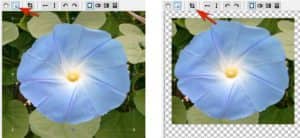
Одна из сильных задач PhotoZoom Pro — увеличение не всего изображения, а выбранного фрагмента. Это нужно, когда из большого кадра требуется получить отдельную деталь: лицо, товар, логотип, фактуру, часть механизма, участок документа или объект в кадре.
Кроп сложнее обычного увеличения. Когда вы вырезаете фрагмент, количество исходных пикселей уменьшается. Например, если исходная фотография 4000×3000 px, но нужный объект занимает только 700×500 px, программа будет работать уже не с полным качеством камеры, а с маленьким участком. Поэтому увеличение кропа почти всегда требует более аккуратных настроек.
Порядок работы
-
Откройте изображение через Open.
-
Выберите инструмент выделения или crop-инструмент.
-
Обведите нужную область.
-
Примените кадрирование.
-
Проверьте новый Original Image — теперь исходный размер стал меньше.
-
В блоке New size задайте итоговый размер.
-
Выберите S-Spline Max AI.
-
Подберите пресет под тип фрагмента.
-
Проверьте результат при 100%.
-
Сохраните файл.
На что смотреть при увеличении кропа
Если увеличивается лицо, проверяйте глаза, ресницы, губы, волосы и границы кожи. Если увеличивается товар, смотрите на края упаковки, надписи, фактуру материала и мелкие элементы. Если увеличивается текст, важно сохранить читаемость букв, а не просто сделать изображение резким.
Для кропа часто лучше не применять максимальные настройки резкости. Слишком агрессивная обработка делает мелкие детали искусственными. На портрете это проявляется как пластиковая кожа или грубые контуры. На товарном фото — как неприятные ореолы вокруг этикетки. На тексте — как рваные края букв.
Пакетная обработка изображений
Пакетная обработка — одно из главных отличий Pro-версии. Команда New Batch позволяет обрабатывать сразу несколько файлов. Это нужно, когда нужно привести папку изображений к единому размеру или применить одинаковые параметры ресайза ко всей серии.
Пакетный режим особенно полезен для:
-
интернет-магазинов;
-
каталогов;
-
маркетплейсов;
-
фотосессий;
-
архивов;
-
подготовки изображений для сайта;
-
обработки сканов;
-
технических изображений;
-
регулярной работы с однотипными файлами.
В batch-режиме можно добавлять отдельные изображения через Add Images или целую папку через Add Folder. Если в папке есть вложенные каталоги, используется опция Include subfolders. После добавления файлов PhotoZoom Pro показывает список изображений, их размеры и параметры обработки.
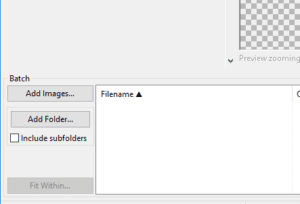
Как работать с New Batch
-
Нажмите New Batch.
-
Добавьте изображения через Add Images.
-
При необходимости добавьте папку через Add Folder.
-
Выберите файлы в списке.
-
Задайте общий размер в New size.
-
Выберите Resize method и Presets.
-
Укажите формат сохранения.
-
Выберите папку результата.
-
Запустите обработку через Start Batch.
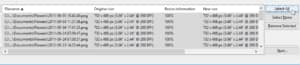
Когда пакетная обработка работает хорошо
Пакетный режим отлично подходит, когда исходники похожи: одинаковый тип фото, одинаковое качество, близкое освещение, один источник файлов, одинаковая задача. Например, 200 товарных фотографий нужно привести к ширине 1600 px или 50 изображений подготовить под печать 20×30 см.
Когда пакетная обработка требует осторожности
Если в одной папке смешаны портреты, скриншоты, логотипы, старые JPEG и качественные RAW-файлы, один пресет может испортить часть изображений. Для таких наборов лучше разделить файлы по типам:
| Тип файлов | Лучше обрабатывать отдельно |
|---|---|
| Портреты | да |
| Товарные фотографии | да |
| Логотипы и графика | да |
| Сжатые JPEG | да |
| Сканы документов | да |
| Пейзажи | желательно |
| RAW-фото | желательно |
Пакетная обработка экономит время, но не отменяет визуальную проверку. После обработки серии стоит открыть несколько файлов из результата и проверить края, мелкие детали, шум и цвет.
Работа с JPEG-артефактами и шумом
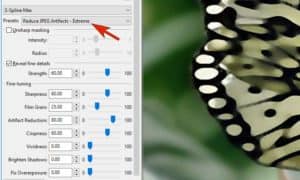
PhotoZoom Pro умеет уменьшать видимость JPEG-артефактов и шума. Это важно, потому что увеличение почти всегда делает дефекты заметнее. Если в маленьком файле уже есть блоки сжатия, цветные пятна, шум в тенях или рваные контуры, после увеличения они становятся крупнее.
JPEG-артефакты
JPEG-артефакты обычно выглядят как:
-
квадратные блоки;
-
грязные пятна вокруг контрастных деталей;
-
ступеньки на диагональных линиях;
-
размытые ореолы около текста;
-
потеря мелкой фактуры;
-
цветовые разводы.
В PhotoZoom Pro для таких файлов используются пресеты Reduce JPEG Artifacts — Light, Reduce JPEG Artifacts — Heavy и Reduce JPEG Artifacts — Extreme. Чем хуже исходник, тем сильнее можно пробовать подавление. Но максимальное подавление не всегда лучше: оно может сделать изображение слишком гладким.
Шум
Шум проявляется как мелкая зернистость, цветные точки, грязь в тенях и хаотичная фактура на ровных участках. При увеличении шум становится крупнее и может восприниматься как дефект. В PhotoZoom Pro шум можно уменьшать через соответствующие настройки, но важно не стереть полезные детали.
Для портретов чрезмерное шумоподавление делает кожу восковой. Для предметных фото оно может уничтожить фактуру ткани, дерева, кожи, пластика или металла. Для пейзажа — смазать траву, листья, камни и облака. Поэтому шумоподавление лучше применять умеренно и проверять результат на 100%.
Плохие исходники
PhotoZoom Pro может улучшить визуальный результат, но не делает невозможного. Если исходник слишком маленький, пересжатый, размытый или снят не в фокусе, программа не восстановит настоящую детализацию. Она может сделать края аккуратнее, снизить артефакты, улучшить общее восприятие, но не превратит файл 300×200 px в полноценную фотографию для крупного баннера.
Правильный подход такой: сначала оценить исходник, затем выбрать реалистичный размер увеличения. Увеличение в 150–250% часто даёт хороший результат. Увеличение в 400% уже требует внимательной проверки. Увеличение в 800–1000% почти всегда зависит от типа изображения и качества исходника.
Подготовка изображений к печати
PhotoZoom Pro хорошо подходит для подготовки файлов к печати, потому что в программе можно работать с физическим размером и разрешением. Для печати важны не только пиксели, но и итоговый размер на бумаге.
Связь размера и разрешения
Файл имеет ширину и высоту в пикселях. При печати эти пиксели распределяются на физическую площадь. Если пикселей мало, а отпечаток большой, детализация падает. Разрешение обычно задаётся в pixels/inch. Для качественной фотопечати часто используют 300 pixels/inch, но требование зависит от формата, дистанции просмотра и типа печати.
В PhotoZoom Pro можно задать:
-
ширину в сантиметрах;
-
высоту в сантиметрах;
-
разрешение в pixels/inch;
-
сохранение пропорций;
-
метод увеличения;
-
пресет для печатной подготовки.
Например, если нужно подготовить фото шириной 30 см, можно выбрать cm, задать Width 30, оставить Constrain proportions, установить Resolution 300 pixels/inch и затем проверить результат. Программа пересчитает итоговый размер в пикселях.
Почему нельзя смотреть только на экран
Экранный предпросмотр не всегда показывает реальное качество печати. На мониторе изображение может выглядеть нормально в масштабе 25%, но при печати будут видны мягкие края, шум или артефакты. Поэтому в PhotoZoom Pro важно проверять файл на 100% и дополнительно смотреть критичные области:
-
глаза на портрете;
-
края товара;
-
мелкий текст;
-
логотипы;
-
фактуру ткани;
-
волосы;
-
контрастные линии;
-
тени;
-
пересвеченные участки.
Форматы для печати
Для печати лучше избегать лишней JPEG-компрессии после увеличения. Если файл будет дальше обрабатываться, удобны TIFF или PNG. JPEG подходит для финального результата, если выставлено высокое качество и нет требования к прозрачности или 16-битному рабочему процессу.
Поддерживаемые форматы и совместимость
PhotoZoom Pro работает с распространёнными графическими форматами и рассчитана на фото, графику, печатные изображения и файлы из профессионального рабочего процесса. В программе используются JPEG, PNG, TIFF, RAW и WebP-сценарии. RAW-поддержка полезна фотографам, TIFF — для печати и обмена в профессиональной среде, PNG — для графики и изображений с прозрачностью, JPEG — для обычных фото и веб-публикаций, WebP — для современных сайтов.
Практический смысл форматов:
| Формат | Где использовать |
|---|---|
| JPEG | фотографии для сайта, каталога, обычного обмена |
| PNG | графика, прозрачность, интерфейсные изображения |
| TIFF | печать, архив, профессиональная передача |
| RAW | исходники с камеры перед финальной подготовкой |
| WebP | изображения для веб-сайтов |
| PSD / HDR-сценарии через плагины | рабочие процессы с графическими редакторами |
PhotoZoom Pro также сохраняет значение для пользователей Photoshop, Lightroom Classic, Corel PHOTO-PAINT и Corel PaintShop Pro. Встроенная интеграция позволяет не выстраивать отдельный ручной процесс для каждого файла, а использовать программу как специализированный модуль увеличения и ресайза.
Производительность: GPU Acceleration и multi-processor support
Увеличение изображений — ресурсоёмкая задача. Чем больше итоговый размер, чем сложнее метод, чем выше исходное разрешение и чем активнее fine-tuning-настройки, тем больше времени требуется на обработку. PhotoZoom Pro использует multi-processor support и GPU Acceleration, чтобы ускорять расчёты на подходящем оборудовании.
Производительность зависит от нескольких факторов:
-
размера исходного файла;
-
итогового размера;
-
выбранного метода ресайза;
-
количества изображений в batch-режиме;
-
мощности процессора;
-
доступной памяти;
-
возможностей видеокарты;
-
формата сохранения;
-
сложности изображения.
На небольших файлах обработка воспринимается быстрой. На больших изображениях под печать или при пакетной обработке сотен файлов программа может работать заметно дольше. Это нормальное поведение для качественного апскейла. Если нужно обработать большую папку, лучше сначала протестировать настройки на 3–5 изображениях, убедиться в качестве и только потом запускать всю серию.
История версий PhotoZoom Pro
PhotoZoom Pro выросла из узкоспециализированного инструмента для увеличения изображений на базе S-Spline-технологии. Ранние версии были ориентированы на профессионалов, которым нужно было интерполировать изображения для печати, DTP, фотобанков и крупноформатных материалов. Уже в ранних обзорах программа описывалась как специализированное решение с одной главной целью — увеличить фотографию без грубой потери качества.
Развитие линейки шло не в сторону превращения PhotoZoom Pro в универсальный редактор, а в сторону улучшения алгоритмов, качества ресайза, предпросмотра, пакетной обработки, поддержки форматов и интеграции с графическими программами.
Ключевые этапы развития
| Этап | Что изменилось по смыслу |
|---|---|
| Ранние версии PhotoZoom Pro | фокус на S-Spline-интерполяции и профессиональном увеличении изображений |
| PhotoZoom Pro 2–3 | развитие интерфейса, пресетов, инструментов просмотра и обработки |
| PhotoZoom Pro 4 | укрепление программы как профессионального инструмента для увеличения фото |
| PhotoZoom Pro 5 | появление заметного акцента на S-Spline Max и ускорении за счёт GPU Acceleration |
| PhotoZoom Pro 6–7 | улучшение совместимости, качества обработки и рабочего процесса |
| PhotoZoom Pro 8 | технология Reveal Fine Details, улучшенная обработка деталей, новые batch-возможности |
| PhotoZoom Pro 9 | S-Spline Max AI, улучшенная работа с шумом и JPEG-артефактами, RAW/WebP-сценарии, обновления интерфейса |
Список доступных веток программы включает PhotoZoom Pro 1.x, 2.x, 3.x, 4.x, 5.x, 6.x, 7.x, 8.x и 9.x. Это показывает, что PhotoZoom Pro — не разовый апскейлер, а отдельная линейка, которая годами развивалась вокруг одной задачи: качественного изменения размера изображений.
Что важно в этой истории
PhotoZoom Pro не меняла назначение. Она не стала редактором с фильтрами, AI-генератором или менеджером фотографий. Развитие шло по понятному направлению:
-
лучшее увеличение;
-
более точное уменьшение;
-
больше контроля над деталями;
-
улучшение пресетов;
-
работа с JPEG-артефактами;
-
работа с шумом;
-
batch processing;
-
поддержка современных форматов;
-
интеграция с профессиональными редакторами;
-
ускорение обработки.
Именно поэтому программа остаётся узкой, но полезной. Она не распыляется на задачи, которые лучше решают Photoshop, Lightroom, Capture One или PaintShop Pro.
Resize Profiles и пользовательские настройки
Resize Profiles нужны для повторяемых задач. Если пользователь часто готовит изображения под одинаковые требования, каждый раз вручную задавать ширину, высоту, разрешение, метод и пресет неудобно. В PhotoZoom Pro можно сохранить свои комбинации настроек и применять их быстрее.
Пример рабочих профилей:
| Профиль | Параметры |
|---|---|
| Marketplace 1600 px | ширина 1600 px, сохранение пропорций, S-Spline Max AI, умеренная резкость |
| Print A4 300 ppi | размер под A4, 300 pixels/inch, фото-пресет |
| Catalog 2000 px | длинная сторона 2000 px, JPEG high quality |
| Old JPEG Repair | S-Spline Max AI, Reduce JPEG Artifacts, умеренный Noise Reduction |
| WebP Source Upscale | увеличение WebP-изображений для дальнейшей обработки |
| Soft Portrait | мягкий фото-пресет, сниженная резкость, аккуратное зерно |
Такие профили особенно полезны в коммерческой работе. Если каждый день нужно готовить десятки изображений по одинаковым правилам, Resize Profiles уменьшают риск ошибки и ускоряют процесс.
Как уменьшать изображения в PhotoZoom Pro
PhotoZoom Pro часто воспринимают только как программу для увеличения фото, но уменьшение изображений тоже важно. Плохое уменьшение может испортить резкость, мелкий текст, края и фактуру. Например, если уменьшить товарное фото слишком простым методом, этикетка станет менее читаемой, а края упаковки потеряют чёткость.
Для уменьшения нужно:
-
Открыть изображение.
-
В New size задать меньший размер.
-
Сохранить Constrain proportions.
-
Выбрать подходящий downsize-пресет.
-
Проверить результат на 100%.
-
При необходимости настроить резкость.
-
Сохранить итоговый файл.
В списке пресетов есть варианты Downsize, Downsize — Soft, Downsize — Detailed и Downsize — Extra Detailed. Они помогают подобрать баланс между мягкостью и резкостью. Для портретов часто лучше мягче, для товаров и интерфейсов — детальнее.
Работа с графикой, логотипами и скриншотами
PhotoZoom Pro подходит не только для фотографий, но и для графики. Однако графику нельзя обрабатывать так же, как фото. Логотипы, иконки, схемы, чертежи и скриншоты содержат резкие линии, ровные заливки и текст. Слишком сильное сглаживание делает их мыльными, а чрезмерная резкость создаёт ступеньки и ореолы.
Для графики лучше начинать с пресетов:
-
Graphics — Soft;
-
Graphics — Detailed;
-
Graphics — Extra Detailed.
Для скриншотов и интерфейсных изображений нужно смотреть на текст. Если буквы становятся жирными, рваными или расплывчатыми, выбранный пресет не подходит. Иногда для пиксельных изображений полезнее использовать более простой метод, чем S-Spline Max AI, потому что задача — сохранить структуру пикселей, а не сделать фотографически естественный результат.
Работа с портретами
Портреты требуют осторожности. Главная проблема при апскейле портрета — сохранить естественность лица. Если настройки слишком агрессивные, кожа становится пластиковой, волосы превращаются в искусственные линии, глаза выглядят перешарпленными, а мелкие дефекты кожи усиливаются.
Для портрета лучше:
-
не выбирать самый резкий пресет без проверки;
-
смотреть результат на глазах и волосах;
-
не злоупотреблять Crispness;
-
аккуратно использовать Noise Reduction;
-
добавлять Film Grain только умеренно;
-
сравнивать мягкий и детальный варианты через split preview.
Если портрет предназначен для печати, важно проверить не только лицо, но и фон. Иногда фон после увеличения начинает выглядеть грязно из-за усиленного шума или JPEG-сжатия.
Работа с предметными фотографиями
Для предметной фотографии важны края, фактура и читаемость мелких элементов. PhotoZoom Pro хорошо подходит для увеличения изображений товаров, но требует контроля на деталях.
Проверять нужно:
-
контуры товара;
-
этикетки;
-
мелкий текст;
-
логотип;
-
фактуру пластика, ткани, металла, стекла;
-
блики;
-
тени;
-
границы на белом фоне.
Если товар снят на белом фоне, артефакты часто заметны по краям объекта. При увеличении появляются серые ореолы, ступеньки или грязные контуры. В таких случаях нужно уменьшать агрессивную резкость и проверять Artifact Reduction.
Для маркетплейсов часто важнее чистый и аккуратный вид, чем максимальная микродетализация. Слишком резкий апскейл может выглядеть неестественно и ухудшить восприятие карточки.
Работа со старыми фотографиями
Старые фотографии часто имеют сразу несколько проблем: низкое разрешение, сканирование, шум, пятна, мягкий фокус, JPEG-сжатие, выцветшие цвета. PhotoZoom Pro может помочь увеличить такой файл и сделать его более пригодным для печати или просмотра, но реставрацию полностью не заменяет.
Правильный порядок работы со старым фото:
-
Сначала сделать базовую коррекцию пыли, пятен и крупных дефектов в редакторе.
-
Затем открыть файл в PhotoZoom Pro.
-
Выбрать умеренное увеличение.
-
Использовать S-Spline Max AI.
-
Проверить пресеты для JPEG-артефактов и мягких фото.
-
Не усиливать резкость слишком сильно.
-
Сохранить результат в формате без лишней компрессии.
Если старое фото отсканировано плохо, лучше пересканировать его в большем разрешении, чем пытаться вытянуть слишком маленький файл. PhotoZoom Pro сильна, но хороший исходник всегда важнее.
Типичные ошибки при работе с PhotoZoom Pro
Ошибка 1. Увеличивать слишком сильно
Если исходник маленький, увеличение в 6–10 раз редко выглядит естественно. Программа пересчитает файл, но качество будет ограничено исходной информацией. Лучше делать несколько тестов: 200%, 300%, 400% и смотреть, где качество ещё приемлемо.
Ошибка 2. Оценивать результат не на 100%
Preview zooming 25% или 50% скрывает дефекты. Реальную резкость, шум и артефакты нужно проверять на 100%. Для печати также полезно делать пробный фрагмент.
Ошибка 3. Выбирать один пресет для всех изображений
Портрет, логотип, скриншот, товарное фото и старый JPEG требуют разных настроек. Один batch-пресет для смешанной папки часто даёт плохой результат.
Ошибка 4. Слишком сильно повышать Sharpness
Резкость должна подчёркивать детали, а не создавать ореолы. Если вокруг контрастных границ появились светлые или тёмные линии, настройка слишком агрессивная.
Ошибка 5. Слишком сильно давить шум
Noise Reduction может улучшить грязный файл, но при избытке стирает фактуру. На портретах это даёт пластиковую кожу, на товарах — потерю материала, на пейзажах — замыленные листья и траву.
Ошибка 6. Неправильно задавать DPI
DPI/PPI сам по себе не делает изображение качественным. Важно, сколько пикселей приходится на итоговый физический размер. Если задать 300 pixels/inch для маленького файла без реального увеличения, качество печати не станет автоматически высоким.
Ошибка 7. Сохранять результат в сильно сжатый JPEG
После качественного апскейла можно испортить файл финальным сохранением. Для печати и архива лучше использовать TIFF или PNG, для JPEG — высокое качество.
Ошибка 8. Обрабатывать текст как обычное фото
Текст, схемы и интерфейсы требуют отдельного подхода. Фото-пресеты могут сделать буквы мягкими или создать ореолы. Для таких файлов лучше пробовать графические пресеты и сравнивать методы.
Сравнение с аналогами
PhotoZoom Pro конкурирует не с обычными просмотрщиками изображений, а с программами и модулями, которые умеют увеличивать фото, делать AI upscale, менять размер и готовить изображения к печати.
| Программа | Где сильна | Где уступает в задачах точного ресайза |
|---|---|---|
| Topaz Gigapixel | мощный AI-апскейл, модели для фотографий, графики и artwork, сильный результат на сложных изображениях | меньше ориентации на классический печатный resize с таким количеством традиционных методов и профилей |
| Adobe Photoshop | универсальная среда, Camera Raw Super Resolution, слои, ретушь, маски, полный контроль редактирования | ресайз — только часть большой программы; пакетный специализированный workflow менее прямой |
| Adobe Lightroom Classic | удобно для фотографов, каталог, RAW-процесс, экспорт, Super Resolution через Adobe-среду | меньше ручного контроля именно над разными resize algorithms и fine-tuning-пресетами |
| ON1 Resize AI | сильная ориентация на печать, large format, gallery wrap, tiling, print workflow | может быть избыточен, если нужна компактная программа именно для технического ресайза и сравнения методов |
| XnConvert | быстрый batch resize, конвертация форматов, массовые операции, бесплатность | слабее в качественном апскейле и ручной работе с деталями увеличения |
| FastStone Photo Resizer | простой пакетный ресайз, переименование, конвертация, удобен для быстрых задач | не рассчитан на профессиональное увеличение фото с fine-tuning и S-Spline-подходом |
| Corel PaintShop Pro | полноценный редактор, ретушь, слои, эффекты, работа с графикой | увеличение через PhotoZoom остаётся специализированной внешней задачей, а не основной сутью PaintShop Pro |
Topaz Gigapixel
Topaz Gigapixel — сильный AI-инструмент для апскейла изображений. Он хорошо подходит для фотографий, цифрового искусства, графики и сценариев, где нужно использовать современные AI-модели. Topaz Gigapixel ориентирован на результат увеличить и восстановить детали с сильной автоматизацией. Topaz Gigapixel работает как desktop-приложение для увеличения фото, графики и artwork до 6x с сохранением деталей и чёткости.
PhotoZoom Pro выглядит более технической и контролируемой. В ней проще сравнивать классические методы, работать с физическим размером, сохранять resize profiles и подбирать пресеты под разные типы изображений. Если нужен максимально современный AI-результат на сложных фото, Topaz часто сильнее. Если нужен управляемый ресайз, печатные параметры и пакетная обработка с понятной структурой, PhotoZoom Pro удобнее.
Adobe Photoshop
Photoshop — универсальный профессиональный редактор. В нём можно масштабировать изображение через Image Size, работать с Camera Raw, использовать Super Resolution, делать ретушь, маски, слои, sharpening, шумоподавление и цветокоррекцию. Adobe Camera Raw содержит функции Enhance, Denoise, Raw Details и Super Resolution для повышения качества изображения.
Но Photoshop не является специализированной программой только для увеличения. Если пользователь уже работает в Photoshop и иногда делает апскейл, отдельная программа может быть не нужна. Если же увеличение изображений — регулярная задача, PhotoZoom Pro удобнее за счёт отдельной панели размера, пресетов, split preview, batch processing и прямой логики открыть — увеличить — проверить — сохранить.
Adobe Lightroom Classic
Lightroom Classic удобен фотографам, которые работают с каталогами, RAW-файлами, сериями и экспортом. Он хорошо подходит для цветокоррекции и организации фотопроцесса. Но Lightroom не даёт такого набора ручных методов ресайза, как PhotoZoom Pro. Поэтому PhotoZoom Pro логичен как внешний инструмент для финального увеличения изображения перед печатью или передачей.
ON1 Resize AI
ON1 Resize AI — прямой конкурент в области фотоувеличения и печати. Он силён в подготовке print-ready output, large format, gallery wrap, tiling и печатных задачах. ON1 делает акцент на print size, resolution control, AI Resize Mode, crop & fit options и подготовке изображений к печати.
Если главная задача — крупноформатная печать, галерейные поля, разбиение на панели и печатный workflow, ON1 Resize AI может быть удобнее. Если нужно больше контроля над разными алгоритмами изменения размера, сравнение S-Spline, Bicubic, Lanczos и пресетов, PhotoZoom Pro выглядит более сфокусированным инструментом ресайза.
XnConvert
XnConvert — сильный бесплатный batch image converter. Он умеет массово конвертировать, сжимать, поворачивать, обрезать и изменять размер изображений. Программа поддерживает множество форматов и большое количество действий, включая resize, crop, color adjustments и фильтры.
XnConvert хорош, когда нужно быстро подготовить сотни изображений для сайта: уменьшить, переименовать, конвертировать в WebP, задать качество JPEG. Но если требуется качественное увеличение маленьких файлов, ручная настройка sharpness, artifact reduction, noise reduction и сравнение методов, PhotoZoom Pro намного уместнее.
FastStone Photo Resizer
FastStone Photo Resizer удобен для простых массовых задач: изменить размер, переименовать, добавить рамку, водяной знак, конвертировать. Это лёгкий инструмент для технической подготовки файлов. Но для сложного увеличения фотографий он не заменяет PhotoZoom Pro. Его стоит выбирать, если качество апскейла не критично, а важны скорость и простота.
Плюсы PhotoZoom Pro
PhotoZoom Pro сильна именно как специализированная программа. Её преимущества заметны, когда пользователь понимает, зачем она нужна.
Главные преимущества
-
фокус на качественном увеличении изображений;
-
S-Spline Max AI для AI upscaling;
-
много resize methods;
-
пресеты для разных типов фото и графики;
-
fine-tuning-настройки;
-
уменьшение JPEG-артефактов и шума;
-
работа с физическими размерами и pixels/inch;
-
split screen previewing;
-
batch processing;
-
crop tool для увеличения фрагментов;
-
standalone-режим;
-
интеграция с Photoshop, Lightroom Classic, Corel PHOTO-PAINT и PaintShop Pro;
-
поддержка RAW и WebP-сценариев;
-
сохранение пользовательских пресетов и resize profiles;
-
GPU Acceleration и multi-processor support.
Почему это важно
Многие программы умеют менять размер изображения. Но PhotoZoom Pro даёт не просто поле ширина и высота, а весь рабочий процесс: метод, пресет, тонкая настройка, предпросмотр, сравнение, пакетная обработка. Это удобно для тех, кто не хочет каждый раз подбирать параметры вслепую.
Минусы PhotoZoom Pro
У программы есть ограничения, и их нужно учитывать.
Основные минусы
-
не заменяет полноценный фоторедактор;
-
не решает задачи ретуши, слоёв и монтажа;
-
не восстанавливает реальные детали из полностью плохого исходника;
-
требует ручной проверки результата;
-
интерфейс может показаться сухим и техническим;
-
для простого уменьшения картинок есть бесплатные альтернативы;
-
AI-апскейлеры нового поколения иногда дают более эффектный результат на портретах или сложных фото;
-
при больших файлах и batch processing нужна производительная система;
-
неправильные настройки могут ухудшить изображение.
Главный минус PhotoZoom Pro — узкая специализация. Но это же и главный плюс. Если нужна ретушь, лучше взять Photoshop или PaintShop Pro. Если нужна каталогизация — Lightroom Classic. Если нужна простая конвертация сотен файлов — XnConvert. Если нужна именно качественная программа для увеличения изображений и точного ресайза, PhotoZoom Pro попадает в свою нишу.
Для кого подходит PhotoZoom Pro
PhotoZoom Pro подходит пользователям, которые регулярно сталкиваются с изображениями недостаточного размера или готовят файлы под конкретные требования.
Программа подходит
| Пользователь | Зачем нужна |
|---|---|
| Фотограф | увеличение фото для печати, подготовка кропов, финальный resize |
| Дизайнер | подготовка изображений под макеты, баннеры, презентации |
| Ретушёр | увеличение исходников перед финальной обработкой |
| Специалист по печати | подготовка файлов под физический размер и разрешение |
| Контент-менеджер | массовая обработка изображений для сайта |
| Интернет-магазин | подготовка карточек товаров |
| Архивист | увеличение старых сканов и фотографий |
| Веб-мастер | ресайз и оптимизация изображений под публикацию |
| Маркетолог | подготовка визуалов под рекламу и презентации |
Программа не нужна
PhotoZoom Pro не нужна, если нужно только иногда уменьшить фото перед отправкой в мессенджере. Для этого достаточно встроенных средств системы, онлайн-сервисов или простого batch-конвертера. Она также не нужна, если пользователь ожидает генеративный AI, замену лиц, удаление объектов, раскрашивание фото или полноценную ретушь.
Практические сценарии использования
Сценарий 1. Увеличить фото для печати
Открыть файл, задать размер в сантиметрах, установить нужное pixels/inch, выбрать S-Spline Max AI, подобрать фото-пресет, проверить важные детали на 100%, сохранить в TIFF или JPEG высокого качества.
Сценарий 2. Подготовить изображения для сайта
Открыть batch-режим, добавить папку, задать ширину в pixels, выбрать downsize-пресет, сохранить в нужный формат, проверить несколько файлов из результата.
Сценарий 3. Увеличить старый JPEG
Открыть изображение, выбрать S-Spline Max AI, попробовать Reduce JPEG Artifacts — Heavy, проверить края и шум, снизить настройки при появлении пластика, сохранить без сильной повторной компрессии.
Сценарий 4. Увеличить товарное фото
Открыть файл, задать нужный размер под карточку, выбрать детальный фото-пресет, проверить надписи и края товара, настроить Artifact Reduction, сохранить в JPEG высокого качества.
Сценарий 5. Увеличить кроп
Открыть изображение, выделить нужный фрагмент crop-инструментом, применить кадрирование, задать новый размер, выбрать S-Spline Max AI, проверить качество на главном объекте, сохранить.
Лучшие настройки для разных типов изображений
Универсальных настроек нет, но можно использовать рабочие ориентиры.
| Тип изображения | Метод | Пресет | Что проверить |
|---|---|---|---|
| Портрет | S-Spline Max AI | Photo — Soft / Regular | кожа, глаза, волосы |
| Товарное фото | S-Spline Max AI | Photo — Detailed | края, логотип, текст |
| Пейзаж | S-Spline Max AI | Photo — Detailed | листва, трава, небо |
| Старый JPEG | S-Spline Max AI | Reduce JPEG Artifacts | блоки, шум, контуры |
| Логотип | Graphics | Graphics — Detailed | края, буквы, заливки |
| Скриншот | Graphics / Bicubic test | Graphics — Detailed | читаемость текста |
| Печать | S-Spline Max AI | Photo — Regular | детали на 100%, PPI |
| Уменьшение | Downsize | Downsize — Detailed | микрорезкость |
Как добиться лучшего результата
Чтобы PhotoZoom Pro работала эффективно, нужно соблюдать несколько правил.
-
Использовать лучший доступный исходник. RAW или крупный JPEG почти всегда лучше пересжатой картинки из мессенджера.
-
Не увеличивать без необходимости. Чем меньше коэффициент увеличения, тем естественнее результат.
-
Проверять 100% масштаб.
-
Сравнивать несколько пресетов.
-
Не злоупотреблять резкостью.
-
Для плохих JPEG использовать специальные пресеты.
-
Для графики не применять фото-настройки без проверки.
-
Сохранять результат в качественный формат.
-
При batch processing сначала тестировать настройки на малой выборке.
-
Создавать Resize Profiles для повторяющихся задач.
Итоговая оценка
BenVista PhotoZoom Pro — профессиональная программа для увеличения изображений и точного изменения размера. Её сильная сторона не в универсальности, а в глубокой проработке одной задачи. Программа даёт пользователю S-Spline Max AI, разные resize methods, пресеты, fine-tuning, split screen previewing, crop tool, пакетную обработку, работу с печатными размерами и интеграцию с популярными графическими редакторами.
PhotoZoom Pro стоит использовать, если увеличение фото, апскейл изображений, подготовка к печати или пакетный ресайз являются регулярной задачей. Она особенно полезна фотографам, дизайнерам, специалистам по печати, контент-менеджерам и тем, кто часто работает с изображениями разного качества.
Для простого уменьшения картинок программа может быть избыточной. Для ретуши и монтажа нужен полноценный фоторедактор. Для максимально автоматического AI-апскейла на отдельных сложных изображениях стоит сравнивать результат с Topaz Gigapixel или ON1 Resize AI. Но если нужен контролируемый resize с понятной структурой, точными размерами, пресетами, пакетной обработкой и профессиональной логикой подготовки файлов, PhotoZoom Pro остаётся одним из самых удобных специализированных инструментов в своей категории.
 (Пока оценок нет)
 Загрузка...