
Drawpile: программа для совместного рисования онлайн, скетчей
Drawpile — бесплатная open source программа для рисования, в которой несколько человек могут одновременно работать на одном холсте. В обычном графическом редакторе файл открывает один пользователь, рисует, сохраняет и отправляет результат дальше. В Drawpile логика другая: холст становится общей рабочей зоной, где участники видят штрихи друг друга почти сразу, могут пользоваться слоями, кистями, заливкой, выделениями, трансформациями, чатом и простыми инструментами анимации.
Скачать Drawpile
Новейшая версия для Windows и macOS. Удобный редактор с ИИ и профессиональными функциями.
Главная особенность Drawpile — не просто наличие кистей, слоев и графического планшета, а именно совместное рисование онлайн. Программа подходит для скетч-сессий, арт-джемов, учебных занятий, разбора рисунков, совместной покраски персонажей, быстрых правок композиции и небольших покадровых анимаций. При этом Drawpile можно использовать и одному: как легкую программу для скетчинга, набросков, линейного рисунка, покраски и подготовки файлов для дальнейшей доработки в Krita, GIMP, MyPaint или редакторе, который понимает PSD/ORA. Drawpile работает как настольная и браузерная программа, поддерживает рисование, скетчинг, покраску и анимацию на общем холсте.

Drawpile не выглядит как тяжелый коммерческий пакет с десятками модулей для печати, ретуши, 3D, RAW-конвертации и типографики. Его задача уже и практичнее: дать художникам общий холст, нормальные кисти, понятные слои, контролируемую онлайн-сессию, чат и базовую анимационную логику. Поэтому программу стоит рассматривать не как замену Photoshop, а как самостоятельный инструмент для shared canvas, где важно рисовать вместе, а не пересылать файлы по кругу.
Что такое Drawpile и в чем его идея
Drawpile можно описать как рисовалку с multiplayer-режимом, но это слишком упрощенное определение. Внутри это полноценная программа для цифрового рисования с несколькими типами кистей, Brush Settings, Brush Presets, layer groups, blend modes, alpha lock, clipping, Flood Fill, Selection, Transform, Timeline, Onion Skins и Flipbook. В обычной работе пользователь создает холст, выбирает кисть, настраивает размер, прозрачность, жесткость, стабилизацию, распределяет работу по слоям и рисует. В совместной работе к этому добавляется сессия: участники подключаются по ссылке, видят один и тот же canvas, общаются в чате и работают над изображением вместе.
Drawpile особенно удобен там, где важна не идеальная студийная обработка, а процесс: быстро показать идею, совместно набросать сцену, объяснить ученику ошибку в анатомии, разобрать композицию, распределить роли между художниками или провести открытый арт-стрим. Один участник может рисовать line art, второй — заливать базовые цвета, третий — добавлять тени, четвертый — делать заметки прямо на холсте или в чате. Слои и группы помогают не превращать такую работу в хаос.
Программа поддерживает офлайн-рисование, но в одиночном режиме ее сильные стороны раскрываются не полностью. Для индивидуальной живописи Krita обычно мощнее, для фоторетуши GIMP или Photoshop практичнее, для быстрых браузерных досок проще открыть веб-сервис. Drawpile занимает другое место: это свободная программа для совместного рисования с нормальным локальным клиентом, серверными сессиями, возможностью приватной работы и инструментами, ориентированными именно на художников.
Кому подойдет Drawpile
Drawpile хорошо подходит художникам, которые часто рисуют вместе с другими людьми. Это может быть неформальная скетч-сессия с друзьями, командная разработка персонажа, коллективный арт-джем, онлайн-урок, стрим с подписчиками или приватная работа двух иллюстраторов над одним файлом.
Для преподавателя программа удобна тем, что ученик не просто отправляет скриншот, а подключается к общей сессии. Преподаватель может поверх рисунка показать линию движения, отметить ошибку в пропорциях, создать отдельный слой для правок, использовать цветовые пометки и сразу объяснять, почему исправление работает. Это быстрее, чем записывать длинные комментарии к файлу.
Для начинающего художника Drawpile ценен как бесплатная программа для рисования без жесткой привязки к подписке. Здесь есть Brush Settings, Brush Slots, стабилизатор, Flood Fill, слои, группы, базовая анимация и поддержка графического планшета. Новичок может рисовать один, а затем подключиться к общему холсту и учиться на процессе других участников.
Для команды Drawpile полезен как инструмент быстрых визуальных обсуждений. Концепт персонажа, раскадровка, расположение объектов, поза, силуэт, цветовая схема, варианты эмоций — все это удобно накидывать вместе. Важно, что сессия не обязана быть публичной: можно создать приватную комнату, выдать invite link только нужным участникам и работать внутри небольшой группы.
Для аниматора Drawpile не заменяет профессиональный пакет для сложной анимации, но дает Timeline, key frames, tracks, onion skins и Flipbook. Этого достаточно для простых циклов, пробных движений, моргания, смены поз, rough animation и коротких учебных упражнений.
Не стоит выбирать Drawpile, если нужна профессиональная ретушь фотографий, подготовка макета к печати, сложная работа с типографикой, RAW-обработка, векторная графика или композитинг. Drawpile — программа для рисования и совместного творчества, а не универсальный графический комбайн.
Интерфейс и логика работы
Интерфейс Drawpile построен вокруг холста. В центре находится рабочая область, сверху — главное меню и панель инструментов, сбоку — доки с настройками, кистями, слоями, цветом и другими панелями, снизу или сбоку может быть чат и элементы сессии. Интерфейс не пытается скрыть инструменты за простым дизайном: он ближе к классическим настольным редакторам, где пользователь видит меню File, Edit, View, Layer, Animation, Session, Tools, Help и управляет рабочей областью через док-панели.
Важные элементы интерфейса:
| Элемент | Для чего нужен |
|---|---|
| Canvas | Основной холст, на котором рисуют все участники |
| Tool dock | Панель активного инструмента и его параметров |
| Brush Settings dock | Быстрая настройка кисти, размера, прозрачности, жесткости, стабилизации |
| Brushes dock | Список пресетов кистей, теги, поиск, импорт и экспорт наборов |
| Layers dock | Слои, группы слоев, прозрачность, режимы наложения, clipping, alpha lock |
| Chat | Общение внутри сессии |
| Timeline | Треки, key frames, просмотр анимации |
| Onion Skins dock | Настройка кальки для соседних кадров |
| Flipbook | Предпросмотр анимации в движении |
Большая часть интерфейса включается и скрывается через View → Docks. Если пропала панель кистей, ее можно вернуть через View → Docks → Brushes. Если не видно настроек активного инструмента, используется View → Docks → Tool. Timeline включается через View → Docks → Timeline. Onion Skins — через View → Docks → Onion Skins. Такая схема удобна, потому что рабочее пространство можно собрать под конкретную задачу: скетчинг, покраску, совместную сессию или анимацию.
Интерфейс Drawpile не перегружен декоративными элементами. Он практичный: темная рабочая среда, доки, кнопки, выпадающие списки, ползунки, иконки слоев, меню с командами. Для художника это плюс: важнее быстро добраться до Brush Engine, Blend Mode, Opacity, Stabilizer, Layers, Session → Invite или Animation → Flipbook, чем смотреть на эффектный стартовый экран.
Рабочая область и доки
Рабочая область Drawpile состоит из центрального холста и набора доков. Доки можно считать рабочими модулями: один отвечает за кисти, другой — за слои, третий — за цвет, четвертый — за анимацию, пятый — за чат. Программа не заставляет держать все панели открытыми. В процессе рисования обычно достаточно холста, Brush Settings, Brushes, Layers и Color/Palette. В совместной сессии полезно держать открытым Chat, а при анимации — Timeline и Onion Skins.
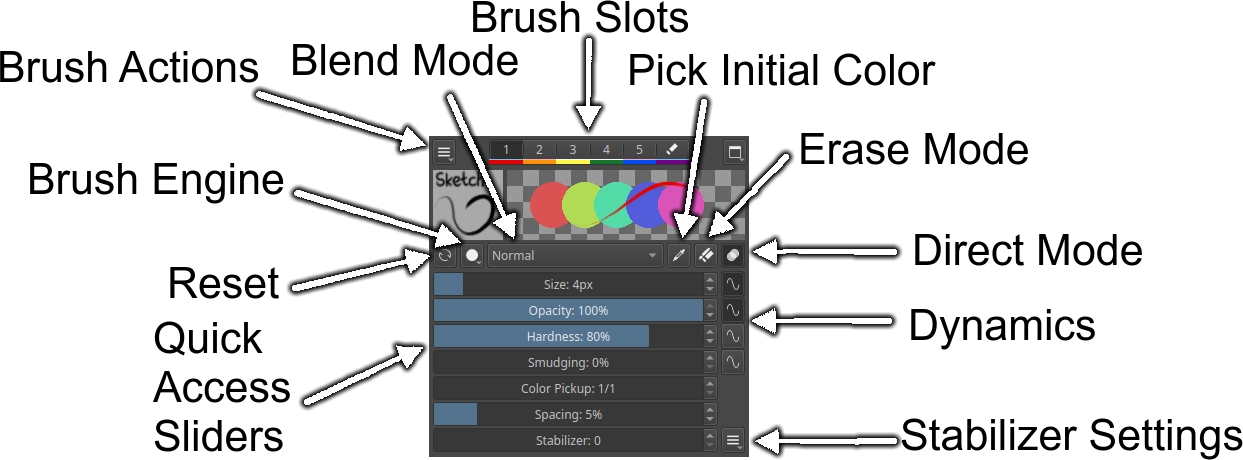
Brush Settings dock показывает, как Drawpile устроен на практике. В верхней части находятся Brush Slots — быстрые слоты кистей, между которыми удобно переключаться цифрами. Ниже расположен предпросмотр штриха и основные параметры: размер, прозрачность, жесткость, смазывание, Color Pickup, Spacing и Stabilizer. Сбоку есть кнопки динамики и дополнительные действия. Такой док нужен не для редкой настройки где-то в меню, а для постоянной работы: изменить кисть, сгладить линию, сделать штрих мягче, включить Erase Mode, поменять Blend Mode.
В Drawpile важно понимать разницу между Brush Settings dock и Brushes dock. Первый настраивает активную кисть. Второй хранит коллекцию кистей-пресетов. Например, можно выбрать пресет Sketch, затем в Brush Settings уменьшить Size, поднять Stabilizer, изменить Opacity и использовать эту кисть как чистый контурный инструмент. Если нужно сохранить результат, пресет можно записать отдельно.
Инструменты рисования
Drawpile дает набор инструментов, достаточный для полноценного цифрового рисунка. В программе можно делать набросок, обводку, покраску, заливку, простую графику, правки, выделения, перенос фрагментов, построение линий и фигур.
Основные задачи, которые выполняются в Drawpile:
сделать быстрый скетч кистью;
нарисовать чистый line art с включенной стабилизацией;
залить закрытые области через
Tools → Flood fill;нарисовать прямую линию, кривую, прямоугольник или эллипс;
выделить участок изображения;
переместить или трансформировать фрагмент;
разнести контур, цвет, тени и блики по слоям;
создать layer group для персонажа, фона или отдельного объекта;
подключить других участников к общей сессии;
вести чат прямо внутри рабочего окна;
сделать простую покадровую анимацию через Timeline.
В отличие от сервисов, где рисование часто ограничено несколькими базовыми кистями, Drawpile дает нормальную систему кистей. Есть Brush Engine, Blend Mode, Dynamics, Pressure, Velocity, Distance, Stabilizer, MyPaint brushes и отдельные Brush Presets. Для скетчинга это означает, что линия может реагировать на нажим пера, скорость движения или дистанцию штриха. Для покраски можно использовать мягкие кисти, водянистые пресеты, маркеры, текстурные кисти и смазывание.
Инструменты Drawpile не рассчитаны на сложную фотоманипуляцию, но для задач художника они закрывают базовый цикл: набросок → чистый контур → базовые цвета → тени → правки → экспорт или продолжение работы в другом редакторе.
Кисти и Brush Settings
Кисти — одна из главных частей Drawpile. Программа поддерживает несколько типов кистей: round pixel, square pixel, soft round и MyPaint brushes. Эти движки отличаются характером мазка и набором параметров. Round pixel и square pixel подходят для четких линий и пиксельных задач, soft round — для мягкой покраски, MyPaint brushes дают более живые и разнообразные пресеты.
Brush Settings dock используется для быстрой настройки активной кисти. Здесь выбирается Brush Engine, Blend Mode, Erase Mode, Direct Mode, Pick Initial Color, параметры размера, прозрачности, жесткости, smudging, spacing и стабилизатора. Для большинства задач этого достаточно: художник меняет кисть прямо во время работы, не открывая отдельные большие окна.
Brush Slots
Brush Slots — быстрые слоты кистей. В Drawpile их может быть до 10, последний слот зарезервирован под ластик. Это практичная система для рисования: можно поставить в слоты карандаш для скетча, чистую кисть для линии, мягкую кисть для теней, текстурную кисть для фона, маркер и ластик. Переключение по слотам быстрее, чем постоянный поиск в длинном списке пресетов.
Типичная настройка слотов для иллюстрации:
| Слот | Назначение |
|---|---|
| 1 | Sketch brush для грубого наброска |
| 2 | Line brush с высоким Stabilizer |
| 3 | Soft round для мягкой покраски |
| 4 | Marker или Paint brush для плоских цветов |
| 5 | Texture brush для фона |
| 6 | Smudge/Blend brush |
| Последний | Eraser |
Такой набор удобен для совместной сессии: участник не тратит время на поиск кисти, а быстро переключается между задачами. В командной работе это особенно важно, потому что темп сессии часто выше, чем при одиночном рисовании.
Brush Engine
Brush Engine определяет поведение кисти. Round pixel дает четкий круглый след, square pixel — квадратный след, soft round — мягкую круглую кисть, MyPaint brush — более сложную кисть с собственными параметрами. При рисовании line art чаще используются контролируемые кисти с давлением и стабилизацией. Для покраски удобнее мягкие и текстурные варианты. Для пиксельных задач полезны квадратные кисти и настройки без размытия.
Blend Mode
Blend Mode работает не только в слоях, но и в инструментах. Это важно: кисть может рисовать в Normal, Multiply, Erase, Recolor и других режимах в зависимости от задачи. Например, для теней часто используется Multiply, для перекраски уже закрашенной области — режимы с сохранением альфы, для маскировки — Erase-логика. В Drawpile многие режимы наложения связаны с alpha preserve, поэтому покраска внутри уже существующих форм становится удобнее.
Erase Mode
Erase Mode превращает текущую кисть в ластик. Это удобнее, чем отдельный Eraser Tool в ситуациях, когда нужно стирать тем же характером мазка. Например, если художник рисует текстурной кистью и хочет убрать часть текстуры таким же мягким краем, он включает Erase Mode и сохраняет поведение кисти, меняя только действие.
Direct Mode
Direct Mode управляет накоплением прозрачности внутри одного штриха. В прямом режиме непрозрачность может нарастать по мере движения кисти, в непрямом — ограничивается в рамках одного мазка. Для покраски это влияет на ощущение плотности мазка. При мягкой живописи непрямой режим помогает делать более контролируемые полупрозрачные проходы, а прямой — быстрее набирать плотный цвет.
Quick Access Sliders
Quick Access Sliders — ползунки быстрых параметров. В зависимости от кисти здесь могут быть Size, Opacity, Hardness, Smudging, Color Pickup, Spacing, Stabilizer. Это те параметры, которые художник меняет чаще всего. Например, для контурной линии увеличивается Stabilizer и уменьшается Size; для теней снижается Opacity и Hardness; для покраски фона увеличивается Size.
Dynamics
Dynamics связывают параметр кисти с вводом: нажимом пера, скоростью или длиной штриха. В Brush Settings Dialog можно настроить кривые для Size, Opacity, Hardness и Smudging. Pressure dynamics использует давление пера, velocity dynamics — скорость движения, distance dynamics — длину штриха. Кривая позволяет сделать кисть более резкой или мягкой в реакции на ввод.

Brush Settings Dialog открывается через Edit → Brush Settings или через кнопку в Brush Settings dock. Это уже не быстрый док, а подробное окно настройки кисти. Слева выбирается раздел: General, Size, Opacity, Hardness, Smudging. Справа редактируются значения, динамика, минимумы, максимумы и кривая реакции. Для тонкой настройки контурной кисти это важнее, чем просто ползунок размера.
Brushes dock и пресеты кистей
Brushes dock — это библиотека кистей. Здесь отображаются готовые пресеты, есть теги, строка поиска, настройки, создание, дублирование, перезапись, редактирование, удаление, импорт и экспорт кистей. Если в Brush Settings пользователь настраивает конкретную кисть, то в Brushes dock он выбирает основу: карандаш, маркер, мягкую кисть, текстурный мазок, водянистую кисть, тушь или другой пресет.

В Drawpile встроено много кистей, поэтому без тегов и поиска работать неудобно. Практичный способ организации — создать набор Favorites или аналогичный тег и добавить туда кисти, которые используются постоянно. Для линейного рисунка можно держать 2–3 стабильных инструмента, для покраски — несколько мягких и текстурных кистей, для эффектов — отдельные редкие пресеты.
Полезная схема организации кистей:
| Тег | Что положить |
|---|---|
| Sketch | карандаши, rough brush, быстрые набросочные кисти |
| Line | чистые контурные кисти со стабилизацией |
| Paint | основные кисти для покраски |
| Texture | шум, бумага, трава, грубые мазки |
| Smudge | смазывание, смешивание, мягкие переходы |
| Favorites | личный набор на каждый день |
В совместной сессии Brushes dock помогает быстро переключаться между задачами. Один участник может использовать собственные настройки, другой — брать похожие пресеты, но с другим размером и динамикой. Важно, что изменение кисти не ломает чужой рисунок: каждый управляет своими инструментами.
Стабилизация линий и работа с графическим планшетом
Drawpile поддерживает pressure-sensitive drawing tablets, то есть графические планшеты и стилусы с нажимом. Для художника это принципиально: без давления пера линия выглядит мертвой, а покраска становится менее контролируемой. В программе есть настройки планшета, тестер ввода и отдельная стабилизация кистей.
Если кисть не реагирует на давление, проверяется не только планшет, но и сама кисть: у нее должны быть включены pressure dynamics. Для диагностики используется Help → Tablet Tester. В тестере видно, как Drawpile определяет ввод: как мышь или как планшетный ввод с толщиной, зависящей от давления. Параметры нажима и поведения ластика пера находятся в Edit → Preferences на вкладке Tablet.
Global smoothing
Global smoothing находится в настройках планшета. Он сглаживает ввод на базовом уровне, используя несколько точек от планшета для построения более плавного штриха. Чем выше значение, тем ровнее линия, но слишком сильное сглаживание может ощущаться медленным. Это глобальная настройка, поэтому ее лучше подбирать умеренно.
Compensate jagged curves
Compensate jagged curves помогает против зубчатых быстрых линий. Особенно это заметно на устройствах с грубым вводом, где планшет передает точки не так часто или не так точно. Для быстрых набросков и длинных дуг эта настройка делает линию спокойнее.
Time-Based Stabilizer
Time-Based Stabilizer сглаживает штрих по времени. Он дает более аккуратный результат, но может ощущаться медленнее, потому что кисть как будто немного догоняет курсор. Это хороший вариант для line art: контур лица, волосы, одежда, длинные плавные линии, изгибы персонажа.
Average Smoothing
Average Smoothing усредняет точки ввода. Это более простая стабилизация, которая меньше тянет за собой курсор. Она подходит для скетчинга, где не нужна идеальная чистота линии, но хочется убрать мелкую дрожь.
Finish Strokes
Finish Strokes дорисовывает стабилизированный штрих до конца после поднятия пера. Это полезно, если линия часто обрывается чуть раньше нужной точки. Если художник хочет полный ручной контроль и не любит, когда программа завершает движение сама, эту опцию можно отключить.
Synchronize With Brush
Synchronize With Brush сохраняет настройки стабилизатора вместе с кистью. Это логично: для контурной кисти нужен один Stabilizer, для мягкой покраски — другой, для текстурной кисти стабилизация может быть вообще не нужна. Если хочется, чтобы стабилизатор был независимым от выбранной кисти, синхронизацию можно отключить.
Практическая настройка для line art:
Выбрать кисть для контура.
Уменьшить
Sizeдо комфортной толщины.Включить pressure dynamics для размера.
Поднять
Stabilizer.Использовать
Time-Based Stabilizer.Проверить длинные кривые на отдельном слое.
Сохранить кисть как отдельный пресет или закрепить ее в Brush Slot.
Для скетча стабилизация должна быть ниже. Слишком ровный rough sketch выглядит неестественно и мешает быстро искать форму. Для чистовой линии наоборот лучше потратить время на настройку, чем вручную исправлять дрожащие контуры.
Слои, группы, прозрачность и режимы наложения
Слои в Drawpile нужны не только для аккуратности, но и для совместной работы. Когда несколько человек рисуют на одном холсте, рисование все на одном слое быстро создает проблемы: один случайно закрашивает работу другого, заливка цепляет чужой контур, правки становятся необратимыми, а отдельные элементы трудно двигать. Поэтому нормальная сессия начинается с договоренности о слоях.
Рабочая структура для персонажа может выглядеть так:
Character
├── Sketch
├── Line
├── Flats
├── Shadows
├── Highlights
└── Notes
Для сцены структура может быть шире:
Scene
├── Background
│   ├── Sketch
│   ├── Color
│   └── Light
├── Character A
│   ├── Sketch
│   ├── Line
│   └── Color
├── Character B
│   ├── Sketch
│   ├── Line
│   └── Color
└── Effects
Layer groups помогают держать сложный рисунок под контролем. Группа может отвечать за персонажа, фон, объект, отдельную анимационную часть или слой правок. В Drawpile группы работают не как декоративная папка, а как полноценная часть структуры: они участвуют в организации, clipping, alpha inheritance и анимационных key frames.
Alpha Preserve, Clipping Groups, Masks, Alpha Lock
Drawpile поддерживает несколько способов рисовать внутри уже существующих непрозрачных областей. Это важно для покраски, теней и бликов.
| Функция | Что делает | Где полезна |
|---|---|---|
| Clip to layer below | слой влияет только на непрозрачные части слоя или группы ниже | тени и блики поверх базового цвета |
| Inherit Alpha | слой клипуется ко всему, что ниже внутри группы | сложная покраска внутри группы |
| Alpha Lock | рисование только по уже непрозрачным пикселям слоя | перекраска готового силуэта |
| Tool Alpha Preserve | инструмент сохраняет альфу при рисовании | заливка и кисти внутри формы |
| Erase layer как маска | верхний слой в режиме Erase работает как маскирующий слой | имитация маски без классических layer masks |
Layer clipping включается кнопкой в верхней части Layers dock. Inherit Alpha активируется второй кнопкой. Alpha Lock включается третьей кнопкой у слоя. Tool Alpha Preserve находится рядом с режимом наложения в настройках инструмента и имеет сочетание Shift + E.
Для практической покраски это работает так: на слой Flats заливаются базовые цвета, выше создается слой Shadows, включается clipping или inherit alpha, затем тени рисуются Multiply-кистью только внутри уже закрашенных областей. Контур остается нетронутым, фон не пачкается, соседние участники не страдают от случайных мазков.
Flood Fill: заливка областей
Flood Fill — инструмент заливки. Он выбирается через Tools → Flood fill, стандартная клавиша — F. Инструмент заполняет область одним действием, но в Drawpile это не примитивное ведро: у него есть Tolerance, Expand/Shrink, Feather, Close Gaps, Source, Mode, Preview и возможность редактировать pending fill.
Заливка применяется левым кликом. Если операция идет слишком долго или результат не подходит, ее можно отменить правым кликом, Escape или кнопкой Cancel. При удержании клика и движении курсора влево-вправо регулируется tolerance — это удобно, когда область не заполняется с первого раза или, наоборот, заливка проливается слишком широко.
Основные настройки Flood Fill
| Настройка | Назначение |
|---|---|
| Size Limit | ограничивает размер области заливки |
| Opacity | задает прозрачность заливки |
| Tolerance | определяет, насколько близкие цвета считаются одной областью |
| Expand/Shrink | расширяет или сжимает заливку на заданное число пикселей |
| Feather | смягчает край заливки |
| Close Gaps | пытается закрыть разрывы в линиях |
| Source | выбирает, по чему рассчитывается область заливки |
| Mode | определяет тип поведения заливки |
Expand/Shrink полезен при покраске line art. Если заливка оставляет белую кайму между цветом и контуром, ее можно расширить на несколько пикселей. Если заливка залезает на линию, можно использовать shrink. Feather смягчает край, что полезно для непиксельной графики. Close Gaps пытается компенсировать мелкие разрывы в контуре, чтобы цвет не вытекал за пределы формы.
Source в Flood Fill
Source определяет, на основе чего Drawpile понимает границы области:
Merged image— вся картинка целиком;Merged without background— вся картинка без учета фонового слоя;Current layer— только выбранный слой;Fill source layer— слой или группа, назначенные источником заливки.
Практический пример: контур лежит на слое Line, цвета — на слое Flats. Чтобы заливать по контуру, но писать цвет на отдельный слой, удобно назначить Line как fill source, выбрать Flats и заливать цвет туда. Тогда структура остается чистой: контур отдельно, цвет отдельно.
Preview и безопасность совместной заливки
В совместной сессии неудачная заливка может на секунду закрыть большой кусок общего холста. Drawpile решает это через preview: заливка сначала видна только тому, кто ее делает. Когда preview активен, курсор показывает отметку, а Apply и Cancel доступны для подтверждения или отмены. Остальные участники не видят неудачный результат, пока заливка не применена.
Для общего холста это важная деталь. Инструмент не просто заливает область, а учитывает, что рядом работают другие люди.
Совместное рисование онлайн
Совместное рисование — центральная функция Drawpile. Пользователь создает сессию, другие подключаются по ссылке или через список сессий, после чего все работают на одном canvas. Участники видят штрихи друг друга, могут использовать чат, рисовать на отдельных слоях, договариваться о задачах и вместе вести рисунок.
Для приватной работы используется пароль и invite link. Для открытых сессий можно разрешить подключение незнакомым участникам, но публичный холст требует модерации: нужно управлять правами, следить за слоями, ограничивать вредные действия и понимать, кто что делает. Drawpile хорошо подходит для открытых арт-джемов, но без правил такая сессия быстро превращается в беспорядок.
Как создать сессию
Сессия создается через стартовый экран или из уже открытого холста. Если нужен пустой общий canvas, используется вкладка Host Session. Если уже есть файл, набросок или подготовленный шаблон, можно открыть его и выбрать Session → Host.

В окне Host Session доступны вкладки Session, Listing, Permissions, Roles, Bans. Для личной работы выбирается персональная сессия, где подключаются только люди с приглашением. В поле Session password задается пароль, кнопку Generate можно использовать для генерации пароля. Кнопка Host запускает сессию. Такой сценарий подходит для пары художников, урока, закрытой команды или приватной работы над заказом.
Если холст уже открыт, используется меню:
Session → Host
После запуска сессии нужно отправить участникам приглашение. Для этого используется:
Session → Inviteили кнопка Invite рядом с чатом. Invite link копируется и отправляется другим участникам. В приватной сессии ссылка и пароль фактически становятся входным пропуском.
Как подключиться к сессии
Подключение к чужой сессии делается двумя способами: по ссылке или через список сессий. Если invite link работает напрямую, пользователь кликает по нему и получает предложение подключиться. Если ссылка не открывается автоматически, ее можно вставить вручную в Join Session.
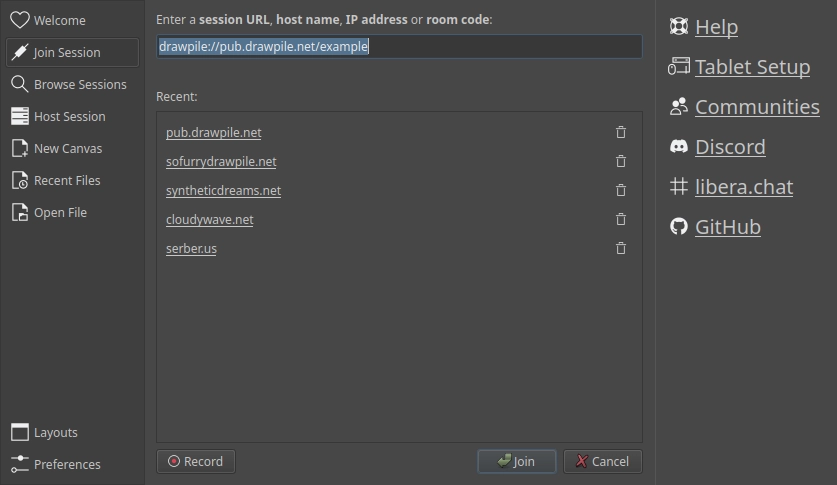
Последовательность подключения:
Открыть
Session → Join.Вставить session URL, host name, IP address или room code.
Нажать
Join.Дождаться загрузки сессии.
Проверить слой, на котором планируется рисование.
При необходимости открыть Chat и уточнить правила.
Списки сессий открываются через:
Session → BrowseВ Browse можно просматривать доступные комнаты, фильтровать сессии с паролем, закрытые комнаты и NSFM-сессии, затем подключаться двойным кликом или кнопкой Join. Списки особенно полезны для публичных арт-джемов и открытых сообществ.
Чат, приглашения и организация участников
Чат в Drawpile — не второстепенная функция. В совместном рисовании без коммуникации легко испортить слой, начать закрашивать чужую область или делать правки, о которых остальные не знают. Chat используется для коротких договоренностей:
кто работает на каком слое;
какой цвет использовать;
где находится слой для заметок;
кто делает line art;
кто отвечает за flat colors;
кто добавляет тени;
когда не трогать конкретную область;
когда холст готов к следующему этапу.
В сессии удобно заранее написать правила. Например:
1. Line art — только на слое Line.
2. Цвета — в группе Color.
3. Не рисовать поверх чужих персонажей без вопроса.
4. Заметки — на слое Notes.
5. Перед заливкой проверять Source и активный слой.
Для учебной сессии структура может быть другой:
1. Student Sketch — рисунок ученика.
2. Teacher Notes — пометки преподавателя.
3. Correction Lines — исправленные линии.
4. Paint Demo — демонстрация покраски.
Drawpile не заменяет голосовую связь, но чат фиксирует важные вещи прямо в программе. Это полезно, когда участники подключаются в разное время или возвращаются к холсту позже.
Права, приватность и публичные сессии
В Drawpile можно работать приватно и публично. Приватная сессия создается с паролем, участники получают invite link, а случайные пользователи не входят без приглашения. Это нормальный режим для уроков, работы с заказчиком, командных иллюстраций и закрытых скетч-сессий.
Публичная сессия доступна шире и может отображаться в списках. Такой режим подходит для сообществ, арт-джемов, открытых мероприятий и стримов, но требует контроля. Если открыть общий холст без правил, любой участник может начать рисовать поверх чужих работ, заливать большие области или мешать процессу. Поэтому для публичной комнаты нужны роли, ограничения, модерация и понятные правила поведения.
В окне хостинга есть вкладки Permissions, Roles, Bans. Их смысл понятен из названий: разрешения, роли и блокировки. Для маленькой приватной сессии эти настройки можно почти не трогать. Для публичной — без них лучше не работать.
Практическая логика:
| Сценарий | Рекомендуемые настройки |
|---|---|
| Рисование с другом | Personal session, пароль, invite link |
| Урок | пароль, отдельные слои для ученика и преподавателя |
| Командный концепт | роли, договоренность по слоям, закрытая сессия |
| Арт-стрим | публичность осторожно, модерация обязательна |
| Открытый арт-джем | правила, роли, bans, ограничение хаотичных действий |
Сессии по умолчанию могут быть защищены паролем, а открытие публичного доступа требует сознательного решения. Это правильная логика: в программе для совместного рисования приватность должна быть базовым сценарием, а публичность — управляемой опцией.
Анимация в Drawpile
Drawpile поддерживает покадровую анимацию через Timeline, Tracks, Key Frames, Onion Skins и Flipbook. Это не профессиональный анимационный пакет уровня Toon Boom Harmony или TVPaint, но для простых движений, rough animation, учебных циклов и небольших совместных анимационных фрагментов возможностей достаточно.

Timeline включается через:
View → Docks → TimelineНа небольших экранах используется кнопка со значком секундомера в нижней левой части холста. После включения Timeline можно переключиться в Frame View, создать track, добавить key frames и просмотреть результат через Flipbook.
Быстрый старт анимации
Базовая последовательность работы:
Включить
View → Docks → Timeline.Переключиться в
Frame View.Создать track кнопкой с плюсом или через
Animation → New Track.Создать группу слоев через
Layer → New Layer Group.Создать key frame кнопкой секундомера с плюсом или через
Animation → Create Layer on Key Frame → Create Layer on Current Key Frame.Нарисовать первый кадр.
Перейти на другой кадр Timeline.
Создать следующий key frame.
Включить onion skins через значок лампочки рядом с track name или через
Animation → Track Onion Skin.Просмотреть движение кнопкой Play или через
Animation → Flipbook.

Особенность Drawpile в том, что кадры строятся не как независимые страницы, а через слои, группы и key frames. Key frame может быть привязан к слою, группе слоев или быть пустым. Один и тот же слой можно назначить нескольким key frames, что удобно для циклов туда-обратно или повторяющихся поз. Если key frame привязан к группе, можно управлять видимостью внутренних слоев, например менять открытые и закрытые глаза без полного дублирования всей головы.
Timeline, tracks и key frames
Timeline показывает кадры, треки, ключевые кадры и параметры воспроизведения. В верхней части видны Frame Count, кнопки Normal View/Frame View, Track Controls, Key Frame Controls, Framerate и Play. По кадрам можно scrub — зажать и провести по индексу кадров, быстро просматривая движение без открытия Flipbook.


Tracks в Drawpile похожи на отдельную стопку слоев для анимации. Они накладываются друг на друга и строят итоговый кадр. Например, один track может быть телом персонажа, второй — головой, третий — эффектом, четвертый — фоном. Track можно скрывать и показывать через значок глаза. Onion skins включаются для каждого track отдельно через значок лампочки.
Key frames отображаются разными типами прямоугольников:
| Вид key frame | Значение |
|---|---|
| Сплошной прямоугольник | назначен слой или группа |
| Пунктирный прямоугольник | используется тот же слой/группа, что и текущий кадр |
| Ромбовидный/пустой паттерн | пустой key frame |
| Значок мусорной корзины | лишний дубликат, который не меняет анимацию |
Key frames можно перетаскивать. Для увеличения длительности кадра используется Animation → Increase Frame Exposure, для уменьшения — Animation → Decrease Frame Exposure. Свойства key frame открываются двойным кликом или через Animation → Key Frame Properties.
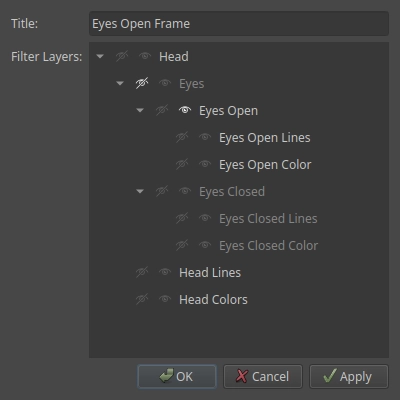
В Key Frame Properties можно задать title и отфильтровать видимость слоев внутри группы. Это удобный прием для повторяющихся элементов: моргание, открытый/закрытый рот, разные положения глаз, смена выражения лица. Вместо полного копирования кадра можно оставить одну группу головы и управлять видимостью внутренних слоев.
Onion Skins и Flipbook
Onion Skins — это режим кальки, где художник видит соседние кадры. Предыдущие кадры показываются одним цветом, следующие — другим. Это нужно, чтобы движение было плавным: рука, хвост, голова, волосы или объект не прыгают случайно, а перемещаются последовательно.
Onion skins включаются значком лампочки рядом с track name или командой:
Animation → Track Onion SkinНастройки открываются через:
View → Docks → Onion Skins
В Onion Skins dock есть счетчик Frames, ползунки прозрачности для предыдущих и следующих кадров, цветовые квадраты и Wrap. Wrap полезен для циклов: onion skins могут оборачиваться вокруг конца Timeline, чтобы конец движения сравнивался с началом. Для бегущего цикла, моргания, качающегося хвоста или повторяющегося жеста это экономит время.
Flipbook используется для просмотра анимации в движении. Он открывается кнопкой Play на Timeline или через:
Animation → Flipbook
В Flipbook можно ограничить область холста, выбрать диапазон кадров, изменить скорость воспроизведения, перематывать, запускать и останавливать анимацию. Если на одном canvas есть несколько независимых анимаций, для каждой можно смотреть свой диапазон и свою область. Это удобно для общих холстов, где один участник делает цикл персонажа, другой — отдельный эффект, третий — небольшую мимику.
Экспорт и совместимость файлов
Drawpile не пытается закрыть пользователя внутри одного формата. Холст можно сохранять и передавать в другие программы. Для дальнейшей обработки особенно важны ORA/OpenRaster и PSD. OpenRaster полезен для связки с Krita, MyPaint и GIMP, а PSD — для обмена с редакторами, где этот формат поддерживается. Drawpile также позволяет вставлять изображения из файлов или других программ прямо на общий холст.
Для анимации доступны разные варианты экспорта. Drawpile может экспортировать кадры как PNG, PNG в ZIP, Animated GIF, Animated WEBP, MP4 Video и WEBM Video; набор доступных вариантов зависит от платформы. В File → Export → Export Animation открывается диалог экспорта, где выбирается формат, scaling, smooth, frame range, framerate и crop. Вкладка Input позволяет взять параметры из Flipbook через Set from Flipbook.

Практическая схема экспорта:
| Задача | Подходящий вариант |
|---|---|
| Продолжить рисование в Krita или GIMP | ORA |
| Передать файл в коммерческий редактор | PSD |
| Собрать анимацию в видеоредакторе | Frames as PNGs |
| Быстро показать короткий цикл | Animated GIF или Animated WEBP |
| Получить универсальный видеоролик | MP4 Video |
| Получить веб-ориентированный ролик | WEBM Video |
Для большого проекта лучше не полагаться только на финальный экспорт. Слои, группы, имена слоев и структура файла важны не меньше результата. Если рисунок планируется дорабатывать в другом редакторе, слой Sketch, слой Line, группа Color, слой Shadows и слой Notes должны быть названы понятно. Это особенно важно после совместной сессии, где один файл собирается действиями нескольких людей.
Drawpile Web и мобильное использование
У Drawpile есть браузерная версия. Она полезна, когда участнику нужно быстро подключиться к сессии без полноценной настольной среды или когда используется устройство вроде iPad. Браузерный клиент не меняет суть программы: пользователь подключается к общей сессии и рисует на общем холсте. Но для долгой работы с планшетом, большим экраном и тяжелым холстом настольный клиент обычно удобнее.
На Android Drawpile работает и на планшетах, и на телефонах. Программа ориентируется прежде всего на перо с чувствительностью к нажиму, но рисование касанием тоже возможно. На маленьком экране интерфейс закономерно теснее: доки прячутся за кнопками, панели приходится открывать по необходимости, а точность пальца ниже, чем у стилуса. Для серьезного рисования Android-версия логичнее на планшете со стилусом, чем на смартфоне.
На мобильных устройствах часть логики интерфейса отличается. Например, Brush Settings и Brushes могут быть за кнопкой кисти в верхней левой части canvas, а Timeline/Onion Skins — за кнопкой секундомера. Это не отдельная программа с другой концепцией, а адаптация того же рабочего процесса под меньший экран.
История версий Drawpile
История Drawpile важна, потому что программа развивалась не как простой онлайн-холст, а как полноценная система совместного рисования с клиентом, сервером, протоколом, слоями, кистями, записью сессий, анимацией и браузерным доступом.
Ранний этап и первый стабильный релиз
Drawpile долго развивался до выхода стабильной ветки. Версия 1.0.0 стала важной точкой: проект вышел из beta-стадии и закрепил базовую идею — свободная программа, где несколько пользователей могут рисовать на одном холсте одновременно. Уже тогда Drawpile воспринимался не как обычный редактор изображений, а как сетевой инструмент для совместного рисования.
Переход к ветке 2.0
Версия 2.0 стала крупным архитектурным изменением. В ней был переработан сетевой протокол и серверная часть, улучшено управление сессиями, появились более удобные механизмы для публичных комнат, сброса сессий, логов событий, банов, записей и работы сервера. Это был не косметический апдейт интерфейса, а смена технической основы, которая повлияла на стабильность и масштабируемость совместной работы.
Для пользователя это означало более надежное подключение, более управляемые публичные сессии, нормальный session settings dialog вместо старых IRC-подобных команд, улучшенную запись сессий и более современную серверную логику.
Ветка 2.1
Ветка 2.1 закрепила Drawpile как рабочую программу для онлайн-сессий. В этот период развивались серверные функции, списки сессий, улучшалась совместимость, исправлялись ошибки и готовилась основа для следующей крупной ветки. Финальный этап 2.1 стал переходом к разработке 2.2, где начались более заметные художественные изменения.
Ветка 2.2
Ветка 2.2 стала важной для художников. В ней появились group layers и animation timeline, а движок рисования был серьезно переработан. Группы слоев улучшили организацию сложных файлов, а Timeline превратил Drawpile в инструмент не только для совместного рисования, но и для простой анимации. В этой ветке также появились MyPaint brushes, новый интерфейс, улучшенный стабилизатор, feathering для Flood Fill и более быстрый paint engine.
Именно после появления layer groups и timeline программа стала заметно ближе к привычным редакторам для цифрового рисования. До этого Drawpile уже был интересен как collaborative drawing program, но с группами и анимацией он стал удобнее для реальной художественной работы.
Ветка 2.3
Ветка 2.3 усилила работу со слоями, альфой, заливкой, соединениями и современными художественными задачами. В ней появились layer clipping, explicit inherit/preserve alpha, layer alpha lock, anti-overflow, улучшения blend modes, lasso fill, gradient tool, более стабильные соединения и более удобные сценарии совместной работы.
Для художника это означает более привычное поведение при переходе из Krita, Photoshop, Clip Studio Paint, SAI или Procreate. Clipping, alpha lock и inherit alpha делают покраску понятнее: можно рисовать тени и блики внутри формы, не строя сложные обходные схемы. Для совместного canvas это особенно полезно, потому что меньше риск случайно испортить соседние области.
Практические сценарии работы
Drawpile лучше раскрывается не в списке функций, а в конкретных сценариях.
Быстрый общий скетч
Два или три участника создают приватную сессию, выбирают общий canvas и начинают rough sketch. Один рисует общий силуэт персонажа, второй пробует позу, третий набрасывает фон. Для таких задач не нужна сложная структура: достаточно нескольких слоев Sketch A, Sketch B, Notes, Background rough.
Преимущество Drawpile здесь в скорости. Не нужно отправлять PSD, ждать правок, пересохранять файл. Все видят процесс и могут реагировать сразу.
Совместная покраска персонажа
Работа организуется через группы:
Character
├── Line
├── Flats
├── Shadows
├── Highlights
└── FX
Один участник завершает line art, второй заливает Flats через Flood Fill, третий работает на Shadows с Multiply и clipping, четвертый добавляет highlights. При такой схеме каждый работает в своей зоне, а итог собирается в одном файле.
Учебный разбор рисунка
Ученик загружает рисунок на холст. Преподаватель создает слой Corrections и поверх показывает правки: ось головы, линию плеч, конструкцию руки, перспективу, распределение массы, ошибки силуэта. В чате можно оставить короткие пояснения, а слои позволяют включать и выключать правки.
Drawpile особенно удобен для обучения, потому что правка происходит в реальном времени. Ученик видит не только итоговую линию, но и процесс исправления.
Арт-джем
На большом холсте создаются зоны или слой с разметкой. Участники занимают свободные области и рисуют персонажей, объекты или фрагменты сцены. Модератор следит за порядком, блокирует проблемных участников, напоминает о слоях и правилах. Для такого режима важны Chat, Permissions, Roles, Bans и понятная структура холста.
Небольшая покадровая анимация
Пользователь включает Timeline, создает track, включает onion skins и делает короткий цикл: моргание, взмах рукой, бегущий хвост, летящий объект. Через Flipbook проверяется движение, затем анимация экспортируется в подходящий формат. Это хороший учебный сценарий, потому что он не требует сложного анимационного пакета.
Офлайн-скетчинг
Drawpile можно использовать без сессии: открыть canvas, выбрать кисть, настроить Stabilizer, создать слои и рисовать. В этом режиме программа работает как легкий редактор для набросков. Ее преимущество — простота и быстрый старт, недостаток — меньше глубины по сравнению с Krita.
Сравнение с аналогами
| Программа | Главное назначение | Совместное рисование | Сильные стороны | Ограничения |
|---|---|---|---|---|
| Krita | цифровая живопись, иллюстрация, анимация | ограниченно, не основной сценарий | мощные кисти, профессиональная живопись, удобная анимация | не ориентирована на общий онлайн-холст |
| MyPaint | свободное рисование и скетчинг | нетипичный сценарий | легкость, бесконечный холст, живые кисти | слабее по слоям, сессиям и командной работе |
| GIMP | растровое редактирование и обработка изображений | нет | ретушь, монтаж, фильтры, плагины | не программа для совместного рисования |
| Magma | браузерное совместное рисование | да | удобство веб-сервиса, командный canvas | зависимость от сервиса и его условий |
| Aggie.io | быстрое рисование в браузере | да | быстрый старт, простая совместная доска | меньше глубины как у настольного редактора |
| FlockMod | онлайн-доска для рисования | да | простота, публичные комнаты | ограниченный художественный инструментарий |
| OpenCanvas | цифровое рисование, исторически известный сетевыми функциями | зависит от сценария | привычная рисовальная среда | не такой открытый и гибкий подход к собственным сессиям |
Krita сильнее как индивидуальная программа для цифровой живописи. У нее мощнее кистевая система, больше возможностей для профессиональной иллюстрации, удобная работа с крупными проектами и развитая анимационная часть. Но когда нужен общий canvas, где несколько человек одновременно рисуют и видят действия друг друга, Krita не закрывает эту задачу так прямо.
MyPaint ближе по ощущению свободного рисования. Он легкий, приятный для скетчинга, хорошо подходит тем, кто хочет просто рисовать кистями без лишнего интерфейсного шума. Но для совместной сессии, чата, прав участников, хостинга и групповой работы MyPaint не является заменой.
GIMP полезнее для обработки изображений, ретуши, монтажа, масок, фильтров и подготовки растровых материалов. Но GIMP не решает задачу рисовать вместе на одном холсте. В паре с Drawpile он может быть финальным редактором: совместный набросок и покраска делаются в Drawpile, а техническая обработка — в GIMP.
Magma и Aggie.io удобны как веб-сервисы. Их сильная сторона — быстрый вход через браузер, без установки полноценной программы. Но Drawpile выигрывает там, где нужны open source-подход, локальный клиент, приватная или собственная инфраструктура, dedicated server и более привычная настольная организация рабочего пространства.
FlockMod хорош для простых открытых рисовальных комнат, но слабее в задачах, где нужны слои, сложные кисти, анимационная логика и управляемый рабочий процесс.
OpenCanvas исторически ассоциируется с сетевым рисованием, но Drawpile выглядит более логичным выбором для тех, кому нужны свободная лицензия, современная совместная сессия, работа на разных платформах и возможность использовать собственный сервер.
Плюсы Drawpile
Главный плюс Drawpile — настоящая совместная работа. Это не просто комментарии к файлу и не демонстрация экрана. Несколько участников действительно рисуют на одном canvas. Для художников это меняет рабочий процесс: можно не объяснять словами, где поправить линию, а показать прямо на холсте.
Второй плюс — open source и отсутствие жесткой коммерческой модели. Программа не заставляет строить рабочий процесс вокруг подписки, закрытого облака или обязательной регистрации для базовых задач. Это важно для школ, небольших сообществ, независимых художников и людей, которым нужен контролируемый инструмент.
Третий плюс — сочетание простоты и достаточной глубины. Drawpile не перегружен профессиональными модулями, но в нем есть то, что реально нужно для рисования: кисти, стабилизация, планшетный ввод, слои, группы, blend modes, clipping, alpha lock, Flood Fill, выделения, transform, Timeline и Flipbook.
Четвертый плюс — гибкая организация сессий. Можно работать приватно по invite link, можно использовать публичные комнаты, можно поднимать собственный сервер через drawpile-srv. Для обычного пользователя это означает простую приватную сессию, для сообщества — возможность более серьезной инфраструктуры.
Пятый плюс — совместимость с ORA и PSD. Рисунок не запирается внутри одного редактора. Его можно продолжить в Krita, GIMP, MyPaint или другом редакторе, если задача выходит за пределы Drawpile.
Минусы и ограничения
Интерфейс Drawpile функциональный, но не самый глянцевый. Пользователю, привыкшему к современным коммерческим редакторам с вылизанными панелями и onboarding-сценариями, он может показаться сухим. Это не критический минус, но первое впечатление у новичков бывает менее сильным.
Drawpile не заменяет Photoshop. В нем не нужно искать продвинутую ретушь, сложную работу с фотографиями, CMYK-подготовку, типографику, нейросетевые инструменты или профессиональный композитинг. Это программа для рисования и совместной работы, а не универсальная студия обработки изображений.
Совместные сессии зависят от соединения, размера холста, числа участников и сложности файла. Огромный canvas, много слоев, активные заливки и слабый интернет могут ухудшить работу. Для стабильной сессии лучше заранее выбирать разумный размер холста и не создавать лишние гигантские слои.
Публичные комнаты требуют модерации. Если открыть доступ всем без правил, результат будет предсказуемо плохим: чужие рисунки будут закрашиваться, слой превратится в хаос, а участники начнут мешать друг другу. Drawpile дает инструменты управления, но не заменяет организатора.
Мобильный интерфейс удобен не всем. На планшете со стилусом работать можно, на телефоне — скорее для подключения, простых правок и легкого рисования. Для долгих сессий с несколькими доками большой экран заметно комфортнее.
Анимация в Drawpile полезна, но ограничена. Timeline, onion skins и Flipbook подходят для простых упражнений и коротких циклов, но сложную производственную анимацию лучше делать в специализированных программах.
Советы по настройке Drawpile
Для нормальной работы стоит сразу настроить несколько Brush Slots. Не нужно каждый раз искать кисти в большом списке. Минимальный набор: скетч, контур, мягкая покраска, текстура, смазывание, ластик. Для каждого слота можно подобрать свой Stabilizer и Opacity.
Для line art лучше использовать отдельную кисть с Time-Based Stabilizer. Слишком сильная стабилизация будет задерживать линию, но умеренная делает контур заметно чище. Для rough sketch стабилизацию лучше снизить, иначе набросок станет вялым.
Для покраски нужно заранее разделять слои. Контур, базовые цвета, тени, блики и эффекты должны лежать отдельно. В совместной сессии это не вопрос аккуратности, а условие нормальной работы.
Для заливки стоит использовать fill source. Контур может лежать на слое Line, цвет — на слое Flats, а Flood Fill будет считать границы по Line. Это уменьшает количество грязи в слоях и упрощает дальнейшее редактирование.
Для приватной сессии нужно использовать пароль. Invite link без дисциплины — слабая защита, особенно если ссылка пересылается дальше. Для уроков, заказов и закрытых команд пароль должен быть обычной практикой.
Для публичных сессий нужно заранее прописать правила. Лучше иметь слой Rules или закрепленное сообщение в чате, чем объяснять каждому участнику одно и то же. Нужны отдельные зоны, роли и готовность использовать bans.
Для анимации нужно сразу включать Frame View. Если рисовать в обычном Normal View и забыть структуру Timeline, легко запутаться, какие слои участвуют в кадрах. Анимационная работа требует дисциплины: track, key frame, group, onion skin, Flipbook.
Частые проблемы и решения
Не видно нужную панель
Если пропал Tool dock, используется:
View → Docks → ToolЕсли пропал список кистей:
View → Docks → BrushesЕсли не видно Timeline:
View → Docks → TimelineЕсли не видно Onion Skins:
View → Docks → Onion SkinsИногда панель не исчезла, а спряталась во вкладке за другим dock. Нужно проверить боковые доки и вкладки.
Кисть не реагирует на нажим
Сначала нужно проверить саму кисть: pressure dynamics должны быть включены. Затем открыть:
Help → Tablet TesterЕсли ввод определяется как mouse input, проблема в планшетном вводе или драйвере. На Windows можно проверить Edit → Tablet Drivers. В настройках Edit → Preferences → Tablet нужно убедиться, что включена чувствительность к нажиму.
Линия дрожит
Нужно настроить Global smoothing, включить Compensate jagged curves и поднять Stabilizer у конкретной кисти. Для чистого line art лучше использовать Time-Based Stabilizer, для скетча — умеренное Average Smoothing.
Заливка вытекает за контур
Нужно проверить замкнутость line art, поднять Tolerance аккуратно, включить Close Gaps или использовать Size Limit. Если заливка оставляет кайму, помогает Expand. Если залезает на контур, используется Shrink.
Заливка идет не по тому слою
Нужно проверить активный слой и Source у Flood Fill. Частая ошибка — пользователь думает, что заливает Flats, но активен Line или Sketch. Для чистой работы контур назначается fill source, а цвет наносится на отдельный слой.
Участник не может подключиться
Нужно проверить правильность invite link, пароль, статус сессии и способ подключения. Если ссылка не открывается автоматически, ее можно вставить вручную через Session → Join и нажать Join. Если используется portable-сборка или похожий формат, автоматическая обработка ссылок может не работать, поэтому ручная вставка надежнее.
В сессии хаос на слоях
Нужно остановить работу и договориться о структуре. Создать группы Sketch, Line, Color, Notes, распределить участников и запретить рисовать на чужих слоях без вопроса. Для публичной сессии нужны роли и модерация.
Onion Skins не отображаются
Нужно проверить три вещи: включен ли Frame View, есть ли key frames на Timeline, включена ли лампочка onion skins у нужного track. Затем открыть View → Docks → Onion Skins и проверить прозрачность соседних кадров.
Flipbook показывает не тот фрагмент
Нужно проверить crop area, Range и Speed внутри Flipbook. Если перед открытием Flipbook было выделение, предпросмотр может быть сразу ограничен этой областью. Сброс делается через Reset Zoom или настройку области в самом Flipbook.
FAQ
Drawpile бесплатный?
Да. Drawpile — бесплатная свободная open source программа для рисования и совместной работы. Она ориентирована на художников, которым нужен общий холст, а не закрытая подписочная система.
Можно ли рисовать в Drawpile одному?
Да. Drawpile можно использовать офлайн как легкую программу для скетчинга, покраски и простых анимаций. Но сильнее всего программа раскрывается в совместных сессиях.
Есть ли в Drawpile слои?
Да. В Drawpile есть слои, группы слоев, режимы наложения, clipping, inherit alpha, alpha lock и способы имитации масок через Erase layers.
Поддерживает ли Drawpile графический планшет?
Да. Drawpile поддерживает чувствительные к нажиму планшеты, Tablet Tester, настройки pressure sensitivity, eraser tip behavior и разные варианты сглаживания штриха.
Можно ли делать анимацию?
Да. В Drawpile есть Timeline, tracks, key frames, onion skins и Flipbook. Программа подходит для простых покадровых анимаций, циклов и учебных упражнений.
Можно ли работать через браузер?
Да. Drawpile имеет Web-версию, которая позволяет подключаться через браузер, если сервер и сессия это поддерживают. Это особенно полезно для устройств, где настольный клиент использовать неудобно.
Можно ли создать приватную сессию?
Да. Для приватной работы используется персональная сессия с паролем и invite link. В такую сессию входят только приглашенные участники.
Можно ли открыть публичную сессию?
Да, но публичную сессию нужно модерировать. Для нее важны правила, роли, разрешения и блокировки. Иначе общий canvas быстро становится неуправляемым.
Можно ли поднять свой сервер?
Да. Dedicated server называется drawpile-srv. Он позволяет запускать собственный сервер Drawpile, включая сценарии для сообществ, школ, мероприятий или приватной инфраструктуры.
Можно ли открыть файл в другой программе?
Да. Drawpile поддерживает сохранение в ORA/OpenRaster и PSD, что удобно для продолжения работы в Krita, MyPaint, GIMP и других редакторах.
Чем Drawpile отличается от Krita?
Krita сильнее для индивидуальной цифровой живописи, но Drawpile сильнее в совместном онлайн-рисовании на одном холсте. Выбор простой: если нужен мощный персональный редактор — Krita, если нужен общий canvas и session workflow — Drawpile.
Итог
Drawpile — конкретный и полезный инструмент для тех, кому нужно рисовать вместе. Его сила не в попытке заменить все графические редакторы сразу, а в сочетании общего холста, кистей, слоев, приватных и публичных сессий, чата, планшетного ввода и простой анимации. Программа подходит для скетчей, арт-джемов, уроков, совместной покраски, быстрых правок, командных идей и небольших анимационных экспериментов.
Для одиночной живописи Krita обычно мощнее. Для ретуши и обработки изображений логичнее GIMP или Photoshop. Для простейшей браузерной доски подойдут веб-сервисы. Но если задача звучит как несколько человек должны одновременно рисовать на одном холсте, Drawpile остается одним из самых удачных вариантов: свободный, гибкий, достаточно функциональный и ориентированный именно на совместное рисование.