
Exposure X7: rAW-фоторедактор и каталогизатор для цветокоррекции
Exposure X7 Photo Editor and Organizer — это RAW-фоторедактор, органайзер снимков и инструмент художественной обработки в одном рабочем окне. Программа рассчитана на фотографов, которым нужен не просто набор фильтров, а полный цикл: открыть папку со съёмкой, быстро отобрать кадры, обработать RAW, применить плёночный стиль, доработать масками, подготовить JPEG/TIFF/PSD и вывести серию в экспорт. Exposure X7 работает как самостоятельная программа и как плагин для Adobe Photoshop и Lightroom, поэтому её можно использовать и вместо отдельного редактора, и как творческий модуль внутри уже привычного Adobe-процесса.
Скачать Exposure X7
Новейшая версия для Windows и macOS. Удобный редактор с ИИ и профессиональными функциями.
Главная идея Exposure X7 — быстрый фотографический workflow без тяжёлой структуры каталогов. В отличие от Lightroom Classic, где пользователь обычно импортирует съёмку в каталог, Exposure X7 позволяет показать программе папку с фотографиями и сразу начать просмотр, отбор и обработку. Это особенно удобно для съёмок, которые лежат на внешних дисках, в клиентских папках, архивах, временных проектах или отдельных рабочих каталогах.
Exposure X7 хорошо описывается как альтернатива Lightroom для тех, кто больше ценит плёночную эстетику, пресеты, слои и свободную работу с папками, чем облачную экосистему и подписку. При этом это не замена Photoshop для сложного монтажа, коллажей и пиксельной сборки изображений. Exposure X7 сильнее именно как фоторедактор для обработки фотографий: цвет, тон, зерно, маски, локальные коррекции, эффектные плёночные образы, портретная ретушь, пакетная обработка и экспорт.
Общая логика работы Exposure X7
Exposure X7 построен вокруг нескольких основных задач:
-
просмотр и отбор фотографий без отдельного импорта;
-
каталогизация через папки, коллекции, Smart Collections, ключевые слова, рейтинги и цветовые метки;
-
RAW-обработка с коррекцией экспозиции, баланса белого, контраста, теней, светов, шума и резкости;
-
художественная стилизация через библиотеку из 500+ пресетов;
-
локальная обработка через Brush Tool, Linear Gradient, Radial Gradient, 3D Color Masking и Polygon Selection Tool;
-
слойная обработка через неразрушающие Layers;
-
ретушь портретов через Soften Skin, Enhance Iris, Whiten Teeth, Remove Red Eye и Spot Heal;
-
экспорт одиночных кадров и целых серий.
Программа не делит работу на жёсткие модули в стиле Library / Develop / Export. Пользователь остаётся в одном интерфейсе: слева папки и пресеты, по центру изображение или сетка кадров, справа параметры обработки, снизу миниатюры. Это снижает количество переключений и делает Exposure X7 удобным для фотографа, который обрабатывает серию снимков подряд.
Интерфейс Exposure X7
Интерфейс Exposure X7 выглядит как рабочая станция для фотографа: тёмная тема, центральное изображение, панели по краям, нижняя лента миниатюр. Он не перегружен декоративными элементами, но содержит много инструментов. Основные элементы расположены предсказуемо:
| Область интерфейса | Что там находится | Зачем используется |
|---|---|---|
| Левая колонка | Navigator, Histogram, Folders, Presets | Навигация по фото, просмотр гистограммы, выбор папок и пресетов |
| Центральная область | Фото, сетка миниатюр, сравнение кадров | Просмотр, оценка и редактирование изображения |
| Нижняя лента | Миниатюры текущей папки или коллекции | Быстрое переключение между кадрами |
| Правая колонка | Overall Intensity, Layers, Basic, Detail, Color, Tone Curve, LUT, Vignette, Overlays, Focus, Grain, IR, Bokeh, Lens Correction | Основные настройки обработки |
| Верхняя панель | Рейтинги, флаги, цветовые метки, команды просмотра | Отбор и организация кадров |
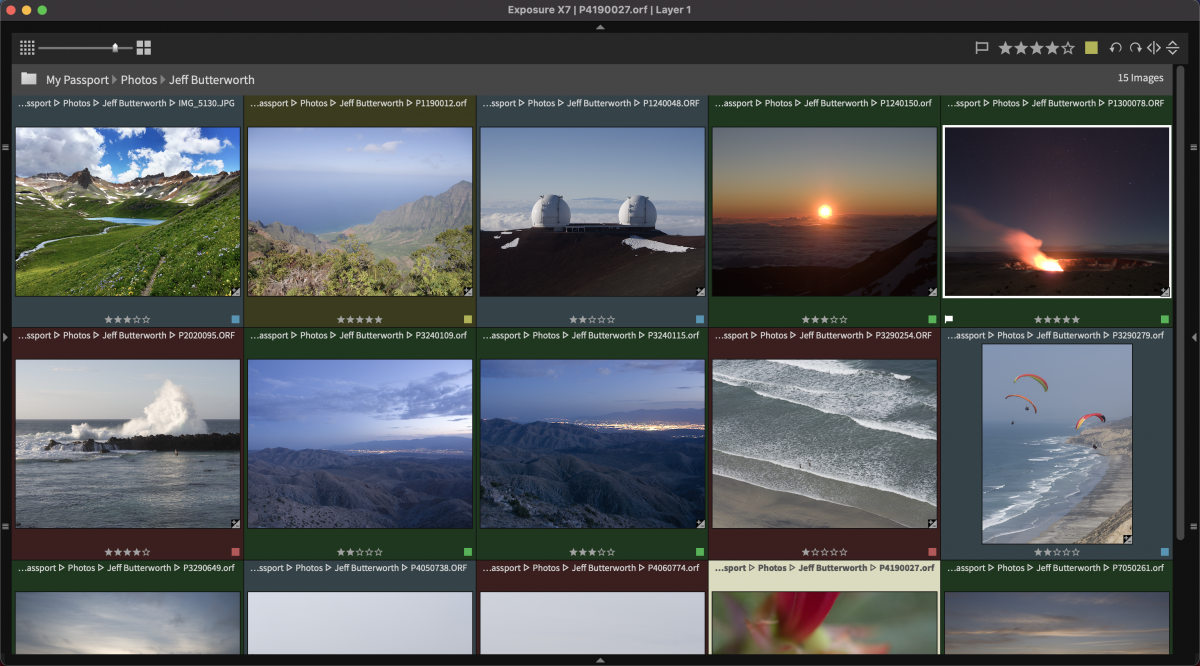
В верхней части окна видны стандартные элементы отбора: флаг, звёзды рейтинга, цветная метка. Эти инструменты важны не меньше слайдеров обработки: Exposure X7 рассчитан на реальный поток фотографа, где сначала нужно выбрать сильные кадры, убрать дубли и только потом обрабатывать финальную подборку.
Панель Folders отвечает за прямую работу с папками. В ней пользователь переходит к нужной съёмке, открывает вложенные каталоги и работает с файлами там, где они уже лежат. Панель Presets — отдельный центр программы: здесь хранятся плёночные эмуляции, современные стили, чёрно-белые варианты, инфракрасные эффекты, портретные образы, киношные варианты, винтажные обработки и пользовательские пресеты.
Правая колонка устроена как набор раскрывающихся панелей. Пользователь может открыть только нужные секции, например Basic, Color и Tone Curve, а остальные свернуть. Такой подход удобен при длинной обработке: сначала делается базовая RAW-коррекция, затем цвет, потом маски, слои, зерно, виньетка и экспорт.
Рабочие пространства и настройка интерфейса
Exposure X7 поддерживает selectable workspaces — рабочие пространства для разных этапов обработки. В программе есть встроенные варианты для отбора, редактирования и ретуши, а пользователь может собрать собственную раскладку панелей. Это не косметическая функция, а практический способ ускорить работу: для отбора нужны миниатюры, рейтинг, флаги и фильтры; для цветокоррекции — гистограмма, Basic, Color, Tone Curve и LUT; для ретуши — Layers, Brush Tool, Spot Heal и увеличенный просмотр.

Рабочее пространство помогает не держать на экране всё сразу. Например, при портретной обработке можно оставить справа Layers, Basic, Color, Detail и инструменты локальной коррекции, а при каталогизации — расширить левую панель с Folders, Collections, Keywords и фильтрами.
Организация фотографий без обязательного импорта
Exposure X7 использует подход Catalog Free: фотографии не нужно заранее импортировать в базу программы. Пользователь выбирает папку, и Exposure X7 показывает её содержимое, миниатюры, вложенные каталоги и доступные RAW/JPEG/TIFF/DNG/HEIC/PSD-файлы. Это упрощает работу с внешними дисками и проектными папками: структура на диске остаётся привычной, а программа выступает как быстрый браузер, редактор и менеджер.
Для фотографа это означает несколько практических преимуществ:
-
можно открыть съёмку без подготовки каталога;
-
не нужно ждать импорта перед началом просмотра;
-
папки остаются понятными даже вне программы;
-
легче работать с архивом на внешнем накопителе;
-
меньше риска запутаться между файлами на диске и файлами в каталоге;
-
быстрые проекты можно обработать без создания отдельной библиотечной структуры.
При этом Exposure X7 не является простым файловым просмотрщиком. В нём есть полноценная система организации: keywords, collections, smart collections, рейтинги, флаги, цветовые метки, поиск, фильтры, работа с метаданными, переименование и перемещение файлов. Smart Collections автоматически собирают изображения по заданным критериям: рейтингам, цветовым меткам, флагам, времени съёмки, выдержке, диафрагме, ключевым словам, метаданным и признакам редактирования.
Отбор кадров: рейтинги, флаги, цветовые метки и фильтры
Exposure X7 удобен для первичного отбора после съёмки. Типичный сценарий выглядит так:
-
Открыть папку со съёмкой через Folders.
-
Перейти в сетку миниатюр или использовать нижнюю filmstrip-ленту.
-
Просмотреть кадры полноэкранно или в центральной области.
-
Поставить удачным снимкам рейтинг звёздами.
-
Отметить спорные или технические дубли флагами.
-
Разделить кадры цветными метками.
-
Отфильтровать только лучшие изображения.
-
Перенести финальные кадры в Collection или Smart Collection.
-
Применить обработку к выбранной серии.
Цветовые метки полезны для разделения статусов: например, зелёная — готово к обработке, жёлтая — кандидат, красная — удалить или переснять, синяя — отправить клиенту. Флаги удобны для бинарного отбора: взять или не взять. Звёзды позволяют делать более тонкий рейтинг: 1 звезда — технически годный кадр, 3 звезды — рабочий вариант, 5 звёзд — финальная фотография.
В Exposure X7 есть side-by-side image comparison view. Он ускоряет выбор между похожими дублями: можно вывести несколько снимков рядом, синхронизировать панорамирование и увеличение, закрепить один или несколько кадров и сравнить резкость, выражение лица, композицию, микросмаз и детали. Для свадебной, репортажной, семейной и предметной съёмки это важнее, чем кажется: в серии может быть 10 почти одинаковых кадров, и нужно быстро оставить один.
Collections, Smart Collections и Keywords
Collections в Exposure X7 нужны для ручной группировки фотографий. Это не физическое перемещение файлов, а логическая подборка. Один и тот же снимок может лежать в папке Свадьба_Ивановы_RAW, но одновременно входить в коллекцию Портфолио, Для печати, Клиенту, Instagram, Чёрно-белые варианты. Такой подход удобен для работы с разными задачами без дублирования исходников.
Smart Collections работают автоматически. Пользователь задаёт критерии, а Exposure X7 наполняет коллекцию сам. Например:
| Smart Collection | Критерии | Практический смысл |
|---|---|---|
| Лучшие кадры месяца | 5 звёзд + дата съёмки | Быстро собрать портфолио |
| Портреты на обработку | Keyword portrait + цветовая метка | Отдельный поток ретуши |
| Кадры для клиента | Flag + рейтинг от 4 звёзд | Подготовка финальной выдачи |
| Чёрно-белые варианты | Есть виртуальная копия + B&W preset | Контроль стилизованных дублей |
| Архив с правками | Edit time заполнен | Найти уже обработанные фото |
Keywords позволяют описывать снимки словами: wedding, portrait, street, landscape, client, product, black and white, film look. В Exposure X7 можно применять ключевые слова при копировании изображений, управлять наборами ключей, импортировать keyword sets из Lightroom, удалять ключевые слова и сохранять или убирать их при экспорте.
RAW-обработка в Exposure X7
Exposure X7 — это полноценный RAW-редактор, а не программа, которая просто накладывает фильтры поверх JPEG. В рабочей обработке пользователь начинает с базовых параметров: экспозиция, контраст, светлые участки, тени, белая точка, чёрная точка, насыщенность, вибрация, clarity, haze level, баланс белого, резкость и шумоподавление. Эти настройки нужны, чтобы привести кадр к технически правильному состоянию до стилизации.
В типичной RAW-обработке Exposure X7 решает такие задачи:
-
вытянуть детали в тенях;
-
приглушить пересвеченное небо;
-
поправить общий баланс белого;
-
убрать лишнюю дымку через Haze Level;
-
усилить локальный контраст;
-
подготовить кожу к мягкой ретуши;
-
снизить цифровой шум;
-
добавить резкость после шумоподавления;
-
сделать цветовую основу перед плёночным пресетом.
Панель Basic используется для первичной коррекции. В ней настраиваются параметры, которые влияют на весь снимок: яркость, контраст, свет, тени и общая выразительность. Панель Color отвечает за цветовую логику: насыщенность, оттенки, цветовые каналы, чёрно-белое преобразование, тёплые и холодные сдвиги. Tone Curve позволяет точнее работать с яркостью и контрастом через контрольные точки, тени, света и средние тона.
Automatic Adjustments: быстрый старт обработки
В Exposure X7 есть Automatic Adjustments. Они подбирают значения для часто используемых параметров: white balance, exposure, haze level, contrast и tone. Это удобно не как финальная обработка, а как отправная точка. На серии снимков с одинаковым освещением автоматическая коррекция помогает быстро привести кадры к нормальному стартовому виду, после чего фотограф уже вручную дорабатывает цвет и стиль.
Автоматические корректировки особенно полезны в трёх случаях:
-
Большая съёмка с разным освещением. Программа быстро выравнивает базовый тон, а пользователь дорабатывает только важные кадры.
-
RAW с недодержкой. Auto Exposure помогает быстро поднять яркость до рабочего уровня.
-
Пейзаж или съёмка против света. Auto Haze Level и Auto Tone дают основу для дальнейшей ручной коррекции.
Использовать Automatic Adjustments стоит осторожно. Если кадр специально снят в низком ключе, с силуэтом, с пересвеченной эстетикой или в контровом свете, автоматические настройки могут сделать изображение слишком нейтральным. В таких случаях лучше вручную контролировать Exposure, Highlights, Shadows, Blacks и Whites.
Overall Intensity: управление силой обработки
Один из самых полезных регуляторов Exposure X7 — Overall Intensity. Он позволяет уменьшить или усилить общий эффект обработки. Это особенно важно при работе с пресетами: плёночный стиль может быть красивым, но слишком сильным для конкретного кадра. Вместо того чтобы вручную ослаблять десятки параметров, пользователь снижает Overall Intensity и быстро получает более естественный результат.
Практические варианты применения:
-
применить плёночный пресет и снизить силу до 40–70%;
-
усилить драматичный чёрно-белый стиль, если исходник слишком плоский;
-
смягчить винтажную обработку на портрете;
-
уменьшить зерно, контраст и цветовой сдвиг сразу как единый эффект;
-
сравнить сильно стилизовано и коммерчески аккуратно.
Overall Intensity помогает Exposure X7 сохранять баланс между художественной обработкой и нормальным фотографическим результатом. Это особенно важно для свадебных, семейных и портретных серий, где нельзя перегнуть с фильтрами.
Presets: плёночные стили, творческие образы и готовые настройки
Библиотека Presets — центральная сильная сторона Exposure X7. В программе более 500 пресетов: цветные плёночные эмуляции, чёрно-белые плёнки, киношные стили, faded looks, винтажные обработки, infrared-эффекты, портретные варианты, насыщенные пейзажные стили, platinum print, border overlays и имитации аналоговой фотографии.
Пресеты в Exposure X7 не похожи на случайные фильтры из мобильного редактора. Каждый preset может включать набор параметров: цвет, контраст, кривые, зерно, резкость, насыщенность, оттенки, виньетку, overlays и даже несколько слоёв. В результате пользователь получает не просто сепию или контраст, а полноценный обработанный образ.
В панели Presets есть несколько важных элементов:
| Элемент | Назначение |
|---|---|
| Preset Display Options | Переключение отображения пресетов: один, два или три столбца миниатюр, а также компактный список |
| Collapse/Expand All | Свернуть или раскрыть все папки пресетов |
| Save Preset | Сохранить текущие настройки как пользовательский пресет |
| Preset Filters | Отфильтровать категории пресетов |
| Search Bar | Найти пресет по названию, категории или описанию |
| Preset Thumbnail | Предпросмотр обработки на миниатюре |
| Favorite | Добавить пресет в избранное через значок звезды |
Пресеты делятся на два типа: Creative Presets и Workflow Presets. Creative Presets применяют визуальный стиль: плёночную эмуляцию, художественную цветокоррекцию, монохром, зерно, light leaks или винтажный вид. Workflow Presets хранят параметры операций, не связанных напрямую с художественной обработкой: например, настройки экспорта, имена файлов, размер изображения, метаданные и место сохранения результата.
Как применить плёночный пресет
Работа с пресетами в Exposure X7 простая, но лучше делать её в правильном порядке:
-
Открыть снимок в рабочей области.
-
Сделать базовую коррекцию в Basic: экспозиция, света, тени, контраст.
-
Перейти в Presets.
-
Выбрать категорию: B&W Films, Color Films, Cinema, Faded, Vintage, Bright, Infrared или другую.
-
Навести курсор на миниатюру и оценить визуальный вариант.
-
Щёлкнуть по пресету, чтобы применить его к фото.
-
Отрегулировать Overall Intensity.
-
При необходимости доработать Color, Tone Curve, Grain и Vignette.
-
Сохранить собственный вариант через Save Preset, если стиль нужен для серии.
Для серийной обработки лучше не применять пресет вслепую ко всем кадрам. Сначала стоит выбрать один контрольный снимок, настроить на нём стиль, затем копировать настройки на похожие фотографии и проверить результат на разных условиях света.
Плёночная эмуляция: сильная сторона Exposure X7
Exposure X7 исторически вырос из программы, которая имитировала аналоговую плёнку. Поэтому его плёночные пресеты ощущаются более цельными, чем стандартные фильтры во многих универсальных редакторах. Здесь есть не только цветовой сдвиг, но и логика плёнки: зерно, контраст, чёрная точка, характер теней, виньетка, выцветание, мягкость и общий тональный рисунок. История Exposure началась в 2005 году как Photoshop-плагин для передачи вида аналоговой фотографии в цифровом процессе; уже первые версии включали film presets, grain, color toning и cross-processing.
В Exposure X7 плёночная эстетика раскрывается в нескольких направлениях:
-
B&W Films — чёрно-белые плёнки, высококонтрастные и мягкие варианты;
-
Color Films — цветные плёночные стили;
-
Cinema — киношная цветокоррекция;
-
Faded — приглушённые, выцветшие, мягкие образы;
-
Vintage — старые фотографические процессы, ретро и имитации исторической печати;
-
Infrared — цветные и монохромные инфракрасные эффекты;
-
Bright — чистые яркие стили для портретов, улицы и свадеб;
-
Borders / Overlays — рамки, текстуры, световые эффекты и декоративные элементы.
Такой набор особенно полезен для портретов, свадеб, street photography, travel, lifestyle, fashion, музыкальных съёмок и авторских серий. Exposure X7 помогает быстро получить узнаваемый стиль без ручной сборки десятков настроек.
Audition Presets: сравнение вариантов обработки
Audition Presets нужен, когда пользователь не хочет выбирать пресет по одному. Exposure X7 может показать несколько вариантов обработки на экране и применить выбранный вариант одним кликом. Доступны варианты просмотра Vertical, Horizontal, Columns, Rows, Quad, Six. Во время audition-режима соответствующие пресеты подсвечиваются в панели Presets.
Это полезно при выборе между похожими стилями:
-
цветная плёнка или чёрно-белая;
-
тёплый портретный тон или холодный fashion-look;
-
мягкий faded preset или контрастный cinema preset;
-
чистый коммерческий стиль или выраженная винтажная обработка;
-
цветной вариант для клиента и монохромный вариант для портфолио.
Audition Presets экономит время, потому что фотограф видит обработку в сравнении, а не пытается помнить, как выглядел предыдущий вариант.
Пользовательские пресеты
В Exposure X7 можно создавать собственные пресеты. Это важно для тех, кто хочет стабильный стиль: свадебный фотограф может сохранить свой мягкий тёплый цвет, портретист — кожу и контраст, тревел-фотограф — насыщенный пейзажный профиль, авторский фотограф — чёрно-белую обработку с зерном и виньеткой.
Процесс создания пресета:
-
Взять встроенный preset или начать с нуля.
-
Настроить Basic, Color, Tone Curve, Grain, Vignette, Overlays и другие панели.
-
При необходимости добавить слой через Add Layer.
-
Настроить маску или оставить эффект глобальным.
-
Нажать плюс в панели Presets.
-
Задать Name, Category, Description.
-
Выбрать, какие настройки войдут в preset.
-
Сохранить стиль.
При сохранении можно выбирать, какие группы настроек включать: base adjustments, layers, отдельные панели, настройки конкретных слоёв. Это важно, потому что не каждый preset должен перезаписывать всё. Например, портретный preset может не трогать кадрирование и базовую экспозицию, а менять только цвет, кривую и зерно.
Layers: неразрушающие слои в Exposure X7
Слои в Exposure X7 — это не Photoshop-слои для монтажа, а неразрушающие слои коррекции и эффектов. Каждый слой содержит набор настроек: пресет, цвет, тон, виньетку, зерно, локальные коррекции. Слои можно включать и выключать, менять их порядок, регулировать прозрачность, маскировать и комбинировать.
Основные элементы Layers panel:
| Элемент | Что делает |
|---|---|
| Layer Opacity | Регулирует силу правок на выбранном слое |
| Add Layer | Создаёт новый пустой слой и маску |
| Layer Thumbnail | Показывает визуальный слой с настройками |
| Mask Thumbnail | Показывает маску слоя в градациях серого |
| Layer Name | Позволяет переименовать слой |
| Menu Button | Открывает операции копирования, вставки, переименования, удаления и настройки миниатюр |
| Visibility toggle | Включает или выключает слой |
Маска слоя работает по стандартной логике: белое показывает эффект, чёрное скрывает, серое применяет частично. Пользователь может рисовать маску кистью, строить её градиентом, использовать 3D Color Masking или Polygon Selection Tool. Это делает Exposure X7 гибким редактором для локальных правок без разрушения исходника.
Как использовать слои в реальной обработке
Слои удобны, когда одна обработка должна действовать на разные области кадра по-разному. Например, пейзаж можно собрать так:
-
Base layer — базовая RAW-коррекция: экспозиция, тени, света, баланс белого.
-
Sky layer — затемнить небо, добавить контраст и холодный оттенок.
-
Foreground layer — осветлить землю или лицо человека.
-
Color layer — добавить общий плёночный стиль.
-
Vignette layer — затемнить края и направить взгляд.
-
Grain layer — добавить зерно в финальном виде.
В портрете слои работают иначе:
-
отдельный слой для кожи;
-
отдельный слой для глаз;
-
отдельный слой для фона;
-
отдельный слой с плёночным пресетом;
-
отдельный слой с локальной виньеткой.
Такой подход лучше, чем одна глобальная коррекция, потому что лицо, фон, небо и одежда требуют разных решений. Exposure X7 позволяет строить этот процесс внутри одного файла без постоянного перехода в Photoshop.
Polygon Selection Tool: интеллектуальное выделение объекта
Одна из ключевых функций Exposure X7 — Polygon Selection Tool. Инструмент помогает отделить объект от фона: пользователь рисует грубую многоугольную границу, а алгоритм уточняет маску по краям объекта. Маску можно редактировать, перемещая точки полигона, а также добавлять области через Include, исключать через Exclude и уточнять границы через Border.

Практический сценарий:
-
Создать новый слой через Add Layer.
-
Выбрать инструмент выделения в секции Draw Mask.
-
Перейти на вкладку Selection.
-
Обвести объект несколькими точками полигона.
-
Указать, что область относится к Include.
-
Добавить Exclude для участков, которые попали в маску ошибочно.
-
Настроить Base Width, Relative Width, Expand, Matting.
-
Применить коррекцию только к выбранной области.
Polygon Selection Tool удобен для портретов, людей в кадре, одежды, автомобилей, крупных предметов, силуэтов, переднего плана и объектов на относительно отделимом фоне. Он не заменяет сложное ручное выделение волос в Photoshop, но для фотографической обработки работает быстрее: нужно не вырезать объект, а локально изменить цвет, свет, контраст или пресет.
3D Color Masking: маски по цвету, яркости и насыщенности
3D Color Masking строит маску по комбинации трёх параметров: luminance, hue и saturation. Это позволяет выбрать не просто синий цвет, а конкретный диапазон синего с определённой яркостью и насыщенностью. Инструмент нужен для точной локальной коррекции неба, листвы, кожи, воды, одежды, фона или цветного предмета. В Exposure X7 есть масочные пресеты для быстрого выбора sky, foliage, skin tones и других областей, а также eyedropper tool для захвата нужных ограничений прямо с изображения.
Примеры использования:
| Задача | Как помогает 3D Color Masking |
|---|---|
| Затемнить небо | Маска выбирает голубой диапазон и не трогает лицо или землю |
| Усилить зелень | Можно выбрать foliage и поднять насыщенность только листьев |
| Смягчить кожу | Skin tones маскирует телесные оттенки |
| Изменить цвет одежды | Выбирается конкретный hue/saturation диапазон ткани |
| Убрать кислотность | Маска ограничивает коррекцию только перенасыщенным цветом |
| Сделать локальную B&W-обработку | Цветной объект можно оставить или наоборот изолировать |
Этот инструмент особенно полезен там, где кисть слишком грубая. Например, если нужно затемнить небо между ветками деревьев, кистью легко задеть листву. Маска по цвету и яркости даёт более точный результат.
Brush Tool: ручная локальная коррекция
Brush Tool нужен для ручной прорисовки масок. В Exposure X7 кистью можно осветлять или затемнять участки кадра, регулировать warmth, clarity и contrast, ограничивать действие пресета конкретной областью, стекать эффекты слоями, менять opacity и визуализировать маску. Для портретов в Brush Tool есть конкретные задачи: Enhance Iris, Soften Skin, Whiten Teeth, Remove Red Eye.
Типичные задачи Brush Tool:
-
осветлить лицо;
-
затемнить фон;
-
смягчить кожу;
-
усилить радужку глаз;
-
убрать красноту глаз;
-
отбелить зубы;
-
добавить локальный контраст на одежде;
-
применить плёночный preset только к фону;
-
ослабить обработку на коже после сильного пресета.
Кисть лучше использовать аккуратно, с невысокой opacity и мягкими краями. Если применить эффект слишком сильно, портрет быстро становится искусственным. Exposure X7 позволяет работать слоями, поэтому безопаснее делать отдельный слой для кожи, отдельный для глаз и отдельный для общего света.
Linear Gradient и Radial Gradient
Linear Gradient и Radial Gradient применяют эффект плавно, без резкой границы. Это удобнее кисти в тех случаях, когда нужно изменить большую область: небо, край кадра, фон, пол, стену, верхнюю часть портрета, световое пятно или имитацию направленного света. В Exposure X7 градиенты могут быть radial, planar и half-planar, а их opacity регулируется отдельно.
Примеры:
-
затемнить верх неба линейным градиентом;
-
добавить световой акцент на лице радиальным градиентом;
-
сделать tilt-shift ощущение через planar blur;
-
притемнить нижний край кадра;
-
усилить контраст в центре фотографии;
-
создать мягкую виньетку без отдельной панели Vignette.
Градиенты хорошо сочетаются со слоями. Например, можно создать слой Sky Contrast, применить к нему Linear Gradient сверху вниз и усилить небо, не трогая землю.
Spot Heal Tool и Clone: удаление мелких дефектов
Spot Heal Tool в Exposure X7 используется для небольших исправлений: пыль, прыщи, мелкие пятна, отвлекающие точки, сенсорная грязь, провод на небе, маленький объект на фоне. Инструмент может работать в режиме healing или cloning. Healing подстраивает текстуру и тон, clone копирует участок более буквально.
Практические правила:
-
для кожи лучше использовать heal;
-
для повторяющейся текстуры иногда лучше clone;
-
на однотонном небе пятна удаляются быстро;
-
крупные объекты лучше не удалять Spot Heal, если вокруг сложный фон;
-
после удаления дефекта стоит проверить кадр на 100% увеличении.
Exposure X7 не является полноценной заменой Photoshop для сложной ретуши, но для обычных фотографических исправлений Spot Heal достаточно: убрать пыль, случайную точку, маленькую соринку, дефект кожи или небольшое отвлекающее пятно.
Defective Pixel Removal
Exposure X7 умеет автоматически находить и удалять одиночные пиксельные артефакты на RAW-фото, которые появляются из-за дефектов сенсора. Сила удаления регулируется. Это отдельная задача, отличная от обычного шумоподавления: шум распределён по изображению, а дефектные пиксели часто выглядят как одиночные яркие или цветные точки.
Эта функция полезна для:
-
ночных кадров;
-
длинных выдержек;
-
старых камер;
-
съёмки на высоком ISO;
-
астрофотографии;
-
кадров с тёмными областями, где битые пиксели заметнее.
Crop and Transform: кадрирование, выравнивание и перспектива
В Exposure X7 панели crop и transform объединены в один интерфейс. Это удобно: пользователь не прыгает между кадрированием и коррекцией перспективы, а работает в одном месте. Инструменты включают Crop, Level, Rotate, вертикальный и горизонтальный keystoning, rotation, scale, offset, aspect и сетку при настройке трансформации.
В программе есть композиционные направляющие:
-
Rule of Thirds;
-
Golden Ratio;
-
Golden Spiral;
-
Golden Triangle;
-
Diagonal;
-
Alignment Grid.
Для пейзажа и архитектуры это особенно полезно. Можно выровнять горизонт, поправить вертикали здания, убрать наклон камеры, выбрать соотношение сторон и сразу проверить композицию по сетке. Для портретов направляющие помогают точнее расположить глаза, лицо, линию плеч и важные элементы фона.
Пример обработки архитектурного кадра:
-
Открыть Crop and Transform.
-
Включить сетку.
-
Выровнять горизонт через Level или Rotate.
-
Исправить завал вертикалей через vertical keystoning.
-
Подогнать масштаб через Scale.
-
Сместить кадр через Offset.
-
Выбрать aspect ratio.
-
Проверить композицию по Golden Ratio или Diagonal.
Histogram и контроль пересветов
Histogram в Exposure X7 показывает тональное распределение изображения и помогает контролировать клиппинг в тенях и светах. В программе есть overlay-предупреждения для областей, где света или тени обрезаются, возможность задавать пороги предупреждения, отображение RGB-значения пикселя под курсором и выбор sample size: single pixel или 5×5 weighted average.
Гистограмма особенно нужна при RAW-обработке:
-
чтобы не потерять фактуру белого платья;
-
чтобы сохранить детали в небе;
-
чтобы не провалить тени в чёрное пятно;
-
чтобы контролировать контраст после пресета;
-
чтобы проверить, не сломал ли LUT тональный диапазон.
При художественной обработке не всегда нужно избегать клиппинга любой ценой. В чёрно-белой фотографии глубокий чёрный может быть осознанным решением. Но Exposure X7 даёт инструменты контроля, чтобы это было решением, а не случайной ошибкой.
Noise Reduction и Sharpening
В Exposure X7 шумоподавление работает с luminance noise и chrominance noise. Для RAW используется profile guided noise reduction, учитывающий характеристики сенсора. Есть smoothing option с адаптивным алгоритмом, который сохраняет резкие края, и возможность добавить fine-texture noise, чтобы агрессивное шумоподавление не превращало изображение в пластиковую поверхность.
Практическая логика обработки шума:
-
Открыть изображение на 100%.
-
Сначала убрать цветной chrominance noise.
-
Затем аккуратно снизить luminance noise.
-
Не ставить smoothing слишком высоко.
-
Проверить кожу, волосы, ткань и мелкие детали.
-
Добавить sharpening после шумоподавления.
-
При необходимости вернуть микрофактуру через fine texture noise.
В портретах нельзя перебарщивать с шумоподавлением: кожа может стать восковой. В пейзаже сильное шумоподавление может съесть листву и мелкие камни. В ночной фотографии лучше оставить немного зернистости, чем получить размытый файл без деталей.
Color Editing и Advanced Color Editor
Exposure X7 даёт глубокий контроль цвета. В обычной панели Color пользователь настраивает hue, saturation и lightness по отдельным цветам, меняет насыщенность в тенях, средних тонах и светах, использует warming/cooling adjustment и имитации цветных lens filters. В Advanced Color Editor можно выбирать исходные и заменяющие цвета по диапазонам hue, saturation и lightness, выполнять несколько трансформаций за один шаг и сохранять такие настройки как пресеты.
Примеры задач:
-
приглушить красноту кожи;
-
сделать зелень менее кислотной;
-
заменить слишком яркий синий на более глубокий;
-
отделить тёплые света от холодных теней;
-
сделать единый цветовой стиль для серии;
-
перевести пейзаж в осеннюю палитру;
-
создать мягкий fashion-look с приглушёнными цветами.
Advanced Color Editor особенно полезен там, где обычная насыщенность слишком груба. Если поднять Saturation глобально, пострадает кожа, фон и одежда. Если работать по цветовым диапазонам, можно точечно исправить только проблемные цвета.
Tone Curve
Tone Curve в Exposure X7 нужна для точной работы с яркостью и контрастом. Через контрольные точки можно сделать мягкую S-кривую, поднять чёрную точку для faded look, усилить средний контраст, смягчить света или добавить плотность теням. Кривые можно сохранять как presets и применять повторно. Панель Tone Curve можно открыть в отдельном resizable window, что удобно при точной настройке.
Типичные решения:
| Задача | Что сделать в Tone Curve |
|---|---|
| Киношный контраст | Лёгкая S-кривая |
| Винтажный faded look | Поднять нижнюю левую точку |
| Мягкий портрет | Приглушить highlights и поднять shadows |
| Глубокий B&W | Усилить контраст средних тонов |
| Воздушный пейзаж | Снизить общую жёсткость кривой |
| Журнальный цвет | Точная работа с чёрной точкой и светами |
Tone Curve лучше использовать после базовой экспозиции. Если исходник слишком тёмный или пересвеченный, сначала стоит исправить Basic, затем работать кривой.
LUT Support
Exposure X7 поддерживает Look Up Table. LUT можно применять к фотографиям, импортировать из других программ фото- и видеообработки, визуально просматривать установленные LUT и менять intensity эффекта.
LUT полезны для тех, кто работает с единым визуальным стилем в фото и видео. Например, фотограф снимает кампанию, а видеограф обрабатывает ролик в похожей палитре. LUT можно использовать как общий цветовой ориентир, а затем доработать фото через Color, Tone Curve, Grain и Vignette.
Важно понимать: LUT не исправляет плохой исходник. Если экспозиция, баланс белого и контраст не приведены к норме, LUT может дать грязный цвет. Лучший порядок такой:
-
Basic correction.
-
White Balance.
-
Tone Curve.
-
LUT.
-
Intensity.
-
Локальные маски.
-
Grain/Vignette/Export.
Overlays: рамки, текстуры и световые эффекты
В Exposure X7 есть Overlays: borders, textures, light effects. Световые эффекты могут быть sun flare, side, corner и surround light effects, а movable overlays позволяют точно размещать и поворачивать эффект. Доступны blend modes: Opacity, Multiply, Screen, Overlay, Hard Light. Есть batch overlay import.
Overlays нужны для стилизации:
-
добавить рамку под плёночный кадр;
-
имитировать засветку;
-
добавить текстуру старой бумаги;
-
создать винтажный отпечаток;
-
усилить ощущение аналоговой фотографии;
-
сделать обложечный эффект для портрета.
С overlays легко переборщить. На коммерческих портретах и свадебной серии лучше использовать их мягко. На авторских работах, музыкальных промо, fashion и обложках можно применять сильнее.
Grain: имитация плёночного зерна
Grain в Exposure X7 — один из важных компонентов плёночной эстетики. Зерно можно выбирать из пресетов или настраивать вручную. Оно рендерится по-разному в shadows, midtones и highlights, что помогает точнее имитировать реальную плёнку.
Зерно решает несколько задач:
-
убирает цифровую стерильность;
-
делает тональные переходы живее;
-
помогает скрыть следы шумоподавления;
-
связывает изображение с плёночным пресетом;
-
делает чёрно-белый кадр выразительнее.
Для портрета зерно лучше держать умеренным. Для чёрно-белого street photography можно сделать его заметным. Для пейзажа с большим количеством мелких деталей стоит проверять результат на 100%, чтобы зерно не спорило с фактурой.
Bokeh, Focus и Vignette
В Exposure X7 есть творческие focus-инструменты. Bokeh позволяет делать radial blur для концентрации внимания на объекте и planar blur для tilt-shift эффекта. Vignette затемняет или высветляет края и помогает направить взгляд к центру или важной области кадра. У Vignette есть Location tool, который показывает точный центр виньетки на изображении.
Примеры использования:
-
портрет: мягко затемнить края и выделить лицо;
-
город: сделать tilt-shift эффект на улице;
-
предметная съёмка: сфокусировать внимание на товаре;
-
свадебный кадр: создать мягкий центр света вокруг пары;
-
пейзаж: слегка удержать взгляд внутри кадра.
Виньетка должна быть почти незаметной, если речь о классической фотографии. Сильная виньетка уместна в винтажной стилизации, но быстро выдаёт неаккуратную обработку, если видна как тёмное кольцо.
IR: инфракрасные эффекты
Раздел IR включает glow, fog и halation. Инфракрасные эффекты нужны не для технической коррекции, а для творческого образа: светящаяся листва, необычные контрасты, сюрреалистичная атмосфера, мягкое свечение. В Exposure X7 есть Color и B&W Infrared presets, поэтому IR можно использовать как самостоятельный стиль, а не собирать вручную.
Лучше всего IR работает на пейзажах, деревьях, архитектуре, сценах с яркой листвой и контрастным небом. На портретах его нужно применять осторожно, потому что кожа и волосы могут выглядеть неестественно.
Портретная ретушь в Exposure X7
Exposure X7 подходит для базовой и средней портретной ретуши. Здесь есть Brush Tool с задачами Soften Skin, Enhance Iris, Whiten Teeth, Remove Red Eye, Spot Heal для дефектов, слои для контроля силы эффекта, маски для ограничения области и пресеты для портретного цвета.
Практический сценарий портретной обработки:
-
Открыть RAW-портрет.
-
В Basic поправить экспозицию, тени и света.
-
В White Balance выровнять температуру и tint.
-
В Color убрать лишнюю красноту или желтизну кожи.
-
Создать слой Skin через Add Layer.
-
Включить Brush Tool и применить Soften Skin только по коже, не заходя на глаза, губы и волосы.
-
Создать слой Eyes и использовать Enhance Iris.
-
При необходимости применить Whiten Teeth.
-
Spot Heal убрать мелкие дефекты.
-
Добавить мягкий портретный preset.
-
Снизить Overall Intensity, чтобы кожа не стала пластиковой.
-
Добавить лёгкую Vignette.
Exposure X7 не заменяет профессиональную ретушь с частотным разложением, dodge & burn на микродеталях и сложной работой с волосами. Но для фотографического рабочего потока — особенно портрет, свадьба, lifestyle, семейная съёмка — возможностей достаточно.
Обработка пейзажей и travel-фото
Для пейзажа Exposure X7 даёт хороший набор: RAW-коррекция, Haze Level, Color, Tone Curve, 3D Color Masking, Linear Gradient, Vignette, Grain, LUT и плёночные пресеты. Программа особенно хороша для travel-фотографии, где важен быстрый стиль: горы, море, улицы, городские закаты, архитектура, атмосферные репортажные кадры.
Рекомендуемый порядок:
-
Выравнивание горизонта через Crop and Transform.
-
Коррекция экспозиции и светов.
-
Восстановление теней.
-
Haze Level для дальнего плана.
-
3D Color Masking для неба или листвы.
-
Linear Gradient на верх кадра.
-
Color Editor для зелени, синего и оранжевого.
-
Preset для общего настроения.
-
Grain или лёгкая виньетка.
-
Экспорт серии.

Пейзажные кадры часто страдают от слишком яркого неба и тёмной земли. Exposure X7 решает это связкой Basic + Linear Gradient + 3D Color Masking. Можно затемнить небо, не трогая горы, или усилить зелень, не меняя цвет кожи человека в кадре.
Обработка чёрно-белых фотографий
Чёрно-белая обработка в Exposure X7 сильна именно за счёт плёночной основы. Программа не просто убирает цвет, а позволяет управлять чувствительностью цветовых каналов при B&W conversion, применять sensitivity presets, добавлять зерно, менять контраст, имитировать старые плёнки и работать с тональной кривой.
Для хорошего B&W-результата важно:
-
не начинать сразу с максимального контраста;
-
сначала исправить экспозицию;
-
подобрать подходящий B&W preset;
-
настроить чувствительность цветов;
-
проверить лицо, если это портрет;
-
добавить зерно по смыслу;
-
контролировать чёрную точку через Tone Curve;
-
не провалить важные детали в тенях.
Exposure X7 хорошо подходит для street photography, портретов, архитектуры, документальной съёмки и атмосферных серий в чёрно-белой стилистике.
Пакетная обработка
Exposure X7 подходит для пакетной работы. Можно обработать один кадр, затем перенести настройки на похожие снимки, применить preset к серии, использовать workflow presets для одинакового экспорта, переименовать файлы и подготовить набор изображений под одинаковые требования. В программе есть batch editing, workflow presets и quick export presets, а параметры экспорта могут включать Destination, File Naming, File Settings, Metadata и Image Size.
Пакетная обработка особенно полезна для:
-
свадебных серий;
-
репортажей;
-
предметной съёмки;
-
фотоконтента для сайта;
-
портфолио;
-
клиентских превью;
-
социальных сетей;
-
одинаковой обработки кадров с одной локации.
Правильная схема пакетной обработки:
-
Выбрать эталонный кадр.
-
Настроить базовую коррекцию.
-
Применить нужный preset.
-
Снизить или усилить Overall Intensity.
-
Скопировать настройки на серию.
-
Проверить крайние кадры: тёмный, светлый, другой баланс белого.
-
Отдельно поправить проблемные снимки.
-
Запустить экспорт.
Экспорт изображений
Экспорт в Exposure X7 нужен не только для сохранения готового JPEG. Это финальный этап рабочего процесса: размер, формат, имя файла, метаданные, резкость на вывод, watermark, папка назначения и параметры серии. Программа поддерживает TIFF, JPEG, DNG, HEIC и PSD, а также широкий набор RAW camera formats.
Типичные варианты экспорта:
| Задача | Формат и настройки |
|---|---|
| Клиентское превью | JPEG, умеренный размер, сохранение базовых метаданных |
| Печать | TIFF или JPEG высокого качества, без сильного сжатия |
| Сайт | JPEG, ограничение по ширине, оптимальный размер файла |
| Архив обработок | TIFF/PSD, максимальное качество |
| Соцсети | JPEG, sRGB, нужный размер по длинной стороне |
| Портфолио | JPEG высокого качества, единый нейминг |
Exposure X7 также умеет добавлять watermark при экспорте или печати. Водяной знак можно составлять из нескольких текстовых и графических элементов, использовать данные из метаданных, менять размер, положение, opacity, сохранять watermark settings в workflow preset.
Печать
Exposure X7 включает инструменты печати. Можно печатать одно или несколько фото, предварительно просматривать задание, размещать несколько изображений на странице, задавать строки и колонки, использовать auto-rotate, full-bleed prints, margin adjustments, paper size в inches, millimeters или points, применять output sharpening для типов бумаги и добавлять watermark к печатным фото.
Это делает программу удобной не только для цифровой выдачи, но и для фотографов, которые печатают портфолио, контактные листы, пробные отпечатки, клиентские подборки и авторские серии.
Работа с Photoshop и Lightroom
Exposure X7 можно использовать как плагин для Photoshop и Lightroom. Для плагинного режима поддерживаются Adobe Photoshop CS6 / Photoshop CC 2015 или новее, а также Lightroom 6 или Lightroom Classic CC.
Сценарии использования:
-
из Lightroom в Exposure X7 — когда каталог и отбор остаются в Lightroom, а Exposure используется ради пресетов, плёночных образов, зерна и overlays;
-
из Photoshop в Exposure X7 — когда монтаж или ретушь делаются в Photoshop, а финальная стилизация уходит в Exposure;
-
самостоятельно — когда Exposure X7 закрывает весь цикл: папки, отбор, RAW, маски, экспорт.
Использование как плагина особенно логично для тех, кто не хочет отказываться от Adobe, но хочет получить более выразительные плёночные стили и быстрый творческий модуль.
Поддерживаемые форматы и системные требования
Exposure X7 работает на Windows и macOS. Программа поддерживает TIFF, JPEG, DNG, HEIC, PSD и широкий набор RAW-форматов. Для плагинов нужны совместимые версии Photoshop или Lightroom.
| Компонент | Требования |
|---|---|
| Windows | Windows 10 или 11, 64-bit |
| Процессор Windows | Intel Core 2 или новее |
| macOS | macOS 10.13 High Sierra или новее |
| Процессор macOS | Apple M1 или Intel Core 2 и новее |
| Оперативная память | 8 ГБ минимум, 16 ГБ рекомендуется |
| Экран | 1280 × 768 или выше |
| GPU для Windows | OpenCL-compatible GPU 2015 года или новее с 2 ГБ RAM рекомендуется |
| GPU для macOS | Metal-compatible GPU 2015 года или новее с 2 ГБ RAM рекомендуется |
| Форматы | TIFF, JPEG, DNG, HEIC, PSD, RAW camera formats |
| Плагины | Photoshop CS6 / CC 2015+, Lightroom 6 / Lightroom Classic CC |
Системные требования умеренные по меркам профессионального RAW-редактора, но для комфортной работы с большими RAW-сериями лучше ориентироваться на 16 ГБ RAM и современную видеокарту. GPU-ускорение помогает при переключении кадров, предпросмотре, обработке и рендеринге.
История версий Exposure
История Exposure важна, потому что объясняет характер программы. Она не появилась как очередной универсальный редактор для всего. Её основа — имитация плёнки, цвет, зерно и фотографическая эстетика. Затем программа постепенно выросла в standalone RAW editor и organizer.
| Год | Версия | Что изменилось |
|---|---|---|
| 2005 | Exposure | Первый Photoshop-плагин для передачи вида аналоговой плёнки в цифровой фотографии: film presets, grain, color toning, cross-processing |
| 2007 | Exposure 2 | Больше плёночных эмуляций, более 200 пресетов, auto grain size, expanded grain controls, Photoshop Smart Filter support |
| 2010 | Exposure 3 | Интеграция с Lightroom, 64-bit support, более 500 пресетов, новый vignette tool |
| 2012 | Exposure 4 | Объединение B&W и color filters, preset hover preview, texture effects, color channel controls, split toning |
| 2013 | Exposure 5 | Exposure стал standalone app, появился visual preset browser и новые controls для overlays |
| 2014 | Exposure 6 | Интеграция Bokeh, улучшения интерфейса, Basic control panel, full-sized previews |
| 2014 | Exposure 7 | Переработанный интерфейс, быстрый file browsing, crop and rotate, full-featured file browser, новые Color и B&W film presets |
| 2015 | Exposure X | Переход к complete photo editor: organization tools, expanded RAW support, white balance eyedropper, sharpening, noise reduction, brush tool, configurable interface |
| 2016 | Exposure X2 | Spot Heal, Histogram, History panel, Metadata search, file renaming, resizing on Export, PSD support, lens distortion correction |
| 2017 | Exposure X2 Advanced Layers Update | Full-featured layering system, quick export recipes, High DPI support, manual lens correction |
| 2017 | Exposure X3 | Virtual copies, keywords, collections, side-by-side view, linear and gradient tools |
| 2018 | Exposure X3 Complete Workflow Update | HSL controls per color, expanded keywords and collections, Kelvin temperature controls, printing |
| 2019 | Exposure X5 | Переход бренда Alien Skin Software к Exposure Software завершился вокруг фокуса на Exposure как главном фотографическом продукте |
| 2020 | Exposure X6 | GPU optimization, one-click automatic adjustments, redesigned shadows/highlights, profile guided noise reduction |
| 2021 | Exposure X7 | Polygon Selection Tool, selectable workspaces, unified Crop and Transform, defective pixel removal, улучшения цвета DNG и DCP, fine texture noise |
Переименование Alien Skin Software в Exposure Software произошло в 2019 году: компания сделала название Exposure центральным брендом, а продукт к X5 стал основным фокусом.
Exposure X7 логично продолжает эту историю: в нём плёночная эстетика и пресеты не отделены от RAW-редактора, а встроены прямо в рабочий процесс с папками, слоями, масками и экспортом.
Сравнение с аналогами
| Программа | Где сильнее | Где слабее |
|---|---|---|
| Adobe Lightroom Classic | Сильная каталогизация, развитая экосистема Adobe, современные masking tools, массовая поддержка обучающих материалов | Требует более жёсткого каталожного подхода, меньше акцент на плёночные образы, подписочная модель |
| Capture One Pro | Профессиональный цвет, tethering, студийный workflow, точная работа с камерными профилями | Сложнее для быстрого творческого стиля, меньше ориентирован на готовые аналоговые образы |
| DxO PhotoLab | DeepPRIME/DeepPRIME XD, оптические модули, технически сильная RAW-коррекция, шумоподавление | Менее удобен как творческий редактор с плёночными пресетами, слоями эффектов и overlays |
| ON1 Photo RAW | Много AI-инструментов, слои, эффекты, маски, all-in-one подход | Интерфейс и набор функций могут быть перегружены, плёночная эстетика не такая центральная |
| Luminar Neo | Быстрые AI-улучшения, слои, маски, удобные автоматические инструменты | Больше ориентирован на эффектные AI-правки, чем на классический фотографический workflow с плёночной логикой |
| Affinity Photo | Сильный пиксельный монтаж, ретушь, композитинг, RAW development, layers and masks | Нет полноценного фотоорганайзера и каталога отбора, меньше готовых фотографических пресетов |
| Adobe Photoshop | Лучший вариант для сложной ретуши, монтажа, коллажей, compositing и точной пиксельной работы | Не является удобным органайзером RAW-съёмок и не заменяет быстрый поток отбора, пресетов и пакетной фотообработки |
Lightroom Classic силён как стандартный центр фотоархива и обработки, особенно если фотограф уже живёт в Adobe-экосистеме. Его masking tools позволяют делать локальные тональные и цветовые коррекции по областям изображения.
Capture One Pro остаётся сильным инструментом для коммерческой студии, tethered capture и точной цветокоррекции. Он больше подходит для fashion, предметной, рекламной и студийной съёмки, где важны камера, профиль, цвет и подключённая съёмка.
DxO PhotoLab выделяется техническим качеством RAW-конвертации, оптическими модулями и шумоподавлением DeepPRIME. Это сильный вариант для тех, кому важны чистота файла, объективные коррекции и максимум деталей из RAW.
ON1 Photo RAW ближе к all-in-one редактору с большим количеством AI-функций, масок, layers и эффектов. Он подходит пользователям, которым нужен насыщенный набор современных инструментов в одной программе.
Luminar Neo делает ставку на AI-enhancement, raw editing, layers, masking, batch processing, lens correction и быстрые умные правки. Это более автоматизированный редактор, тогда как Exposure X7 ближе к классической фотографической обработке с сильной плёночной библиотекой.
Affinity Photo — хороший вариант для ретушёра и дизайнера: RAW, raster editing, retouch tools, layers, masks, selections, crop. Но это не полноценный инструмент для отбора больших фотосъёмок с рейтингами, коллекциями, smart collections и плёночной библиотекой.
Сильные стороны Exposure X7
Exposure X7 особенно хорош в тех задачах, где важна скорость, стиль и фотографическая логика:
-
работа с папками без обязательного импорта;
-
удобный отбор через рейтинги, флаги и цветовые метки;
-
Smart Collections и keywords;
-
более 500 творческих пресетов;
-
сильные плёночные эмуляции;
-
неразрушающие layers;
-
локальные маски;
-
Polygon Selection Tool;
-
3D Color Masking;
-
LUT support;
-
Tone Curve;
-
Grain;
-
Overlays;
-
Bokeh и Vignette;
-
портретные задачи в Brush Tool;
-
Spot Heal;
-
пакетная обработка и workflow presets;
-
режим standalone и плагин для Photoshop/Lightroom;
-
отсутствие обязательной подписки в базовой модели лицензирования.
Главное преимущество — не отдельная функция, а комбинация. Многие редакторы умеют RAW. Многие имеют пресеты. Некоторые умеют слои. Но Exposure X7 удобно соединяет это в одном фотографическом процессе: открыть папку, отобрать, обработать, стилизовать, локально доработать, экспортировать.
Ограничения Exposure X7
Exposure X7 не стоит воспринимать как универсальный редактор для всех задач. Его слабые стороны понятны:
-
нет полноценной пиксельной сборки изображений как в Photoshop или Affinity Photo;
-
adjustment layers есть, но не для сложного image compositing и монтажа;
-
RAW processing и lens corrections могут быть менее сильными, чем у Adobe, Capture One или DxO в сложных случаях;
-
нет такого акцента на современные AI-инструменты, как у Luminar Neo или ON1 Photo RAW;
-
сложная ретушь кожи, волос, одежды и фона всё равно удобнее в Photoshop;
-
программа ориентирована на фотографа, а не на дизайнера, иллюстратора или монтажёра.
Эти ограничения не делают программу слабой. Они просто очерчивают её назначение. Exposure X7 лучше использовать там, где нужна обработка фотографии, а не сборка нового изображения из множества объектов.
Практическая инструкция: быстрая обработка RAW
Шаг 1. Открыть папку
В панели Folders выбрать папку со съёмкой. Exposure X7 сразу показывает изображения без отдельного импорта.
Шаг 2. Отобрать кадры
Поставить рейтинги, флаги и цветовые метки. Удобно сначала пройти серию быстро, затем отфильтровать 4–5 звёзд и работать только с выбранными кадрами.
Шаг 3. Сделать базовую коррекцию
В Basic поправить:
-
Exposure;
-
Contrast;
-
Highlights;
-
Shadows;
-
Whites;
-
Blacks;
-
Saturation;
-
Haze Level;
-
Clarity.
Шаг 4. Настроить баланс белого
В White Balance использовать Temperature, Tint или eyedropper. Если кадр снят в смешанном свете, лучше не доверять автоматике полностью и проверять кожу, белые объекты и нейтральные серые зоны.
Шаг 5. Доработать цвет
В Color и Advanced Color Editor скорректировать проблемные оттенки. Например, приглушить зелёный, убрать красноту кожи, сделать небо глубже или снизить кислотность насыщенных цветов.
Шаг 6. Применить preset
Открыть Presets, выбрать стиль, применить и снизить Overall Intensity, если эффект слишком сильный.
Шаг 7. Добавить локальные правки
Создать слой, использовать Brush Tool, Linear Gradient, Radial Gradient, 3D Color Masking или Polygon Selection Tool.
Шаг 8. Проверить шум и резкость
Открыть изображение на 100%, настроить Noise Reduction и Sharpening. Проверить кожу, волосы, фактуру ткани и края объектов.
Шаг 9. Экспортировать
Выбрать формат, размер, имя файла, метаданные и папку назначения. Для серии лучше использовать workflow preset.
Практическая инструкция: отделить объект от фона
Этот сценарий подходит для портрета, человека в полный рост, автомобиля, предмета или крупного объекта.
-
Открыть изображение.
-
Создать новый слой через Add Layer.
-
Перейти к Draw Mask.
-
Выбрать вкладку Selection.
-
Включить Polygon Selection Tool.
-
Обвести объект грубым контуром.
-
Переместить точки, если контур проходит неправильно.
-
Использовать Include для нужных областей.
-
Использовать Exclude для лишних областей.
-
Настроить Border, Base Width, Relative Width, Expand, Matting.
-
Применить цвет, свет, пресет или контраст только к выбранному объекту.
Пример: нужно выделить человека на фоне стены и сделать фон холоднее. Создаётся слой, Polygon Selection Tool выбирает человека, затем маска инвертируется или строится под фон, после чего фон охлаждается через Color и слегка затемняется через Basic. При необходимости край дорабатывается Brush Tool.
Практическая инструкция: портретная обработка
-
Выровнять экспозицию в Basic.
-
Снизить Highlights, если пересвечена кожа.
-
Немного поднять Shadows, если лицо тёмное.
-
В White Balance убрать лишнюю желтизну или синеву.
-
В Color аккуратно поправить skin tones.
-
Создать слой Skin Softening.
-
Brush Tool → Soften Skin.
-
Рисовать только по коже, не заходя на глаза, губы, ноздри, волосы и контуры лица.
-
Создать слой Eyes.
-
Brush Tool → Enhance Iris.
-
Создать слой Teeth, если нужно.
-
Brush Tool → Whiten Teeth.
-
Spot Heal убрать мелкие дефекты.
-
Применить мягкий portrait film preset.
-
Снизить Overall Intensity.
-
Добавить лёгкую виньетку.
Главная ошибка в портретах — обрабатывать кожу глобально. Exposure X7 даёт слои и кисть, поэтому лучше делать ретушь локально и сохранять фактуру.
Практическая инструкция: чёрно-белый плёночный кадр
-
Открыть RAW.
-
Поправить экспозицию и контраст.
-
Перейти в Presets.
-
Выбрать B&W Films.
-
Проверить несколько вариантов через Audition Presets.
-
Настроить чувствительность цветов в B&W conversion.
-
В Tone Curve добавить нужную глубину.
-
В Grain подобрать зерно.
-
В Vignette слегка удержать взгляд в кадре.
-
Экспортировать финальный файл.
Для чёрно-белого результата важно смотреть не на красивый фильтр, а на тональные отношения: лицо отделяется от фона или сливается, небо имеет фактуру или стало серым пятном, тени читаются или провалились.
Для кого подходит Exposure X7
Exposure X7 подходит:
-
фотографам, которым нужна альтернатива Lightroom без обязательной подписочной логики;
-
тем, кто хочет работать с папками напрямую;
-
портретным фотографам;
-
свадебным фотографам;
-
travel- и street-фотографам;
-
авторам, которым важна плёночная эстетика;
-
тем, кто часто использует RAW, presets, grain и локальные маски;
-
пользователям Photoshop/Lightroom, которым нужен отдельный плагин для творческого цвета;
-
фотографам, которым нужен один инструмент для отбора, обработки, стилизации и экспорта.
Для кого Exposure X7 не лучший выбор
Exposure X7 не лучший выбор:
-
для сложного коллажирования;
-
для предметного монтажа с большим количеством слоёв-объектов;
-
для глубокой beauty-ретуши;
-
для дизайнерской работы с текстом, формами и макетами;
-
для пользователей, которым нужны самые новые AI-функции замены неба, генеративного удаления и автоматической сборки сцены;
-
для тех, кому важнее техническая RAW-коррекция и объективные профили, чем стиль и визуальная обработка;
-
для фотографов, которые уже полностью встроены в Lightroom Classic и не хотят менять workflow.
Итоговая оценка Exposure X7
Exposure X7 — сильный RAW-фоторедактор и органайзер для фотографов, которым важны скорость, стиль и контроль. Его нельзя честно назвать заменой Photoshop: программа не про сложный монтаж и не про пиксельную сборку. Но как инструмент обработки фотографий Exposure X7 выглядит убедительно: быстрый доступ к папкам, отбор кадров, Smart Collections, keywords, более 500 пресетов, плёночная эмуляция, слои, маски, Polygon Selection Tool, 3D Color Masking, LUT, Tone Curve, Grain, Overlays, Bokeh, портретные инструменты и пакетный экспорт.
Главная причина использовать Exposure X7 — характер обработки. Программа особенно хорошо подходит тем, кто хочет не просто исправить RAW, а получить цельный фотографический образ: аналоговая плёнка, мягкий цвет, аккуратное зерно, тональная глубина, локальные акценты и единый стиль серии. Для портрета, street, travel, свадьбы, lifestyle и авторских проектов это один из самых логичных редакторов, если нужен баланс между классической RAW-обработкой и творческой стилизацией.
 (Пока оценок нет)
 Загрузка...