
FastRawViewer: быстрый просмотрщик RAW-файлов для отбора
FastRawViewer — специализированная программа для просмотра RAW-файлов, технической оценки снимков и быстрого отбора фотографий до полноценной обработки. Это не графический редактор, не каталогизатор в стиле Lightroom Classic и не универсальный просмотрщик всего подряд. Главная задача программы — показать фотографу RAW-кадр быстро, честно и с теми данными, которые важны при первичной отбраковке: резкость, пересветы, провалы в тенях, распределение экспозиции, состояние каналов, XMP-рейтинг, цветовые метки и пригодность файла для дальнейшей обработки.
Скачать FastRawViewer
Новейшая версия для Windows и macOS. Удобный редактор с ИИ и профессиональными функциями.
В обычном просмотрщике фотограф часто видит не сам RAW, а встроенный JPEG-превью, созданный камерой. Такое превью уже зависит от Picture Style, профиля камеры, контраста, насыщенности, внутрикамерного шумоподавления, баланса белого и прочих настроек. Из-за этого кадр может выглядеть лучше или хуже, чем его реальные RAW-данные. FastRawViewer решает именно эту проблему: он открывает RAW-файлы с быстрым рендерингом на лету и дает инструменты для оценки снимка по RAW-данным, а не только по красивой картинке на экране. В программу встроены RAW Histogram, RAW exposure statistics, Overexposure/Underexposure indication, Focus Peaking, Shadow Boost, Highlight Inspection и Per-Channel View.
FastRawViewer особенно полезен там, где после съемки остаются сотни или тысячи кадров. Свадебная серия, репортаж, спорт, концерт, предметная съемка, макро, пейзажный брекетинг, студийные тесты света, съемка товаров для маркетплейсов — во всех этих задачах важна не только визуальная симпатия кадра, но и техническое качество RAW-файла. Нужно быстро понять, где фокус попал точно, где пересвет необратим, где тени еще можно вытянуть, где один цветовой канал уже выбит, какие дубли стоит оставить, а какие лучше отправить в _Rejected.
Программа строится вокруг идеи: сначала быстро и технически грамотно отобрать RAW-файлы, а потом передать хорошие кадры в Lightroom Classic, Adobe Camera Raw, Capture One, DxO PhotoLab, Photoshop или другой инструмент обработки. Такой workflow экономит время, потому что в RAW-конвертер попадает меньше мусора. Фотограф не ждет построения тяжелых превью для сотен неудачных кадров, а заранее оставляет только рабочий материал.
Для кого предназначен FastRawViewer
FastRawViewer нужен фотографам, которые снимают в RAW и хотят быстро разобрать съемку без долгого импорта в каталог. Программа хорошо подходит тем, кто привык работать с папками на диске, картами памяти, внешними SSD и отдельными рабочими каталогами под проекты.
Типичные пользователи FastRawViewer:
свадебные фотографы, которым нужно быстро разобрать большие серии дублей;
репортажники, работающие с большим количеством похожих кадров;
спортивные фотографы, где критична точность фокуса и момент;
предметные фотографы, проверяющие блики, белые поверхности, фактуру и резкость;
пейзажные фотографы, оценивающие брекетинг, небо, тени и динамический диапазон;
фотографы, использующие RAW+JPEG и желающие сравнивать RAW, встроенный JPEG и внешний JPEG;
пользователи Lightroom Classic и Capture One, которым не хочется импортировать весь отснятый материал;
те, кто хочет использовать XMP Rating и XMP Label до этапа обработки.
FastRawViewer не пытается заменить полноценную проявку RAW. В нем можно изменить экспозиционную коррекцию, баланс белого, контраст, посмотреть каналы, включить специальные режимы анализа, назначить метки и рейтинги, передать файл во внешний редактор, но это не программа для финальной цветокоррекции, ретуши, масок, слоев, локальных правок и экспорта готовой серии. Ее ценность именно в отборе: быстро понять, какой RAW-файл технически годится, а какой нет.
Если человек снимает только JPEG на смартфон и хочет просто листать фотографии, FastRawViewer будет избыточным. Если же фотограф работает с NEF, CR3, ARW, RAF, ORF, RW2, DNG и другими RAW-форматами, программа дает более точную техническую картину, чем стандартный просмотрщик операционной системы или файловый менеджер.
Поддерживаемые RAW-форматы и типы камер
FastRawViewer работает с RAW-файлами большинства цифровых камер и устройств, способных записывать RAW: зеркальные камеры, беззеркальные камеры, компактные камеры, средний формат, цифровые задники, промышленные камеры, мобильные устройства, сканеры, цифровые кинокамеры и камеры с модифицированными прошивками. Среди поддерживаемых расширений встречаются ARW, CR2, CR3, CRW, Cinema DNG, DNG, HEIC/HEIF, NEF, NRW, ORF, PEF, RAF, RAW, RW2, RWL, SRW и другие форматы, используемые камерами Canon, Nikon, Sony, Fujifilm, Panasonic, OM System/Olympus, Pentax, Leica, Hasselblad и другими производителями.
Практический смысл такой поддержки простой: FastRawViewer можно использовать как единый RAW просмотрщик для съемок с разных камер. Например, в одной папке могут лежать Canon CR3, Nikon NEF, Sony ARW и Fujifilm RAF, и программа все равно остается рабочей средой для отбора. Это удобно при командных съемках, студийных проектах, тестах камер, работе с ассистентами или обработке чужого материала.
Для фотографа важны не сами буквы расширения, а то, что программа показывает не только миниатюру файла. FastRawViewer умеет строить RAW-гистограмму, показывать статистику пересветов и провалов, оценивать каналы, подсвечивать резкие участки. Поэтому файл воспринимается не как картинка на глаз, а как материал для дальнейшей проявки.
Программа особенно полезна для RAW+JPEG workflow. Кнопки переключения RAW/JPEG/external JPEG позволяют быстро сравнивать, что записала камера в JPEG и что реально можно получить из RAW. Это помогает не удалять кадр только потому, что встроенное JPEG-превью выглядит темным, плоским или слишком контрастным. Часто такой RAW спокойно вытягивается в конвертере, и FastRawViewer дает понять это до импорта.
Интерфейс FastRawViewer
Интерфейс FastRawViewer выглядит технически и функционально. Он не пытается быть декоративным: почти каждый блок экрана отвечает за конкретную задачу отбора. В центре находится изображение или сетка миниатюр, снизу — Filmstrip/Thumbnails panel, слева — панели папок и EXIF, справа — Histogram, Over/Underexposure statistics, XMP Rating and XMP Label, Sort & Filter. Верхнее меню построено вокруг основных операций: File, View, Adjust, Select/Batch, Panels, XMP Metadata, Help.

Центральная область — основное место оценки кадра. В Single File Mode здесь отображается один RAW-файл. В Grid Mode программа показывает миниатюры текущей папки. Переключение между этими режимами нужно постоянно: сетка удобна для общего просмотра серии, одиночный режим — для проверки резкости, экспозиции, каналов и деталей.
Слева расположена навигационная часть. Folders tree помогает ходить по папкам без отдельного файлового менеджера. Favorite folders нужны для быстрого доступа к часто используемым каталогам: например, к папке текущих съемок, папке отбора, каталогу с проектами или временной папке для выбранных кадров. Панель EXIF показывает параметры съемки: выдержку, диафрагму, ISO, фокусное расстояние, экспокоррекцию, вспышку и другую техническую информацию.
Справа сосредоточены инструменты анализа. Histogram показывает RAW Histogram для RAW-файлов и JPEG Histogram при просмотре JPEG. Over/Underexposure statistics помогает оценить пересветы и недоэкспонированные области не на глаз, а по числам. XMP Rating and XMP Label используется для звезд, цветовых меток, Reject и служебных пометок. Sort & Filter нужен для фильтрации текущей папки по рейтингу, меткам и другим признакам.
Нижняя строка состояния — один из самых важных элементов интерфейса. В ней находятся кнопки навигации по текущей папке, переключение RAW/JPEG/external JPEG, Screen Sharpening, Focus Peaking, Shadow Boost, Highlight Inspection, Exposure Correction, кнопки отображения пересветов и провалов, выбор White Balance, управление контрастом, Fullscreen, скрытие Filmstrip и панелей. При достаточной ширине окна внизу могут отображаться имя файла, краткий EXIF, текущий масштаб, время загрузки и декодирования файла, кнопка Per-Channel Display и элементы XMP rating/label.
Рабочее пространство можно настроить под задачу. Для быстрой отбраковки удобно оставить крупное изображение, Filmstrip, XMP Rating/Label и минимум статистики. Для технического анализа лучше держать справа Histogram и Over/Underexposure statistics, а снизу — кнопки Focus Peaking, Shadow Boost, Highlight Inspection, White Balance и Exposure Correction. Панели можно скрывать, показывать, менять их расположение и делать плавающими, что особенно удобно на двух мониторах.
Просмотр RAW: Single Image View, Grid Mode и Filmstrip
FastRawViewer работает в двух основных режимах просмотра. Single Image View нужен для подробной оценки одного кадра. Grid Mode показывает папку в виде миниатюр. Filmstrip внизу остается быстрым способом перемещения по серии, когда фотограф уже открыл один кадр и хочет листать соседние снимки без возврата в сетку.
Grid Mode удобен в начале отбора. В нем видно серию целиком: повторы, очевидные промахи, черные кадры, случайные снимки пола, дубли, тестовые кадры, пустые варианты. Здесь удобно выделять группы файлов, назначать метки пачкой, отправлять серию в _Rejected или быстро переходить к нужному кадру двойным щелчком либо через Enter.
Single Image View нужен там, где решается судьба конкретного снимка. В этом режиме фотограф смотрит резкость, мимику, положение объекта, микросмаз, шум в тенях, пересветы, состояние каналов, запас в светах и пригодность файла для обработки. Переключение между Grid и одиночным просмотром через клавишу G ускоряет работу, потому что не нужно постоянно идти в меню View.
Filmstrip играет роль нижней ленты дублей. Это удобно при портретах, репортаже и предметной съемке, где кадры отличаются мелкими деталями: взглядом, положением руки, бликом, складкой ткани, точкой фокуса, фазой движения. Фотограф смотрит один кадр крупно, а соседние видит снизу. Если текущий кадр плохой, можно сразу перейти к следующему дублю, не теряя контекст серии.
В отличие от обычного проводника Windows или Finder, FastRawViewer не ограничивается миниатюрой. Он дает инструменты анализа RAW-данных прямо в процессе просмотра. Поэтому отбор становится не просто визуальным, а техническим: фотограф видит, почему кадр стоит оставить или удалить.
RAW Histogram и Exposure Stats
RAW Histogram — один из ключевых инструментов FastRawViewer. Эта гистограмма строится по RAW-данным файла и помогает оценить экспозицию еще до проявки. В обычной камере или простом просмотрщике гистограмма часто связана с JPEG-превью. Такой график зависит от профиля изображения, контраста и обработки внутри камеры. В FastRawViewer фотограф видит распределение RAW-данных и может принимать решение более осознанно.
На практике RAW Histogram отвечает на несколько вопросов:
есть ли необратимый пересвет;
насколько близко светлые участки подошли к насыщению;
не провалены ли тени;
какой запас остается для коррекции экспозиции;
отличается ли ситуация по отдельным каналам;
можно ли выбрать более удачный кадр из брекетинга;
насколько агрессивно можно проявлять RAW в конвертере.
Exposure Stats дополняет гистограмму числовой информацией. Фотограф видит не только форму графика, но и статистику переэкспонированных и недоэкспонированных зон. Это особенно полезно в сценах с большим динамическим диапазоном: небо и земля, интерьер с окном, белое платье на солнце, снег, бликующий металл, черный товар на темном фоне, ночной город с яркими вывесками.
В предметной съемке RAW Histogram помогает контролировать блики на упаковке, стекле, металле, лакированных поверхностях. Если на товаре выбит важный логотип или фактура, красивое JPEG-превью уже не спасает файл. В пейзаже гистограмма помогает выбрать кадр, где небо сохранило данные. В репортаже она показывает, насколько реально вытянуть темный кадр без чрезмерного шума.
Особенно полезна связка RAW Histogram и Over/Underexposure overlays. Сначала фотограф видит общую картину по гистограмме, затем включает подсветку пересветов и провалов, чтобы понять, где именно находятся проблемные зоны. Иногда пересвет затрагивает только маленький блик, который не важен. Иногда выбита кожа, платье, этикетка товара или облака — тогда кадр уже технически слабее.
FastRawViewer подходит для подхода ETTR, когда фотограф намеренно экспонирует кадр максимально вправо, но без потери светов. В такой задаче JPEG-гистограмма камеры может быть слишком осторожной или, наоборот, вводящей в заблуждение. RAW-гистограмма дает более надежную основу для выбора экспозиции и отбора кадров.
Проверка пересветов и провалов
FastRawViewer показывает области переэкспонирования и недоэкспонирования прямо поверх изображения. Для этого используются кнопки Overexposed areas и Underexposed areas, а также горячие клавиши O и U.
Пересвет в RAW — это не просто ярко. Это ситуация, когда в части данных уже нет полезной информации. Если выбит канал, фактура может не восстановиться. Если выбиты все каналы, участок превращается в пустое белое поле. В портрете это может быть лоб, нос, щека, белая одежда. В предметной съемке — логотип, глянцевая этикетка, край упаковки. В пейзаже — облака и небо.
Недоэкспонирование работает иначе. Тени иногда можно вытянуть, но вместе с деталями поднимается шум, цветовые пятна, бандинг и грязь. Поэтому важно видеть не только темно или не темно, а насколько глубоко провалены тени. FastRawViewer помогает оценить, что лучше: оставить чуть темный, но технически живой RAW или выбрать соседний дубль с более ровной экспозицией.
Кнопки Over/Underexposure полезны в нескольких ситуациях:
при съемке белых объектов на белом фоне;
при съемке черных объектов на темном фоне;
при работе со стеклом, металлом и лаком;
при съемке свадебных платьев и светлой кожи;
при съемке снега, облаков, воды и яркого неба;
при концертной съемке с цветными LED-источниками;
при проверке кадров, снятых с сильной экспокоррекцией.
Важный плюс FastRawViewer в том, что программа не заставляет гадать по экрану. Экран может быть слишком ярким, слишком темным, не откалиброванным, с неправильным профилем или просто неудобным для анализа. Оверлеи и статистика делают оценку более конкретной.
Focus Peaking: проверка резкости и зоны фокуса
Focus Peaking в FastRawViewer помогает быстро понять, где на снимке находятся резкие участки. Программа может подсвечивать bold high contrast edges, области с мелкими pixel-level sharp details или оба типа контуров одновременно. Переключение режимов выполняется через View — Toggle Focus Peaking или клавишей P: выключено, high contrast edges, fine details, оба фильтра, снова выключено.

Focus Peaking особенно полезен при отборе серий, где визуально кадры похожи, но технически отличаются. Например, в портрете нужно выбрать снимок, где резкость попала в глаз, а не на волосы или воротник. В макро важно понять, какая часть объекта оказалась в ГРИП. В предметной съемке нужно проверить, читается ли фактура товара и не ушел ли фокус на заднюю грань. В спорте и репортаже Focus Peaking помогает быстрее отбраковать кадры с микросмазом или промахом автофокуса.
У этого инструмента есть важное ограничение: он не заменяет критический просмотр на 100% и не превращает FastRawViewer в лабораторный анализатор резкости объектива. Focus Peaking показывает контрастные и детализированные зоны, но не всегда означает, что кадр идеально резкий. Например, контрастная текстура на заднем плане может подсвечиваться активнее, чем мягкий участок лица. Поэтому правильный workflow такой: сначала включить Focus Peaking для быстрой ориентации, затем увеличить важную область и проверить детали глазами.
В нижней панели FastRawViewer Focus Peaking связан с группой инструментов USM/EDSH. Screen Sharpening включается отдельной клавишей S и помогает визуально оценивать резкость на экране. Focus Peaking включается P. В сочетании эти функции ускоряют отбор, потому что фотографу не нужно каждый раз открывать кадр в RAW-конвертере и ждать построения превью.
Практический пример: после портретной съемки есть серия из 30 почти одинаковых кадров. В Grid Mode можно быстро отсеять очевидные промахи. Затем в Single Image View включить Focus Peaking, пролистать серию через Filmstrip и оставить только кадры, где подсветка находится на глазах и ключевых деталях лица. После этого лучшим кадрам ставится рейтинг 4 или 5, а технический брак отправляется в _Rejected.
Shadow Boost: проверка теней
Shadow Boost — режим, который помогает оценить детали в тенях и понять, насколько темные участки пригодны для обработки. Он не является финальной коррекцией снимка. Это диагностический инструмент: фотограф временно поднимает темные зоны, чтобы увидеть, есть ли там фактура, цвет, детали и приемлемый уровень шума. Включение Shadow Boost выполняется с нижней панели или горячей клавишей Shift+S.
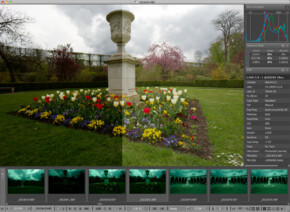
Shadow Boost нужен в кадрах, где важная информация находится в темных участках: черная одежда, темные волосы, интерьер, ночная улица, контровой свет, темный товар на темном фоне, тени под предметом, фактура черной упаковки. Без этого режима кадр может казаться безнадежно темным, хотя в RAW еще есть данные. Бывает и обратная ситуация: на экране тени выглядят терпимо, но при поднятии становится видно сильный шум, цветную грязь или отсутствие фактуры.
В предметной съемке Shadow Boost помогает проверить, не пропала ли форма черного объекта. Черная упаковка, кожа, ткань, резина, акустический материал, автомобильные детали, техника и аксессуары часто теряют фактуру при неправильном свете. Программа позволяет быстро понять, есть ли у файла запас для проявки.
В репортаже Shadow Boost полезен при съемке в помещении, где объект освещен неравномерно. Фотограф может увидеть, можно ли вытянуть лицо из тени, не разрушив картинку шумом. В пейзаже режим помогает проверить передний план при ярком небе. В свадебной съемке — детали костюма, волос, букета и темного декора.
Shadow Boost не должен использоваться как критерий художественной обработки. Он нужен не для того, чтобы сделать красиво, а для технического ответа: есть ли в тенях рабочие RAW-данные. Финальное решение по яркости, контрасту и цвету принимается уже в RAW-конвертере.
Highlight Inspection: проверка светов
Highlight Inspection решает противоположную задачу: помогает рассмотреть светлые участки. Режим делает удобнее проверку деталей в highlights, где обычный просмотр может показывать почти белую область без понятной фактуры. Включение Highlight Inspection выполняется через нижнюю панель или горячую клавишу Shift+H.
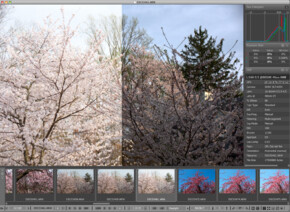
Highlight Inspection особенно важен при съемке белых и блестящих объектов. Белая рубашка, платье, снег, облака, бумага, кожа, металлические поверхности, стекло, глянцевая упаковка — все это легко выглядит нормально в уменьшенном JPEG-превью, но при обработке может оказаться выбитым. FastRawViewer дает возможность быстро проверить, есть ли в светах фактура.
В студийной предметной съемке Highlight Inspection помогает контролировать блики от софтбоксов, стрипбоксов и отражателей. Если блик декоративный и не закрывает важную информацию, его можно оставить. Если он съедает логотип, текст, край формы или фактуру материала, кадр лучше заменить дублем с более аккуратным светом.
Для пейзажа этот режим полезен при выборе экспозиции для неба. В серии брекетинга фотограф может найти кадр, где облака еще сохраняют структуру, а тени можно поднять позже. В репортаже Highlight Inspection помогает быстро понять, не выбиты ли лица под вспышкой или светлые элементы одежды.
В связке с RAW Histogram и Overexposure overlay режим дает трехступенчатую проверку: сначала видна общая гистограмма, затем конкретные области пересвета, затем детали в светах. Это сильная сторона FastRawViewer как программы для технического отбора RAW.
Per-Channel View: просмотр отдельных каналов
Per-Channel View позволяет оценивать изображение по отдельным каналам. Это важно, потому что общий вид кадра может казаться нормальным, а один канал уже оказывается проблемным. В FastRawViewer можно переключаться между каналами R, G, B и черно-белым представлением, что помогает анализировать шум, переэкспонирование и недоэкспонирование более точно.

Просмотр каналов полезен в сложном цветном свете. На концертах красный или синий канал часто перегружается раньше остальных. При съемке ярко-красных товаров, вывесок, цветов, одежды или LED-подсветки один канал может быть выбит, хотя обычная картинка на экране выглядит приемлемо. В результате при обработке цвет становится плоским, детали пропадают, а восстановить их невозможно.
Per-Channel View помогает при съемке:
красных и оранжевых объектов;
насыщенных синих и фиолетовых тканей;
концертных сцен с LED-светом;
закатов и неоновых вывесок;
товаров с яркой упаковкой;
интерьеров со смешанным светом;
репродукций, где важна точность цвета.
Этот инструмент особенно ценен для фотографов, которые сталкиваются с проблемой на экране было нормально, а в обработке цвет развалился. FastRawViewer позволяет увидеть проблему раньше и выбрать дубль, где канал сохранил больше информации.
White Balance, Exposure Correction и Contrast Control
FastRawViewer не является RAW-конвертером для финальной обработки, но в нем есть предварительные настройки, которые помогают оценить потенциал файла. Среди них White Balance, Exposure Correction и Contrast Control. Они нужны не для художественной доводки, а для понимания, что можно получить из RAW при дальнейшей проявке.
White Balance переключается клавишей W между Daylight, As Shot и Auto. Ручной баланс белого вызывается через Alt+W, а Custom WB можно задать Alt+Left Click по нужной области.
Это полезно, когда камера ошиблась с балансом белого или когда JPEG-превью выглядит слишком теплым, холодным, зеленым или пурпурным. RAW-файл может быть технически нормальным, но неверный баланс белого мешает оценить кожу, товар, фон или освещение. Быстрое переключение WB в FastRawViewer позволяет не удалять кадр из-за неудачной внутрикамерной интерпретации.
Exposure Correction включается клавишей A. Увеличение экспозиции выполняется через Alt++ или Alt+=, крупный шаг — через Alt+Shift++ или Alt+Shift+=. Эти действия помогают быстро оценить, как кадр поведет себя при осветлении.
Contrast Control используется для оценки читаемости кадра при другом контрасте. Увеличение контраста назначено на K, уменьшение — на Shift+K. Это удобно при плоских RAW-файлах, тумане, контровом свете, низкоконтрастной студийной схеме или съемке с большим динамическим диапазоном.
Важно понимать границу: FastRawViewer показывает предварительный вариант и помогает принять решение об отборе. Финальный цвет, профиль камеры, локальные маски, шумоподавление, резкость, экспорт и ретушь остаются задачей RAW-конвертера или редактора.
XMP Rating и XMP Label
FastRawViewer умеет записывать XMP Rating и XMP Label, совместимые с программами, которые поддерживают XMP. Это одна из главных причин использовать программу в реальном workflow: отбор, сделанный в FastRawViewer, можно перенести дальше в Adobe Bridge, Lightroom Classic, Adobe Camera Raw и другие приложения, читающие XMP sidecar.
Рейтинг задается числами от 1 до 5. В интерфейсе это делается через Menu — XMP Metadata, кнопками 1…5 в панели XMP Metadata или горячими клавишами Alt-1…Alt-5. Сброс рейтинга выполняется кнопкой X в верхней строке панели XMP Metadata, через XMP Metadata — No Rating или Alt-0.
Практическая схема рейтингов может выглядеть так:
| Рейтинг | Значение в отборе |
|---|---|
| 1 звезда | технически сомнительный кадр, оставить временно |
| 2 звезды | запасной вариант |
| 3 звезды | рабочий кандидат |
| 4 звезды | хороший кадр для обработки |
| 5 звезд | лучший кадр серии |
| Reject | явный брак, удалить после проверки |
Color labels в FastRawViewer могут работать в разных стилях. Поддерживаются Adobe Bridge style, Adobe Lightroom color marks, Adobe Lightroom Review Status style и Custom user labels. В стиле Lightroom цветовые метки соответствуют Red, Yellow, Green, Blue, Purple. Метки ставятся через XMP Metadata, цветные квадраты в панели XMP Metadata или горячие клавиши Alt-6…Alt-9 для первых четырех цветов.
Удобный способ использовать цветовые метки:
Red — удалить или проверить перед удалением;
Yellow — нужен второй просмотр;
Green — готово к обработке;
Blue — передать ретушеру;
Purple — личная пометка под проект.
FastRawViewer поддерживает Reject rating (-1) для совместимости с Adobe Bridge. При включении соответствующей настройки появляется кнопка R в строке рейтинга, а действие Reject становится доступным в меню Label. Это удобно тем, кто привык к Adobe Bridge и хочет сохранить похожую логику отбора.
Панель XMP Metadata может использоваться не только для звезд и цветов. В программе можно записывать Title и Description в XMP. Редактирование вызывается через Metadata — Edit Title/Description, Alt-D или двойной щелчок по полю title/description в панели XMP Metadata.
Sort & Filter: сортировка и фильтрация текущей папки
Sort & Filter в FastRawViewer помогает работать не со всей папкой сразу, а с нужным подмножеством кадров. После назначения рейтингов и меток фотограф может отфильтровать только выбранные снимки, только кадры с конкретной цветовой меткой, только файлы без рейтинга или только изображения, которые требуют второго просмотра.
Это особенно удобно при большом проекте. Сначала можно быстро пройти всю папку и поставить предварительные рейтинги. Потом включить фильтр и увидеть только кадры с 3 звездами и выше. После второго прохода лучшие получают 4 или 5 звезд. Затем можно отфильтровать их и передать во внешний редактор или скопировать в отдельную папку.
Фильтрация помогает избежать хаоса. Без нее фотограф часто возвращается к одним и тем же кадрам, путает дубли, забывает, что уже проверено, и тратит время на повторный просмотр брака. В FastRawViewer логика отбора остается внутри текущей папки и XMP-метаданных: оценка видна, фильтр работает, выбранные файлы можно обработать пачкой.
Особенно полезна фильтрация после сложной съемки, где есть несколько типов материала: основная серия, тесты света, кадры ассистента, технические дубли, бэкстейдж, разные камеры, RAW+JPEG. Сортировка и метки позволяют быстро отделить рабочие фотографии от служебных.
Копирование, перемещение, _Rejected и _Selected
FastRawViewer использует файловый подход к отбору. Текущий файл можно скопировать, переместить, отправить во внешнюю программу, показать в системном файловом менеджере, присвоить рейтинг или метку, повернуть и отправить в _Rejected. Эти действия доступны из меню File, Adjust, XMP Metadata и из контекстного меню.
Копирование выполняется через File — Copy filename to — Select Folder или клавишей C. Перемещение — через File — Move filename to — Select Folder или клавишей M. FastRawViewer запоминает последние папки назначения отдельно для копирования и перемещения, что ускоряет повторяющиеся операции.
При копировании и перемещении программа может переносить не только RAW, но и связанные файлы:
внешний JPEG в RAW+JPEG workflow;
XMP sidecar;
.rpps sidecar при включенной записи таких файлов;
дополнительные файлы по настройкам Copy/Move/Reject.
Это важно, потому что при неаккуратном ручном перемещении можно легко разорвать связь между RAW и XMP. Например, рейтинг останется в старой папке, а RAW уедет в новую. FastRawViewer снижает риск такой ошибки.
_Rejected — отдельная логика безопасного удаления. Программа не удаляет файлы напрямую из текущей папки. Вместо этого кадры, предназначенные для удаления, перемещаются в подпапку _Rejected. Эта папка создается при первом использовании действия. Такой подход защищает от случайного удаления, особенно при работе с картами памяти, сетевыми дисками и внешними накопителями.
Окончательная очистка выполняется через File — Clear _Rejected folder. Это необратимое действие, поэтому программа показывает предупреждение, а кнопка OK становится доступной только после подтверждения чекбоксом Yes, I’m sure. Есть возможность открыть _Rejected через Show in Explorer или Reveal in Finder и проверить содержимое перед удалением.
_Selected работает в противоположную сторону. Это папка для быстро выбранных файлов. По умолчанию функция выключена; ее нужно включить в Preferences — Copy/Move/Reject — Enable move to _Selected folder. Горячая клавиша для перемещения в _Selected не назначена изначально, ее можно задать вручную через редактор клавиш.
Практическая схема работы:
Открыть папку со съемкой.
Быстро пролистать кадры.
Явный брак отправить в _Rejected.
Хорошие кадры отметить рейтингом.
Лучшие переместить или скопировать в _Selected.
Перед очисткой открыть _Rejected и проверить, не попал ли туда нужный файл.
После проверки выполнить Clear _Rejected folder.
Такой подход лучше прямого удаления: он оставляет этап контроля и делает отбраковку менее рискованной.
Работа с несколькими файлами и пакетные операции
FastRawViewer поддерживает операции с группой файлов. В Grid View и Filmstrip можно выделять изображения через Ctrl-Click, чекбокс в правом верхнем углу миниатюры, Shift-Click для диапазона или команды меню Select/Batch. Доступны Select All, Invert Selection, Deselect All, сохранение выделения в файл и загрузка выделения из файла.
Для выбранной группы можно применять те же действия, что и для одного файла: Copy, Move, Pass to, Move to Rejected, Rotate/Flip, XMP Metadata. В меню при групповом действии появляется указание количества выбранных файлов, например Move NN files или Rate/Label NN selected files.
Пакетные операции нужны в реальных съемках постоянно. Например:
вся серия тестов света отправляется в _Rejected;
несколько дублей одной сцены получают одинаковую цветовую метку;
выбранные кадры копируются в папку Retouch;
целый диапазон кадров получает рейтинг 3;
ошибочно повернутые изображения разворачиваются группой;
технические кадры ассистента отделяются от основной серии;
набор лучших файлов передается во внешний редактор.
В XMP Batch change режим панели меняется: вместо обычной одиночной оценки появляется состояние группового изменения. Это помогает не перепутать одиночный файл с выбранной группой. В программе предусмотрены ограничения для ситуаций с конфликтами имен, например когда в выделении есть файлы с одинаковым именем, но разными расширениями. Это важно для XMP: для пары file.CR2 и file.DNG может возникнуть конфликт sidecar-файла.
Групповой режим делает FastRawViewer не просто просмотрщиком, а инструментом производственного отбора. Он позволяет не тыкать каждый кадр отдельно, а работать с сериями, сюжетами и пакетами.
Горячие клавиши и настройка рабочего пространства
FastRawViewer рассчитан на работу с клавиатуры. При большом количестве RAW-файлов мышь замедляет отбор: нужно попадать в кнопки, открывать меню, двигать курсор. Горячие клавиши позволяют листать, оценивать, отправлять в папки, включать анализ и передавать файлы дальше почти без остановки.
Ключевые горячие клавиши:
| Действие | Windows | macOS |
|---|---|---|
| Toggle Focus Peaking | P | P |
| Screen Sharpening On/Off | S | S |
| Shadows Boost On/Off | Shift+S | Shift+S |
| Highlights inspection On/Off | Shift+H | Shift+H |
| Show/Hide Overexposed areas | O | O |
| Show/Hide Underexposed areas | U | U |
| Toggle White Balance | W | W |
| Manual White Balance | Alt+W | Option+W |
| Increase image contrast | K | K |
| Decrease image contrast | Shift+K | Shift+K |
| Exposure correction Off/On | A | A |
| Rotate 90° Counterclockwise | Ctrl+7 | Command+7 |
| Rotate 90° Clockwise | Ctrl+9 | Command+9 |
| Rotate 180° | Ctrl+8 | Command+8 |
| Run External Program 1 | R | R |
| Run External Program 2 | Alt+R | Option+R |
| Run External Program 3 | Ctrl+R | Command+R |
| Show in Explorer / Reveal in Finder | Ctrl+F | Command+F |
| Select all files | Ctrl+A | Command+A |
| Unselect all files | Ctrl+D | Command+D |
| Invert selection | Ctrl+I | Command+I |
| Edit Preferences | Ctrl+P | Command+, |
| Edit Keyboard Shortcuts | Ctrl+K | Command+K |
Рейтинги и метки тоже рассчитаны на клавиатурный workflow. Рейтинг ставится Alt-1…Alt-5, сбрасывается Alt-0. Цветовые метки Red, Yellow, Green, Blue назначаются Alt-6…Alt-9. Edit Title/Description вызывается Alt-D.
Настройка клавиш открывается через File — Keyboard Shortcuts или Ctrl+K. Это важно, потому что у фотографов разные привычки. Кто-то привык к Lightroom Classic, кто-то к Photo Mechanic, кто-то к Adobe Bridge. В FastRawViewer можно подогнать управление под свой темп: например, назначить одну клавишу на отправку в _Rejected, другую — на _Selected, третью — на запуск внешнего редактора.
Нижнюю панель можно настраивать через Customize bottom bar. Это полезно, если часть кнопок не нужна, а важные функции хочется держать перед глазами. Для технического отбора стоит оставить RAW/JPEG switch, Focus Peaking, Shadow Boost, Highlight Inspection, Over/Underexposure, White Balance, Exposure Correction, Per-Channel View, XMP Rating/Label. Для простого быстрого отбора можно оставить минимум: навигацию, рейтинг, метки, _Rejected и запуск внешней программы.
Передача файлов во внешний RAW-конвертер
FastRawViewer хорошо работает как первый этап перед полноценной обработкой. Программа может запускать внешние приложения и передавать им текущий RAW-файл как параметр. Через File — Run можно отправить файл в настроенный редактор, а горячие клавиши R, Alt+R и Ctrl+R запускают первые внешние программы в списке.
При первом запуске FastRawViewer ищет и настраивает внешние программы, среди которых RawDigger, Adobe Photoshop, Adobe Lightroom, Raw Photo Processor, Capture One и DxO Optics Pro. Если нужной программы нет в автоматическом списке, ее можно добавить вручную через Preferences — External Editors.
Такой подход удобен в практическом workflow:
В FastRawViewer открыть папку со съемкой.
Удалить очевидный брак через _Rejected.
Отметить лучшие кадры рейтингом.
Проверить резкость через Focus Peaking.
Проверить света и тени через RAW Histogram, Shadow Boost и Highlight Inspection.
Оставить только рабочие RAW-файлы.
Передать выбранные кадры в Lightroom Classic, Capture One, Photoshop или другой редактор.
Главная выгода — не перегружать RAW-конвертер лишним материалом. Lightroom Classic, Capture One и другие программы сильны в обработке, каталоге, цвете, экспорте, масках и локальных правках, но первичный отбор большого количества файлов в них не всегда самый быстрый. FastRawViewer закрывает именно этап culling: быстрое принятие решений до обработки.
Практическая инструкция: быстрый отбор съемки
Ниже — рабочий сценарий отбора RAW-съемки в FastRawViewer. Он подходит для портрета, репортажа, предметной съемки и большинства задач, где нужно быстро сократить количество файлов.
Шаг 1. Открыть папку со съемкой
Откройте папку с RAW-файлами через File или через панель Folders tree. Если папка часто используется, добавьте ее в Favorite folders. Так к текущим проектам можно возвращаться быстрее.
На этом этапе лучше не импортировать все в RAW-конвертер. Смысл FastRawViewer в том, чтобы сначала посмотреть материал в папке и убрать очевидный брак.
Шаг 2. Перейти в Grid Mode
Grid Mode дает общий обзор съемки. Здесь быстро видны серии, дубли, темные кадры, тесты света, случайные снимки и явные промахи. Кадры можно выделять Ctrl-Click, диапазоны — Shift-Click, группы — через Select/Batch.
Если нужно открыть конкретный кадр крупно, используйте двойной щелчок или Enter. Для переключения между одиночным просмотром и сеткой используйте G.
Шаг 3. Проверить серию через Filmstrip
В Single Image View используйте нижний Filmstrip. Он позволяет быстро перемещаться по соседним дублям. Это особенно удобно при портретной серии: кадры почти одинаковые, но различаются взглядом, мимикой, резкостью и микродвижением.
На этом этапе не стоит сразу удалять все сомнительное. Быстрее поставить предварительный рейтинг или цветовую метку, а затем вернуться к кандидатам через фильтр.
Шаг 4. Включить RAW Histogram и Exposure Stats
Проверьте RAW Histogram и Over/Underexposure statistics. Они показывают, насколько кадр технически пригоден для обработки. Если график упирается в правую границу и оверлей показывает пересвет на важной области, кадр может быть слабым. Если тени сильно провалены, проверьте их через Shadow Boost.
Шаг 5. Включить Overexposure и Underexposure
Нажмите O для отображения пересветов и U для отображения недоэкспонированных областей. Смотрите не только на наличие подсветки, но и на ее смысл. Пересвет маленького блика на металле может быть допустим. Пересвет лица, логотипа товара, белого платья или облаков — серьезная проблема.
Шаг 6. Проверить фокус через Focus Peaking
Включите Focus Peaking клавишей P. Переключайте режимы, пока не станет ясно, где программа видит контрастные и мелкие резкие детали. Для портрета смотрите глаза. Для предметки — ключевую фактуру, логотип, переднюю грань, текст. Для спорта — лицо, номер, важную часть объекта.
Если Focus Peaking показывает резкость не там, где нужно, кадр получает низкий рейтинг или отправляется в _Rejected. Если подсветка находится на важной зоне, увеличьте участок и проверьте его глазами.
Шаг 7. Проверить тени через Shadow Boost
Если кадр темный или содержит важные детали в тенях, включите Shift+S. Shadow Boost покажет, есть ли там рабочая информация. Если после поднятия теней видны только шум, пятна и грязь, лучше выбрать другой дубль. Если фактура сохраняется, кадр можно оставить для обработки.
Шаг 8. Проверить света через Highlight Inspection
Для светлых объектов включите Shift+H. Highlight Inspection помогает рассмотреть, сохранились ли детали в белых участках. В предметной съемке это особенно важно для упаковки, стекла, металла и глянца. В портрете — для кожи и одежды. В пейзаже — для облаков и снега.
Шаг 9. Назначить XMP Rating или XMP Label
Лучшие кадры отмечайте рейтингом. Например, Alt-3 для рабочих кандидатов, Alt-4 для сильных кадров, Alt-5 для финальных вариантов. Цветовые метки используйте для статусов: Yellow — перепроверить, Green — обработать, Blue — передать дальше.
Не стоит сразу ставить всем хорошим кадрам 5 звезд. Лучше оставить шкалу осмысленной: 5 — действительно лучший кадр серии, 4 — сильный, 3 — рабочий, 2 — запасной, 1 — сомнительный.
Шаг 10. Отправить брак в _Rejected
Явный брак отправляйте в _Rejected. Это безопаснее прямого удаления, потому что файлы сначала перемещаются в отдельную подпапку. Перед окончательной очисткой можно открыть _Rejected и убедиться, что туда не попало ничего нужного.
Шаг 11. Скопировать выбранные кадры или передать во внешний редактор
Выбранные файлы можно скопировать через C, переместить через M, отправить во внешний редактор через R, Alt+R или Ctrl+R. Если включена логика _Selected, лучшие кадры можно перемещать в отдельную подпапку текущего проекта.
Такой сценарий позволяет закончить первичный отбор до импорта в RAW-конвертер. В обработку попадут только файлы, которые прошли проверку по резкости, экспозиции, теням, светам и меткам.
История версий FastRawViewer
История FastRawViewer показывает, что программа развивалась не как универсальный фоторедактор, а как специализированный инструмент RAW culling. Основная логика оставалась стабильной: быстрый просмотр RAW, технический анализ, XMP-метки, файловые операции и передача в дальнейшую обработку. Изменения касались поддержки новых камер, форматов, улучшений интерфейса, пакетных операций, XMP-логики, совместимости с системами и точности обработки отдельных RAW-вариантов.
В ранней ветке FastRawViewer 1.x сформировалась базовая концепция: быстрый просмотр RAW без ожидания тяжелых превью, RAW-гистограмма, оценка экспозиции, оверлеи пересвета и недосвета, Focus Peaking, XMP Rating, XMP Label, копирование, перемещение, _Rejected и запуск внешних редакторов. В версии 1.3 появились важные возможности для Grid Mode и групповой работы: действия с файлами, копирование, перемещение, _Rejected, изменение ориентации, установка label/rating, передача во внешний конвертер и переход в Single File Mode.
В ветке 1.4 развивались Sort & Filter и XMP-инструменты. Фильтрация по рейтингам и меткам сделала FastRawViewer удобнее для повторного прохода по съемке: можно было быстро оставить на экране только нужные кадры и продолжать отбор без просмотра уже отбракованного материала.
В версии 1.7 появилась поддержка HEIC/HEIF. Это расширило практическое применение программы за пределы классического RAW+JPEG workflow, потому что HEIC/HEIF стал встречаться у фотографов, работающих с iPhone и некоторыми камерами. При этом логика программы осталась прежней: FastRawViewer отображает такие файлы как просматриваемые изображения, а не превращается в универсальный редактор HEIF.
FastRawViewer 1.7.8 стал завершающим релизом первой ветки. В нем добавлялась поддержка Canon CR3 film roll и raw burst с отображением первого кадра последовательности. После этого развитие сосредоточилось на 2.x.
В ветке 2.x продолжилось расширение поддержки камер и RAW-форматов. Среди заметных направлений развития: поддержка Canon CR3 film rolls/raw burst, добавление новых камер Canon, Fujifilm, Nikon, OM System, Panasonic, Sony, Hasselblad, Leica, Ricoh, улучшения для Nikon HE/HE* compression, OM System HighRes/PixelShift, JPEG-compressed DNG, Sony lossless compressed RAW и других специфичных вариантов RAW-записи.
Характер развития FastRawViewer хорошо показывает назначение программы. Здесь нет попытки добавить слои, ретушь лица, нейросеточную замену неба или сложный экспортный модуль. Обновления в первую очередь закрывают реальные проблемы RAW workflow: новые камеры, новые варианты сжатия, корректное чтение метаданных, стабильность, совместимость, точность отображения и удобство отбора.
Сильные стороны
Главное преимущество FastRawViewer — скорость работы с RAW. Программа открывает файлы быстро и позволяет листать съемку без тяжелого импорта в каталог. Для фотографа, который принес со съемки 1000–3000 кадров, это принципиально: чем быстрее начинается отбор, тем быстрее материал попадает в обработку.
Вторая сильная сторона — RAW-ориентированные инструменты. RAW Histogram, Exposure Stats, Overexposure/Underexposure overlays, Per-Channel View, Shadow Boost и Highlight Inspection дают техническую картину кадра. Обычный просмотрщик показывает изображение, FastRawViewer показывает пригодность RAW-файла для дальнейшей работы.
Третья сильная сторона — Focus Peaking. В больших сериях резкость часто важнее всего. Небольшой промах фокуса может быть незаметен на миниатюре, но критичен для финального кадра. Focus Peaking помогает быстрее найти дубли, где важная зона действительно резкая.
Четвертая сильная сторона — XMP workflow. Рейтинги, метки, Reject, Title и Description записываются в XMP и могут использоваться дальше. Это делает FastRawViewer не тупиковой программой, а частью цепочки обработки.
Пятая сильная сторона — безопасная логика _Rejected. Программа не стимулирует удалять файлы мгновенно. Брак сначала перемещается в отдельную подпапку, которую можно проверить. Для рабочих съемок это разумнее, чем прямое удаление с карты или внешнего диска.
Шестая сильная сторона — настраиваемость. Горячие клавиши, bottom bar, панели, внешние редакторы, стили XMP Label, папки копирования и перемещения позволяют адаптировать программу под конкретный workflow.
Ограничения и недостатки
FastRawViewer не подходит тем, кто ищет полноценный фоторедактор. В нем нет слоев, масок, ретуши, пластики, сложной цветокоррекции, пресетов обработки, пакетного экспорта готовых JPEG и инструментов публикации. Это RAW просмотрщик и инструмент отбора, а не замена Photoshop или Lightroom Classic.
Интерфейс программы технический. Пользователь, который привык к простым приложениям с одной кнопкой улучшить фото, может сначала потеряться в Histogram, Exposure Stats, XMP Metadata, Sort & Filter, Overexposure, Underexposure, Shadow Boost и Per-Channel View. FastRawViewer раскрывается лучше у тех, кто понимает RAW, экспозицию, каналы, резкость и смысл XMP-меток.
FastRawViewer не является полноценным DAM-каталогом. Он работает с папками и файлами, а не строит большую библиотеку с коллекциями, смарт-альбомами, облачной синхронизацией, историей обработки и сложным поиском по всему архиву. Для глобального фотоархива больше подходит Lightroom Classic, Capture One Catalog, Adobe Bridge, Photo Mechanic Plus или другие системы управления медиатекой.
Для JPEG-only пользователя FastRawViewer часто избыточен. Если все задачи сводятся к просмотру готовых картинок, повороту, простой сортировке и пересылке, возможностей стандартного просмотрщика, XnView MP или Adobe Bridge может быть достаточно.
Еще одно ограничение — программа требует дисциплины. Нужно заранее определить, что означают рейтинги, как используются цветовые метки, куда отправляется _Rejected, когда очищается папка брака, какие файлы копируются в _Selected и какие горячие клавиши используются. Без системы FastRawViewer превращается просто в быстрый просмотрщик, хотя его потенциал намного шире.
Сравнение с аналогами
FastRawViewer находится между обычными просмотрщиками, DAM-системами и RAW-конвертерами. Его нельзя честно сравнивать только с Photoshop или только с Lightroom Classic, потому что задача другая. Ближайшие альтернативы — программы, которые помогают просматривать, сортировать, оценивать, маркировать и передавать фотографии дальше.
| Программа | Сильные стороны | Слабые стороны в контексте RAW-отбора |
|---|---|---|
| Photo Mechanic | Очень быстрый ingest, culling, IPTC, метаданные, рейтинги, теги, профессиональный репортажный workflow | Сильнее в редакционной сортировке и метаданных, но меньше ориентирован на RAW Histogram, RAW exposure statistics, Shadow Boost, Highlight Inspection и анализ RAW-данных |
| Adobe Bridge | Универсальный creative asset manager, просмотр, организация, метаданные, работа с разными типами файлов, интеграция с Adobe | Более универсален, но не так сфокусирован на технической проверке RAW перед проявкой |
| Lightroom Classic | Каталог, RAW-проявка, локальные правки, маски, экспорт, коллекции, организация архива | Тяжелее для первичной отбраковки до импорта, больше подходит для обработки и ведения библиотеки |
| XnView MP | Универсальный просмотрщик, поддержка множества форматов, batch convert, batch rename, базовые операции с изображениями | Хорош для просмотра и пакетных действий, но не дает такого RAW-анализа экспозиции, каналов и технического отбора |
| Capture One Pro | Профессиональная RAW-проявка, цвет, tethering, сессии, каталог, продвинутая обработка | Избыточен, если нужна только быстрая отбраковка; запускать тяжелый RAW-конвертер ради удаления брака не всегда рационально |
| RawTherapee | Бесплатная RAW-проявка, много настроек демозаики, цвета, резкости и тональной коррекции | Это инструмент обработки, а не быстрый culling-просмотрщик для массового отбора |
| darktable | Бесплатный RAW-конвертер с каталогом, модулями обработки и неразрушающим workflow | Сильнее в проявке, но первичный технический просмотр больших папок не является его главным преимуществом |
Photo Mechanic особенно силен в новостном, спортивном и событийном workflow. Он умеет быстро копировать материал с карт, добавлять metadata during ingest, cull, rate и tag снимки по мере работы. Это выбор для тех, кому важны IPTC, подписи, редакционная отправка и работа с большим количеством репортажных файлов.
Adobe Bridge хорош как универсальный менеджер творческих ресурсов. Он позволяет preview, organize, edit и publish разные assets, работать с метаданными, Adobe-файлами и сторонними форматами. Для дизайнеров, контент-менеджеров и пользователей Adobe Creative Cloud это удобная среда, но она шире и менее специализирована под RAW-гистограмму и техническую оценку сенсорных данных.
Lightroom Classic сильнее как центр полного фотоархива. В нем есть каталог, Develop, экспорт, коллекции, ключевые слова, пресеты, локальные инструменты и организация всей библиотеки. Но именно из-за этого он тяжелее как первый фильтр перед обработкой. Если нужно быстро выбросить 70% дублей до импорта, FastRawViewer работает прямолинейнее.
XnView MP выигрывает универсальностью. Он подходит для просмотра множества форматов, пакетной конвертации, переименования, изменения размеров, базовой обработки, создания контактных листов и работы с обычными изображениями. Но его задача шире: быть image viewer, browser, manager и batch converter. Для RAW culling по гистограмме, пересветам, теням, Focus Peaking и Per-Channel View FastRawViewer точнее попадает в потребность фотографа.
Capture One Pro, RawTherapee и darktable — это уже RAW-конвертеры. Они нужны для обработки, цвета, кривых, деталей, шумоподавления, профилей и экспорта. Их можно использовать для отбора, но это не всегда удобно, если задача — быстро посмотреть папку и решить, какие файлы вообще достойны обработки.
Рабочие сценарии использования
Отбор свадебной съемки
После свадьбы фотограф получает огромный набор дублей: сборы, церемония, прогулка, банкет, гости, детали, танцы. FastRawViewer позволяет быстро пройти по папкам, оставить технически нормальные кадры, присвоить рейтинг лучшим, пометить спорные и отправить промахи в _Rejected.
Focus Peaking помогает проверить глаза и лица. Highlight Inspection — белое платье, рубашки, свечи, окна и блики. Shadow Boost — темные костюмы, зал, вечерний свет. XMP Rating помогает передать в Lightroom Classic уже структурированный материал.
Репортаж и спорт
В репортаже часто есть длинные серии, где кадры отличаются фазой движения. В спорте важен момент и фокус. FastRawViewer позволяет листать серию быстро, проверять резкость через Focus Peaking, ставить рейтинги и оставлять только лучшие фазы.
Для спортивного фотографа важна скорость: не нужно открывать каждый файл в тяжелом редакторе. Достаточно пройти серию, отметить удачные кадры, отправить брак в _Rejected и передать выбранное дальше.
Предметная съемка
В предметке FastRawViewer полезен для проверки фактуры, бликов, резкости и экспозиции. Белые объекты на белом фоне, черные товары, стекло, металл, глянец, упаковка с мелким текстом — все это требует технической точности.
RAW Histogram и Highlight Inspection помогают не пропустить выбитые участки. Shadow Boost показывает, сохранилась ли фактура в темных зонах. Focus Peaking помогает понять, читается ли ключевая область товара. Per-Channel View полезен для насыщенных упаковок, где может выбиваться красный или синий канал.
Пейзаж и брекетинг
При съемке пейзажа часто есть несколько экспозиций одной сцены. FastRawViewer помогает выбрать кадр, где небо не выбито, тени еще вытягиваются, а общий RAW имеет лучший запас. RAW Histogram, Overexposure overlay и Shadow Boost здесь особенно важны.
В брекетинге можно быстро понять, какой кадр использовать как основной, а какие нужны для смешивания экспозиций. Это быстрее, чем импортировать все варианты в RAW-конвертер и проверять их там.
Студийные тесты
При настройке света FastRawViewer помогает проверять результат прямо по RAW-данным. Можно быстро оценить, не выбивается ли фон, есть ли детали на светлых участках, читается ли черный объект, попал ли фокус, не перегружен ли отдельный канал. Для студийной работы это удобный технический контроль.
Рекомендованный workflow с рейтингами и папками
Чтобы FastRawViewer приносил максимум пользы, лучше заранее задать простую систему. Например:
| Элемент | Использование |
|---|---|
| 1 звезда | временно оставить, но качество сомнительное |
| 2 звезды | запасной дубль |
| 3 звезды | рабочий кадр |
| 4 звезды | сильный кадр для обработки |
| 5 звезд | финальный выбор |
| Yellow | пересмотреть |
| Green | готово к обработке |
| Blue | передать ретушеру или дизайнеру |
| Red | кандидат на удаление |
| _Rejected | технический брак |
| _Selected | лучшие файлы проекта |
Такой подход особенно удобен, когда съемка проходит в несколько этапов. Первый проход — грубая отбраковка. Второй — техническая проверка резкости и экспозиции. Третий — финальный выбор лучших дублей. FastRawViewer поддерживает все три этапа без лишней сложности.
Пример рабочего процесса:
Открыть папку.
В Grid Mode убрать очевидный мусор.
В Single Image View проверить спорные кадры.
Поставить 3 звезды всем рабочим.
Включить фильтр по 3 звездам и выше.
Проверить Focus Peaking, Shadow Boost, Highlight Inspection.
Лучшим поставить 4–5 звезд.
Скопировать выбранное в отдельную папку.
Передать файлы во внешний редактор.
Что важно настроить после первого запуска
FastRawViewer удобнее использовать после настройки под свой стиль работы. В первую очередь стоит открыть Preferences и пройтись по разделам, связанным с XMP, Copy/Move/Reject, External Editors, Grid/Filmstrip, GPU Processing и Interface.
В XMP стоит выбрать стиль меток: Adobe Lightroom color marks, Adobe Bridge style, Review Status или Custom. Если дальнейшая работа идет в Lightroom Classic, логично использовать Lightroom color marks. Если в Adobe Bridge — Bridge style и Reject rating.
В Copy/Move/Reject стоит проверить поведение _Rejected, возможность глобальной rejected-папки, дополнительные расширения для копирования и перемещения, проверку файлов после копирования, включение _Selected и Quick copy-move to subfolder.
В External Editors стоит проверить, какие программы назначены на R, Alt+R и Ctrl+R. Если основной конвертер — Capture One, Lightroom Classic, Photoshop, DxO PhotoLab или RawTherapee, его нужно поставить в удобную позицию.
В Keyboard Shortcuts стоит переназначить действия, которые используются постоянно. Минимальный набор для быстрой работы: переход по файлам, рейтинг, метки, Focus Peaking, Shadow Boost, Highlight Inspection, Overexposure, Underexposure, Copy, Move, _Rejected, запуск внешнего редактора.
В bottom bar стоит оставить только нужные кнопки. Если нижняя панель перегружена, скорость падает: глаз ищет нужный элемент, а программа превращается в набор мелких значков. Чем понятнее рабочая панель, тем быстрее идет отбор.
Типичные ошибки при работе с FastRawViewer
Первая ошибка — оценивать RAW только по внешнему виду картинки. FastRawViewer нужен не для того, чтобы просто посмотреть красивое изображение. Его сила в RAW Histogram, Exposure Stats, Focus Peaking, Shadow Boost, Highlight Inspection и Per-Channel View. Если игнорировать эти инструменты, программа используется наполовину.
Вторая ошибка — удалять слишком рано. Даже если кадр выглядит плохим, лучше сначала отправить его в _Rejected, а окончательно очищать папку только после проверки. Это особенно важно при коммерческой съемке.
Третья ошибка — ставить всем хорошим кадрам 5 звезд. Тогда рейтинг перестает работать. Лучше оставлять 5 только для лучших, 4 — для сильных, 3 — для рабочих. Иначе после отбора снова придется выбирать из сотен лучших кадров.
Четвертая ошибка — не настроить внешние редакторы. Если каждый раз вручную искать файл в Lightroom, Photoshop или Capture One, теряется смысл быстрого workflow. FastRawViewer должен быть связан с дальнейшей обработкой через File — Run и горячие клавиши.
Пятая ошибка — путать Shadow Boost с финальной обработкой. Этот режим показывает потенциал теней, но не заменяет нормальное шумоподавление, цвет и тональную коррекцию.
Шестая ошибка — слепо доверять Focus Peaking. Подсветка резких участков ускоряет проверку, но финальное решение по критичным кадрам все равно лучше подтверждать увеличением важной зоны.
Кому стоит использовать FastRawViewer
FastRawViewer стоит использовать тем, кто регулярно работает с RAW и хочет быстрее принимать решения до обработки. Программа хорошо вписывается в профессиональный и полупрофессиональный workflow, где важны скорость, техническая точность и переносимость меток.
Она особенно уместна, если:
съемка приносит много дублей;
важна точная проверка фокуса;
часто возникают пересветы или глубокие тени;
используется RAW+JPEG;
нужно видеть RAW-гистограмму, а не только JPEG-превью;
рейтинги и цветовые метки должны перейти в следующий этап обработки;
фотограф работает с папками, а не только с каталогом;
нужно быстро передавать выбранное во внешний RAW-конвертер.
FastRawViewer не нужен как основная программа тем, кто хочет ретушировать, красить, экспортировать серии, делать коллажи, применять пресеты, вести большой каталог или работать только с готовыми JPEG. В этих случаях лучше выбрать редактор, DAM-систему или универсальный просмотрщик.
Итоговая оценка
FastRawViewer — узкая, но очень сильная программа для RAW-отбора. Ее ценность не в декоративном интерфейсе и не в количестве эффектов, а в скорости и технической честности. Она показывает RAW-файл как материал для обработки: с гистограммой, статистикой экспозиции, пересветами, провалами, каналами, Focus Peaking, Shadow Boost, Highlight Inspection, XMP Rating и XMP Label.
Лучше всего программа раскрывается перед этапом Lightroom Classic, Adobe Camera Raw, Capture One, DxO PhotoLab или Photoshop. Сначала фотограф быстро убирает брак, проверяет резкость и экспозицию, ставит рейтинги, метки, перемещает плохие кадры в _Rejected, лучшие — в _Selected или рабочую папку. После этого в обработку попадает уже отобранный материал.
FastRawViewer стоит воспринимать не как еще один просмотрщик картинок, а как рабочий инструмент фотографа, который снимает в RAW и не хочет принимать решения по неточному JPEG-превью. Для больших съемок, технического отбора и аккуратного culling workflow это одна из самых практичных программ в своем классе.