
FastStone Image Viewer: просмотрщик изображений с каталогизацией
FastStone Image Viewer — это Windows-программа для просмотра, отбора, сортировки, базовой обработки и пакетной подготовки изображений. Она закрывает тот участок работы, где обычный просмотрщик фотографий уже слишком прост, а полноценный фоторедактор вроде Photoshop или Lightroom избыточен. В одной программе совмещены браузер папок, просмотрщик изображений, менеджер фотографий, простой редактор, пакетный конвертер, инструмент переименования, модуль сравнения кадров, создание слайд-шоу, печать, контактные листы, работа со сканером и базовые операции с PDF, TIFF, WebP, HEIC, RAW и другими форматами.
Скачать FastStone Image Viewer
Новейшая версия для Windows и macOS. Удобный редактор с ИИ и профессиональными функциями.
Главная идея FastStone Image Viewer — работать с изображениями напрямую в папках. Программа не заставляет импортировать фото в отдельный каталог, не привязывает пользователя к облаку и не пытается заменить профессиональный RAW-конвертер. Она открывает папку, показывает миниатюры, даёт быстро просмотреть фотографии, отметить нужные файлы, сравнить похожие кадры, удалить брак, уменьшить изображения, конвертировать их в другой формат, переименовать по шаблону и сохранить готовую подборку.
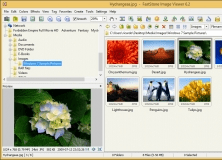
По уровню задач FastStone Image Viewer занимает промежуточное место между стандартным приложением Фотографии в Windows и тяжёлыми системами управления фотоархивом. Это не просто программа для просмотра фотографий, а рабочий инструмент для тех, кто регулярно обрабатывает папки с изображениями: фотографии с камеры, скриншоты, материалы для сайта, карточки товаров, картинки для документов, архивы JPEG, PNG, WebP, HEIC и RAW.
Назначение программы
FastStone Image Viewer нужен для повседневной работы с изображениями. Его удобно использовать, когда нужно не красиво отредактировать один кадр, а быстро привести в порядок десятки или сотни файлов.
Типичные задачи:
-
открыть папку с фотографиями и быстро пролистать все изображения;
-
посмотреть JPEG, PNG, WebP, HEIC, TIFF, GIF, PDF, SVG, PSD, ICO, RAW и другие форматы;
-
сравнить 2–4 похожих кадра и выбрать лучший;
-
удалить смазанные, тёмные, дублирующиеся или неудачные снимки;
-
изменить размер изображения;
-
обрезать фото через Crop Board;
-
повернуть или выровнять кадр;
-
улучшить яркость, контраст, уровни, кривые и цвет;
-
удалить красные глаза;
-
сделать простую ретушь через Clone Stamp и Healing Brush;
-
добавить стрелку, подпись, рамку или пояснение через Draw Board;
-
выполнить пакетное изменение размера фото;
-
конвертировать изображения в другой формат;
-
переименовать группу файлов по шаблону;
-
создать контактный лист;
-
подготовить картинки для отправки по e-mail;
-
сделать слайд-шоу с музыкой;
-
напечатать несколько изображений на листе;
-
получить изображения со сканера;
-
собрать несколько изображений в многостраничный PDF или TIFF.
Сильная сторона FastStone Image Viewer — скорость выполнения рутинных операций. Пользователь открывает папку, выбирает файлы, запускает нужный инструмент и сразу получает результат. Для большого фотоархива это важнее, чем модный интерфейс или сложные функции, которые используются редко.
Что отличает FastStone Image Viewer от обычного просмотрщика
Обычный просмотрщик изображений обычно умеет открыть файл, увеличить его, повернуть и иногда выполнить минимальную правку. FastStone Image Viewer работает шире. В нём есть полноценный режим браузера, где слева находится дерево папок, рядом миниатюры, ниже или сбоку предпросмотр, а сверху — меню и панель быстрых действий.
Программа воспринимает изображение не как одиночный файл, а как часть папки. Это удобно для отбора кадров после съёмки, сортировки материалов по проектам, подготовки изображений для сайта или уменьшения фотографий перед отправкой. Можно работать с файлами так же, как в проводнике Windows: копировать, перемещать, удалять, переименовывать, перетаскивать между папками, открывать свойства и запускать внешние редакторы.
FastStone Image Viewer особенно полезен в трёх сценариях.
Первый сценарий — быстрый просмотр фото на Windows. Программа открывает папку с миниатюрами, позволяет перейти в полноэкранный режим, переключаться стрелками, смотреть EXIF, проверять резкость через лупу и быстро удалять плохие кадры.
Второй сценарий — пакетная обработка изображений. Через окно Batch Image Convert/Rename можно изменить размер сразу у многих файлов, конвертировать PNG в JPEG, RAW в JPEG, добавить рамку, текст, водяной знак, изменить DPI, применить поворот, обрезку или цветовую коррекцию. Инструмент Batch Convert работает как мини-конвейер для подготовки изображений.
Третий сценарий — локальный менеджер фотографий. FastStone Image Viewer помогает отбирать изображения через теги, рейтинги, сортировку, сравнение и фильтрацию. Это не DAM-система уровня ACDSee или Lightroom, но для папочной структуры Windows он очень удобен.
Интерфейс FastStone Image Viewer
Интерфейс программы построен по логике файлового браузера. Он не выглядит современным в стиле Windows 11, зато остаётся практичным: почти все важные инструменты доступны через верхнее меню, контекстное меню, панель кнопок или горячие клавиши.
Основные зоны главного окна:
| Зона интерфейса | Для чего используется |
|---|---|
| Folder Tree Window | Навигация по дискам и папкам |
| Thumbnail Window | Просмотр миниатюр файлов в выбранной папке |
| Preview Window | Быстрый предпросмотр выбранного изображения |
| Toolbar | Кнопки открытия, сохранения, поворота, масштабирования, сравнения, слайд-шоу, печати и других действий |
| Menu Bar | Доступ к разделам File, Edit, Colors, Effects, View, Tag, Rating, Favorites, Create, Tools, Settings, Help |
| Status Bar | Информация о файле, размере, масштабе, количестве выбранных элементов |
| Address Bar | Текущий путь к папке |
| Filter / Sort controls | Сортировка, фильтрация, поиск по имени, режимы отображения |
В обычном режиме программа показывает сразу три рабочих блока: дерево папок, миниатюры и предпросмотр. Это удобно, потому что не нужно постоянно открывать и закрывать изображения. Достаточно выбрать папку, кликнуть по файлу и посмотреть его в области предпросмотра.
Главное окно напоминает проводник Windows, но заточено под изображения. У обычного проводника миниатюры работают ограниченно: он не даёт нормально сравнивать фото, быстро смотреть EXIF, пакетно изменять размеры и конвертировать файлы. FastStone Image Viewer добавляет именно эти функции, не разрушая привычную папочную логику.
Верхнее меню и основные разделы
Меню FastStone Image Viewer плотное, но логичное. В нём много команд, поэтому сначала программа может показаться перегруженной. После нескольких рабочих сессий становится понятно, что почти всё разложено по смыслу.
File
Раздел File отвечает за базовые операции с файлами. Через него открывают изображения, сохраняют копии, вызывают печать, отправку, свойства файла и выход из программы. В повседневной работе этот раздел нужен реже, потому что большинство операций быстрее выполнять через контекстное меню или горячие клавиши.
Edit
Раздел Edit — центр базового редактирования. Здесь находятся команды поворота, отражения, изменения размера, кадрирования, рисования, копирования, вставки, отмены и повторения операций. В этот раздел стоит заходить, когда нужно изменить конкретное изображение: обрезать, выровнять, добавить подпись, повернуть, отретушировать небольшой дефект.
Colors
Раздел Colors используется для цветовой и тональной коррекции. Через него выполняются настройки яркости, контраста, гаммы, насыщенности, уровней, кривых, цветового баланса, оттенков и других параметров. Это не полноценная проявка RAW, но для быстрой правки JPEG, PNG или WebP возможностей хватает.
Effects
Раздел Effects содержит декоративные и стилизующие эффекты: рамки, тени, сепию, негатив, эскиз, масляную живопись, эффекты линзы и другие варианты обработки. Их лучше воспринимать как вспомогательные инструменты, а не как основу профессионального дизайна.
View
Раздел View управляет отображением: режим браузера, полноэкранный просмотр, оконный просмотр, масштаб, сортировка, панели, миниатюры, способы подгонки изображения к экрану. Здесь важны команды Best Fit, Actual Size, масштабирование, переключение режимов и отображение информации.
Tag
Раздел Tag нужен для отбора изображений. Пользователь может отмечать файлы, затем показывать или выбирать только отмеченные изображения. Это удобно при разборе большой серии: сначала быстро отметить хорошие кадры, потом обработать или скопировать только их. В FastStone Image Viewer теги помогают отделить рабочую подборку от остального содержимого папки.
Rating
Раздел Rating добавляет оценку изображений. Рейтинг удобен для сортировки фото по качеству: например, 5 — лучшие кадры, 3 — запасные, 1 — технический брак, который пока не удаляется. Сортировка по рейтингу полезна после съёмки, когда нужно выбрать финальную серию.
Favorites
Раздел Favorites помогает быстро возвращаться к часто используемым папкам. Это удобно, когда изображения лежат в разных местах: рабочий каталог, папка с исходниками, папка экспорта, архив, скриншоты, материалы для сайта.
Create
Раздел Create отвечает за создание производных материалов: слайд-шоу, контактных листов, многостраничных файлов, полос изображений, обоев и других сборок. В этом разделе находится часть функций, которые часто недооценивают: например, Contact Sheet Builder и Multi-Page File Builder.
Tools
Раздел Tools включает практические инструменты: пакетная конвертация, пакетное переименование, изменение даты и времени, удаление метаданных JPEG, импорт изображений, сканирование, захват экрана и другие служебные операции.
Settings
Раздел Settings управляет поведением программы. Здесь настраиваются миниатюры, просмотр, полноэкранный режим, RAW, CMS, внешние программы, мышь, темы оформления, двойной монитор и другие параметры. FastStone Image Viewer можно заметно подстроить под свой стиль работы.
Help
Раздел Help содержит справку и служебную информацию. В ежедневной работе он почти не нужен, но полезен при освоении горячих клавиш и редко используемых функций.
Поддерживаемые форматы
FastStone Image Viewer поддерживает большой набор графических форматов: BMP, JPEG, HEIC, WEBP, GIF, JXL, PNG, PCX, PDF, PSD, EPS, SVG, TIFF, WMF, ICO, CUR, TGA, а также RAW-форматы цифровых камер: CR2, CR3, CRW, NEF, NRW, PEF, RAF, RWL, MRW, ORF, SRW, X3F, ARW, SR2, SRF, RW2 и DNG.
Практический смысл широкой поддержки форматов простой: в одной папке могут лежать скриншоты PNG, фотографии JPEG, WebP с сайта, HEIC с телефона, TIFF после сканирования, SVG-иконки, PDF-документы и RAW-файлы с камеры. FastStone Image Viewer позволяет просматривать такую смешанную папку без постоянного переключения между разными программами.
Особенно важны следующие форматы:
| Формат | Как используется в FastStone Image Viewer |
|---|---|
| JPEG / JPG | Основной формат фотографий, поддерживает просмотр, поворот, кадрирование, сжатие, пакетную обработку |
| PNG | Скриншоты, изображения с прозрачностью, графика для сайтов |
| WebP | Современный формат для сайтов, можно просматривать и сохранять |
| HEIC / HEIF | Фото с iPhone и современных устройств, просмотр зависит от системных кодеков Windows |
| TIFF | Сканирование, архивные изображения, многостраничные файлы |
| Просмотр документов и работа с несколькими PDF в режиме сравнения | |
| SVG | Векторная графика, иконки, схемы |
| PSD | Быстрый просмотр файлов Photoshop без запуска Photoshop |
| RAW | Предварительный просмотр снимков с цифровых камер |
| GIF | Обычные и анимированные изображения |
| ICO / CUR | Иконки и курсоры Windows |
Для профессиональной RAW-разработки лучше использовать специализированные инструменты: Lightroom, Capture One, DxO PhotoLab или аналогичные RAW-конвертеры. FastStone Image Viewer в этом сценарии полезнее как быстрый просмотрщик RAW, средство отбора и конвертации, а не как основная программа цветокоррекции.
Русская локализация
FastStone Image Viewer подходит русскоязычным пользователям, потому что интерфейс программы переведён на русский язык. В списке локализаций присутствует Russian, перевод выполнен для интерфейса программы.
Это важно для новичков: многие функции называются технически, и на английском интерфейсе часть команд может быть неочевидна. При русской локализации проще понять, где находится изменение размера, пакетное переименование, настройки миниатюр, параметры слайд-шоу, печать, сканирование и инструменты редактирования.
При этом в обзоре удобнее использовать оригинальные английские названия ключевых окон — Crop Board, Draw Board, Batch Image Convert/Rename, Compare Images, Contact Sheet Builder. Именно так эти инструменты чаще всего упоминаются в инструкциях, справке и англоязычных материалах.
Просмотр изображений
FastStone Image Viewer удобен как быстрый просмотрщик изображений для Windows. Чтобы посмотреть папку с фотографиями, достаточно выбрать её в дереве папок. Программа покажет миниатюры, а выбранный файл отобразится в окне предпросмотра. Двойной щелчок открывает изображение крупно, клавиши со стрелками переключают соседние файлы, колесо мыши используется для навигации или масштаба — в зависимости от настроек.
В режиме просмотра доступны базовые действия:
-
перейти к следующему или предыдущему изображению;
-
увеличить или уменьшить масштаб;
-
показать изображение по размеру окна;
-
открыть в масштабе 100%;
-
повернуть JPEG без потери качества;
-
посмотреть данные файла;
-
открыть EXIF и гистограмму;
-
удалить неудачный снимок;
-
отправить файл в редактор;
-
запустить сравнение;
-
перейти к кадрированию или изменению размера.
Для отбора фотографий важны режимы Best Fit и Actual Size. Best Fit показывает изображение целиком в доступной области. Это удобно для оценки композиции, цвета и общего вида. Actual Size показывает пиксели 1:1. Этот режим нужен для проверки резкости, смаза, шума, детализации кожи, текстур, мелкого текста и артефактов сжатия.
Встроенная лупа помогает быстро проверить фокус. В полноэкранном просмотре можно нажать и удерживать кнопку мыши, чтобы вызвать увеличенную область. Через настройки лупы меняются форма, размер и степень увеличения. Это полезно при разборе серии снимков, когда нужно быстро понять, какой кадр резкий, а какой лучше удалить.
Полноэкранный режим
Полноэкранный режим — одна из главных особенностей FastStone Image Viewer. Он не просто растягивает фото на весь экран, а добавляет выдвижные панели по краям. Когда курсор подводится к краю экрана, появляется нужная область: миниатюры, информация о файле, EXIF, гистограмма, инструменты редактирования, навигация и другие команды.
В полноэкранном просмотре удобно делать первичный отбор:
-
Открыть папку с фотографиями.
-
Дважды щёлкнуть по первому изображению.
-
Переключаться клавишами Page Down, Right Arrow или Spacebar.
-
Возвращаться назад через Page Up, Left Arrow или Backspace.
-
Нажимать Delete для удаления явного брака.
-
Использовать + и — для изменения масштаба.
-
Нажимать B или
*, чтобы вернуться к подгонке по экрану. -
Подводить курсор к правому краю, чтобы посмотреть файл, EXIF и гистограмму.
-
Подводить курсор к верхнему краю, чтобы увидеть полосу миниатюр и перейти к другому кадру.
-
Нажимать Esc или Enter, чтобы вернуться к браузеру.
В этом режиме FastStone Image Viewer особенно хорош для фотоархивов. Не нужно выходить из просмотра, чтобы увидеть миниатюры или данные съёмки. Можно быстро проверить, на какой камере и с какими параметрами сделан кадр, посмотреть гистограмму, оценить экспозицию, увеличить фрагмент и перейти к следующему снимку.
Правая выдвижная панель показывает свойства файла и метаданные. Там полезны вкладки EXIF, Histogram и JPEG. Вкладка EXIF показывает параметры съёмки, вкладка Histogram помогает оценить распределение яркости, а вкладка JPEG используется для комментариев JPEG.
EXIF, гистограмма и свойства файла
FastStone Image Viewer показывает EXIF-метаданные изображения. Это важная функция для фотографов, контент-менеджеров и всех, кто работает с большим количеством снимков. В свойствах можно посмотреть имя файла, путь, тип изображения, размер, глубину цвета, дату, разрешение, размер печати, DPI и параметры съёмки.

EXIF помогает понять:
-
на какую камеру снято фото;
-
какой объектив использовался;
-
какая была выдержка;
-
какое ISO применялось;
-
какая диафрагма стояла на момент съёмки;
-
была ли вспышка;
-
когда сделан снимок;
-
есть ли GPS-координаты;
-
как ориентирован кадр;
-
почему изображение получилось смазанным, тёмным или пересвеченным.
Гистограмма полезна при оценке экспозиции. Если график упирается в левый край, в кадре много проваленных теней. Если упирается в правый — возможны пересветы. Для обычной бытовой обработки это не критично, но при отборе фотографий гистограмма помогает быстрее отделить технически нормальные кадры от проблемных.
Управление файлами и фотоархивом
FastStone Image Viewer работает с файлами напрямую. Это означает, что все операции выполняются с реальными файлами в папках Windows. Такой подход удобен тем, кто привык держать фотоархив в структуре вроде:
Фото/ 2024/ 2024-05-12_поездка/ 2024-06-03_товары/ 2025/ 2025-01-18_портреты/ 2025-02-10_скриншоты/В программе можно выполнять обычные файловые операции:
-
копировать изображения;
-
перемещать изображения;
-
удалять файлы;
-
переименовывать один файл;
-
переименовывать группу файлов;
-
перетаскивать изображения между папками;
-
создавать папки;
-
открывать папку файла;
-
сортировать по имени, дате, размеру, типу, рейтингу и тегам;
-
фильтровать отмеченные файлы;
-
работать с избранными папками.
Для отбора изображений особенно полезны Tag и Rating. Тег — это временная отметка, которая помогает быстро собрать рабочую подборку. Рейтинг — более осмысленная оценка качества кадра.
Пример рабочего процесса после фотосъёмки:
-
Открыть папку со снимками.
-
Перейти в полноэкранный режим.
-
Быстро пролистать все кадры.
-
Отметить удачные фотографии тегом.
-
Поставить рейтинг 5 лучшим кадрам.
-
Вернуться в браузер.
-
Отфильтровать только отмеченные изображения.
-
Скопировать их в отдельную папку.
-
Запустить пакетное изменение размера.
-
Сохранить готовые изображения для сайта, клиента или архива.
Такой сценарий быстрее, чем открывать каждый файл в отдельном редакторе. FastStone Image Viewer хорош именно в массовой работе с изображениями.
Сравнение фотографий
Режим сравнения изображений нужен, когда в папке есть похожие кадры. Например, серия портретов, несколько дублей одного товара, снимки с разной экспозицией или несколько кадров, сделанных серийной съёмкой. FastStone Image Viewer позволяет выбрать от двух до четырёх изображений и открыть их рядом в режиме Compare Selected Images.
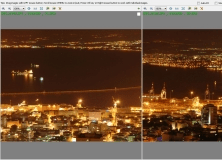
Этот режим помогает оценить:
-
резкость глаз на портрете;
-
читаемость текста на предмете;
-
микросмаз;
-
детализацию;
-
шум;
-
экспозицию;
-
выражение лица;
-
положение объекта;
-
композицию;
-
разницу между похожими дублями.
Сравнение работает удобнее, чем простое переключение между файлами, потому что изображения видны одновременно. Можно увеличить все кадры, сравнить один и тот же участок, перейти к масштабу 100%, проверить детали и удалить слабые варианты.
Типовой сценарий:
-
В окне миниатюр выделить 2–4 изображения.
-
Нажать кнопку Compare Selected Images на панели.
-
Перейти к Best Fit, если нужно увидеть кадры целиком.
-
Переключиться к масштабу 100%, если нужно проверить резкость.
-
Использовать увеличение и перемещение по кадру.
-
Оставить лучший снимок, остальные удалить или снизить рейтинг.
Для фотографа-любителя этот режим экономит много времени. Для контент-менеджера он полезен при выборе лучшей фотографии товара, скриншота интерфейса или изображения для статьи.
Базовое редактирование изображений
FastStone Image Viewer не заменяет профессиональный редактор, но даёт набор инструментов, достаточный для большинства быстрых правок. В программе есть изменение размера, кадрирование, поворот, отражение, выравнивание, резкость, размытие, уровни, кривые, цветовая коррекция, удаление красных глаз, клонирование, healing-инструмент, эффекты и аннотации.
Resize/Resample
Resize/Resample используется для изменения размера изображения. Это одна из самых востребованных функций, потому что современные фотографии часто слишком большие для сайта, письма, карточки товара или документа.
Примеры задач:
-
уменьшить фото с 6000 px до 1600 px по ширине;
-
подготовить изображение для публикации в блоге;
-
сделать лёгкую копию для отправки по e-mail;
-
привести все изображения к одинаковой высоте;
-
уменьшить скриншоты перед вставкой в инструкцию;
-
подготовить JPEG для загрузки в CMS;
-
изменить размер PNG без лишнего открытия редактора.
FastStone Image Viewer даёт выбор алгоритмов ресэмплинга. Это важно, потому что при уменьшении или увеличении изображения разные алгоритмы дают разную резкость и плавность. Для обычной подготовки изображений достаточно стандартных настроек, но при регулярной работе с фотографиями полезно сравнивать результат.
Crop Board
Crop Board — отдельное окно кадрирования. Оно позволяет выбрать область изображения, задать соотношение сторон, применить сетку правила третей, затем сохранить результат. В Crop Board есть выбор Paper Ratio, ручное изменение рамки кадрирования, затемнение внешней области и кнопка сохранения кадра.

Кадрирование удобно для таких задач:
-
убрать лишнее по краям;
-
выровнять композицию;
-
подготовить фото под печать;
-
сделать картинку нужного соотношения сторон;
-
обрезать скриншот;
-
подготовить изображение для карточки товара;
-
выделить главный объект;
-
удалить пустое пространство.
Порядок работы:
-
Выбрать изображение.
-
Открыть Edit → Crop Board или нажать клавишу X.
-
Выбрать соотношение сторон в Paper Ratio.
-
Переместить рамку кадрирования.
-
Потянуть углы рамки, чтобы изменить размер.
-
При необходимости включить сетку правила третей.
-
Настроить затемнение внешней области через OD.
-
Нажать Lossless Crop To File или сохранить копию.
-
Закрыть Crop Board через Close.
Для JPEG важна возможность аккуратно сохранять результат без лишнего ухудшения качества. При этом всё равно лучше работать с копиями, особенно если исходные фотографии важны.
Rotate, Flip и Straighten
Поворот и отражение используются постоянно. FastStone Image Viewer поддерживает поворот влево и вправо, отражение по горизонтали и вертикали, автоматический поворот по EXIF Orientation Tag, а также поворот на произвольный угол.
Rotate by Any Degree полезен для выравнивания горизонта. Например, если фотография снята с небольшим наклоном, можно открыть инструмент поворота, задать угол, посмотреть результат и затем обрезать пустые края через Crop Board.
Типовые задачи:
-
повернуть вертикальные фотографии;
-
исправить неправильную ориентацию;
-
отразить изображение;
-
выровнять горизонт;
-
подготовить скан документа;
-
исправить слегка заваленный кадр;
-
повернуть WebP или JPEG без лишних шагов.
Lighting, Colors, Curves, Levels
Блок цветокоррекции и тональной правки нужен для быстрой доработки изображения. FastStone Image Viewer позволяет настраивать освещение, цвета, уровни и кривые. Это полезно, если снимок немного тёмный, бледный, холодный, жёлтый или недостаточно контрастный.
Что можно исправить:
-
добавить яркости;
-
повысить контраст;
-
осветлить тени;
-
приглушить пересветы;
-
поправить цветовой оттенок;
-
усилить насыщенность;
-
изменить гамму;
-
настроить уровни;
-
скорректировать кривую;
-
сделать изображение визуально чище.
Эти инструменты рассчитаны на быстрые изменения. Для точной цветокоррекции, работы с масками, профилями камеры и сложной ретушью нужен другой класс программ. Но когда нужно привести картинку в порядок за минуту, возможностей FastStone Image Viewer достаточно.
Sharpen и Blur
Sharpen повышает резкость, Blur размывает изображение или отдельные участки. Резкость полезна после уменьшения фотографии: маленькая версия может выглядеть мягче, и лёгкий Sharpen возвращает детализацию. Размытие пригодится, если нужно приглушить фон или скрыть мелкие детали.
Злоупотреблять резкостью не стоит. Слишком сильный Sharpen создаёт ореолы по контурам, подчёркивает шум и делает фото искусственным. Оптимальный подход — небольшое усиление после изменения размера.
Red-Eye Removal
Red-Eye Removal удаляет эффект красных глаз. Это простая, но полезная функция для бытовых фото, сделанных со вспышкой. Пользователь выделяет область глаз, применяет коррекцию и сохраняет результат. Для семейных архивов, старых фотографий и снимков с компактных камер инструмент остаётся актуальным.
Clone Stamp и Healing Brush
Clone Stamp и Healing Brush нужны для локальной ретуши. Через них можно убрать небольшую пылинку, точку, дефект на фоне, пятно, мелкий мусор или лишний элемент на однотонной поверхности.
Разница в подходе:
| Инструмент | Как работает | Когда использовать |
|---|---|---|
| Clone Stamp | Копирует пиксели из выбранной области | Когда нужно точно перенести фрагмент фона |
| Healing Brush | Смешивает исправление с окружением | Когда нужно мягко убрать небольшой дефект |
Эти инструменты не предназначены для сложной портретной ретуши, частотного разложения или работы со слоями. Но для быстрых исправлений внутри просмотрщика они удобны.
Draw Board: подписи, стрелки и аннотации
Draw Board — инструмент для нанесения текста, линий, стрелок, выделений, прямоугольников, овалов и выносок на изображение. Он особенно полезен при подготовке инструкций, скриншотов, поясняющих изображений и материалов для сайта.

Через Draw Board можно добавить:
-
обычный текст;
-
подпись с рамкой;
-
стрелку;
-
линию;
-
прямоугольник;
-
овал;
-
выделение маркером;
-
callout-объект;
-
пояснение к фрагменту изображения;
-
декоративную рамку;
-
графический объект.
Открывается Draw Board через Edit → Draw Board или клавишей D. Внутри окна слева расположены инструменты, внизу отображаются подсказки, а основная часть занята изображением.
Практические сценарии:
-
отметить кнопку на скриншоте;
-
подписать область интерфейса;
-
указать стрелкой на ошибку;
-
выделить объект на фотографии;
-
сделать простую инструкцию;
-
подготовить картинку для письма;
-
добавить пояснение к изображению товара;
-
нарисовать рамку вокруг проблемного места;
-
закрыть часть изображения нейтральной заливкой.
Draw Board удобен тем, что не нужно открывать отдельный графический редактор ради одной стрелки или подписи. Для статей, документации и быстрых пояснений этого достаточно.
Эффекты и художественная обработка
В FastStone Image Viewer есть набор эффектов, которые применяются к изображению целиком или используются как часть оформления. Среди них встречаются:
-
Gray Scale;
-
Sepia;
-
Negative;
-
RGB-коррекция;
-
Drop Shadow;
-
Framing;
-
Bump Map;
-
Oil Painting;
-
эффекты линзы;
-
рамки;
-
тени;
-
цветовые преобразования.
Эти эффекты стоит воспринимать как быстрые декоративные функции. Они полезны, если нужно сделать простую стилизацию, подготовить изображение для презентации, добавить рамку или создать визуальный акцент. Для серьёзной художественной обработки лучше использовать специализированный редактор.
Пакетная обработка изображений
Пакетная обработка — один из главных аргументов в пользу FastStone Image Viewer. Окно Batch Image Convert/Rename объединяет два режима: Batch Convert и Batch Rename. Через него можно обработать много файлов сразу: изменить размер, конвертировать, переименовать, добавить текст, применить поворот, обрезать, изменить DPI, добавить рамку или выполнить другие операции.

Batch Convert
Batch Convert используется для массового преобразования изображений. Это может быть простое изменение формата или полноценная цепочка операций.
Основные элементы окна:
| Элемент | Назначение |
|---|---|
| Batch Convert | Вкладка пакетной конвертации |
| Batch Rename | Вкладка пакетного переименования |
| Source / File List | Список файлов в выбранной папке |
| Input List | Файлы, которые будут обработаны |
| Add | Добавить выбранные файлы |
| Add All | Добавить все файлы из списка |
| Remove | Убрать файл из Input List |
| Clear | Очистить Input List |
| Sort Files By | Сортировка входного списка |
| Output Format | Формат результата |
| Output Folder | Папка сохранения результата |
| Settings | Настройки выбранного формата |
| Use Advanced Options | Включение расширенных операций |
| Advanced Options | Окно дополнительных настроек |
| Rename | Переименование в рамках конвертации |
| Keep original date / time attributes | Сохранение даты и времени файла |
| Ask before overwrite | Запрос перед перезаписью |
| Convert / Start | Запуск обработки |
| Close | Закрытие окна |
Пошаговый сценарий для изменения размера 200 фотографий:
-
Открыть папку с исходными изображениями.
-
Выделить нужные файлы.
-
Открыть Tools → Batch Convert Selected Images.
-
Проверить, что выбран режим Batch Convert.
-
Убедиться, что файлы попали в Input List.
-
В Output Format выбрать нужный формат, например JPEG.
-
В Output Folder указать папку для готовых изображений.
-
Включить Use Advanced Options.
-
Нажать Advanced Options.
-
Перейти на вкладку Resize.
-
Включить изменение размера.
-
Задать ширину, например 1600 px.
-
Сохранить пропорции.
-
Нажать OK.
-
При необходимости включить Rename.
-
Нажать Convert или Start.
-
Дождаться завершения обработки.
-
Проверить готовые файлы в папке результата.
FastStone Image Viewer особенно удобен для подготовки изображений к публикации. Например, можно взять папку с большими фото, уменьшить каждое до 1600 px по длинной стороне, сохранить в JPEG с заданным качеством, добавить суффикс к имени и поместить результат в отдельную папку. Это делается за один проход.
Advanced Options
Окно Advanced Options превращает Batch Convert в полноценный пакетный обработчик. В нём доступны вкладки с разными типами операций. Набор зависит от версии, но логика остаётся понятной: каждая вкладка отвечает за свою группу действий.
Чаще всего используются:
-
Resize — изменение размера;
-
Rotate — поворот;
-
Crop — обрезка;
-
Canvas — изменение холста;
-
Color Depth — глубина цвета;
-
Adjustments — яркость, контраст, гамма, насыщенность, уровни и другие коррекции;
-
DPI — изменение разрешения для печати;
-
Text — добавление текста;
-
Watermark — добавление водяного знака;
-
Border — рамка и оформление.
Пример пакетной подготовки изображений для сайта:
| Шаг | Настройка |
|---|---|
| Формат | JPEG |
| Размер | 1600 px по ширине |
| Пропорции | Сохранять |
| Качество | Средне-высокое, чтобы уменьшить вес без заметной потери |
| Папка | Отдельная папка export |
| Имя | Добавить суффикс _web |
| Метаданные | При необходимости сохранить дату файла |
| Перезапись | Включить запрос перед перезаписью |
Пример пакетной подготовки скриншотов:
| Шаг | Настройка |
|---|---|
| Формат | PNG или JPEG |
| Размер | Ограничить ширину |
| Рамка | Добавить тонкую рамку |
| Текст | При необходимости добавить подпись |
| Переименование | Нумерация по порядку |
| Папка результата | Отдельная папка для инструкции |
Batch Rename
Batch Rename нужен для массового переименования файлов. Это полезно, когда камера создала имена вроде DSC_0045.JPG, IMG_9921.JPG, PXL_20250218_143000.jpg, а пользователю нужны понятные названия.
Примеры шаблонов:
travel_####.jpgproduct_###.jpgsite_image_####.webpphoto_YYYYMMDD_###.jpgПереименование можно использовать отдельно или вместе с конвертацией. Например, при подготовке фото для сайта можно сразу уменьшить изображения и переименовать их в понятный формат.
Типовые задачи Batch Rename:
-
переименовать фото по порядку;
-
добавить префикс проекта;
-
убрать хаотичные имена камеры;
-
подготовить файлы для загрузки в CMS;
-
сделать одинаковую структуру имён;
-
использовать дату съёмки;
-
заменить часть имени;
-
привести расширения и регистр к одному виду.
При массовом переименовании важно использовать предпросмотр результата. Перед запуском стоит убедиться, что новое имя не создаёт конфликтов и не перезаписывает существующие файлы.
Сохранение и контроль качества
FastStone Image Viewer имеет удобное окно Save As, где можно контролировать качество и размер файла. Это важно при сохранении JPEG и других сжимаемых форматов: слишком низкое качество даёт артефакты, слишком высокое — создаёт тяжёлый файл без заметной визуальной выгоды.
В задачах для сайта обычно нужен баланс:
-
картинка должна выглядеть нормально;
-
файл не должен быть слишком тяжёлым;
-
мелкий текст должен остаться читаемым;
-
не должно быть сильных JPEG-артефактов;
-
размер изображения должен соответствовать месту публикации.
FastStone Image Viewer позволяет быстро подобрать качество сохранения и оценить результат. Это удобно, если нужно подготовить изображения для статьи, интернет-магазина, документации или отправки по почте.
Для архивных оригиналов лучше не перезаписывать исходники. Правильная схема работы:
-
Оставить оригиналы в отдельной папке.
-
Создать папку результата.
-
Выполнять Resize, Convert и Crop в копии.
-
Проверить готовые изображения.
-
Только после проверки удалять лишние промежуточные файлы.
Импорт фото и работа со сканером
FastStone Image Viewer умеет получать изображения со сканера и поддерживает пакетное сканирование в PDF, TIFF, JPEG и PNG.
Это полезно для офисных и архивных задач:
-
отсканировать документы;
-
сохранить страницу как JPEG или PNG;
-
собрать несколько страниц в PDF;
-
сохранить сканы в TIFF;
-
быстро просмотреть результат;
-
обрезать лишние поля;
-
повернуть страницу;
-
изменить яркость и контраст;
-
подготовить сканы для отправки.
Программа не является специализированной системой документооборота, но для простого сканирования и последующей обработки изображений возможностей достаточно. Особенно удобно, что после сканирования файл сразу можно открыть, обрезать, повернуть, улучшить и сохранить в нужном формате.
Захват экрана
В FastStone Image Viewer есть функция screen capture. Она позволяет делать снимки экрана и затем обрабатывать их в той же программе. Для сложной работы со скриншотами лучше подходит отдельная программа FastStone Capture, но базовый захват внутри Image Viewer полезен, когда нужно быстро получить изображение и добавить к нему подпись, стрелку или рамку.
Практические задачи:
-
сделать скриншот окна;
-
отметить проблему стрелкой;
-
добавить текстовое пояснение;
-
сохранить картинку для письма;
-
подготовить изображение для инструкции;
-
обрезать лишние поля;
-
уменьшить размер перед отправкой.
Связка Screen Capture → Draw Board → Save As закрывает простые инструкции без запуска стороннего редактора.
Слайд-шоу
FastStone Image Viewer умеет создавать музыкальные слайд-шоу с большим набором переходов и поддержкой аудио MP3, WMA и WAV. В программе доступно более 150 эффектов переходов.
Слайд-шоу удобно для:
-
просмотра семейного архива;
-
демонстрации фотографий с поездки;
-
показа подборки клиенту;
-
просмотра фото на втором мониторе;
-
автоматического перелистывания изображений;
-
презентации серии кадров без создания видеоролика.
Базовый сценарий:
-
Открыть папку с изображениями.
-
Выбрать первое изображение или нужную группу файлов.
-
Запустить Slideshow.
-
Настроить задержку между кадрами.
-
Выбрать переходы.
-
При необходимости добавить музыку.
-
Включить показ.
Для бытового просмотра это быстрее, чем собирать видеоролик. Для профессиональной презентации лучше использовать видеоредактор или редактор презентаций, но для демонстрации фотоархива встроенного слайд-шоу достаточно.
Печать и Contact Sheet
FastStone Image Viewer умеет печатать изображения с управлением раскладкой страницы и создавать контактные листы. Это полезно, когда нужно вывести на бумагу не одну фотографию, а подборку, превью или лист с миниатюрами.

Contact Sheet Builder помогает собрать лист с несколькими миниатюрами. Это удобно для:
-
выбора кадров с клиентом;
-
печати превью;
-
архивации;
-
подготовки листа согласования;
-
визуального каталога;
-
отбора изображений перед ретушью;
-
печати набора вариантов.
В контактный лист можно включать подписи, имена файлов, размеры и другую информацию. Для фотографа это простой способ показать серию снимков. Для контент-менеджера — способ быстро распечатать набор изображений и сверить их визуально.
Multi-Page File Builder и работа с многостраничными файлами
В FastStone Image Viewer есть инструменты для работы с многостраничными файлами. Multi-Page File Builder используется для объединения нескольких изображений в один многостраничный PDF или TIFF, а Multi-Page File Splitter — для извлечения изображений из многостраничного файла. История программы включает развитие этих функций ещё в ранних версиях, включая создание PDF и TIFF из набора изображений.
Это удобно для задач:
-
собрать сканы документов в один PDF;
-
объединить изображения в многостраничный TIFF;
-
разделить многостраничный файл на отдельные страницы;
-
подготовить набор скриншотов как один документ;
-
сохранить несколько иллюстраций в одном файле.
Для сложной работы с PDF лучше использовать PDF-редактор, но для простого объединения изображений FastStone Image Viewer подходит.
Portable-режим и работа без установки
У FastStone Image Viewer есть portable-вариант, который запускается из отдельной папки или съёмного носителя. Такой режим удобен, если программа нужна на нескольких компьютерах, в сервисной работе, на рабочей флешке или в среде, где нельзя устанавливать лишнее ПО. Portable-пакет работает независимо от обычной установки.
Практические преимущества portable-режима:
-
можно держать программу вместе с рабочими инструментами;
-
удобно переносить между компьютерами;
-
не нужно каждый раз настраивать окружение;
-
подходит для временной работы с чужим ПК;
-
можно быстро открыть папку изображений без установки тяжёлого редактора.
При регулярной работе на одном компьютере обычная установка удобнее: ассоциации файлов, ярлыки и системная интеграция работают привычнее. Portable-режим лучше подходит как дополнительный инструмент.
Производительность и удобство в ежедневной работе
FastStone Image Viewer ценят за скорость. Программа быстро открывается, быстро строит миниатюры, удобно переключает изображения и не требует сложного импорта. В истории версий отдельно развивались запуск, работа с деревом папок, сетевыми папками, большими изображениями, HEIC/HEIF, TIFF, RAW, миниатюрами и длинными путями.
Для ежедневной работы важны не только функции, но и количество действий до результата. В FastStone Image Viewer многие операции выполняются коротко:
| Задача | Как делается |
|---|---|
| Посмотреть папку | Выбрать папку в дереве |
| Открыть фото на весь экран | Двойной щелчок |
| Перейти к следующему кадру | Стрелка, Page Down или Spacebar |
| Проверить резкость | Масштаб 100% или лупа |
| Посмотреть EXIF | Правая панель или свойства |
| Сравнить кадры | Выделить 2–4 файла и открыть Compare |
| Обрезать фото | Edit → Crop Board |
| Изменить размер | Resize/Resample или Batch Convert |
| Переименовать группу | Batch Rename |
| Создать подборку | Теги, рейтинг, копирование в папку |
| Добавить стрелку | Draw Board |
| Создать лист миниатюр | Contact Sheet Builder |
Интерфейс старомодный, но в этом есть плюс: он предсказуемый. Кнопки, меню и окна выглядят привычно для пользователей классических Windows-приложений. Программа не прячет рабочие функции за умными панелями и не пытается вести пользователя по облачному сценарию.
Практическая инструкция: как быстро просмотреть папку с фотографиями
-
Запустите FastStone Image Viewer.
-
В Folder Tree Window выберите папку с фотографиями.
-
Дождитесь построения миниатюр в Thumbnail Window.
-
Кликните по изображению, чтобы увидеть его в Preview Window.
-
Дважды щёлкните по миниатюре, чтобы открыть фото на весь экран.
-
Переключайтесь между изображениями клавишами Right Arrow, Left Arrow, Page Down, Page Up или Spacebar.
-
Для оценки резкости используйте масштаб 100% или лупу.
-
Для информации о кадре подведите курсор к правому краю экрана.
-
Для возврата в браузер нажмите Esc или Enter.
Такой режим подходит для быстрой чистки фотоархива. При большом количестве снимков лучше сначала удалять только очевидный брак, а спорные кадры отмечать тегом или рейтингом.
Практическая инструкция: как сравнить несколько похожих кадров
-
Откройте папку с фотографиями.
-
В окне миниатюр выделите 2, 3 или 4 похожих изображения.
-
Нажмите кнопку Compare Selected Images.
-
Переключитесь в Best Fit, чтобы увидеть композицию целиком.
-
Увеличьте до 100%, чтобы сравнить резкость.
-
Проверьте важные детали: глаза, текст, границы объекта, шум, смаз.
-
Удалите слабый кадр или снизьте ему рейтинг.
-
Оставьте лучший вариант для обработки.
Режим сравнения особенно полезен при серийной съёмке людей и предметов. В обычном просмотре разница между дублями может быть незаметна, а при сравнении рядом она сразу видна.
Практическая инструкция: как изменить размер сразу у многих фото
-
Откройте папку с исходными изображениями.
-
Выделите нужные файлы.
-
Перейдите в Tools → Batch Convert Selected Images.
-
На вкладке Batch Convert проверьте список Input List.
-
В Output Format выберите нужный формат.
-
В Output Folder укажите папку результата.
-
Включите Use Advanced Options.
-
Нажмите Advanced Options.
-
Откройте вкладку Resize.
-
Включите изменение размера.
-
Укажите ширину или высоту.
-
Включите сохранение пропорций.
-
Нажмите OK.
-
Нажмите Convert или Start.
-
Проверьте готовые файлы.
Для сайта часто достаточно ширины 1200–2000 px. Для отправки по почте можно использовать меньший размер. Для печати размер нужно подбирать по DPI и физическому формату.
Практическая инструкция: как переименовать фотографии по шаблону
-
Откройте Tools → Batch Convert Selected Images или окно пакетного переименования.
-
Перейдите на вкладку Batch Rename.
-
Добавьте нужные файлы в список.
-
Задайте шаблон имени.
-
Используйте последовательную нумерацию.
-
Проверьте предпросмотр старых и новых имён.
-
Убедитесь, что нет повторов.
-
Запустите переименование.
Примеры хороших имён:
catalog_0001.jpgcatalog_0002.jpginterior_0001.webpproduct_red_001.jpgmanual_step_01.pngПлохие имена:
IMG_1234.JPGDSC00045.JPGnew_new_final2.jpgphoto (1).jpgПонятные имена важны для сайта, архива, CMS, передачи файлов подрядчику и внутренней организации.
Практическая инструкция: как обрезать изображение
-
Выберите изображение.
-
Откройте Edit → Crop Board или нажмите X.
-
В Paper Ratio выберите нужное соотношение сторон.
-
Перетащите рамку на нужную область.
-
Потяните углы рамки, чтобы изменить размер.
-
Включите правило третей, если нужно выстроить композицию.
-
Настройте затемнение внешней области через OD.
-
Сохраните результат через Lossless Crop To File или обычное сохранение.
-
Закройте Crop Board.
Для фотографий товаров кадрирование помогает убрать лишнее пустое пространство. Для скриншотов — оставить только нужную область интерфейса. Для портретов — выровнять композицию и убрать случайные детали по краям.
Практическая инструкция: как добавить подпись или стрелку
-
Выберите изображение.
-
Откройте Edit → Draw Board или нажмите D.
-
Выберите инструмент текста, линии, стрелки, прямоугольника или выделения.
-
Нанесите объект на изображение.
-
Настройте цвет, толщину, размер, фон или обводку.
-
При необходимости добавьте несколько элементов.
-
Проверьте читаемость.
-
Сохраните копию изображения.
Для инструкций лучше использовать контрастные стрелки и короткие подписи. Если на изображении много деталей, текст с фоном читается лучше, чем обычная надпись без подложки.
Практическая инструкция: как сделать слайд-шоу
-
Откройте папку с изображениями.
-
Выберите нужные фото или оставьте всю папку.
-
Запустите Slideshow.
-
Настройте интервал показа.
-
Выберите эффекты переходов.
-
Добавьте музыку, если нужно.
-
Запустите показ.
-
Для выхода используйте клавишу Esc.
Слайд-шоу в FastStone Image Viewer удобно для просмотра фотоархива, но не предназначено для сложного монтажа. Если нужно создать полноценный видеоролик с титрами, монтажом и экспортом в MP4, лучше использовать видеоредактор.
История версий FastStone Image Viewer
FastStone Image Viewer развивается давно, и история версий хорошо показывает, что программа постепенно расширялась от просмотрщика изображений к более универсальному инструменту для фотоархива и пакетной обработки.
В ранних версиях активно развивались базовые функции: просмотр, слайд-шоу, сравнение, теги, многостраничные PDF/TIFF, пакетная обработка, сканирование, RAW и работа с EXIF. Например, в ветке 2.x появились важные возможности сравнения изображений, полноэкранного сравнения, теги и фильтрация отмеченных изображений. Позже развивались Multi-Page File Builder, Image Strip Builder, пакетная конвертация, работа с метаданными JPEG и RAW.
В версиях 3.x и 4.x программа усилила инструменты редактирования и управления. Появились улучшения Batch Convert, поддержка перетаскивания, изменение EXIF Timestamp, работа с сетью, улучшенное кадрирование, корректировка Lighting, Colors, Levels и Curves по выделенным областям, улучшения печати, e-mail и интерфейса. Это был этап, когда FastStone Image Viewer стал не просто просмотрщиком, а практическим редактором для быстрых задач.
В ветке 5.x появились и улучшались Draw Board, Crop Board, пакетная обработка, поддержка Unicode-имён файлов, symbolic links, большие изображения, поддержка 4K-мониторов, двойные экземпляры программы, перетаскивание между двумя окнами, улучшенный Dark Skin, MP4/MOV-миниатюры и обновления RAW-библиотеки.
В ветке 6.x развивалась производительность: загрузка TIFF, обновление папок, работа лупы, управление большими изображениями, поддержка клавиши F11 для переключения полноэкранного и оконного режима, улучшенная память и поддержка мышиных кнопок Forward/Backward.
В ветке 7.x программа получила тёмную тему, поддержку аудиоформатов, улучшения HEIC/HEIF, настройки миниатюр, сортировку по Date Taken, Rating и Tagged, сохранение тегов и рейтингов при копировании или перемещении, улучшенную работу с сетевыми папками, поддержку AVIF, улучшения Draw Board, поддержку новых возможностей Windows, ускорение Apple DNG RAW и улучшения импорта с iPhone.
В ветке 8.x появились крупные улучшения современных форматов и интерфейса: большие размеры миниатюр, сохранение настроек в Adjust Curves и Adjust Levels, улучшенные диалоги открытия и сохранения, native read/write support для WebP, ускорение HEIC/HEIF-миниатюр, улучшение видео-миниатюр, поддержка PDF, JPEG XL и SVG, улучшения PDF-просмотрщика и дополнительные параметры импорта фото и видео.
Эта история важна практически: FastStone Image Viewer не застыл как старый просмотрщик из эпохи Windows XP. Интерфейс сохранил классический вид, но внутри программа продолжает получать поддержку современных форматов и улучшения для реальной работы с изображениями.
Сильные стороны
FastStone Image Viewer хорош не одной отдельной функцией, а сочетанием возможностей. Он быстрый, понятный, локальный и практичный.
Главные преимущества:
-
быстрый просмотр папок с изображениями;
-
удобный полноэкранный режим;
-
выдвижные панели с миниатюрами, EXIF и инструментами;
-
поддержка многих форматов;
-
просмотр PDF, SVG, WebP, HEIC, RAW и других файлов;
-
сравнение до четырёх изображений;
-
теги и рейтинги;
-
пакетное изменение размера фото;
-
пакетная конвертация изображений;
-
пакетное переименование;
-
Crop Board для кадрирования;
-
Draw Board для аннотаций;
-
базовая ретушь;
-
цветокоррекция;
-
слайд-шоу с музыкой;
-
печать и контактные листы;
-
работа со сканером;
-
portable-режим;
-
русская локализация;
-
отсутствие навязки облака;
-
удобная работа с обычными папками Windows.
Особенно сильна программа в задачах, где нужно быстро обработать много изображений. Например, привести к одному размеру 300 фотографий, выбрать лучшие кадры из серии, переименовать скриншоты, подготовить картинки для сайта или быстро сделать контактный лист.
Недостатки
Недостатки у FastStone Image Viewer тоже есть, и их важно учитывать.
| Недостаток | Что это значит на практике |
|---|---|
| Старомодный интерфейс | Программа выглядит функционально, но не современно |
| Много кнопок и меню | Новичку потребуется время на освоение |
| Только Windows-сценарий | Для macOS и Linux лучше смотреть другие решения |
| Нет слоёв | Нельзя работать как в Photoshop или Affinity Photo |
| Ограниченная RAW-обработка | RAW можно просматривать и конвертировать, но не полноценно проявлять |
| Нет развитой DAM-системы | Для крупных профессиональных архивов ACDSee или Lightroom сильнее |
| Нет облачной синхронизации | Программа ориентирована на локальные папки |
| Нет сложной ретуши | Healing Brush и Clone Stamp подходят только для простых правок |
| Перегруженность функций | Некоторые возможности трудно найти без опыта |
FastStone Image Viewer не стоит выбирать как главный инструмент профессиональной ретуши, сложной цветокоррекции, дизайна с многослойными макетами или управления огромной библиотекой с ключевыми словами, лицами, альбомами, версиями и облачной синхронизацией. Его сильная зона — быстрый просмотр, локальная организация и массовая подготовка файлов.
Сравнение с аналогами
IrfanView
IrfanView — один из самых известных лёгких просмотрщиков изображений для Windows. Он быстро открывает файлы, поддерживает плагины, умеет конвертировать, оптимизировать, сканировать, печатать, создавать слайд-шоу и выполнять batch processing.
| Критерий | IrfanView |
|---|---|
| Скорость открытия одиночного файла | Очень высокая |
| Работа с папками и миниатюрами | Менее наглядная |
| Пакетная обработка | Сильная |
| Интерфейс для фотоархива | Более утилитарный |
| Удобство для отбора серии фото | Ниже |
| Простота | Хорошая, но часть функций спрятана в меню и плагинах |
IrfanView хорош как компактный viewer и конвертер. Но для визуальной работы с папкой, миниатюрами, сравнением кадров, тегами, рейтингами и полноэкранным режимом с выдвижными панелями FastStone Image Viewer обычно удобнее.
XnView MP
XnView MP — мощный кроссплатформенный просмотрщик, браузер и менеджер изображений. Он поддерживает batch convert, batch rename, metadata editing, contact sheets, slideshow и работу с большим количеством форматов.
| Критерий | XnView MP |
|---|---|
| Кроссплатформенность | Сильное преимущество |
| Форматы | Очень сильная сторона |
| Метаданные | Более развитые возможности |
| Каталогизация | Сильнее для больших архивов |
| Простота для Windows-пользователя | Может быть сложнее |
| Быстрый бытовой workflow | Не всегда быстрее |
XnView MP лучше подходит тем, кто работает на разных системах, активно использует метаданные и хочет более универсальный каталог. FastStone Image Viewer проще воспринимается как классическая Windows-программа для просмотра фотографий, пакетной обработки и быстрого отбора.
ACDSee Photo Studio Home
ACDSee Photo Studio Home — более тяжёлое решение для управления фотоархивом. В нём сильнее развиты DAM-функции, поиск, организация, AI-инструменты, распознавание лиц, категории, рейтинги, ключевые слова и работа с большим архивом. В линейке ACDSee акцент сделан на digital asset management и AI-функции для организации и обработки фотографий.
| Критерий | ACDSee Photo Studio Home |
|---|---|
| Управление большим архивом | Сильнее |
| AI-функции | Есть |
| Распознавание лиц | Есть |
| DAM | Развитый |
| Лёгкость и простота | Ниже |
| Быстрая пакетная подготовка без лишней системы | Менее прямолинейно |
ACDSee выбирают, когда нужен полноценный менеджер фотоархива. FastStone Image Viewer лучше, когда нужен быстрый локальный инструмент без тяжёлой системы управления и лишней сложности.
Microsoft Photos
Microsoft Photos — встроенное приложение Windows для просмотра, импорта, организации, редактирования и обмена фото и видео. Оно интегрируется с OneDrive и iCloud, подходит для простого бытового просмотра и базовых действий.
| Критерий | Microsoft Photos |
|---|---|
| Встроенность в Windows | Сильное преимущество |
| Простота | Высокая |
| Облачные сценарии | Есть |
| Пакетная обработка | Ограниченная |
| Работа с форматами | Уже |
| Сравнение кадров | Слабее |
| Контактные листы, Batch Convert, Batch Rename | Нет такого уровня |
Microsoft Photos удобен для обычного пользователя, который просто открывает фотографии. Но если нужно пакетно изменить размер, конвертировать изображения, быстро сравнить кадры, работать с EXIF, тегами, рейтингами и контактными листами, FastStone Image Viewer функциональнее.
JPEGView
JPEGView — минималистичный просмотрщик изображений. Он хорош для быстрого открытия картинок и простого просмотра без лишнего интерфейса.
| Критерий | JPEGView |
|---|---|
| Минимализм | Очень сильный |
| Быстрый просмотр одного файла | Отличный |
| Файловый менеджмент | Ограниченный |
| Пакетная обработка | Не главный сценарий |
| Аннотации, контактные листы, сканер | Нет уровня FastStone |
| Отбор больших папок | Менее удобно |
JPEGView стоит выбирать, если нужен максимально лёгкий просмотрщик без лишних панелей. FastStone Image Viewer лучше подходит для тех, кто не только смотрит, но и сортирует, сравнивает, редактирует, конвертирует и печатает изображения.
Для кого подходит FastStone Image Viewer
FastStone Image Viewer хорошо подходит разным группам пользователей.
Фотографам-любителям
Программа помогает быстро разобрать съёмку, удалить брак, сравнить похожие кадры, посмотреть EXIF, изменить размер и подготовить JPEG-копии. Для любителя это часто удобнее, чем открывать Lightroom ради каждой простой задачи.
Контент-менеджерам
FastStone Image Viewer полезен при подготовке изображений для сайтов: изменить размер, конвертировать PNG в JPEG или WebP, переименовать файлы, обрезать лишнее, добавить рамку, проверить вес, сделать контактный лист.
Авторам инструкций
Draw Board позволяет добавлять стрелки, подписи, рамки и выделения на скриншоты. Это удобно для статей, учебных материалов, писем в поддержку и внутренних регламентов.
Офисным пользователям
Программа помогает сканировать документы, обрезать поля, повернуть страницы, собрать изображения в PDF, уменьшить вложения для e-mail и распечатать несколько картинок на одном листе.
Владельцам больших фотоархивов
Теги, рейтинги, миниатюры, быстрый просмотр и сравнение помогают навести порядок в папках без импорта в отдельную библиотеку.
Пользователям, которым нужен просмотрщик изображений для Windows
Если стандартного просмотрщика мало, но тяжёлый редактор не нужен, FastStone Image Viewer закрывает промежуточный уровень: больше функций, чем у Microsoft Photos, но проще, чем у профессиональных пакетов.
Кому лучше выбрать другую программу
FastStone Image Viewer не универсален. В некоторых случаях лучше сразу выбрать другой инструмент.
| Задача | Что выбрать |
|---|---|
| Профессиональная ретушь | Adobe Photoshop, Affinity Photo |
| Сложная RAW-разработка | Lightroom, Capture One, DxO PhotoLab |
| Кроссплатформенная работа | XnView MP |
| Большой DAM-архив с AI и лицами | ACDSee Photo Studio, Lightroom |
| Облачная синхронизация | Microsoft Photos, OneDrive, Google Photos |
| Максимально минималистичный просмотр | JPEGView, IrfanView |
| Дизайн и коллажи | Canva, Photoshop, Affinity Designer |
| Сложная PDF-работа | PDF-редактор |
FastStone Image Viewer стоит выбирать тогда, когда основа работы — локальные папки с изображениями, быстрый просмотр, сортировка, пакетная подготовка и простое редактирование.
Как использовать программу рационально
Чтобы FastStone Image Viewer был действительно удобен, лучше выстроить рабочую схему.
Для фотоархива:
-
Хранить оригиналы отдельно.
-
Создавать папку для обработанных копий.
-
Не перезаписывать исходники без необходимости.
-
Использовать теги для первичного отбора.
-
Использовать рейтинги для финального выбора.
-
Удалять брак после сравнения.
-
Пакетную обработку выполнять в отдельную папку.
Для сайта:
-
Сначала подготовить имена файлов.
-
Затем изменить размер.
-
Выбрать формат.
-
Проверить качество и вес.
-
Открыть несколько готовых файлов для визуальной проверки.
-
Только после этого загружать изображения в CMS.
Для инструкций:
-
Сделать скриншот.
-
Обрезать лишнее.
-
Добавить стрелки и подписи через Draw Board.
-
Сохранить копию.
-
При необходимости уменьшить размер.
-
Проверить читаемость текста.
Такой подход снижает риск испортить оригиналы и делает работу предсказуемой.
Итоговая оценка
FastStone Image Viewer — сильный просмотрщик изображений для Windows, который давно перерос уровень простой открывалки картинок. Его ценность в том, что он объединяет просмотр, управление папками, сравнение, теги, рейтинги, EXIF, кадрирование, изменение размера, цветокоррекцию, аннотации, пакетную конвертацию, пакетное переименование, слайд-шоу, печать, сканирование и работу с многостраничными файлами.
Программа особенно хороша там, где нужно быстро обработать много изображений без тяжёлого редактора. Она подходит для фотоархива, сайта, офиса, инструкций, скриншотов, JPEG-копий, WebP, HEIC, RAW-просмотра и подготовки файлов к публикации.
Главный минус — интерфейс. Он плотный, старомодный и местами перегруженный. Но это не косметическая программа, а рабочий инструмент. После освоения меню Edit, View, Tag, Rating, Create, Tools, окон Crop Board, Draw Board и Batch Image Convert/Rename FastStone Image Viewer становится очень быстрым способом решать повседневные задачи с изображениями.
 (Пока оценок нет)
 Загрузка...