
FreeVimager: просмотрщик и редактор изображений для Windows с базовой
FreeVimager — компактный просмотрщик изображений и базовый редактор фото для Windows. Его основная идея простая: быстро открыть картинку, посмотреть её в нормальном масштабе, повернуть, кадрировать, уменьшить, поправить яркость или контраст, сохранить результат, проверить EXIF и при необходимости обработать сразу несколько файлов. Это не фоторедактор уровня Adobe Photoshop и не каталогизатор с большой базой, как Lightroom. FreeVimager ближе к рабочему инструменту для повседневных операций с JPEG, PNG, TIFF, GIF, BMP и другими графическими файлами.
Скачать FreeVimager
Новейшая версия для Windows и macOS. Удобный редактор с ИИ и профессиональными функциями.
Программа особенно полезна, когда нужно не создавать дизайн, а быстро привести изображения в порядок: повернуть фотографии с камеры, уменьшить размер перед отправкой, сохранить скан в PDF, посмотреть метаданные, удалить эффект красных глаз, сделать пакетное переименование или конвертацию. FreeVimager работает как обычная программа и как standalone/portable-инструмент, поэтому её удобно держать на флешке, в сервисной папке или на компьютере, где не хочется ставить тяжёлый графический пакет. Возможности программы включают просмотр и редактирование JPEG, BMP, GIF, TIFF, PNG, PCX, EMF, работу с многостраничным TIFF, сохранение в PDF, поддержку EXIF/IPTC/XMP/ICC, пакетную обработку, печать, сканирование через TWAIN, слайд-шоу, просмотр AVI и аудиофайлов.
FreeVimager выглядит старомодно, но это не недостаток в каждом сценарии. Интерфейс построен вокруг классического меню, панели инструментов и окна просмотра, поэтому программа понятна тем, кто привык к Windows-приложениям старого типа. Здесь нет сложной медиатеки, облачных синхронизаций, искусственного интеллекта, шаблонов и рекламных панелей. Главное окно открывает файл, показывает изображение и даёт быстрый доступ к командам File, Edit, View, Play, Settings, Window, Help.
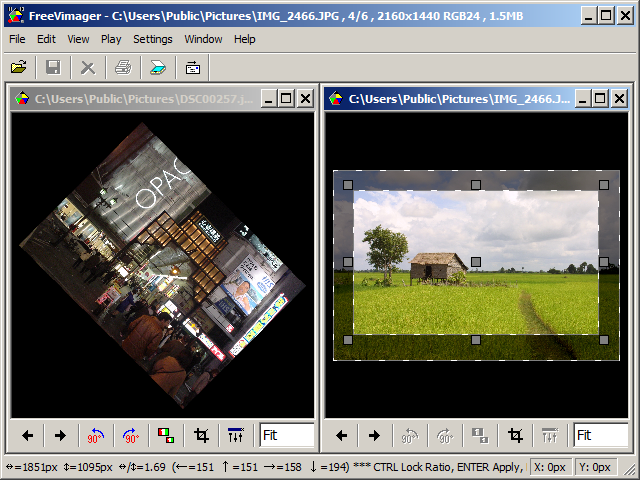
На скриншоте хорошо видно характерное устройство FreeVimager: изображение открывается во внутреннем окне, рядом может быть второе изображение, снизу расположены кнопки навигации, поворота, кадрирования и масштаба. Такой подход удобен, когда нужно быстро сравнить несколько фотографий, повернуть снимок, выделить область кадрирования или перейти к следующему файлу в папке.
Для каких задач подходит FreeVimager
FreeVimager стоит рассматривать как универсальный лёгкий просмотрщик фото с набором практических инструментов. Его сильная сторона — не художественная обработка, а быстрые операции, которые постоянно нужны при работе с изображениями.
Программа подходит для таких задач:
просмотр фотографий в папке;
быстрый переход к следующему и предыдущему изображению;
открытие нескольких изображений в отдельных внутренних окнах;
поворот фотографии на 90° или 180°;
отражение изображения;
кадрирование выделенной области;
изменение размера изображения;
коррекция яркости, контраста, насыщенности и оттенка;
повышение резкости;
смягчение изображения;
удаление эффекта красных глаз;
перевод картинки в оттенки серого;
создание негатива;
добавление обычных и мягких рамок;
сохранение изображения в другой формат;
сохранение в PDF;
печать с предварительным просмотром;
сканирование документов;
сохранение многостраничных сканов в TIFF или PDF;
просмотр и редактирование метаданных EXIF, IPTC, XMP;
пакетное переименование файлов;
пакетная конвертация изображений;
подготовка картинок для отправки по email;
создание слайд-шоу;
просмотр AVI-файлов и некоторых аудиоформатов.
У FreeVimager есть важная особенность: при редактировании и сохранении изображений программа умеет сохранять метаданные EXIF, IPTC, XMP и ICC. Для обычного пользователя это означает, что после поворота, изменения размера или другой базовой операции не обязательно терять дату съёмки, параметры камеры, цветовой профиль и описательные поля. Для фотографий с камеры это существенный плюс: многие простые редакторы при пересохранении файла легко уничтожают служебные данные.
Интерфейс FreeVimager
Интерфейс FreeVimager построен в классической логике Windows-приложений. В верхней части находится строка меню, ниже — панель быстрых кнопок, в центре — рабочая область с открытыми файлами, внизу — панель управления просмотром и строка состояния.
Главные разделы меню:
| Раздел меню | Что находится внутри |
|---|---|
| File | создание, открытие файла или папки, сохранение, копирование, перемещение, сканирование, email, пакетная обработка, информация о файле, печать |
| Edit | отмена, повтор, копирование, вставка, скриншот, удаление, переименование, поворот, отражение, resize, crop, grayscale, negative, brightness/contrast, red eye, sharpen, soften, borders, palette, convert, JPEG Advanced |
| View | управление масштабом, режимом просмотра, панелями, полноэкранным отображением |
| Play | функции воспроизведения, слайд-шоу, переходы между файлами |
| Settings | глобальные настройки, ассоциации файлов, поведение окна, параметры запуска |
| Window | управление открытыми внутренними окнами |
| Help | справка и информация о программе |
Нижняя панель в режиме просмотра даёт доступ к наиболее частым действиям. Там находятся кнопки перехода назад и вперёд, команды поворота, элементы кадрирования, настройка масштаба, поле масштаба, кнопки воспроизведения для медиа и служебные индикаторы. В строке состояния показываются сведения о координатах, размере, масштабе, текущем файле и параметрах изображения.
Особенность FreeVimager — MDI-подход: файлы могут открываться во внутренних окнах внутри главной рабочей области. Это непривычно для современных программ с вкладками, но удобно, если нужно держать рядом два изображения, сравнить их или обработать несколько файлов без постоянного закрытия окна.
Поддерживаемые форматы
FreeVimager рассчитан на распространённые графические форматы, которые чаще всего встречаются в обычной работе: фотографии с камеры, сканы, изображения для сайта, картинки из документов, простые графические файлы. Программа не ограничивается только JPEG и PNG: она поддерживает многостраничный TIFF, умеет сохранять PDF и работает с метаданными.
| Категория | Форматы и возможности |
|---|---|
| Просмотр и редактирование | JPEG, BMP, GIF, TIFF, PNG, PCX, EMF |
| Многостраничные файлы | TIFF с несколькими страницами |
| Современные форматы просмотра | HEIC, WebP, AVIF, JXR |
| Экспорт документов | |
| Метаданные | EXIF, IPTC, XMP, ICC |
| Медиа | AVI, некоторые аудиофайлы, аудио CD |
| Пакетные операции | конвертация, переименование, изменение EXIF-даты, подготовка файлов |
Для повседневной работы этого набора хватает. JPEG покрывает фотографии, PNG — скриншоты и графику с прозрачностью, TIFF — сканы и архивные изображения, GIF — простую анимацию и старые веб-изображения, BMP и PCX — устаревшие, но иногда встречающиеся форматы, EMF — векторную графику Windows-типа. Поддержка HEIC, WebP и AVIF важна для новых изображений, которые приходят со смартфонов, из браузера или из современных веб-сервисов.
При этом FreeVimager не стоит воспринимать как RAW-конвертер. Для полноценной проявки RAW, работы с профилями камер, шумоподавлением, линзовыми профилями и цветокоррекцией лучше использовать специализированные программы. FreeVimager нужен для другого: быстро открыть файл, посмотреть, повернуть, обрезать, уменьшить, сохранить, распечатать, отправить или включить в пакетную обработку.
Просмотр фотографий
Просмотр изображений в FreeVimager организован просто. Пользователь открывает файл через File → Open File… или папку через File → Open Dir…, после чего может переходить между изображениями в директории. В заголовке внутреннего окна показываются имя файла, номер файла в папке, размер изображения, цветовая глубина и размер файла. Это полезно, когда нужно быстро понять, что именно открыто: маленький логотип, крупная фотография, скан или файл с необычным разрешением.
В режиме просмотра используются несколько типичных сценариев.
Быстро открыть фото из папки
Команда Open File… открывает стандартное окно выбора файла. В нём можно выбрать фотографию, после чего FreeVimager загрузит изображение в рабочую область. Если в папке находятся другие изображения, программа позволяет переходить между ними кнопками навигации. Это удобно для просмотра серии снимков с камеры или телефона.
Открыть всю папку
Команда Open Dir… подходит, когда нужно не выбрать один файл, а сразу работать с каталогом. Такой режим полезен для отбора изображений, проверки сканов, просмотра набора картинок перед пакетной обработкой.
Масштабировать изображение
Внизу окна есть выпадающий список масштаба. В нём можно выбрать режим вроде Fit или другой вариант отображения. Для обычного просмотра удобен режим, когда картинка помещается в окно. Для проверки резкости и деталей лучше перейти к масштабу 100% или увеличить изображение вручную.
Работать в полноэкранном режиме
FreeVimager поддерживает полноэкранный просмотр и работу с несколькими мониторами. Переключение между мониторами возможно через контекстное меню или клавишу TAB, что удобно при показе изображений на втором экране, проекторе или отдельном дисплее.
Использовать сенсорные жесты
В FreeVimager предусмотрена поддержка жестов для сенсорных экранов: масштабирование, переход к следующему и предыдущему изображению. Это не превращает программу в современную галерею для планшета, но делает её удобнее на ноутбуках и моноблоках с touchscreen.
Редактирование изображений
Редактирование в FreeVimager ориентировано на базовые и технические операции. Программа не предлагает слои, маски, сложные кисти, частотное разложение или продвинутую ретушь. Зато в ней есть набор команд, которые нужны постоянно.
В меню Edit находятся:
| Команда | Назначение |
|---|---|
| Undo | отменить последнее действие |
| Redo | повторить отменённое действие |
| Copy | скопировать изображение или выделенную область |
| Paste | вставить изображение из буфера |
| Screenshot | сделать снимок экрана |
| Delete | удалить текущий файл |
| Rename | переименовать текущий файл |
| Rotate 90° CW | повернуть на 90° по часовой стрелке |
| Rotate 90° CCW | повернуть на 90° против часовой стрелки |
| Rotate 180° | повернуть на 180° |
| Rotate & Flip… | открыть параметры поворота и отражения |
| Resize… | изменить размер изображения |
| Crop/Copy/Cut rectangle | кадрировать, скопировать или вырезать выделенную область |
| Grayscale | перевести в оттенки серого |
| Negative | создать негатив |
| Brightness, Contrast… | настроить яркость и контраст |
| Red Eye… | убрать эффект красных глаз |
| Sharpen… | повысить резкость |
| Soften… | смягчить изображение |
| Add Borders… | добавить рамку |
| Soft Borders… | добавить мягкую рамку |
| Palette… | работа с палитрой |
| Count Unique Colors | посчитать уникальные цвета |
| Convert To | конвертировать в другой формат |
| JPEG Advanced | расширенные JPEG-операции |
Такой набор хорошо подходит для офисной и бытовой работы. Например, после сканирования можно повернуть страницу, обрезать лишние поля, немного поднять контраст и сохранить в PDF. После съёмки на камеру можно повернуть вертикальные кадры, убрать лишние края, уменьшить размер и сохранить копии. Для сайта можно подготовить уменьшенные JPEG-файлы, не открывая тяжёлый редактор.
Поворот и кадрирование
Поворот и кадрирование — одни из самых сильных повседневных сценариев FreeVimager. Команды Rotate 90° CW, Rotate 90° CCW и Rotate 180° находятся прямо в меню Edit и вынесены на нижнюю панель. Это ускоряет обработку снимков, которые открылись боком или вверх ногами.
Практический сценарий выглядит так:
Открыть фотографию через File → Open File….
Нажать Rotate 90° CW, если снимок нужно повернуть по часовой стрелке.
При необходимости выбрать инструмент кадрирования.
Растянуть прямоугольную рамку на нужной области.
Выполнить Crop/Copy/Cut rectangle.
Сохранить результат через File → Save или File → Save As….
Кадрирование в FreeVimager удобно тем, что оно не спрятано в отдельный сложный модуль. Вы работаете прямо с открытым изображением: выделили область, применили действие, сохранили файл. Для подготовки простых фотографий этого достаточно.
Отдельно важна функция Jpeg lossless rotate and crop. Она нужна, когда JPEG-файл нужно повернуть или обрезать без лишнего пересжатия, насколько это допускает сам формат и выбранная область. Для фотографий это полезно: меньше риск ухудшить качество из-за повторной JPEG-компрессии.
Изменение размера изображения
Команда Resize… используется, когда нужно уменьшить или увеличить изображение. На практике её чаще применяют для уменьшения: фотографии с камеры и смартфона могут быть слишком большими для почты, сайта, формы загрузки или архива.
Типовые случаи:
уменьшить фотографию до ширины 1200–1600 пикселей для сайта;
сделать лёгкую копию для отправки по email;
подготовить изображения для вставки в документ;
уменьшить сканы перед отправкой;
привести фотографии к единому размеру перед пакетной обработкой.
При изменении размера важно понимать разницу между пикселями и весом файла. Если фотография имеет разрешение 6000×4000 пикселей, она может быть избыточной для большинства обычных задач. После уменьшения до 1600×1067 пикселей файл станет заметно легче, быстрее откроется и проще отправится. FreeVimager позволяет выполнить эту операцию без лишних действий.
Если нужно обработать сразу много изображений, удобнее использовать не одиночный Resize…, а File → Batch Processing…. Там можно задать преобразования для списка файлов и получить набор уменьшенных копий.
Коррекция яркости, контраста, насыщенности и оттенка
Команда Brightness, Contrast… открывает инструменты базовой коррекции изображения. FreeVimager подходит для быстрой правки снимков, которые получились слишком тёмными, бледными или недостаточно контрастными.
На практике здесь решаются простые задачи:
сделать скан документа более читаемым;
немного осветлить тёмную фотографию;
повысить контраст у бледного снимка;
поправить насыщенность;
изменить оттенок, если картинка выглядит неестественно;
подготовить изображение перед печатью.
У FreeVimager есть полноразмерный предварительный просмотр для регулировки яркости, контраста, насыщенности и оттенка. Это важно: пользователь видит результат не только на маленькой миниатюре, а на самом изображении. Программа подходит для быстрых визуальных корректировок, но не заменяет цветокоррекцию в профессиональном редакторе.
Интересная деталь — Live Ansel Adams Zone System Histogram в блоке коррекции яркости и контраста. Это не делает FreeVimager профессиональным проявщиком RAW, но даёт более наглядный контроль светов и теней, чем простые ползунки без анализа изображения.
Резкость, смягчение и базовые эффекты
Команды Sharpen… и Soften… нужны для быстрой коррекции изображения. Sharpen… повышает субъективную резкость, выделяет границы и делает картинку визуально более чёткой. Soften… делает изображение мягче, сглаживает мелкие детали и может быть полезна для портретов или грубых сканов.
Команды Grayscale и Negative относятся к простым эффектам:
Grayscale переводит изображение в чёрно-белый режим;
Negative инвертирует цвета и создаёт негатив.
Эти функции не предназначены для сложной художественной обработки, но полезны для быстрых операций. Например, Grayscale можно использовать для подготовки схем, сканов, старых документов или иллюстраций, где цвет не нужен. Negative пригодится при работе с определёнными техническими изображениями или сканами.
Удаление эффекта красных глаз
FreeVimager включает инструмент Red Eye… для удаления красных глаз на портретных снимках. Это типичная проблема фотографий, сделанных со вспышкой: зрачки выглядят красными из-за отражения света от сетчатки.
Работа с инструментом строится просто:
Открыть портретную фотографию.
Увеличить область глаз.
Выбрать Edit → Red Eye….
Настроить область обработки.
Проверить результат.
Сохранить изображение.
В программе используется live configurable red-eye removal tool: эффект можно настраивать визуально, а не применять вслепую. Для семейных фото, архивных снимков и простых портретов этого хватает. Для сложной ретуши глаз, кожи и бликов лучше использовать полноценный редактор, но для быстрой бытовой коррекции FreeVimager подходит.
Добавление рамок
Команды Add Borders… и Soft Borders… позволяют добавить рамку вокруг изображения. Обычная рамка подходит для простого оформления фото, скриншота или иллюстрации. Мягкая рамка делает край менее резким и создаёт более плавное визуальное отделение изображения от фона.
Такая функция полезна в нескольких сценариях:
подготовить картинку для вставки в документ;
оформить скриншот;
отделить фотографию от белого фона;
сделать простую иллюстрацию для инструкции;
быстро создать более аккуратный вид без графического редактора.
FreeVimager не претендует на дизайнерский пакет, но рамки здесь реализованы как прикладной инструмент: быстро, без сложных настроек и без необходимости создавать новый слой.
Работа с метаданными EXIF, IPTC, XMP и ICC
FreeVimager хорошо подходит для просмотра и редактирования метаданных. Это одна из причин, по которой программу стоит рассматривать не только как просмотрщик фото, но и как технический инструмент для работы с изображениями.
Метаданные нужны для хранения служебной информации:
| Тип метаданных | Что обычно содержит |
|---|---|
| EXIF | камера, модель объектива, дата съёмки, выдержка, диафрагма, ISO, фокусное расстояние, ориентация, GPS |
| IPTC | подписи, заголовки, автор, описание, ключевые слова, информация для публикаций |
| XMP | расширенные описательные данные, совместимые с современными редакторами и медиабазами |
| ICC | цветовой профиль изображения |
| COM/JFIF | комментарии и служебная информация JPEG |
Окно File Information показывает базовую информацию об изображении: имя файла, путь, дату, размеры, DPI, цветовую глубину, сжатие, размер файла. Ниже находится блок метаданных с переключателями Others, Exif, Iptc Leg., Xmp, Icc. В нижней части есть область Metadata Edit, где можно работать с доступными полями. Для операций с метаданными используются кнопки Export, Import, Save.
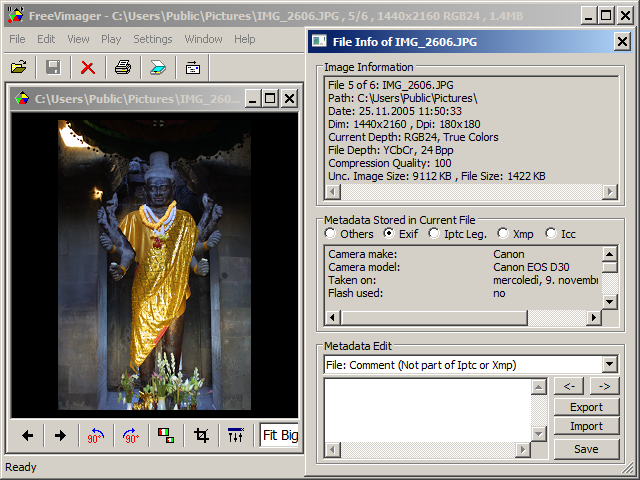
Для фотографа, контент-менеджера или администратора сайта это полезно по нескольким причинам. Во-первых, можно быстро проверить дату съёмки и параметры камеры. Во-вторых, можно понять, не потерялся ли цветовой профиль. В-третьих, можно посмотреть IPTC/XMP-поля, если изображение пришло из фотобанка, редакции или архива. В-четвёртых, FreeVimager умеет сохранять метаданные при редактировании и сохранении файлов, что важно при технической обработке изображений.
Изменение даты EXIF
FreeVimager поддерживает настройку даты и времени EXIF в пакетном режиме. Это не декоративная функция, а практический инструмент для фотоархивов. Дата съёмки может сбиться из-за неверных настроек камеры, смены часового пояса, разряженной батарейки, переноса файлов или обработки в другой программе.
Примеры, когда это нужно:
камера была настроена на неправильный год;
фотографии из поездки имеют неверный часовой пояс;
снимки с двух камер нужно синхронизировать по времени;
дата файла отличается от даты съёмки;
после обработки изображений нужно сохранить правильную хронологию.
Пакетное изменение EXIF-даты удобно тем, что не приходится открывать каждый файл отдельно. Можно применить сдвиг времени ко всему набору изображений и привести архив в порядок. В FreeVimager эта операция заявлена как lossless adjustment, то есть корректировка метаданных выполняется без необходимости заново пережимать само изображение.
Пакетная обработка изображений
Пакетная обработка — один из главных практических блоков FreeVimager. Команда File → Batch Processing… открывает окно, где можно собрать список файлов, указать выходную папку, включить переименование, выбрать конвертацию, настроить уменьшение и выполнить обработку всей группы.
Типовой набор элементов в окне пакетной обработки:
| Блок | Назначение |
|---|---|
| Input | выбор входной папки или списка файлов |
| Output | выбор выходной папки или выходного файла |
| Rename | переименование файлов по шаблону |
| Conversion | включение конвертации |
| General | общие параметры обработки |
| Shrink | уменьшение изображений |
| Jpeg | настройки JPEG |
| Tiff / Pdf | настройки TIFF и PDF |
| Process / Start | запуск обработки |
| Миниатюры снизу | визуальная проверка выбранных изображений |
Пакетная обработка нужна, когда однотипная операция повторяется десятки или сотни раз. Например, нужно уменьшить 80 фотографий для сайта, переименовать их в едином стиле, сохранить в JPEG и не трогать исходники. В ручном режиме это займёт много времени. В FreeVimager можно задать правила один раз и применить их к списку.
Пример: подготовить фотографии для сайта
Открыть File → Batch Processing….
В блоке Input выбрать папку с оригиналами.
В блоке Output указать отдельную папку для готовых изображений.
Включить Rename, если нужны понятные имена.
Включить Conversion.
На вкладке Shrink задать уменьшение.
На вкладке Jpeg настроить параметры сохранения.
Нажать Start.
Проверить готовые файлы в выходной папке.
Такой сценарий подходит для сайта, интернет-магазина, блога, рассылки, презентации, карточек товаров и личного фотоархива. Главное — не перезаписывать оригиналы без необходимости. Лучше выводить результат в отдельную папку.
Пример: переименовать фотографии
Переименование по шаблону удобно, когда файлы называются вроде IMG_2606.JPG, DSC00257.JPG, PXL_20240612_.... В блоке Rename можно включить переименование и задать шаблон, например Picture #####. В результате файлы получают последовательные имена. Это удобно для архива, отправки заказчику, публикации или сортировки.
Пример: подготовить изображения для email
FreeVimager умеет создавать size-optimized email-вложения. Смысл в том, чтобы уменьшить изображения перед отправкой и не прикреплять к письму слишком тяжёлые оригиналы. Это особенно полезно для пользователей, которые отправляют фотографии через почтовый клиент и не хотят вручную сжимать каждый файл.
Конвертация изображений
В FreeVimager есть команда Convert To в меню Edit и конвертация внутри Batch Processing…. Одиночная конвертация удобна для одного файла, пакетная — для набора изображений.
Практические сценарии:
преобразовать BMP в PNG;
сохранить PNG как JPEG для уменьшения веса;
конвертировать TIFF в более удобный формат;
подготовить изображения для старой программы, которая принимает только JPEG или BMP;
собрать сканы в PDF;
привести изображения к одному формату перед публикацией.
При конвертации важно учитывать особенности форматов. JPEG хорош для фотографий, но не подходит для изображений с резкими линиями и текстом, если нужно сохранить идеальную чёткость. PNG лучше подходит для скриншотов, интерфейсов, логотипов и графики. TIFF часто используется для сканов и архивов. PDF удобен для документов, которые нужно отправить или распечатать.
FreeVimager не пытается заменить специализированные конвертеры для профессиональных workflow, но для повседневной работы его возможностей достаточно.
Сохранение в PDF
Команда Save As Pdf делает FreeVimager полезным не только для фотографий, но и для документов. Если изображение или скан нужно передать как PDF, не обязательно открывать отдельный PDF-редактор. Можно отсканировать страницу, поправить ориентацию, обрезать лишние поля и сохранить в PDF.
Сценарии:
сохранить скан заявления;
подготовить копию паспорта или договора;
отправить изображение как документ;
собрать отсканированную страницу в PDF;
сохранить графику в формате, который удобно открыть на любом компьютере.
С PDF есть ограничение: FreeVimager не является полноценным редактором PDF. Он не предназначен для редактирования текста внутри PDF, OCR-распознавания, создания интерактивных форм, электронной подписи или сложной сборки документов. Его PDF-функция прикладная: сохранить изображение или набор сканов в удобном документном формате.
Печать и предварительный просмотр
FreeVimager имеет Print Preview с позиционированием изображения перетаскиванием. Это полезно, когда нужно не просто отправить картинку на принтер, а разместить её на листе: с полями, в нужной ориентации, с масштабом и визуальным контролем перед печатью.
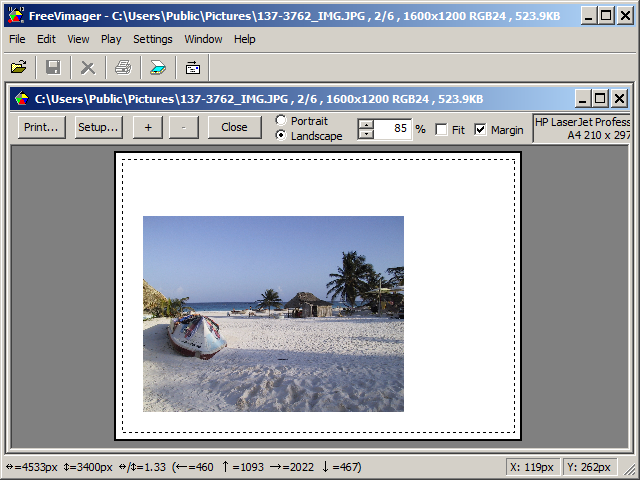

В окне предварительного просмотра доступны элементы управления печатью:
Print… — отправка на печать;
Setup… — настройка принтера и страницы;
кнопки изменения масштаба;
выбор ориентации Portrait или Landscape;
процент масштаба;
режим Fit;
опция Margin;
выбор принтера;
визуальная область листа.
Для печати фотографий, сканов и иллюстраций это удобнее, чем отправлять изображение напрямую из стандартного просмотрщика. Пользователь видит, где именно картинка окажется на листе, и может поправить размещение до печати.
Сканирование через TWAIN
FreeVimager поддерживает TWAIN-сканирование. Это делает программу полезной для офисных задач: отсканировать документ, страницу книги, чек, фотографию, схему или подпись. После сканирования изображение можно сразу повернуть, кадрировать, поправить контраст и сохранить в TIFF, PDF или другой подходящий формат.
Типовой сценарий:
Подключить сканер.
Открыть File → Scan.
Выбрать источник сканирования.
Отсканировать страницу.
Проверить изображение в рабочей области.
Обрезать лишние края через Crop/Copy/Cut rectangle.
При необходимости поправить яркость и контраст.
Сохранить как изображение или PDF.
FreeVimager умеет сканировать несколько страниц в TIFF и PDF, включая сценарий с прямой отправкой по email. Это удобно для простого документооборота: не требуется запускать тяжёлый пакет, если нужно быстро получить электронную копию нескольких страниц.
Важно понимать границу возможностей: FreeVimager не является OCR-программой. Он не распознаёт текст как ABBYY FineReader или специализированные PDF/OCR-сервисы. Его задача — получить изображение со сканера, обработать картинку и сохранить результат в удобном формате.
Работа с многостраничным TIFF
Поддержка многостраничного TIFF важна для офисов, архивов, сканирования и старых документооборотов. TIFF часто используют для хранения сканов, потому что он может содержать несколько страниц в одном файле. FreeVimager умеет просматривать и работать с такими файлами, что делает его удобным для проверки отсканированных документов.
Полезные операции:
открыть многостраничный TIFF;
перейти между страницами;
проверить качество скана;
извлечь страницы или кадры, если такая операция доступна для текущего файла;
сохранить результат в PDF;
выполнить печать;
подготовить документ к отправке.
Для обычного пользователя это может показаться узкой функцией, но в реальной офисной работе TIFF встречается часто: сканеры, факсы, архивные системы, медицинские документы, бухгалтерские копии, старые электронные архивы.
Слайд-шоу
FreeVimager умеет показывать изображения в режиме слайд-шоу и создавать CD/DVD slideshow-сценарии. Это не замена современным программам для видеомонтажа или презентаций, но удобная функция для просмотра фотографий без ручного переключения.
Слайд-шоу подходит для:
просмотра семейного архива;
демонстрации фотографий на втором мониторе;
проверки набора изображений;
показа серии кадров заказчику;
простого просмотра папки без кликов.
В связке с multi-monitor support FreeVimager можно использовать так: на одном экране управлять программой, на другом показывать фотографии. Для старого, но функционального просмотрщика это заметное преимущество.
Воспроизведение AVI и аудиофайлов
FreeVimager может воспроизводить AVI-видео, обычные аудиофайлы и аудио CD. Эта функция выглядит необычно для просмотрщика изображений, но логика понятна: пользователи камер часто работают не только с фотографиями, но и с видеоклипами. Если в папке рядом лежат фото и AVI-файлы, их можно просмотреть в одной программе.
При этом FreeVimager не стоит оценивать как полноценный медиаплеер. Для фильмов, субтитров, современных контейнеров, потокового видео и сложной аудиотеки лучше использовать VLC, MPC-BE или другой медиаплеер. В FreeVimager мультимедийные функции вторичны. Они дополняют просмотр фотоархива, но не являются главным назначением программы.
Скриншоты
В меню Edit есть команда Screenshot с горячей клавишей Ctrl+F11. Она позволяет сделать снимок экрана и использовать его внутри FreeVimager. Для пользователя это удобно, когда нужно быстро сохранить изображение с экрана, обрезать лишнее, добавить рамку или сохранить файл в нужном формате.
Пример применения:
Нажать Edit → Screenshot или Ctrl+F11.
Получить снимок экрана.
Обрезать нужную область.
Сохранить как PNG или JPEG.
При необходимости отправить по email или вставить в документ.
Для сложных аннотаций, стрелок, нумерации и записи экрана FreeVimager не подходит так же хорошо, как специализированные скриншотеры. Но как быстрый встроенный инструмент для захвата картинки он полезен.
Настройки программы
В FreeVimager есть окно Global Settings, где настраиваются ассоциации файлов и поведение программы. Такой блок особенно важен для portable-сценариев: пользователь может решить, какие форматы открывать через FreeVimager, запускать ли программу вместе с Windows, использовать ли значок в трее, открываться ли в полноэкранном режиме.
Типичные настройки:
| Настройка | Что даёт |
|---|---|
| File Associations | выбор форматов, которые будут связаны с программой |
| Graphics Files | ассоциации BMP, GIF, JPG, TIF, PNG, PCX, EMF |
| Audio Files | ассоциации AIF, WAV, MP3, WMA, AU, MID, CDA |
| Other Files | AVI, ZIP |
| Start with Windows | запуск вместе с системой |
| Tray Icon | значок в области уведомлений |
| ESC key exits the program | выход по клавише ESC |
| Single Instance | запуск только одного экземпляра |
| Start in full-screen | старт в полноэкранном режиме |
| Disable auto-opening with external program | запрет автооткрытия через внешнюю программу |
Для portable-версии важна возможность хранения настроек в INI-файле рядом с исполняемым файлом. Это значит, что настройки можно переносить вместе с программой, не завязываясь на конкретную систему. Для системных администраторов и мастеров это удобно: программа остаётся предсказуемой на разных компьютерах.
Portable-режим и автономный запуск
FreeVimager можно использовать как небольшую автономную программу без обязательной установки. Это один из главных практических плюсов. Portable-просмотрщик изображений полезен в ситуациях, когда нет смысла устанавливать большой пакет или менять систему.
Примеры:
сервисная флешка мастера;
рабочий компьютер с ограниченными правами;
старый ноутбук;
временная обработка фото на чужом ПК;
папка с набором утилит;
офисный компьютер, где нужен быстрый просмотрщик;
архив с документами и изображениями.
Standalone-режим делает FreeVimager более удобным, чем многие современные программы, которые требуют установщика, профиля пользователя, фоновых служб или регистрации. Здесь подход другой: открыть EXE, выполнить задачу, закрыть программу.
Unicode и работа с файлами на разных языках
FreeVimager поддерживает Unicode при открытии, редактировании, пакетной обработке и пакетном переименовании файлов. Это важно для пользователей, у которых файлы называются на русском, китайском, японском, индийских языках и других языках с нелатинскими символами.
На практике это означает, что программа нормально работает с именами вроде:
Отпуск_Крым_001.jpg;Скан_договора_страница_2.tif;Фото товара — вид сбоку.png;旅行写真.jpg;Документы/Счета/Июнь.
Для российского пользователя это существенная деталь. Некоторые старые просмотрщики и пакетные конвертеры всё ещё могут плохо работать с кириллицей в пути или имени файла. FreeVimager в этом плане практичнее.
Просмотр координат снимка на карте
FreeVimager умеет показывать местоположение изображения на Google Map, если в файле есть GPS-данные. Это относится к фотографиям, сделанным на смартфон или камеру с GPS-модулем.
Сценарии:
проверить, где была сделана фотография;
найти место съёмки в поездке;
разобрать фотоархив по локациям;
убедиться, что GPS-метки не стоит оставлять перед публикацией;
подготовить изображения для отчёта или документации.
Есть и обратная сторона: GPS-данные могут раскрывать личную информацию. Перед публикацией фотографий в открытом доступе полезно проверить EXIF и решить, нужно ли удалять координаты. FreeVimager позволяет увидеть такие данные и осознанно работать с метаданными.
Практический сценарий: быстро повернуть фотографии с камеры
Частая ситуация: часть фотографий открывается боком. Это бывает после переноса со старой камеры, при неправильной ориентации EXIF или после обработки в другой программе.
Порядок действий:
Открыть первый файл через File → Open File….
Перейти к нужной фотографии кнопками навигации.
Нажать Rotate 90° CW или Rotate 90° CCW.
Проверить результат.
Сохранить файл через File → Save.
Перейти к следующему снимку.
Если фотографий много, лучше использовать пакетную обработку или lossless JPEG-операции, чтобы не тратить время на каждую картинку вручную.
Практический сценарий: уменьшить изображения для сайта
Сайтам редко нужны оригиналы с камеры размером в несколько тысяч пикселей по длинной стороне. Такие файлы медленно загружаются, занимают место и ухудшают пользовательский опыт. FreeVimager позволяет быстро сделать облегчённые копии.
Порядок действий:
Открыть File → Batch Processing….
В Input выбрать папку с исходными фото.
В Output указать отдельную папку.
Включить Conversion.
На вкладке Shrink задать нужный размер.
На вкладке Jpeg выбрать параметры JPEG.
Включить Rename, если нужны понятные имена.
Запустить обработку через Start.
После этого можно проверить готовые изображения и загрузить их на сайт. Такой сценарий полезен для контент-менеджеров, владельцев сайтов, администраторов интернет-магазинов, блогеров и фотографов, которые готовят превью.
Практический сценарий: проверить EXIF и дату съёмки
Когда фотографии приходят от разных людей, устройств или камер, полезно проверить дату съёмки, модель камеры и параметры кадра.
Порядок действий:
Открыть фотографию.
Выбрать File → File Information….
Посмотреть блок Image Information.
Переключиться на Exif.
Проверить дату, камеру, параметры съёмки и GPS.
При необходимости экспортировать или изменить доступные метаданные.
Это полезно при разборе фотоархива, подготовке публикаций, проверке исходников и расследовании ситуаций, когда важно понять происхождение снимка.
Практический сценарий: сохранить скан в PDF
FreeVimager подходит для простого документооборота.
Порядок действий:
Открыть File → Scan.
Выбрать источник сканирования.
Отсканировать страницу.
Повернуть изображение, если ориентация неправильная.
Обрезать края через Crop/Copy/Cut rectangle.
Увеличить контраст через Brightness, Contrast…, если текст бледный.
Сохранить файл через Save As Pdf.
Если страниц несколько, можно использовать многостраничный сценарий TIFF/PDF. Для простых документов этого достаточно. Для распознавания текста нужно отдельное OCR-решение.
Практический сценарий: подготовить фото для отправки по email
Фотографии с телефона или камеры могут быть слишком тяжёлыми для почты. FreeVimager помогает уменьшить их и отправить без ручной возни с каждым файлом.
Порядок действий:
Выбрать изображения.
Открыть пакетную обработку.
Указать выходную папку.
Включить уменьшение.
При необходимости включить переименование.
Сохранить облегчённые копии.
Использовать email-функции или прикрепить готовые файлы вручную.
Такой сценарий особенно полезен для офисов, где пользователи часто отправляют фото документов, актов, товаров, дефектов, упаковки или объектов.
Практический сценарий: просмотреть многостраничный TIFF
Если пришёл TIFF-документ, FreeVimager позволяет открыть его и проверить страницы.
Порядок действий:
Открыть TIFF через File → Open File….
Перейти между страницами.
Проверить ориентацию и качество.
При необходимости повернуть страницу.
Сохранить в нужный формат или распечатать.
Для архивов и сканированных документов это удобнее, чем искать специализированный просмотрщик TIFF.
История версий FreeVimager
История FreeVimager показывает, что программа развивалась не как модный фоторедактор с ежегодным редизайном, а как практичная утилита, где постепенно усиливались форматы, пакетные операции, PDF, метаданные, совместимость и стабильность. Это видно по характеру изменений: улучшения касались TIFF/PDF, кадрирования, сортировки, JPEG, email-отправки, языков, GIF, вкладок, больших изображений и исправления точечных ошибок.
| Период развития | Что усиливалось |
|---|---|
| Ранние выпуски | просмотр изображений, базовое редактирование, слайд-шоу, сканирование, PDF |
| Ветка 4.x | улучшение PDF, сортировка файлов как в Windows Explorer, точное кадрирование стрелками, метаданные |
| Переход к GPL | публикация исходного кода под GNU GPL и развитие проекта как открытого |
| Ветка 5.x | улучшение панели инструментов, исправления email-клиента, кодировка комментариев JPEG/GIF, развитие sharpen-диалога |
| Более поздние выпуски | улучшения GIF, вкладок, обработки одинаковых имён, увеличение допустимого размера изображения, языковые доработки |
Несколько изменений особенно хорошо объясняют назначение программы.
Улучшение PDF
В одном из старых обновлений уменьшались создаваемые PDF-файлы и исправлялась совместимость отображения цвета в PDF-просмотрщиках. Для FreeVimager это логичный шаг: если программа умеет сканировать и сохранять PDF, качество и совместимость PDF напрямую влияют на офисное применение.
Сортировка как в Windows Explorer
Переход к сортировке файлов по логике Windows Explorer важен для фотоархивов. Пользователь ожидает, что 1.jpg, 2.jpg, 10.jpg будут идти в естественном порядке, а не как простая строковая сортировка. Для просмотра папки с изображениями это заметная деталь.
Более точное кадрирование
Улучшение crop-инструмента с точным выбором через стрелки показывает, что разработчики усиливали не только просмотр, но и аккуратное редактирование. Для кадрирования сканов, документов и фото это полезнее, чем кажется: мышью не всегда легко выставить прямоугольник точно по границе.
Развитие portable-логики
Появление и развитие конфигурационных механизмов, включая INI-подход, хорошо вписывается в идею standalone-программы. FreeVimager часто используют как переносной инструмент, поэтому предсказуемое хранение настроек важно.
Исправления email-функций
В истории изменений встречаются исправления, связанные с отправкой изображений по email. Это подтверждает, что email-сценарий не был случайной кнопкой: FreeVimager действительно рассчитан на подготовку и отправку изображений, включая уменьшение файлов и работу с вложениями.
Совместимость с большими изображениями
Увеличение допустимой ширины или высоты изображения до 32767 пикселей показывает, что программа адаптировалась к более крупным изображениям. Это важно для панорам, сканов, технических изображений и современных фотографий высокого разрешения.
Чем FreeVimager отличается от стандартного приложения Фотографии Windows
Стандартное приложение Windows удобно для простого просмотра, но FreeVimager даёт больше технических функций. Разница заметна в задачах, где нужно не просто открыть фото, а выполнить конкретную обработку.
| Задача | FreeVimager | Фотографии Windows |
|---|---|---|
| Быстрый просмотр | Да | Да |
| Portable-запуск | Да | Нет |
| Пакетная обработка | Да | Ограниченно |
| Пакетное переименование | Да | Нет |
| Работа с EXIF/IPTC/XMP/ICC | Да | Ограниченно |
| Lossless JPEG rotate/crop | Да | Нет как отдельный рабочий инструмент |
| TWAIN-сканирование | Да | Нет |
| Сохранение в PDF | Да | Ограниченно через печать/системные механизмы |
| Многостраничный TIFF | Да | Не основной сценарий |
| Печать с перетаскиванием изображения на листе | Да | Ограниченно |
| Интерфейс | Старомодный, технический | Современный, простой |
Если нужно просто посмотреть картинку, встроенного приложения часто хватает. Если нужно обработать папку изображений, проверить метаданные, отсканировать документ, сохранить TIFF/PDF или выполнить точное техническое действие, FreeVimager функциональнее.
Преимущества FreeVimager
Лёгкость и скорость
FreeVimager не перегружен медиатекой, облаком, каталогом, шаблонами и фоновыми процессами. Он быстро запускается, открывает изображения и даёт доступ к основным командам. Для старых ПК и рабочих машин это важнее современного дизайна.
Portable-режим
Standalone/portable-запуск делает программу удобной для системных администраторов, мастеров, офисов и пользователей, которые не хотят устанавливать тяжёлые пакеты. Настройки в INI-файле рядом с исполняемым файлом помогают переносить конфигурацию вместе с программой.
Поддержка метаданных
Сохранение EXIF, IPTC, XMP и ICC при редактировании — сильная сторона. Это особенно полезно при работе с фотографиями, которые нельзя превращать в безымянные картинки без даты, камеры и профиля.
Пакетная обработка
Пакетная конвертация, уменьшение и переименование экономят время. Для сайта, фотоархива, документов и email это одна из самых полезных функций.
TIFF и PDF
Поддержка многостраничного TIFF, сканирования и PDF делает FreeVimager удобным для документов. Многие просмотрщики фото уделяют этому меньше внимания.
Печать
Print Preview с позиционированием изображения перетаскиванием удобен для печати фотографий и сканов. Пользователь видит результат до отправки на принтер.
Unicode
Поддержка Unicode в именах файлов важна для кириллицы и других языков. Это делает программу пригодной для реальной работы с русскоязычными папками и архивами.
Multi-monitor support
Переключение полноэкранного просмотра между мониторами через контекстное меню или TAB полезно для презентаций, демонстрации фото, работы с двумя дисплеями.
Недостатки и ограничения
Интерфейс устарел
FreeVimager выглядит как классическое Windows-приложение старой школы. Для пользователя, привыкшего к современным галереям, интерфейс может казаться перегруженным или несовременным. Иконки, меню, внутренние окна и общее оформление не выглядят как приложение нового поколения.
Нет полноценной медиатеки
Программа не строит современный каталог фотографий с умными альбомами, лицами, событиями, облачной синхронизацией и автоматической сортировкой. Если нужна большая фотоорганизация, FreeVimager будет недостаточен.
Нет продвинутой ретуши
В программе нет слоёв, масок, сложных кистей, пластики, выделений по объектам, AI-ретуши, частотного разложения, работы с PSD как в профессиональном редакторе. FreeVimager не предназначен для сложного монтажа.
Нет RAW-рабочего процесса
FreeVimager не является заменой RAW-конвертера. Для серьёзной обработки RAW нужны Lightroom, Capture One, DxO PhotoLab, darktable или RawTherapee.
Мультимедиа ограничено
AVI и аудиофайлы можно воспроизводить, но FreeVimager не конкурирует с полноценными медиаплеерами. Поддержка видео здесь вспомогательная.
Пакетная обработка требует внимательности
Пакетные операции могут быстро изменить много файлов. Лучше всегда выводить результат в отдельную папку и не перезаписывать оригиналы без проверки.
Сравнение с аналогами
FreeVimager находится между простыми просмотрщиками и более крупными менеджерами изображений. Он сильнее стандартных галерей в технических задачах, но уступает специализированным программам там, где нужна мощная каталогизация, современный интерфейс или профессиональное редактирование.
| Программа | Где сильнее | Где слабее |
|---|---|---|
| IrfanView | Очень быстрый и компактный просмотрщик, широкая экосистема плагинов, сильные пакетные возможности, популярность и большой стаж развития | Интерфейс тоже старомодный; часть возможностей требует плагинов; сканирование/PDF/метаданные могут быть менее цельным сценарием для обычного пользователя |
| XnView MP | Более мощная организация фото, браузер папок, кроссплатформенность, поддержка огромного числа форматов, удобнее для больших коллекций | Тяжелее и сложнее; для простой правки одного JPEG может быть избыточен |
| FastStone Image Viewer | Сильный режим браузера, удобный полноэкранный просмотр, пакетная конвертация/переименование, красные глаза, слайд-шоу, печать | Меньше акцент на standalone-технической утилите; интерфейс богаче, но не всегда быстрее для простых операций |
| JPEGView | Минимализм, скорость, удобная обработка на лету, хорош для быстрого просмотра без лишнего интерфейса | Меньше офисных функций: сканирование, PDF, многостраничный документооборот, расширенные пакетные сценарии |
| HoneyView / BandiView | Быстрый просмотр, хорошая работа с архивами и комиксами, простой интерфейс | Почти нет редактирования и технических функций уровня EXIF/IPTC/XMP, сканирования и пакетной подготовки |
| ImageGlass | Современный внешний вид, простой просмотр, приятный интерфейс | Меньше встроенных инструментов для пакетной обработки, сканирования, PDF и технических правок |
| Nomacs | Кроссплатформенность, современнее по интерфейсу, удобный просмотр | Не так сфокусирован на классическом Windows-сценарии со сканированием, TIFF/PDF и portable-утилитой |
| Windows Photos | Уже встроено в Windows, удобно для простого просмотра и базовых действий | Значительно слабее в пакетной обработке, метаданных, TIFF/PDF, portable-режиме и технических операциях |
IrfanView остаётся одним из самых сильных конкурентов среди лёгких просмотрщиков: он быстрый, компактный, поддерживает Windows XP–11, имеет 32- и 64-битные версии, плагины и широкую популярность. XnView MP сильнее там, где нужна организация коллекции и поддержка большого числа форматов на Windows, macOS и Linux. FastStone Image Viewer хорошо подходит для браузинга папок, слайд-шоу, пакетного конвертирования, печати и редактирования. JPEGView выигрывает скоростью и минимализмом, но не закрывает столько офисных задач.
FreeVimager на их фоне выглядит менее современно, но занимает свою нишу: лёгкий просмотрщик изображений для Windows с редактированием, PDF, сканированием, метаданными, пакетной обработкой и portable-логикой.
Кому стоит использовать FreeVimager
FreeVimager хорошо подходит пользователям, которым нужен не красивый медиакомбайн, а рабочий инструмент.
Обычный пользователь Windows
Если нужно быстро открывать фотографии, поворачивать их, уменьшать, печатать и сохранять в PDF, FreeVimager закрывает эти задачи без сложного обучения.
Офисный сотрудник
Для сканов, TIFF, PDF, печати, email и базовой правки документов программа подходит лучше многих обычных просмотрщиков.
Контент-менеджер
Для сайта полезны пакетное уменьшение, переименование, конвертация, проверка размера и формата изображений.
Фотограф для технической проверки
FreeVimager не заменит RAW-конвертер, но пригодится для просмотра JPEG, проверки EXIF, даты съёмки, GPS и быстрой подготовки копий.
Системный администратор
Portable-режим, небольшой размер и автономный запуск делают программу удобной для сервисной флешки или набора утилит.
Пользователь старого ПК
FreeVimager не требует ресурсов уровня современных графических пакетов. На слабой машине это может быть решающим фактором.
Кому FreeVimager не подойдёт
FreeVimager не стоит ставить там, где нужны функции другого класса.
Программа не подойдёт, если требуется:
профессиональная ретушь;
работа со слоями и масками;
сложный монтаж изображений;
RAW-проявка;
современная медиатека с лицами и событиями;
облачная синхронизация фотографий;
AI-улучшение изображений;
продвинутый дизайн интерфейса;
полноценный видеоплеер;
OCR-распознавание текста в сканах.
В таких случаях лучше выбрать специализированный инструмент. FreeVimager силён не универсальностью для всего, а тем, что быстро выполняет конкретные операции с изображениями.
Советы по работе с FreeVimager
Не перезаписывать оригиналы без необходимости
При редактировании фотографий лучше использовать Save As… или выводить пакетную обработку в отдельную папку. Это защищает исходники от случайного пересохранения, неправильного размера или нежелательной компрессии.
Использовать пакетную обработку для повторяющихся задач
Если нужно уменьшить 5–10 изображений, можно сделать это вручную. Если файлов больше, лучше открыть Batch Processing…. Это быстрее и снижает количество ошибок.
Проверять EXIF перед публикацией
Перед загрузкой фотографий в интернет стоит проверить метаданные. В EXIF могут быть дата, модель устройства и GPS-координаты. FreeVimager позволяет увидеть эти данные и принять решение, нужно ли их оставлять.
Для сканов повышать контраст
Скан документа часто выглядит серым. Команда Brightness, Contrast… помогает сделать текст более читаемым перед сохранением в PDF или печатью.
Для сайта использовать разумный размер
Не стоит загружать на сайт оригиналы с камеры. Через Resize… или Batch Processing… лучше подготовить уменьшенные копии. Это ускорит загрузку страниц и упростит хранение файлов.
Для JPEG использовать lossless-операции, когда это возможно
Если задача — повернуть или обрезать JPEG без ухудшения качества, стоит использовать возможности JPEG Advanced и lossless rotate/crop. Это особенно важно для архивных фотографий, которые не хочется пересжимать лишний раз.
Типовые ошибки пользователей
Открывать FreeVimager как профессиональный редактор
FreeVimager не предназначен для глубокой ретуши. Если ждать от него Photoshop, впечатление будет неправильным. Его нужно оценивать как лёгкий просмотрщик и редактор изображений для быстрых операций.
Работать только с одним файлом, когда нужна пакетная обработка
Многие пользователи вручную уменьшают десятки фотографий, хотя в FreeVimager есть Batch Processing…. Это лишняя трата времени.
Сохранять поверх оригиналов
При пакетной конвертации и изменении размера безопаснее использовать отдельную выходную папку. Особенно если исходники важны.
Игнорировать метаданные
EXIF и IPTC могут быть полезны, а иногда нежелательны. FreeVimager даёт доступ к ним, поэтому перед публикацией лучше проверить файл.
Использовать PDF-функцию как замену Acrobat
FreeVimager сохраняет изображения в PDF, но не редактирует PDF как документный редактор. Для сложных PDF-задач нужен другой инструмент.
Итоговая оценка
FreeVimager — практичный бесплатный просмотрщик изображений и редактор фото для Windows, рассчитанный на быстрые технические операции. Его главные плюсы — компактность, portable-режим, поддержка популярных форматов, работа с EXIF/IPTC/XMP/ICC, пакетная обработка, lossless JPEG-поворот и кадрирование, сканирование через TWAIN, многостраничный TIFF, сохранение в PDF и удобная печать с предварительным просмотром.
Программа выглядит старомодно, но в ней много полезных функций, которые не всегда есть в более красивых современных просмотрщиках. FreeVimager стоит использовать, если нужно быстро открыть изображение, повернуть, кадрировать, уменьшить, проверить метаданные, обработать папку файлов, подготовить сканы или сохранить картинку в PDF. Для профессиональной ретуши, RAW-каталога и сложного дизайна лучше выбрать другой инструмент, но для повседневной работы с изображениями FreeVimager остаётся сильным и удобным вариантом.
 (Пока оценок нет)
 Загрузка...