
FSPViewer: просмотрщик сферических панорам и 360-градусных изображений
FSPViewer — узкоспециализированный просмотрщик сферических панорам, рассчитанный на локальный просмотр equirectangular-фотографий, больших 360-градусных изображений и панорамных файлов, подготовленных в формате JPEG, TIFF или через управляющий файл .FSV. Это не редактор фотографий, не программа для склейки панорам и не конструктор веб-туров. Его задача намного уже: открыть готовую сферическую панораму, корректно развернуть её в интерактивный вид, дать пользователю свободно осматриваться по сторонам, менять масштаб, проверять геометрию, сетку, цвет и стартовые параметры просмотра.
Скачать FSPViewer
Новейшая версия для Windows и macOS. Удобный редактор с ИИ и профессиональными функциями.
Главная ценность FSPViewer — в том, что он воспринимает панораму не как обычную широкую картинку, а как сферическое изображение. Обычный просмотрщик фотографий покажет equirectangular-файл плоской полосой с сильными искажениями сверху и снизу. FSPViewer превращает такую развертку в нормальный обзор: можно смотреть влево, вправо, вверх, вниз, приближать детали и проверять, как панорама будет восприниматься в 360-среде.
Программа особенно полезна фотографам, которые собирают панорамы в Hugin, PTGui или похожих инструментах, визуализаторам интерьеров, авторам виртуальных туров, владельцам 360-камер и тем, кто работает с локальными архивами панорам. FSPViewer удобен именно на этапе проверки: открыл файл, посмотрел горизонт, оценил шов, включил сетку, проверил резкость, настроил стартовый взгляд, при необходимости описал hotspot через .FSV.

Назначение программы
FSPViewer предназначен для просмотра сферических, то есть equirectangular-панорам. Такой файл обычно имеет пропорцию 2:1: например, 8000×4000, 10000×5000 или 16000×8000 пикселей. В плоском виде он выглядит как сильно растянутая прямоугольная карта пространства: левый и правый края соединяются, верх соответствует зениту, низ — надиру, а середина изображения проходит по горизонту.
В FSPViewer пользователь видит не исходную развертку, а перспективный фрагмент сферы. Это принципиально меняет работу с панорамой. Вместо прокрутки длинной картинки появляется ощущение точки наблюдения внутри сцены. Можно повернуться к окну, потолку, полу, горной вершине, витрине, двери или любому другому объекту внутри 360-фотографии.
Типичные задачи, для которых подходит FSPViewer:
открыть готовую 360-панораму на компьютере;
проверить, правильно ли собран equirectangular-файл;
оценить шов на стыке левого и правого края;
проверить, не завален ли горизонт;
посмотреть надир и зенит;
включить сетку поверх панорамы;
задать стартовый угол обзора через yaw, pitch и horizontal field of view;
быстро просмотреть несколько панорам в одной папке;
проверить, как работают hotspots в
.FSV;подготовить локальную папку или носитель с панорамами для демонстрации.
FSPViewer лучше всего раскрывается не как красивый медиаплеер, а как рабочий инструмент для контроля. Его интерфейс простой, но в нём есть именно те функции, которые нужны при просмотре spherical panorama viewer: управление полем зрения, направление взгляда, сетка, цветовое управление, высококачественная интерполяция, полноэкранный режим и поддержка управляющих файлов.
Краткая характеристика
| Параметр | Описание |
|---|---|
| Тип программы | просмотрщик сферических панорам |
| Основной сценарий | локальный просмотр equirectangular panoramic images |
| Поддерживаемые изображения | JPEG, TIFF |
| Дополнительный формат | .FSV control files |
| Управление | мышь, колесо мыши, клавиатура, меню |
| Полноэкранный режим | есть |
| Hotspots | есть, через .FSV |
| Сетка поверх панорамы | есть |
| Цветовое управление | есть, поддержка ICC-профилей |
| Интерфейс | минималистичный, англоязычный |
| Основная аудитория | фотографы-панорамщики, авторы 360-контента, визуализаторы, пользователи локальных архивов панорам |
FSPViewer воспринимается как маленькая утилита, но внутри у него не просто открытие картинки. Программа пересчитывает equirectangular-развертку в перспективный вид, использует интерполяцию для более качественного отображения и показывает параметры текущего просмотра в строке состояния. При остановке движения изображение пересчитывается в более качественном виде, поэтому панорама не выглядит грубо пиксельной при спокойном осмотре.
Интерфейс FSPViewer
Интерфейс FSPViewer устроен без лишних панелей. Основное пространство занимает сама панорама. В верхней части находится строка меню, под ней — небольшая панель инструментов, а внизу — строка состояния. Такой подход удобен для программы просмотра: почти вся площадь окна отдана изображению.
В типичном окне FSPViewer можно выделить несколько зон:
| Зона | Что делает |
|---|---|
| Заголовок окна | показывает имя открытого файла и название программы |
| Menu bar | содержит команды File, View, Tools, Help; на Linux также используется Edit |
| Toolbar | дает быстрый доступ к открытию файла, режимам просмотра и некоторым функциям |
| Область просмотра | показывает текущий перспективный фрагмент сферической панорамы |
| Status bar | отображает состояние, масштаб и углы обзора |
В строке состояния особенно важны три значения: текущий zoom factor, horizontal field of view и vertical field of view. Zoom factor показывает, насколько крупно выводится изображение относительно исходной панорамы. Поле зрения показывает, какой угол пространства сейчас попадает в окно. Для обычного пользователя это просто цифры, но для автора панорам они полезны: можно понять, насколько широким или узким будет стартовый кадр, с каким hFov лучше показывать интерьер и где начинается потеря деталей при увеличении.
Меню программы не перегружено. В FSPViewer нет десятков инструментов коррекции, фильтров, слоев, менеджера каталогов и сложной панели свойств. Это осознанное ограничение. Программа не пытается заменить XnView MP, Photoshop, Hugin или Pano2VR. Она выполняет конкретную задачу: открыть сферическую панораму и дать её нормально рассмотреть.

Открытие панорамы
При запуске FSPViewer показывает пустое окно. Чтобы открыть панораму, используется команда File/Open или кнопка Open на панели инструментов. Также файл можно перетащить мышью прямо в окно программы. FSPViewer открывает JPEG, TIFF и .FSV control files.
Базовый порядок работы выглядит так:
Запустить FSPViewer.
Выбрать File/Open.
Указать JPEG, TIFF или
.FSV.Дождаться появления панорамы в области просмотра.
Перемещаться по сцене мышью или стрелками.
При необходимости перейти в полноэкранный режим через View/Full Screen.
После открытия изображения FSPViewer сразу переводит equirectangular-файл в интерактивный просмотр. Пользователь не видит плоскую карту, как в обычном просмотрщике. Он видит перспективный участок пространства, как если бы находился внутри панорамы.
Особенно удобно открывать в FSPViewer экспортированные файлы после сборки. Например, фотограф собрал панораму в Hugin или PTGui, сохранил equirectangular JPEG и сразу проверяет его в FSPViewer. В обычном просмотрщике невозможно нормально оценить потолок, пол, соединение краев и поведение вертикалей. В FSPViewer эти проблемы видны сразу.
Навигация по панораме
Навигация в FSPViewer построена вокруг мыши и клавиатуры. Панораму можно вращать перетаскиванием мыши или стрелками на клавиатуре. Масштабирование работает через клавиши A, Z, Shift, Control и колесо мыши: A или Shift приближают, Z или Control отдаляют. Колесо мыши дает привычное плавное изменение масштаба.
В реальной работе это выглядит так:
зажали кнопку мыши и повели в сторону — изменили направление взгляда;
нажали стрелку влево или вправо — повернули обзор по yaw;
нажали стрелку вверх или вниз — изменили pitch;
прокрутили колесо мыши — изменили field of view;
нажали F — перешли в полноэкранный режим;
нажали Esc — вернулись из полноэкранного просмотра.
Навигация в сферической панораме отличается от просмотра обычной фотографии. Здесь нет края изображения в привычном смысле: при горизонтальном вращении пользователь идет по кругу. Если панорама полная, левый и правый край equirectangular-файла соединяются. При вертикальном движении можно смотреть вверх до зенита и вниз до надира.
Для 360-фотографий это критично. Ошибки часто находятся не в центре кадра, а в местах, куда обычный зритель посмотрит позже: под ногами, около потолка, на линии склейки, в крайних направлениях. FSPViewer позволяет быстро проверить все эти зоны.
Масштаб, hFov и качество просмотра
Масштабирование в FSPViewer связано с понятием horizontal field of view. Когда пользователь приближает изображение, поле зрения становится уже: в окно попадает меньший фрагмент сферы, но крупнее. Когда пользователь отдаляет изображение, поле зрения расширяется: видна большая часть панорамы, но детали становятся мельче.
В строке состояния отображаются значения horizontal и vertical field of view. Это полезно при подготовке демонстрации. Например, интерьерную панораму часто лучше показывать не слишком широким углом, чтобы стены не казались чрезмерно растянутыми. Пейзажу иногда подходит более широкий угол, потому что нужно показать пространство. Для технической проверки, наоборот, удобно приближаться к проблемным зонам: швам, мелким деталям, артефактам склейки, следам ретуши на надире.
FSPViewer использует разные подходы к качеству во время движения и после остановки. Во время панорамирования программа должна выдавать кадры быстро, иначе обзор будет дергаться. После остановки она может потратить больше времени и построить более качественное изображение с интерполяцией. Поэтому при активном вращении картинка может быть проще, а после остановки — четче и аккуратнее.
Это важная особенность для high resolution panorama viewer. Большие 360-файлы требуют ресурсов, особенно если изображение имеет крупное разрешение. FSPViewer не пытается постоянно пересчитывать самый качественный кадр на каждом движении мыши. Он сохраняет плавность, а затем повышает качество, когда пользователь остановился.
Меню View
Меню View отвечает за отображение и режимы просмотра. В нём сосредоточены команды, которые влияют не на сам файл, а на то, как пользователь видит панораму.
Основные команды:
| Команда | Назначение |
|---|---|
| View/Previous Image | открыть предыдущее изображение в папке |
| View/Next Image | открыть следующее изображение в папке |
| View/Hotspots | показать или скрыть hotspots |
| View/Hotspots List… | открыть список hotspots текущей панорамы |
| View/Full Screen | перейти в полноэкранный просмотр |
| View/Grid | включить сетку поверх панорамы |
| Toolbar | показать или скрыть панель инструментов |
| Status Bar | показать или скрыть строку состояния |
Команды View/Previous Image и View/Next Image особенно полезны при проверке серии панорам. Если в папке лежат десятки экспортов, не нужно каждый раз открывать диалог выбора файла. Можно идти по папке последовательно и сравнивать результаты. Это удобно при пакетной проверке панорам из одного объекта: комнаты, коридоры, улицы, точки тура, варианты рендера.
Команда View/Full Screen убирает границы окна и системные элементы. В полноэкранном режиме панорама воспринимается естественнее: ничего не отвлекает, проще оценить эффект присутствия и показать изображение клиенту. Выход выполняется клавишей Esc или другой неиспользуемой клавишей; вход также доступен через F.
Команда View/Grid нужна не для красивого просмотра, а для проверки. Сетка помогает увидеть, как ведут себя линии в сферической проекции, где проходит горизонт, нет ли ошибки в выравнивании панорамы.
Панель инструментов
Панель инструментов в FSPViewer небольшая. В ней нет перегруженной ленты, как в крупных графических программах. Кнопки дублируют самые частые действия: открыть файл, переключить некоторые режимы просмотра, включить вспомогательные функции.
Панель можно скрыть через меню View, чтобы освободить пространство под изображение. При обычной проверке она удобна: команды находятся под рукой. При демонстрации клиенту или просмотре на проекторе лучше оставить только изображение, особенно если панорама открыта на весь экран.
Такой интерфейс хорошо подходит для просмотра 360 фото: пользователь не отвлекается на несущественные элементы, а управление остается понятным даже без изучения справки. В FSPViewer важнее не дизайн панели, а то, что она не мешает работать с панорамой.
Tools/Options: настройки программы
Окно настроек открывается по-разному в зависимости от системы. На Windows используется Tools/Options, на Linux — Edit/Preferences, на macOS — стандартное меню Preferences. Внутри настроек находятся вкладки, которые управляют поведением программы, сеткой, цветом, потоками и интерполяторами.
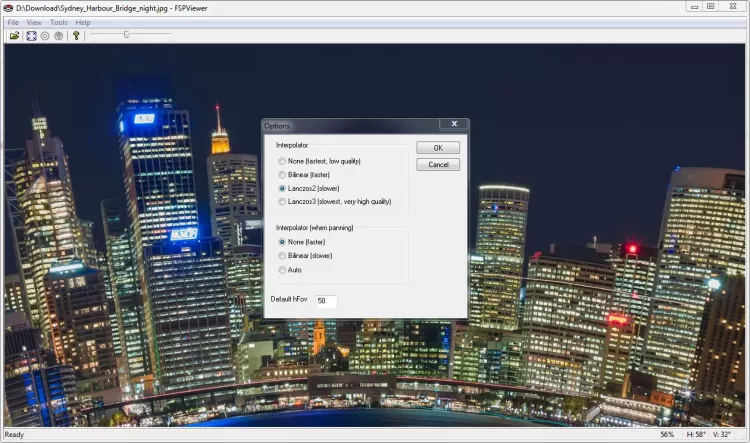
Окно Options — один из главных рабочих разделов FSPViewer. Здесь настраивается не редактирование изображения, а способ отображения панорамы. Для программы просмотра это правильно: пользователь не меняет исходный JPEG или TIFF, а регулирует, как FSPViewer интерпретирует и показывает сферу.
Вкладка General
Вкладка General содержит базовые параметры просмотра. Здесь задаются значения, которые применяются при открытии изображений: default horizontal field of view, yaw и pitch. Эти параметры определяют, куда смотрит программа при старте и насколько широкий угол показывает.
Практический смысл такой:
| Параметр | Что означает | Когда нужен |
|---|---|---|
| Default horizontal field of view | стартовая ширина обзора | чтобы панорама открывалась не слишком широко и не слишком узко |
| Yaw | горизонтальное направление взгляда | чтобы начать просмотр с нужной стены, окна, входа, объекта |
| Pitch | вертикальное направление взгляда | чтобы немного поднять или опустить стартовый взгляд |
| Show yaw/pitch in status bar | показ текущих углов внизу окна | чтобы точно записать направление для .FSV или демонстрации |
Yaw можно понимать как поворот по горизонтали. Pitch — как наклон вверх или вниз. Для полной сферической панорамы yaw идет по кругу, а pitch определяет высоту взгляда. Если панорама должна открываться, например, сразу на главный объект в помещении, проще задать эти значения один раз, чем каждый раз поворачивать вручную.
Вкладка General также содержит режимы panning. В FSPViewer есть два принципиально разных варианта поведения мыши:
| Режим | Поведение |
|---|---|
| Auto panning (VR standard) | пользователь немного тянет мышь, и изображение продолжает двигаться до отпускания |
| Click and drag (GSV-like) | пользователь тянет изображение мышью, и оно следует за движением, как в Google Street View |
Режим Auto panning удобен тем, кто привык к старым VR-просмотрщикам: небольшое смещение мыши задает направление движения. Режим Click and drag понятнее большинству пользователей, потому что напоминает карты и уличные панорамы: потянул — сдвинул вид. Для демонстраций клиентам второй режим обычно воспринимается проще.
Параметр Mouse sensitivity работает для Auto panning. Если чувствительность ниже, движение спокойнее. Если выше — панорама быстрее реагирует на перемещение. Это полезно на больших мониторах, при презентации на проекторе и при работе с мышью с высоким DPI.
Вкладка Grid
Вкладка Grid управляет сеткой, которая включается через View/Grid. Это один из самых полезных инструментов FSPViewer для проверки панорам. Сетка рисуется поверх изображения и помогает увидеть, как панорама лежит на сфере.
Настройки сетки:
| Параметр | Назначение |
|---|---|
| Grid lines width | толщина линий сетки |
| Show rows | показывать горизонтальные линии |
| Row distance | расстояние между горизонтальными линиями в градусах |
| Show columns | показывать вертикальные линии |
| Columns distance | расстояние между вертикальными линиями в градусах |
Сетка в FSPViewer не похожа на обычную прямоугольную сетку в фоторедакторе. Так как изображение разворачивается на сферу, горизонтальные линии, кроме линии горизонта, выглядят кривыми. Это нормально: они соединяют точки с одинаковой высотой относительно горизонта. Вертикальные линии почти никогда не выглядят строго вертикальными в экранном представлении, но остаются прямыми линиями внутри сферической логики.
Практическое применение сетки:
проверить, проходит ли горизонт по правильной линии;
увидеть завал панорамы;
заметить неправильную коррекцию вертикалей;
оценить, где начинается геометрическое искажение;
проверить, не поплыл потолок или пол;
найти ошибки после сборки сферической фотографии;
понять, корректно ли подготовлена частичная панорама.
Сетка особенно полезна после склейки. Когда панорама выглядит почти нормально, глаз может не сразу заметить небольшой перекос. Но при включенной сетке ошибка становится очевидной: линия горизонта уходит, вертикали выглядят странно, важные элементы сцены не совпадают с ожидаемой геометрией.
Вкладка Color
Вкладка Color отвечает за цветовое управление. Для панорам это не мелочь. Многие 360-фотографии готовятся в широких цветовых пространствах, например ProPhoto RGB или Adobe RGB. Если просмотрщик игнорирует ICC-профиль, цвета могут выглядеть неправильно: слишком насыщенными, грязными, бледными или с заметным сдвигом оттенков.
FSPViewer умеет использовать встроенный ICC-профиль изображения и преобразовывать цвета к профилю монитора. В настройках включается Enable color management, после чего доступны варианты профиля монитора:
| Опция | Значение |
|---|---|
| Use sRGB profile | использовать стандартный sRGB-профиль |
| Use profile from file | выбрать пользовательский профиль монитора |
Для большинства обычных мониторов достаточно Use sRGB profile. Для калиброванного рабочего места лучше использовать профиль, созданный калибратором. Это важно, если панорама готовится для коммерческой съемки, интерьерной визуализации, каталога недвижимости или демонстрации заказчику.
Цветовое управление может немного увеличивать время загрузки изображения, потому что программе нужно пересчитать цвета. Но для точной оценки результата это оправдано. В противном случае можно ошибочно принять нормальный файл за испорченный только потому, что просмотрщик неправильно показал профиль.
Вкладка Advanced
Вкладка Advanced связана с производительностью. Здесь выбирается количество потоков, используемых при вычислении кадров. Чем больше потоков задействует FSPViewer, тем плавнее может быть панорамирование на современном процессоре, особенно при больших изображениях.
Это важно для больших сферических панорам. Файл 16000×8000 пикселей содержит огромный объем данных. При каждом изменении направления взгляда программа должна выбрать нужный фрагмент equirectangular-развертки, преобразовать его в перспективный вид, применить интерполяцию и вывести на экран. Чем выше разрешение и качество интерполяции, тем больше нагрузка.
При настройке потоков нужно учитывать баланс:
на слабом процессоре слишком высокое значение может не дать заметной пользы;
на современном многоядерном процессоре больше потоков помогает сделать panning плавнее;
при работе от батареи высокая нагрузка может быстрее расходовать заряд;
при открытии очень больших TIFF важны не только потоки, но и объем RAM.
FSPViewer не требует от пользователя сложной настройки рендера. Обычно достаточно выбрать разумное число потоков и проверить, как ведет себя программа при вращении панорамы. Если движение плавное и после остановки изображение быстро становится четким, настройки подобраны нормально.
Вкладка Interpolators
Вкладка Interpolators управляет качеством построения изображения. Интерполяция нужна потому, что FSPViewer показывает не исходные пиксели напрямую, а пересчитанную перспективу сферической панорамы. При таком пересчете приходится брать данные из исходной equirectangular-картинки и строить новый кадр.
В FSPViewer интерполяторы разделены на две группы:
| Группа | Когда используется |
|---|---|
| Interpolator | когда пользователь не двигает панораму |
| Interpolator (when panning) | когда пользователь активно вращает изображение |
Для неподвижного вида можно выбирать более качественный, но медленный вариант. Для движения нужен быстрый вариант, иначе panning станет рывками. В FSPViewer доступны варианты вроде None, Bilinear, Lanczos2, Lanczos3. Lanczos3 дает более качественный результат для спокойного просмотра, но требует больше вычислений. None работает быстрее, но может давать грубые края и эффект мерцания при медленном движении. Bilinear сглаживает сильнее, но может выглядеть мягче.
Практическая настройка:
| Задача | Настройка |
|---|---|
| максимальная четкость после остановки | Interpolator: Lanczos3 |
| плавное движение на слабом ПК | Interpolator (when panning): None |
| баланс плавности и качества | Interpolator (when panning): Auto |
| проверка резкости и деталей | приближать проблемную область и ждать пересчета качественного кадра |
Опция Auto для panning удобна тем, что программа может использовать bilinear при медленном движении и более быстрый вариант при быстром. Это снижает эффект shimmering и сохраняет отзывчивость.
Tools/Set View Parameters
Команда Tools/Set View Parameters нужна для ручного задания направления просмотра. В окне вводятся значения Yaw, Pitch и Horizontal field of view. Это не декоративная функция, а точный инструмент управления стартовым видом.
Пример задач:
открыть интерьерную панораму сразу лицом к главной стене;
показать вид на объект, а не на случайный участок комнаты;
выставить одинаковый hFov для серии панорам;
сохранить комфортный стартовый угол;
записать параметры для
.FSV;проверить, как будет выглядеть панорама при конкретном поле зрения.
Yaw управляет горизонтальным направлением. Pitch — вертикальным наклоном. Horizontal field of view определяет ширину обзора. Чем меньше hFov, тем сильнее приближение. Чем больше hFov, тем шире вид.
В этом же окне есть кнопка Set As Default. Она устанавливает текущие параметры как значения по умолчанию для новых изображений. Это удобно, если пользователь проверяет много однотипных панорам и хочет, чтобы они открывались примерно одинаково.
Yaw, pitch и сферическая логика панорамы
В обычной фотографии пользователь мыслит координатами x и y: левее, правее, выше, ниже. В сферической панораме важнее углы. FSPViewer работает с yaw и pitch, потому что изображение представляет собой сферу вокруг точки наблюдения.

Yaw — горизонтальный угол. Он идет от левого края equirectangular-развертки к правому и охватывает полный круг. Pitch — вертикальный угол. Значение 0° соответствует горизонту, положительные значения направляют взгляд вверх, отрицательные — вниз. Верх панорамы соответствует взгляду в зенит, низ — взгляду в надир.
Эта система особенно важна при создании .FSV-файлов. Если нужно открыть панораму не просто как получится, а строго на определенный объект, лучше использовать числовые параметры. Например, можно задать стартовый yaw на дверь, pitch чуть ниже горизонта и hFov около 70°, чтобы пользователь сразу видел нужный ракурс.
View/Grid: проверка геометрии
Сетка в FSPViewer — один из самых практичных инструментов для контроля качества. Она помогает оценить панораму как сферический объект, а не как плоскую картинку. Это особенно важно после склейки из нескольких кадров, исправления горизонта, ретуши штатива или подготовки частичной панорамы.
Что можно проверить с помощью View/Grid:
| Проверяемая зона | Что видно по сетке |
|---|---|
| Горизонт | завален он или проходит ровно |
| Вертикали | нет ли странного наклона зданий, стен, оконных рам |
| Верхняя часть | корректно ли выглядит потолок, не сжата ли геометрия |
| Нижняя часть | не деформирован ли надир после ретуши |
| Шов | нет ли разрыва линий на стыке панорамы |
| Частичная панорама | правильно ли задано положение горизонта |
FSPViewer не исправляет эти проблемы. Он не является редактором и не переписывает исходный файл. Но он хорошо показывает ошибки, которые потом нужно править в программе сборки или редакторе.
В рабочем процессе это выглядит так:
Открыть готовый equirectangular JPEG или TIFF.
Включить View/Grid.
Проверить линию горизонта.
Повернуться на 360°.
Посмотреть вверх и вниз.
Оценить шов и проблемные зоны.
При необходимости вернуться в редактор или stitcher.
Сетка особенно полезна для архитектурных и интерьерных панорам. В пейзаже небольшой перекос может быть незаметен, а в комнате он сразу портит впечатление: дверные проемы, углы стен, потолочные линии и мебель начинают выглядеть неправильно.
Hotspots
Hotspots в FSPViewer — это кликабельные области внутри панорамы. Они задаются не визуальным редактором, а через .FSV control file. Hotspot может перевести пользователя к другой панораме и сразу задать направление взгляда в новом файле.
Это позволяет сделать простой локальный виртуальный тур. Например, в панораме прихожей можно создать hotspot на двери в гостиную. При клике откроется панорама гостиной, причем не случайным видом, а в заранее заданном направлении. Аналогично можно связать комнаты, точки съемки на улице, этажи здания или разные места объекта.
В меню View для hotspots используются команды:
| Команда | Что делает |
|---|---|
| View/Hotspots | включает или отключает отображение hotspots |
| View/Hotspots List… | показывает список hotspots текущей панорамы |
Список hotspots удобен, когда в панораме несколько переходов. Пользователь может выбрать точку из списка, нажать OK или дважды щелкнуть по названию. FSPViewer повернет вид так, чтобы выбранный hotspot оказался в центре окна.
Важно понимать ограничение: FSPViewer не предлагает визуального конструктора hotspots. Координаты и параметры описываются вручную в .FSV. Для технического пользователя это нормально, но для быстрого коммерческого создания туров удобнее специализированные программы вроде Pano2VR, krpano или веб-решений.
.FSV control files
.FSV — управляющий текстовый файл, который расширяет возможности FSPViewer. Вместо прямого открытия JPEG или TIFF можно открыть .FSV, а уже он укажет, какое изображение использовать, какой заголовок окна поставить, с какого yaw/pitch начать просмотр, какой hFov применить, какие ограничения задать и какие hotspots создать.
Файл строится по принципу ключ=значение, без пробелов до и после знака равенства. Ключи не чувствительны к регистру. Обязательным является указание изображения, остальные параметры добавляются по необходимости.
Основные ключи:
| Ключ | Назначение |
|---|---|
ImageName | имя JPEG или TIFF-файла |
WindowTitle | текст в заголовке окна |
Yaw | начальный горизонтальный угол |
Pitch | начальный вертикальный угол |
hFov | начальное horizontal field of view |
MinYaw | ограничение поворота влево |
MaxYaw | ограничение поворота вправо |
MinPitch | ограничение взгляда вниз |
MaxPitch | ограничение взгляда вверх |
AutoSpin | автоматическое вращение |
HorizonPosition | положение горизонта, если он не в середине |
// | комментарий |
Простой пример:
ImageName=room.jpg
WindowTitle=Living room panorama
Yaw=180
Pitch=0
hFov=70
Такой файл откроет room.jpg, задаст заголовок окна и стартовые параметры просмотра. Если нужно показать не всю сферу, а только часть, используются ограничения yaw и pitch. Если горизонт в исходной частичной панораме не находится по центру высоты файла, используется HorizonPosition.
Для hotspots структура выглядит так:
begin hotspot
   x=12.25
   y=48.02
   description=Go to the next room
   target=room2.fsv
   initialYaw=231.34
   initialPitch=4.2
   initialHFov=45.0
end hotspot
Здесь x и y задают положение hotspot в процентах от размеров изображения, description показывает описание, target указывает целевой файл, а initialYaw, initialPitch, initialHFov задают стартовый вид после перехода.
Для простого просмотра .FSV не нужен. Но если требуется локальная навигация между панорамами, стартовые виды, ограничения обзора или частичные панорамы, .FSV становится главным способом управления поведением FSPViewer.
Частичные панорамы
FSPViewer лучше всего работает с полными equirectangular-панорамами, где горизонтальная развертка охватывает 360°, а вертикальная — от -90° до +90°. Но программа может использоваться и с частичными панорамами, если правильно подготовить файл и параметры.
Частичная панорама бывает двух типов:
| Тип | Особенность |
|---|---|
| Ограничение по pitch | есть полный круг по yaw, но не снят верх или низ |
| Ограничение по yaw | нет полного 360° оборота по горизонтали |
Если панорама ограничена только по pitch, FSPViewer может показать её, исходя из предположения, что горизонт расположен по центру изображения. Если горизонт не в центре, используется параметр HorizonPosition в .FSV. Без него горизонт может выглядеть искривленным.
Если панорама ограничена по yaw, то прямое открытие проблемнее, потому что FSPViewer ожидает полный 360-градусный диапазон. Рабочий прием — поместить частичную панораму в более широкий файл полного размера, а пустые области закрыть, например, черным фоном. После этого через MinYaw и MaxYaw можно ограничить обзор, чтобы пользователь не видел пустые участки.
Это не самый удобный процесс, зато он дает контроль. FSPViewer не пытается угадывать, что автор хотел показать. Он работает строго с геометрией и управляющими параметрами.
Командная строка
FSPViewer поддерживает запуск с параметрами командной строки. Это полезно для демонстраций, автозапуска, локальных каталогов панорам и сценариев, где нужно открывать файл сразу в нужном виде.
Общий синтаксис:
FSPViewer imagename -s -y=nn -p=nn -hf=nn -hson -top=nn -left=nn -width=nn -height=nnОсновные параметры:
| Параметр | Назначение |
|---|---|
imagename | имя открываемого изображения или .FSV |
-s | показывать .FSV в диалоге открытия по умолчанию |
-y=nn | начальное значение yaw |
-p=nn | начальное значение pitch |
-hf=nn | начальное значение hFov |
-hson | открыть панораму с включенными hotspots |
-top=nn | координата верхней границы окна |
-left=nn | координата левой границы окна |
-width=nn | ширина окна |
-height=nn | высота окна |
-fs | запуск в полноэкранном режиме |
Пример:
FSPViewer MyImage.jpg -y=30 -p=-10 -hf=80Такой запуск откроет MyImage.jpg с yaw 30°, pitch -10° и hFov 80°. Это удобно, когда нужно дать пользователю уже настроенный стартовый вид.
Другой пример:
FSPViewer MyImage.jpg -hson -top=0 -left=0 -width=600 -height=400Здесь программа открывает изображение с включенными hotspots и заданным размером окна. Параметры top, left, width и height должны использоваться вместе, иначе они игнорируются. Переключатели не чувствительны к регистру, а в качестве символа переключателя можно использовать - или /.
Работа с большими панорамами
FSPViewer рассчитан на локальный просмотр high resolution panoramic images. Программа может открывать очень крупные файлы, а на 64-битной системе главным ограничением становится доступная оперативная память.
При работе с большими панорамами важны несколько факторов:
| Фактор | Как влияет |
|---|---|
| Размер изображения | чем больше пикселей, тем тяжелее пересчет вида |
| Формат JPEG/TIFF | TIFF обычно тяжелее при хранении и загрузке |
| RAM | определяет, насколько крупный файл можно открыть комфортно |
| CPU | влияет на скорость пересчета кадров |
| Количество потоков | влияет на плавность panning |
| Интерполяция | влияет на качество и нагрузку |
| ICC color management | улучшает цвет, но требует дополнительной обработки |
Для демонстрации клиенту чаще разумнее использовать качественный JPEG. Для архивной проверки или технического контроля можно открывать TIFF, но нужно учитывать размер и скорость загрузки. FSPViewer не сжимает и не оптимизирует файл. Он показывает то, что ему передали.
При проверке больших панорам полезно не только вращать изображение, но и приближать отдельные зоны. Например, можно проверить, не появились ли артефакты на стыке, не размазаны ли мелкие детали, нет ли резких переходов экспозиции, корректно ли выглядит надир после удаления штатива.
Цветовой контроль в реальной работе
Цветовое управление в FSPViewer нужно не всем, но для серьезной работы оно важно. Панорамная фотография часто проходит сложную обработку: RAW-конвертация, HDR-склейка, тональная коррекция, экспорт в широкий профиль, затем финальный JPEG. Если просмотрщик не учитывает ICC, автор может неправильно оценить результат.
Типичная проблема: панорама обработана в ProPhoto RGB, а простой viewer показывает её как sRGB. Цвета выглядят резко неверно. Пользователь начинает искать ошибку в экспорте, хотя проблема только в просмотрщике. FSPViewer решает эту ситуацию через color management: он использует профиль изображения и преобразует цвета к профилю монитора.
Когда стоит включать Enable color management:
панорамы готовятся из RAW;
используется Adobe RGB или ProPhoto RGB;
изображение нужно показать клиенту с корректными цветами;
монитор откалиброван;
сравниваются варианты цветокоррекции;
есть подозрение, что другой просмотрщик показывает цвета неправильно.
Когда цветовое управление можно отключить:
проверяется только геометрия;
используются небольшие тестовые sRGB-файлы;
важна максимальная скорость загрузки;
программа работает на слабом компьютере.
Проверка готовой панорамы: практический сценарий
FSPViewer хорошо вписывается в рабочий процесс после сборки панорамы. Его задача — дать быстрый контроль до публикации или передачи файла.
Рабочий сценарий:
Собрать панораму в stitcher-программе.
Экспортировать equirectangular JPEG или TIFF.
Открыть файл в FSPViewer через File/Open.
Проверить стартовый вид.
Повернуться на полный круг.
Посмотреть вверх и вниз.
Включить View/Grid.
Проверить горизонт и вертикали.
Приблизить шов и проблемные зоны.
Проверить цвет при включенном color management.
Задать нужные yaw, pitch и hFov через Tools/Set View Parameters.
При необходимости создать
.FSVдля стартовых параметров и hotspots.
Такой workflow особенно полезен при серийной съемке. Например, фотограф снимает объект недвижимости: прихожая, кухня, гостиная, спальня, санузел, балкон. После сборки каждая точка проверяется в FSPViewer. Если где-то завален горизонт, виден штатив, разорван шов или неправильно выбран стартовый ракурс, это лучше увидеть до отправки клиенту.
Что FSPViewer не делает
FSPViewer важно оценивать трезво. Это не универсальная программа для всего. Она не редактирует изображение, не склеивает исходные кадры и не создает полноценный web virtual tour.
Ограничения:
не сшивает панорамы из отдельных фотографий;
не исправляет экспозицию;
не редактирует RAW;
не удаляет штатив;
не делает ретушь надира;
не экспортирует HTML-тур;
не публикует 360-контент в интернет;
не содержит визуального редактора hotspots;
не управляет большой фотобиблиотекой;
не предназначен для пакетной конвертации;
не работает как полноценный DAM-каталог.
Это не минус, если понимать назначение программы. FSPViewer нужен после создания панорамы и до публикации или передачи результата. Он выполняет роль контрольного просмотрщика. Для склейки нужен Hugin или PTGui, для веб-тура — Pannellum, Marzipano, krpano или Pano2VR, для каталогизации — XnView MP или Lightroom, для ретуши — Photoshop, Affinity Photo или GIMP.
История версий программы
История FSPViewer показывает, что программа развивалась именно как рабочий просмотрщик панорам, а не как универсальный графический редактор.
| Версия | Основные изменения |
|---|---|
| 2.0 | переписанная ветка 2.x, добавлена поддержка ICC color profiles |
| 2.1 | уменьшен shimmering при медленном panning на малом zoom, добавлен Tools/Set View Parameters, добавлен показ yaw и pitch в status bar |
| 2.2 | добавлена поддержка grayscale JPEG и TIFF, появился режим мыши Click and drag (GSV-like) |
| 2.3 | добавлена команда View/Grid и настраиваемая сетка |
| 2.4 | увеличено число потоков в Advanced, добавлена Mouse sensitivity, команды Previous Image и Next Image, значения yaw/pitch по умолчанию, кнопка Set As Default, проверка новых версий через Check For Updates |
Эти изменения логично развивают программу. Сначала FSPViewer получил цветовое управление, затем точное управление направлением просмотра, потом более привычный режим перетаскивания мышью, затем сетку для проверки геометрии, а позже — удобства для пакетного просмотра и производительности.
Особенно важны три этапа:
ICC color profiles — программа стала надежнее для фотографов, работающих с широкими цветовыми пространствами.
Set View Parameters — появилась точная настройка yaw, pitch и hFov.
View/Grid — FSPViewer стал удобнее для технической проверки после сборки панорамы.
Преимущества FSPViewer
FSPViewer силен не количеством функций, а точным соответствием своей задаче. В нем нет лишнего, зато есть то, что нужно для просмотра spherical panorama viewer.
Главные преимущества:
| Преимущество | Почему важно |
|---|---|
| Специализация на equirectangular-панорамах | программа правильно показывает сферические изображения |
| Локальная работа | не нужен браузер, сервер или загрузка файла в облако |
| Поддержка JPEG и TIFF | подходят основные форматы экспорта панорам |
.FSV | можно задавать стартовый вид, ограничения и hotspots |
| Сетка | помогает проверять горизонт и геометрию |
| Цветовое управление | корректнее показывает ICC-профили |
| Полноэкранный режим | удобно для демонстрации |
| Интерполяция | улучшает качество неподвижного кадра |
| Командная строка | подходит для сценариев и подготовленных демонстраций |
| Предыдущий/следующий файл | удобно проверять серию панорам |
FSPViewer хорошо подходит для людей, которым не нужен тяжелый комплекс. Например, автору панорам нужно не обработать фото, а быстро понять: панорама собрана нормально или нет. В этом сценарии узкая программа часто удобнее универсального редактора.
Недостатки FSPViewer
Недостатки FSPViewer напрямую связаны с его узкой специализацией. Программа не пытается выглядеть современным медиакомбайном, поэтому пользователям, привыкшим к визуальным редакторам туров, она может показаться слишком простой.
Основные минусы:
| Недостаток | Что это значит на практике |
|---|---|
| Нет редактирования | исправлять изображение нужно в другой программе |
| Нет склейки | исходные кадры не собираются в панораму |
| Нет визуального редактора hotspots | .FSV приходится писать вручную |
| Нет публикации в web | для сайта нужны другие инструменты |
| Нет медиатеки | неудобно управлять большими коллекциями |
| Интерфейс утилитарный | нет современной визуальной оболочки |
| Узкая поддержка форматов | программа не является универсальным просмотрщиком всех типов изображений |
| Частичные панорамы требуют подготовки | иногда нужен .FSV и правильные ограничения |
Главный вывод простой: FSPViewer не стоит выбирать как единственный инструмент для всего 360-производства. Он хорош как viewer и checker. Для создания, редактирования и публикации нужен отдельный софт.
Сравнение с аналогами
FSPViewer стоит сравнивать не с абстрактными просмотрщиками картинок, а с конкретными программами и решениями, которые используются рядом с 360-панорамами.
| Программа | Где сильнее | Где слабее |
|---|---|---|
| Panini | мощнее в работе с перспективными видами, широкоугольными изображениями и проекциями; умеет не только смотреть, но и создавать перспективные представления из панорам | менее прямолинеен как быстрый контрольный viewer для локальной equirectangular-панорамы |
| Panorado | удобнее как Windows-просмотрщик с browsing, поддержкой panoramic и HDR images, функциями организации и дополнительными imaging tools | менее ориентирован на .FSV-сценарии и ручные yaw/pitch/hFov через текстовые control files |
| RICOH THETA PC App | лучше для владельцев камер THETA: просмотр фото и видео с камеры, фирменная экосистема, поддержка обновления прошивки | менее универсален как простой локальный viewer для любых JPEG/TIFF equirectangular-панорам |
| GoPro Player | сильнее для 360-видео, MAX media, reframing, trim/export и GoPro workflow | избыточен, если нужно просто открыть статичную сферическую панораму JPEG или TIFF |
| XnView MP | намного сильнее как универсальный image viewer, browser, converter, batch rename, metadata tool и менеджер изображений | не заменяет специализированный интерактивный просмотр сферической панорамы с yaw/pitch/hFov и .FSV |
| Pannellum | лучше для веб-встраивания панорам, HTML5/WebGL и публикации на сайте | требует веб-среды и не является настольной локальной утилитой для быстрой проверки файлов |
| krpano | мощнее для профессиональных web-туров, интерфейсов, high-resolution panorama delivery и сложной интерактивности | значительно сложнее, если нужна простая проверка локального файла |
Panini — хороший выбор, когда нужно не просто посмотреть, а получить убедительный перспективный вид из панорамы или широкоугольного изображения. Он ближе к инструменту проекций, чем к минималистичному viewer.
Panorado удобен для пользователей Windows, которым нужен более широкий просмотрщик с browsing, организацией и поддержкой panoramic/HDR images. Он ближе к комфортному viewer-органайзеру.
RICOH THETA PC App логичен для владельцев THETA: он смотрит фото и видео с ПК, поддерживает фирменные функции и обновления камеры.
GoPro Player нужен тем, кто работает с GoPro-контентом и 360-видео: play, trim, export и reframe 360 MAX media — это уже видеомонтажный workflow, а не простой просмотр статичных JPEG/TIFF-панорам.
Pannellum и krpano относятся к веб-стороне вопроса. Pannellum — легкий free open source panorama viewer для web на HTML5/CSS3/JavaScript/WebGL. krpano — гибкий высокопроизводительный просмотрщик для web-туров и детализированных high-resolution panoramas.
XnView MP нужен для совсем другого сценария: просмотреть много форматов, переименовать, конвертировать, обработать пакет, изменить метаданные, подготовить коллекцию. Он шире, но не является таким точным инструментом именно для интерактивного spherical panorama viewing.
Для кого подходит FSPViewer
FSPViewer стоит использовать тем, кому нужна быстрая, локальная и точная проверка готовых панорам.
Подходит:
фотографам, собирающим 360-панорамы;
пользователям Hugin, PTGui и других stitcher-программ;
авторам виртуальных туров на этапе проверки исходников;
визуализаторам интерьеров;
владельцам локальных архивов панорам;
преподавателям, показывающим spherical photography;
пользователям, которым нужен простой equirectangular viewer;
тем, кто работает с JPEG/TIFF без загрузки в облако;
тем, кому важны ICC-профили;
тем, кто хочет настроить стартовый вид через yaw/pitch/hFov.
Особенно хорошо программа подходит для технической проверки. Если задача звучит как открыть панораму и понять, всё ли с ней нормально, FSPViewer попадает точно в цель.
Кому лучше выбрать другой инструмент
FSPViewer не подойдет, если нужна не проверка, а полноценное производство или публикация.
Лучше выбрать другую программу, если нужно:
| Задача | Более подходящий тип программы |
|---|---|
| склеить панораму из кадров | Hugin, PTGui, Microsoft ICE |
| удалить штатив или ретушировать надир | Photoshop, Affinity Photo, GIMP |
| создать web virtual tour | Pano2VR, krpano, Marzipano, Pannellum |
| работать с 360-видео | GoPro Player, DaVinci Resolve с плагинами, Premiere Pro |
| управлять большим фотоархивом | XnView MP, Lightroom, digiKam |
| делать пакетную конвертацию | XnView MP, XnConvert, ImageMagick |
| работать с камерой THETA | RICOH THETA PC App |
| создавать перспективные проекции | Panini |
Главная ошибка — ждать от FSPViewer возможностей редактора. Он не для этого. Его сильная сторона — просмотр и проверка.
Удобный рабочий процесс
Оптимальный workflow с FSPViewer выглядит так:
Снять или получить исходные изображения.
Собрать панораму в отдельной программе.
Экспортировать equirectangular JPEG или TIFF.
Открыть файл в FSPViewer.
Проверить обзор по всему кругу.
Включить View/Grid.
Проверить горизонт, вертикали, шов, надир и зенит.
Настроить стартовый вид через Tools/Set View Parameters.
При необходимости записать
.FSV.Создать hotspots, если нужен простой локальный переход между панорамами.
Передать файл дальше: в веб-тур, клиенту, архив или публикацию.
Такой процесс экономит время. Вместо загрузки панорамы в веб-сервис или полноценный редактор можно быстро открыть файл локально и проверить его в условиях, близких к реальному 360-просмотру.
Частые проблемы и решения
| Проблема | Причина | Решение |
|---|---|---|
| Панорама выглядит как обычная плоская полоска в другом просмотрщике | обычный viewer не понимает equirectangular-формат | открыть файл в FSPViewer |
| Горизонт кажется кривым | ошибка сборки или неправильное положение горизонта | включить View/Grid, проверить, затем исправить в stitcher или задать HorizonPosition |
| Цвета выглядят неправильно | игнорируется ICC-профиль | включить Enable color management |
| При движении заметно мерцание | слишком простой interpolator при panning | использовать Bilinear или Auto для panning |
| После остановки картинка недостаточно четкая | выбран слабый steady interpolator | поставить Lanczos2 или Lanczos3 |
| Панорама открывается не в том направлении | не задан стартовый yaw/pitch | использовать Tools/Set View Parameters или .FSV |
| Нужно показать только часть панорамы | файл не полный 360° или есть пустые зоны | использовать MinYaw, MaxYaw, MinPitch, MaxPitch |
| Hotspots не отображаются | они не описаны в .FSV или выключены | проверить .FSV и включить View/Hotspots |
| Большой TIFF открывается медленно | тяжелый файл и высокая нагрузка | для демонстрации использовать JPEG, снизить нагрузку или настроить потоки |
Практические примеры использования
Проверка интерьерной панорамы
Интерьерная панорама чувствительна к геометрии. Стены, двери, оконные рамы, потолочные линии и мебель сразу выдают ошибки склейки. В FSPViewer такую панораму нужно открыть, включить View/Grid, пройтись по кругу и отдельно проверить потолок и пол.
Что смотреть:
ровный ли горизонт;
не ломаются ли вертикали;
нет ли двойных контуров на мебели;
аккуратно ли убран штатив;
не виден ли шов на стенах или потолке;
комфортный ли стартовый hFov.
Проверка пейзажной панорамы
В пейзаже важны шов, горизонт, резкость и плавность тональных переходов. FSPViewer помогает быстро увидеть, не разошлись ли облака, горы, линия воды или горизонт на стыке краев.
Что смотреть:
совпадает ли линия горизонта;
нет ли скачка экспозиции на шве;
не потерялась ли резкость в отдельных направлениях;
нет ли повторяющихся объектов после склейки;
корректно ли выглядит зенит.
Локальная демонстрация клиенту
FSPViewer можно использовать как простой способ показать панораму без браузера и без загрузки на сайт. Для этого открывается файл, включается полноэкранный режим, скрываются лишние панели, выбирается комфортный стартовый вид. Если подготовлены .FSV и hotspots, можно сделать простую навигацию между точками.
Важно: для сложного коммерческого виртуального тура это не замена Pano2VR или krpano. Но для локальной демонстрации нескольких панорам FSPViewer достаточно удобен.
Итоговая оценка
FSPViewer — точный инструмент для своей задачи. Он не впечатляет количеством модулей и не пытается быть универсальным графическим комбайном. Его смысл в другом: быстро открыть локальную spherical panorama, показать её как интерактивную сферу, дать проверить геометрию, цвет, масштаб, поле зрения, стартовый ракурс и hotspots.
Сильные стороны программы — простота, локальная работа, поддержка JPEG/TIFF/FSV, fullscreen, grid, ICC color management, интерполяция, yaw/pitch/hFov и командная строка. Слабые стороны — отсутствие редактирования, склейки, медиатеки, визуального конструктора туров и веб-публикации.
FSPViewer стоит использовать как контрольный просмотрщик панорам. Он особенно полезен после сборки и перед публикацией. Для фотографа-панорамщика это небольшой, но практичный инструмент: открыл файл, проверил сферу, заметил ошибки, настроил стартовый вид и только потом отправил результат дальше.
 (Пока оценок нет)
 Загрузка...