
ibisPaint X: мобильное приложение для цифрового рисования, манги
ibisPaint X — один из самых насыщенных мобильных графических редакторов для цифрового рисования. Это не простая рисовалка с парой кистей, а полноценная программа для скетчей, lineart, покраски персонажей, манги, вебтунов, работы со слоями, текстом, скринтонами, материалами, фильтрами, векторными линиями и короткой покадровой анимацией.
Скачать ibisPaint X
Новейшая версия для Windows и macOS. Удобный редактор с ИИ и профессиональными функциями.
Главная особенность ibisPaint X — сочетание мобильного формата и набора функций, которые обычно ждут от настольного графического редактора: слои с режимами наложения, Clipping, Alpha Lock, Bucket, Magic Wand, Lasso, Text, Frame Divider, Stabilizer, Ruler, Material, Vector Layer, запись процесса рисования и экспорт результата в распространённые форматы. Программа ориентирована именно на художников: здесь удобно строить рисунок по этапам — скетч, чистый контур, базовые цвета, тени, блики, фон, финальная коррекция.

ibisPaint X особенно хорошо раскрывается на планшете со стилусом, но остаётся рабочим инструментом и на смартфоне. В программе можно рисовать пальцем, быстро увеличивать холст жестом, поворачивать рабочую область, пользоваться стабилизацией линии и собирать иллюстрацию из отдельных слоёв. В этом смысле приложение закрывает типичный мобильный сценарий: открыть My Gallery, создать холст, сделать набросок, навести lineart, покрасить работу, записать процесс и сохранить изображение.
По набору возможностей ibisPaint X относится к профессионально ориентированным мобильным редакторам. В программе есть более 105 000 кистей, более 29 000 материалов, более 3 000 шрифтов, 84 фильтра, 46 скринтонов и 27 режимов наложения; поддерживаются стабилизация штриха, линейки, clipping mask, Vector tool, Animation feature и AI Disturbance.
Что такое ibisPaint X
ibisPaint X — это графическое приложение для рисования на мобильных устройствах, где основная логика построена вокруг холста, кистей, слоёв и быстрого доступа к инструментам. Программа подходит для цифровой иллюстрации, персонажного рисунка, манги, комиксов, набросков, фан-арта, стикеров, аватаров, фонов и коротких анимационных сцен.
Работа начинается с раздела My Gallery. Это внутренняя галерея проектов, где хранятся созданные работы. Рядом с ней находится Online Gallery, связанная с публикацией и просмотром работ других пользователей. На практике My Gallery — основной рабочий центр: оттуда создают новый холст, открывают старые рисунки, запускают просмотр процесса, экспортируют изображение и возвращаются к редактированию.
Программа не пытается быть универсальным аналогом Photoshop для всех типов задач. Её сильная сторона — именно рисование. В ibisPaint X удобно:
делать быстрые скетчи;
рисовать чистый контур;
сглаживать линии через Stabilizer;
красить персонажей по слоям;
использовать Clipping для теней и текстур;
включать Alpha Lock для перекраски уже нарисованных пикселей;
собирать страницы манги с текстом, рамками и скринтонами;
использовать материалы для фонов и декоративных элементов;
записывать процесс рисования;
экспортировать готовую работу как изображение или файл с сохранением слоёв.
У ibisPaint X есть бесплатная модель с рекламой, платная версия ibisPaint, Ad Removal Upgrade и Premium Membership. Функционально бесплатная и платная версия различаются прежде всего наличием рекламы; после покупки Ad Removal Upgrade бесплатная версия становится сопоставимой с платной по доступности базовых функций.
Для каких задач подходит ibisPaint X
ibisPaint X хорошо подходит для задач, где важны линия, цвет и послойная организация рисунка. Приложение часто используют не только начинающие, но и опытные художники, которым нужен быстрый мобильный редактор без обязательной привязки к настольному компьютеру.
Скетчи и наброски
Для скетчинга достаточно открыть новый холст, выбрать Brush tool, поставить мягкую или карандашную кисть, уменьшить opacity слоя и работать свободными линиями. Скетч можно держать на отдельном слое, а затем поверх него создать новый слой для чистого контура. Такой подход удобен, потому что черновой рисунок не смешивается с lineart и не мешает дальнейшей покраске.
Для набросков полезны:
Pencil и похожие кисти с текстурой;
низкая прозрачность слоя;
быстрый доступ к Undo;
поворот и масштабирование холста двумя пальцами;
отдельный слой под построение;
отдельный слой под финальный контур.
На смартфоне это удобно для быстрых идей, композиционных поисков и черновиков. На планшете можно работать уже почти как в полноценной среде для цифрового рисунка.
Чистый lineart
Lineart — одна из сильных сторон ibisPaint X. Программа даёт стабилизацию штриха через Stabilizer, позволяет использовать кисти типа Dip Pen, Felt Tip Pen, Digital Pen, а также работать с векторным слоем. Для чистого контура обычно создают слой поверх скетча, снижают прозрачность скетча, включают стабилизацию и аккуратно обводят рисунок.
Здесь особенно важны:
ровный нажим;
подходящая толщина кисти;
стабилизация не на максимуме, а по ситуации;
увеличение холста при прорисовке мелких деталей;
отдельный слой для контура;
проверка силуэта через отражение холста.
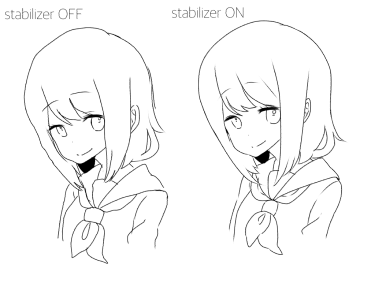
Если линия дрожит, Stabilizer сглаживает движение руки. Если стабилизация слишком высокая, контур становится тяжёлым и запаздывающим. Поэтому для живого рисунка лучше не выкручивать стабилизацию без необходимости.
Покраска персонажей
Для покраски персонажа в ibisPaint X удобно использовать схему контур — база — тени — свет — эффекты. Базовые цвета можно разнести по отдельным слоям: кожа, волосы, одежда, глаза, аксессуары. После этого поверх каждого базового слоя создают слой с Clipping и рисуют тени, градиенты или текстуры, не выходя за границы нижнего слоя.
Такой подход особенно удобен для аниме-стилистики и манги. Например, волосы можно красить в несколько этапов:
базовый цвет на отдельном слое;
тени на clipped-слое в режиме Multiply;
мягкий градиент аэрографом;
блики на отдельном слое;
финальная коррекция цвета через фильтр или режим наложения.
Манга, комиксы и webtoon
ibisPaint X содержит инструменты, которые нужны именно авторам комиксов: Text tool, Frame Divider tool, скринтоны, материалы, вертикальный и горизонтальный текст, обводка текста, работа с кадрами, заливка областей, линейки и инструменты для аккуратной геометрии.
Для манги важны не только кисти, но и техническая дисциплина: рамки, пузыри, текст, скринтоны, чистый контур, читаемость кадров. ibisPaint X позволяет делать такую работу внутри одного мобильного проекта, не переходя каждый раз в другой редактор.
Простая анимация
Animation feature в ibisPaint X подходит для короткой покадровой анимации, движущихся скетчей, небольших циклов, моргания, простых жестов, анимированных стикеров и учебных упражнений. Это не замена профессиональным программам для сложной анимации, но для мобильной работы инструмент полезный: можно рисовать кадры, просматривать движение и исправлять рисунок прямо на устройстве. Анимационная функция появилась в ветке 11.0.0 вместе с поиском кистей, поиском материалов и фильтром Background Removal в категории AI.
Интерфейс и логика работы
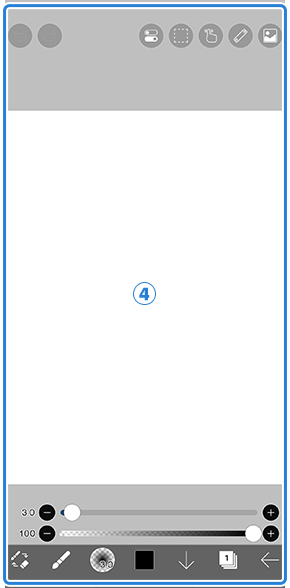
Интерфейс ibisPaint X построен вокруг холста и двух панелей: нижней основной панели и верхних быстрых кнопок. На первый взгляд значков много, но логика достаточно строгая: снизу находятся инструменты рисования и управления слоями, сверху — быстрые функции просмотра, выделения, стабилизации, линеек и материалов.
My Gallery
My Gallery — внутренняя галерея работ. При первом запуске она пустая, затем в ней появляются миниатюры созданных проектов. Из этого экрана можно создать новый холст через кнопку Create New Canvas, открыть существующий рисунок, просмотреть работу, запустить воспроизведение процесса и сохранить результат.

Главная панель инструментов
В рабочем экране снизу расположена Main Toolbar. В ней находятся основные элементы управления:
| Элемент | Назначение |
|---|---|
| Brush/Eraser | быстрое переключение между кистью и ластиком |
| Tool Select | выбор основного инструмента |
| Properties | параметры текущего инструмента |
| Color | выбор цвета |
| Full Screen | полноэкранный режим |
| Layer | окно слоёв |
| Back | возврат назад и выход к галерее |
Именно через эту панель выполняется большая часть повседневных действий: смена кисти, выбор цвета, открытие слоёв, переход к инструментам выделения, заливки, текста и трансформации. Названия и расположение элементов Main Toolbar соответствуют рабочему экрану ibisPaint.

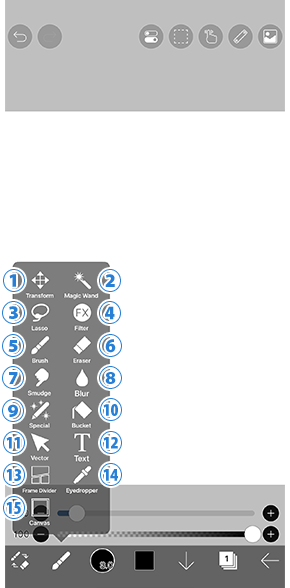
Tool Select window
Окно Tool Select — это список основных инструментов программы. В нём находятся:
Transform tool;
Magic Wand tool;
Lasso tool;
Filter tool;
Brush tool;
Eraser tool;
Smudge Tool;
Blur tool;
Special Pen tool;
Bucket tool;
Vector tool;
Text tool;
Frame Divider tool;
Eyedropper tool;
Canvas tool.
Это ключевое окно для переключения задач. Когда нужно рисовать — выбирается Brush. Когда нужно залить область — Bucket. Когда нужно выделить часть рисунка — Magic Wand или Lasso. Когда нужно добавить текст — Text. Когда нужно настроить холст — Canvas. Такой подход экономит место на экране: вместо множества постоянных панелей программа показывает компактный список инструментов.
Верхние быстрые кнопки
В правой верхней части интерфейса находятся быстрые кнопки:
| Кнопка | Для чего нужна |
|---|---|
| View Menu | управление отображением |
| Selection Area tool | действия с выделением |
| Stabilizer tool | стабилизация линий |
| Ruler tool | линейки и направляющие |
| Material tool | библиотека материалов |
Эти кнопки особенно важны при рисовании манги и чистого lineart. Например, Stabilizer нужен для ровной линии, Ruler — для перспективы и симметрии, Material — для добавления фонов, текстур и декоративных элементов.

Создание нового рисунка
Работа над рисунком в ibisPaint X начинается с создания холста. Процесс простой, но важно правильно выбрать размер: слишком маленький холст даст плохую детализацию, слишком большой может замедлить устройство.
Порядок создания холста
Открыть стартовый экран.
Нажать My Gallery.
В My Gallery нажать Create New Canvas.
Выбрать размер холста, например Any Size.
Указать ширину и высоту или выбрать один из готовых пресетов.
Перейти в Canvas screen.
Выбрать Brush tool через Tool Select.
Начать рисование на холсте.
В окне выбора размера доступны варианты вроде SD и HD, а также пользовательский размер через Any Size. Чем выше разрешение, тем лучше запас качества для детализации, но тем выше нагрузка на устройство. Максимальный размер холста зависит от мощности конкретного смартфона или планшета.
Для обычной иллюстрации под соцсети можно использовать вертикальный холст. Для аватара — квадрат. Для webtoon — длинный вертикальный формат. Для манги — формат страницы с учётом рамок и полей. Для стикеров и графики с прозрачным фоном лучше заранее планировать экспорт в PNG.
Практический выбор размера
| Задача | Удобный формат |
|---|---|
| Аватар | квадратный холст |
| Персонаж в полный рост | вертикальный холст |
| Манга-страница | вертикальный лист с полями |
| Webtoon | длинный вертикальный холст |
| Стикер | холст с прозрачным фоном |
| Учебный скетч | средний размер без перегруза слоёв |
Главная ошибка новичка — создавать огромный холст на всякий случай, а затем сталкиваться с лагами, нехваткой памяти и ограничениями по количеству комфортных слоёв. Лучше выбирать размер под итоговую задачу, а не максимальный размер, который устройство ещё может открыть.
Кисти и рисование линий
Кисти — центральный инструмент ibisPaint X. В программе есть кисти для чистого контура, мягкой покраски, карандашных набросков, масляной живописи, маркеров, аэрографа, угля, мелков, штампов и декоративных эффектов. Количество кистей большое, но важнее не само число, а то, как художник управляет толщиной, прозрачностью, стабилизацией, нажимом и формой штриха.
К базовым типам кистей относятся:
Dip Pen — чистый контур, манга, lineart;
Felt Tip Pen — плотная линия с маркерным ощущением;
Digital Pen — универсальная цифровая линия;
Air Brush — мягкие тени, румянец, свечение;
Pencil — скетчи и наброски;
Oil Brush — живописная имитация мазка;
Charcoal Brush — сухая фактура;
Crayon — зернистая текстура;
Stamp — декоративные повторяющиеся элементы.
Для lineart обычно выбирают Dip Pen или похожую кисть с понятной реакцией на нажим. Для покраски — мягкую кисть, Air Brush или кисть с текстурой. Для теней в аниме-стиле часто используют обычную плотную кисть на отдельном clipped-слое, а затем смягчают переходы аэрографом или Blur.
Основные параметры кисти
| Параметр | Что меняет |
|---|---|
| Thickness | толщина штриха |
| Opacity | прозрачность мазка |
| Brush type | форма и поведение кисти |
| Stabilizer | степень сглаживания линии |
| Pressure sensitivity | реакция на нажим стилуса |
| Texture | фактура мазка |
| Dynamic | зависимость размера и прозрачности от нажима |
Если рисовать пальцем, чувствительность к нажиму будет ограничена. Если использовать стилус с поддержкой давления, линия становится выразительнее: при лёгком нажатии тоньше, при сильном — шире. Для манги и аниме-рисунка это важно, потому что выразительная линия делает контур живым.
Пользовательские кисти
В ibisPaint X можно не ограничиваться стандартным набором. Программа поддерживает пользовательские кисти, создание оригинальных паттернов, импорт и экспорт кистей. В истории развития программы отдельно выделялись функции Original Brush Pattern, Brush Export and Import и Search For Brushes, что сделало работу с кистями более гибкой.
Пользовательская кисть полезна, когда нужен повторяемый стиль: например, контур для конкретного комикса, текстурная кисть для ткани, кисть для волос, кисть для облаков, декоративный штамп для бликов или паттерн для фона.
Stabilizer: стабилизация линий
Stabilizer — один из самых важных инструментов ibisPaint X для чистого контура. Он корректирует свободную линию и делает её ровнее. Это особенно заметно при рисовании на стеклянном экране смартфона или планшета, где рука скользит иначе, чем по бумаге.

В окне Stabilizer есть несколько важных параметров:
| Параметр | Назначение |
|---|---|
| Stabilizer | степень сглаживания линии |
| Force Fade | управление сужением начала и конца штриха |
| Length of Start | длина сужения в начале линии |
| Length of End | длина сужения в конце линии |
| Shape of Fade | форма затухания штриха |
| Method: Real Time / After | способ применения стабилизации |
| Drawing Tool / Shape tool | режимы прямой линии, прямоугольника, окружности, многоугольника и других фигур |
Stabilizer работает просто: чем выше значение, тем сильнее программа сглаживает движение руки. При низком значении линия остаётся живой и быстрой, при высоком — становится более ровной, но может чувствоваться задержка. Режим Real Time применяет коррекцию во время движения, а After корректирует линию после проведения штриха. Параметр Force Fade позволяет точнее настроить начало и конец линии.
Когда Stabilizer нужен
Стабилизацию стоит включать, когда нужно:
обвести персонажа чистой линией;
нарисовать волосы без дрожания;
сделать ровный контур лица;
провести плавный изгиб ткани;
рисовать мангу на смартфоне;
работать пальцем без стилуса;
получить аккуратную линию при увеличенном холсте.
Когда Stabilizer мешает
Слишком высокая стабилизация мешает в динамичных скетчах. Если нужно быстро искать форму, лучше снизить значение или временно отключить сглаживание. Для живописных кистей сильная стабилизация тоже не всегда нужна: мазок может потерять естественность.
Оптимальная схема такая: на этапе скетча стабилизация минимальная, на этапе lineart — средняя или высокая, на этапе покраски — по ситуации.
Работа со слоями
Слои — основа нормальной работы в ibisPaint X. Без слоёв рисунок быстро превращается в одну плоскую картинку, где трудно исправлять ошибки. Со слоями можно разделить скетч, контур, базовые цвета, тени, свет, фон, текстуры и эффекты.
В Layer window можно:
создавать новый слой через Add Layer;
менять порядок слоёв;
скрывать и показывать слой;
регулировать opacity;
выбирать blend mode;
дублировать слой;
объединять слои;
импортировать изображение на слой;
отражать слой по горизонтали или вертикали;
поворачивать, перемещать и масштабировать слой;
задавать имя слоя;
использовать Clipping;
включать Alpha Lock;
работать с Selection Layer.
Слои в ibisPaint X можно добавлять без жёстко заданного лимита; у каждого слоя есть параметры opacity, alpha blending, adding, subtracting, multiplying, clipping и команды вроде duplication, import from photo library, flip, rotation, move, zoom in/out и naming.
Пример правильной структуры слоёв
| Слой | Что на нём находится |
|---|---|
| Background | цвет или фон |
| Sketch | черновой набросок |
| Lineart | чистый контур |
| Skin base | базовый цвет кожи |
| Hair base | базовый цвет волос |
| Clothes base | базовый цвет одежды |
| Shadows | тени через Clipping |
| Highlights | блики |
| Effects | свечение, цветовые акценты |
| Text | текст или подписи |
Такая структура кажется сложной только в начале. На практике она экономит время: можно отдельно менять цвет волос, отдельно править тени, отдельно отключать фон и отдельно сохранять прозрачный PNG.
Clipping и Alpha Lock
Clipping и Alpha Lock — две функции, без которых неудобно красить персонажей. Они похожи по результату, но работают по-разному.
Clipping создаёт зависимость верхнего слоя от нижнего: всё, что рисуется на clipped-слое, видно только в пределах непрозрачных пикселей нижнего слоя. Это удобно для теней, градиентов, текстур и света. Например, если слой с волосами уже залит базовым цветом, слой теней можно поставить выше, включить Clipping и рисовать тени, не боясь выйти за силуэт волос. Clipping позволяет наносить тени, градации и текстуры без постоянного использования Magic Wand.

Alpha Lock блокирует прозрачность текущего слоя. Это значит, что рисование будет происходить только по уже существующим пикселям этого же слоя. Alpha Lock удобен для перекраски lineart, добавления цветовых переходов на одном слое и быстрой коррекции уже нарисованной формы. Alpha Lock позволяет менять цвет линии или части рисунка без создания дополнительного слоя.
Разница между Clipping и Alpha Lock
| Функция | Где рисуется | Для чего удобнее |
|---|---|---|
| Clipping | на отдельном верхнем слое | тени, свет, текстуры, безопасные правки |
| Alpha Lock | на том же слое | перекраска lineart, быстрые локальные изменения |
| Clipping | не портит базовый слой | аккуратная многослойная покраска |
| Alpha Lock | меняет сам слой | быстрый, но менее гибкий вариант |
Практический пример
Допустим, нужно покрасить волосы персонажа.
На слое Hair base заливается базовый цвет.
Выше создаётся новый слой.
Новый слой ставится в режим Clipping.
На нём рисуются тени.
Ещё выше создаётся слой для бликов.
Блики рисуются мягкой кистью или плотным штрихом.
Если нужно перекрасить сам контур волос, включается Alpha Lock на слое lineart и линия прокрашивается выбранным цветом.
Такой способ даёт контроль. Если тени не понравились, можно удалить только слой теней. Если блики слишком яркие, можно уменьшить opacity. Если цвет волос нужно поменять, можно править базовый слой, не трогая lineart.
Заливка, выделение и покраска
Для покраски в ibisPaint X важны три инструмента: Bucket, Magic Wand и Lasso. Они решают разные задачи.
Bucket tool используется для заливки области цветом. Он особенно удобен, когда контур закрыт. Если линия имеет разрыв, заливка может выйти за границы, поэтому перед базовой покраской нужно проверить lineart.
Magic Wand tool выделяет область по цвету или замкнутому участку. Это удобно для выбора зоны внутри контура, например лица, волос или одежды. После выделения можно красить только выбранную область.
Lasso tool позволяет выделять область вручную. Он полезен, когда Magic Wand не может точно определить границу или когда нужно выделить произвольную форму.
Рабочая схема базовой покраски
Создать слой Lineart.
Проверить, что контуры закрыты.
Создать слой под lineart для базовых цветов.
Выбрать Bucket tool.
Залить кожу, волосы, одежду и аксессуары.
Ошибки по краям исправить кистью.
Разнести важные цвета по отдельным слоям.
Создать clipped-слои для теней.
Использовать Multiply для затемнения.
Добавить свет и эффекты.
Для аккуратной покраски полезно не заливать весь персонаж на один слой. Если кожа, волосы и одежда лежат отдельно, менять оттенки проще. При коммерческой или серийной работе это особенно важно: персонажа можно быстро адаптировать под разные цветовые схемы.
Selection Layer
В ibisPaint X есть Selection Layer — специальный слой выделения. Он находится в верхней части Layer window и используется для более детального выделения. На нём можно рисовать кистью или стирать выделение ластиком; выделенная область отображается как полупрозрачная синяя зона. После возвращения на обычный слой выделение превращается в активную область, с которой можно работать.

Selection Layer удобен для сложных теней, мягких областей, аккуратных бликов и выделений, которые сложно получить Magic Wand. Например, можно вручную закрасить область румянца на лице, вернуться на обычный слой и пройтись аэрографом только внутри этого выделения.
Vector Layer и векторные инструменты
Vector Layer в ibisPaint X нужен для линий, которые не теряют качество при масштабировании и трансформации. Обычный растровый слой состоит из пикселей: если увеличить или уменьшить lineart несколько раз, линия может стать размытой или неровной. Векторный слой хранит линию как форму с координатами, поэтому её можно править и масштабировать более чисто.
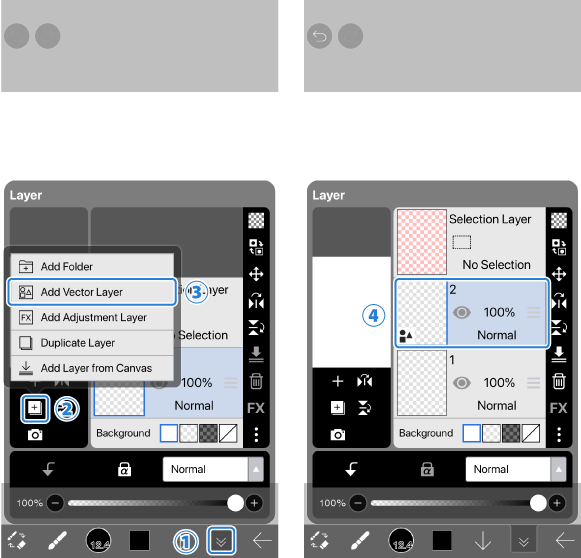
Векторный слой создаётся через Layer Window:
Открыть Layer Window.
Нажать Add Special Layer.
Выбрать Add Vector Layer.
Сделать новый векторный слой активным.
Рисовать линии, которые будут храниться как brush shape.
Также векторный слой может появляться при выборе Vector Dip Pen или Vector Felt Tip Pen в Brush Window. После рисования такой кистью в Layer Window отображается новый vector layer.

Что можно делать с Vector tool
Через Vector tool можно выбирать линии и работать с ними как с редактируемыми объектами. В Vector Command menu доступны команды:
Edit Vertices;
Bring to Front;
Send to Back;
Reorder Shapes;
Flip Horizontal;
Flip Vertical;
Deselect Shapes;
Delete Shapes;
Rasterize для преобразования в обычный растровый слой.
Для lineart это полезно: можно исправить форму линии, поменять толщину, цвет или порядок отдельных brush shapes. Но Vector Layer не заменяет полноценный векторный редактор. Его задача — помочь с чистыми линиями внутри иллюстрационного процесса, а не создавать сложные логотипы, схемы или печатные макеты.
Ограничения векторных слоёв
На Vector Layer нельзя использовать весь набор растровых функций. Для некоторых действий векторный слой нужно rasterize, то есть преобразовать в обычный слой. После растеризации вернуть его обратно в полноценный vector layer нельзя. В Vector Layer ограничены такие операции, как Blur, Smudge, Alpha Lock, Perspective transformation, Mesh transformation и Filters.
Поэтому разумная схема такая: использовать Vector Layer для чистого lineart, а цвет, тени, текстуры и фильтры делать на обычных растровых слоях.
Текст, манга и комиксы
ibisPaint X хорошо подходит для манги и комиксов не только из-за кистей, но и из-за специальных инструментов: Text tool, Frame Divider tool, скринтонов, материалов, обводки текста, вертикального текста и работы с кадрами.
Text tool
Text tool используется для добавления текста на страницу. В нём можно работать с разными шрифтами, настраивать направление текста, обводку, размер и положение. Для комиксов это важно: реплика должна быть читаемой, не сливаться с фоном и не перекрывать ключевые части рисунка.
Возможности текстового инструмента включают вертикальный и горизонтальный текст, Stroke, Font select и Multiple text functions.
Frame Divider tool
Frame Divider tool нужен для разделения страницы на панели. В манге и комиксах кадры должны вести взгляд читателя. Если рамки нарезаны хаотично, страница читается плохо. Frame Divider помогает аккуратно разделять лист на панели и собирать страницу с понятной композицией.
Скринтоны
Скринтоны используются для манги: они добавляют серые тона, текстуры, точки, декоративные заливки и атмосферу. В ibisPaint X есть 46 screentones, что позволяет делать классическую манга-подачу без ручного рисования каждой текстуры.
Скринтон лучше использовать умеренно. Если покрыть им всю страницу, изображение станет шумным. Хороший сценарий — тени на одежде, фоновые акценты, эмоциональные эффекты, затемнение отдельных панелей.
Материалы для комиксов
Material tool открывает библиотеку материалов. В ней можно использовать фоны, текстуры, декоративные элементы и заготовки. Это ускоряет работу, особенно если нужно быстро собрать фон комнаты, городскую сцену, школьную атмосферу или декоративную подложку.
Материалы не стоит использовать как замену композиции. Они работают лучше, когда автор понимает, зачем именно вставляет фон или текстуру: для глубины кадра, экономии времени, усиления сцены или декоративного эффекта.
Материалы, шрифты и скринтоны
Библиотека материалов — одна из причин, по которой ibisPaint X удобен для мобильной иллюстрации. В программе есть десятки тысяч материалов, а также большой набор шрифтов и скринтонов. Это полезно для пользователей, которые рисуют мангу, оформляют постеры, делают стикеры, создают фоны или быстро собирают декоративные элементы.
Где материалы особенно полезны
Материалы хорошо подходят для:
фонов в комиксах;
текстур ткани;
декоративных рамок;
узоров;
облаков;
световых эффектов;
учебных референсов;
подложек;
имитации бумаги;
быстрых сцен без полной прорисовки окружения.
Шрифты
Большая библиотека шрифтов полезна для комиксов, мемных картинок, постеров и подписей. При этом важно соблюдать читаемость: декоративный шрифт не всегда подходит для реплик. Для длинных фраз лучше выбирать простой шрифт с хорошей читаемостью, а декоративные варианты оставлять для заголовков, звуковых эффектов и коротких акцентов.
Скринтоны
Скринтоны дают манга-стилистику. Их можно использовать для теней, эмоциональных сцен, одежды, фонов и переходов. Но скринтон должен поддерживать рисунок, а не забивать его. Если персонаж, фон и рамки одновременно покрыты разными плотными текстурами, страница становится тяжёлой.
Фильтры и коррекция изображения
В ibisPaint X есть Filter tool, который используется для цветокоррекции, размытия, художественных эффектов, трансформаций и обработки изображения. Фильтры полезны на финальном этапе, когда рисунок уже собран и нужно подправить тон, цвет, насыщенность, резкость или атмосферу.
Среди типичных задач:
изменить яркость;
усилить контраст;
поправить цветовой баланс;
добавить размытие;
создать свечение;
применить художественный эффект;
обработать фон;
отделить персонажа от окружения;
сделать финальную цветовую подложку.
Например, Tone Curve используется для изменения общей яркости и цветового баланса изображения. В этом инструменте можно работать с RGB-кривой и отдельными каналами, поднимая или опуская точки кривой для настройки светов, теней и цветового оттенка.
Фильтры лучше применять аккуратно. Слишком сильная коррекция может разрушить цвета, сделать кожу неестественной, пересветить блики или убить читаемость lineart. Практичный способ — перед фильтрами дублировать слой или сохранять вариант работы, чтобы можно было вернуться назад.
Анимация в ibisPaint X
Animation feature в ibisPaint X предназначена для покадровой работы. Внутри программы можно создавать короткие анимационные фрагменты, проверять движение, исправлять кадры и сохранять результат. Это удобно для учебных задач, простых циклов и коротких роликов.
Анимация в ibisPaint X подходит для:
моргания персонажа;
движения волос;
смены эмоции;
простого жеста рукой;
анимированного стикера;
короткого loop;
учебной практики тайминга;
черновой раскадровки.
Для сложной анимации с большим количеством сцен, камерой, звуком, монтажом и композитингом лучше использовать специализированные программы. Но как встроенный мобильный инструмент Animation feature работает логично: художник остаётся в знакомой среде, использует те же кисти и слои, не переносит каждый кадр в отдельный редактор.
Запись процесса рисования и публикация
ibisPaint X автоматически сохраняет процесс работы как воспроизводимое видео. Это одна из узнаваемых функций программы. После завершения рисунка можно открыть работу в My Gallery, нажать кнопку Playback и посмотреть, как рисунок создавался от первого штриха до финальной версии. В интерфейсе просмотра доступен запуск time-lapse.
Запись процесса полезна не только для публикации. Она помогает анализировать собственную работу: где слишком долго искалась форма, где были лишние правки, как менялась композиция, на каком этапе ухудшился цвет. Для обучения это ценно: художник видит не только итог, но и маршрут.
Что можно делать с записью
смотреть процесс внутри программы;
сохранять time-lapse;
показывать этапы работы;
использовать запись как учебный материал;
сравнивать разные способы покраски;
анализировать ошибки;
делать короткий ролик для соцсетей.
При этом нужно помнить: если в процессе на холсте появлялись личные изображения, референсы, черновые заметки или случайные элементы, они могут попасть в запись. Перед публикацией time-lapse стоит проверить видео целиком.
Экспорт файлов и совместимость
Готовую работу можно сохранить как изображение. В меню сохранения доступны варианты Photo (PNG), Photo (JPEG), Movie, Artwork (IPV), CLIP STUDIO (CLIP), PSD (Preserved Layers) и PSD (Flattened Layer). PNG сохраняет качество лучше и подходит для прозрачного фона, JPEG даёт меньший размер файла, но может ухудшать изображение из-за сжатия.
Основные форматы
| Формат | Когда использовать |
|---|---|
| PNG | финальная картинка без потери качества, прозрачный фон |
| JPEG | лёгкий файл для публикации, когда прозрачность не нужна |
| Movie | сохранение процесса или анимационного результата |
| IPV | внутренний формат artwork |
| CLIP | перенос в Clip Studio Paint |
| PSD (Preserved Layers) | сохранение слоёв для дальнейшей работы |
| PSD (Flattened Layer) | плоский PSD без структуры слоёв |
PSD с сохранением слоёв удобен, если нужно продолжить работу в другом редакторе или передать файл человеку, который работает в настольной среде. При этом не все специфические функции ibisPaint X обязательно будут одинаково интерпретироваться другими программами, поэтому перед серьёзной передачей файла лучше проверить результат.
Прозрачный фон
Для стикеров, аватаров, элементов интерфейса и декоративной графики важен прозрачный фон. В ibisPaint X можно работать с прозрачностью и сохранять PNG без фона. Главное — не оставлять белый Background включённым, если нужен именно прозрачный файл.
Платные функции, реклама и версии
ibisPaint X — бесплатная версия с рекламой. Отдельно существуют платная версия ibisPaint, Ad Removal Upgrade и Premium Membership. В обычном сценарии пользователь начинает с бесплатного ibisPaint X, а затем решает, мешает ли реклама и нужны ли платные возможности.
Важный момент: бесплатная и платная версия не различаются по базовой функциональности кроме рекламы; Ad Removal Upgrade убирает рекламу и делает бесплатную версию сопоставимой с платной в этом отношении.
Что важно понимать
| Вариант | Смысл |
|---|---|
| ibisPaint X | бесплатная версия с рекламой |
| ibisPaint | платная версия без рекламы |
| Ad Removal Upgrade | отключение рекламы в ibisPaint X |
| Premium Membership | доступ к расширенным возможностям и премиальным функциям |
Для новичка бесплатной версии обычно достаточно, чтобы освоить интерфейс, слои, кисти, стабилизацию, Bucket, Magic Wand, Lasso, Text и базовую покраску. Платные возможности имеют смысл, если программа стала основным инструментом и пользователь регулярно рисует большие работы, комиксы, анимацию или использует премиальные функции.
Производительность и удобство на разных устройствах
ibisPaint X работает на мобильных устройствах, но комфорт сильно зависит от экрана, памяти, мощности процессора и способа ввода. На смартфоне можно рисовать полноценные работы, но мелкие элементы интерфейса и ограниченная площадь экрана быстрее утомляют. На планшете рабочее пространство заметно удобнее: лучше видны слои, кисти, панель инструментов и детали рисунка.
Смартфон
Смартфон подходит для:
быстрых скетчей;
аватаров;
небольших иллюстраций;
фан-арта;
простых стикеров;
правок в дороге;
короткой анимации.
Ограничения смартфона очевидны: маленький экран, сложнее точное попадание по кнопкам, быстрее устают глаза, труднее держать много окон открытыми. Поэтому на телефоне лучше чаще масштабировать холст, использовать Stabilizer и не перегружать проект лишними слоями.
Планшет
Планшет лучше подходит для серьёзной работы:
комфортный lineart;
большие иллюстрации;
страницы манги;
webtoon;
покраска с деталями;
работа со стилусом;
плавающие окна на крупных экранах;
точный выбор цвета.
Планшет особенно раскрывает возможности Layer window, Material tool, Reference Window и стабилизации. На большом экране легче видеть всю композицию и одновременно контролировать детали.
Стилус
Стилус даёт более точный контроль линии. При поддержке нажима можно получать живую толщину штриха, плавные концы линий и естественную покраску. В истории ibisPaint заметно внимание к стилусам: добавлялись настройки давления, hover, Apple Pencil Pro Barrel Roll и Squeeze, поддержка Android Standard Stylus hovering и другие функции для перьевого ввода.
Слабые устройства
На слабом устройстве стоит осторожно выбирать:
размер холста;
количество слоёв;
количество clipped-слоёв;
применение фильтров;
использование больших материалов;
разрешение анимации;
количество кадров.
Большой холст и множество слоёв могут замедлять работу. Если программа начинает лагать, лучше объединить лишние слои, уменьшить размер холста для учебной работы или разделить сложный проект на этапы.
Пошаговый пример: рисуем простую иллюстрацию в ibisPaint X
Ниже — рабочий сценарий создания простой персонажной иллюстрации. Это не абстрактная инструкция, а типичный порядок действий в ibisPaint X.
Шаг 1. Создать холст
Открыть My Gallery, нажать Create New Canvas, выбрать размер. Для вертикальной иллюстрации персонажа подойдёт вертикальный формат. Если работа нужна для соцсетей, лучше заранее выбрать пропорции, близкие к итоговой публикации.
Шаг 2. Сделать скетч
Выбрать Brush tool, взять Pencil или мягкую кисть, создать слой Sketch. На этом этапе не нужно добиваться чистоты. Главная задача — найти позу, силуэт, пропорции, крупные формы.
Шаг 3. Уменьшить opacity скетча
Открыть Layer window, выбрать слой Sketch и снизить opacity. Черновик должен быть виден, но не мешать чистому контуру.
Шаг 4. Создать слой lineart
Нажать Add Layer, создать слой выше скетча и назвать его Lineart. Выбрать Dip Pen, Digital Pen или Vector Dip Pen. Если линия дрожит, открыть Stabilizer tool и поставить комфортное значение.
Шаг 5. Нарисовать чистый контур
Обвести лицо, волосы, одежду и детали. Для длинных плавных линий лучше проводить штрих уверенно, не слишком медленно. При необходимости увеличивать холст двумя пальцами. Ошибки удалять Eraser tool или отменять через Undo.
Шаг 6. Создать базовые цвета
Под слоем Lineart создать слои:
Skin base;
Hair base;
Clothes base;
Eyes;
Accessories.
Использовать Bucket tool для заливки закрытых областей. Если Bucket оставляет белые края, исправить их кистью или настроить заливку аккуратнее.
Шаг 7. Добавить тени через Clipping
Над Skin base создать новый слой и включить Clipping. Выбрать цвет тени и рисовать по коже, не выходя за базовую форму. То же сделать для волос и одежды. Для теней можно использовать режим наложения Multiply.
Шаг 8. Добавить свет
Создать слой Highlights. Поставить блики на глазах, волосах, носу, губах, ткани и металлических элементах. Для мягкого света можно использовать Air Brush, для резких бликов — плотную кисть.
Шаг 9. Добавить фон
Фон можно нарисовать вручную, сделать простым градиентом или взять материал через Material tool. Если персонаж важнее окружения, фон лучше делать спокойным, чтобы он не спорил с основным объектом.
Шаг 10. Проверить рисунок
Перед сохранением стоит:
отключить Sketch;
проверить края заливки;
посмотреть работу в уменьшенном масштабе;
отразить холст, чтобы увидеть перекосы;
проверить глаза и пропорции;
уменьшить слишком яркие тени;
убедиться, что фон не перебивает персонажа.
Шаг 11. Сохранить результат
Вернуться в My Gallery, открыть меню сохранения, выбрать PNG или JPEG. Если нужен прозрачный фон, использовать PNG и проверить, что фон действительно прозрачный.
История версий программы
История ibisPaint X хорошо показывает, как программа из мобильного редактора для рисования постепенно выросла в многофункциональную среду для иллюстрации, манги, слоёв, материалов, векторных линий и анимации.
Ранний этап
В 2014 году ibisPaint X уже существовал на Android и развивался в сторону производительности: улучшалась скорость открытия canvas screen, движение, масштабирование кистей и отображение холста. Уже тогда для мобильного графического редактора были важны не только инструменты, но и скорость реакции интерфейса.
Развитие шрифтов, прозрачности и стабилизации
В ветке 5.1.0 появились функции, которые сильно повлияли на повседневную работу: Downloadable Font, Real Time Stabilizer, сохранение холста как transparent PNG, Add Layer from Canvas, rasterize-команда и обучающие подсказки. Real Time Stabilizer стал важным шагом для lineart, потому что сглаживание начало ощущаться более естественно во время рисования.
Расширение трансформаций и клавиатурных сокращений
В ветке 9.0.0 усилились инструменты трансформации: Transform tool начал работать с Layer folders, появились разные методы интерполяции, улучшения Perspective Form, Mesh Transformation, выбор цвета по color code и клавиатурные сокращения. Это сделало программу удобнее не только для пальцевого ввода, но и для пользователей планшетов, клавиатур и более сложного рабочего процесса.
Появление анимации
В ветке 11.0.0 появилась Animation function. Вместе с ней добавили Brush Search, Material Search, фильтр Background Removal, Spin Blur, Retro Game и категорию History для фильтров и adjustment layers. Для пользователей это был крупный сдвиг: ibisPaint X стал не только редактором статичных рисунков, но и инструментом для простых анимационных задач.
Галерея, плавающие окна и векторные улучшения
В ветке 12.2.0 появились папки в My Gallery, плавающий Layer window для iPad, Android-планшетов и Windows, Watercolor filter, Contents Layer Selection через Eyedropper tool, а также улучшения памяти для работ с Clipping и ускорение Vector tool. Это важные изменения именно для практики: чем больше работ и слоёв, тем нужнее порядок в галерее, плавающие окна и оптимизация.
Кисти, выделения и стилусы
В ветке 13.0.0 появились Original Brush Pattern, Surrounding Fill, Surrounding Eraser, настройка времени активации Quick Eyedropper, numeric keypad для ввода значений размера кисти и холста, а также расширенная поддержка стилусов. Эти функции полезны для пользователей, которые рисуют регулярно и хотят точнее управлять кистями, выделениями и вводом.
Палитры, Shape tool, Layer Lock и экспорт
В ветке 14.0.0 усилились цветовые палитры, Shape tool, экспорт и управление слоями. Появились именуемые цветовые палитры, обмен палитрами через QR code, категории кистей в Basic tab, выбор CMYK при сохранении JPEG или flattened PSD, Speech Bubble и Thin Arrow в Shape tool, Brush Lock, Brush Cursor, Lasso Selection для Vector tool, Text tool и Frame Divider tool, adjustment layers для части фильтров и Layer Lock.
Эта история показывает направление развития: ibisPaint X постепенно закрывает всё больше задач художника внутри одного интерфейса — от скетча до финального экспорта, от манги до анимации, от обычных слоёв до векторного lineart.
Сильные стороны ibisPaint X
ibisPaint X силён не одной отдельной функцией, а сочетанием инструментов. В мобильном формате программа даёт набор, которого хватает для полноценной иллюстрации.
Большой набор кистей
Библиотека кистей покрывает почти все типовые задачи: контур, скетч, мягкая покраска, текстура, декоративные штампы, маркеры, карандаши, живописные мазки. При этом пользователь может создавать и настраивать собственные кисти.
Удобные слои
Layer window позволяет строить рисунок профессионально: не смешивать скетч с контуром, красить базу отдельно от теней, использовать Clipping, Alpha Lock, opacity и blend modes. Для мобильной программы это критично.
Stabilizer для lineart
Стабилизация делает программу особенно удобной для манги, аниме-рисунка и чистого контура. Даже при рисовании пальцем можно получить более аккуратную линию, чем в простом редакторе без коррекции штриха.
Манга-инструменты
Text, Frame Divider, screentones, материалы, линейки и вертикальный текст делают ibisPaint X удобным выбором для авторов манги и webtoon. Не нужно собирать страницу из нескольких приложений: основные инструменты уже находятся внутри программы.
Запись процесса
Автоматическая запись процесса — сильная обучающая и презентационная функция. Она полезна для художников, которые публикуют speedpaint, разбирают собственный прогресс или показывают этапы работы.
Доступность на мобильных устройствах
ibisPaint X позволяет рисовать без компьютера. Для начинающего это снижает порог входа: можно начать на телефоне, затем перейти на планшет и стилус, не меняя основную логику работы.
Недостатки и ограничения
ibisPaint X сильная программа, но у неё есть ограничения. Их лучше учитывать сразу, чтобы не ждать от мобильного редактора того, что удобнее делать в настольной среде.
Интерфейс перегружен для новичка
Количество кнопок, окон и режимов сначала может сбить с толку. Tool Select, Layer window, Stabilizer, Ruler, Material, Selection Layer, Clipping, Alpha Lock, Vector Layer, Filter — всё это нужно освоить постепенно. Новичку лучше не пытаться изучить весь интерфейс за один день.
На смартфоне тесно
На маленьком экране сложно одновременно контролировать рисунок, слои и настройки кисти. Для быстрых скетчей смартфон подходит, но для большой иллюстрации планшет значительно удобнее.
Большие проекты требуют ресурсов
Высокое разрешение, много слоёв, Clipping, фильтры и анимация нагружают устройство. На слабом смартфоне могут появляться задержки. Это не ошибка программы, а естественное ограничение мобильного железа.
Не лучший вариант для полиграфической вёрстки
ibisPaint X можно использовать для иллюстраций и экспортировать файлы, но для профессиональной полиграфической вёрстки, многостраничных макетов, строгого управления цветом и предпечатной подготовки удобнее специализированные настольные инструменты.
Не полноценный векторный редактор
Vector Layer полезен для lineart, но не превращает программу в замену Illustrator, Affinity Designer или Inkscape. Для логотипов, схем, иконок и сложной векторной графики лучше использовать профильные приложения.
Сравнение с аналогами
| Программа | Платформы | Сильные стороны | Где рассматриваемая программа удобнее | Где конкурент сильнее |
|---|---|---|---|---|
| Procreate | iPad | высокая производительность, удобство Apple Pencil, чистый интерфейс | доступнее для Android-пользователей, сильнее в манга-инструментах и записи процесса | лучше оптимизация под iPad и живописный workflow |
| Clip Studio Paint | Windows, macOS, iPad, Android | профессиональная манга, комиксы, панели, материалы, сложные проекты | проще начать на телефоне, быстрее войти новичку | глубже инструменты комиксов, перспективы, публикации и профессионального pipeline |
| MediBang Paint | Windows, macOS, iOS, Android | манга, облачные проекты, лёгкость | больше кистей и активнее мобильный drawing-процесс | удобнее кроссплатформенная работа с проектами |
| Krita | Windows, macOS, Linux, Android | бесплатная цифровая живопись, мощные кисти, настольный workflow | удобнее на смартфоне и проще для мобильного скетчинга | сильнее на компьютере, лучше для больших живописных работ |
| Sketchbook | Windows, macOS, iOS, Android | чистый интерфейс, быстрые скетчи | больше функций для манги, слоёв, материалов, текста и записи процесса | менее перегруженный интерфейс, приятнее для быстрых набросков |
| Adobe Fresco | iPad, Windows | живые кисти, векторные и растровые инструменты, связка с Adobe | удобнее для манги, webtoon и мобильной записи процесса | сильнее интеграция с экосистемой Adobe |
| Infinite Painter | Android, iOS | естественные кисти, живописная подача | сильнее в комиксных инструментах, текстах, скринтонах и материалах | приятнее для живописной имитации традиционных материалов |
Procreate
Procreate сильнее всего раскрывается на iPad с Apple Pencil. У него очень чистый интерфейс, высокая скорость и приятная работа кистей. Но он не решает задачу Android-пользователей и менее ориентирован на манга-функции вроде скринтонов, Frame Divider и встроенной социальной логики процесса. Для живописи на iPad Procreate часто удобнее, для мобильной манги и универсального старта ibisPaint X выглядит практичнее.
Clip Studio Paint
Clip Studio Paint — более тяжёлый и профессиональный инструмент для манги, комиксов и иллюстраций. Он сильнее в сложных проектах, панелях, перспективных линейках, 3D-референсах и публикационном workflow. Но вход в него сложнее. ibisPaint X легче открыть на телефоне, быстрее начать скетч и проще освоить базовую покраску.
MediBang Paint
MediBang Paint тоже ориентирован на мангу и доступен на разных платформах. Его сильная сторона — облачность и лёгкость. Но ibisPaint X воспринимается более насыщенным именно как мобильное приложение для рисования: кисти, материалы, Stabilizer, запись процесса и Layer window образуют очень плотную рабочую среду.
Krita
Krita сильна на компьютере. Это мощный бесплатный редактор для цифровой живописи, концепт-арта и иллюстраций. Но мобильный сценарий у Krita менее естественный. ibisPaint X лучше подходит для телефона и планшета, где важны быстрые жесты, компактные панели, My Gallery и работа пальцем или мобильным стилусом.
Sketchbook
Sketchbook проще и чище. Его удобно использовать для быстрых набросков, когда не нужен тяжёлый набор манга-инструментов. Но если нужны Clipping, Alpha Lock, материалы, скринтоны, Text, Frame Divider, запись процесса и продвинутая структура слоёв, ibisPaint X функциональнее.
Кому подойдёт ibisPaint X
ibisPaint X хорошо подходит тем, кто хочет рисовать на мобильном устройстве и при этом не ограничиваться простыми кистями.
Начинающим художникам
Новичок может начать с простого: My Gallery, Create New Canvas, Brush tool, Eraser, Color, Layer. Потом постепенно добавить Stabilizer, Bucket, Magic Wand, Clipping, Alpha Lock и фильтры. Программа не требует сразу понимать весь интерфейс.
Авторам манги и webtoon
Для манги здесь есть нужный набор: lineart, скринтоны, Frame Divider, Text, материалы, слои, заливка, выделения и инструменты для аккуратной страницы. Можно делать отдельные панели, страницы, персонажей и фоновые элементы.
Пользователям Android
Для Android это один из самых сильных вариантов мобильного рисования. Многие конкуренты либо слабее на Android, либо ориентированы на iPad, либо требуют настольной среды.
Владельцам iPad без Procreate
Если Procreate не подходит по цене, привычке или логике интерфейса, ibisPaint X даёт альтернативный путь: больше манга-функций, запись процесса, материалы, скринтоны и знакомая мобильная структура.
Тем, кто рисует персонажей
Для персонажного рисунка особенно важны Stabilizer, слои, Clipping, Alpha Lock, кисти для lineart, Air Brush, Bucket, Magic Wand и работа с глазами, волосами, кожей и одеждой. Всё это в программе есть.
Тем, кто публикует процесс
Если художнику важно показывать speedpaint, ibisPaint X удобен благодаря встроенной записи процесса. Не нужно отдельно включать запись экрана и хранить длинное видео с интерфейсом.
Кому лучше выбрать другую программу
ibisPaint X не всегда лучший выбор. В некоторых задачах рациональнее использовать другой инструмент.
Профессиональная полиграфия
Для многостраничных макетов, точной предпечатной подготовки, сложного управления цветом и вёрстки лучше использовать специализированные программы. ibisPaint X подходит для иллюстрации, но не является полноценной средой для полиграфического производства.
Сложная ретушь фото
Фильтры и коррекция в программе есть, но это не фоторедактор уровня Photoshop. Для глубокой ретуши кожи, частотного разложения, сложных масок и пакетной обработки фотографий лучше использовать специализированный редактор.
Сложная векторная графика
Vector Layer помогает с lineart, но не заменяет полноценный векторный редактор. Для логотипов, фирменного стиля, иконок и SVG-графики удобнее Illustrator, Affinity Designer или Inkscape.
Большие коммерческие проекты
Если проект включает десятки страниц, строгий pipeline, передачу файлов команде, печать, цветопробы, 3D-референсы и сложную подготовку материалов, Clip Studio Paint или настольные редакторы будут удобнее.
Сложная анимация
Animation feature подходит для коротких задач. Для длительных сцен, монтажа, звука, камеры, эффектов и производственного процесса нужны специализированные анимационные программы.
Частые вопросы
ibisPaint X бесплатная?
Да, ibisPaint X используется как бесплатная версия с рекламой. Рекламу можно убрать через Ad Removal Upgrade, также есть Premium Membership.
Чем ibisPaint X отличается от ibisPaint?
ibisPaint X — бесплатная версия с рекламой. ibisPaint — платная версия без рекламы. По базовым функциям различие связано прежде всего с рекламой; после Ad Removal Upgrade бесплатная версия становится сопоставимой с платной по этому параметру.
Можно ли рисовать без стилуса?
Да. В программе можно рисовать пальцем. Для этого полезны увеличение холста, Stabilizer и аккуратная работа слоями. Но стилус даёт больше точности и лучше подходит для lineart.
Есть ли слои?
Да. Слои — одна из основных функций программы. Можно создавать много слоёв, менять opacity, blend mode, порядок, использовать Clipping, Alpha Lock, дублирование, импорт изображения, отражение, поворот и переименование.
Можно ли делать мангу?
Да. Для манги есть Text tool, Frame Divider tool, screentones, материалы, стабилизация линий, заливка, слои, выделения и инструменты для аккуратной страницы.
Можно ли делать анимацию?
Да. В программе есть Animation feature. Она подходит для коротких покадровых анимаций, учебных сцен, моргания, циклов и простых движений.
Можно ли сохранить PSD?
Да. В меню сохранения доступны PSD (Preserved Layers) и PSD (Flattened Layer). Первый вариант сохраняет слои, второй — плоский файл.
Подходит ли ibisPaint X для новичков?
Да, но интерфейс нужно осваивать поэтапно. Лучше начинать с Brush, Eraser, Color, Layer, затем добавить Stabilizer, Bucket, Magic Wand, Clipping и Alpha Lock.
Что лучше для iPad: Procreate или ibisPaint X?
Для чистой живописи и максимально плавного iPad-workflow часто удобнее Procreate. Для манги, скринтонов, записи процесса, большого набора материалов и кроссплатформенного мобильного старта сильнее выглядит ibisPaint X.
Итоговая оценка
ibisPaint X — мощный мобильный редактор для цифрового рисования, который особенно хорошо подходит для lineart, манги, персонажей, покраски по слоям, скетчей, webtoon и короткой анимации. В программе есть всё, что нужно для полноценного рисунка на телефоне или планшете: My Gallery, Canvas screen, Tool Select, Brush, Eraser, Bucket, Magic Wand, Lasso, Text, Frame Divider, Layer window, Clipping, Alpha Lock, Stabilizer, Ruler, Material, Vector Layer, фильтры, скринтоны, шрифты, материалы и запись процесса.
Сильнее всего программа раскрывается у тех, кто рисует регулярно и готов разобраться в слоях. Если использовать ibisPaint X как простую рисовалку, значительная часть возможностей останется незадействованной. Если же выстроить нормальный процесс — скетч, lineart, база, Clipping-тени, блики, фон, экспорт — приложение становится полноценной мобильной рабочей средой.
Ограничения тоже понятны: на смартфоне тесно, интерфейс сначала перегружен, большие проекты требуют ресурсов, а для сложной полиграфии, серьёзной ретуши, промышленной анимации и профессиональной векторной графики лучше выбирать специализированные настольные инструменты. Но в своей нише ibisPaint X остаётся одним из самых функциональных решений для рисования на мобильных устройствах.