
Infinite Painter: мобильное приложение для цифровой живописи, скетчей
Infinite Painter — мобильная программа для цифрового рисования, скетчинга, живописи, иллюстрации и художественной обработки изображений. Это не простая рисовалка с несколькими карандашами, а полноценный графический редактор для планшета и смартфона: в нём есть кисти, слои, маски, режимы смешивания, выделения, трансформации, заливки, градиенты, паттерны, перспективные сетки, симметрия, Clone, Liquify, фильтры, PSD-экспорт и запись процесса в Time-lapse.
Скачать Infinite Painter
Новейшая версия для Windows и macOS. Удобный редактор с ИИ и профессиональными функциями.
Программа рассчитана прежде всего на работу стилусом. На iPad это Apple Pencil, на Android — активные стилусы Samsung S Pen, стилусы для планшетов Xiaomi, Lenovo, Huawei и других устройств. При этом рисовать можно и пальцем: интерфейс Infinite Painter построен так, чтобы основные действия выполнялись жестами и компактными кнопками, не закрывая холст. Приложение работает на Android-планшетах и смартфонах, Chromebook, iPad и iPhone; смартфонная версия логично ограничена размером экрана, но сохраняет основную механику рисования.
Главная идея Infinite Painter — дать художнику десктопные возможности в мобильном формате. Это заметно по набору инструментов: программа поддерживает сотни встроенных кистей, настройку поведения мазка, работу с текстурами бумаги, группы слоёв, маски, корректирующие и фильтрующие слои, перспективные направляющие и экспорт многослойных файлов. Такой набор делает Infinite Painter удобным не только для быстрых набросков, но и для законченных иллюстраций, постеров, фонов, комиксных страниц, концепт-арта и учебных рисунков.
Кому подойдёт Infinite Painter
Infinite Painter хорошо подходит тем, кому нужна программа для цифрового рисования на планшете без ощущения, что перед ними урезанный мобильный редактор. Приложение удобно для художников, которые делают быстрые скетчи, детальные иллюстрации, персонажей, фоны, комиксные панели, эскизы интерфейсов, предметные зарисовки и живописные работы с имитацией традиционных материалов.
Для начинающего художника Infinite Painter полезен тем, что основные действия находятся рядом: кисть, ластик, смешивание, цвет, размер, прозрачность и слои доступны из главного экрана. Не нужно сразу разбираться в сложной логике профессионального десктопного редактора. Можно создать холст, выбрать карандаш или маркер, сделать набросок, добавить слой под цвет и постепенно изучать более сложные функции.
Для иллюстратора программа интересна другим: кисти ведут себя гибко, у слоёв есть маски и группы, есть режимы смешивания, корректировки цвета, фильтры, экспорт в PSD и удобная работа с референсами. Это позволяет начинать работу на планшете, а затем при необходимости переносить проект в другой редактор для финальной подготовки.
Для владельцев Android-планшетов Infinite Painter особенно важен как альтернатива Procreate. Procreate привязан к экосистеме Apple, а Infinite Painter даёт похожую мобильную логику рисования на Android: холст почти на весь экран, быстрые жесты, много кистей, слои, перспективные сетки, таймлапс, экспорт и работа со стилусом.
Программа подойдёт для таких задач:
быстрый карандашный скетч;
цифровая живопись с имитацией масла, акварели, пастели и маркеров;
рисование персонажей;
раскраска line art;
иллюстрации для соцсетей и обложек;
комиксные панели и простые страницы;
фоны в перспективе;
паттерны и декоративные текстуры;
учебные упражнения по свету, форме и цвету;
фотобашинг и превращение фото в живописную основу через Clone;
экспорт многослойного файла для дальнейшей доработки.
Интерфейс Infinite Painter
Интерфейс Infinite Painter построен вокруг холста. Основная рабочая область почти полностью отдана рисунку, а инструменты собраны в компактные панели. Программа не пытается перенести на планшет тяжёлый десктопный интерфейс с десятками постоянных окон. Вместо этого она показывает только то, что нужно в данный момент: кисть, цвет, размер, прозрачность, слои, меню инструментов и дополнительные настройки активного действия.
В главной панели используются три базовых режима кисти:
Paint — рисование текущей кистью и текущим цветом;
Blend — смешивание и растягивание уже нанесённых цветов;
Erase — стирание с выбранной кистью или отдельной кистью-ластиком.
У каждого режима может быть своя кисть. Это важная деталь: можно рисовать карандашом в Paint, смешивать мягкой кистью в Blend, а стирать текстурным ластиком в Erase, не меняя каждый раз один и тот же инструмент вручную. Повторное нажатие на значок режима открывает выбор кисти для этого режима.
Рядом находятся элементы управления:
Size — размер кисти;
Color — текущий цвет;
Opacity — прозрачность мазка;
Layers — стек слоёв;
Tools — дополнительные инструменты;
Options — меню проекта и настроек.
Кнопка Size работает как виртуальный слайдер: её можно потянуть для быстрого изменения диаметра кисти или нажать, чтобы открыть более точную настройку. Opacity работает аналогично: быстрый жест меняет прозрачность мазка, нажатие открывает точный регулятор. Кнопка Color открывает цветовое колесо, а жест от неё позволяет быстро вызвать пипетку.

Меню Tools открывает набор инструментов для трансформации, выделения, заливки, симметрии, направляющих и других операций. В некоторых рядах больше четырёх кнопок, поэтому их можно прокручивать горизонтально. Это типичная логика Infinite Painter: инструменты не занимают экран постоянно, но быстро вызываются, когда они нужны.
Панель Layers открывает стек слоёв. Её можно оставить компактной или расширить, потянув панель в сторону. В расширенном виде удобнее дублировать слой, добавлять изображение, менять видимость, переименовывать слои и следить за структурой проекта.
В меню Options находятся действия с проектом:
New — создать новый проект;
Open — открыть существующий проект;
Save — сохранить проект или его копию;
Import — импортировать изображение;
Edit — перейти к цветокоррекции, фильтрам, кадрированию или Liquify;
Export — экспортировать работу в JPG, PNG, PSD или ZIP;
Settings — открыть настройки интерфейса, рабочего процесса, оборудования и стилуса.
Создание нового проекта и настройка холста
Работа в Infinite Painter начинается с проекта. При создании холста важно не выбирать размер на глаз, особенно если рисунок нужен не только для заметки, а для публикации, печати или дальнейшей обработки. В цифровом рисовании решающим параметром является не DPI сам по себе, а реальный размер изображения в пикселях. DPI важен при печати, но детализация зависит от того, сколько пикселей есть у холста.
Для скетча можно выбрать умеренный размер: такой проект быстрее открывается, даёт больше слоёв и меньше нагружает память устройства. Для законченной иллюстрации лучше брать холст крупнее, чтобы сохранить детализацию линий, текстуры кистей и мягкие переходы. Для обложек, постеров и печатных макетов нужно заранее продумать пропорции и запас по краям.
В Infinite Painter есть логика Paper — нижний слой бумаги. Это не обычный слой с картинкой, а основа, которая может влиять на ощущение рисунка. Бумага может иметь цвет и текстуру; текстура взаимодействует с кистями и меняет характер мазка. На грубой бумаге карандаш или сухая кисть выглядят более зернисто, на гладкой — чище и мягче. Такая система полезна для имитации традиционных материалов.
При создании проекта можно использовать пустой холст, проект из изображения или специальный режим для паттернов. Если нужно рисовать по референсу или сделать обводку, изображение можно добавить как основу и работать поверх него на отдельных слоях. Для аккуратной работы лучше не рисовать прямо по импортированной картинке, а создать новый слой выше: так набросок, цвет, тени и финальные линии останутся независимыми.
Практичный стартовый подход:
Создать новый холст с подходящим соотношением сторон.
Выбрать размер в пикселях с запасом под финальное использование.
Настроить цвет или текстуру Paper.
Добавить референс, если он нужен.
Создать отдельный слой для чернового наброска.
Сразу назвать слои: например,
Sketch,Line,Base color,Shadow,Light.
Такой порядок экономит время на поздних этапах. В Infinite Painter легко набрать много слоёв, и если не называть их сразу, проект быстро превращается в хаотичный стек одинаковых Layer 1, Layer 2, Layer 3.
Кисти: главное преимущество Infinite Painter
Кисти — сильнейшая часть Infinite Painter. Программа ориентирована именно на ощущение рисования, поэтому brush engine здесь не сводится к круглому отпечатку с изменением размера. Кисть строится из формы, текстуры, параметров мазка, поведения краски, взаимодействия с бумагой и реакции на давление, наклон и скорость стилуса. Встроенная библиотека включает карандаши, маркеры, аэрографы, акварель, масло, уголь, мел, каллиграфические кисти, спреи, скринтоны, светящиеся кисти, lasso fill-кисти и декоративные варианты.
В обычной работе художник чаще всего переключается между несколькими типами:
| Задача | Подходящий тип кисти |
|---|---|
| Черновой набросок | Pencil, Sketch, Charcoal |
| Чистая линия | Ink, Pen, Calligraphy |
| Плоская заливка | Marker, Solid, Lasso Fill |
| Мягкие тени | Airbrush, Soft Brush |
| Живописная работа | Oil Paint, Watercolor |
| Текстура | Chalk, Spray Paint, Paint Splatter |
| Комиксная графика | Screentones, Ink, Panel workflow |
| Световые эффекты | Glow, Soft Airbrush |
Главное удобство — раздельные режимы Paint, Blend и Erase. Например, при рисовании портрета можно держать в Paint плотную масляную кисть, в Blend мягкий смазывающий инструмент, а в Erase текстурный ластик. Это ускоряет работу: не нужно каждый раз открывать библиотеку кистей, чтобы перейти от рисования к растушёвке или аккуратному стиранию.
Кисти реагируют на давление стилуса. Слабое нажатие даёт тонкую, прозрачную или мягкую линию, сильное — плотную и широкую. Наклон стилуса может менять форму мазка, направление текстуры или характер растушёвки. Для карандашного скетча это особенно заметно: при вертикальном положении стилус ведёт себя как острый карандаш, а при наклоне может давать широкий боковой штрих.
В Infinite Painter удобно работать с избранными и недавно использованными кистями. Это важно для длинных проектов: художник обычно использует не всю библиотеку, а 5–12 рабочих кистей. Если собрать свой набор, процесс становится стабильнее: один карандаш для скетча, одна кисть для лайна, одна для базового цвета, одна для теней, одна для бликов, одна для текстуры и одна для смешивания.
Brush Editor: настройка кистей
Brush Editor — редактор кистей, через который Infinite Painter превращается из приложения с готовыми пресетами в гибкую программу для настройки собственного инструмента. Каждая кисть состоит из нескольких элементов:
Brush head — форма отпечатка кисти;
Brush texture — текстура, которая влияет на мазок;
параметры поведения мазка;
эффекты и дополнительные атрибуты;
взаимодействие с активным слоем;
взаимодействие с текстурой Paper.
У каждой кисти больше 100 параметров, и они меняются в Brush Editor. В результате один и тот же базовый отпечаток можно превратить в сухой карандаш, влажную кисть, фактурный мел, мягкий аэрограф, зернистую тушь или декоративный инструмент. Кисть можно сохранить внутри программы и экспортировать как файл .prbr.
В настройках кисти особенно важны параметры:
Size — диаметр кисти;
Opacity — максимальная прозрачность мазка;
Smoothness — сглаживание траектории;
Flow — интенсивность подачи краски;
Softness — мягкость края;
параметры давления стилуса;
параметры наклона;
текстурность;
разброс отпечатков;
поворот;
поведение краски при смешивании.
Для line art полезно увеличить Smoothness, чтобы линия стала более контролируемой. Для живой карандашной линии сглаживание лучше не выкручивать слишком сильно: иначе пропадёт естественная дрожь руки. Для акварели и масла важнее баланс Opacity, Flow, текстуры и поведения смешивания.
Infinite Painter не использует кисти Photoshop и Procreate как прямой взаимозаменяемый формат. Это не недостаток конкретного набора кистей, а следствие другого brush engine. Кисти в Infinite Painter имеют собственную структуру, поэтому лучше не пытаться механически перенести чужую библиотеку, а настроить рабочие инструменты внутри программы. Такой подход даёт более предсказуемый результат.
Цвет, палитры и пипетка
Цвет в Infinite Painter управляется через кнопку Color на главной панели. Нажатие открывает цветовую панель, где можно выбрать оттенок, насыщенность и яркость. Быстрый жест от цветового индикатора вызывает Eyedropper — пипетку для взятия цвета с холста. Это удобно при живописной работе: можно быстро брать промежуточные оттенки прямо из рисунка и продолжать смешивание без открытия дополнительных окон.
Цветовая система программы удобна для трёх рабочих сценариев.
Первый сценарий — скетч и line art. Здесь цвет часто ограничен одним тёмным оттенком, но важно быстро менять прозрачность и тон. Кнопка цвета позволяет не только открыть палитру, но и менять яркость текущего цвета жестом.
Второй сценарий — иллюстрация с палитрой. Художник заранее собирает набор цветов: базовый тон кожи, тени, свет, фон, акценты. В этом случае полезны палитры и история последних цветов. Можно не искать каждый оттенок заново, а возвращаться к уже использованным значениям.
Третий сценарий — живопись. При рисовании портрета, пейзажа или предмета художник постоянно берёт цвета с холста. Пипетка становится частью процесса: мазок, смешивание, взятие цвета, новый мазок, уточнение. Infinite Painter хорошо подходит для такой логики, потому что пипетка вызывается быстро и не ломает темп работы.
В более продвинутой работе помогают:
Recent Colors — история последних цветов;
палитры;
сравнение цвета;
Tone Lock;
Lighting orb;
выбор цвета из референса;
пипетка по текущему слою или по видимому изображению.
Tone Lock помогает сохранять приятные соотношения насыщенности и яркости при смене оттенка. Lighting orb полезен при работе со светом и тенью: он помогает быстрее подбирать освещённые и затемнённые варианты цвета, а не просто двигать оттенок вручную.
Слои, группы и маски
Слои в Infinite Painter работают как основа аккуратной цифровой иллюстрации. На одном слое можно держать черновой скетч, на другом — чистую линию, на третьем — базовый цвет, на четвёртом — тени, на пятом — свет, на шестом — текстуру. Такой подход позволяет менять отдельные части работы без разрушения всего рисунка.
Панель Layers открывается через значок слоёв. В компактном виде видны миниатюры, активный слой и видимость. Если потянуть панель влево, она расширяется: появляются дополнительные действия, удобнее менять имена, добавлять изображения, дублировать слои и управлять стеком.
Типичные действия со слоями:
добавить новый слой;
удалить слой;
дублировать слой;
объединить слои;
очистить слой;
скрыть или показать слой;
изменить прозрачность;
выбрать режим смешивания;
переименовать;
сгруппировать;
добавить маску;
сделать clipping mask.
Группы слоёв нужны для больших проектов. Например, персонажа можно собрать в группу Character, фон — в Background, эффекты — в Effects, текст — в Text. Внутри группы удобно хранить десятки слоёв, не превращая основной стек в длинный список.
Маски позволяют скрывать часть слоя без удаления пикселей. Это особенно полезно при покраске: можно сделать слой с тенью и через маску убрать лишнее, не стирая саму тень. Если позже нужно вернуть участок, маска редактируется обратно.
Clipping mask ограничивает верхний слой формой нижнего. Например, на слое Base color лежит силуэт персонажа, а слой Shadow закреплён как clipping mask. Тогда тени не выйдут за пределы базовой формы. Это один из самых удобных приёмов для раскраски line art, персонажей, одежды, волос и предметов. В Infinite Painter clipping mask можно быстро включать жестом по миниатюре слоя.
Слои поддерживают режимы смешивания. Это даёт возможность работать привычными цифровыми методами:
| Режим работы | Как использовать |
|---|---|
| Multiply | тени, затемнение, цветные полупрозрачные слои |
| Screen | свет, дымка, мягкое осветление |
| Overlay | усиление контраста и цвета |
| Color | изменение цвета без сильного влияния на тон |
| Normal | обычная живопись и базовые заливки |
Не стоит создавать слишком много слоёв без необходимости. Чем больше холст и чем больше слоёв, тем сильнее нагрузка на память устройства. На мощном планшете это почти незаметно, на слабом смартфоне может привести к замедлению, ограничению количества слоёв или нестабильной работе при тяжёлых фильтрах.
Заливка: Fill, Gradient Fill и Pattern Fill
Заливки в Infinite Painter не ограничены обычным ведром. В программе есть три основных инструмента:
Fill — сплошная заливка области;
Gradient Fill — заливка градиентом;
Pattern Fill — заливка узором или текстурой.
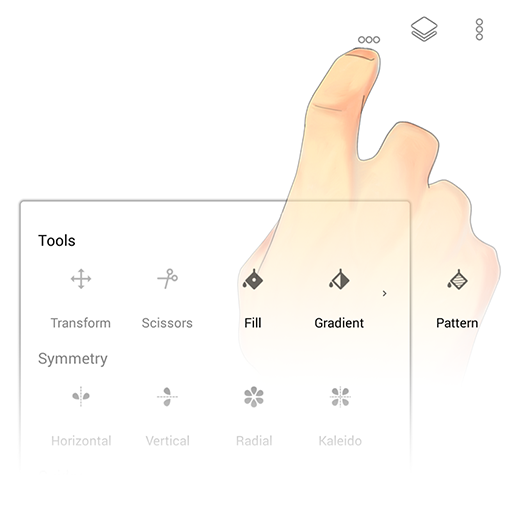
Fill используется для быстрого заполнения замкнутой области текущим цветом. Это базовый инструмент для раскраски line art, создания силуэтов, подложек, масок и плоских форм. Важная особенность — инструмент остаётся активным после заливки, поэтому можно быстро нажимать по нескольким областям подряд.
Практический пример: есть чистая линия персонажа. Создаётся слой Base color под линией, выбирается Fill, затем по очереди заливаются кожа, волосы, одежда и аксессуары. Если линия находится на отдельном верхнем слое, можно использовать ссылку на слой с контуром и класть заливку на отдельный слой, сохраняя line art нетронутым.
Gradient Fill работает не как простое протягивание градиента по всему холсту. Сначала выбирается область, которую нужно заполнить, затем открываются настройки градиента. Доступны типы:
Linear — линейный градиент;
Radial — радиальный градиент;
Sweep — круговой градиент.
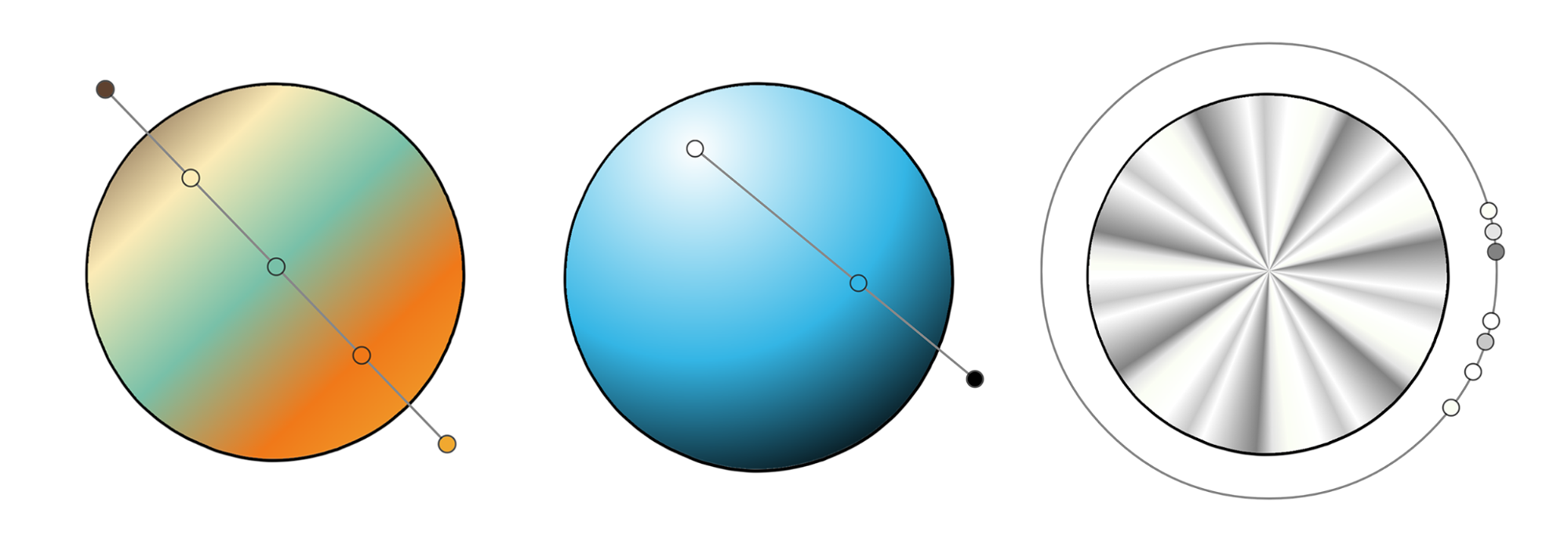
На градиентной полосе можно менять цветовые точки, двигать их, добавлять новые и удалять лишние. В дополнительных настройках есть Flip, Save и Search: градиент можно перевернуть, сохранить для повторного использования или найти сохранённый вариант.
Pattern Fill заполняет область узором. Это полезно для тканей, декоративных фонов, упаковки, паттернов, графических элементов и быстрых текстур. Паттерн можно заменить через pattern bar, а в дополнительных настройках управлять Hue, Saturation, Brightness и Opacity.
Заливка особенно хорошо работает в связке со слоями:
Контур находится на верхнем слое.
Новый слой создаётся ниже.
Fill использует контур как ориентир.
Цвет ложится на отдельный слой.
Тени и свет добавляются clipping mask-слоями.
Так line art остаётся чистым, базовые цвета можно менять отдельно, а ошибки исправляются без перерисовки всего фрагмента.
Выделения и трансформации
Выделения в Infinite Painter нужны не только для копирования и перемещения частей изображения. Они работают как временная маска, через которую можно рисовать, заливать, трансформировать, удалять или ограничивать действие кистей. Это делает выделения удобным инструментом для покраски, локальной коррекции, чистых краёв и быстрых правок.
В программе используются разные способы выделения:
Lasso — свободное выделение рукой;
Rectangle — прямоугольная область;
Circle — круглая или эллиптическая область;
Poly — многоугольник;
Path — выделение по пути;
Wand — волшебная палочка по цвету или области;
Brush — выделение кистью;
Color Range — выделение по диапазону цвета.
После создания выделения появляются дополнительные действия:
Select All — выделить всё;
Invert — инвертировать выделение;
Clear — очистить маску выделения;
Expand — расширить выделение на один пиксель;
Contract — сузить выделение на один пиксель;
Transform — трансформировать выбранное содержимое;
Fill — залить выделение цветом;
Stroke — обвести границу выделения;
Delete — удалить содержимое внутри выделения.
Для иллюстрации выделения удобны в нескольких случаях.
Если нужно быстро покрасить одежду персонажа, можно выделить силуэт куртки и рисовать внутри него, не боясь выйти за край. Если нужно сделать резкую тень от предмета, выделение задаёт форму тени, а кистью внутри можно мягко набрать градиент. Если нужно перекрасить объект, выделение ограничивает корректировку только нужной областью.
Transform используется для перемещения, масштабирования, поворота и деформации. В цифровом рисовании это экономит время: можно исправить слишком большую голову персонажа, передвинуть глаз, уменьшить руку, повернуть предмет или подогнать композицию без полной перерисовки.
Для грубой правки подходит обычная трансформация. Для перспективных искажений, подгонки формы и сложных изменений используются более продвинутые варианты: искажение, деформация, работа с несколькими слоями. В крупных проектах это особенно важно: если персонаж собран из нескольких слоёв, нужно трансформировать не один слой, а группу или набор слоёв, чтобы линия, цвет и тени не разъехались.
Инструменты точного рисования: Shapes, Guides, Symmetry
Infinite Painter удобен не только для свободного рисования, но и для точных построений. В программе есть направляющие, формы и симметрия. Эти инструменты нужны для предметов, архитектуры, орнаментов, интерфейсных зарисовок, комиксных панелей и декоративных элементов.
Shapes помогают создавать аккуратные линии и геометрические формы. Если нужно провести идеально ровную линию, нарисовать окружность, прямоугольник или кривую, это проще сделать через shape-инструменты, чем пытаться удержать руку без дрожания. В мобильной программе это особенно полезно: планшет не всегда стоит на ровной поверхности, а стилус может скользить.
Smart shape detection позволяет превращать нарисованный жест в более чистую форму. Если провести линию или окружность и задержать стилус, программа может распознать форму и сделать её редактируемой. Это ускоряет построение простых объектов: кружек, колёс, окон, рамок, технических деталей, элементов интерфейса.
В Infinite Painter есть направляющие:
Lines — линии;
Ellipse — эллипсы;
Hatching — штриховка;
Lazy — стабилизированное рисование;
Pen — направляющая для точных линий.
Hatching guide особенно полезен для графики в стиле туши, карандашной штриховки и комиксного теневания. Он помогает быстро делать параллельные или управляемые штрихи, не отрывая стилус постоянно от экрана. Такой инструмент удобен при рисовании волос, тканей, теней на лице, складок, металлических поверхностей и архитектурных деталей.
Symmetry позволяет рисовать зеркально или радиально. Это удобно для:
лиц в анфас;
масок;
декоративных орнаментов;
логотипных набросков;
оружия и техники;
цветов;
мандал;
фантастических существ;
интерфейсных иконок.
Симметрия может быть простой горизонтальной или вертикальной, а может использовать радиальные и калейдоскопические варианты. Для персонажа симметрию лучше использовать на черновом этапе, а затем отключить и вручную добавить асимметрию: иначе лицо или поза будут выглядеть слишком механически.
Perspective Guides и рисование в перспективе
Perspective Guides — один из инструментов, который отличает Infinite Painter от многих простых приложений для рисования. Перспективные сетки помогают строить пространство, городские сцены, интерьеры, предметы, изометрические объекты и сложные фоны.
В программе есть несколько типов сеток:
One-point perspective grid — перспектива с одной точкой схода;
Two-point perspective grid — перспектива с двумя точками схода;
Three-point perspective grid — перспектива с тремя точками схода;
Curvilinear perspective grid — криволинейная перспектива с эффектом fish-eye;
Isometric projection grid — изометрическая сетка;
Plain rectangular Grid — обычная прямоугольная 2D-сетка.
Перспективные сетки находятся в Creative Tools. Ряд с перспективой прокручивается, потому что часть сеток скрыта за пределами видимой области. Это важно знать: если пользователь видит только несколько видов перспективы, это не значит, что остальных нет.
Для архитектурного фона обычно достаточно Two-point perspective grid. Она позволяет строить здания, комнаты, улицы, столы, коробки, технику и мебель. One-point perspective grid удобна для коридоров, дорог, тоннелей, интерьеров с фронтальной композицией. Three-point perspective grid нужна для высоких зданий, драматических ракурсов сверху или снизу.
Curvilinear perspective grid подходит для широкоугольных сцен, интерьеров с эффектом fish-eye, динамичных городских видов и иллюстраций, где пространство должно быть выразительно искажено. Isometric projection grid полезна для game art, пиктограмм, схем, предметных сцен и стилизованных изометрических комнат.
Сетки в Infinite Painter не просто лежат фоном. Они направляют мазки по своей геометрии, а shape-инструменты следуют перспективе. Это даёт практический выигрыш: можно рисовать линию стены, окно, коробку или круг в перспективе, не строя каждый вспомогательный луч вручную.
Хороший рабочий порядок для фона:
Создать отдельный слой
Perspective sketch.Включить нужную перспективную сетку.
Наметить крупные формы: пол, стены, потолок, основные объекты.
На новом слое уточнить конструкцию.
Отключить или ослабить видимость черновика.
Добавить чистую линию.
Отдельно залить крупные плоскости цветом.
Добавить свет и атмосферу.
Перспектива в Infinite Painter особенно полезна тем, кто рисует на Android-планшете и не хочет переносить работу в десктопный редактор только ради построения фона.
Clone: рисование по фото и фотобашинг
Clone в Infinite Painter — это не просто штамп для копирования пикселей. Это группа инструментов для фотобашинга, image rubbing, трассировки и превращения фото в живописную основу. Основной принцип такой: программа использует фото как источник цвета или пикселей, а художник рисует этим источником через выбранную кисть.
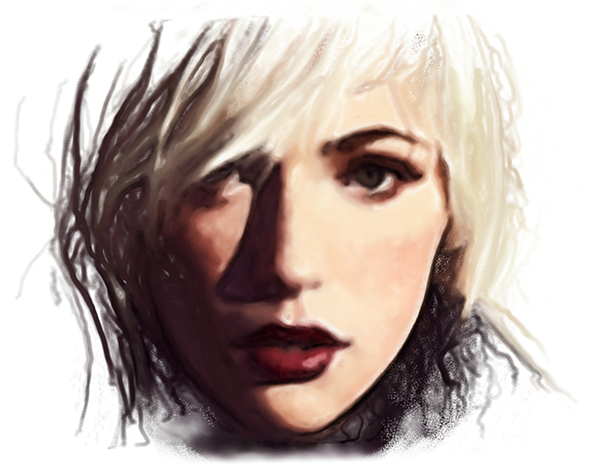
У Clone есть три режима:
| Режим | Что делает | Где полезен |
|---|---|---|
| Rub | переносит исходное фото на холст через текущую текстуру кисти | фотобашинг, возврат деталей, живописная обводка фото |
| Smear | берёт фото на brush head и размазывает пиксели при движении | мягкая живописная обработка, сглаживание фото |
| Smart | создаёт множество мелких мазков, следующих потоку и краям изображения | имитация живописи по фото, портретная стилизация |
Rub хорошо подходит, когда нужно постепенно проявить детали. Например, художник сделал живописную основу портрета и хочет вернуть резкость глаз, губ или украшений. Он снижает Opacity и мягко проходит по нужным зонам.
Smear полезен для превращения фотографического изображения в более живописное. При движении кисть растягивает пиксели, и фото перестаёт выглядеть как прямой импорт. Настройка Detail управляет тем, насколько точно копируются пиксели или насколько сильно они усредняются.
Smart создаёт живописный эффект автоматически более выразительно. Он генерирует множество маленьких мазков, которые следуют потоку и краям изображения. Настройки Stroke Length, Smart size, Smart rotation и Edge contrast помогают контролировать длину мазка, уменьшение кисти в детализированных местах, поворот по траектории и усиление контраста на границах.
Когда изображение добавляется для Clone, появляется Photo Layer. Это отдельная основа для клонирования и трассировки. У него есть параметры:
Opacity — прозрачность отображения фото;
Hide / show — скрыть или показать фото;
Convert — превратить Photo в обычный слой;
Delete — удалить Photo Layer и выйти из режима.
Clone не заменяет рисование. Он работает лучше всего, когда используется как вспомогательный инструмент: для фактуры, быстрого фотобашинга, подготовки живописной основы, переноса сложных деталей или учебного разбора формы. Если просто протереть фото без художественной доработки, результат будет выглядеть механически. Если же поверх Clone добавить ручную линию, цветовую коррекцию, свет, тени и фактуру, инструмент становится сильным способом ускорить работу.
Liquify, фильтры и коррекция цвета
Liquify нужен для пластической правки формы. Через него можно подтянуть силуэт, изменить пропорции лица, поправить изгиб ткани, усилить жест персонажа, скорректировать волосы, сделать предмет более динамичным. Это особенно полезно после этапа наброска: иногда ошибка видна только тогда, когда рисунок уже покрашен. Перерисовывать всё долго, а Liquify позволяет аккуратно сдвинуть форму.
Типичные задачи для Liquify:
уменьшить или увеличить часть формы;
поправить овал лица;
выровнять линию плеч;
уточнить силуэт волос;
изменить изгиб одежды;
усилить перспективное искажение;
сделать позу выразительнее;
исправить асимметрию.
В связке с выделением Liquify становится безопаснее. Сначала можно выделить нужную область, а затем деформировать только её, не затрагивая соседние части рисунка. Это важно при работе с портретом: если править губы или глаз без ограничения, можно случайно сдвинуть кожу, волосы или фон.
Коррекция цвета в Infinite Painter включает не только базовые фильтры, но и более серьёзные инструменты: Gradient Map, Color Curves, корректирующие слои и live filters. Это позволяет менять настроение работы уже после покраски. Например, тёплый дневной портрет можно увести в холодный вечерний свет, усилить контраст, добавить цветовой акцент или сделать общий тон более кинематографичным.
Фильтры полезны в трёх случаях:
Финальная доводка. Лёгкий контраст, цветовой баланс, резкость или размытие.
Творческий эффект. Стилизация, фактура, художественная обработка.
Рабочая проверка. Оценка тона, читаемости, силуэта и фокуса.
Для серьёзной иллюстрации лучше не полагаться на фильтры как на спасение слабого рисунка. Они усиливают уже работающую композицию, но не заменяют правильные формы, свет и цвет. Хорошая практика — сначала построить рисунок, затем покрасить его чисто, а фильтры использовать в конце как настройку общего вида.
Работа с референсами и изображениями
Референсы в Infinite Painter можно использовать несколькими способами. Изображение можно импортировать как основу, поместить на отдельный слой, использовать как Photo Layer для Clone или держать как визуальный ориентир во время рисования.
Программа поддерживает импорт из разных источников: фотографии, камера, буфер обмена, поиск изображений. В рабочем процессе это удобно: можно быстро добавить фото позы, предмета, ткани, архитектурной детали или цветовой палитры и рисовать рядом с ним.
Для учебного рисунка удобен такой порядок:
Добавить фото как референс.
Уменьшить его прозрачность.
Создать новый слой сверху.
Сделать конструктивный разбор: оси, пропорции, крупные формы.
Скрыть фото.
Продолжить рисунок уже по собственному наброску.
Для фотобашинга порядок другой:
Добавить фото как основу.
Использовать Clone в режиме Rub, Smear или Smart.
Поверх создать слои с ручной покраской.
Изменить цвет и свет через корректировки.
Добавить текстуры, края и детали вручную.
Для иллюстрации с несколькими объектами лучше держать референсы отдельно и не смешивать их с рабочими слоями. Иначе легко случайно начать рисовать по референсу или удалить его вместе с частью рисунка.
Референсы полезны не только для копирования формы. Их можно использовать для:
проверки анатомии;
изучения складок ткани;
анализа света;
подбора цветовой палитры;
построения перспективы;
фактуры материалов;
настроения сцены;
пропорций предметов.
Time-lapse и Project History
Time-lapse записывает процесс создания работы. Это полезно для публикаций, портфолио, обучения и самопроверки. Художник может показать, как от пустого холста дошёл до финальной иллюстрации: набросок, построение, заливка, тени, свет, детали, финальная коррекция.
Для соцсетей таймлапс особенно удобен: зрители часто лучше воспринимают короткое видео процесса, чем просто финальную картинку. Для самого автора запись тоже полезна. По таймлапсу видно, где работа начала ломаться: на этапе композиции, цвета, света или деталей.
Project History решает другую задачу. Это не обычный Undo, а возможность вернуться к более раннему состоянию проекта. Undo хорош для последних действий: случайный мазок, неверная заливка, неудачная трансформация. Но если художник ушёл далеко, сделал десятки операций и понял, что несколько часов назад вариант был лучше, история проекта становится важнее.
В Infinite Painter также есть удобная система Undo. После нажатия Undo появляется слайдер истории, через который можно откатить сразу несколько шагов. Двухпальцевое касание используется для быстрого Undo, трёхпальцевое — для Redo.
Практический совет: перед крупной правкой лучше сохранить копию проекта. Например, перед объединением слоёв, сильной цветокоррекцией, изменением композиции или обрезкой холста. Мобильные устройства удобны, но риски случайного действия выше: жест, касание ладонью, нехватка памяти, сбой при тяжёлом проекте.
Экспорт, импорт и форматы
Infinite Painter поддерживает экспорт в форматы, которые нужны для разных этапов работы:
JPG — для обычной публикации без прозрачности;
PNG — для изображения с лучшим качеством и прозрачным фоном;
WEBP — для компактных изображений;
ZIP — для упаковки данных проекта;
PSD — для многослойной передачи в другие редакторы;
Painter project — для сохранения проекта в родном формате.
PNG стоит выбирать, если нужна прозрачность. Например, нарисован персонаж без фона, стикер, объект, логотипный набросок или элемент для дальнейшего монтажа. Чтобы прозрачность сохранилась, фон не должен быть включён как непрозрачный слой.
JPG подходит для финальных картинок с фоном: иллюстрации, скетчи, постеры, учебные работы. Он легче по размеру, но сжимает изображение с потерями. Для архива и дальнейшей обработки лучше сохранять не только JPG, но и проект.
PSD полезен, если работа продолжается в Photoshop, Krita, Clip Studio Paint, Affinity Photo или другом редакторе с поддержкой слоёв. При этом не стоит ожидать идеального переноса всех особенностей: сложные фильтры, некоторые режимы, маски и специфические эффекты мобильного приложения могут вести себя иначе в другой программе. Но базовая многослойная структура через PSD значительно удобнее, чем экспорт одной плоской картинки.
Painter project нужен для переноса и сохранения исходника Infinite Painter. Если работа важная, нельзя хранить её только внутри приложения. Лучше экспортировать проект отдельно и держать резервную копию.
Бесплатная версия и Pro-функции
Infinite Painter можно использовать как бесплатное приложение с ограничениями и как расширенный инструмент с Pro-возможностями. Бесплатный режим подходит для знакомства, быстрых скетчей и простых работ. Он даёт доступ к базовому рисованию, встроенным кистям, редактированию кистей, ограниченному количеству слоёв, простой заливке, Lasso selection, Basic Transform, Symmetry и pattern projects.
Pro-функции раскрывают программу как серьёзный мобильный графический редактор. В них входят:
холсты высокого разрешения;
больше слоёв;
layer groups;
layer masks;
adjustments;
live Filter layers;
расширенный набор профессиональных инструментов.
Разница между бесплатным и Pro-режимом особенно заметна на сложных проектах. Для одного скетча достаточно нескольких слоёв. Для иллюстрации с фоном, персонажем, светом, тенями, текстурами и эффектами ограничения быстро мешают. Layer groups и masks тоже становятся необходимыми, когда работа перестаёт быть учебной зарисовкой и превращается в полноценную композицию.
В реальной работе Pro-функции нужны тем, кто:
рисует не только наброски, но и законченные иллюстрации;
использует много слоёв;
хочет сохранять аккуратную структуру проекта;
работает с масками;
экспортирует PSD;
делает цветокоррекцию;
использует фильтры;
рисует в высоком разрешении.
Практические задачи, которые можно сделать в Infinite Painter
Infinite Painter хорошо показывает себя не в абстрактном рисовании вообще, а в конкретных рабочих задачах.
Скетч персонажа
Для персонажа можно начать с карандашной кисти, поставить низкую прозрачность и быстро набросать позу. На отдельном слое строятся голова, грудная клетка, таз, линия действия, руки и ноги. Затем создаётся новый слой для уточнения силуэта, а черновик ослабляется по Opacity. Финальный line art можно сделать кистью Ink или Pen.
Раскраска line art
Готовую линию удобно держать сверху. Под ней создаётся слой Base color, где через Fill заливаются крупные области. Затем поверх базового цвета добавляются clipping mask-слои: Shadow, Light, Texture, Color accent. Такой способ позволяет быстро менять цвет одежды, волос или кожи без перерисовки линии.
Фон в перспективе
Для комнаты, улицы или архитектуры включается Two-point perspective grid или One-point perspective grid. На черновом слое строятся стены, пол, окна, мебель и крупные предметы. После этого сетку можно оставить как направляющую и рисовать чистую линию уже поверх.
Изометрический объект
Isometric projection grid подходит для game art, небольших зданий, коробок, мебели и декоративных предметов. В изометрии удобно рисовать стилизованные комнаты, карточки предметов, пиксельные концепты и схемы.
Паттерн
Через pattern projects и Pattern Fill можно сделать повторяющийся орнамент, тканевый мотив, декоративный фон или текстуру упаковки. После сохранения паттерна его можно использовать как заливку в других работах.
Фото в живописном стиле
Через Clone фото превращается в базу для живописной обработки. Режим Smart создаёт мазки по структуре изображения, Smear помогает убрать фотографическую резкость, Rub возвращает детали там, где они нужны.
Обложка или постер
Для постера можно использовать крупный холст, слои, текст, градиентный фон, цветокоррекцию и экспорт в PNG или PSD. Если нужна печать, важно заранее выбрать достаточный размер холста и не работать в слишком маленьком разрешении.
Таймлапс процесса
Работу можно записать в Time-lapse и получить видео создания иллюстрации. Это подходит для публикаций, портфолио и обучающих материалов.
Мини-инструкция: как нарисовать простую иллюстрацию в Infinite Painter
Допустим, нужно нарисовать простую иллюстрацию персонажа на цветном фоне. Лучше не начинать сразу с деталей. Infinite Painter позволяет работать быстро, но хороший результат всё равно строится по этапам.
Шаг 1. Создать холст
Создайте новый проект через New. Выберите вертикальный или квадратный формат, если работа нужна для публикации. Не берите чрезмерно огромный размер без необходимости: большой холст уменьшает доступное количество слоёв и сильнее нагружает устройство.
Шаг 2. Настроить Paper
На нижнем слое Paper задайте нейтральный цвет. Чисто белый фон часто мешает оценивать тон, поэтому для скетча удобнее слегка серый, бежевый или холодный светлый фон. Если нужна традиционная фактура, добавьте текстуру бумаги.
Шаг 3. Выбрать кисть для наброска
Нажмите Paint, откройте библиотеку кистей и выберите карандашную кисть. Для черновика поставьте умеренный размер и низкую Opacity. Не нужно сразу делать чистую линию: задача первого слоя — найти позу, крупные формы и композицию.
Шаг 4. Сделать набросок
На слое Sketch нарисуйте общую форму. Не увеличивайте холст слишком рано. Работайте от крупного к мелкому: силуэт, пропорции, наклон головы, положение рук, линия плеч, масса одежды. Если часть рисунка получилась неудачной, используйте Transform, а не перерисовывайте всё с нуля.
Шаг 5. Уточнить line art
Создайте слой Line выше скетча. Уменьшите прозрачность черновика и выберите более чистую кисть: Pen, Ink или Calligraphy. На этом этапе не обязательно обводить каждую черновую линию. Лучше выбрать главные контуры и сделать их уверенными.
Шаг 6. Добавить базовые цвета
Создайте слой Base color под line art. Используйте Fill для крупных областей: кожа, волосы, одежда, фон. Если заливка попадает не туда, проверьте замкнутость line art или используйте lasso fill. Для отдельных зон можно использовать выделение и заливать уже внутри него.
Шаг 7. Сделать фон градиентом
Выберите Gradient Fill и создайте мягкий фон: например, сверху холоднее, снизу теплее. Для простой портретной иллюстрации достаточно линейного градиента. Если нужно выделить лицо, можно использовать радиальный градиент за персонажем.
Шаг 8. Добавить тени
Создайте слой Shadow над базовыми цветами и закрепите его как clipping mask. Выберите мягкую кисть или маркер, поставьте Multiply-подобную логику через режим смешивания и нанесите тени: под волосами, под подбородком, на складках одежды, на стороне формы, отвернутой от света.
Шаг 9. Добавить свет
Создайте слой Light. Мягкой кистью добавьте блики на лице, волосах, плечах и краях одежды. Не делайте свет везде одинаковым. Лучше выбрать один например, сверху слева. Тогда тени и свет будут логичными.
Шаг 10. Смешать переходы
Перейдите в Blend. Выберите кисть для мягкого смешивания и аккуратно сгладьте только те места, где нужен плавный переход. Не смешивайте всё подряд: если убрать все края, рисунок станет мутным. Важные границы — глаза, нос, губы, край лица, силуэт — должны оставаться читаемыми.
Шаг 11. Добавить фактуру
На отдельном слое можно добавить зерно, лёгкий шум, брызги, текстуру бумаги или декоративный паттерн. Для одежды можно использовать Pattern Fill, затем снизить Opacity и ограничить слой clipping mask.
Шаг 12. Проверить тон
Отдалите холст. Если персонаж сливается с фоном, усилите контраст. Если лицо слишком тёмное, поднимите свет. Если цвет выглядит грязно, используйте корректировку через кривые, градиентную карту или общий цветовой слой.
Шаг 13. Экспортировать работу
Для публикации сохраните PNG или JPG. Если нужен прозрачный фон, отключите фоновые слои и экспортируйте PNG. Если планируется доработка в другом редакторе, используйте PSD. Если проект важен, дополнительно сохраните Painter project.
Плюсы Infinite Painter
Главный плюс Infinite Painter — ощущение рисования. Кисти не выглядят как формальный набор пресетов: они действительно по-разному ведут себя при давлении, наклоне, скорости и взаимодействии с текстурой. Для программы на планшете это критично, потому что художник оценивает не список функций, а то, насколько быстро рука получает ожидаемый результат.
Сильные стороны:
удобная мобильная логика интерфейса;
режимы Paint, Blend и Erase с отдельными кистями;
большой набор встроенных кистей;
гибкий Brush Editor;
работа с текстурой Paper;
слои, группы, маски и clipping masks;
режимы смешивания;
сильные инструменты заливки;
Gradient Fill и Pattern Fill;
выделения и трансформации;
перспективные сетки;
симметрия и направляющие;
Clone для фотобашинга и живописной обработки фото;
Liquify для пластической правки;
Time-lapse;
Project History;
PSD-экспорт;
удобство на Android-планшетах.
Отдельно стоит выделить перспективу. В мобильных рисовалках часто есть только простая сетка или линейка. В Infinite Painter перспективные инструменты достаточно серьёзные: можно строить комнаты, улицы, изометрию и криволинейные сцены без переноса проекта на компьютер.
Ещё один плюс — баланс между простотой и глубиной. Начинающий пользователь может рисовать обычной кистью и слоями, почти не заходя в сложные меню. Опытный художник может настраивать кисти, использовать маски, корректировки, перспективу, Clone, фильтры и PSD.
Минусы Infinite Painter
Infinite Painter сильная программа, но у неё есть ограничения, которые нужно учитывать до начала серьёзной работы.
Первый минус — зависимость от устройства. Большой холст, много слоёв, live filters, PSD и сложные кисти требуют памяти и производительности. На слабом смартфоне или старом планшете программа не будет ощущаться так же свободно, как на мощном iPad или хорошем Android-планшете.
Второй минус — мобильная логика. Она удобна для рисования, но не всегда заменяет десктопный редактор. Если нужна предпечатная подготовка, сложная типографика, пакетная обработка, точная работа с макетами или профессиональная ретушь, Infinite Painter лучше использовать как инструмент создания изображения, а не как единственный редактор всего проекта.
Третий минус — несовместимость кистей Photoshop и Procreate как прямой переносимой библиотеки. Пользователь не может просто взять огромный набор .abr или .brushset и ожидать идентичного поведения. Кисти нужно подбирать и настраивать внутри Infinite Painter.
Четвёртый минус — локальная ответственность за проекты. Важные работы нужно экспортировать и резервировать. Нельзя относиться к галерее внутри приложения как к единственному архиву.
Пятый минус — интерфейс может быть непривычным после других программ. Infinite Painter использует много жестов и компактных элементов. Это удобно после привыкания, но первые дни пользователь может не понимать, где скрыты некоторые функции: например, быстрый вызов пипетки, расширение панели слоёв, прокрутка рядов инструментов или дополнительные параметры заливки.
История версий Infinite Painter
История Infinite Painter — это развитие от мобильного приложения для рисования к полноценной творческой среде для цифровой иллюстрации. Программа долго наращивала не только количество кистей, но и рабочие возможности: слои, маски, корректировки, панельные инструменты, цветовые функции, Project History, улучшенную работу со стилусом и более сложные инструменты редактирования.
Ранний этап программы был сосредоточен на главном: рисование на сенсорном экране, удобные кисти, минимальный интерфейс и работа на мобильных устройствах. Для таких приложений это базовый, но сложный фундамент. Если кисти не ощущаются естественно, никакие дополнительные функции не спасают редактор.
Дальше Infinite Painter постепенно усиливал рабочую часть. Появились более развитые слои, группы, маски, корректирующие слои и фильтры. Это перевело приложение из категории для скетчей в категорию полноценного мобильного редактора для завершённых работ.
В ветке 6 важным направлением стало улучшение интерфейса и инструментов редактирования. Программа получила более современную организацию рабочих панелей, расширенные действия с цветом, кистями и слоями, а также инструменты для более точной работы.
В ветке 7 заметно усилились функции профессионального рабочего процесса: layer groups, adjustment layers, Panel Tool, Tone Lock, Touch-ALT, новые режимы Liquify с Rewind и Restore, улучшенная работа с Undo History, новые кисти и дополнительные быстрые действия.
Отдельный этап — поддержка Apple Silicon для сценариев, где приложение используется на Mac с чипами Apple и в связке с iPad/Apple Pencil. Это не превращает Infinite Painter в классический десктопный редактор, но расширяет варианты работы внутри экосистемы Apple.
Поздние изменения развивали цветовую систему и удобство рабочего процесса: появились Art Challenge projects, переработанная панель цветов, Lighting orb, упрощённый экран нового холста, экран From Image, Recent brushes, Recent colors, новые палитры, multi-palette support и Smart Clipping для Panels.
По этой истории видно направление развития: Infinite Painter не просто добавлял ещё больше кистей, а постепенно закрывал реальные задачи художника — от первого скетча до многослойной иллюстрации, цветокоррекции, экспорта и демонстрации процесса.
Infinite Painter для Android
На Android Infinite Painter занимает особенно сильную позицию. У пользователей Android-планшетов нет Procreate, а многие мобильные редакторы либо слишком простые, либо перегружены интерфейсом, либо слабее в ощущении кистей. Infinite Painter закрывает этот пробел: даёт полноценное цифровое рисование, работу со стилусом, слои, PSD, перспективу и таймлапс.
Для Samsung Galaxy Tab с S Pen программа подходит хорошо: стилус поддерживает давление, а экран планшета позволяет разместить холст, панель инструментов и слои без сильного ощущения тесноты. На смартфоне работать тоже можно, но лучше воспринимать это как быстрый скетчбук, а не как основную студию для больших иллюстраций.
На Android особенно важны настройки производительности. Разные устройства сильно отличаются по памяти, процессору, задержке стилуса и качеству экрана. Если проект начинает тормозить, нужно уменьшить холст, сократить количество слоёв, объединить временные слои или отключить тяжёлые эффекты.
Практичный набор для Android-планшета:
стилус с давлением;
холст умеренного размера;
ограниченное количество рабочих слоёв;
регулярный экспорт проекта;
отдельная папка для резервных копий;
собственный набор избранных кистей.
Infinite Painter на Android хорош именно как мобильная программа для рисования на планшете. Не как замена всем редакторам сразу, а как рабочее приложение, где можно действительно рисовать, а не просто делать заметки кистью.
Infinite Painter для iPad и iPhone
На iPad Infinite Painter конкурирует в более жёсткой среде, потому что там есть Procreate, Adobe Fresco, Clip Studio Paint и другие сильные инструменты. Но у Infinite Painter есть собственная логика: он сочетает минимальный интерфейс, гибкие кисти, раздельные режимы Paint/Blend/Erase, перспективные сетки, Clone, маски и PSD-экспорт.
Apple Pencil раскрывает программу лучше всего. Давление и наклон дают естественный контроль линии: карандаш может быть лёгким и живым, кисть — плотной, маркер — чувствительным к нажиму, а растушёвка — мягкой. На iPhone приложение тоже работает, но маленький экран ограничивает комфорт: сложно одновременно видеть холст, слои и детали рисунка.
Для iPad-пользователя Infinite Painter может быть интересен в нескольких случаях:
нужен другой brush engine и другое ощущение кистей;
хочется работать с Clone и Smart-обработкой фото;
важны перспективные направляющие;
нужен быстрый скетчбук с гибкими слоями;
хочется альтернативный процесс рядом с Procreate или Fresco;
нужна работа с PSD и многослойными проектами.
На iPad особенно приятно использовать Infinite Painter для скетчинга, живописных этюдов и фонов. Для сложных комиксных проектов Clip Studio Paint может быть сильнее, для быстрой iPad-иллюстрации Procreate остаётся очень мощным конкурентом, но Infinite Painter уверенно закрывает нишу мобильной живописи с богатым набором инструментов.
Производительность и стабильность
Производительность Infinite Painter зависит от трёх факторов: устройства, размера холста и сложности проекта. Чем больше пикселей, слоёв, масок, фильтров и тяжёлых кистей, тем выше нагрузка на память. Это нормальная логика для любого графического редактора, но на мобильных устройствах она заметнее.
На скорость влияют:
размер холста;
количество слоёв;
разрешение импортированных изображений;
live filters;
Liquify;
сложные кисти с текстурами и эффектами;
Time-lapse;
PSD-импорт и экспорт;
активные референсы;
общая память устройства.
Если программа начинает работать медленно, не нужно сразу винить приложение. Часто проблема в слишком большом холсте или неоправданно большом количестве слоёв. Например, для учебного скетча не нужен холст на десятки мегапикселей. Для иллюстрации в соцсети тоже не всегда требуется печатное разрешение.
Что помогает:
заранее выбирать разумный размер холста;
объединять временные слои;
удалять ненужные черновики;
отключать невидимые тяжёлые слои;
не держать десятки крупных референсов внутри проекта;
экспортировать резервные копии;
перезапускать приложение перед тяжёлым экспортом;
не работать на пределе памяти устройства.
Особенно осторожно нужно обращаться с PSD. Многослойный PSD удобен, но он тяжелее обычного PNG или JPG. Если проект содержит много групп, масок и фильтров, экспорт может занять время.
Советы по работе в Infinite Painter
Первый совет — не начинать каждый рисунок с максимального холста. Большой размер нужен только тогда, когда он оправдан финальной задачей. Для быстрых скетчей лучше использовать лёгкие проекты: программа будет работать быстрее, а слоёв будет доступно больше.
Второй совет — сразу разделять этапы по слоям. Минимальный порядок для иллюстрации:
Sketch;Line;Base color;Shadow;Light;Effects;Background.
Третий совет — использовать clipping masks. Это один из самых чистых способов покраски. Базовая форма лежит снизу, тени и свет закрепляются сверху и не выходят за границы.
Четвёртый совет — не злоупотреблять Blend. Смешивание полезно, но чрезмерная растушёвка делает рисунок мыльным. Лучше оставлять часть краёв резкими, особенно в фокусных местах.
Пятый совет — настроить 5–8 рабочих кистей. Бесконечный перебор кистей часто мешает рисовать. Лучше подобрать небольшой набор и изучить его поведение: карандаш, лайнер, мягкая кисть, текстурная кисть, ластик, blend-кисть, заливочная кисть.
Шестой совет — использовать Perspective Guides для фонов. Даже простой интерьер выглядит убедительнее, если построен по сетке. Это быстрее и точнее, чем исправлять кривую перспективу в конце.
Седьмой совет — сохранять проект отдельно. Важные работы нужно экспортировать не только как картинку, но и как исходник. Резервная копия избавляет от потери слоёв, если устройство сломается, приложение будет переустановлено или проект случайно удалится.
Восьмой совет — проверять работу в уменьшении. Если иллюстрация читается только при сильном зуме, значит, композиция или тон слабые. Отдаление холста быстро показывает проблемы силуэта, света и контраста.
Девятый совет — использовать Time-lapse не только для публикации. Просмотр процесса помогает увидеть собственные ошибки: слишком раннюю детализацию, неправильный цветовой поворот, потерю формы после смешивания или слабую композицию.
Сравнение с аналогами
| Программа | Сильные стороны | Когда выбрать |
|---|---|---|
| Procreate | Очень быстрый iPad-workflow, сильные кисти, удобный интерфейс, популярность среди иллюстраторов | Если основное устройство — iPad и нужен максимально отточенный процесс рисования в экосистеме Apple |
| Adobe Fresco | Живые кисти, акварель и масло, связь с Adobe-сервисами, удобство для тех, кто уже работает в Creative Cloud | Если важна интеграция с Adobe и реалистичная имитация живых материалов |
| Sketchbook | Простота, быстрый скетчинг, чистый интерфейс, низкий порог входа | Если нужен лёгкий инструмент для набросков без глубокого набора профессиональных функций |
| ibisPaint X | Много функций для комиксов, популярность, доступность, сильная социальная и обучающая база | Если важны комиксные инструменты, манга-процесс и большое количество готовых материалов |
| Clip Studio Paint | Комиксы, манга, панели, текст, перспектива, 3D-модели, профессиональная студийная логика | Если нужны сложные комиксные страницы, манга, раскадровка и продвинутый производственный процесс |
| Krita | Бесплатность, мощный десктопный функционал, кисти, слои, PSD, цветовая работа | Если нужен полноценный бесплатный редактор на компьютере или планшете с более десктопной логикой |
| ArtRage Vitae | Имитация традиционных материалов, масло, мастихин, бумага, живописный подход | Если важнее ощущение натуральной краски, чем универсальный набор цифровых инструментов |
| Concepts | Бесконечный холст, векторная логика, эскизы, дизайн-мышление, архитектурные и продуктовые наброски | Если задача — не живопись, а схемы, заметки, дизайн-скетчи и гибкий бесконечный холст |
Infinite Painter находится между простым скетчбуком и тяжёлым профессиональным редактором. Он легче, чем Clip Studio Paint, художественнее, чем многие универсальные редакторы, сильнее в рисовании, чем базовые мобильные приложения, и особенно интересен на Android, где выбор качественных программ для цифрового рисования заметно уже.
Что ещё важно знать о рабочем процессе
Infinite Painter лучше воспринимать как полноценную студию на планшете, но с мобильной дисциплиной. На компьютере пользователь часто держит много файлов, папок, резервных копий и версий. На планшете легко забыть об этом и работать только внутри приложения. Для серьёзных работ это рискованно.
Правильный рабочий процесс выглядит так:
Создать проект.
Дать ему понятное название.
Работать по слоям.
Периодически сохранять копии.
После важного этапа экспортировать Painter project.
Финальную картинку экспортировать отдельно.
Для доработки сохранить PSD.
Не удалять исходник до полной сдачи работы.
Ещё один важный момент — не пытаться использовать все функции сразу. Infinite Painter даёт много инструментов, но хороший рисунок строится на базовых вещах: форма, линия, цвет, свет, края, композиция. Кисти, фильтры, Clone, Liquify и Gradient Map помогают, но не заменяют художественную основу.
Для новичка оптимальная траектория изучения такая:
день 1–2: Paint, Erase, Size, Opacity, Color;
день 3–4: Layers, Fill, Blend;
день 5–6: Selection, Transform, clipping masks;
день 7–10: Brush Editor, палитры, Gradient Fill;
дальше: Perspective Guides, Clone, Liquify, filters, PSD.
Так программа раскрывается постепенно и не перегружает интерфейсом.
Итог: стоит ли использовать Infinite Painter
Infinite Painter стоит использовать, если нужна программа для цифрового рисования на планшете с сильными кистями, удобными слоями, масками, заливками, перспективой, Clone, Liquify, Time-lapse и экспортом в PSD. Это удачный выбор для художников, которые хотят рисовать на Android или iPad без ощущения, что мобильное приложение слишком примитивно.
Для Android-планшетов Infinite Painter особенно ценен: он закрывает потребность в качественном приложении для рисования стилусом, даёт гибкий brush engine, нормальную работу со слоями и достаточно профессиональных инструментов для законченной иллюстрации.
Для iPad это не единственный сильный вариант, но достойная альтернатива Procreate, Adobe Fresco и Clip Studio Paint. Его стоит выбирать тем, кому нравится его ощущение кистей, логика интерфейса, Clone-инструменты, перспективные сетки и баланс между простотой и глубиной.
Программа не идеальна: производительность зависит от устройства, проекты требуют резервного хранения, а мобильный формат не заменяет все задачи десктопной графики. Но как приложение для скетчинга, цифровой живописи, иллюстрации, фонов, персонажей и художественной обработки изображений Infinite Painter выглядит сильным и практичным инструментом.