
Image Optimizer ImOp: инструмент для оптимизации изображений
Image Optimizer ImOp — небольшая программа для пакетной оптимизации изображений на Windows. Её основная задача — взять папку с фотографиями или картинками, уменьшить вес файлов, при необходимости изменить размер по ширине и высоте, а затем сохранить обработанные изображения в отдельный каталог. Это не фоторедактор, не каталогизатор и не графический комбайн. ImOp рассчитан на быстрый практический сценарий: выбрать исходную папку, указать папку назначения, выставить качество вывода и нажать START PROCESS.
Скачать Image Optimizer ImOp
Новейшая версия для Windows и macOS. Удобный редактор с ИИ и профессиональными функциями.
Главная ценность Image Optimizer ImOp — простота. В окне программы нет сложных панелей, слоёв, фильтров, кривых, цветокоррекции и десятков вкладок. Пользователь видит несколько понятных элементов: Select source, Select destination, ползунок JPEG quality или Output quality, блок New size (maintains aspect ratio), поля Width и Height, кнопку START PROCESS и нижнюю область статуса. Программа ориентирована на пакетное сжатие фото, уменьшение размера изображений и подготовку картинок для сайта, почты, форума, блога или социальной сети.

По интерфейсу сразу видно, что Image Optimizer ImOp создавался как утилита по принципу открыл, выбрал папку, запустил. В верхней части находятся меню File, Options и Help, ниже — две основные кнопки выбора каталогов. В центральной части расположен ползунок качества, а под ним — поля изменения размера. Внизу находится большая кнопка запуска обработки и область, где отображается ход выполнения.
Такой подход особенно удобен, когда нужно обработать не одну фотографию, а целую папку: снимки после поездки, изображения для карточек товаров, скриншоты для статьи, иллюстрации для каталога, архив фотографий перед отправкой или набор JPG-файлов перед загрузкой на сайт.
Для чего нужна Image Optimizer ImOp
Image Optimizer ImOp используется для уменьшения размера изображений без ручной обработки каждого файла. Программа берёт на себя однообразную работу: открывает набор картинок из указанной папки, применяет к ним выбранные параметры качества и размера, после чего сохраняет оптимизированные файлы в папку назначения.
Типовые задачи программы:
-
сжатие изображений перед публикацией на сайте;
-
уменьшение веса фотографий перед отправкой по электронной почте;
-
подготовка набора JPG-файлов для блога или форума;
-
пакетная оптимизация фото после съёмки;
-
уменьшение ширины и высоты изображений;
-
сохранение пропорций при ресайзе;
-
обработка папок с большим количеством файлов;
-
подготовка картинок для быстрой загрузки в браузере;
-
экономия места на диске за счёт уменьшения размера фото;
-
быстрая обработка изображений без Photoshop, GIMP и других тяжёлых редакторов.
Программа особенно хорошо подходит для тех случаев, где важна не художественная обработка, а практическое уменьшение веса файла. Например, если есть папка с фотографиями по несколько мегабайт, а для сайта достаточно изображений шириной 1200–1600 пикселей, ImOp позволяет быстро подготовить облегчённые копии. Пользователь не открывает каждую фотографию отдельно, не сохраняет каждый файл вручную и не повторяет одни и те же действия десятки раз.
Image Optimizer ImOp полезна именно как пакетный оптимизатор изображений. Она не конкурирует с полноценными редакторами, потому что не предназначена для ретуши, сложного кадрирования, масок, цветокоррекции, работы со слоями или художественных эффектов. Её область — массовое сжатие изображений и простое изменение размера.
Общая логика работы программы
Работа в Image Optimizer ImOp строится вокруг четырёх действий:
-
Выбрать исходную папку с изображениями.
-
Указать папку, куда будут сохранены обработанные файлы.
-
Настроить качество и новый размер.
-
Запустить пакетную обработку.
Эта логика понятна даже без инструкции. Кнопка Select source отвечает за исходные изображения, Select destination — за папку сохранения, ползунок JPEG quality или Output quality — за степень сжатия, поля Width и Height — за изменение размера, а START PROCESS запускает обработку.
Важная особенность ImOp — разделение исходников и результата. Программа рассчитана на то, что пользователь выбирает папку с оригиналами и отдельную папку для оптимизированных копий. Такой подход безопаснее, чем перезапись исходных файлов: оригиналы остаются нетронутыми, а результат можно спокойно проверить, сравнить по качеству и размеру.
Интерфейс Image Optimizer ImOp
Интерфейс Image Optimizer ImOp выглядит старомодно, но именно в этом есть практический плюс: почти всё управление помещается в одном окне. Пользователю не нужно искать параметры по вкладкам, открывать длинные списки настроек или разбираться в профилях экспорта.
Основные элементы окна:
| Элемент интерфейса | Назначение |
|---|---|
| File | Меню для базовых действий с программой. |
| Options | Раздел настроек и дополнительных параметров. |
| Help | Справочная часть программы. |
| Select source | Выбор исходной папки с изображениями. |
| Select destination | Выбор папки, куда будут сохранены оптимизированные файлы. |
| Source: | Строка, где отображается путь к исходной папке. |
| Destination: | Строка, где отображается путь к папке назначения. |
| JPEG quality / Output quality | Ползунок качества и степени сжатия. |
| New size (maintains aspect ratio) | Блок изменения размера с сохранением пропорций. |
| Width | Поле для указания новой ширины изображения. |
| Height | Поле для указания новой высоты изображения. |
| Open destination folder when finished | Автоматическое открытие папки результата после завершения обработки. |
| Share on ImOp | Кнопка встроенного обмена изображениями в расширенном интерфейсе. |
| START PROCESS | Запуск пакетной оптимизации. |
| Нижняя панель | Область статуса и хода выполнения. |
Интерфейс не перегружен. В нём нет предпросмотра результата, нет шкалы сравнения до и после, нет списка файлов с миниатюрами. Программа работает не как визуальный редактор, а как простой обработчик папок. Это нужно учитывать: пользователь сначала задаёт параметры, затем получает готовые файлы и проверяет результат уже в папке назначения.
Выбор исходной папки через Select source
Первый шаг в Image Optimizer ImOp — выбор исходной папки. Для этого используется кнопка Select source. Она находится в верхней левой части окна. После нажатия пользователь указывает каталог, где лежат изображения для обработки. Выбранный путь отображается в строке Source:.
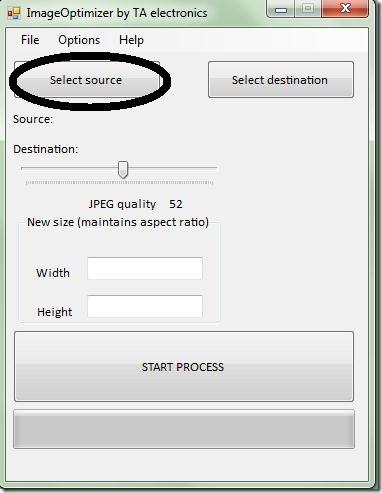
Такой способ удобен для пакетной обработки. Вместо того чтобы добавлять файлы по одному, пользователь работает с целой папкой. Это особенно полезно, когда изображения заранее разложены по каталогам: например, photos_original, site_images, product_cards, blog_uploads, screenshots или gallery.
Практичный порядок подготовки исходной папки:
-
создать отдельный каталог для оригинальных файлов;
-
сложить туда только те изображения, которые нужно оптимизировать;
-
убрать лишние файлы, документы, архивы и случайные картинки;
-
проверить, что названия файлов не конфликтуют;
-
не смешивать исходники и будущий результат в одной папке.
Image Optimizer ImOp ориентирована именно на работу с каталогами. Поэтому перед запуском обработки лучше сразу навести порядок в папке с файлами. Чем аккуратнее подготовлена исходная папка, тем меньше путаницы после завершения оптимизации.
Выбор папки назначения через Select destination
Второй шаг — указать папку назначения. Для этого используется кнопка Select destination. Она расположена в верхней правой части окна. После выбора путь отображается в строке Destination:.
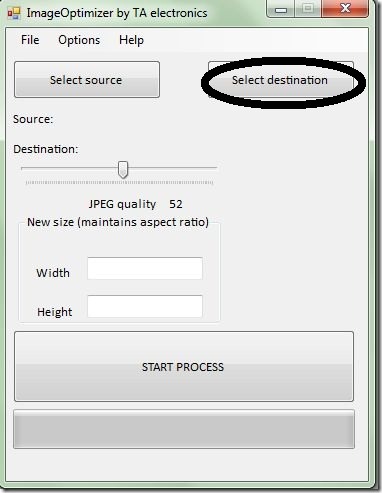
Папка назначения нужна для сохранения оптимизированных изображений. Лучше выбирать отдельный каталог, например optimized, compressed, web, site_ready или output. Это позволяет оставить исходные изображения без изменений и спокойно оценить результат.
Правильная схема работы выглядит так:
project/├─ original/│ ├─ photo-01.jpg│ ├─ photo-02.jpg│ └─ photo-03.jpg└─ optimized/ ├─ photo-01.jpg ├─ photo-02.jpg └─ photo-03.jpgТакой подход особенно важен при работе с фотографиями, которые могут понадобиться в исходном качестве. Например, если пользователь сжимает изображения для сайта, оригиналы лучше хранить отдельно: сайт получает лёгкие копии, а архив остаётся в полном размере.
Настройка качества изображения
После выбора исходной и целевой папки пользователь настраивает качество вывода. В старом интерфейсе этот параметр подписан как JPEG quality, в расширенном интерфейсе — как Output quality. Смысл один: ползунок управляет балансом между качеством изображения и размером файла.
Низкое качество сильнее уменьшает вес файла, но повышает риск появления заметных артефактов: блочных участков, размытия мелких деталей, грязных переходов на градиентах, ухудшения текстур. Высокое качество сохраняет больше деталей, но итоговый файл будет крупнее.
Для практической работы можно ориентироваться на такую логику:
| Задача | Рекомендуемый подход |
|---|---|
| Фото для сайта | Среднее или умеренно высокое качество. |
| Изображения для почты | Можно сильнее сжать, если важнее размер файла. |
| Скриншоты интерфейса | Не ставить слишком низкое качество, чтобы не испортить текст. |
| Фото товаров | Использовать аккуратное сжатие, чтобы не потерять детали. |
| Архивные копии | Сжимать осторожно, оригиналы хранить отдельно. |
| Временная пересылка | Можно выбирать более агрессивное сжатие. |
Image Optimizer ImOp не показывает визуальное сравнение до и после прямо в окне. Поэтому правильный способ работы — сначала обработать небольшую тестовую папку, открыть результат и проверить качество. Если файлы выглядят нормально, те же параметры можно применить к большему набору изображений.
Изменение размера через Width и Height
Блок New size (maintains aspect ratio) отвечает за изменение размера изображения. В нём есть два поля: Width и Height. Они позволяют задать новую ширину или высоту, а программа сохраняет пропорции изображения. Это важная функция, потому что простое сжатие качества не всегда даёт нужный результат. Иногда файл остаётся слишком большим просто потому, что исходное изображение имеет огромные размеры.
Например, фотография с камеры может иметь ширину 4000–6000 пикселей. Для страницы сайта, блога или карточки в каталоге часто достаточно 1200–1600 пикселей по ширине. Если уменьшить геометрический размер изображения, файл станет заметно легче даже без чрезмерного ухудшения качества.
Примеры практичных значений:
| Сценарий | Ширина |
|---|---|
| Маленькие изображения для письма | 800–1000 px |
| Иллюстрации для блога | 1200–1400 px |
| Фото для сайта | 1400–1600 px |
| Крупные изображения для галереи | 1600–2000 px |
| Временные превью | 600–900 px |
Если нужно уменьшить только ширину, достаточно заполнить поле Width. Если задача привязана к высоте, можно использовать Height. Сохранение пропорций защищает изображение от растяжения и искажения. Это особенно важно для фотографий людей, предметных снимков, интерфейсных скриншотов и любых изображений, где неправильная геометрия сразу бросается в глаза.
Расширенный вид окна и дополнительные элементы
В расширенном интерфейсе Image Optimizer ImOp окно выглядит немного иначе. Ползунок подписан как Output quality, появляется чекбокс Open destination folder when finished, а справа находится блок Share on ImOp. Внизу также виден текстовый блок с сообщением от разработчика и упоминанием TA electronics.

Чекбокс Open destination folder when finished удобен для повседневной работы. Если он включён, после завершения пакетной обработки программа открывает папку назначения. Пользователь сразу видит готовые изображения и может проверить размер файлов, качество, названия и итоговую структуру.
Блок Share on ImOp относится к дополнительной функции обмена изображениями. В контексте самой программы это выглядит как попытка объединить локальную оптимизацию и отправку изображений через встроенный сервис. Для обычной пакетной оптимизации этот блок не обязателен: основная работа выполняется через выбор папок, настройку качества, изменение размера и кнопку START PROCESS.
Запуск обработки через START PROCESS
Кнопка START PROCESS — главный элемент запуска. Она находится в нижней части окна и занимает почти всю ширину интерфейса. После её нажатия программа начинает обработку изображений из папки Source: и сохраняет результат в папку Destination:.
Полный порядок действий:
-
Открыть Image Optimizer ImOp.
-
Нажать Select source.
-
Выбрать папку с исходными изображениями.
-
Нажать Select destination.
-
Выбрать папку для результата.
-
Настроить JPEG quality или Output quality.
-
При необходимости указать Width или Height.
-
Включить Open destination folder when finished, если нужно сразу открыть результат.
-
Нажать START PROCESS.
-
Проверить готовые изображения в папке назначения.
Эта последовательность подходит для большинства сценариев. Если пользователь не хочет менять размер изображений, поля Width и Height можно не трогать. Если задача — не только сжать, но и подготовить картинки под сайт, лучше задать новую ширину.
Поддерживаемые форматы
Основной рабочий сценарий Image Optimizer ImOp — оптимизация JPEG-фотографий. В интерфейсе программы используется параметр JPEG quality, а значит, главная логика сжатия построена вокруг JPG/JPEG-файлов. Именно для фотографий в JPEG программа выглядит наиболее естественно: пользователь выбирает папку, задаёт качество, при необходимости меняет ширину или высоту и запускает пакетную обработку.
На практике программу разумнее воспринимать прежде всего как лёгкий JPEG-оптимизатор. Она хорошо подходит для фотографий, снимков с камеры, изображений для сайта, картинок для отправки и других файлов, где важен баланс между качеством и размером.
| Формат | Роль в работе ImOp |
|---|---|
| JPG / JPEG | Главный формат для сжатия фотографий и уменьшения веса файлов. |
| PNG | Используется в расширенном сценарии пакетной оптимизации изображений. |
| BMP | Может применяться как исходный формат для обработки в сборках с поддержкой нескольких типов файлов. |
| GIF | Подходит для базовой пакетной оптимизации в расширенном варианте программы. |
Для обычного пользователя главное — ImOp хорошо вписывается в задачу сжатия JPG-фотографий. Именно этот сценарий наиболее логичен по интерфейсу: есть ползунок качества JPEG, выбор папки, изменение размера и запуск пакетной обработки.
Пакетная обработка изображений
Пакетная обработка — центральная функция Image Optimizer ImOp. Программа создана не для одиночного открытия файла, а для обработки набора изображений. Она подходит для ситуаций, когда пользователь работает с десятками или сотнями картинок и не хочет повторять одну и ту же операцию вручную.
ImOp умеет оптимизировать изображения в папках и подпапках одним запуском. Это делает программу удобной для простых массовых задач: подготовить фотоальбом, облегчить папку перед отправкой, уменьшить изображения для сайта или быстро привести набор файлов к более разумному размеру.
Пакетная обработка особенно полезна в таких случаях:
-
после фотосъёмки осталось много больших JPG-файлов;
-
нужно подготовить изображения для публикации в CMS;
-
требуется уменьшить весь фотоальбом перед отправкой;
-
нужно быстро облегчить папку с иллюстрациями;
-
пользователь хочет сохранить исходники и создать отдельную папку с оптимизированными копиями;
-
изображения имеют одинаковую задачу: например, все должны стать легче и меньше по ширине.
Главное преимущество такого подхода — экономия времени. В обычном редакторе пользователь открывает файл, выбирает экспорт, задаёт качество, сохраняет, закрывает и повторяет процесс снова. В ImOp все файлы обрабатываются одной операцией.
Подготовка изображений для сайта
Image Optimizer ImOp хорошо подходит для подготовки изображений к публикации на сайте. Большие фотографии замедляют загрузку страниц, увеличивают расход трафика и создают лишнюю нагрузку на хостинг. Если сайт использует обычные JPG-изображения, предварительная оптимизация через ImOp позволяет уменьшить вес файлов до загрузки в CMS.
Практичный сценарий:
-
Создать папку
site_original. -
Сложить туда исходные фотографии.
-
Создать папку
site_optimized. -
В ImOp выбрать
site_originalчерез Select source. -
Выбрать
site_optimizedчерез Select destination. -
Установить умеренное качество.
-
Задать ширину, например 1200 или 1600 пикселей.
-
Нажать START PROCESS.
-
Проверить результат.
-
Загружать на сайт только обработанные изображения.
Для сайта важны не только килобайты, но и визуальное качество. Слишком агрессивное сжатие может испортить фотографии: появятся артефакты, детали станут грязными, текстуры потеряют естественность. Поэтому для изображений на страницах лучше не гнаться за минимальным размером любой ценой. Оптимальный результат — когда файл стал заметно легче, но пользователь не видит сильного ухудшения.
Подготовка фото для отправки по почте
Ещё один частый сценарий — отправка фотографий по почте. Если вложить несколько десятков исходных снимков с камеры, письмо может стать слишком большим. Image Optimizer ImOp позволяет быстро создать облегчённую копию папки.
Для почты часто достаточно меньшего размера и среднего качества. Например, семейные фотографии, скриншоты, изображения для согласования или предварительного просмотра не всегда нужно отправлять в полном разрешении. ImOp помогает уменьшить вес вложений, не заставляя пользователя вручную сохранять каждый файл.
Порядок действий простой:
-
сложить фотографии в отдельную папку;
-
выбрать её через Select source;
-
указать папку результата через Select destination;
-
выставить качество ниже, чем для сайта или портфолио;
-
при необходимости уменьшить ширину;
-
запустить START PROCESS;
-
прикрепить к письму файлы из папки результата.
Такой подход особенно удобен, если нужно отправить человеку именно просмотрочные копии, а не оригиналы.
Подготовка изображений для блога и статей
Для блогов и информационных статей важна стабильность размеров. Если иллюстрации слишком большие, страница становится тяжёлой. Если картинки разного размера, материал выглядит неряшливо. Image Optimizer ImOp позволяет заранее подготовить набор изображений в одном стиле: уменьшить ширину, сохранить пропорции и снизить вес файлов.
Для статей обычно достаточно ширины 1000–1400 пикселей. Скриншоты интерфейса лучше не сжимать слишком сильно, потому что мелкий текст и элементы меню быстро теряют читаемость. Фотографии можно сжимать активнее, но без экстремальных значений.
ImOp удобен при подготовке таких материалов:
-
обзоры программ;
-
инструкции с пошаговыми скриншотами;
-
подборки изображений;
-
фотоотчёты;
-
иллюстрации для новостей;
-
картинки для карточек материалов.
Программа не добавляет подписи, стрелки, рамки и водяные знаки. Она не заменяет инструмент аннотаций. Зато она хорошо выполняет финальный технический этап: уменьшить вес и размер готовых картинок перед публикацией.
Подготовка изображений для каталогов и карточек товаров
В карточках товаров важно сохранить детали: фактуру материала, форму объекта, цвет, края, маркировку, текст на упаковке. Поэтому Image Optimizer ImOp нужно использовать аккуратно. Она может уменьшить вес файлов и привести изображения к нужному размеру, но слишком низкое качество ухудшит вид товара.
Для предметных фото лучше использовать отдельный порядок:
-
Отобрать готовые обработанные изображения.
-
Сохранить оригиналы в отдельной папке.
-
Создать копии для оптимизации.
-
Выставить умеренно высокое качество.
-
Задать размер, подходящий под площадку или сайт.
-
Обработать через START PROCESS.
-
Проверить крупные детали вручную.
ImOp не занимается ретушью, выравниванием фона, удалением пыли, исправлением перспективы или цветовой коррекцией. Эти задачи выполняются до оптимизации. В Image Optimizer ImOp лучше отправлять уже готовые изображения, которым нужно только уменьшить вес и размер.
Работа с качеством: как не испортить изображение
Сжатие изображений всегда связано с компромиссом. Чем меньше итоговый файл, тем выше риск потери качества. В Image Optimizer ImOp этот компромисс управляется ползунком JPEG quality или Output quality.
Ошибки при настройке качества:
-
ставить слишком низкое значение для фото товаров;
-
сжимать скриншоты интерфейса до появления размытых букв;
-
обрабатывать единственные копии без сохранения оригиналов;
-
применять один параметр ко всем типам изображений без проверки;
-
не сравнивать результат с исходником;
-
уменьшать одновременно и качество, и размер слишком агрессивно.
Правильнее работать итерациями. Сначала берётся небольшая папка с несколькими типичными изображениями. Пользователь сжимает её, смотрит результат, проверяет размер файлов и визуальное качество. Если всё устраивает, те же настройки применяются к основной папке.
Для фотографий с большим количеством деталей — деревья, ткань, шерсть, трава, сложные текстуры — качество лучше держать выше. Для простых изображений с однородными областями можно сжимать активнее, но нужно проверять градиенты и края объектов.
Работа с размером: когда использовать Width и Height
Поля Width и Height нужны не всегда. Если исходные изображения уже имеют подходящий размер, можно ограничиться оптимизацией качества. Но если фотографии слишком крупные, изменение размера даёт лучший эффект, чем одно только снижение JPEG quality.
Пример: файл шириной 5000 пикселей может весить много даже при среднем качестве. Если уменьшить его до 1600 пикселей по ширине, размер файла часто снижается значительно сильнее, а визуально для веб-страницы изображение остаётся достаточным.
Когда стоит использовать Width:
-
изображения слишком широкие для сайта;
-
нужно подготовить одинаковый набор иллюстраций;
-
требуется уменьшить вес без чрезмерного снижения качества;
-
фото предназначены для просмотра на экране, а не для печати;
-
нужно сделать копии для почты или блога.
Когда стоит использовать Height:
-
изображения должны помещаться в заданную вертикальную область;
-
важна высота превью;
-
готовятся вертикальные фотографии;
-
требуется единый предел по высоте.
Блок New size (maintains aspect ratio) помогает не нарушать пропорции. Это важно: неправильное изменение ширины и высоты может растянуть лица, предметы, логотипы и интерфейсные элементы. В ImOp изменение размера устроено именно как простая безопасная операция, а не как свободное искажение картинки.
История версий программы
Image Optimizer ImOp относится к небольшим Windows-утилитам начала 2010-х годов. В истории программы выделяются несколько этапов: ранний минималистичный интерфейс, развитие пакетной оптимизации, появление расширенного окна с Output quality, Open destination folder when finished и Share on ImOp, а также улучшение отзывчивости интерфейса при выполнении обработки.
| Этап | Что изменилось или чем характерен |
|---|---|
| Ранний интерфейс | Простое окно с кнопками Select source, Select destination, ползунком JPEG quality, полями Width / Height и кнопкой START PROCESS. |
| Версия 1.8 | Бесплатная Windows-утилита небольшого размера, ориентированная на пакетную оптимизацию изображений. |
| Расширенный интерфейс | Появились Output quality, чекбокс Open destination folder when finished, блок Share on ImOp и нижний информационный блок. |
| Сборка 2.0.12.228 | Добавлена многопоточная логика выполнения задач: обработка изображений и загрузка выполняются в отдельном потоке, благодаря чему окно остаётся отзывчивым. |
| Дальнейшая роль | Программа сохранила формат лёгкого инструмента для простого пакетного сжатия и ресайза изображений на Windows. |
В истории ImOp хорошо видно развитие от минимального JPEG-оптимизатора к более завершённой утилите с расширенным интерфейсом, функцией открытия папки после завершения и дополнительным блоком обмена изображениями. При этом базовая идея не изменилась: программа не стала фоторедактором, а осталась инструментом для быстрой пакетной подготовки изображений.
Image Optimizer ImOp включает дополнительные функции, связанные с Windows-интеграцией и обменом изображениями. В расширенном окне видна кнопка Share on ImOp, которая находится справа от блока изменения размера.
Эта часть программы расширяет базовый сценарий. Основная функция — локальная оптимизация изображений, но разработчик добавил возможность обмена через собственный механизм ImOp. В интерфейсе это вынесено в отдельный блок рядом с полями Width и Height.
Для большинства пользователей важнее не Share on ImOp, а стандартная обработка через START PROCESS. Но наличие такого блока показывает, что программа задумывалась не только как локальный компрессор, но и как небольшой инструмент для подготовки и передачи изображений.
Портативность и малый размер
Image Optimizer ImOp относится к лёгким утилитам. Программа не требует сложной установки, не занимает много места и не превращает простую задачу в отдельный тяжёлый рабочий процесс. Её удобно держать в папке с небольшими инструментами для работы с изображениями.
Портативный характер полезен в нескольких ситуациях:
-
программу можно держать в папке с рабочими инструментами;
-
её удобно переносить между компьютерами;
-
она не требует сложной настройки;
-
запуск занимает минимум времени;
-
интерфейс быстро открывается даже на старых системах;
-
программа подходит для разовой обработки папки без установки тяжёлого пакета.
Малый размер — не просто формальность. ImOp не тянет за собой большую среду, не требует длительного запуска и не превращает простую задачу в сложный процесс. Это именно маленький инструмент для одной понятной операции.
Пошаговый пример работы
Представим, что есть папка с фотографиями для сайта. Исходные файлы слишком тяжёлые, а ширина каждого изображения больше 4000 пикселей. Нужно подготовить облегчённые копии шириной 1400 пикселей.
Шаг 1. Подготовить папки
Создайте две папки:
photos_originalphotos_optimizedВ photos_original положите исходные изображения. Папку photos_optimized оставьте пустой — туда Image Optimizer ImOp сохранит результат.
Шаг 2. Выбрать исходную папку
Нажмите Select source и выберите photos_original. После выбора путь появится в строке Source:.
Шаг 3. Выбрать папку результата
Нажмите Select destination и выберите photos_optimized. Путь появится в строке Destination:.
Шаг 4. Настроить качество
Передвиньте ползунок JPEG quality или Output quality. Для сайта обычно лучше использовать умеренное сжатие, чтобы уменьшить вес файла, но не испортить изображение.
Шаг 5. Задать размер
В поле Width введите 1400. Если пропорции сохраняются, высота будет рассчитана корректно относительно исходного изображения. Поле Height можно оставить пустым, если важна именно ширина.
Шаг 6. Запустить обработку
Нажмите START PROCESS. Программа обработает изображения и сохранит результат в папку назначения.
Шаг 7. Проверить результат
Откройте photos_optimized и проверьте:
-
уменьшился ли размер файлов;
-
сохранилась ли резкость;
-
нет ли заметных JPEG-артефактов;
-
правильно ли сохранились пропорции;
-
все ли нужные файлы обработаны.
Если качество слишком низкое, вернитесь к ползунку качества и увеличьте значение. Если файлы всё ещё слишком большие, можно уменьшить ширину или немного снизить качество.
Таблица рабочих сценариев
| Сценарий | Что делать в Image Optimizer ImOp | На что смотреть после обработки |
|---|---|---|
| Фото для сайта | Указать папку, задать ширину 1200–1600 px, выбрать среднее или высокое качество | Вес файла, резкость, отсутствие заметных артефактов |
| Фото для почты | Уменьшить ширину, выбрать более сильное сжатие | Итоговый размер вложений |
| Скриншоты для инструкции | Сжимать аккуратно, не снижать качество слишком сильно | Читаемость текста и кнопок |
| Карточки товаров | Использовать умеренное сжатие, хранить оригиналы отдельно | Детали товара, цвет, края, фактура |
| Галерея фотографий | Обработать папку целиком, сохранить пропорции | Единый размер и нормальная детализация |
| Временные превью | Сильно уменьшить ширину и вес | Быстрая загрузка и узнаваемость изображения |
Сильные стороны Image Optimizer ImOp
Image Optimizer ImOp не пытается быть универсальной программой на все случаи. Её преимущества раскрываются именно в узкой задаче: быстро уменьшить размер изображений в папке.
Главные плюсы:
-
простой интерфейс без лишних панелей;
-
пакетная оптимизация изображений;
-
выбор исходной папки через Select source;
-
выбор папки назначения через Select destination;
-
настройка качества через JPEG quality или Output quality;
-
изменение размера через Width и Height;
-
сохранение пропорций в блоке New size (maintains aspect ratio);
-
запуск обработки одной кнопкой START PROCESS;
-
возможность открыть папку результата после завершения;
-
малый размер программы;
-
портативный формат;
-
понятный сценарий для пользователей Windows;
-
пригодность для старых компьютеров;
-
отсутствие перегруженного интерфейса.
Самый сильный плюс — скорость входа в работу. Пользователь не изучает сложную систему экспорта. Он видит две кнопки выбора папок, ползунок качества и кнопку запуска.
Ограничения программы
Ограничения Image Optimizer ImOp напрямую связаны с её простотой. Программа хорошо выполняет базовую пакетную оптимизацию, но не заменяет современные инструменты для профессиональной подготовки изображений.
Основные минусы:
-
нет встроенного сравнения изображения до и после;
-
нет предпросмотра результата перед обработкой;
-
нет тонкой настройки JPEG-алгоритмов;
-
нет отдельной панели управления метаданными;
-
нет современных форматов вроде WebP и AVIF;
-
нет профилей экспорта под разные сайты;
-
нет очереди файлов с миниатюрами;
-
нет продвинутого пакетного переименования;
-
нет инструментов аннотации;
-
нет водяных знаков, рамок, текста и графических эффектов;
-
нет функций ретуши и цветокоррекции;
-
интерфейс выглядит устаревшим;
-
программа не подходит для сложной профессиональной обработки.
Эти минусы не делают ImOp плохой программой. Они просто показывают её реальную область применения. Это не редактор изображений, а небольшой пакетный оптимизатор.
Что программа делает хорошо
Image Optimizer ImOp хорошо справляется с задачами, где нужно быстро получить облегчённые изображения без лишней настройки.
Она хороша для:
-
JPG-фотографий;
-
массового уменьшения веса файлов;
-
подготовки изображений перед загрузкой на сайт;
-
обработки папки с однотипными файлами;
-
простого ресайза с сохранением пропорций;
-
создания облегчённых копий оригиналов;
-
разовой технической подготовки изображений.
ImOp особенно удобна, когда не требуется художественная работа. Например, нужно просто уменьшить размер папки с фотографиями перед отправкой или подготовить изображения для публикации. В таких задачах программа даёт понятный результат без лишних действий.
Что программа делает слабо
Image Optimizer ImOp слабо подходит для сценариев, где требуется контроль результата на уровне профессионального экспорта.
Она не лучший выбор, если нужно:
-
видеть результат сжатия до сохранения;
-
сравнивать оригинал и оптимизированную версию в одном окне;
-
настраивать прогрессивный JPEG;
-
выбирать цветовую субдискретизацию;
-
отдельно управлять EXIF-данными;
-
работать с WebP, AVIF и SVG;
-
создавать разные размеры одного изображения;
-
автоматически подготавливать responsive-наборы;
-
накладывать водяные знаки;
-
переименовывать файлы по шаблону;
-
делать комплексную обработку карточек товаров;
-
готовить изображения для печати.
Для таких задач лучше использовать более современные и специализированные программы. ImOp остаётся утилитой для простой пакетной оптимизации, а не полноценной системой подготовки графики.
Практические настройки для разных задач
В Image Optimizer ImOp нет сложных пресетов, поэтому пользователь сам выбирает качество и размер. Для удобства можно использовать несколько рабочих схем.
| Задача | Размер | Качество | Комментарий |
|---|---|---|---|
| Фото для статьи | 1200–1400 px по ширине | Среднее или высокое | Хороший баланс качества и веса. |
| Галерея сайта | 1400–1600 px | Среднее или высокое | Подходит для просмотра на экране. |
| Превью | 600–900 px | Среднее | Нужен небольшой файл, а не максимальная детализация. |
| Почтовые вложения | 1000–1200 px | Среднее | Главное — уменьшить общий объём письма. |
| Скриншоты интерфейса | Без сильного уменьшения | Высокое | Важна читаемость текста. |
| Фото товаров | 1400–2000 px | Высокое | Важны детали, цвет и фактура. |
Эти значения не являются жёсткими правилами. Их лучше использовать как стартовые ориентиры. Итоговый параметр зависит от исходного изображения: портрет, предметное фото, пейзаж, скриншот, логотип и изображение с текстом сжимаются по-разному.
Работа со скриншотами интерфейса
Скриншоты интерфейса требуют более аккуратного сжатия, чем обычные фотографии. На них много мелкого текста, тонких линий, пиктограмм и контрастных границ. Если сильно снизить качество JPEG, буквы станут размытыми, а вокруг текста появятся грязные ореолы.
Для скриншотов лучше:
-
не уменьшать ширину слишком сильно;
-
ставить качество выше, чем для обычных фотографий;
-
проверять читаемость меню, кнопок и подписей;
-
хранить исходные PNG отдельно;
-
не использовать чрезмерно агрессивное сжатие.
Image Optimizer ImOp можно применять для скриншотов, но после обработки результат обязательно нужно открыть и проверить. Если текст стал хуже читаться, качество нужно повысить или отказаться от уменьшения размера.
Работа с фотографиями
Фотографии обычно хорошо подходят для JPEG-сжатия. В них много плавных переходов, текстур, деталей и оттенков. Image Optimizer ImOp позволяет уменьшить их вес за счёт качества и геометрического размера.
Лучший подход:
-
Сначала уменьшить ширину до разумного значения.
-
Потом подобрать качество.
-
Проверить результат на нескольких типичных кадрах.
-
Сравнить вес файлов.
-
Только после этого обработать всю папку.
Для фото с людьми важно не испортить кожу и волосы. Для пейзажей — не разрушить листву, траву и небо. Для предметных снимков — сохранить края, фактуру и мелкие надписи. Для изображений с логотипами и текстом — не допустить сильных артефактов вокруг букв.
Работа с папками и подпапками
Одна из полезных особенностей ImOp — пакетная обработка каталогов. Программа рассчитана на сценарий, где пользователь выбирает не отдельный файл, а папку. Это удобно, если изображения уже организованы по структуре:
gallery/├─ day-1/├─ day-2/├─ day-3/└─ selected/Перед массовой обработкой лучше проверить, что в подпапках нет лишних файлов. Также стоит заранее решить, нужна ли такая же структура в папке назначения. Простые утилиты не всегда дают гибкое управление структурой вывода, поэтому для важных архивов лучше сначала протестировать обработку на копии.
Как проверить результат после обработки
После нажатия START PROCESS работа не заканчивается. Нужно проверить, что результат действительно подходит.
Проверка должна включать:
-
сравнение размера исходного и оптимизированного файла;
-
открытие нескольких изображений в полном размере;
-
проверку мелких деталей;
-
оценку резкости;
-
проверку текста на скриншотах;
-
просмотр однотонных областей и градиентов;
-
сравнение цветов;
-
проверку пропорций;
-
проверку того, что все нужные файлы обработаны.
Нельзя ориентироваться только на размер файла. Слишком маленький файл может выглядеть плохо. Слишком большой файл может означать, что сжатие почти не дало пользы. Хороший результат находится между этими крайностями.
Типичные ошибки при работе с Image Optimizer ImOp
Обработка оригиналов без копии
Лучше не использовать единственную папку с исходниками как рабочую. Оригиналы нужно хранить отдельно, а результат сохранять в папку назначения.
Слишком низкое качество
Агрессивное сжатие может испортить фото. Особенно это заметно на лицах, предметных снимках, скриншотах и изображениях с текстом.
Слишком маленький размер
Если задать слишком низкую ширину или высоту, изображение станет непригодным для нормального просмотра. Например, фото товара может потерять детали, а скриншот — читаемость.
Одинаковые настройки для всех изображений
Фотографии, скриншоты, логотипы и картинки с текстом требуют разных параметров. Один набор настроек не всегда подходит для всей папки.
Отсутствие проверки результата
После обработки нужно открыть готовые файлы. Автоматическая оптимизация не отменяет визуальный контроль.
Плюсы для владельцев сайтов
Для владельца сайта Image Optimizer ImOp полезна тем, что позволяет подготовить изображения до загрузки в админку. Это снижает вес файлов, ускоряет работу с медиабиблиотекой и помогает избежать ситуации, когда на страницы попадают огромные фотографии прямо с камеры.
Преимущества для сайта:
-
изображения становятся легче;
-
страницы загружаются быстрее;
-
уменьшается расход места на хостинге;
-
проще отправлять и переносить медиафайлы;
-
легче поддерживать единый размер иллюстраций;
-
уменьшается риск загрузить слишком тяжёлые оригиналы.
ImOp особенно полезна для простых сайтов, где изображения добавляются вручную: блоги, каталоги, небольшие корпоративные сайты, информационные порталы, страницы с инструкциями и обзорами.
Плюсы для обычного пользователя
Обычному пользователю программа подходит как быстрый инструмент уменьшения фото. Не нужно разбираться в профессиональном редакторе, выбирать формат экспорта или изучать сложные настройки.
Пользовательские сценарии:
-
уменьшить фото перед отправкой родственникам;
-
облегчить папку с изображениями;
-
подготовить снимки для загрузки на форум;
-
уменьшить фото для анкеты или профиля;
-
сделать копии меньшего размера;
-
сжать изображения для архива.
Утилита не требует профессиональных знаний. Основные действия понятны по названиям кнопок.
Плюсы для автора статей и инструкций
Автору обзоров, инструкций и обучающих материалов часто приходится работать с большим количеством скриншотов. Image Optimizer ImOp помогает быстро подготовить такие изображения к публикации.
Польза в редакционной работе:
-
можно обработать сразу всю папку скриншотов;
-
легко задать единый размер;
-
можно уменьшить вес изображений перед загрузкой в CMS;
-
исходники остаются отдельно;
-
результат быстро проверяется в папке назначения;
-
процесс не требует открытия тяжёлого редактора.
Но для скриншотов нужно сохранять аккуратное качество. Если в статье важны подписи кнопок и элементы интерфейса, чрезмерное сжатие будет вредным.
Плюсы для работы с архивами фото
Если на диске накопились старые папки с фотографиями, ImOp можно использовать для создания облегчённых копий. Это не замена полноценному архивированию, но удобный способ сделать отдельную версию для просмотра, отправки или публикации.
Схема:
archive_original/archive_light/В archive_original остаются исходники. В archive_light сохраняются облегчённые копии. Так можно держать полный архив отдельно, а для повседневного просмотра использовать более лёгкую версию.
Безопасная схема работы
Самая безопасная схема работы с Image Optimizer ImOp выглядит так:
-
Никогда не обрабатывать единственную папку с оригиналами без копии.
-
Всегда выбирать отдельную папку назначения.
-
Сначала тестировать настройки на нескольких файлах.
-
Не снижать качество до минимума без необходимости.
-
Не уменьшать размер сильнее, чем требует задача.
-
Проверять результат визуально.
-
Хранить исходники отдельно от оптимизированных файлов.
Эта схема особенно важна для фотографий, которые нельзя переснять: семейные архивы, рабочие материалы, предметные фото, документы, уникальные скриншоты.
Производительность и отзывчивость интерфейса
Image Optimizer ImOp — лёгкая программа, поэтому она хорошо подходит для простых операций на Windows-компьютерах. В сборке 2.0.12.228 обработка изображений и загрузка выполняются в отдельном потоке, благодаря чему графический интерфейс остаётся отзывчивым.
Для пользователя это означает более комфортную работу при обработке папок. Когда программа выполняет пакетную операцию, окно не должно превращаться в полностью зависшее приложение. Это особенно важно при обработке большого количества изображений.
При этом производительность зависит от нескольких факторов:
-
количества файлов;
-
размера исходных изображений;
-
выбранного качества;
-
необходимости изменения ширины и высоты;
-
скорости диска;
-
общей мощности компьютера;
-
структуры папок.
ImOp не выглядит как тяжёлая программа и не требует сложной рабочей среды. Её задача — быстро выполнить техническую обработку файлов.
Отличие от обычного фоторедактора
Image Optimizer ImOp не нужно сравнивать напрямую с Photoshop, GIMP или другими редакторами по возможностям обработки. У неё другая роль. Фоторедактор нужен, когда пользователь меняет изображение вручную: кадрирует, ретуширует, корректирует цвет, работает со слоями, добавляет текст, маски, эффекты и графику. ImOp нужен после этого — когда готовые изображения нужно уменьшить и сохранить в облегчённом виде.
Правильное место ImOp в рабочем процессе:
-
Сначала изображение редактируется в фоторедакторе.
-
Затем финальная версия сохраняется в исходном качестве.
-
После этого ImOp создаёт облегчённые копии для сайта, почты или публикации.
Такой подход позволяет не требовать от ImOp того, для чего она не предназначена. Она не делает художественную работу, но помогает завершить техническую подготовку.
Отличие от онлайн-компрессоров
Онлайн-компрессоры удобны, когда нужно быстро обработать несколько файлов без установки программы. Но у локальной утилиты вроде Image Optimizer ImOp есть свои преимущества: изображения не нужно загружать на сторонний сайт, можно работать с папками, а процесс не зависит от браузера и скорости интернета.
Преимущества локальной обработки:
-
файлы остаются на компьютере;
-
можно обрабатывать папки;
-
не нужно ждать загрузки изображений на сервер;
-
нет ограничений интерфейса конкретного онлайн-сервиса;
-
проще работать с архивными папками;
-
удобно сохранять результат рядом с проектом.
Минус локального подхода — меньше современных автоматических возможностей. Многие онлайн-сервисы умеют WebP, AVIF, адаптивное сжатие, предпросмотр и массовую загрузку через браузер. ImOp проще, но в этом и его смысл: локальная пакетная обработка без лишнего окружения.
Сравнение с аналогами
Image Optimizer ImOp лучше оценивать рядом с конкретными программами для оптимизации и пакетной обработки изображений. У каждого аналога своя логика: одни сильнее в визуальном контроле, другие — в массовом ресайзе, третьи — в универсальной оптимизации разных типов файлов.
| Программа | Сильные стороны | В чём уступает простому сценарию ImOp |
|---|---|---|
| RIOT | Визуальное сравнение, оптимизация JPEG/PNG/GIF/WebP, ручной контроль параметров, предпросмотр результата. | Интерфейс насыщеннее, требует больше внимания к настройкам. |
| FileOptimizer | Универсальная оптимизация разных типов файлов: изображения, документы, архивы, PDF, аудио, видео и другие форматы. | Менее сфокусирован именно на простом сценарии папка с фото → папка результата. |
| FastStone Photo Resizer | Пакетное конвертирование, переименование, изменение размера, обрезка, цветовые эффекты, текст, водяные знаки, рамки, поддержка многих форматов. | Для простого сжатия может быть избыточен. |
| Fotosizer | Массовое изменение размера, поворот, переименование, обработка сотен фотографий за несколько шагов. | Больше ориентирован на ресайз и пакетные пресеты, чем на минималистичную оптимизацию в одном окне. |
| PNGGauntlet | Узкая оптимизация PNG-файлов, полезна для тех, кто работает именно с PNG. | Не подходит как универсальная простая утилита для JPEG-фотографий. |
| ImageOptim | Удобная macOS-утилита для уменьшения веса изображений, удаления лишних метаданных и экономии места. | Это решение для macOS, а не прямой Windows-инструмент в стиле ImOp. |
RIOT
RIOT — более мощный инструмент для тех, кому нужен визуальный контроль. Он показывает исходное и оптимизированное изображение, позволяет оценивать результат до сохранения и гибко управлять параметрами. Это сильнее, чем подход ImOp, если пользователь хочет видеть каждую потерю качества и подбирать настройки вручную.
RIOT лучше подходит для:
-
точной оптимизации отдельных изображений;
-
сравнения результата до и после;
-
работы с несколькими форматами;
-
подготовки изображений для веба с визуальным контролем;
-
настройки степени сжатия под конкретный файл.
ImOp проще. Он выигрывает, когда не нужен детальный просмотр, а нужно быстро обработать папку.
FileOptimizer
FileOptimizer — универсальный оптимизатор файлов. Он работает не только с изображениями, но и с документами, архивами, PDF, аудио, видео и другими типами файлов. Для пользователя, которому нужно уменьшать разные форматы, это более широкий инструмент.
Но широта FileOptimizer одновременно делает его менее узким решением для простой работы с фотографиями. Если задача звучит как выбрать папку с изображениями, задать качество и нажать START PROCESS, ImOp воспринимается проще.
FileOptimizer лучше подходит для:
-
универсальной оптимизации разных файлов;
-
сжатия не только изображений;
-
технической обработки архивов, документов и медиа;
-
пользователей, которым нужен один инструмент для разных форматов.
ImOp лучше подходит для простого сценария с изображениями.
FastStone Photo Resizer
FastStone Photo Resizer — гораздо более функциональная программа для пакетной работы с изображениями. Она умеет конвертировать, переименовывать, менять размер, обрезать, менять глубину цвета, добавлять текст, водяные знаки и рамки. Поддержка большого набора форматов делает её сильным инструментом для регулярной обработки изображений.
FastStone Photo Resizer лучше выбрать, если нужно:
-
пакетно переименовывать файлы;
-
добавлять водяные знаки;
-
конвертировать между форматами;
-
применять дополнительные операции;
-
использовать предпросмотр;
-
сохранять настройки обработки.
ImOp проще и легче. Он подходит, когда все эти дополнительные возможности не нужны.
Fotosizer
Fotosizer ориентирован на массовое изменение размера фотографий. Он подходит для обработки сотен изображений, поворота, переименования и применения настроек ресайза. Это удобный вариант для тех, кто часто подготавливает фото под разные размеры.
Fotosizer сильнее в задачах:
-
массовый ресайз;
-
разные режимы изменения размера;
-
поддержка пресетов;
-
обработка больших наборов фото;
-
переименование и дополнительные параметры.
Image Optimizer ImOp проще: он не перегружает пользователя сценариями и сосредоточен на базовой оптимизации.
PNGGauntlet
PNGGauntlet — более узкий инструмент, ориентированный на PNG. Его имеет смысл использовать, если основная задача — максимально ужать PNG-файлы. Для фотографий в JPEG такой подход не универсален.
PNGGauntlet полезен для:
-
PNG-иконок;
-
интерфейсной графики;
-
изображений с прозрачностью;
-
файлов, где важно сохранить формат PNG.
ImOp практичнее для простого JPEG-сценария и папок с фотографиями.
ImageOptim
ImageOptim известен как удобная macOS-программа для уменьшения веса изображений. Она удаляет лишние метаданные и уменьшает размер файлов, сохраняя визуальное качество.
Это хороший выбор для пользователей macOS, но он не заменяет ImOp на Windows. Если человек работает в Windows-среде и хочет маленькую утилиту с кнопками Select source, Select destination и START PROCESS, Image Optimizer ImOp ближе к нужному сценарию.
Вывод по сравнению
Image Optimizer ImOp проигрывает современным аналогам по количеству функций, форматам, предпросмотру и гибкости. RIOT удобнее для визуального контроля, FastStone Photo Resizer мощнее для пакетной обработки, FileOptimizer универсальнее, Fotosizer сильнее в массовом ресайзе, PNGGauntlet лучше для PNG, ImageOptim удобнее для macOS.
Но ImOp выигрывает простотой. Это программа для ситуации, когда не нужен комбайн. Нужно быстро выбрать папку, задать качество и размер, нажать START PROCESS и получить облегчённые копии изображений.
Для кого подходит Image Optimizer ImOp
Программа подходит пользователям, которым нужен простой и быстрый инструмент без сложной настройки.
Image Optimizer ImOp стоит использовать:
-
владельцам небольших сайтов;
-
авторам блогов;
-
пользователям, которые часто отправляют фото по почте;
-
тем, кто работает со старыми Windows-компьютерами;
-
людям, которым нужна лёгкая программа;
-
тем, кто не хочет изучать сложные редакторы;
-
пользователям, которым важна пакетная обработка папок;
-
тем, кто хранит исходники отдельно и делает облегчённые копии.
ImOp особенно удобен для разовой или периодической обработки. Например, раз в неделю подготовить папку изображений для сайта или быстро уменьшить фотографии после поездки.
Для кого программа не подходит
Image Optimizer ImOp не стоит выбирать, если нужна современная профессиональная обработка изображений.
Программа не подходит:
-
фотографам, которым нужен точный контроль экспорта;
-
дизайнерам, работающим с современными форматами;
-
пользователям, которым нужен WebP или AVIF;
-
владельцам больших интернет-магазинов с автоматическими профилями изображений;
-
тем, кому нужен предпросмотр до и после;
-
пользователям macOS и Linux;
-
тем, кто хочет встроенные водяные знаки;
-
тем, кто ждёт полноценный фоторедактор;
-
тем, кому нужна регулярная обработка сложных наборов изображений с разными правилами.
Для таких задач лучше брать более функциональные аналоги. ImOp остаётся простым пакетным оптимизатором.
Разбор элементов управления
File
Меню File находится в верхней панели. В подобных утилитах оно отвечает за базовые действия программы. В ImOp пользователь чаще всего работает не через меню, а через кнопки в основном окне.
Options
Меню Options указывает на наличие дополнительных параметров. Основная работа всё равно выполняется через видимые элементы окна: выбор папок, качество, размер и запуск.
Help
Меню Help предназначено для справочной информации. Так как интерфейс программы очень простой, большинству пользователей достаточно подписей на кнопках.
Select source
Кнопка выбора папки с исходными изображениями. Это первый обязательный шаг.
Select destination
Кнопка выбора папки результата. Это второй обязательный шаг.
JPEG quality / Output quality
Ползунок качества. Чем ниже качество, тем меньше файл, но выше риск визуальных дефектов. Чем выше качество, тем больше файл, но лучше детализация.
Width
Поле ширины. Используется, когда нужно ограничить горизонтальный размер изображения.
Height
Поле высоты. Используется, когда нужно ограничить вертикальный размер изображения.
Open destination folder when finished
Чекбокс автоматического открытия папки результата. Удобен для быстрой проверки готовых файлов.
Кнопка дополнительной функции обмена изображениями через ImOp.
START PROCESS
Кнопка запуска пакетной обработки. Главная финальная команда программы.
Рекомендации по рабочему процессу
Лучший рабочий процесс в Image Optimizer ImOp строится по принципу оригиналы отдельно, результат отдельно. Это снижает риск потери качества и позволяет возвращаться к исходным файлам.
Оптимальная схема:
1_original2_test_output3_final_outputСначала пользователь обрабатывает несколько изображений в 2_test_output. Если результат хороший, он очищает тестовую папку или создаёт 3_final_output и запускает обработку всей подборки. Такой подход занимает немного больше времени, но защищает от ошибок.
Для важных изображений не стоит сразу обрабатывать всю папку. Достаточно взять 3–5 файлов разных типов: светлое фото, тёмное фото, изображение с текстом, скриншот, предметный кадр. По ним легко понять, подходят ли выбранные параметры.
Контроль качества после сжатия
После обработки нужно смотреть не только на общий вес папки, но и на конкретные изображения. Иногда общий результат кажется хорошим, но отдельные файлы портятся сильнее других.
Что проверять:
-
лица на фотографиях;
-
волосы и мелкие текстуры;
-
края предметов;
-
текст на упаковке;
-
кнопки и меню на скриншотах;
-
плавные градиенты;
-
небо и однотонные фоны;
-
тени;
-
контрастные границы;
-
мелкие логотипы.
JPEG-артефакты чаще всего заметны вокруг резких контрастных краёв и на плавных переходах. Если такие дефекты видны, качество нужно повысить.
Оптимизация без потери рабочего архива
Image Optimizer ImOp лучше использовать как инструмент создания производных файлов. Оригиналы должны оставаться в архиве, а ImOp создаёт версии для конкретной задачи.
Пример:
camera_originals/web_1600px/mail_1000px/preview_600px/Одна и та же фотография может иметь несколько производных версий. Для сайта — 1600 px, для письма — 1000 px, для превью — 600 px. ImOp помогает быстро создать такие наборы, если запускать обработку несколько раз с разными папками назначения.
Работа на старых Windows-компьютерах
Image Optimizer ImOp хорошо вписывается в старую Windows-среду. Небольшой размер и простой интерфейс делают программу удобной для компьютеров, где тяжёлые редакторы запускаются медленно или вообще не нужны.
Это может быть полезно в офисах, учебных классах, старых рабочих станциях, небольших организациях и домашних системах, где задача сводится к простой подготовке изображений. Пользователь открывает программу, выбирает папки и запускает обработку без установки большого графического пакета.
Почему программа остаётся полезной
Несмотря на устаревший интерфейс и отсутствие современных функций, Image Optimizer ImOp остаётся понятной утилитой. Её ценность не в количестве возможностей, а в прямом решении одной задачи.
Она полезна, когда нужно:
-
быстро уменьшить папку с фото;
-
не открывать браузерный сервис;
-
не загружать изображения на сторонний сайт;
-
не запускать тяжёлый редактор;
-
сохранить исходники отдельно;
-
получить облегчённые копии;
-
выполнить работу за несколько кликов.
Это типичная маленькая программа для конкретного дела. Такие инструменты часто переживают моду на большие интерфейсы, потому что закрывают простую задачу без лишней сложности.
Недостатки устаревшего подхода
У минимализма есть обратная сторона. Современные требования к изображениям стали сложнее: сайты используют WebP и AVIF, CMS создают несколько размеров, поисковая оптимизация учитывает скорость загрузки, изображения адаптируются под разные экраны. На этом фоне Image Optimizer ImOp выглядит простой и ограниченной.
Её устаревший подход проявляется в том, что:
-
нет работы с современными веб-форматами;
-
нет адаптивных наборов изображений;
-
нет автоматической генерации нескольких размеров;
-
нет визуального контроля результата;
-
нет встроенной оценки экономии;
-
нет детального отчёта по каждому файлу;
-
нет продвинутой очереди обработки.
Для современного веб-проекта ImOp может быть только вспомогательным инструментом. Она помогает уменьшить изображения, но не заменяет полноценный пайплайн оптимизации.
Лучшие сценарии использования
Image Optimizer ImOp лучше всего раскрывается в простых сценариях.
Быстро сжать папку JPG
Самый прямой сценарий: выбрать папку, задать качество, нажать START PROCESS.
Уменьшить фото перед отправкой
Задать ширину 1000–1200 px и сохранить результат в отдельную папку.
Подготовить изображения к статье
Установить единую ширину и аккуратное качество, чтобы картинки быстро загружались и не теряли читаемость.
Создать облегчённую копию фотоархива
Оригиналы оставить отдельно, а копии обработать через ImOp.
Подготовить картинки для старого сайта
Если сайт принимает обычные JPG-файлы, ImOp помогает уменьшить их до загрузки.
Нежелательные сценарии использования
Есть задачи, где Image Optimizer ImOp лучше не использовать как основной инструмент.
Профессиональная подготовка фото
Нужны редактор, цветокоррекция, экспорт с профилями, контроль резкости и формата.
Современная веб-оптимизация
Для WebP, AVIF, responsive images и автоматической генерации размеров нужны другие инструменты.
Массовая обработка товаров с водяными знаками
ImOp не добавляет водяные знаки, не делает шаблоны карточек и не управляет слоями.
Скриншоты с мелким текстом при сильном сжатии
Скриншоты можно испортить, если поставить слишком низкое качество.
Единственный архив без резервной копии
Оригиналы нужно сохранять отдельно.
Практическая оценка интерфейса
Интерфейс Image Optimizer ImOp можно назвать грубым, но функциональным. Он не пытается быть современным. В нём нет красивых панелей, тёмной темы, адаптивной сетки и визуальных эффектов. Зато пользователь сразу понимает, что делать.
Плюсы интерфейса:
-
все ключевые действия видны сразу;
-
кнопки подписаны понятно;
-
нет сложной структуры меню;
-
основные параметры находятся в одном окне;
-
большая кнопка запуска не теряется;
-
поля размера расположены рядом с ползунком качества.
Минусы интерфейса:
-
нет списка файлов;
-
нет миниатюр;
-
нет предпросмотра;
-
нет детального отчёта;
-
нет современного дизайна;
-
часть функций выглядит устаревшей;
-
блок Share on ImOp может быть непонятен без контекста.
Для простой утилиты такой интерфейс приемлем. Он не красивый, но рабочий.
Как встроить ImOp в рабочий процесс
Image Optimizer ImOp удобно использовать как последний шаг после отбора и обработки изображений.
Пример рабочего процесса для статьи:
-
Сделать скриншоты.
-
Обрезать лишние области в редакторе.
-
Сохранить готовые изображения.
-
Сложить их в папку
article_original. -
Создать папку
article_web. -
Обработать через ImOp.
-
Проверить читаемость.
-
Загрузить результат в CMS.
Пример рабочего процесса для фото:
-
Скопировать фотографии с камеры.
-
Отобрать нужные кадры.
-
Выполнить цветокоррекцию.
-
Экспортировать финальные JPG.
-
Сжать и уменьшить через ImOp.
-
Использовать облегчённые копии для публикации.
Так ImOp не заменяет другие инструменты, а занимает своё место в цепочке.
Итоговая оценка
Image Optimizer ImOp — простая Windows-программа для пакетной оптимизации изображений. Она подходит для пользователей, которым нужно быстро уменьшить вес фото, задать качество, изменить размер и сохранить результат в отдельную папку. В ней есть всё необходимое для базового сценария: Select source, Select destination, JPEG quality или Output quality, Width, Height, Open destination folder when finished и START PROCESS.
Сильная сторона программы — прямолинейность. Она не требует изучения, не перегружает настройками и не пытается заменить фоторедактор. Слабая сторона — устаревший подход: нет предпросмотра, современных форматов, гибких профилей, визуального сравнения и развитой пакетной логики.
Image Optimizer ImOp стоит рассматривать как лёгкий инструмент для быстрой подготовки изображений. Для сложной профессиональной обработки лучше выбрать RIOT, FastStone Photo Resizer, FileOptimizer, Fotosizer или другой более современный инструмент. Но если задача простая — обработать папку, уменьшить размер и получить облегчённые копии, ImOp остаётся понятным и практичным решением.
 (Пока оценок нет)
 Загрузка...