
LazPaint: бесплатный графический редактор для рисования, слоев
LazPaint — лёгкий графический редактор для рисования, редактирования изображений, работы со слоями, прозрачностью, выделениями, фильтрами и векторными объектами. Его удобно рассматривать как программу между простым Paint и более тяжёлыми редакторами вроде GIMP, Krita или Adobe Photoshop: интерфейс не перегружен, но набор функций заметно шире, чем у базового редактора изображений.
Скачать LazPaint
Новейшая версия для Windows и macOS. Удобный редактор с ИИ и профессиональными функциями.
Главная идея LazPaint — дать пользователю быстрый редактор изображений с понятной логикой: открыть картинку, выделить область, убрать фон, добавить текст, нарисовать фигуру, поправить цвет, применить фильтр, сохранить результат. При этом программа поддерживает не только обычное растровое редактирование, но и векторные слои: текст, фигуры, кривые и некоторые объекты остаются редактируемыми до тех пор, пока пользователь сам не превратит их в обычные пиксели.
LazPaint не пытается заменить профессиональный Photoshop в задачах полиграфии, сложной RAW-обработки или коммерческой ретуши. Его сильная сторона другая: быстрое редактирование графики без длинного обучения. Это бесплатный графический редактор, который подходит для скриншотов, простых коллажей, PNG с прозрачностью, иконок, иллюстраций, учебных материалов, обложек, схем и базовой обработки фото.
Что такое LazPaint
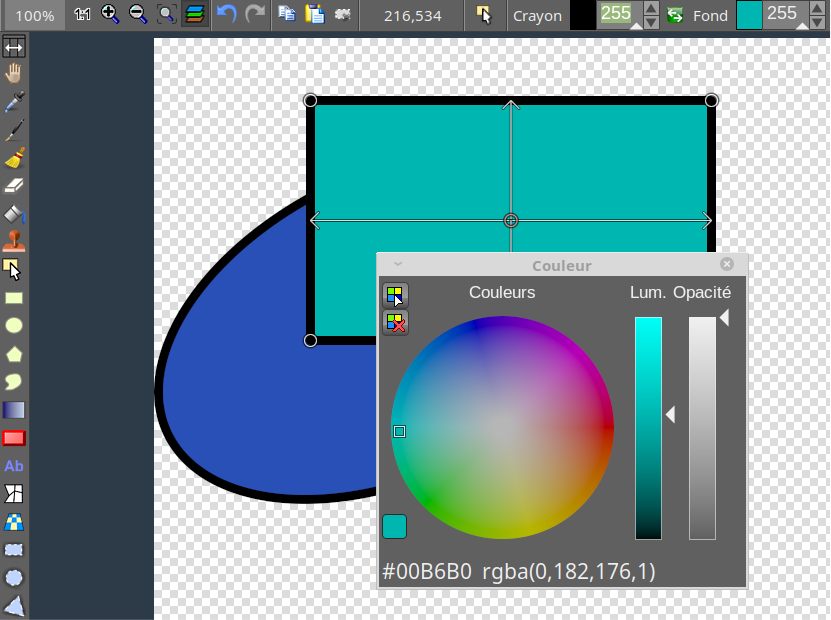
LazPaint — редактор изображений, в котором объединены инструменты обычного растрового рисования и элементы векторной графики. В нём можно рисовать кистью, карандашом и заливкой, стирать фон до прозрачности, использовать выделения, работать с несколькими слоями, добавлять текст, строить фигуры, применять фильтры и корректировать цвет. Для пользователя это выглядит как компактная рабочая среда: слева находятся инструменты, сверху — меню и параметры текущего инструмента, в центре — холст, справа — цветовое окно, палитра и панель Layers.
Программа особенно полезна, когда нужен не большой профессиональный пакет, а быстрый редактор фото и графики. Например, LazPaint подходит для таких задач:
-
убрать однотонный фон у изображения;
-
подготовить PNG с прозрачностью;
-
нарисовать простую схему или пиктограмму;
-
обрезать скриншот и добавить поясняющие стрелки;
-
наложить текст на изображение;
-
изменить размер картинки через Resample;
-
поправить яркость и цвет через Curves, Colorize или Shift colors;
-
применить размытие, резкость, шум, тиснение или волновое искажение;
-
собрать простую композицию из нескольких слоёв;
-
сохранить рабочий файл со слоями, а затем экспортировать итоговую картинку.
LazPaint хорошо воспринимается как бесплатная альтернатива Paint.NET для тех, кому нужны слои, прозрачность, выделения и фильтры, но не нужна тяжёлая система с десятками профессиональных панелей. В отличие от обычного Paint, здесь есть стек слоёв, режимы наложения, инструменты выделения с мягкими краями, цветокоррекция и фильтры. В отличие от GIMP, интерфейс проще, а многие бытовые операции выполняются без поиска нужной панели в сложной структуре меню.
Для каких задач подходит LazPaint
LazPaint лучше всего раскрывается в повседневной графике. Это не программа для одного узкого сценария, а небольшой универсальный редактор изображений, в котором можно и рисовать, и править фото, и готовить материалы для сайта, презентации или инструкции.
Быстрое редактирование изображений
Самый очевидный сценарий — открыть картинку и быстро привести её в порядок. В LazPaint можно изменить размер через Image → Resample, расширить или уменьшить холст, повернуть изображение, отразить его, выделить ненужную область и удалить её. В отличие от самых простых редакторов, такие операции можно делать аккуратнее: с прозрачностью, слоями, выделениями и предварительным контролем результата.
Для обычных изображений это означает, что можно:
-
уменьшить фото перед отправкой;
-
подготовить картинку для публикации;
-
выровнять объект на холсте;
-
сделать квадратную иконку из прямоугольного изображения;
-
убрать лишние поля;
-
добавить белый, прозрачный или цветной фон;
-
объединить несколько элементов в одну композицию.
Работа с PNG и прозрачностью
Одна из сильных сторон LazPaint — понятная работа с прозрачным фоном. Прозрачные области отображаются шахматной подложкой, поэтому сразу видно, где пиксели действительно удалены, а где просто залиты белым цветом. Это важно для PNG-изображений, иконок, стикеров, миниатюр, кнопок, логотипов и элементов интерфейса.
Удаление фона в LazPaint можно делать несколькими способами. Для однотонного фона подходит Magic Wand, для ручной подчистки — Eraser Tool, для сложных краёв — комбинация выделения, ластика и мягкой кисти. Если объект лежит на отдельном слое, фон можно убрать без повреждения основной графики.
Рисование и наброски
Для рисования в LazPaint есть Pen, Brush, Eraser, заливка, палитра, выбор цвета и настройка параметров кисти. Brush/Pen Tool позволяет рисовать свободные линии выбранным цветом; размер, форма и мягкость кисти настраиваются в панели параметров. Кисть может иметь мягкий край за счёт градиента прозрачности, а пользователь может подбирать форму кисти под конкретную задачу.
Это не специализированная среда цифровой живописи уровня Krita, но для простых иллюстраций, схем, заметок поверх скриншота, пиктограмм и быстрых набросков возможностей достаточно. Особенно полезно, что рисование можно совмещать со слоями: на одном слое держать фон, на втором — контур, на третьем — цвет, на четвёртом — подписи или декоративные элементы.

Обработка скриншотов
LazPaint хорошо подходит для скриншотов: можно выделить нужную часть, добавить рамку, стрелку, прямоугольник, подпись, размыть конфиденциальную область или закрыть её заливкой. Для инструкции или обзора программы это практичнее, чем открывать тяжёлый редактор ради пары правок.
В скриншотах особенно полезны:
-
Rectangle и Ellipse для рамок и выделения областей;
-
Text Tool для коротких подписей;
-
Brush и Pen для стрелок и пометок;
-
Blur или Smooth для скрытия данных;
-
Canvas Size для добавления поля вокруг изображения;
-
слои, чтобы подписи и стрелки можно было двигать отдельно от исходного скриншота.
Простая ретушь
В LazPaint есть Clone Stamp Tool, который копирует пиксели из одной области изображения в другую. Правым кликом задаётся источник, левым кликом пользователь рисует клонированным фрагментом. Такой инструмент удобен для удаления мелких дефектов, повторения текстуры, маскировки пятен, подчистки фона или дублирования объекта.
Конечно, это не полноценная частотная ретушь и не система профессиональной обработки портретов. Но для бытовых правок — убрать точку, лишний пиксель, небольшой объект, царапину на фоне, пятно на однотонной поверхности — Clone Stamp в LazPaint работает достаточно прямо и понятно.
Интерфейс LazPaint
Интерфейс LazPaint построен вокруг холста. Пользователь видит изображение в центре и сразу получает доступ к главным действиям: инструментам слева, меню сверху, настройкам текущего инструмента на верхней панели, цветам и слоям справа. Меню организовано привычно для графических редакторов: File, Edit, Select, View, Image, Colors, Tools, Filter, Render, Script, Help. В нижней части окна отображается строка состояния с координатами, размером холста и подсказками.
Главное меню
Верхнее меню отвечает за основные группы операций:
| Меню | Что находится внутри | Как используется |
|---|---|---|
| File | создание, открытие, сохранение, экспорт, печать | работа с файлами и итоговым результатом |
| Edit | отмена, повтор, копирование, вставка | базовое редактирование |
| Select | инструменты и команды выделения | выбор области для обработки |
| View | отображение окон, масштаб, панели | настройка рабочего пространства |
| Image | размер, холст, поворот, отражение, flatten | операции над изображением |
| Colors | кривые, негатив, оттенки, grayscale, normalize | цветокоррекция |
| Tools | выбор инструментов рисования и правки | кисть, заливка, ластик, текст, фигуры |
| Filter | размытия, резкость, шум, искажения, эффекты | художественная и техническая обработка |
| Render | генерация форм и эффектов | создание декоративной графики |
| Script | сценарии и автоматизация | расширенные операции |
| Help | справочные элементы | помощь по работе с программой |
Такое меню не перегружает новичка. Базовые действия находятся там, где их ожидаешь увидеть: размер — в Image, цветовые операции — в Colors, эффекты — в Filter, инструменты — в Tools. Это делает LazPaint удобным редактором изображений для тех, кто не хочет тратить время на запоминание сложной структуры профессионального пакета.
Панель инструментов
Слева расположена вертикальная панель инструментов. В ней находятся значки для перемещения, выбора цвета, кисти, карандаша, ластика, заливки, клонирования, фигур, текста, деформации и выделений. Многие инструменты имеют быстрые клавиши: например, B для Brush, E для Eraser, T для Text, C для Color Picker. Горячие клавиши отображаются в подсказках и меню, поэтому их легко запомнить постепенно.
Главное достоинство этой панели — прямой доступ к частым операциям. Не нужно каждый раз раскрывать меню, чтобы взять кисть, ластик или заливку. Пользователь выбирает инструмент, а сверху сразу появляются параметры: ширина, прозрачность, цвет, режим, tolerance, shape, spacing или другие настройки в зависимости от выбранного инструмента.
Цветовое окно
Окно Color показывает цветовой круг, текущий цвет, параметры светлоты и прозрачности. В LazPaint различаются основной цвет Pen и фоновый цвет Back. Это удобно при рисовании: левый клик использует основной цвет, а правый может временно задействовать альтернативный цвет. Для прозрачности есть отдельная шкала Opacity, поэтому пользователь может рисовать полупрозрачными мазками, стирать мягко или создавать элементы с частичной прозрачностью.

Панель Layers
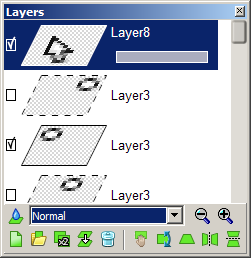
Панель Layers показывает стек слоёв: каждый слой отображается отдельной строкой с миниатюрой, названием, видимостью и параметрами. Здесь можно выбрать активный слой, скрыть его, изменить прозрачность, поменять режим наложения, добавить новый слой, удалить слой, переместить его выше или ниже. Слои работают как прозрачные листы, наложенные друг на друга: верхний слой перекрывает нижние, а прозрачные участки показывают содержимое под ним.
В отличие от простого редактора без слоёв, LazPaint позволяет не разрушать исходное изображение сразу. Например, можно держать фотографию на нижнем слое, текст — на отдельном, стрелки — на третьем, фон — на четвёртом. Если подпись не понравилась, её можно удалить или передвинуть, не трогая фото.
Масштаб и навигация
Масштаб меняется через кнопки с лупой, значение процента, режим 1:1 и подгонку изображения под окно. Колёсико мыши также используется для приближения и отдаления. При работе с крупным изображением полезна клавиша Space: её удержание временно включает режим перемещения холста, а после отпускания пользователь возвращается к прежнему инструменту. Такой способ удобен при рисовании и точной ретуши: не приходится постоянно переключаться между кистью и рукой.
Основные инструменты рисования и редактирования
В LazPaint набор инструментов подобран так, чтобы закрывать основные сценарии редактирования изображений. Здесь нет перегруженного профессионального списка, но есть всё, что обычно требуется для повседневной графики: кисть, карандаш, ластик, заливка, пипетка, клонирование, фигуры, текст, перемещение и выделения.
Pen и Brush
Pen и Brush используются для свободного рисования. Pen больше подходит для чётких линий и пиксельной работы, Brush — для мягких мазков. В панели параметров можно менять ширину, форму, прозрачность, сглаживание и другие свойства. Для быстрого наброска достаточно выбрать цвет, задать размер и провести линию по холсту.
Brush особенно полезен, когда нужно:
-
сделать мягкую тень;
-
дорисовать часть изображения;
-
подчеркнуть элемент на скриншоте;
-
вручную поправить край после удаления фона;
-
создать простую иллюстрацию;
-
закрасить область с мягкими границами.
В LazPaint кисть не ограничивается одним жёстким круглым отпечатком. Можно использовать форму кисти и мягкость, за счёт чего мазки выглядят плавнее. Для простого редактора это серьёзный плюс: край линии не обязательно будет грубым и пиксельным.
Eraser Tool
Eraser Tool удаляет пиксели или делает их прозрачными. На прозрачном холсте результат виден по шахматной подложке. Ластик нужен не только для стирания ошибок при рисовании, но и для ручной зачистки фона вокруг объекта. В LazPaint ластик может работать в разных режимах, включая осветление, затемнение и повышение резкости, что расширяет его использование за пределы обычного удаления пикселей.
Практически ластик используется так:
-
выбирается слой, на котором нужно удалить пиксели;
-
выбирается Eraser Tool;
-
задаётся ширина и прозрачность;
-
пользователь проходит по лишним участкам;
-
при необходимости увеличивает масштаб и чистит края точнее.
Для удаления фона лучше работать на копии слоя. Тогда исходное изображение остаётся нетронутым, а все ошибки можно исправить без повторного открытия файла.
Fill Tool / Floodfill
Fill Tool или Floodfill заливает область выбранным цветом. Инструмент анализирует цвет пикселя, по которому кликнули, и заполняет соседние похожие пиксели. В настройках важен параметр tolerance: низкая чувствительность заливает только почти одинаковые цвета, высокая захватывает более широкий диапазон оттенков.
Заливка нужна для:
-
быстрой покраски плоских фигур;
-
замены однотонного фона;
-
создания цветных областей;
-
подготовки схем;
-
закрашивания выделенной зоны;
-
работы с простыми иконками.
При работе с изображениями, где фон содержит шум, градиент или компрессию JPEG, заливку лучше сочетать с выделением. Иначе инструмент может оставить островки старого цвета или, наоборот, захватить часть объекта.
Color Picker
Color Picker берёт цвет с изображения. Это важный инструмент для аккуратной дорисовки: если нужно продолжить линию или закрасить участок тем же оттенком, пользователь выбирает пипетку и кликает по нужному пикселю. В LazPaint основной цвет называется Pen, а вторичный — Back. Пипетка позволяет быстро переносить цвет в активный слот, а правый клик и модификаторы помогают работать со вторичным цветом или с цветом сплющенного изображения.
Color Picker особенно нужен при ретуши и восстановлении фона. Например, если на однотонном фоне остался след от удалённого объекта, можно взять соседний цвет и мягкой кистью дорисовать чистый участок.
Clone Stamp Tool
Clone Stamp Tool — инструмент для копирования фрагментов изображения. Сначала правым кликом задаётся точка-источник, затем левым кликом пользователь рисует в другом месте, перенося туда пиксели из источника. Это похоже на кисть, но вместо обычного цвета она рисует содержимым изображения.
Clone Stamp полезен в таких задачах:
-
убрать мелкое пятно на фото;
-
скрыть дефект на фоне;
-
продолжить текстуру травы, стены, неба или ткани;
-
удалить небольшой объект;
-
продублировать деталь;
-
восстановить участок после неудачной обрезки.
Работать с Clone Stamp лучше на отдельном слое или копии слоя. Тогда, если клонирование получилось заметным, можно уменьшить непрозрачность, стереть часть результата или повторить операцию с другой точкой-источником.
Move Tool и Hand Tool
Move Tool передвигает выделение, слой или содержимое. Он нужен при компоновке изображения: разместить логотип, сдвинуть текст, подогнать объект к центру, переместить вставленный фрагмент. Если выделена область, перемещается выделенный фрагмент. Если активен слой, сдвигается слой. Стрелки на клавиатуре помогают двигать объект по пикселям, а модификаторы ускоряют или ограничивают перемещение.
Hand Tool не редактирует изображение, а перемещает вид холста. Он нужен при большом масштабе. Удержание Space временно включает этот режим, что делает навигацию быстрее.
Работа со слоями
Слои — одна из главных причин использовать LazPaint вместо простого редактора. Слой можно представить как прозрачную плёнку поверх изображения. На нижнем слое лежит фон, выше — объект, ещё выше — текст, сверху — стрелки, рамки или эффекты. Каждый слой можно скрывать, менять местами, объединять, удалять, делать полупрозрачным и смешивать с нижними слоями через режимы наложения.
Что можно делать со слоями
В панели Layers доступны основные операции:
-
создать новый слой;
-
продублировать слой;
-
удалить слой;
-
скрыть или показать слой;
-
изменить прозрачность слоя;
-
сменить режим наложения;
-
переместить слой выше или ниже;
-
объединить слой с нижним;
-
сплющить всё изображение в один слой;
-
переименовать слой для удобства.
Прозрачность слоя задаётся процентом. 100% означает полную видимость, 0% — полную прозрачность. Режим Normal используется по умолчанию, но для некоторых задач полезны смешивания вроде затемнения, осветления или аддитивного наложения. В LazPaint есть стек слоёв, непрозрачность, режимы смешивания, логика raster/vector layer и команды Flatten / Merge down.
Растровые и векторные слои
В обычном растровом слое всё состоит из пикселей. Если нарисовать линию кистью, программа записывает цвет пикселей на холсте. Если потом увеличить этот фрагмент, он может стать менее чётким.
Векторный слой работает иначе. Фигура или текст хранятся как объект: прямоугольник, эллипс, кривая, текстовая область. Такой объект можно передвигать, менять форму и масштабировать без потери чёткости. В LazPaint текст и фигуры остаются редактируемыми как векторные объекты, пока пользователь не начнёт рисовать по этому же слою пиксельным инструментом. После этого слой может быть растрирован, и объект перестаёт быть редактируемым как вектор.
Это важно учитывать в работе. Если нужно добавить текст и потом вернуться к нему, лучше держать текст на отдельном слое и не рисовать по нему кистью. Если нужно добавить фигуру поверх фото, тоже лучше оставить её отдельным объектом.
Как использовать слои в реальной работе
Пример простой структуры для обработки скриншота:
| Слой | Содержимое | Зачем нужен |
|---|---|---|
| Background | исходный скриншот | основа изображения |
| Blur | размытые личные данные | скрытие конфиденциальной информации |
| Arrows | стрелки и рамки | визуальные акценты |
| Text | подписи | пояснения |
| Overlay | полупрозрачные плашки | улучшение читаемости текста |
Такой подход позволяет редактировать каждый элемент отдельно. Если подпись оказалась слишком крупной, не нужно отменять всю работу: достаточно выбрать слой Text и изменить объект. Если стрелка стоит не там, её можно передвинуть. Если размыто слишком много, слой Blur можно удалить или ослабить.
Flatten и Merge Down
Когда изображение готово, иногда нужно объединить слои. Merge Down объединяет активный слой с нижним. Flatten превращает всё изображение в один слой. Flatten полезен перед сохранением в форматы, где слои не нужны или не поддерживаются. Но делать Flatten слишком рано не стоит: после него редактировать отдельные элементы уже нельзя.
Для рабочих файлов лучше сохранять структуру со слоями. Для публикации, отправки или вставки на сайт обычно нужен плоский PNG или JPEG.
Выделения и маски
Выделения в LazPaint нужны для точной работы с частью изображения. Можно выделить объект, фон, прямоугольную область, круглый элемент, сложный контур или группу похожих по цвету пикселей. После выделения кисть, заливка, фильтр или цветокоррекция применяются только внутри выбранной области.
LazPaint поддерживает выделения с антиалиасингом, полувыделение и работу с выделением как с маской. Это значит, что края могут быть не грубыми, а сглаженными, а часть выделения может иметь промежуточную прозрачность.
Прямоугольное и эллиптическое выделение
Прямоугольное выделение подходит для интерфейсов, скриншотов, баннеров, таблиц и фрагментов с ровными границами. Эллиптическое — для круглых объектов, кнопок, значков, аватаров, декоративных элементов. При удержании Shift можно ограничить пропорции и получить квадрат или круг.
Такие выделения применяются, когда нужно:
-
обрезать часть изображения;
-
залить область цветом;
-
применить фильтр только к фрагменту;
-
скопировать объект;
-
сделать круглую миниатюру;
-
выделить элемент на скриншоте рамкой.
Polygon Selection и Curve Selection
Polygon Selection строится по точкам. Пользователь кликает по углам объекта, а программа соединяет точки прямыми сегментами. Это удобно для предметов с прямыми гранями: коробки, здания, документы, элементы интерфейса, геометрические объекты. Если точка поставлена неправильно, Backspace удаляет последний пункт. Завершить выделение можно правым кликом или кликом по стартовой точке.
Curve Selection похож на полигональное выделение, но использует плавные кривые. Оно полезно для более органичных объектов: контуров лица, деталей одежды, округлых предметов, декоративных форм.
Magic Wand
Magic Wand выделяет область по похожести цвета. Пользователь кликает по пикселю, а программа выбирает соседние пиксели с близким оттенком. Главная настройка здесь — tolerance. Чем выше значение, тем шире диапазон цветов попадает в выделение.
Magic Wand особенно полезна для удаления фона:
-
белый фон вокруг товара;
-
однотонная заливка за объектом;
-
цветная область в логотипе;
-
небо за предметом;
-
фон в иконке или пиктограмме.
Но инструмент не идеален для сложных фотографий. Если фон похож на объект по цвету, Magic Wand может захватить лишнее. В таких случаях лучше работать комбинацией Magic Wand, Polygon Selection, Selection Pen и Eraser Tool.
Selection Pen
Selection Pen превращает выделение в маску, которую можно рисовать. Белые участки маски обозначают выделенную область, чёрные — невыделенную, серые — частичное выделение. Такой подход удобен для сложных краёв: волосы, мягкие тени, неровные предметы, облака, дым, полупрозрачные элементы.
В обычной работе Selection Pen помогает уточнить результат после Magic Wand. Например, автоматическое выделение выбрало почти весь фон, но оставило узкую полоску около объекта. Пользователь берёт Selection Pen, дорисовывает маску и затем удаляет фон точнее.
Рисование фигур и векторные объекты
LazPaint умеет создавать фигуры как векторные объекты. Это важное отличие от простого рисования пикселями: прямоугольник, эллипс, полигон, кривая или текст могут оставаться редактируемыми после создания. Их можно перемещать, менять форму, корректировать заливку, обводку и тень.
Shape Tools
К инструментам фигур относятся:
-
Rectangle;
-
Ellipse;
-
Polygon;
-
Curve;
-
Polyline;
-
Opened Curve;
-
Gradient;
-
Shaded Shape.
Прямоугольник и эллипс рисуются протягиванием мыши. Если удерживать Shift, форма ограничивается до квадрата или круга. Полигон создаётся последовательными кликами по точкам, а кривая строится по опорным узлам. Для завершения фигуры используется правый клик или возврат к начальной точке.
Заливка, обводка и тень
Фигуры можно делать с однотонной заливкой, градиентом или текстурой. У контура задаётся цвет и ширина. Для некоторых объектов доступны тени и освещение. Это позволяет создавать простые карточки, кнопки, плашки, схемы, стрелки и декоративные элементы без перехода в отдельный векторный редактор.
Практический пример: нужно оформить скриншот для инструкции. В LazPaint можно создать полупрозрачный прямоугольник поверх важной области, добавить обводку, затем поверх него поставить текст. Все элементы лучше держать на отдельных слоях, чтобы править их независимо.
Векторные кривые
Кривые нужны для плавных линий, декоративных форм и аккуратных контуров. В LazPaint можно создавать curve и opened curve, менять характер точки, делать изгиб гладким или угловым. В некоторых сценариях это удобнее, чем рисовать линию кистью от руки: векторная кривая остаётся чёткой и управляемой.
Векторные возможности LazPaint не превращают его в полноценный аналог Inkscape. Но для редактора изображений это сильный набор: можно быстро нарисовать форму, подписать её, подправить и сохранить в составе растровой композиции.
Текст в LazPaint
Text Tool добавляет текст на изображение как объект. Пользователь выбирает инструмент, кликает или задаёт область на холсте, вводит текст, выбирает шрифт, размер, стиль, выравнивание и цвет. Текст создаётся как векторный объект, поэтому его можно снова выбрать и изменить, пока он не растрирован. В инструменте также доступны эффекты вроде outline и Phong shading.
Как добавить текст
Работа с текстом строится так:
-
открыть изображение;
-
выбрать Text Tool или нажать T;
-
кликнуть по холсту или протянуть текстовую область;
-
ввести текст;
-
выбрать шрифт и размер;
-
настроить цвет;
-
при необходимости включить обводку или эффект;
-
завершить редактирование через Esc;
-
переместить текстовый объект в нужное место.
Enter добавляет новый абзац с вертикальным отступом, Shift+Enter вставляет перенос строки без дополнительного межабзацного интервала, Esc завершает режим редактирования. Это поведение удобно для коротких подписей, многострочных пояснений и текстовых плашек.
Где текст особенно полезен
Text Tool нужен не только для декоративных надписей. В обзорах, инструкциях и рабочих материалах он используется постоянно:
-
подпись кнопки на скриншоте;
-
пояснение к выделенной области;
-
заголовок для изображения;
-
номер шага в инструкции;
-
текст на плашке;
-
поясняющая стрелка с подписью.
Если текст должен оставаться редактируемым, его нельзя рано объединять с фоном. Лучше держать текст на отдельном слое и объединять слои только в финальной копии.
Обводка и читаемость текста
На пёстром изображении обычный текст часто плохо читается. В LazPaint это решается несколькими способами:
-
добавить светлую или тёмную обводку;
-
подложить под текст полупрозрачный прямоугольник;
-
использовать тень;
-
выбрать контрастный цвет;
-
сделать текстовый слой отдельным и менять его непрозрачность.
Для скриншотов и карточек самый надёжный вариант — плашка плюс контрастный текст. Обводка хорошо подходит для коротких слов и крупных подписей, но в длинных абзацах может утяжелять изображение.
Цветокоррекция и меню Colors
Меню Colors отвечает за изменение цвета, яркости, тональности и цветового характера изображения. В LazPaint есть базовые и более точные инструменты: Curves, Posterize, Colorize, Shift colors, Intensity, Lightness, Normalize, Negative, Linear negative, Grayscale. Эти операции можно использовать для всей картинки или для выбранной области, если активно выделение.
Curves
Curves — один из самых важных инструментов цветокоррекции. Он позволяет менять яркость и контраст через кривую: тени, средние тона и света можно регулировать отдельно. В LazPaint кривые работают с RGB и HSL-каналами, что даёт более гибкое управление цветом.
Примеры использования Curves:
-
сделать изображение контрастнее;
-
осветлить средние тона, не выбивая светлые участки;
-
затемнить фон;
-
усилить читаемость скриншота;
-
поправить блеклое фото;
-
сделать художественный цветовой сдвиг.

Colorize
Colorize накладывает цветовой тон, сохраняя яркостную структуру. Это полезно, когда нужно быстро перевести изображение в единый оттенок: сепия, холодный синий, зелёный технический стиль, красная тревожная подсветка, монохромная графика с цветным настроением.
Практический пример: есть чёрно-белая пиктограмма, которую нужно сделать синей под интерфейс сайта. Вместо ручной перекраски можно использовать Colorize и подобрать hue / saturation.
Posterize
Posterize уменьшает число оттенков и делает изображение более графичным. Фотография превращается в картинку с резкими переходами, плоскими цветами и постерным эффектом. Это полезно для стилизации, подготовки простых фонов, пиксельной графики и декоративных изображений.
Posterize также помогает, когда нужно упростить картинку перед дальнейшей ручной обработкой: меньше оттенков — проще выделять области и заливать их цветом.
Shift colors
Shift colors сдвигает оттенки изображения по цветовому кругу и меняет насыщенность. Такой инструмент удобен для быстрой замены общей гаммы. Например, можно превратить синюю графику в зелёную, сделать тёплый фон холодным, изменить настроение иллюстрации или подобрать цветовую вариацию иконки.
Intensity и Lightness
Intensity делает цвета ярче или темнее без простого ухода в белый. Lightness управляет светлотой иначе: цвет может становиться более белым или более тёмным. На практике эти инструменты позволяют быстро сделать изображение выразительнее или мягче без точной работы с кривыми.
Normalize
Normalize растягивает диапазон каналов, чтобы изображение активнее использовало доступный диапазон цвета и альфа-канала. Это помогает блеклым изображениям, где контраст сжат и нет чистых светов или теней. Normalize подходит для сканов, старых картинок, плохо подготовленных текстур и некоторых технических изображений.
Negative и Linear Negative
Negative инвертирует цвета с учётом гамма-коррекции, а Linear negative делает инверсию без неё. Оба инструмента нужны для художественных эффектов, анализа контраста, создания обратных цветовых схем и подготовки необычных графических вариантов.
Grayscale
Grayscale переводит изображение в оттенки серого с сохранением воспринимаемой яркости. Это простой способ убрать цвет и оставить только тональную структуру. Grayscale полезен для подготовки схем, монохромных иллюстраций, печатных материалов и проверки контраста.
Фильтры и эффекты
Меню Filter содержит эффекты, которые меняют структуру изображения: размывают, усиливают контуры, добавляют шум, делают тиснение, искажают форму или создают художественную стилизацию. Фильтры можно применять ко всему изображению или к активному выделению. Это удобно: можно размыть только фон, усилить только объект, исказить только декоративную область или скрыть только часть скриншота.
Размытие
В LazPaint есть несколько видов размытия:
| Фильтр | Что делает | Где использовать |
|---|---|---|
| Radial blur | размывает без одного направления, включая варианты box, gaussian, corona | мягкий фон, художественная обработка |
| Motion blur | создаёт направленное размытие | имитация движения |
| Custom blur | размывает по маске | нестандартная обработка |
Размытие нужно не только для красоты. В инструкциях и обзорах оно часто используется для скрытия данных: имени пользователя, адреса, суммы, номера телефона. В LazPaint можно выделить прямоугольник, применить blur и оставить остальную картинку резкой.
Sharpen и Smooth
Sharpen усиливает контуры, а Smooth сглаживает изображение. Это противоположные операции: первая делает границы резче, вторая убирает жёсткость и шум. Sharpen полезен для скриншотов, текста и мелких деталей, но при чрезмерном применении может создавать ореолы. Smooth полезен для смягчения шумов и грубых переходов.
Noise и Median
Noise добавляет случайный пиксельный шум. Такой эффект используют для текстур, стилизации, имитации зерна или разрушения слишком гладкой цифровой заливки. Median анализирует окружающие пиксели и заменяет цвет более типичным значением, за счёт чего смягчаются углы и часть шума.
Median полезен, когда изображение слегка грязное, но не хочется просто размывать всё подряд. Он может аккуратнее сгладить мелкие дефекты, чем обычный blur.
Contour и Emboss
Contour выделяет контуры на белом фоне и создаёт эффект рисунка карандашом. Emboss добавляет рельефность и тень, превращая изображение в подобие тиснения. Эти эффекты хорошо подходят для декоративных вариантов логотипов, схем, технических изображений и художественной обработки.
Shaded Map, Sphere, Twirl, Wave displacement, Cylinder
В LazPaint есть фильтры геометрического искажения и светового моделирования:
-
Shaded map создаёт освещение и тени по каналу изображения как по карте высот;
-
Sphere даёт сферическую проекцию;
-
Twirl закручивает изображение как вихрь;
-
Wave displacement искажает картинку волнами;
-
Cylinder создаёт цилиндрическую проекцию.
Эти эффекты не нужны в каждой повседневной правке, но расширяют возможности редактора. С их помощью можно делать абстрактные фоны, псевдо-3D элементы, искажённые надписи, декоративные текстуры и необычные графические заготовки.
Render и генерация графики внутри программы
Раздел Render отвечает за создание графики внутри LazPaint. Это не просто фильтры поверх существующей картинки, а инструменты генерации форм и эффектов. В программе есть геометрические формы, декоративные построения и эффекты, которые подходят для математических и абстрактных дизайнов.
Render полезен, когда нужно быстро получить:
-
абстрактный фон;
-
декоративную форму;
-
геометрическую фигуру;
-
текстуру;
-
основу для иконки;
-
элемент для дальнейшей обработки фильтрами.
Например, можно создать геометрическую форму, положить её на отдельный слой, изменить цвет, добавить тень, применить Twirl или Wave displacement, затем использовать как декоративный элемент в карточке или обложке.
Работа с файлами и форматами
LazPaint работает с разными типами графики: обычными изображениями, файлами со слоями, OpenRaster, SVG-слоями и некоторыми 3D-файлами. Для пользователя важнее всего, что программа подходит и для финальных картинок, и для рабочих файлов со слоями.
Рабочие файлы со слоями
Когда проект ещё не закончен, нужно сохранять не только плоскую картинку, но и структуру. В LazPaint для этого используется собственный формат с сохранением слоёв, прозрачности и служебной информации. Это удобно для многошаговой работы: можно закрыть программу, вернуться позже и продолжить редактировать текст, фигуры и отдельные слои.
Если сохранить только JPEG, слои исчезнут, а прозрачность будет потеряна. Если сохранить PNG, прозрачность сохранится, но структура слоёв в обычном PNG не останется. Поэтому рабочий файл и финальный экспорт — разные вещи.
PNG
PNG — лучший вариант для прозрачности, иконок, логотипов, стикеров, скриншотов и графики с чёткими краями. Если в LazPaint удалён фон и видна шахматная подложка, итоговый файл лучше сохранять именно в PNG, чтобы прозрачность не заменилась белым цветом.
PNG также хорош для скриншотов интерфейса, где важна резкость текста. JPEG может добавить компрессионные артефакты, а PNG сохраняет линии и буквы чище.
JPEG
JPEG подходит для фотографий и изображений без прозрачности. Он уменьшает размер файла за счёт сжатия, но может портить мелкие детали, текст и резкие края. В LazPaint JPEG стоит использовать для обычных фото, а не для логотипов, схем или скриншотов с мелким текстом.
OpenRaster
OpenRaster удобен для обмена слоистыми изображениями между разными графическими программами. LazPaint умеет сохранять OpenRaster и работать с SVG-слоями внутри OpenRaster. Это полезно, когда пользователь хочет начать работу в одном редакторе, а потом продолжить в другом, например в GIMP, Krita, MyPaint или DrawPile.
SVG-слои
SVG-поддержка важна для векторных объектов: фигур, текста и кривых. LazPaint может читать и записывать layered SVG files и SVG layers in OpenRaster. Текст и кривые поддерживаются, а сложные заливки текстурами и Phong shading имеют ограничения при переносе в SVG.
Это делает LazPaint полезным не только как растровый редактор, но и как лёгкий инструмент для работы с простыми векторными элементами внутри изображения.
Практическая инструкция: как убрать фон в LazPaint
Удаление фона — одна из самых частых задач для бесплатного редактора изображений. В LazPaint это можно сделать через Magic Wand, выделение и прозрачность.
Вариант для однотонного фона
-
Откройте изображение.
-
В панели Layers создайте копию исходного слоя.
-
Выберите Magic Wand.
-
Кликните по фону.
-
Если выделение слишком маленькое, увеличьте tolerance.
-
Если выделение захватывает объект, уменьшите tolerance.
-
Удалите выделенную область.
-
Проверьте, что вместо фона видна шахматная подложка.
-
При необходимости подчистите края через Eraser Tool.
-
Сохраните результат в формате, который поддерживает прозрачность.
Здесь важно не спутать белый фон и прозрачность. Если после удаления видна шахматная сетка, фон действительно стал прозрачным. Если видна белая область, значит пиксели не удалены, а просто залиты белым.
Вариант для сложного фона
Если фон неоднородный, одного клика Magic Wand мало. Лучше работать так:
-
сначала грубо выделить фон Magic Wand;
-
добавить или убрать области через правый клик и дополнительные выделения;
-
открыть редактирование выделения как маски;
-
уточнить край через Selection Pen;
-
удалить фон;
-
пройтись мягким Eraser Tool по оставшимся участкам;
-
увеличить масштаб и проверить край объекта.
Для объектов с волосами, мехом, прозрачными деталями или тенями LazPaint не даст такого результата, как профессиональная масочная обработка в Photoshop. Но для товаров на однотонном фоне, иконок, простых фото и скриншотов инструментов достаточно.
Типичные ошибки при удалении фона
| Ошибка | Почему возникает | Как исправить |
|---|---|---|
| Удалился кусок объекта | tolerance слишком высокий | уменьшить tolerance и выделять фон частями |
| Осталась цветная кайма | фон был сжат JPEG или имел полутон | подчистить край ластиком или Selection Pen |
| Фон стал белым, а не прозрачным | использована заливка вместо удаления | удалить пиксели и проверить шахматную подложку |
| Нельзя править исходник | работа велась на единственном слое | заранее дублировать слой |
| Край слишком грубый | выделение без мягкости | использовать антиалиасинг и полувыделение |
Практическая инструкция: как добавить текст на изображение
Text Tool в LazPaint удобен для подписей, заголовков, пояснений и графических плашек.
Быстрый способ
-
Откройте изображение.
-
Выберите Text Tool.
-
Кликните в нужной части холста.
-
Введите текст.
-
Выберите шрифт, размер, цвет и выравнивание.
-
Нажмите Esc, чтобы завершить ввод.
-
Переместите текст в нужное место.
-
При необходимости добавьте обводку, тень или фон-плашку.
Для обычной подписи на скриншоте достаточно одного текстового слоя. Для более аккуратного оформления лучше создать под текстом отдельный прямоугольник с полупрозрачной заливкой.
Текст на контрастной плашке
Если фон пёстрый, текст нужно отделить от изображения:
-
создайте новый слой;
-
выберите Rectangle;
-
нарисуйте прямоугольник под будущей надписью;
-
задайте полупрозрачную заливку;
-
добавьте текст поверх;
-
выровняйте текст и плашку;
-
сгруппируйте визуально через порядок слоёв.
Такой способ даёт читаемый результат даже на сложном фоне. Он особенно полезен для обложек, карточек, обучающих скриншотов и материалов для сайта.
Как сохранить редактируемость текста
Текст в LazPaint остаётся удобным, пока он находится как отдельный векторный объект. Чтобы не потерять редактируемость:
-
не рисуйте кистью по текстовому слою;
-
не объединяйте слой слишком рано;
-
не делайте Flatten до финального этапа;
-
храните рабочую копию со слоями;
-
экспортируйте плоскую картинку отдельно.
Практическая инструкция: как сделать простую ретушь через Clone Stamp
Clone Stamp Tool подходит для удаления небольших дефектов и повторения фона.
Удаление мелкого объекта
-
Откройте изображение.
-
Продублируйте слой с фото.
-
Выберите Clone Stamp Tool.
-
Увеличьте масштаб проблемной зоны.
-
Правым кликом укажите чистый участок рядом с дефектом.
-
Левым кликом рисуйте поверх лишнего объекта.
-
Меняйте источник, если текстура начинает повторяться слишком заметно.
-
При необходимости смягчите результат Brush или Smooth.
-
Сравните слой до и после, включая и выключая его видимость.
Clone Stamp лучше работает, когда источник похож по свету, цвету и текстуре на место, куда он переносится. Если брать источник из слишком другого участка, правка будет заметна.
Удаление пятна на однотонном фоне
На однотонном фоне ретушь делается быстрее:
-
взять Color Picker;
-
выбрать цвет рядом с пятном;
-
мягкой кистью пройтись по дефекту;
-
при необходимости использовать Clone Stamp для сохранения текстуры;
-
сгладить край.
Если фон идеально однотонный, можно обойтись кистью и заливкой. Если фон имеет шум или градиент, Clone Stamp даст более естественный результат.
Советы по Clone Stamp
-
Не работайте одним длинным мазком: короткие проходы легче исправлять.
-
Чаще меняйте точку-источник.
-
Используйте мягкую кисть для плавного края.
-
Делайте ретушь на отдельном слое или копии слоя.
-
Проверяйте результат при обычном масштабе, а не только при сильном увеличении.
-
Не пытайтесь удалить крупный сложный объект одним инструментом: для этого лучше сочетать выделение, клонирование, кисть и слои.
Практическая инструкция: как изменить размер изображения
Изменение размера в LazPaint выполняется через Image → Resample. В окне задаются ширина и высота, единицы измерения и качество ресемплинга. Есть параметр Keep aspect ratio, который сохраняет пропорции изображения. Если он включён, изменение ширины автоматически пересчитывает высоту, и наоборот.

Когда нужен Resample
Resample меняет фактическое количество пикселей. Это нужно, когда:
-
фото слишком большое;
-
изображение нужно подогнать под размер сайта;
-
иконку нужно уменьшить;
-
скриншот нужно сделать компактнее;
-
картинку нужно подготовить для отправки;
-
требуется точная ширина или высота.
Resample отличается от изменения масштаба просмотра. Масштаб 25%, 100% или 200% меняет только отображение на экране, а Resample меняет сам файл.
Как не испортить пропорции
Главное правило — держать включённым Keep aspect ratio, если не требуется намеренно растянуть картинку. Без сохранения пропорций круг превратится в овал, люди станут шире или уже, интерфейс будет выглядеть искажённым.
Если нужно получить конкретный размер, но пропорции не совпадают, лучше сначала изменить размер по одной стороне, затем через Canvas Size добавить или обрезать поля. Это аккуратнее, чем растягивать изображение.
Производительность и удобство
LazPaint воспринимается как быстрый редактор. Он не перегружает пользователя длинным стартовым экраном и тяжёлыми панелями. Большинство действий выполняется напрямую: выбрал инструмент, настроил параметры, применил на холсте. Это особенно заметно при работе со скриншотами, PNG, небольшими иллюстрациями и бытовой ретушью.
Чем интерфейс удобен
Удобство LazPaint строится на нескольких деталях:
-
основные инструменты всегда под рукой;
-
цветовое окно видно рядом с холстом;
-
слои отображаются отдельной панелью;
-
меню повторяет привычную структуру графических редакторов;
-
горячие клавиши простые и логичные;
-
Space временно включает перемещение холста;
-
F6 скрывает или показывает окна инструментов;
-
правый клик часто используется как альтернативное действие.
Например, правый клик может задавать источник Clone Stamp, вычитать область из выделения, завершать фигуру или временно использовать вторичный цвет. Это ускоряет работу, но требует небольшой привычки.
Ограничения по удобству
Интерфейс LazPaint функционален, но не выглядит как современные коммерческие редакторы с тщательно вылизанной визуальной системой. Некоторые значки и панели могут казаться старомодными. Логика работы с векторными объектами тоже требует внимания: если начать рисовать по векторному слою, объект может быть растрирован, и его уже нельзя будет править как фигуру или текст.
Также LazPaint не рассчитан на тяжёлый профессиональный пайплайн. Если нужно вести сложную ретушь, работать с большим числом масок, продвинутыми цветными профилями, RAW-файлами, CMYK-печатью или большим набором плагинов, лучше выбирать более специализированное ПО.
История версий программы
История LazPaint показывает, что программа развивалась от демонстрации возможностей графической библиотеки BGRABitmap до самостоятельного редактора изображений. Проект начинался как способ показать продвинутые функции рисования в среде Lazarus, а затем благодаря развитию и участию сообщества превратился в полноценный кроссплатформенный графический редактор.
Раннее развитие
На раннем этапе LazPaint был ближе к экспериментальному редактору, где проверялись возможности BGRABitmap: сглаживание, прозрачность, рисование, слои, обработка пикселей. Постепенно программа получила привычные элементы графического редактора: меню, панель инструментов, цветовое окно, стек слоёв, фильтры и команды обработки изображения.
Важное направление развития — сделать программу доступной на разных системах. LazPaint компилировался для Windows, Linux, macOS, FreeBSD и Raspberry Pi, что хорошо совпадает с идеей лёгкого редактора для разных рабочих сред.
Развитие кистей, клонирования и палитры
В ветке 6.4.1 заметно усилились инструменты рисования и ретуши. Brush Tool получил настройку формы кисти, возможность загрузки формы из файла и поддержку градиента прозрачности. Clone Tool стал использовать правый клик для задания источника и левый клик для дублирования, что сделало его полноценным инструментом простой ретуши. Появился рендеринг дождя, панель палитр, возможность загрузки и сохранения палитр, posterize и dithering. При сохранении PNG, JPEG и BMP можно выбирать параметры глубины цвета или качества, а результат и размер предварительно просматриваются.
Этот этап важен тем, что LazPaint перестал быть просто редактором с кистью и слоями. Он получил больше функций для реального ежедневного использования: ретушь, палитры, гибкая кисть, фильтры по выделенной области, удобная работа с форматами.
Переход к более сильным векторным функциям
В ветке 7.1.1 появились polyline и opened curve, улучшилась работа Pen Tool, Selection Pen получил антиалиасинг, Color Picker стал уметь брать цвет из сплющенного изображения, Eraser Tool получил режимы lighten, darken и sharpen, Floodfill стал лучше сохранять векторную природу на пустом слое, а Edit Shape получил информацию о фигуре и мультивыбор форм.
Для пользователя это означает более точную работу с формами и выделениями. Программа стала удобнее не только для простой правки картинок, но и для создания аккуратных графических элементов: линий, кривых, фигур, масок и объектов.
SVG и OpenRaster
Отдельный важный этап — поддержка layered SVG files и SVG layers in OpenRaster. LazPaint получил возможность читать и записывать слоистые SVG-файлы, работать с SVG-слоями в OpenRaster, переносить текст и кривые. Это усилило программу как редактор, который соединяет растровые и векторные подходы.
Практическая польза в том, что пользователь может нарисовать векторные фигуры в LazPaint, сохранить их в совместимом формате и открыть в другом редакторе. Или наоборот — подготовить layered SVG в Inkscape, открыть его в LazPaint и продолжить работу со слоями, видимостью и трансформациями.
Улучшения интерфейса, доступности и геометрии
В дальнейшем развивались удобство, совместимость и геометрические возможности. В программе появились улучшения для Hand Tool, предупреждение о полностью прозрачном выбранном цвете, новые геометрические формы вроде hypocycloid и superformula, возможность включать и отключать preview в окнах фильтров, повышение лимита фигур на слой, автоматическое переключение между selection tools и завершённые переводы интерфейса.
Эти изменения хорошо показывают направление проекта: не только добавлять эффекты, но и убирать бытовые проблемы. Например, предупреждение о прозрачном цвете решает частую ошибку новичка: пользователь рисует, но ничего не видит, потому что выбран цвет с нулевой непрозрачностью.
Сильные стороны LazPaint
Бесплатность и открытость
LazPaint — бесплатный редактор с открытым исходным кодом. Для пользователя это означает отсутствие жёсткой привязки к коммерческой подписке и доступность на разных системах. Для небольших рабочих задач, учебных материалов, домашних проектов и лёгкой графики это существенное преимущество.
Слои в лёгком редакторе
Главное практическое достоинство LazPaint — слои. Многие простые редакторы позволяют только нарисовать поверх изображения и сохранить результат. LazPaint даёт более аккуратный процесс: можно держать элементы отдельно, менять порядок, прозрачность и режимы смешивания, скрывать лишнее, объединять только в конце.
Поддержка прозрачности
Для PNG-графики, иконок, стикеров, интерфейсных элементов и картинок для сайта прозрачность критична. В LazPaint прозрачный фон отображается понятно, а Eraser Tool и выделения позволяют удалять пиксели до прозрачности. Это делает программу удобной для задач, где обычный белый фон не подходит.
Векторные элементы внутри растрового редактора
Текст, фигуры, кривые и некоторые объекты могут оставаться редактируемыми. Это не заменяет отдельный векторный редактор, но сильно помогает в повседневной работе. Например, можно добавить прямоугольную плашку, текст, стрелку и потом двигать их, не перерисовывая заново.
Набор фильтров
LazPaint включает фильтры размытия, резкости, шума, медианы, контура, тиснения, световой карты и геометрических искажений. Для лёгкого редактора это хороший набор: можно не только обрезать изображение, но и стилизовать его, скрыть данные, усилить контуры или подготовить декоративный фон.
Простота
LazPaint проще GIMP и легче для быстрого входа. Пользователь, который работал с Paint или Paint.NET, быстро понимает общую логику: слева инструменты, сверху меню, справа цвет и слои. Это делает программу подходящей для новичков и для тех, кому нужен инструмент без лишней сложности.
Недостатки и ограничения
Не замена Photoshop
LazPaint не рассчитан на профессиональный цикл обработки фото. В нём нет того уровня работы с RAW, цветоуправлением, сложными масками, корректирующими слоями, смарт-объектами, CMYK-подготовкой и плагинами, который нужен в коммерческой ретуши и полиграфии. Для простых фото, PNG и скриншотов он хорош, но для тяжёлой профессиональной обработки лучше использовать специализированные редакторы.
Не лучшая программа для цифровой живописи
Рисовать в LazPaint можно, но Krita намного сильнее в цифровой живописи: кисти, стабилизаторы, ассистенты, планшетная работа, анимация и художественный workflow там развиты глубже. LazPaint подходит для набросков, простых иллюстраций и схем, но не для сложной живописи с большим количеством кистей и материалов.
Интерфейс выглядит утилитарно
LazPaint делает ставку на функциональность, а не на современную визуальную подачу. Панели, значки и окна выглядят проще, чем в коммерческих редакторах. Это не мешает работе, но пользователь, привыкший к современным UI, может воспринимать интерфейс как старомодный.
Векторные возможности ограничены
Векторные слои и SVG-поддержка полезны, но LazPaint не заменяет Inkscape. Для сложных логотипов, векторной иллюстрации, точной работы с узлами, типографикой и экспортом в профессиональные векторные форматы лучше брать отдельный векторный редактор.
Нужна аккуратность со слоями
Если пользователь случайно рисует кистью по векторному слою, объект может потерять редактируемость. Если слишком рано выполнить Flatten, отдельные элементы больше нельзя будет править. Это не ошибка программы, а особенность работы со слоями, но новичку нужно привыкнуть.
Сравнение с аналогами
LazPaint занимает нишу лёгкого редактора изображений со слоями, прозрачностью, фильтрами и векторными объектами. Чтобы понять его место, полезно сравнить его с конкретными программами, которые решают похожие задачи.
| Программа | Сильные стороны | Слабые стороны | Когда выбрать |
|---|---|---|---|
| Paint.NET | понятный интерфейс, слои, unlimited undo, эффекты, плагины | ориентирован на Windows, меньше кроссплатформенности | быстрые правки на Windows, простая фотообработка, плагины |
| GIMP | мощная обработка изображений, слои, маски, расширяемость, глубокая ретушь | сложнее для новичков, тяжелее для быстрых бытовых задач | сложная ретушь, маски, продвинутая обработка |
| Krita | кисти, цифровая живопись, слои, ассистенты, стабилизаторы, анимация | избыточна для простых скриншотов и удаления фона | рисование, иллюстрация, планшет, анимационные заготовки |
| Pinta | простота, открытый код, рисование и базовое редактирование, кроссплатформенность | меньше глубины в сложной обработке | простые правки, лёгкое рисование, начальный уровень |
| PhotoFiltre | быстрые фотоэффекты, простая обработка, доступный интерфейс | менее гибкая работа для сложных слоистых сценариев | простая коррекция фото и эффекты |
| Adobe Photoshop | профессиональная ретушь, маски, цвет, плагины, индустриальный стандарт | платная экосистема, высокая сложность | коммерческая обработка, дизайн, ретушь, подготовка сложных материалов |
Paint.NET хорош для пользователей Windows: у него привычный интерфейс, слои, unlimited undo, спецэффекты и сильная экосистема плагинов. Но он менее удобен, если нужно одно и то же решение на разных системах.
GIMP сильнее в тяжёлой обработке: маски, глубокая работа со слоями, расширяемость, сложные сценарии ретуши. Но для быстрых задач его интерфейс может быть избыточен. Если нужно просто убрать фон, добавить текст и сохранить PNG, LazPaint часто воспринимается быстрее. GIMP лучше брать тогда, когда нужны сложные маски, профессиональная обработка и гибкая постобработка.
Krita ориентирована на цифровую живопись. У неё сильные кисти, ассистенты, стабилизаторы, слои и инструменты анимации. Для художника Krita намного богаче. Для бытового редактирования скриншотов, PNG и простых изображений LazPaint проще и легче.
Pinta близка по духу к простому открытому редактору для рисования и редактирования. Она тоже делает ставку на понятность, но LazPaint выделяется сочетанием растровых и векторных слоёв, OpenRaster/SVG-сценариев и набора фильтров. Pinta удобна для простых задач, LazPaint интереснее, когда нужна прозрачность, редактируемые фигуры и чуть более гибкая работа со слоями.
Adobe Photoshop остаётся выбором для профессионального дизайна и ретуши. Сравнивать его с LazPaint как равные продукты неправильно: это разные классы нагрузки. Photoshop нужен для коммерческого пайплайна, сложных масок, RAW, Smart Objects, плагинов и цветоуправления. LazPaint нужен для быстрой правки, лёгкого рисования, прозрачности, скриншотов и небольших графических задач.
Примеры рабочих сценариев
Сценарий 1: картинка для инструкции
Нужно сделать изображение для инструкции по программе. В LazPaint процесс выглядит так:
-
открыть скриншот;
-
создать слой для затемнения или подсветки;
-
выделить нужную область Rectangle;
-
добавить полупрозрачную плашку;
-
нарисовать стрелку Brush или Shape Tool;
-
добавить подпись Text Tool;
-
скрыть личные данные через Blur;
-
сохранить итоговую картинку.
Преимущество слоёв здесь очевидно: если стрелка мешает, её можно передвинуть. Если текст слишком мелкий, его можно увеличить. Если плашка слишком тёмная, уменьшить прозрачность слоя.
Сценарий 2: PNG-иконка с прозрачностью
Нужно подготовить простую иконку:
-
создать новый холст с прозрачным фоном;
-
нарисовать фигуру Ellipse или Polygon;
-
добавить градиент;
-
добавить текст или символ;
-
проверить край на шахматной подложке;
-
сохранить в PNG.
LazPaint хорош для таких задач, потому что прозрачность видна сразу, а фигуры можно редактировать как объекты.
Сценарий 3: удаление лишнего объекта на фото
Нужно убрать небольшой дефект:
-
открыть фото;
-
продублировать слой;
-
взять Clone Stamp;
-
правым кликом указать чистую область;
-
левым кликом закрасить дефект;
-
при необходимости сгладить результат;
-
сравнить до/после через видимость слоя.
Если дефект маленький и фон достаточно однородный, результат можно получить быстро. Для сложных объектов лучше комбинировать Clone Stamp с выделением, кистью и несколькими источниками.
Сценарий 4: быстрая цветовая стилизация
Нужно сделать изображение более выразительным:
-
открыть картинку;
-
применить Curves для контраста;
-
использовать Colorize для общей тональности;
-
добавить Posterize для графичности;
-
при необходимости применить Sharpen;
-
сохранить копию.
Такой сценарий подходит для обложек, фонов, простых постеров, иллюстраций и стилизованных миниатюр.
Горячие клавиши и приёмы, которые ускоряют работу
LazPaint становится удобнее, если использовать клавиатуру и правый клик. Несколько приёмов особенно полезны:
| Действие | Как использовать |
|---|---|
| Временно переместить холст | удерживать Space |
| Скрыть или показать окна инструментов | F6 |
| Удалить последнюю точку полигона | Backspace |
| Завершить выделение | Enter |
| Отменить трансформацию | Esc |
| Переключиться на Brush | B |
| Переключиться на Eraser | E |
| Переключиться на Text | T |
| Взять цвет пипеткой | C |
| Задать источник Clone Stamp | правый клик |
| Рисовать клонированным фрагментом | левый клик |
| Вычитать из выделения | правый клик инструментом выделения |
Правый клик в LazPaint используется активнее, чем во многих простых редакторах. Он может временно менять цвет рисования, вычитать область из выделения, завершать фигуру, задавать источник клонирования или определять положение света для shaded text и shaded shapes.
Советы по аккуратной работе
Всегда дублируйте исходный слой
Перед удалением фона, ретушью или фильтрами стоит сделать копию слоя. Это простое действие экономит время: если результат не понравился, не нужно заново открывать файл. Достаточно удалить испорченный слой или скрыть его.
Не объединяйте слои слишком рано
Flatten и Merge Down полезны в конце, но опасны в середине работы. Пока проект не готов, лучше сохранять слои отдельно. Особенно это касается текста, стрелок, фигур и ретуши.
Проверяйте прозрачность
Шахматная подложка означает прозрачность. Белый фон — это не прозрачность. При подготовке PNG нужно смотреть именно на шахматный фон, иначе после вставки на сайт или в макет вокруг объекта останется белый прямоугольник.
Используйте выделение перед фильтрами
Если нужно размыть только часть изображения, сначала выделите её. Фильтры LazPaint могут применяться к активному выделению, поэтому нет смысла размывать весь слой и потом пытаться восстановить нужные области.
Работайте крупным масштабом, но проверяйте обычный
При удалении фона и ретуши удобно увеличивать изображение до 200–400%. Но финальную проверку нужно делать на 100% или в размере, в котором картинка будет использоваться. Иногда дефект, заметный при сильном увеличении, не виден в реальном размере. И наоборот — повторяющаяся текстура от Clone Stamp может бросаться в глаза только при обычном просмотре.
Для кого LazPaint будет удачным выбором
LazPaint стоит использовать тем, кому нужен быстрый редактор изображений с большим набором возможностей, чем у Paint, но без сложности профессиональных пакетов.
Программа хорошо подойдёт:
-
авторам инструкций и обзоров;
-
пользователям, которые часто правят скриншоты;
-
владельцам сайтов и блогов;
-
тем, кто готовит простые PNG и иконки;
-
начинающим пользователям графических редакторов;
-
тем, кому нужны слои без сложного интерфейса;
-
пользователям Linux, Windows и macOS, которым нужен единый лёгкий инструмент;
-
тем, кто периодически убирает фон, добавляет текст и делает простую ретушь.
LazPaint не стоит выбирать как единственный инструмент, если работа связана с профессиональной ретушью, сложным дизайном, полиграфией, RAW-фотографией или цифровой живописью на планшете. В этих случаях лучше брать редактор, который изначально создан под такие задачи.
Итоговая оценка
LazPaint — удачный бесплатный графический редактор для повседневных задач. Его главная ценность не в том, что он пытается быть маленьким Photoshop, а в том, что он закрывает частые операции быстро и без перегруза: слои, прозрачность, текст, фигуры, выделения, Magic Wand, Clone Stamp, Curves, фильтры, OpenRaster и SVG-слои.
Для скриншотов, простых изображений, PNG с прозрачным фоном, небольших иллюстраций, базовой ретуши и подготовки графики для сайта LazPaint выглядит практичным выбором. Он проще GIMP, легче Krita для бытовых задач, функциональнее обычного Paint и интереснее многих минималистичных редакторов за счёт сочетания растровых и векторных слоёв.
Сильнее всего программа проявляет себя там, где нужна быстрая правка без долгого обучения: выделить, стереть, дорисовать, подписать, изменить размер, поправить цвет и сохранить результат. Для профессионального продакшена возможностей будет мало, но для ежедневной работы с изображениями LazPaint даёт ровно тот набор инструментов, который нужен чаще всего.
 (Пока оценок нет)
 Загрузка...