
Movavi СлайдШОУ: программа для создания слайд-шоу из фото и видео
Movavi СлайдШОУ — отдельная программа для сборки слайд-шоу из фотографий, видеоклипов, титров, музыки, переходов и визуальных эффектов. Она рассчитана не на профессиональный монтаж с десятками сложных дорожек, а на понятную задачу: быстро превратить набор фото и видео в законченный ролик для семьи, праздника, свадьбы, путешествия, презентации товара, YouTube, сайта или большого экрана.
Скачать Movavi СлайдШОУ
Новейшая версия для Windows. Удобная программа для создания слайд-шоу, роликов и презентаций.
Главная особенность программы — сочетание двух подходов. В Movavi СлайдШОУ можно работать через Slideshow Wizard, где пользователь добавляет файлы, выбирает шаблон, музыку и получает почти готовый результат. Второй вариант — ручной режим монтажа, где фотографии, видео, титры и аудиодорожки размещаются на таймлайне вручную. Благодаря этому программа подходит и тем, кто хочет сделать слайд-шоу за несколько минут, и тем, кому нужно аккуратно настроить длительность кадров, переходы, подписи, музыку, порядок сцен и экспорт.
Краткая характеристика программы
Movavi СлайдШОУ относится к программам для создания видеороликов из фото и видео. Это не классический редактор презентаций и не просто просмотрщик изображений. Пользователь работает с проектом как с видеомонтажом: добавляет медиафайлы, собирает последовательность кадров, накладывает музыку, вставляет текстовые блоки, применяет переходы, фильтры, эффекты, а затем сохраняет результат в видеофайл.
| Параметр | Описание |
|---|---|
| Название | Movavi СлайдШОУ / Movavi Slideshow Maker |
| Основная задача | Создание слайд-шоу из фотографий, видео и музыки |
| Формат работы | Автоматический мастер и ручной режим монтажа |
| Основные элементы проекта | Фото, видео, титры, переходы, музыка, фильтры, стикеры, фоны, интро и аутро |
| Типичный результат | Готовый видеоролик для просмотра, отправки, публикации или показа на экране |
| Подходит для | Семейных роликов, свадебных слайд-шоу, поздравлений, видеоальбомов, рекламных роликов, презентаций товара |
| Интерфейс | Тёмная рабочая область с медиатекой, окном предпросмотра, таймлайном и кнопкой Export |
| Пробный режим | Ограничен по времени, добавляет водяной знак и сохраняет только часть аудиодорожки |
Movavi СлайдШОУ удобно рассматривать как промежуточный вариант между автоматическим генератором роликов и полноценным видеоредактором. Здесь нет перегруженности профессиональных систем монтажа, но есть всё, что обычно требуется для слайд-шоу с музыкой: импорт фотографий, настройка длительности слайдов, переходы между кадрами, титры, фоновая музыка, оформление, предпросмотр и экспорт.
Для каких задач подходит Movavi СлайдШОУ
Movavi СлайдШОУ лучше всего раскрывается в задачах, где исходный материал уже есть, а пользователю нужно быстро собрать его в цельный видеоролик. Это могут быть фотографии с телефона, снимки с камеры, короткие видеофрагменты, музыка, логотип, текстовые подписи, даты, имена, названия мест и финальный титр.
Программа подходит для следующих сценариев:
семейное слайд-шоу из фотографий за год;
ролик ко дню рождения;
свадебное слайд-шоу для банкета или подарка;
памятный видеоролик из архивных снимков;
видеоальбом после путешествия;
короткий ролик для YouTube, Vimeo или Google Drive;
демонстрация портфолио фотографа;
презентация товара в формате видео;
поздравительный клип;
ролик для школьного, учебного или корпоративного мероприятия;
слайд-шоу для показа на телевизоре, проекторе или большом экране.
Важный плюс программы — возможность смешивать фото и видео в одном проекте. Пользователь может начать ролик с титра, затем поставить серию фотографий, добавить короткий видеоклип, закрыть сцену переходом, наложить музыку и завершить проект финальной заставкой. Такой формат хорошо работает для домашних и праздничных роликов, где важны не монтажные трюки, а понятная история.

На скриншоте видно логику автоматического мастера: сверху расположены этапы Files, Templates, Music, Preview, Export. Сначала добавляются файлы, затем выбирается шаблон, подбирается музыка, проверяется результат и выполняется экспорт. Такой пошаговый подход удобен для пользователей, которым не хочется сразу разбираться в полноценном таймлайне.
Интерфейс Movavi СлайдШОУ
Интерфейс Movavi СлайдШОУ построен вокруг нескольких основных зон: медиатеки, окна предпросмотра, панели инструментов, таймлайна и кнопки экспорта. Программа не заставляет пользователя искать базовые функции в сложных меню: основные действия вынесены в рабочую область.
В ручном режиме на экране видны:
верхнее меню File, Edit, Playback, Settings, Export, Help;
вкладки медиатеки: File import, Project files, Sample videos, Backgrounds, Intro videos;
окно предпросмотра справа;
шкала времени и монтажные дорожки снизу;
кнопка Export справа над таймлайном;
дорожка с видеорядом;
отдельная аудиодорожка с волновой формой;
фрагменты титров и текстовых блоков;
элементы управления воспроизведением под окном предпросмотра;
переключатель соотношения сторон, например 16:9.

Медиатека находится слева и служит для управления исходными файлами проекта. В ней можно видеть изображения, видео и музыку, которые уже добавлены в проект. В верхней части медиатеки есть переключатели категорий: Video, Photo, Music, а также поиск. Это полезно, когда в проекте не пять фотографий, а десятки снимков и несколько аудиофайлов.
Окно предпросмотра справа показывает текущий кадр. Через него проверяются титры, расположение объектов, правильность переходов, наличие чёрных полей, попадание текста в безопасную зону и общее восприятие ролика. Под окном предпросмотра находятся кнопки воспроизведения и перемотки.
Таймлайн в нижней части экрана — главный инструмент ручного монтажа. На нём видны фотографии, видеоклипы, переходы, титры и музыка. Визуально это похоже на классический видеоредактор: клипы располагаются в последовательности, между ними ставятся переходы, снизу идёт аудиодорожка, а вертикальный индикатор показывает текущую позицию воспроизведения.
Автоматический мастер Slideshow Wizard
Slideshow Wizard — режим для быстрого создания слайд-шоу. Его задача — провести пользователя по шагам и собрать ролик без ручной настройки каждого кадра. Этот режим особенно полезен, если нужно быстро сделать видеоролик из фотографий с музыкой: семейный альбом, поздравление, свадебное слайд-шоу, ролик после поездки или короткую презентацию.
При запуске мастера пользователь выбирает, что хочет сделать: использовать Slideshow Wizard или перейти в ручной режим Creating a movie in manual mode. Первый вариант подходит для автоматической сборки, второй — для точного монтажа.

Работа в мастере строится по понятной схеме:
На вкладке Files добавляются фотографии и видео.
На вкладке Templates выбирается стиль оформления.
На вкладке Music добавляется фоновый трек.
На вкладке Preview проверяется результат.
На вкладке Export выполняется сохранение готового ролика.
На этапе Files доступна кнопка Add Files. Через неё добавляются фотографии, видеоклипы и аудиофайлы. Внизу находятся кнопки Delete Selected, Sort, Add Files и Next. Это даёт возможность удалить лишние файлы, отсортировать материалы, добавить новые снимки и перейти к следующему шагу.
В мастере есть шаблоны, которые объединяют переходы, титры, музыку и визуальное оформление. В списке шаблонов встречаются группы вроде Geometric transitions, Artistic transitions, Crossfade, Family, Memories. Такой подход удобен, потому что пользователю не нужно вручную выбирать переход к каждому кадру: программа применяет общий стиль к ролику.
Ручной режим монтажа
Ручной режим нужен, когда автоматического мастера недостаточно. Например, в свадебном слайд-шоу нужно поставить фотографии в строгой хронологии, добавить имена, сделать несколько эмоциональных пауз, синхронизировать смену кадров с музыкой, вставить видеоклип с церемонии и завершить ролик финальным титром. В таком случае удобнее работать не через шаблон, а вручную.
В ручном режиме пользователь сам управляет:
порядком фотографий и видео;
длительностью каждого слайда;
местами переходов;
текстовыми титрами;
положением аудиодорожек;
громкостью музыки;
началом и концом ролика;
кадрированием вертикальных фотографий;
цветокоррекцией отдельных фрагментов;
экспортом в нужный формат.
В отличие от мастера, ручной монтаж не скрывает структуру проекта. Пользователь видит весь ролик на таймлайне и может в любой момент изменить конкретный фрагмент. Это особенно важно для длинных слайд-шоу, где автоматическая сборка может дать слишком быстрый или слишком однообразный результат.
Ручной режим хорошо подходит для роликов, где нужна точность: презентация товара, портфолио фотографа, памятный фильм, видео для мероприятия, поздравление с большим количеством подписей. Именно здесь Movavi СлайдШОУ работает уже не как автоматический создатель клипа, а как компактный видеоредактор для фото и видео.
Импорт фотографий, видео и музыки
Добавление файлов в Movavi СлайдШОУ сделано через кнопку Add Files и через перетаскивание материалов в рабочую область. В программе можно использовать фотографии, видеоролики и аудиофайлы. Для слайд-шоу это принципиально: хороший ролик редко состоит только из статичных снимков. Обычно в нём есть несколько видеовставок, музыка, короткие подписи и, возможно, финальный экран.
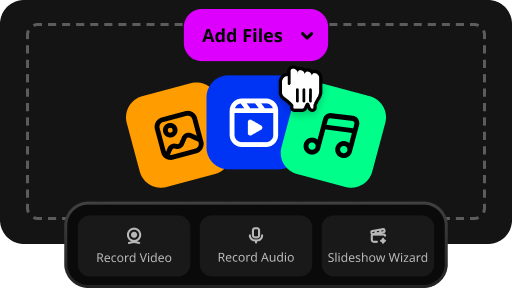
В стартовой зоне импорта видны кнопки:
Add Files — добавление фотографий, видео и музыки;
Record Video — запись видео;
Record Audio — запись звука;
Slideshow Wizard — переход в автоматический мастер.
Для обычного слайд-шоу чаще всего используется Add Files. Если нужно добавить комментарий голосом, пригодится Record Audio. Если в проекте нужен фрагмент, записанный с камеры, используется Record Video. Это делает программу удобной не только для фотоальбомов, но и для роликов с пояснением, поздравлением или небольшой авторской озвучкой.
Перед импортом лучше заранее подготовить папку с материалами. Оптимальный порядок такой:
Удалить дубли и неудачные фотографии.
Разложить снимки по хронологии или сюжетным блокам.
Отобрать 1–3 музыкальных трека.
Подготовить логотип, если ролик делается для бизнеса.
Заранее выписать подписи: даты, места, имена, короткие фразы.
Проверить ориентацию снимков: горизонтальные, вертикальные, квадратные.
Movavi СлайдШОУ поддерживает большое количество входных видеоформатов, включая MP4, MOV, AVI, MKV, WMV, WebM, MPEG и другие. Для изображений поддерживаются распространённые форматы вроде JPEG, PNG, BMP, GIF и ряд дополнительных графических форматов. Для звука используются MP3, WAV, AAC, FLAC, OGG, WMA и другие аудиоформаты.
Работа с таймлайном
Таймлайн — центральная часть ручного монтажа. Здесь формируется структура ролика. Каждый слайд, видеоклип, титр и музыкальный фрагмент занимает своё место во времени. Пользователь видит не абстрактный список файлов, а будущий видеоролик в виде последовательности.
На таймлайне можно выполнять основные действия:
перемещать фотографии мышью;
менять порядок слайдов;
удалять лишние элементы;
растягивать или сокращать длительность;
разрезать видеофрагменты;
вставлять титры;
добавлять переходы между клипами;
размещать музыку на аудиодорожке;
проверять синхронизацию по вертикальному индикатору;
масштабировать шкалу времени для точной работы.
В Movavi СлайдШОУ таймлайн визуально разделяет видеоряд, титры и звук. Это важно для понимания проекта: пользователь сразу видит, где заканчивается музыкальный фрагмент, где стоит титр, где начинается новый кадр, а где расположен переход.
В новых поколениях программы таймлайн стал более удобным: появились улучшения для просмотра клипов при наведении, более наглядная структура дорожек, точная нарезка, snapping для выравнивания элементов и более быстрый экспорт. Эти изменения особенно заметны при работе с длинными роликами, где на шкале времени много фотографий, переходов и аудиофрагментов.
Настройка длительности слайдов
Длительность слайда определяет темп всего ролика. Если каждый кадр показывается слишком долго, слайд-шоу становится затянутым. Если слишком коротко — зритель не успевает рассмотреть лица, детали, подписи и композицию. В Movavi СлайдШОУ длительность можно настраивать как в автоматическом мастере, так и в ручном режиме.
Для разных типов роликов подходят разные интервалы:
| Тип слайд-шоу | Рекомендуемый темп |
|---|---|
| Семейный ролик | Средний, без резких смен кадров |
| Свадебное слайд-шоу | Спокойный темп в начале, динамичнее в праздничной части |
| Рекламный ролик | Быстрее, с короткими текстовыми блоками |
| Памятное видео | Медленный темп, длинные паузы на важных снимках |
| Путешествие | Чередование динамичных и спокойных кадров |
| Портфолио фотографа | Достаточно длинный показ каждого сильного кадра |
На этапе Preview в мастере есть настройка Slide duration. Она помогает задать длительность показа кадров сразу для всего проекта. В ручном режиме длительность можно уточнять по каждому фрагменту отдельно. Это удобнее, когда одни фотографии должны задерживаться на экране дольше, а другие нужны только для динамичной связки.
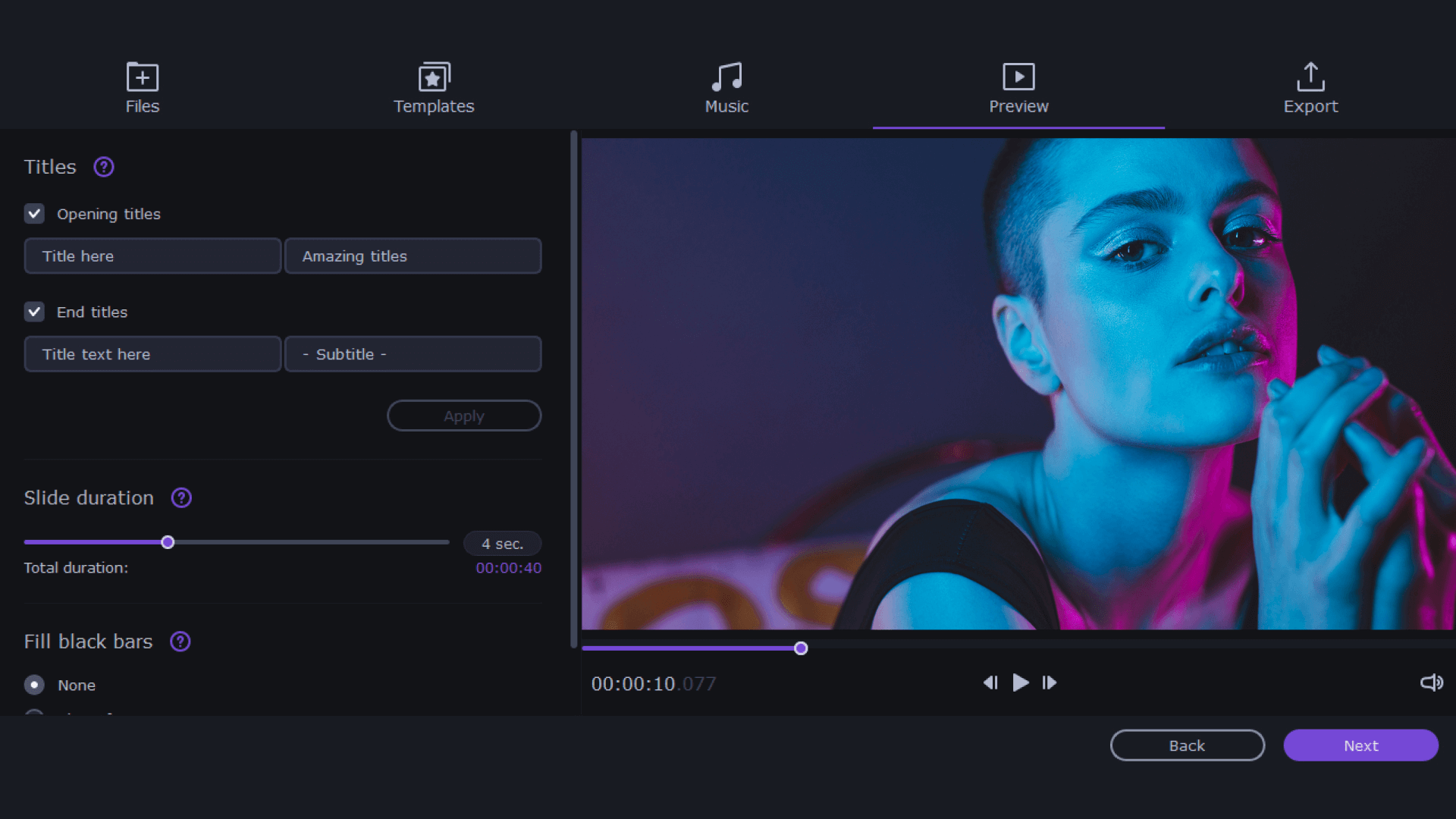
На этом экране видны параметры Opening titles, End titles, Slide duration, Fill black bars и кнопка Apply. Это один из ключевых этапов, потому что здесь задаётся не только текст вступления и финала, но и общий ритм слайд-шоу.
Переходы между слайдами
Переходы в Movavi СлайдШОУ нужны для мягкой смены кадров. Без переходов ролик будет выглядеть как последовательность резких склеек. Но большое количество разных эффектов тоже вредно: если каждый кадр меняется новым способом, зритель начинает смотреть не на фотографии, а на анимацию.
В программе есть готовые группы переходов. На экране шаблонов можно выбрать, например:
Geometric transitions;
Artistic transitions;
Crossfade;
Family;
Memories.
Для семейных и свадебных роликов обычно лучше работают мягкие переходы: плавное растворение, спокойное появление, аккуратное смещение. Для спортивных, тревел-роликов и динамичных подборок можно использовать более резкие переходы, но их нужно применять дозированно.

В автоматическом мастере переходы выбираются через шаблон. В ручном режиме пользователь может работать точнее: поставить один тип перехода между спокойными кадрами, другой — перед кульминацией, а где-то оставить обычную склейку. Хорошая практика — выбрать 1–2 типа переходов на весь ролик и использовать их последовательно.
Титры, подписи и текст
Текст в Movavi СлайдШОУ выполняет несколько функций. Он может открывать ролик, объяснять происходящее, обозначать даты, места, имена, разделять сюжетные блоки и завершать видео финальной заставкой. В слайд-шоу текст особенно важен, потому что фотографии не всегда сами объясняют контекст.
В программе можно использовать:
начальные титры;
финальные титры;
подписи к отдельным фотографиям;
названия городов и мест;
даты съёмки;
имена людей;
короткие поздравления;
главные тезисы в рекламном ролике;
логические разделители между частями видео.
В мастере для этого есть блоки Opening titles и End titles. Первый отвечает за вступительный текст, второй — за финальный экран. В ручном режиме текстовые элементы можно размещать точнее: ставить их на конкретные кадры, менять длительность появления, комбинировать с переходами и эффектами.
При работе с титрами важно соблюдать несколько правил. Текст не должен закрывать лица. Надпись должна читаться за 1–2 секунды. Мелкий шрифт плохо смотрится на телевизоре и проекторе. Белый текст на светлой фотографии теряется, поэтому иногда нужен затемняющий фон, обводка или контрастная плашка. В поздравительных и семейных роликах лучше использовать короткие фразы, а не длинные абзацы.
Музыка и звук
Музыка задаёт настроение слайд-шоу сильнее, чем переходы и фильтры. Один и тот же набор фотографий может восприниматься как спокойный семейный фильм, динамичный тревел-ролик или торжественное свадебное видео — в зависимости от выбранного трека.
В Movavi СлайдШОУ можно добавить собственную музыку или использовать встроенную музыкальную библиотеку. В автоматическом мастере отдельный этап Music позволяет выбрать трек, прослушать его, добавить в проект и перейти дальше. На экране музыкального этапа видны категории, список треков, кнопки добавления и выбранные композиции.
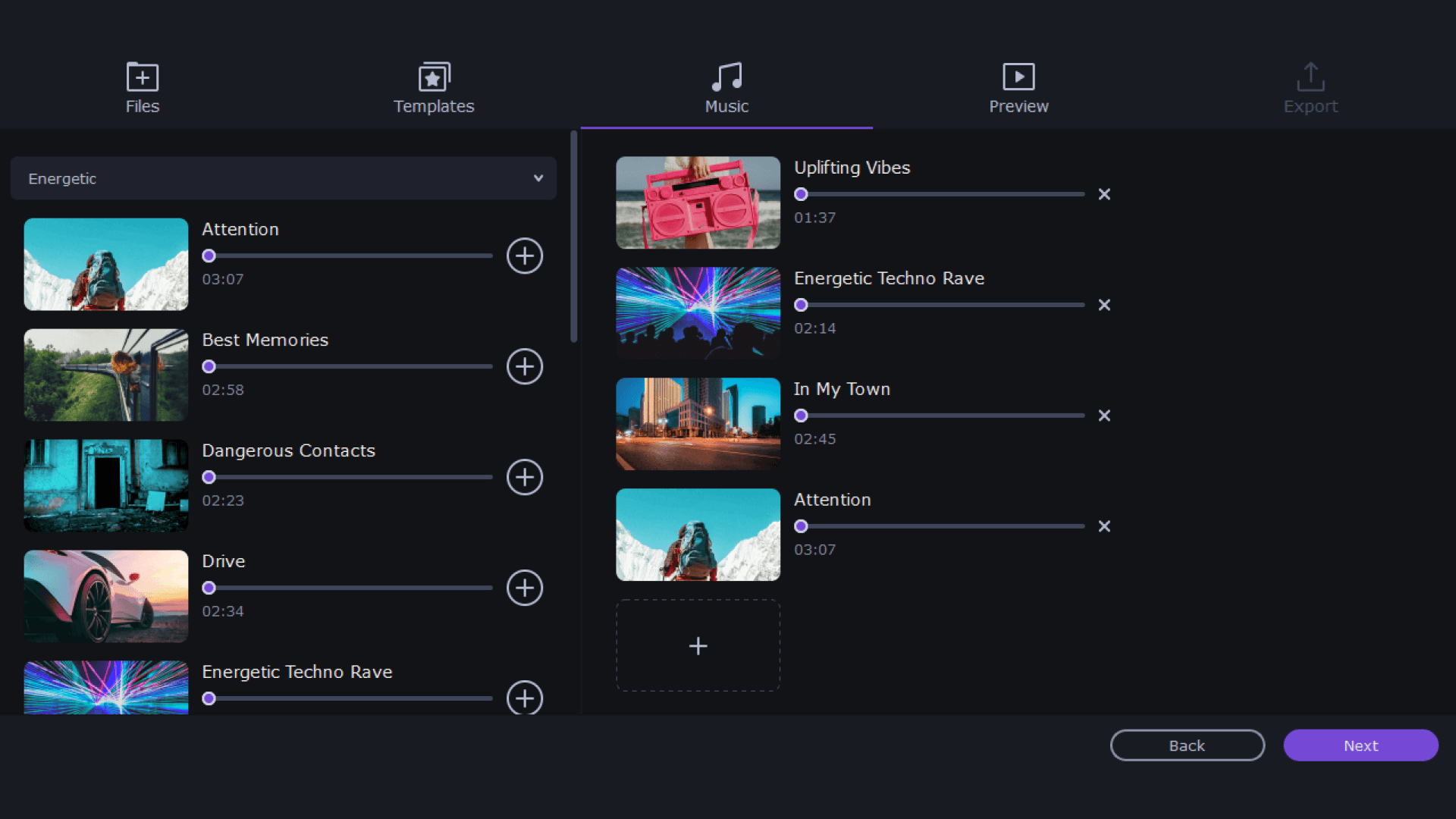
С музыкой в программе можно выполнять типичные задачи:
добавить аудиофайл в проект;
разместить музыку на аудиодорожке;
обрезать начало или конец трека;
подогнать длину ролика под музыку;
использовать несколько музыкальных фрагментов;
настроить громкость;
сделать плавное начало и завершение;
добавить голосовую запись через Record Audio;
синхронизировать смену кадров с ритмом.
Для слайд-шоу важно не просто поставить музыку, а сопоставить её с визуальным темпом. Если трек медленный, резкие переходы будут выглядеть чужеродно. Если музыка динамичная, длинные статичные кадры могут казаться скучными. В хорошей сборке фотографии, переходы и музыкальные акценты работают вместе.
В пробном режиме есть ограничение: сохраняется только часть длины аудио, а на итоговое слайд-шоу добавляется водяной знак. Поэтому для финального ролика, особенно свадебного или коммерческого, пробный режим использовать нельзя как полноценную замену лицензии.
Фильтры и цветокоррекция
Цветокоррекция в Movavi СлайдШОУ нужна для выравнивания фотографий между собой. В одном проекте часто оказываются снимки с разных устройств: телефон, фотоаппарат, сканы старых фотографий, видеоролики с камеры, вертикальные сторис. Без обработки они могут сильно отличаться по яркости, контрасту, насыщенности и оттенкам.
В программе можно улучшать изображение, применять фильтры и корректировать визуальное восприятие ролика. Среди возможностей Movavi СлайдШОУ есть фильтры, цветокоррекция, улучшение цветов и инструменты для обработки изображения.
Типичные задачи цветокоррекции:
сделать тёмные фото светлее;
уменьшить пересветы;
добавить контраст;
немного повысить насыщенность;
выровнять снимки из разных серий;
придать ролику единый тон;
сделать старые фото более читаемыми;
смягчить слишком резкую картинку;
подготовить кадры для просмотра на большом экране.
С фильтрами нужно работать осторожно. Если на каждый кадр поставить разный эффект, слайд-шоу будет выглядеть разрозненно. Лучше выбрать общий стиль: тёплый семейный, нейтральный документальный, яркий праздничный, мягкий свадебный или контрастный рекламный. Тогда программа для слайд-шоу работает не как набор случайных эффектов, а как инструмент визуальной сборки.
Эффекты, наложения, стикеры и оформление
Movavi СлайдШОУ включает не только переходы и титры, но и дополнительные элементы оформления: Overlays, Titles, LUTs, Music, Transitions, Stickers, Intros and outros, Backgrounds, Frames. Эти элементы позволяют сделать ролик выразительнее, но они требуют меры.
В программе можно использовать:
наложения поверх видео и фото;
анимированные элементы;
стикеры;
рамки;
фоны;
заставки;
интро и аутро;
LUT-эффекты;
визуальные акценты;
эффекты смешивания слоёв.
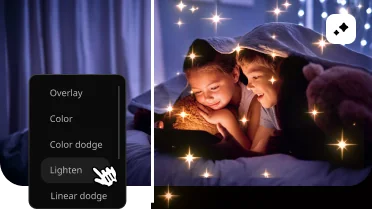
На примере видно, как overlay-эффект меняет восприятие кадра: изображение остаётся основой, но поверх него появляется дополнительный световой акцент. В Movavi СлайдШОУ для наложений доступны режимы смешивания, что позволяет подбирать, как эффект будет взаимодействовать с изображением: мягче, ярче, контрастнее или почти незаметно. В истории обновлений отдельно отмечалось расширение возможностей blending modes для наложений и видеоклипов.
Для свадебных и семейных слайд-шоу лучше использовать мягкие эффекты: световые частицы, рамки, спокойные титры, плавные переходы. Для детских роликов уместны стикеры и яркие элементы. Для бизнеса лучше ограничиться логотипом, аккуратными титрами, фирменным цветом и чистым фоном.
Работа с вертикальными фото и видео
Вертикальные фотографии — одна из частых проблем при создании слайд-шоу. Большинство роликов экспортируется в горизонтальном формате 16:9, а снимки с телефона часто вертикальные. Если вставить их без обработки, по бокам появятся чёрные поля. В Movavi СлайдШОУ эту проблему можно решать несколькими способами.
В программе есть параметры, связанные с заполнением пустых областей и удалением чёрных полос. В мастере на экране предпросмотра есть блок Fill black bars. В истории развития программы также отмечались функции Vertical fill и добавление фона для скрытия чёрных полос по бокам изображений, которые не совпадают с соотношением сторон проекта.
Есть три рабочих подхода:
| Способ | Когда использовать | Плюсы | Минусы |
|---|---|---|---|
| Оставить поля | Для документального ролика, где важен полный кадр | Ничего не обрезается | На большом экране выглядит менее аккуратно |
| Кадрировать | Когда важна эстетика и кадр допускает обрезку | Заполняет экран | Можно потерять детали |
| Добавить фон | Когда обрезать нельзя, но поля мешают | Сохраняет весь кадр и улучшает вид | Нужен аккуратный фон |
Для семейного слайд-шоу обычно лучше использовать фон или мягкое заполнение. Для рекламного ролика чаще подходит кадрирование, потому что пустые поля выглядят непрофессионально. Для памятных и архивных снимков лучше не обрезать важные детали: лица, подписи, здания, документы, групповые фотографии.
Создание свадебного слайд-шоу
Свадебное слайд-шоу — один из самых подходящих сценариев для Movavi СлайдШОУ. Такой ролик обычно показывают на банкете, отправляют гостям, добавляют в семейный архив или используют как подарок. Здесь важна не сложная графика, а правильная структура, плавность, музыка и аккуратные титры.
Хорошая структура свадебного ролика:
Вступительный титр
Имена пары, дата свадьбы, короткая фраза.Детские и юношеские фотографии
Небольшой блок с архивными снимками жениха и невесты.История знакомства
Общие фотографии, поездки, важные моменты.Подготовка к свадьбе
Утро, детали, платье, костюм, букет, кольца.Церемония
Самые сильные кадры показываются дольше.Гости и праздник
Более динамичная часть с быстрыми переходами.Финальный блок
Общая фотография, благодарность, финальный титр.
В Movavi СлайдШОУ для такого ролика удобно использовать шаблон Family или Memories, мягкие переходы, спокойную музыку и титры без перегрузки. Если есть короткие видеовставки, их лучше размещать в кульминационных местах: выход пары, клятвы, первый танец, поздравления.
Главная ошибка свадебных слайд-шоу — чрезмерная длина. Даже красивые фотографии утомляют, если ролик идёт 20–30 минут без пауз и структуры. Оптимальный вариант — выбрать лучшие кадры, сделать несколько смысловых блоков и сохранить эмоциональный темп.
Создание семейного или памятного ролика
Семейный ролик отличается от свадебного тем, что он обычно менее торжественный и более личный. Здесь важны даты, лица, домашние сцены, путешествия, дети, родители, архивные снимки, бытовые моменты. Movavi СлайдШОУ подходит для такой задачи, потому что позволяет быстро собрать фотоальбом в видео с музыкой и подписями.
Для семейного ролика лучше использовать хронологический порядок:
начало года;
важные события;
поездки;
праздники;
семейные встречи;
детские фотографии;
финальный общий кадр.
Памятный ролик требует более сдержанной подачи. В нём не нужны резкие переходы, яркие стикеры и агрессивные эффекты. Лучше использовать мягкую музыку, плавные переходы, спокойные титры и достаточную длительность каждого кадра. Если есть старые фотографии низкого качества, их не стоит сильно увеличивать. Лучше показать их аккуратно, с фоном или рамкой.
В Movavi СлайдШОУ такой ролик можно сделать через мастер, а затем доработать вручную: добавить подписи, изменить длительность важных кадров, убрать лишние переходы, подровнять музыку и проверить весь результат в Preview.
Создание рекламного слайд-шоу
Movavi СлайдШОУ можно использовать не только для домашних роликов. Для малого бизнеса программа подходит как простой инструмент создания рекламного видео из фотографий товара, текста, логотипа и музыки. Такой ролик можно разместить на сайте, в карточке товара, в социальных сетях или использовать как демонстрацию на экране.
Структура рекламного слайд-шоу:
| Блок | Содержание |
|---|---|
| Первый кадр | Название товара или услуги |
| Основная часть | 4–8 сильных изображений |
| Текстовые вставки | Короткие преимущества |
| Детали | Крупные планы, фактура, комплектация |
| Доверие | Примеры использования, результат, до/после |
| Финал | Логотип, контакт, призыв к действию |
Для рекламного ролика важно не превращать слайд-шоу в текстовую презентацию. На каждом кадре должно быть мало текста. Лучше использовать короткие фразы: Быстрая сборка, Подходит для дома, Гарантия, Комплект готов к установке, Натуральные материалы. Длинные предложения зритель не успеет прочитать.
В Movavi СлайдШОУ для бизнеса особенно полезны:
титры;
фоны;
рамки;
логотип;
экспорт в видеоформаты;
настройка длительности кадров;
работа с вертикальными и горизонтальными фото;
быстрый предпросмотр;
ручная сборка на таймлайне.
Пошаговая инструкция: как сделать слайд-шоу в Movavi
Создание слайд-шоу в Movavi можно разделить на несколько этапов. Ниже — практический порядок работы для ролика из фотографий, видеовставок и музыки.
Шаг 1. Выбрать режим работы
После запуска пользователь выбирает Slideshow Wizard или Creating a movie in manual mode. Для быстрого результата подходит мастер. Для точной настройки лучше выбрать ручной режим.
Slideshow Wizard удобен, если нужно быстро собрать видео из фотографий с музыкой. Ручной режим нужен, если важны точный порядок кадров, индивидуальная длительность слайдов, отдельные переходы, собственные титры и аккуратная синхронизация с музыкой.
Шаг 2. Добавить фотографии и видео
На этапе импорта нажимается Add Files. После добавления файлы появляются в медиатеке или в списке мастера. Можно добавить фотографии, видеоролики и музыку. Если проект большой, лучше добавлять материалы уже отсортированными.
На этапе Files в мастере есть кнопка Sort, которая помогает упорядочить добавленные элементы. Это удобно, если фотографии названы по дате или уже подготовлены в нужной последовательности.
Шаг 3. Удалить лишнее
Перед переходом к шаблонам нужно убрать слабые кадры. В слайд-шоу не работает принцип добавить всё. Слишком большое количество похожих фотографий делает ролик длинным и утомительным.
Удалять стоит:
дубли;
смазанные снимки;
случайные кадры;
фотографии с закрытыми глазами;
слишком тёмные кадры;
изображения, которые не двигают историю;
повторяющиеся ракурсы.
Шаг 4. Выбрать шаблон или собрать вручную
В мастере на вкладке Templates выбирается стиль оформления. Например, для семейного ролика подходят спокойные шаблоны, для путешествия — более динамичные, для памятного видео — мягкие и нейтральные.
В ручном режиме шаблон не обязателен. Пользователь сам ставит переходы, титры, музыку и эффекты. Это дольше, но результат получается точнее.
Шаг 5. Добавить музыку
На вкладке Music можно выбрать встроенный трек или добавить собственный аудиофайл. Важно сразу проверить, совпадает ли длина музыки с примерной длиной ролика. Если ролик короче трека, музыку нужно обрезать. Если длиннее — добавить второй трек или сократить количество кадров.
Шаг 6. Настроить титры
На этапе Preview можно заполнить Opening titles и End titles. Для простого ролика достаточно вступления и финала. Для более сложного проекта можно добавить дополнительные титры вручную.
Пример вступительного титра:
Анна и Михаил
12 августа
История одного дня
Пример финального титра:
Спасибо, что были с нами
Для рекламного ролика вступительный титр должен быть коротким и конкретным: название продукта, ключевое преимущество или предложение.
Шаг 7. Настроить длительность слайдов
Параметр Slide duration задаёт длительность показа фотографий. Если на фото есть текст, люди или важные детали, кадр должен оставаться на экране дольше. Если это динамичная подборка, длительность можно сократить.
Шаг 8. Убрать чёрные поля
Если в проекте много вертикальных фотографий, нужно проверить параметр Fill black bars. Чёрные поля особенно заметны на телевизоре и проекторе. Для аккуратного результата можно использовать заполнение фона или кадрирование.
Шаг 9. Проверить ролик в Preview
Перед экспортом нужно посмотреть проект полностью. Важно проверить:
нет ли случайных кадров;
читаются ли титры;
не закрывает ли текст лица;
не обрывается ли музыка;
нет ли слишком резких переходов;
совпадает ли финальный титр с окончанием музыки;
нет ли чёрных полей там, где они не нужны;
не слишком ли длинным получился ролик.
Шаг 10. Нажать Export
После проверки используется кнопка Export. Она находится в интерфейсе программы и открывает сохранение готового результата. Для большинства задач подходит MP4, потому что этот формат удобно смотреть на компьютере, телевизоре, телефоне и загружать на видеоплатформы. Movavi СлайдШОУ поддерживает экспорт в MP4, AVI, MOV, MKV, WebM, WMV и другие видеоформаты.
Экспорт готового видео
Экспорт — финальный этап работы. До него проект остаётся монтажным файлом, который открывается в программе. После экспорта пользователь получает обычный видеофайл, который можно смотреть, отправлять, переносить на флешку, загружать в интернет или показывать на мероприятии.
В Movavi СлайдШОУ для экспорта используется кнопка Export. Она заметна в интерфейсе и в ручном режиме, и в логике мастера. В программе поддерживаются популярные выходные видеоформаты: MP4, AVI, MOV, MKV, WebM, WMV, MPG, OGV и другие. Для аудио поддерживаются MP3, WAV, AAC, FLAC, OGG, WMA.
Для большинства пользователей оптимален MP4 с кодеком H.264. Такой файл хорошо воспроизводится на Windows, macOS, смартфонах, телевизорах и медиаплеерах. MOV может пригодиться в экосистеме Apple. WMV подходит для старых Windows-сценариев. WebM удобен для веб-публикаций, но не всегда нужен обычному пользователю.
На размер итогового файла влияют:
длительность ролика;
разрешение;
частота кадров;
битрейт;
количество видеовставок;
сложность эффектов;
формат экспорта;
качество исходных фото и видео.
Перед финальным экспортом полезно сделать короткий тестовый фрагмент. В истории программы появлялась возможность экспортировать часть проекта, чтобы проверить качество или поделиться сегментом. Это полезно для больших проектов, где полный рендер занимает время.
Качество результата
Качество слайд-шоу зависит не только от программы, но и от исходных материалов. Movavi СлайдШОУ может улучшить восприятие ролика за счёт переходов, титров, музыки и цветокоррекции, но она не превратит плохие исходники в идеальный фильм. Если фотографии маленькие, размытые или сильно сжатые, при экспорте на большой экран это будет заметно.
Для хорошего результата нужно учитывать несколько правил:
использовать фотографии с достаточным разрешением;
не увеличивать маленькие изображения слишком сильно;
не применять агрессивные фильтры ко всем кадрам;
проверять вертикальные фото на чёрные поля;
не перегружать ролик переходами;
подбирать музыку до финальной сборки;
экспортировать в разрешении, соответствующем исходникам;
перед сохранением смотреть ролик полностью.
Если слайд-шоу будет показываться на телевизоре или проекторе, лучше заранее проверить его на большом экране. На мониторе ноутбука многие ошибки незаметны: мелкий текст, слабый контраст, дрожащие видеовставки, плохой звук, резкие переходы. На большом экране такие проблемы сразу бросаются в глаза.
Для 4K-роликов нужны качественные исходники. Если фотографии имеют достаточное разрешение, экспорт в высоком качестве оправдан. Если в проекте старые снимки, сканы и картинки из мессенджеров, слишком высокое разрешение не улучшит картинку, а только увеличит размер файла.
Производительность и системные требования
Movavi СлайдШОУ работает на Windows 10/11 с актуальными обновлениями. Для установки требуются права администратора. Минимальные требования включают двухъядерный процессор Intel, AMD или совместимый процессор с частотой 1,5 ГГц, 4 ГБ оперативной памяти, экран 1280 × 768 и свободное место на диске для установки и работы программы.
| Компонент | Требование |
|---|---|
| Операционная система | Windows 10/11 |
| Процессор | Intel, AMD или совместимый dual-core 1,5 ГГц |
| Оперативная память | 4 ГБ |
| Экран | 1280 × 768, 32-bit color |
| Место на диске | 400 МБ для установки, 600 МБ для работы |
| Права | Администратор для установки |
Минимальные требования подходят для простых проектов: короткое слайд-шоу из фотографий, несколько переходов, один музыкальный трек, стандартное разрешение. Для длинных проектов с видеоклипами, большим количеством эффектов, несколькими аудиодорожками и высоким разрешением лучше использовать более мощный компьютер.
На производительность влияют:
количество файлов в проекте;
размер исходных видео;
разрешение фотографий;
количество переходов;
эффекты наложения;
цветокоррекция;
длительность ролика;
выбранное качество экспорта;
скорость диска.
Если проект начинает работать медленнее, лучше закрыть лишние программы, сохранить проект, уменьшить количество тяжёлых эффектов и проверить свободное место на диске. Для больших роликов полезно работать блоками: сначала собрать структуру, затем добавить музыку, потом титры, затем эффекты, а не включать всё сразу.
Пробная версия и ограничения
Пробный режим Movavi СлайдШОУ подходит для знакомства с интерфейсом, проверки функций, тестовой сборки проекта и оценки удобства программы. Но для финального результата он ограничен. На экспортированное видео добавляется водяной знак, пробный период ограничен, а аудио сохраняется только частично.
Это важно понимать заранее. Если пользователь готовит свадебный ролик, коммерческую презентацию, памятное видео или проект для показа на мероприятии, пробный режим не подходит для финальной версии. Он годится только для теста: проверить, как добавляются фото, как работает Slideshow Wizard, удобно ли настраивать музыку, устраивает ли качество экспорта.
| Ограничение | Как влияет на работу |
|---|---|
| Водяной знак | Готовый ролик нельзя нормально использовать как финальный |
| Ограничение по времени | Программа подходит только для знакомства |
| Сохранение части аудио | Музыкальное сопровождение в итоговом файле будет неполным |
| Коммерческое использование | Для презентаций и заказов нужен полноценный режим |
Главный практический вывод простой: сначала можно протестировать программу на коротком проекте из 10–15 фотографий, но финальную сборку нужно делать без ограничений, иначе результат будет непригоден для нормального показа.
История версий Movavi СлайдШОУ
История развития Movavi СлайдШОУ показывает, что программа постепенно переходила от простого инструмента для фотоальбомов к более гибкому редактору с таймлайном, шаблонами, эффектами, музыкальными инструментами, улучшенным экспортом и дополнительными возможностями ручного монтажа.
| Период / ветка | Что появилось и изменилось |
|---|---|
| 2.0 | Появился Slideshow Wizard, автоматическая синхронизация с музыкой, распознавание битов аудио, настраиваемые текстовые титры, фильтры, удобный таймлайн, улучшенная работа с переходами и аудио. |
| 3.0 | Добавлены Auto Pan and Zoom, исправление горизонта, Vertical fill для удаления чёрных полей, больше фильтров, переходов и титров, новые аудиоинструменты, экспорт в 4K, публикация на YouTube, адаптация для просмотра на ТВ. |
| 4.0 | Появился обновлённый Montage Wizard, дополнительные музыкальные треки, поддержка RAW-фотографий, подсказки, запись аудио с микрофона, более простой экспорт, GIF среди выходных форматов, отделение аудио от видео. |
| 5.0 | Добавлены темы Family, Birthday, Love Story, Action, Travel, расширены интро и аутро, обновлён таймлайн, улучшен предпросмотр и работа с крупными файлами. |
| 6.0 | Интерфейс стал современнее, появилась новая медиатека Media bin, эффекты glitch и retro, группировка переходов и тем на вкладке Templates, возможность менять музыку в теме. |
| 7.0 | Расширена работа с переходами, появилась возможность применять переходы к клипам на overlay track, выбирать темы в мастере только с избранными переходами, задавать длительность фото через Transition Wizard. |
| 8.0 | Добавлены улучшения звука, аудиоэффекты, дополнительные настройки экспорта, tooltips, motion tracking для титров и стикеров, переходы со звуком, изменение скорости видео без искажения аудио. |
| 23 | Появились новые overlay effects с blending modes, пробный режим Movavi Effects, коллекция треков Jamendo, прямой upload to TikTok, переработанные категории и более быстрые slideshow projects. |
| 24 | Обновлён таймлайн, добавлен инструмент Blade для точной нарезки, расширены overlay effects с 13 blending modes, появились новые горячие клавиши и масштабирование тачпадом. |
| 25 | Добавлен предпросмотр при наведении, timeline hover preview, новые бесплатные эффекты, stickers, titles, special effects, snapping на таймлайне, улучшенный дизайн мастера и ускоренный экспорт. |
Эта история важна для понимания программы. Movavi СлайдШОУ не ограничивается базовой схемой добавил фото — получил видео. В ней постепенно появились инструменты, которые раньше ассоциировались с более сложными редакторами: точная нарезка, наложения, режимы смешивания, motion tracking, улучшенное аудио, работа с вертикальными материалами, шаблоны, интро, аутро, эффекты и удобный таймлайн.
Плюсы Movavi СлайдШОУ
Movavi СлайдШОУ сильна там, где нужно быстро получить аккуратный результат без изучения профессионального видеомонтажа. Программа не перегружает новичка, но даёт достаточно инструментов для ручной доработки.
Основные плюсы:
понятная структура работы;
наличие автоматического мастера;
ручной режим с таймлайном;
добавление фото, видео и музыки;
встроенные шаблоны;
переходы и титры;
библиотека музыки;
фоны, рамки, интро и аутро;
возможность работы с вертикальными фото;
предпросмотр результата;
экспорт в популярные видеоформаты;
возможность делать как домашние, так и рекламные ролики.
Главное преимущество — баланс между скоростью и контролем. Пользователь может начать с Slideshow Wizard, получить черновой ролик, а затем перейти к ручной доработке. Такой подход удобнее, чем полностью автоматические сервисы, где почти ничего нельзя изменить, и проще, чем профессиональные редакторы, где на освоение уходит больше времени.
Минусы Movavi СлайдШОУ
Недостатки программы связаны не с тем, что она плохо делает свою задачу, а с её классом. Это программа для слайд-шоу и простого видеомонтажа, а не профессиональная монтажная станция.
Минусы:
пробный режим добавляет водяной знак;
в пробном режиме аудио сохраняется не полностью;
для финального результата нужна полноценная лицензия;
автоматический мастер не всегда даёт идеальный ритм;
длинные проекты всё равно требуют ручной доработки;
при избытке эффектов ролик легко перегрузить;
слабый компьютер может тормозить на тяжёлых проектах;
программа проще, чем профессиональные видеоредакторы;
для сложной цветокоррекции и многослойного монтажа возможностей будет мало.
Если задача — собрать семейный ролик, свадебное слайд-шоу, презентацию товара или видеоальбом, этих ограничений обычно не критично. Если же нужен монтаж музыкального клипа, сложной рекламы, документального фильма или проекта с большим количеством дорожек, лучше выбирать полноценный видеоредактор.
Сравнение с аналогами
Movavi СлайдШОУ находится в сегменте простых программ для создания слайд-шоу с музыкой. Его стоит сравнивать не с тяжёлыми профессиональными монтажными системами, а с программами, которые решают похожую задачу: быстро собрать фото, видео, переходы, титры и музыку в готовый ролик.
| Программа | Сильные стороны | Слабые стороны | Кому подойдёт |
|---|---|---|---|
| Icecream Slideshow Maker | Простая сборка фото, музыка, переходы, текст, понятный интерфейс | Меньше инструментов для детальной ручной доработки | Для быстрых домашних слайд-шоу и простых видеопрезентаций |
| PhotoStage Slideshow Software | Работа с фото и видео, подписи, музыка, narration, эффекты, экспорт | Интерфейс выглядит более утилитарно, чем у современных редакторов | Для пользователей, которым нужны настройки, но не нужна сложная монтажная среда |
| MAGIX Photostory Deluxe | Много инструментов для фотошоу, интеграция видео, музыка, эффекты, анимированные маршруты | Выше порог входа, больше функций, чем нужно новичку | Для тех, кто часто делает сложные фотопрезентации и хочет больше возможностей |
| Ashampoo Slideshow Studio HD | Мастер проектов, музыка, переходы, voice narration, шаблоны | Меньше гибкости для современного ручного видеомонтажа | Для быстрых роликов из фотографий без долгой настройки |
| Microsoft PowerPoint | Удобен для деловых слайдов, текста, схем и презентаций | Не является специализированным видеоредактором для фотоальбомов с музыкой | Для учебных и деловых презентаций, где важны слайды, а не видеомонтаж |
| Canva | Онлайн-шаблоны, быстрый дизайн, удобно для соцсетей | Зависимость от веб-интерфейса, меньше контроля над классическим таймлайном | Для коротких визуальных роликов, сторис и шаблонного контента |
Icecream Slideshow Maker хорош своей простотой: фотографии, музыка, переходы и текст добавляются быстро, программа ориентирована на понятную сборку видеопрезентаций. Но для точной ручной работы с таймлайном, несколькими дорожками и более развитым оформлением она менее гибкая.
PhotoStage Slideshow Software сильнее в параметрах и классической логике слайд-шоу: добавление captions, music, narration, transition between slides и экспорт. Он ближе к утилитарному инструменту для пользователей, которым важны настройки, но интерфейс не выглядит таким современным.
MAGIX Photostory Deluxe рассчитан на более сложные фотошоу: там есть улучшение изображений, интеграция видео, музыка, звуковые эффекты и анимированные маршруты. Это мощнее, но не всегда проще. Для новичка, которому нужно быстро сделать ролик из фото и музыки, такой набор может быть избыточным.
Ashampoo Slideshow Studio HD делает акцент на быстром создании слайд-шоу из изображений с музыкой, переходами и voice narration. Это хороший вариант для простых фотороликов, но при необходимости более современного таймлайна, эффектов, наложений и гибкой ручной сборки возможностей может не хватать.
Для кого программа подходит лучше всего
Movavi СлайдШОУ лучше всего подходит пользователям, которым нужен готовый видеоролик без сложного обучения. Это программа для практической задачи: собрать фото, добавить музыку, оформить титры, поставить переходы, проверить результат и сохранить видео.
Оптимальная аудитория:
новички, которые раньше не работали с видеоредакторами;
родители, собирающие семейные фото и видео;
пользователи, делающие ролик ко дню рождения;
пары и организаторы свадебных показов;
фотографы, которым нужно показать портфолио;
преподаватели и кураторы мероприятий;
малый бизнес, которому нужен простой рекламный ролик;
авторы контента, собирающие короткие видеоальбомы;
пользователи, которым нужен быстрый ролик для YouTube или соцсетей.
Особенно хорошо программа подходит для людей, которые не хотят осваивать сложный монтаж, но хотят получить результат лучше, чем обычная автоматическая нарезка из галереи телефона. Movavi СлайдШОУ даёт понятный путь: мастер для быстрого старта и таймлайн для доработки.
Кому лучше выбрать другую программу
Movavi СлайдШОУ не стоит выбирать, если задача выходит далеко за рамки слайд-шоу и простого видеомонтажа. Программа удобна, но у неё есть понятные границы.
Лучше смотреть в сторону другого инструмента, если нужно:
сложное многокамерное редактирование;
профессиональная цветокоррекция;
монтаж фильма с большим количеством дорожек;
работа с тяжёлыми исходниками на уровне студии;
сложная анимационная графика;
продвинутый композитинг;
точная работа со звуком как в аудиоредакторе;
бесплатный финальный экспорт без водяных знаков;
полностью онлайн-редактор без установки программы.
Для профессионального монтажёра Movavi СлайдШОУ будет слишком простым. Для новичка, наоборот, это плюс: программа не перегружает рабочее пространство функциями, которые не нужны при создании обычного слайд-шоу из фотографий и музыки.
Практические советы по работе
Чтобы результат выглядел аккуратно, важно не только знать кнопки, но и правильно собрать материал. Слайд-шоу может быть технически правильным, но скучным, если в нём слишком много похожих кадров, нет темпа и не продумана музыка.
Практические рекомендации:
Не добавлять все фотографии подряд
Лучше 60 сильных кадров, чем 250 средних. Зритель не должен смотреть одинаковые снимки с разницей в несколько секунд.Сначала выбрать музыку
Музыка задаёт темп. Под неё проще настроить длительность слайдов и переходы.Делить ролик на смысловые блоки
Путешествие, подготовка, праздник, финал — структура делает видео понятнее.Использовать один стиль переходов
Разные переходы на каждом кадре выглядят любительски.Не перегружать титрами
Текст должен помогать, а не превращать ролик в презентацию.Проверять читаемость на большом экране
Особенно если ролик будет показан на проекторе или телевизоре.Сохранять проект до экспорта
Перед финальным сохранением лучше иметь рабочий проект, чтобы можно было вернуться и исправить ошибки.Проверять звук в наушниках и на колонках
Музыка может звучать нормально в ноутбуке, но быть слишком громкой на акустике.Не злоупотреблять фильтрами
Единый стиль лучше, чем набор случайных эффектов.Смотреть финальный ролик полностью
Ошибки часто находятся в конце: обрыв музыки, лишний кадр, неправильный титр, резкий переход.
Частые ошибки пользователей
Ошибки в слайд-шоу почти всегда связаны не с технической сложностью программы, а с отсутствием отбора и структуры. Movavi СлайдШОУ позволяет быстро собрать ролик, но скорость не отменяет монтажа.
Самые частые ошибки:
| Ошибка | Почему плохо | Как исправить |
|---|---|---|
| Слишком много фотографий | Ролик становится длинным и утомительным | Отобрать лучшие кадры |
| Разные переходы на каждом слайде | Видео выглядит хаотично | Использовать 1–2 типа переходов |
| Слишком длинные титры | Зритель не успевает читать | Делать короткие подписи |
| Текст закрывает лица | Кадр теряет смысл | Переместить титр в свободную область |
| Музыка не совпадает с темпом | Ролик кажется случайным | Настроить длительность слайдов |
| Вертикальные фото с чёрными полями | На экране выглядит неаккуратно | Использовать Fill black bars, фон или кадрирование |
| Слабое качество исходников | Экспорт не спасает изображение | Заменить фото или не увеличивать |
| Финал обрывается резко | Видео выглядит незаконченным | Добавить финальный титр и плавное затухание |
| Слишком много эффектов | Фото теряются за оформлением | Оставить только нужные эффекты |
| Использование пробного режима для финала | Водяной знак портит результат | Делать финальную версию без ограничений |
Одна из главных ошибок — воспринимать слайд-шоу как автоматическую свалку фотографий. Хороший ролик должен иметь начало, развитие и завершение. Даже простая семейная подборка смотрится лучше, если в ней есть логика: вступление, основные события, кульминация и финальный кадр.
FAQ
Можно ли сделать слайд-шоу из фото и видео одновременно?
Да. Movavi СлайдШОУ работает с фотографиями, видеоклипами и музыкой в одном проекте. Можно чередовать статичные кадры и видеофрагменты, добавлять переходы, титры и аудиодорожку.
Можно ли добавить свою музыку?
Да. В проект можно добавить собственный аудиофайл, а также использовать встроенные музыкальные материалы. Музыка размещается на аудиодорожке и подгоняется под длительность ролика.
Есть ли автоматический режим?
Да. Для быстрой сборки используется Slideshow Wizard. Он проводит пользователя по этапам Files, Templates, Music, Preview, Export и позволяет быстро создать слайд-шоу с музыкой и оформлением.
Чем ручной режим отличается от мастера?
Мастер автоматически собирает ролик по шагам и шаблонам. Ручной режим даёт больше контроля: можно самостоятельно менять порядок кадров, длительность слайдов, переходы, титры, музыку, эффекты и структуру проекта.
Можно ли убрать чёрные поля у вертикальных фото?
Да. В программе есть инструменты, связанные с заполнением чёрных полей и адаптацией вертикальных изображений. В мастере виден параметр Fill black bars, а в истории программы отдельно развивались функции для работы с вертикальными материалами и фонами.
Подходит ли программа для свадебного ролика?
Да. Для свадебного слайд-шоу Movavi СлайдШОУ подходит хорошо: можно добавить фотографии, видео, музыку, титры, плавные переходы, финальную заставку и экспортировать ролик для показа на экране.
Можно ли сделать рекламное слайд-шоу?
Да. Программа подходит для простых рекламных роликов из фото товара, коротких преимуществ, логотипа, фоновой музыки и финального призыва. Для сложной рекламы с продвинутой графикой лучше использовать профессиональный видеоредактор.
Можно ли сохранить видео в MP4?
Да. Movavi СлайдШОУ поддерживает экспорт в MP4 и другие популярные видеоформаты, включая AVI, MOV, MKV, WebM, WMV и MPG.
Подходит ли программа для новичков?
Да. Интерфейс программы рассчитан на пользователей без опыта монтажа. Автоматический мастер помогает быстро собрать ролик, а ручной режим позволяет постепенно освоить таймлайн, переходы, титры и музыку.
Есть ли ограничения в пробном режиме?
Да. Пробный режим ограничен по времени, добавляет водяной знак на экспортированное слайд-шоу и сохраняет только часть аудиодорожки.
Итоговый вывод
Movavi СлайдШОУ — удобная программа для создания слайд-шоу из фотографий, видео и музыки. Её сильная сторона — понятная структура: пользователь может быстро собрать ролик через Slideshow Wizard или перейти в ручной режим и настроить проект на таймлайне. Программа подходит для семейных видеоальбомов, свадебных роликов, поздравлений, памятных фильмов, путешествий, портфолио и простых рекламных слайд-шоу.
Movavi СлайдШОУ особенно хороша для тех, кому нужен результат без длительного изучения видеомонтажа. Здесь есть Add Files, Templates, Music, Preview, Export, титры, переходы, фоны, эффекты, аудиодорожки, работа с вертикальными фото и экспорт в популярные форматы. Для большинства домашних и прикладных задач этого достаточно.
Главное ограничение — программа не заменяет профессиональный видеоредактор. Для сложного монтажа, глубокой цветокоррекции, многослойной графики и студийной работы возможностей будет мало. Но для своей основной задачи — быстро и аккуратно сделать слайд-шоу с музыкой — Movavi СлайдШОУ подходит уверенно.