
Nik Collection 4: набор плагинов для профессиональной цветокоррекции
Nik Collection 4 by DxO — это пакет из восьми фоторедакторов-плагинов, собранных вокруг одной идеи: быстро довести фотографию до выразительного результата без ручной сборки сложных эффектов с нуля. Программа не пытается заменить Photoshop, Lightroom Classic или DxO PhotoLab полностью. Её задача другая: дать фотографу набор специализированных модулей для цветокоррекции, чёрно-белой обработки, имитации плёнки, HDR, шумоподавления, резкости, перспективы и локальных правок через технологию U Point.
Скачать Nik Collection 4
Новейшая версия для Windows и macOS. Удобный редактор с ИИ и профессиональными функциями.
Внутри Nik Collection 4 находятся отдельные инструменты: Nik Color Efex Pro 4, Nik Silver Efex Pro 3, Nik Viveza 3, Nik Analog Efex Pro 2, Nik HDR Efex Pro 2, Nik Dfine 2, Nik Sharpener Pro 3 и Nik Perspective Efex. Каждый модуль решает свою задачу, поэтому программа ощущается не как один универсальный редактор, а как набор точных инструментов для разных этапов обработки.
Главная особенность Nik Collection 4 — сочетание готовых пресетов и ручного контроля. Можно выбрать готовый стиль в один клик, затем вручную настроить яркость, контраст, структуру, зерно, цвет, баланс белого, светлые участки, тени, локальную насыщенность и другие параметры. Для выборочной коррекции используются Control Points: пользователь ставит точку на объект, регулирует радиус воздействия, а программа сама подбирает похожие участки изображения по цвету, яркости и тону.
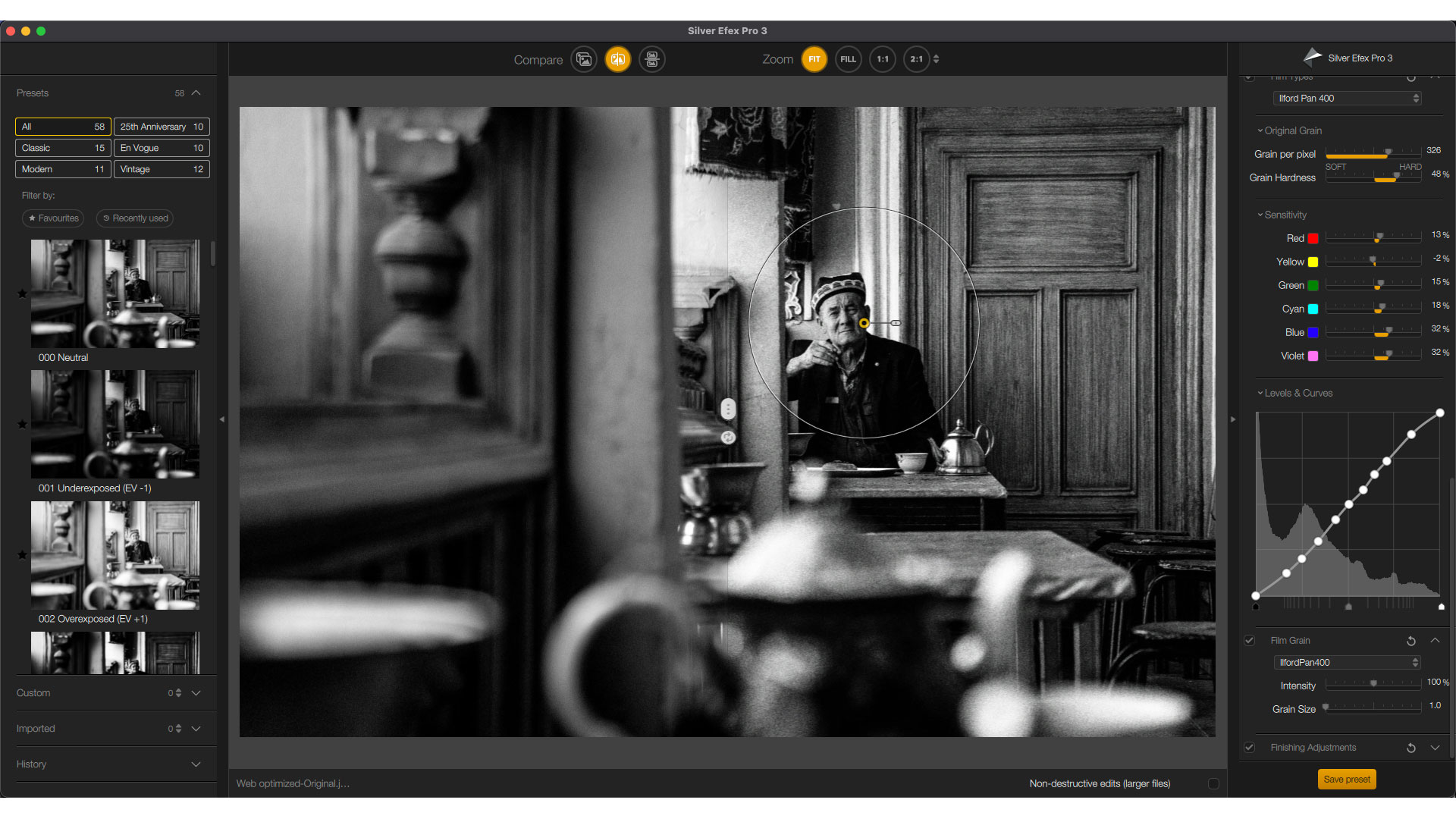
Nik Collection 4 особенно сильна в тех задачах, где обычная ручная обработка занимает много времени: драматичная чёрно-белая фотография, локальное осветление лица, усиление неба, мягкая винтажная стилизация, художественный контраст, имитация старой плёнки, аккуратное повышение резкости перед публикацией или печатью. В версии 4 заметнее всего обновлены Silver Efex Pro 3 и Viveza 3: у них переработан интерфейс, улучшены Control Points, появились новые настройки локальной коррекции, пресеты и более удобная работа с правками.
Для кого создана Nik Collection 4
Nik Collection 4 рассчитана на фотографов и пользователей графических редакторов, которым нужен быстрый, но контролируемый способ обработки снимков. Программа подходит не только профессионалам: многие действия в ней выполняются проще, чем в Photoshop, потому что не требуют ручного рисования масок, сложных корректирующих слоёв и длинной цепочки фильтров.
Пакет особенно полезен для:
-
фотографов, которые обрабатывают портреты, пейзажи, городские сцены, архитектуру, интерьер и предметную съёмку;
-
пользователей Lightroom Classic, которым не хватает выразительных художественных фильтров;
-
пользователей Photoshop, которым нужны быстрые плагины с готовыми эффектами и локальной коррекцией;
-
авторов контента, которым важно быстро получить визуально заметный результат;
-
фотографов, работающих с чёрно-белыми сериями;
-
тех, кто любит плёночную эстетику, зерно, винтаж, имитацию старых камер;
-
тех, кто делает HDR из брекетинга или хочет вытянуть детали в сложном свете;
-
пользователей, которым нужен отдельный модуль для шумоподавления, резкости и перспективы.
Nik Collection 4 хорошо вписывается в рабочий процесс, где основная проявка RAW выполняется в Lightroom Classic, DxO PhotoLab или другом RAW-конвертере, а финальная художественная обработка делается через плагины Nik. Это важный момент: программа работает с уже подготовленным изображением, а не заменяет полноценный RAW-конвертер.
Общая логика работы
Рабочий процесс в Nik Collection 4 строится очень просто. Пользователь открывает фотографию в хост-программе, запускает нужный модуль Nik, выбирает пресет или начинает править изображение вручную, добавляет Control Points для локальной коррекции и применяет результат. После этого обработанный файл возвращается обратно в Photoshop, Lightroom Classic, DxO PhotoLab или сохраняется как отдельное изображение при автономной работе.
Типичный сценарий выглядит так:
-
В Lightroom Classic выбирается снимок.
-
Через меню внешнего редактирования запускается нужный модуль Nik.
-
Фотография открывается в интерфейсе плагина.
-
Слева выбирается пресет или категория эффектов.
-
Справа настраиваются параметры обработки.
-
Через Control Points выполняются локальные правки.
-
Через режим Compare проверяется разница до/после.
-
Нажимается Apply, и результат возвращается в исходный рабочий процесс.
В Photoshop логика похожая, но там больше возможностей для неразрушающего редактирования. Если перед запуском фильтра преобразовать слой в Smart Object, эффект Nik можно позже открыть и изменить. Это особенно удобно для сложных обработок, где используются несколько модулей или Meta-Presets.
Состав Nik Collection 4
Nik Collection 4 включает восемь отдельных модулей. Они не дублируют друг друга полностью: каждый модуль имеет свою специализацию, интерфейс и набор задач.
| Модуль | Основная задача | Где особенно полезен |
|---|---|---|
| Nik Color Efex Pro 4 | Цветовые фильтры, контраст, стилизация, готовые рецепты | Пейзаж, портрет, тревел, рекламная обработка |
| Nik Silver Efex Pro 3 | Чёрно-белая конвертация, плёночное зерно, тональный контроль | Монохромные серии, уличная фотография, портрет |
| Nik Viveza 3 | Локальная коррекция цвета и тона через U Point | Осветление объектов, работа с небом, кожей, фоном |
| Nik Analog Efex Pro 2 | Имитация старых камер, плёнки, оптических дефектов | Винтаж, ретро, художественная стилизация |
| Nik HDR Efex Pro 2 | HDR-объединение и тональное сжатие | Архитектура, интерьер, пейзаж, сложный свет |
| Nik Dfine 2 | Подавление цифрового шума | Высокие ISO, вечерняя съёмка, репортаж |
| Nik Sharpener Pro 3 | Повышение резкости перед выводом | Печать, публикация, подготовка финального файла |
| Nik Perspective Efex | Исправление перспективы и геометрии | Архитектура, интерьер, широкоугольные снимки |
Такой состав делает Nik Collection 4 не просто набором фильтров, а полноценной системой финальной обработки. Один снимок можно сначала очистить от шума в Dfine, затем обработать цвет в Color Efex, локально усилить объект в Viveza, добавить финальную резкость в Sharpener и при необходимости исправить геометрию в Perspective Efex.
Что нового именно в Nik Collection 4
Nik Collection 4 выделяется прежде всего обновлением двух ключевых модулей: Silver Efex Pro 3 и Viveza 3. Это не косметическая правка: у них изменена логика интерфейса, переработано управление Control Points, расширены пресеты и добавлены инструменты, которых не хватало в предыдущих поколениях.
В Silver Efex Pro 3 появились:
-
новый визуальный интерфейс;
-
39 вариантов чёрно-белого аналогового зерна;
-
настройка интенсивности и размера зерна;
-
инструмент ClearView для усиления локального контраста и подавления дымки;
-
сохранение пресетов вместе с Control Points;
-
улучшенное управление локальными зонами через правую панель;
-
настройка цветовой избирательности Control Points;
-
выборочная работа с Highlights, Midtones и Blacks.
В Viveza 3 появились:
-
полноценная система пресетов;
-
10 творческих пресетов En Vogue;
-
создание пользовательских пресетов;
-
импорт и экспорт пресетов;
-
добавление пресетов в избранное;
-
фильтрация по Favorites и Recently Used;
-
блок Selective tones для Highlights, Midtones, Shadows и Blacks;
-
White Balance с изменением цветовой температуры;
-
Control Points в правой панели;
-
именование точек и групп, например Sky, Eye, Skin.
Для рабочего процесса добавлены функции Smart Copy & Paste, Last Edit и Meta-Presets. Smart Copy & Paste позволяет копировать эффект Nik с одного TIFF и применять его к одному или нескольким изображениям в Lightroom Classic без повторного открытия интерфейса плагина. Last Edit возвращает последнюю обработку с параметрами и Control Points. Meta-Presets в Photoshop запускают комбинированные эффекты из нескольких модулей через Nik Selective Tool.
Интерфейс и логика управления
Интерфейс Nik Collection 4 зависит от выбранного модуля, но общая структура узнаваема. В обновлённых Silver Efex Pro 3 и Viveza 3 рабочая область построена вокруг трёх зон:
-
слева — пресеты, категории и история;
-
по центру — крупный предпросмотр фотографии;
-
справа — точные настройки, гистограмма, локальные правки и параметры эффекта.
В верхней части окна находятся элементы сравнения и масштаба. В Silver Efex Pro 3 и Viveza 3 видны кнопки Compare, режимы сравнения до/после, масштаб FIT, FILL, 1:1, 2:1. Внизу находится строка с информацией о файле и режимом обработки, а справа внизу — кнопка Save preset. В рабочих сценариях из Photoshop и Lightroom результат применяется через Apply, а отменяется через Cancel.
Важные элементы интерфейса:
| Элемент | Где находится | Зачем нужен |
|---|---|---|
| Presets | Левая панель | Быстрый выбор готового стиля |
| Filter by: Favorites / Recently used | Левая панель | Фильтрация часто используемых пресетов |
| Compare | Верхняя панель | Сравнение исходного и обработанного вида |
| Zoom FIT / FILL / 1:1 / 2:1 | Верхняя панель | Контроль масштаба предпросмотра |
| Histogram | Правая панель | Оценка тонального распределения |
| Global Adjustments | Правая панель | Общая коррекция изображения |
| Selective Adjustments | Правая панель | Локальная коррекция через Control Points |
| Control Points | Правая панель и изображение | Выборочная обработка конкретных зон |
| Save preset | Нижняя часть правой панели | Сохранение собственного набора настроек |
В Nik Collection 4 удобно, что основные параметры не спрятаны глубоко в меню. Например, в Viveza 3 можно быстро перейти от общей яркости к точечной коррекции, а в Silver Efex Pro 3 — от пресета к зерну, контрасту, кривым и локальным правкам.
Работа через Nik Selective Tool в Photoshop
В Photoshop пакет удобнее всего использовать через Nik Selective Tool. Это компактная панель, из которой запускаются модули Nik Collection 4, применяются избранные пресеты и вызываются Meta-Presets. Такой способ быстрее, чем каждый раз идти в меню фильтров и искать нужный модуль вручную.
Практический рабочий процесс в Photoshop:
-
Открыть фотографию.
-
Создать копию слоя или преобразовать слой в Smart Object.
-
Открыть Nik Selective Tool.
-
Выбрать нужный модуль: Silver Efex, Viveza, Color Efex, Analog Efex, HDR Efex, Dfine, Sharpener или Perspective Efex.
-
Настроить эффект в окне плагина.
-
Нажать Apply.
-
При необходимости изменить непрозрачность слоя или маску уже в Photoshop.
Smart Object особенно важен для сложной обработки. Если применить Nik к обычному пиксельному слою, результат будет записан в слой как финальный эффект. Если применить к Smart Object, фильтр останется редактируемым: можно снова открыть настройки, изменить пресет, радиус Control Points, контраст, зерно или другие параметры.
Функция Meta-Presets в Selective Tool ускоряет работу с готовыми стилями. Она применяет цепочку эффектов из нескольких модулей в один клик. Такой подход удобен для повторяемой стилизации серии: например, когда нужно быстро получить контрастный плёночный портрет, драматичный пейзаж или мягкую винтажную обработку.
Работа из Lightroom Classic
В Lightroom Classic Nik Collection 4 используется как внешний редактор. Снимок отправляется в выбранный модуль, обрабатывается, затем возвращается в каталог как отдельный файл. На практике это удобно для финальной обработки: базовая проявка RAW делается в Lightroom, а художественный эффект, локальная коррекция или чёрно-белая конвертация — в Nik.
Рабочая цепочка выглядит так:
-
В Lightroom Classic выбирается фотография.
-
Выполняется базовая коррекция экспозиции, баланса белого, профиля камеры и кадрирования.
-
Снимок отправляется во внешний редактор Nik.
-
В модуле Nik выбирается пресет или ручная обработка.
-
Добавляются Control Points.
-
Результат применяется и возвращается в каталог Lightroom Classic.
В Nik Collection 4 важна функция Smart Copy & Paste. Она позволяет взять обработку с одного TIFF и перенести её на другие изображения. Это экономит время при обработке серии, где снимки похожи по свету, цвету и композиции. Для Silver Efex и Viveza копируются не только глобальные настройки, но и Control Points, поэтому локальная схема обработки тоже может повторяться.
Функция Last Edit полезна, когда нужно применить последнюю обработку к новому кадру. Пользователь не собирает эффект заново: программа восстанавливает параметры предыдущей сессии, включая Control Points, если они были сохранены.
Nik Silver Efex Pro 3: чёрно-белая обработка
Silver Efex Pro 3 — один из самых сильных модулей Nik Collection 4. Он предназначен для глубокой чёрно-белой конвертации, где важны не только отсутствие цвета, но и тональный рисунок, микроконтраст, зерно, фактура, локальная выразительность и характер плёнки.
Обычная конвертация в чёрно-белый режим часто выглядит плоско: кожа становится серой, небо теряет драматичность, тени проваливаются, а светлые участки не имеют объёма. Silver Efex Pro 3 решает эту проблему через сочетание пресетов, тональных блоков, ClearView, Film Grain, цветовой чувствительности и локальных Control Points.
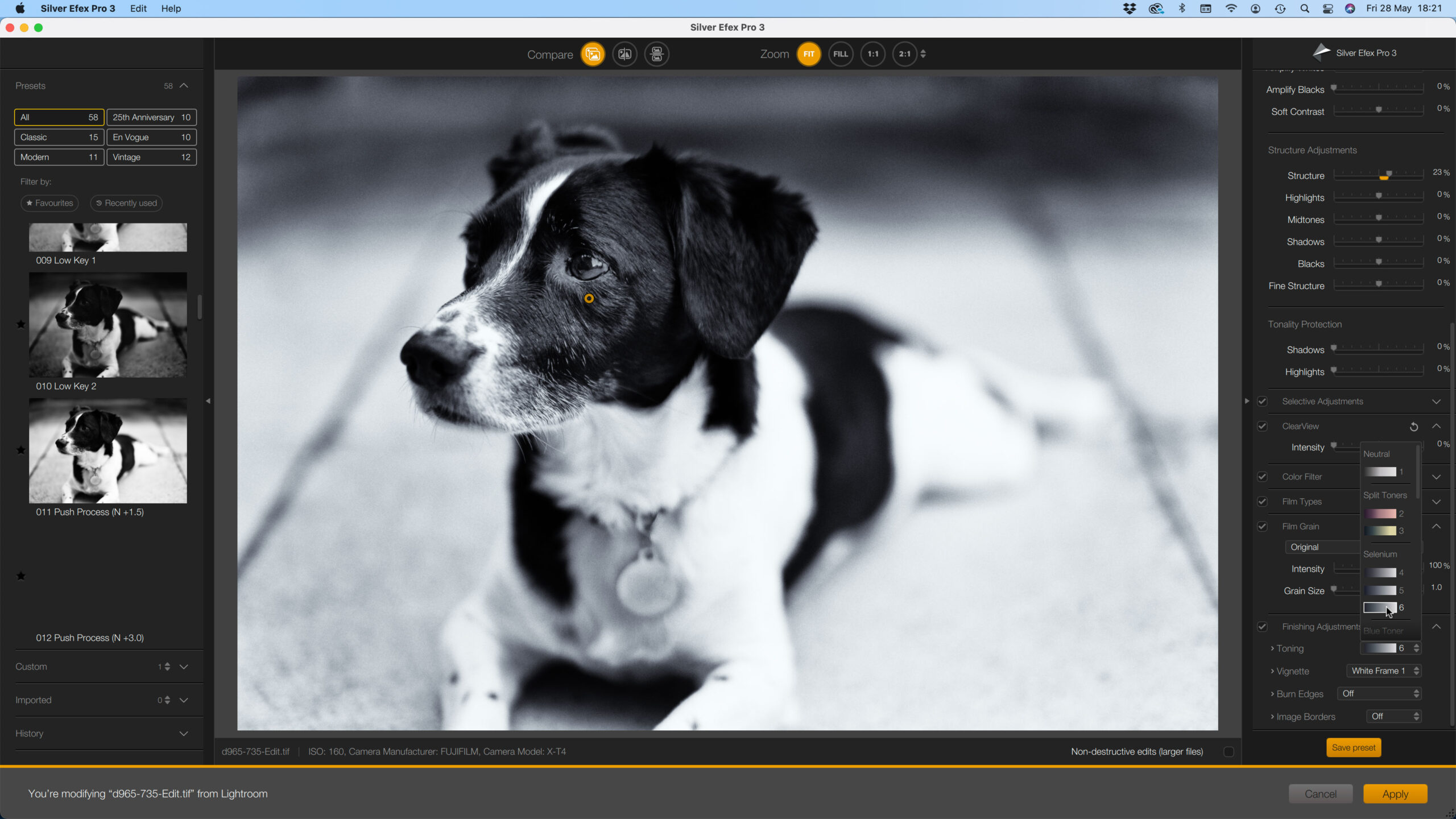
Пресеты в Silver Efex Pro 3
Слева находится блок Presets. В нём видны категории:
-
All;
-
Classic;
-
Modern;
-
Vintage;
-
25th Anniversary;
-
En Vogue.
Ниже находится фильтрация Favorites и Recently used. Это удобно при регулярной работе: фотограф может отметить несколько любимых пресетов и не искать их среди всего списка.
Пресеты в Silver Efex Pro 3 — это не просто шаблоны контраста. Они меняют общий характер кадра: делают изображение мягким, жёстким, драматичным, высококонтрастным, матовым, плёночным, старым или нейтральным. После выбора пресета пользователь всё равно может вручную изменить каждый параметр.
Правая панель Silver Efex Pro 3
Правая панель включает несколько групп настроек. В зависимости от раскрытых блоков пользователь работает с:
-
Global Adjustments;
-
Brightness Adjustments;
-
Contrast Adjustments;
-
Structure Adjustments;
-
Selective Adjustments;
-
Film Grain;
-
Levels & Curves;
-
Finishing Adjustments.
В блоке Brightness Adjustments можно отдельно настраивать общую яркость, Highlights, Midtones, Shadows и Dynamic Brightness. Это даёт больше контроля, чем простой ползунок Exposure. Например, можно поднять средние тона на лице, но не выбить светлое небо.
В Contrast Adjustments находятся Contrast, Amplify Whites, Amplify Blacks и Soft Contrast. Эти настройки позволяют не просто усилить контраст, а сформировать характер изображения: сделать белые зоны ярче, чёрные плотнее, а переходы мягче или жёстче.
В Structure Adjustments регулируется детализация. Structure усиливает локальный микроконтраст, подчёркивает облака, камень, дерево, ткань, кожу, волосы, архитектурные детали. Но этот инструмент требует аккуратности: на портрете чрезмерная Structure подчёркивает поры и мелкие дефекты кожи.
ClearView в Silver Efex Pro 3
ClearView в Silver Efex Pro 3 усиливает локальный контраст и помогает бороться с дымкой. В пейзажах он делает облака плотнее, горы — выразительнее, дальний план — читаемее. В городской фотографии ClearView подчёркивает фактуру фасадов, асфальта, стекла и металла.
На чёрно-белых снимках ClearView особенно заметен, потому что цвет не отвлекает от структуры изображения. Инструмент хорошо работает на небе, архитектуре, пейзаже, репортаже, но может быть слишком агрессивным на коже. Поэтому в портретах лучше применять его выборочно через Control Points или снижать общую интенсивность.
Film Grain
Film Grain — один из главных элементов Silver Efex Pro 3. В версии Nik Collection 4 доступно 39 вариантов чёрно-белого плёночного зерна. Зерно регулируется по интенсивности и размеру, поэтому можно сделать как едва заметную фактуру, так и грубый плёночный рисунок.
Зерно полезно в нескольких случаях:
-
чтобы убрать цифровую стерильность изображения;
-
чтобы объединить ретушированные участки;
-
чтобы придать серии единый стиль;
-
чтобы сделать портрет или стрит-фото более живым;
-
чтобы имитировать высокочувствительную чёрно-белую плёнку.
Важно не путать Film Grain с цифровым шумом. Шум возникает случайно и часто портит изображение, а зерно в Silver Efex Pro 3 добавляется как художественный элемент. Хорошее зерно должно поддерживать фотографию, а не перекрывать сюжет.
Nik Viveza 3: локальная коррекция цвета и тона
Viveza 3 — модуль для точной цветовой и тональной коррекции. Его основная сила — в локальной работе через Control Points. Если Silver Efex отвечает за чёрно-белый стиль, то Viveza нужен для цветных снимков, где нужно отдельно доработать небо, лицо, одежду, фон, объект, световые пятна или тени.
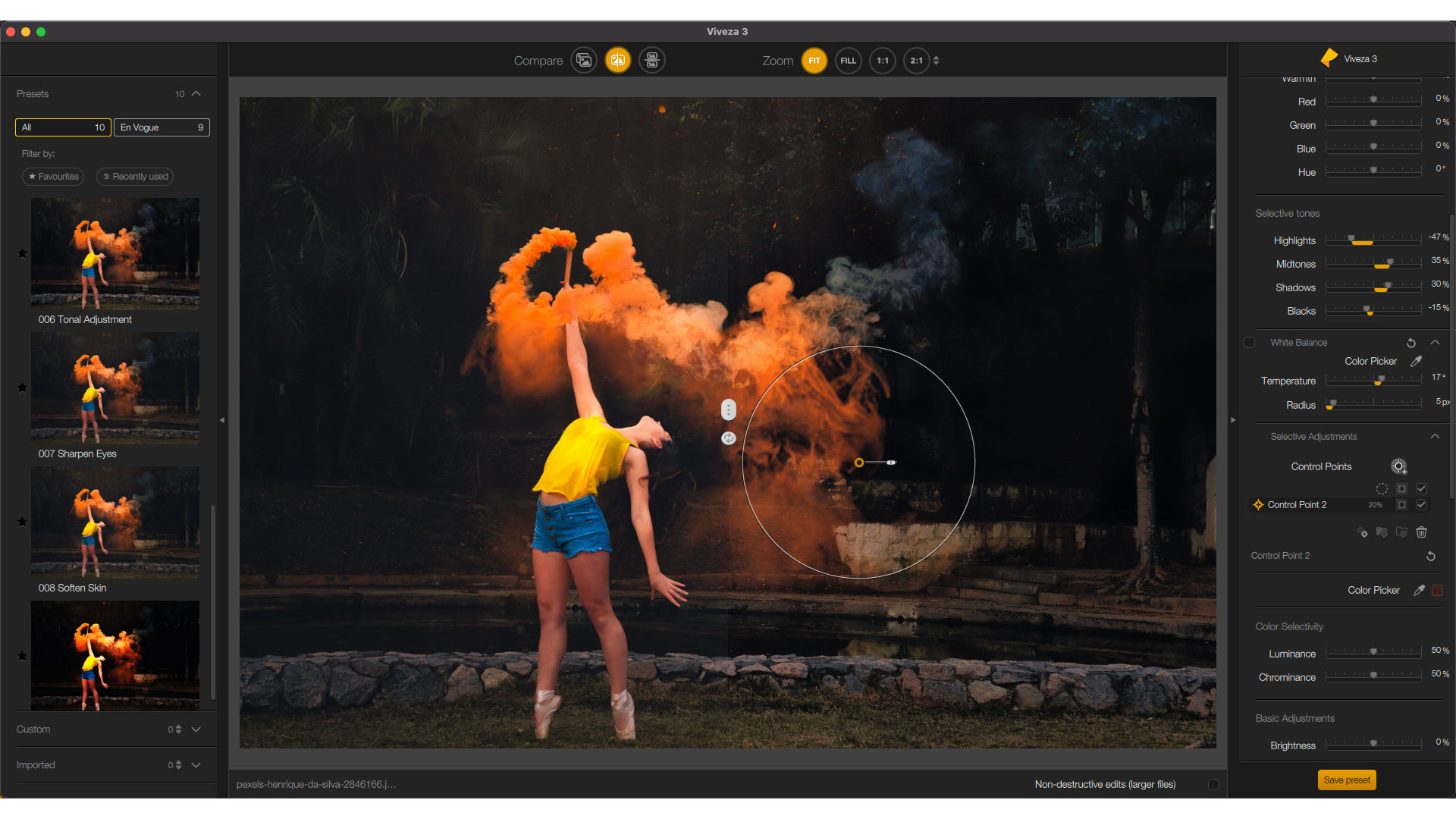
В Viveza 3 можно быстро выполнить задачи, которые в обычном редакторе потребовали бы масок:
-
сделать небо темнее и насыщеннее;
-
осветлить лицо без изменения всего кадра;
-
приглушить слишком яркий фон;
-
усилить цвет объекта;
-
добавить контраст только в нужной области;
-
сделать кожу теплее или холоднее;
-
восстановить выразительность средних тонов;
-
затемнить края без полноценной виньетки;
-
убрать цветовой дисбаланс в отдельной зоне.
Основные блоки Viveza 3
В правой панели Viveza 3 находятся глобальные и выборочные настройки. Среди ключевых элементов:
| Блок | Что регулирует |
|---|---|
| Global Adjustments | Общую яркость, контраст, насыщенность, структуру, тени, теплоту |
| Selective tones | Highlights, Midtones, Shadows, Blacks |
| White Balance | Температуру и баланс цвета |
| Selective Adjustments | Локальные Control Points |
| Color Selectivity | Luminance и Chrominance для точности выбора |
| Control Points | Список точек и управление каждой зоной |
Viveza 3 удобна тем, что не заставляет пользователя думать категориями сложных масок. Нужно просто поставить точку на нужном участке и отрегулировать параметры. Например, если точка стоит на оранжевом дыме, программа ориентируется на похожие цветовые и тональные признаки в пределах радиуса. Если точка стоит на коже, коррекция будет больше влиять на близкие по цвету участки кожи, а не на весь кадр.
Пресеты Viveza 3
В версии 4 Viveza получила полноценную работу с пресетами. Теперь это не только инструмент ручной выборочной коррекции, но и быстрый редактор для творческой обработки. Пресеты позволяют применить готовый цветовой характер, а затем уточнить его через глобальные и локальные настройки.
В Viveza можно:
-
применять готовые пресеты;
-
создавать собственные пресеты;
-
импортировать пресеты;
-
экспортировать пресеты;
-
добавлять пресеты в Favorites;
-
фильтровать недавно использованные варианты.
Это полезно для серийной обработки. Например, фотограф может создать пресет для тёплой городской съёмки, отдельный пресет для контрастного портрета и отдельный пресет для мягкой предметной фотографии.
U Point и Control Points
U Point — ключевая технология Nik Collection. Вместо ручного выделения области кистью пользователь ставит Control Point прямо на изображение. Точка анализирует область вокруг себя и применяет коррекцию к похожим пикселям с учётом цвета, яркости и контраста.
В Nik Collection 4 Control Points стали удобнее в Silver Efex Pro 3 и Viveza 3. Их параметры вынесены в правую панель, поэтому изображение не перегружается плавающими ползунками. На самом снимке остаётся точка и окружность радиуса, а точные настройки выполняются в списке справа.
Как работает Control Point
Принцип простой:
-
Пользователь добавляет Control Point.
-
Ставит его на нужную область.
-
Регулирует радиус воздействия.
-
Настраивает яркость, контраст, структуру, цвет или другие параметры.
-
При необходимости добавляет ещё точки.
-
Переименовывает точки: Sky, Skin, Eye, Background, Dress, Face.
-
Сравнивает результат через Compare.
Control Point не просто применяет эффект по кругу. Он учитывает похожесть пикселей внутри радиуса. Поэтому, если точка стоит на небе, коррекция сильнее затрагивает небо, а не здание или человека, даже если они попадают внутрь окружности.
Color Selectivity
В Silver Efex Pro 3 и Viveza 3 есть Color Selectivity. Она уточняет, насколько строго Control Point выбирает похожие участки. Для этого используются параметры Luminance и Chrominance.
-
Luminance помогает ограничить влияние по яркости.
-
Chrominance помогает ограничить влияние по цветовой составляющей.
На практике это нужно, когда рядом находятся похожие, но не одинаковые области. Например, в портрете кожа и фон могут быть близки по яркости, но отличаться по цвету. В пейзаже небо и вода могут быть близки по цвету, но отличаться по яркости. Color Selectivity позволяет точнее отделить нужную область без ручной маски.
Горячие клавиши
В Nik Collection 4 для Viveza и Silver Efex используются полезные горячие клавиши:
| Действие | Горячая клавиша |
|---|---|
| Переключение между текущим масштабом и Zoom to fit | Spacebar |
| Увеличить масштаб | Ctrl/Cmd + |
| Уменьшить масштаб | Ctrl/Cmd — |
| Сравнение до/после | P |
| Развернуть или свернуть окно плагина | F |
| Добавить Control Point | Ctrl/Cmd + Shift + A |
| Показать маску Control Point | Ctrl/Cmd + перетаскивание Control Point |
Эти сочетания ускоряют обработку, особенно если фотограф работает не с одной фотографией, а с серией.
Nik Color Efex Pro 4: цветовые фильтры и художественная обработка
Color Efex Pro 4 — модуль для цветовой стилизации, контраста, световых акцентов и творческих фильтров. В отличие от Viveza, которая больше ориентирована на точечную цветокоррекцию, Color Efex Pro 4 работает как библиотека эффектов и рецептов.
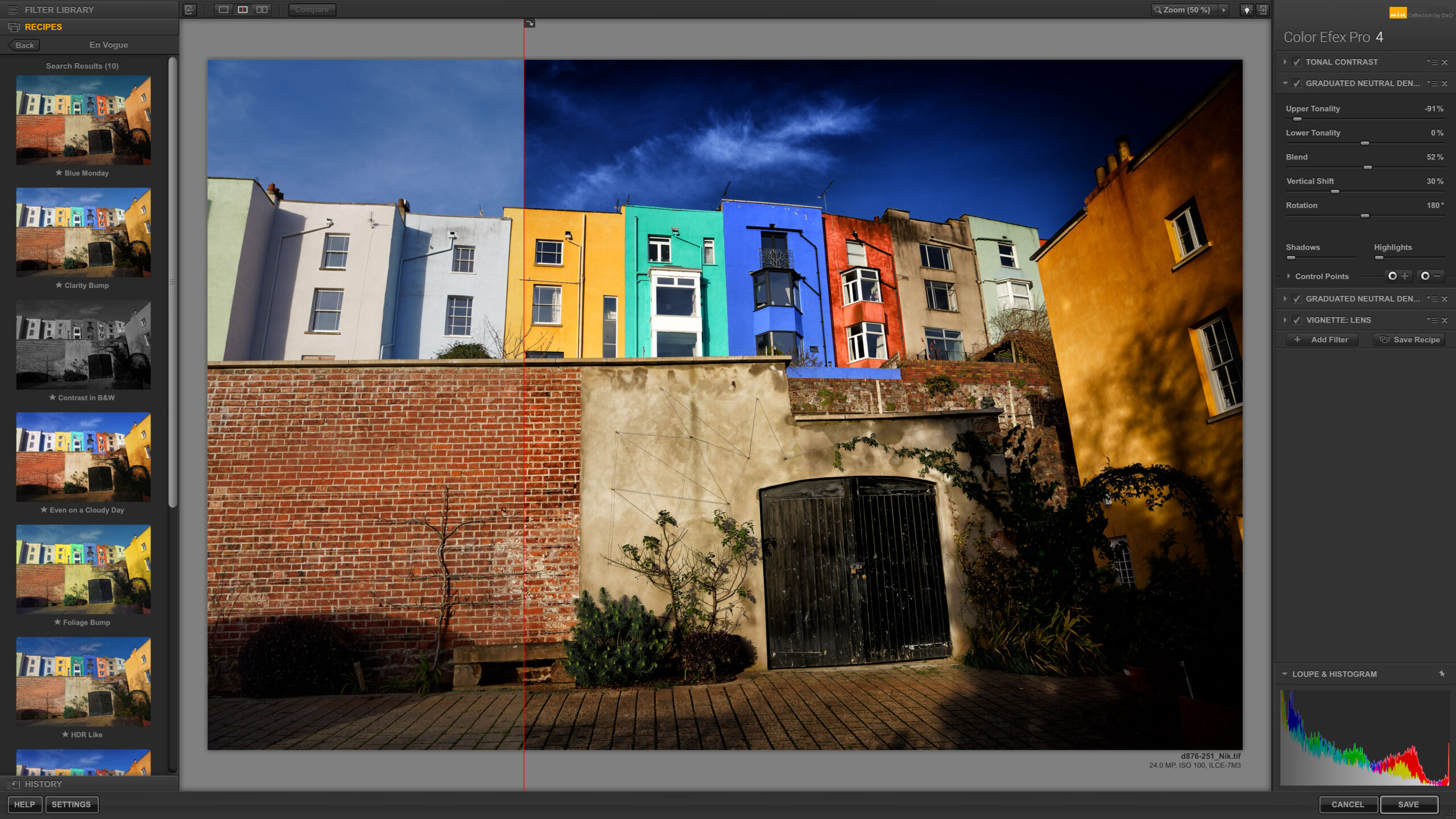
В левой части Color Efex Pro 4 находится Filter Library. Внутри есть категории и готовые Recipes. На скриншоте видны рецепты вроде Blue Monday, Clarity Bump, Contrast in B&W, Even on a Cloudy Day, Foliage Bump и HDR Like. По центру находится предпросмотр, а справа — список применённых фильтров и их параметры.
Color Efex Pro 4 подходит для задач:
-
усилить цветовой контраст;
-
сделать пейзаж более драматичным;
-
добавить тёплый закатный оттенок;
-
смягчить портрет;
-
подчеркнуть фактуру;
-
создать рекламный вид изображения;
-
собрать сложный стиль из нескольких фильтров;
-
сохранить готовую цепочку как рецепт.
В правой панели используется логика стека эффектов. Фотограф может добавить несколько фильтров, настроить каждый отдельно, изменить порядок и сохранить комбинацию. Это удобно, когда нужен повторяемый стиль для серии изображений.
Практические сценарии Color Efex Pro 4
Для пейзажа Color Efex Pro 4 используют, чтобы усилить облака, добавить локальный контраст, сделать зелень глубже, отделить передний план от дальнего. Для портрета — чтобы смягчить кожу, добавить теплоты, приглушить фон, создать мягкую световую атмосферу. Для предметной фотографии — чтобы подчеркнуть материал, контраст, форму и объём.
Главный риск Color Efex Pro 4 — перебор. Некоторые фильтры дают очень заметный результат, и если применить несколько сильных эффектов подряд, фотография быстро становится искусственной. Поэтому хороший рабочий подход такой: выбрать рецепт, уменьшить силу эффекта, затем вернуть нужную выразительность через отдельные параметры.
Nik Analog Efex Pro 2: аналоговые камеры, плёнка и ретро-эффекты
Analog Efex Pro 2 предназначен для имитации старых камер, плёнки, оптических особенностей и дефектов аналоговой фотографии. Это самый игровой и художественный модуль Nik Collection 4. Он нужен не для технического исправления снимка, а для создания атмосферы.
В Analog Efex Pro 2 можно имитировать:
-
старые объективы;
-
мягкое размытие;
-
винтажную цветопередачу;
-
царапины;
-
пыль;
-
засветки;
-
световые утечки;
-
рамки;
-
мультиэкспозиционные эффекты;
-
плёночное зерно;
-
старые фотоаппараты.
Модуль хорошо подходит для творческих серий, обложек, постеров, ретро-портретов, стилизованной уличной фотографии. Он может сделать обычный снимок похожим на кадр из старого семейного архива, ломографическую фотографию или экспериментальный аналоговый отпечаток.
Analog Efex Pro 2 не стоит использовать там, где нужна техническая чистота: каталожная предметная съёмка, документальная репродукция, строгая архитектура, коммерческий портрет без стилизации. Его сила — настроение, а не нейтральность.
Nik HDR Efex Pro 2: HDR и тональное сжатие
HDR Efex Pro 2 отвечает за HDR-обработку. Его используют для сцен с большим перепадом яркости: интерьер с окнами, закатный пейзаж, архитектура, ночной город, контрастный лес, помещение с яркими источниками света.
Модуль работает в двух основных сценариях:
-
создание HDR из нескольких кадров с разной экспозицией;
-
HDR-стилизация одного изображения.
При работе с брекетингом HDR Efex Pro 2 объединяет несколько снимков, чтобы сохранить детали в светах и тенях. Это полезно, когда один кадр не может одновременно показать интерьер комнаты и вид за окном. При обработке одного изображения модуль помогает вытянуть локальный контраст и сделать картинку более насыщенной.
HDR требует умеренности. Слишком сильное тональное сжатие создаёт неестественные ореолы, грязные тени и пережаренный контраст. Хороший HDR в Nik Collection 4 выглядит не как спецэффект, а как аккуратно расширенный динамический диапазон.
Nik Dfine 2: шумоподавление
Dfine 2 — технический модуль для подавления цифрового шума. Он полезен при съёмке на высоких ISO, в слабом свете, на концертах, мероприятиях, ночных улицах, в помещении без мощного освещения.
Шумоподавление нужно применять до финальной резкости. Если сначала усилить резкость, шум станет заметнее, а потом его сложнее убрать. Правильная цепочка обработки обычно такая:
-
Базовая проявка и коррекция экспозиции.
-
Шумоподавление в Dfine 2.
-
Художественная обработка.
-
Локальная коррекция.
-
Финальная резкость.
Dfine 2 особенно полезен, когда шум неодинаков по всему кадру. Например, тёмный фон шумит сильнее, чем освещённое лицо. В таком случае важно не размазывать всё изображение одинаково, а сохранить детали там, где они нужны.
Nik Sharpener Pro 3: повышение резкости
Sharpener Pro 3 отвечает за подготовку резкости. В фотографии резкость — это не один универсальный ползунок. Есть резкость после конвертации RAW, есть локальное усиление деталей, есть финальная резкость под экран, печать или конкретный размер изображения.
Sharpener Pro 3 полезен на финальном этапе. Он помогает адаптировать изображение под вывод:
-
публикация в интернете;
-
печать;
-
экспорт в нужном размере;
-
подготовка крупного файла;
-
подчёркивание деталей в пейзаже, архитектуре, предметной съёмке.
Резкость нужно применять с учётом сюжета. В портрете нельзя одинаково усиливать кожу, глаза, волосы и фон: кожа станет грубой, а фон начнёт отвлекать. В пейзаже можно позволить больше локальной резкости на камнях, деревьях и архитектуре. В предметной фотографии резкость помогает подчеркнуть материал, но легко создаёт неприятные контуры на бликах.
Nik Perspective Efex: перспектива и геометрия
Perspective Efex предназначен для исправления геометрии. Он особенно полезен при съёмке архитектуры, интерьеров и городских сцен, где вертикали заваливаются из-за наклона камеры или широкоугольного объектива.
Модуль решает такие задачи:
-
выравнивание вертикалей;
-
исправление перспективных искажений;
-
коррекция широкоугольной деформации;
-
исправление оптических искажений;
-
работа с архитектурой и интерьером;
-
создание более естественной геометрии кадра.
В архитектурной фотографии Perspective Efex помогает убрать ощущение, что здание падает назад. В интерьерной съёмке он делает стены, дверные проёмы, окна и мебель более ровными. Это особенно важно для коммерческих снимков недвижимости, гостиниц, офисов и общественных пространств.
При этом Perspective Efex не стоит использовать механически. Слишком сильное исправление перспективы может обрезать важные края кадра или сделать изображение искусственно растянутым. Лучше снимать с запасом по краям, чтобы после коррекции осталось место для кадрирования.
Пошаговая инструкция: обработка фотографии в Nik Collection 4
Базовая обработка через Nik Collection 4 строится вокруг выбора модуля. Ниже — универсальный сценарий, который подходит для Photoshop и Lightroom Classic.
Шаг 1. Подготовить изображение
Перед запуском Nik лучше выполнить базовую коррекцию:
-
поправить экспозицию;
-
выставить баланс белого;
-
исправить сильные пересветы;
-
убрать явные дефекты;
-
выполнить кадрирование;
-
при необходимости применить профиль камеры.
Nik Collection 4 лучше работает, когда входной файл уже технически подготовлен. Программа может сильно улучшить изображение, но не должна исправлять всё за RAW-конвертер.
Шаг 2. Выбрать модуль
Выбор зависит от задачи:
| Задача | Модуль |
|---|---|
| Чёрно-белая фотография | Silver Efex Pro 3 |
| Цветовая локальная коррекция | Viveza 3 |
| Художественные фильтры | Color Efex Pro 4 |
| Винтаж и плёнка | Analog Efex Pro 2 |
| HDR | HDR Efex Pro 2 |
| Шум | Dfine 2 |
| Резкость | Sharpener Pro 3 |
| Перспектива | Perspective Efex |
Шаг 3. Выбрать пресет
В большинстве модулей слева находятся пресеты или библиотека фильтров. Не нужно сразу искать идеальный вариант. Лучше выбрать пресет, который ближе всего к нужному направлению, а потом ослабить или уточнить эффект вручную.
Например, для пейзажа можно выбрать контрастный пресет, затем уменьшить структуру в тенях. Для портрета — мягкий пресет, затем вернуть резкость на глаза через локальную коррекцию. Для чёрно-белого снимка — выбрать драматичный вариант, затем отдельно настроить зерно и светлые участки.
Шаг 4. Настроить правую панель
После выбора пресета нужно перейти к ручным настройкам. В Silver Efex это Brightness, Contrast, Structure, Film Grain, Levels & Curves. В Viveza — Global Adjustments, Selective tones, White Balance и Control Points. В Color Efex — параметры каждого фильтра в стеке.
Хорошее правило: сначала настроить глобальный вид, затем локальные детали. Если сразу добавлять много Control Points, можно потерять общий баланс изображения.
Шаг 5. Добавить Control Points
Control Points нужны, когда эффект должен работать не везде. Например:
-
усилить только небо;
-
осветлить лицо;
-
затемнить фон;
-
добавить структуру камням;
-
убрать насыщенность с отвлекающего объекта;
-
сделать глаза ярче;
-
смягчить кожу;
-
вернуть детали в светах.
Control Point добавляется на нужную область. Затем регулируется радиус и параметры воздействия. Если точка мешает или выбрана неточно, её можно переместить, переименовать или удалить.
Шаг 6. Проверить Compare
Перед применением эффекта нужно проверить изображение через Compare. В Nik Collection 4 удобно сравнивать исходный и обработанный вариант. Это помогает увидеть, не стала ли картинка слишком контрастной, насыщенной, тёмной или искусственной.
При сравнении важно смотреть не только на главный объект, но и на края кадра. Частая ошибка — красиво обработать центр, но испортить фон, небо, кожу или тени.
Шаг 7. Сохранить пресет
Если обработка получилась удачной и её нужно повторять, стоит нажать Save preset. В Silver Efex Pro 3 и Viveza 3 можно сохранять пресеты с Control Points. Это удобно для серий, где композиция похожа: например, портреты в одной локации или пейзажи с одинаковым небом.
Шаг 8. Применить результат
После финальной проверки нажимается Apply. Обработанный результат возвращается в Photoshop, Lightroom Classic или другой рабочий процесс. В Photoshop лучше оставить эффект на отдельном слое или Smart Object, чтобы при необходимости вернуться к правкам.
Пошаговая инструкция: чёрно-белая обработка в Silver Efex Pro 3
Silver Efex Pro 3 лучше всего раскрывается, когда пользователь не просто нажимает пресет, а строит монохромное изображение осознанно.
Шаг 1. Выбрать подходящий снимок
Для чёрно-белой обработки подходят фотографии с сильной формой, светом и фактурой. Цвет должен быть не главным смыслом кадра. Хорошие кандидаты:
-
портрет с выразительным светом;
-
уличная сцена;
-
архитектура;
-
горный или облачный пейзаж;
-
предмет с интересной текстурой;
-
репортажный кадр.
Если снимок держится только на цвете, после конвертации он может стать скучным.
Шаг 2. Выбрать базовый пресет
В левой панели Silver Efex Pro 3 выбирается пресет. Для нейтральной обработки можно начать с Neutral. Для драматичного пейзажа — с высококонтрастного варианта. Для старого вида — с категории Vintage. Для мягкого портрета — с более спокойных пресетов без чрезмерной Structure.
Шаг 3. Настроить яркость
В Brightness Adjustments нужно отрегулировать общую яркость и отдельные диапазоны:
-
Highlights — светлые участки;
-
Midtones — средние тона;
-
Shadows — тени;
-
Dynamic Brightness — более гибкое изменение яркости без грубого сдвига всей тональности.
Для портрета часто важно поднять Midtones, но сохранить светлые участки кожи. Для пейзажа можно затемнить небо и усилить световые акценты.
Шаг 4. Настроить контраст
В Contrast Adjustments используются:
-
Contrast;
-
Amplify Whites;
-
Amplify Blacks;
-
Soft Contrast.
Amplify Whites делает светлые области чище и ярче, Amplify Blacks уплотняет тени, Soft Contrast добавляет объём без грубого перепада. Эти параметры помогают сделать чёрно-белую фотографию не серой, а тонально выразительной.
Шаг 5. Добавить Structure
Structure подчёркивает детали. Для пейзажа её можно использовать активнее, для портрета — осторожнее. Если нужно усилить только одежду, волосы или фон, лучше делать это через Control Points, не затрагивая кожу.
Шаг 6. Настроить Film Grain
В блоке Film Grain выбирается тип зерна. Затем регулируется интенсивность и размер. Для аккуратной стилизации зерно должно быть заметно при увеличении, но не мешать просмотру всего кадра. Для грубой плёночной эстетики можно сделать зерно сильнее.
Шаг 7. Добавить Control Points
Control Points помогают локально управлять тоном. Например:
-
осветлить лицо;
-
затемнить небо;
-
усилить фактуру облаков;
-
смягчить кожу;
-
подчеркнуть глаза;
-
убрать лишнюю яркость на фоне.
Точку лучше сразу переименовывать: Face, Sky, Eyes, Background. Когда точек много, это экономит время.
Шаг 8. Проверить итог
Через Compare нужно убедиться, что снимок не потерял детали в светах и тенях. Хорошая чёрно-белая обработка должна иметь глубокие чёрные зоны, чистые светлые участки и читаемые средние тона.
Пошаговая инструкция: выборочная коррекция в Viveza 3
Viveza 3 удобна для цветной фотографии, где нужно доработать отдельные зоны без сложных масок.
Задача: сделать небо плотнее, объект светлее, фон спокойнее
Допустим, есть портрет или городской кадр: главный объект немного темноват, небо слишком бледное, фон отвлекает насыщенностью.
Шаг 1. Открыть снимок в Viveza 3
После запуска снимок появляется в центральной области. Слева доступны пресеты, справа — настройки. Сначала лучше выполнить лёгкую глобальную коррекцию: немного поднять общий контраст, насыщенность или структуру.
Шаг 2. Добавить Control Point на небо
Control Point ставится на участок неба. Радиус увеличивается так, чтобы охватить нужную область. Затем можно:
-
снизить Brightness;
-
повысить Contrast;
-
немного добавить Saturation;
-
увеличить Structure;
-
скорректировать Highlights.
Если коррекция задевает здания или человека, нужно уточнить Luminance и Chrominance в Color Selectivity.
Шаг 3. Добавить Control Point на главный объект
На лицо, одежду или предмет ставится отдельная точка. Для неё можно:
-
поднять Brightness;
-
слегка увеличить Contrast;
-
добавить Structure только на нужной фактуре;
-
скорректировать Warmth;
-
вернуть естественный цвет.
Для кожи Structure лучше использовать минимально. На глазах, волосах, ткани и предметах её можно поднять сильнее.
Шаг 4. Успокоить фон
На отвлекающий фон ставится ещё одна точка. Для неё можно:
-
снизить Saturation;
-
уменьшить Structure;
-
немного затемнить Brightness;
-
сместить Warmth в более нейтральную сторону.
Так главный объект становится заметнее без грубой виньетки и без ручного выделения.
Шаг 5. Проверить Selective tones
В блоке Selective tones можно отдельно настроить Highlights, Midtones, Shadows и Blacks. Это помогает не только сделать картинку ярче или темнее, а управлять тональным рисунком. Например, можно вернуть детали в Highlights, но оставить глубокие Blacks.
Шаг 6. Сохранить пресет
Если результат подходит для серии, нужно сохранить пресет через Save preset. В Viveza 3 пресеты могут включать Control Points, поэтому обработку можно повторить и быстро адаптировать под похожие кадры.
Пресеты и Meta-Presets
Пресеты в Nik Collection 4 выполняют две разные функции. Внутри отдельных модулей они задают стиль обработки конкретного инструмента. Например, в Silver Efex это чёрно-белый тональный стиль, в Viveza — цветовой и локальный характер, в Color Efex — набор фильтров, в Analog Efex — аналоговая стилизация.
Meta-Presets работают шире. Они запускаются через Nik Selective Tool в Photoshop и объединяют эффекты нескольких модулей. Это похоже на заранее собранную цепочку обработки: пользователь применяет один Meta-Preset, а программа выполняет комплексный стиль.
В Nik Collection 4.3.0 добавлено 31 новое решение: новые пресеты для Viveza, Color Efex, HDR Efex, Analog Efex, Silver Efex и новые Meta-Presets для Selective Tool.
Пресеты удобны, но их не стоит использовать механически. Лучший подход:
-
Выбрать пресет как стартовую точку.
-
Уменьшить чрезмерные параметры.
-
Настроить свет и тени.
-
Добавить локальные Control Points.
-
Сохранить собственную версию.
Так фотограф получает не шаблонный эффект, а управляемый стиль.
История версий программы
Nik Collection имеет длинную историю, и версия 4 занимает в ней важное место. Пакет вырос из отдельных плагинов Nik Software, затем прошёл период Google Nik Collection, после чего развитие продолжила DxO. К версии 4 программа уже стала зрелым набором из восьми модулей, но именно в этой ветке началось заметное обновление интерфейса Silver Efex и Viveza.
| Период | Что изменилось |
|---|---|
| Ранние плагины Nik Software | Развитие отдельных инструментов для Photoshop: резкость, цветовые фильтры, шумоподавление |
| Пакет Nik Software Complete Collection | Объединение нескольких плагинов в общий набор для фотографов |
| Google Nik Collection | Пакет стал массово известным и доступным, добавился Analog Efex |
| Переход к DxO | Возобновилось развитие, появилась интеграция с современными рабочими процессами |
| Nik Collection 3 | Добавлен Perspective Efex, усилена интеграция с Photoshop и Lightroom |
| Nik Collection 4 | Переработаны Silver Efex Pro 3 и Viveza 3, улучшены U Point, добавлены Film Grain, ClearView, Smart Copy & Paste, Last Edit и Meta-Presets |
Версия 4 важна тем, что она не просто добавляет отдельный новый фильтр, а меняет подход к двум основным модулям. Silver Efex Pro 3 получает современную чёрно-белую среду с ClearView и новым зерном, а Viveza 3 превращается из простого инструмента локальной коррекции в полноценный цветовой редактор с пресетами и улучшенными Control Points.
Развитие внутри ветки Nik Collection 4
Внутри четвёртой версии были важные обновления:
| Версия | Основные изменения |
|---|---|
| 4.0 | Новый установщик, новый интерфейс Silver Efex и Viveza, Film Grain, ClearView, пресеты Viveza, улучшенные Control Points |
| 4.1 | Оптимизация Viveza и Silver Efex, более отзывчивые Control Points, лучшее поведение на больших изображениях |
| 4.1.1 | Горячие клавиши для Viveza и Silver Efex, улучшение интерфейса и масштабирования |
| 4.2 | Совместимость с Photoshop на Apple M1 в нативном режиме, улучшение производительности Silver Efex U Point |
| 4.3.0 | 31 новый пресет и Meta-Preset, поддержка Windows 11, macOS Monterey, Photoshop 2022, Lightroom Classic 2022 |
| 4.3.6 | Исправление проблемы с пикселизацией сохранённых изображений из Silver Efex или Viveza |
Эта история показывает, что Nik Collection 4 развивалась не только за счёт новых творческих эффектов, но и за счёт исправлений стабильности, производительности, совместимости и удобства интерфейса.
Производительность и стабильность
Nik Collection 4 не относится к лёгким фильтрам, особенно при работе с большими TIFF, многомегапиксельными файлами и сложными Control Points. На производительность влияют размер изображения, количество локальных точек, выбранный модуль, наличие GPU-ускорения и хост-программа.
Минимальные требования для ветки 4.3.6:
| Платформа | Требования |
|---|---|
| macOS | Intel Core i5 или выше, 8 ГБ RAM, 16 ГБ рекомендуется, 4 ГБ места на диске |
| Windows | Intel Core 2 / AMD Athlon 64 X2 или выше, Intel Core i5 рекомендуется, 8 ГБ RAM, 16 ГБ рекомендуется, 4 ГБ места |
| GPU | NVIDIA GeForce 8 Series, ATI Radeon HD2000 Series, Intel HD Graphics 2000 или новее |
| Если GPU не подходит | Ускорение отключается, используется CPU |
Совместимость Nik Collection 4.3.6:
| Компонент | Поддержка |
|---|---|
| Windows | Windows 8.1 64-bit, Windows 10 64-bit, Windows 11 |
| macOS | 10.14 Mojave, 10.15 Catalina, 11 Big Sur, 12 Monterey |
| Photoshop | CC 2020–2022 |
| Photoshop Elements | 2020–2022, кроме Nik HDR Efex |
| Lightroom Classic | 2019–Classic CC 2022 |
| DxO PhotoLab | 4 и новее |
| Serif Affinity | 1.8 и новее, кроме Nik Perspective Efex |
Для стабильной работы лучше использовать простую цепочку: сначала базовая проявка и технические исправления, затем один или два модуля Nik, затем финальная резкость. Если открывать тяжёлый файл последовательно в нескольких плагинах, особенно с большим количеством Control Points, нагрузка заметно возрастает.
Совместимость и ограничения
Nik Collection 4 работает как набор плагинов и как самостоятельные приложения для JPEG и TIFF. Но есть ограничения, которые важно учитывать.
| Ограничение | Что означает на практике |
|---|---|
| Nik HDR Efex не работает с Photoshop Elements | HDR-модуль нельзя использовать через этот хост |
| Nik Perspective Efex не работает с Affinity | Исправление перспективы через этот модуль недоступно в Affinity |
| Last Edit и Smart Copy & Paste не работают для Perspective Efex | Его нельзя использовать в тех же быстрых сценариях, что Viveza или Silver Efex |
| Microsoft Surface не поддерживается в системных требованиях Windows | На таких устройствах возможны проблемы совместимости |
| RAW не является основным рабочим форматом автономных модулей | Для RAW-проявки нужен внешний конвертер |
Ограничения не делают программу слабой, но их нужно понимать до построения рабочего процесса. Nik Collection 4 сильнее всего работает как дополнение к Photoshop, Lightroom Classic или DxO PhotoLab, а не как единственный редактор для всего цикла.
Преимущества Nik Collection 4
Главное преимущество Nik Collection 4 — скорость получения выразительного результата при сохранении ручного контроля. Программа не ограничивает пользователя одним пресетом: каждый эффект можно разобрать, изменить, ослабить, усилить и применить выборочно.
Сильные стороны:
-
мощная чёрно-белая обработка в Silver Efex Pro 3;
-
удобные Control Points без ручного рисования масок;
-
быстрые пресеты для разных жанров;
-
хорошая интеграция с Photoshop и Lightroom Classic;
-
отдельные модули под разные задачи;
-
Film Grain с большим выбором вариантов;
-
ClearView для усиления локального контраста;
-
Smart Copy & Paste для серийной обработки;
-
Last Edit для повторения последней обработки;
-
Meta-Presets для сложных эффектов в Photoshop;
-
возможность сохранять пресеты с Control Points;
-
хороший баланс между автоматизацией и ручной настройкой.
Nik Collection 4 особенно ценна для тех, кто хочет быстро получить готовый художественный вид фотографии, но не хочет полностью отдавать результат автоматике.
Недостатки и ограничения
Nik Collection 4 нельзя назвать полностью равномерно обновлённым пакетом. В версии 4 заметно переработаны Silver Efex и Viveza, но другие модули выглядят более традиционно. Это создаёт ощущение, что внутри одного пакета есть более современные и более старые части интерфейса.
Основные недостатки:
-
не все модули обновлены одинаково глубоко;
-
программа не заменяет RAW-конвертер;
-
некоторые эффекты легко применить чрезмерно;
-
при тяжёлых TIFF и больших изображениях возможна заметная нагрузка;
-
отдельные функции недоступны в Perspective Efex;
-
есть ограничения совместимости с Affinity и Photoshop Elements;
-
для грамотной работы с Control Points нужно время;
-
пресеты иногда требуют серьёзной ручной коррекции.
Самая частая ошибка — воспринимать Nik Collection 4 как кнопку сделать красиво. На самом деле программа раскрывается лучше, когда фотограф понимает свет, тон, цвет и локальный контраст. Пресеты дают старт, но хороший результат создаётся настройкой.
Сравнение с аналогами
Nik Collection 4 стоит сравнивать не с одним конкурентом, а с несколькими программами, потому что пакет закрывает разные задачи: художественные фильтры, локальную коррекцию, чёрно-белую обработку, HDR, шумоподавление и резкость.
| Программа | Сильные стороны | Где уступает в задачах плагинной художественной обработки |
|---|---|---|
| Adobe Photoshop | Слои, маски, ретушь, композитинг, точная ручная работа | Многие эффекты приходится собирать вручную через корректирующие слои, фильтры и маски |
| Adobe Lightroom Classic | Каталог, RAW-проявка, пакетная обработка, цвет, экспорт | Меньше готовых художественных цепочек и специализированной чёрно-белой среды уровня Silver Efex |
| DxO PhotoLab | RAW, оптические модули, шумоподавление, ClearView, геометрия | Меньше творческих фильтров и стилизаций в формате отдельных плагинов |
| Capture One Pro | Цвет, студийная съёмка, tethering, работа с RAW | Нет такой же системы модульных художественных эффектов и U Point-подхода |
| Luminar AI | Быстрые AI-правки, замена неба, автоматическая стилизация | Меньше точного классического контроля через Control Points и меньше плагинной специализации |
| ON1 Photo RAW | Универсальный редактор, каталог, эффекты, RAW | Интерфейс более универсальный, но отдельные задачи Nik решает быстрее и уже |
| Exposure X7 | Плёночные стили, каталогизация, творческая цветокоррекция | Нет такой же связки Silver Efex, Viveza, Dfine, Sharpener и HDR в отдельных модулях |
| Topaz DeNoise AI / Sharpen AI | Сильные специализированные AI-инструменты для шума и резкости | Узкая специализация: нет полноценного набора цветовых, чёрно-белых, HDR и аналоговых модулей |
Adobe Photoshop сильнее в ручной ретуши и сложной композиции. Lightroom Classic сильнее в каталоге и RAW-проявке. Capture One Pro сильнее в студийном цвете. Topaz-инструменты сильны в шуме и резкости. Но Nik Collection 4 удобнее, когда нужна быстрая художественная обработка с локальным контролем и готовыми визуальными стилями.
Практические сценарии использования
Портрет
В портрете Nik Collection 4 используют осторожно. Лучшие модули для этой задачи — Viveza, Color Efex и Silver Efex.
Что можно сделать:
-
осветлить лицо через Control Point;
-
смягчить фон;
-
добавить теплоту коже;
-
усилить глаза;
-
приглушить отвлекающие цвета;
-
сделать мягкий матовый стиль;
-
перевести портрет в выразительный чёрно-белый вид;
-
добавить лёгкое плёночное зерно.
Главное правило портрета — не переборщить со Structure и ClearView. Эти инструменты хорошо подчёркивают фактуру, но на коже могут выглядеть грубо.
Пейзаж
В пейзаже Nik Collection 4 раскрывается очень хорошо. Для пейзажей подходят Color Efex, Viveza, Silver Efex, HDR Efex и Sharpener.
Типовые задачи:
-
усилить облака;
-
сделать небо плотнее;
-
поднять детали в тенях;
-
добавить локальный контраст;
-
подчеркнуть камни, деревья, воду;
-
создать драматичный чёрно-белый вариант;
-
объединить экспозиции в HDR;
-
повысить финальную резкость.
Пейзаж хорошо переносит более сильную Structure, ClearView и контраст, но нужно следить за ореолами на границе неба и земли.
Архитектура
Для архитектуры важны Perspective Efex, Color Efex, HDR Efex и Sharpener. Сначала исправляется геометрия, затем выстраивается тональный баланс, затем добавляется контраст и резкость.
Что можно сделать:
-
выровнять вертикали;
-
исправить перспективу;
-
вытянуть детали фасада;
-
усилить фактуру кирпича, бетона, стекла;
-
сделать HDR для интерьера;
-
подготовить резкий финальный файл.
В архитектуре нежелательны чрезмерные винтажные эффекты, если задача коммерческая. Геометрия и чистота обычно важнее художественной агрессии.
Предметная съёмка
В предметной съёмке Nik Collection 4 полезна для финального усиления материала и объёма. Особенно пригодятся Viveza, Color Efex, Dfine и Sharpener.
Можно:
-
локально осветлить главный объект;
-
затемнить фон;
-
подчеркнуть текстуру материала;
-
убрать шум;
-
добавить резкость;
-
сделать цвет чище;
-
усилить микроконтраст.
Но для каталожной предметки нужно избегать искажения цвета. Если товар должен выглядеть точно, пресеты Color Efex и Analog Efex нужно применять очень осторожно.
Репортаж
В репортаже важны скорость и повторяемость. Здесь полезны Last Edit, Smart Copy & Paste, пресеты и Viveza.
Сценарии:
-
быстро обработать серию похожих кадров;
-
локально поднять лица;
-
приглушить цветной хаос фона;
-
сделать чёрно-белую серию;
-
убрать шум с ISO;
-
сохранить единый стиль.
Репортажные фотографии часто выигрывают от умеренного зерна и контраста. Silver Efex Pro 3 хорошо подходит для таких серий.
Чёрно-белая серия
Для чёрно-белой серии Nik Collection 4 особенно сильна. Silver Efex Pro 3 позволяет создать единый тональный язык: одинаковое зерно, похожий контраст, близкая плотность теней и светов.
Лучший подход:
-
Создать базовый пресет.
-
Сохранить его.
-
Применить к серии.
-
Для каждого кадра вручную уточнить Control Points.
-
Проверить единый тональный характер.
Так серия выглядит собранно, но не шаблонно.
Типичные ошибки пользователей
Слишком сильный HDR
HDR Efex Pro 2 легко даёт эффектный результат, но при чрезмерной силе появляются ореолы, грязные цвета и неестественная фактура. HDR должен расширять диапазон, а не превращать фотографию в иллюстрацию, если только это не задуманный стиль.
Избыточная Structure на коже
Structure хорошо работает на камне, ткани, облаках, архитектуре, дереве и металле. На коже она подчёркивает поры, морщины и неровности. В портретах Structure лучше применять локально и мягко.
Перебор с зерном
Film Grain должен поддерживать настроение. Если зерно становится главным объектом внимания, оно мешает фотографии. Особенно это заметно на светлом небе, коже и гладких фонах.
Использование пресета без ручной доработки
Пресеты — стартовая точка, а не финальный ответ. Один и тот же пресет по-разному работает на светлом портрете, тёмном интерьере и контрастном пейзаже. После применения нужно проверять тени, света, цвет и локальные зоны.
Отсутствие Smart Object в Photoshop
Если применять Nik к обычному слою, изменить параметры позже сложнее. Smart Object сохраняет возможность вернуться к настройкам. Для серьёзной работы это почти обязательный приём.
Попытка заменить RAW-конвертер
Nik Collection 4 не должна быть первой стадией обработки RAW. Лучше сначала подготовить файл в Lightroom Classic, DxO PhotoLab, Capture One или другом конвертере, а затем отправлять его в Nik.
Советы по качественной обработке
Nik Collection 4 даёт сильные инструменты, но результат зависит от дисциплины обработки. Чтобы снимки выглядели профессионально, стоит придерживаться нескольких правил.
Начинать с нейтральной базы
Не стоит отправлять в Nik недоэкспонированный или неправильно сбалансированный RAW. Сначала нужно привести фотографию в нормальное техническое состояние, затем делать художественную обработку.
Использовать Compare чаще
Кнопка Compare нужна не для финальной проверки, а для постоянного контроля. После каждого сильного изменения стоит сравнить до/после. Так проще заметить, когда обработка стала чрезмерной.
Работать от общего к частному
Сначала общая экспозиция, контраст и цвет. Потом локальные Control Points. Потом зерно, виньетка, резкость и финальные детали. Если начать с мелочей, изображение легко развалится по общему балансу.
Сохранять собственные пресеты
Готовые пресеты хороши, но собственные ценнее. Когда фотограф находит рабочую схему для своего жанра, её стоит сохранить. Особенно это полезно для портретов, предметной съёмки и серийных проектов.
Не использовать все модули подряд
Nik Collection 4 соблазняет количеством инструментов. Но хорошей фотографии не всегда нужны Color Efex, Viveza, Analog Efex, Dfine, Sharpener и Silver Efex одновременно. Чем меньше лишних эффектов, тем чище результат.
Итоговая оценка
Nik Collection 4 by DxO — сильный набор плагинов для фотографов, которым нужна быстрая и управляемая художественная обработка. Его главные достоинства — Silver Efex Pro 3, Viveza 3, Control Points, пресеты, Film Grain, ClearView, Smart Copy & Paste, Last Edit и Meta-Presets. Программа особенно хорошо работает как дополнение к Photoshop и Lightroom Classic: базовая проявка делается в основном редакторе, а выразительный стиль, локальная коррекция, чёрно-белая конвертация и финальная доводка — в Nik.
Nik Collection 4 не стоит воспринимать как универсальную замену всем фоторедакторам. Это именно специализированный пакет. Он не заменяет каталог Lightroom, слои Photoshop, студийный цвет Capture One или RAW-возможности DxO PhotoLab. Но в своей области — творческая обработка, локальная коррекция, монохром, фильтры, HDR, резкость, шум и перспектива — он остаётся очень удобным и быстрым инструментом.
Лучше всего Nik Collection 4 подходит тем, кто хочет получить выразительную фотографию без долгой ручной сборки эффекта с нуля, но при этом не хочет терять контроль над результатом. Здесь можно начать с пресета, затем вручную настроить тон, цвет, структуру, зерно и локальные зоны. Именно это сочетание скорости и точности делает программу полезной для реальной обработки, а не только для экспериментов с фильтрами.
 (Пока оценок нет)
 Загрузка...