
PTLens: программа для коррекции дисторсии, перспективы
PTLens — узкая программа для исправления оптических дефектов фотографии. Её задача не в том, чтобы заменить полноценный редактор изображений, а в том, чтобы быстро привести геометрию кадра в норму: убрать бочкообразную дисторсию, подушкообразную дисторсию, искажения fisheye, тёмные углы, цветные контуры по краям объектов и базовые ошибки перспективы. Программа особенно полезна там, где в кадре есть прямые линии: архитектура, интерьеры, фасады, мебель, плитка, окна, дверные проёмы, линии горизонта, городские улицы и широкоугольные снимки.
Скачать PTLens
Новейшая версия для Windows и macOS. Удобный редактор с ИИ и профессиональными функциями.
PTLens создана Томом Ниманном и относится к семейству инструментов, выросших вокруг Panorama Tools. Она использует профили камер и объективов: программа читает EXIF-данные снимка, определяет камеру, объектив и фокусное расстояние, затем применяет подходящую коррекцию. При отсутствии EXIF профиль можно выбрать вручную. Такой подход делает PTLens удобной для старых JPEG/TIFF-файлов, интерьерной съёмки, фотографий с компактных камер и кадров, где обычный ручной ползунок дисторсии даёт неточный результат.
PTLens существует в двух основных рабочих форматах: как отдельная программа и как плагин для графического редактора. В standalone-режиме пользователь открывает папку с изображениями, выбирает файл, настраивает коррекцию и сохраняет обработанную копию. В Photoshop-сценарии программа вызывается из меню фильтров и применяет исправление к открытому изображению или отдельному слою. Такой формат особенно удобен для ретушёров и фотографов, которые сначала проявляют RAW, затем делают геометрическую коррекцию, а уже после этого переходят к цвету, чистке, локальным правкам и финальной подготовке кадра.
Назначение программы
Главное назначение PTLens — коррекция искажений объектива. Это важное уточнение: программа не занимается каталогизацией фототеки, не заменяет RAW-конвертер, не предлагает сложные маски, слои, кисти, ретушь кожи, шумоподавление, генеративные функции или монтаж. Её сильная сторона — точечная техническая правка кадра.
PTLens работает с типичными дефектами оптики:
Barrel distortion — бочкообразная дисторсия, при которой прямые линии выгибаются наружу, а центр кадра визуально раздувается.
Pincushion distortion — подушкообразная дисторсия, при которой линии втягиваются внутрь, а края кадра кажутся растянутыми.
Mustache distortion — сложная волнообразная дисторсия, где бочка и подушка могут сочетаться в одном изображении.
Fisheye distortion — сильное искривление пространства у объективов рыбий глаз.
Vignetting — затемнение углов и краёв кадра.
Chromatic Aberration — цветные контуры на контрастных границах, особенно ближе к краям изображения.
Perspective — базовая коррекция вертикалей, горизонталей, наклона и масштаба.
В обычной съёмке небольшая дисторсия часто незаметна. Но в архитектуре, интерьерах и предметной фотографии она сразу бросается в глаза. Если фасад здания выгнулся дугой, шкафы в кухне выглядят кривыми, плитка на стене плывёт, а оконные рамы не совпадают с вертикалями, кадр воспринимается технически слабым даже при хорошем свете и цвете. PTLens решает именно эту проблему: она делает линии более прямыми и возвращает снимку аккуратную геометрию.
Интерфейс PTLens
Интерфейс PTLens устроен просто и функционально. В нём нет перегруженных панелей, модулей, каталогов и лишних режимов. Основное окно разделено на несколько рабочих зон: большой предпросмотр изображения, правая панель параметров, нижняя область выбора профиля камеры/объектива и блок применения результата.

В верхней и центральной части находится предпросмотр. Здесь пользователь видит фотографию с учётом активной коррекции. В PTLens удобно проверять результат прямо на изображении: при работе с архитектурой можно ориентироваться по стенам, потолку, полу, оконным переплётам, плитке и другим прямым линиям. Для более точной проверки используется сетка Grid.
Справа расположены вкладки:
Vignetting — коррекция затемнения углов.
Perspective — вертикальная и горизонтальная перспектива, поворот, масштаб.
Chromatic Aberration — устранение цветных контуров.
Дополнительные элементы управления — Grid, Reset, Reset All, Preview, Apply, Delete, Directory.
В нижней части находится блок профиля:
Make — производитель камеры или система камеры.
Model — модель камеры.
Lens — объектив.
focal length — фокусное расстояние.
Barrel–Pincushion — режим коррекции бочки/подушки.
Fisheye — режим работы с искажением рыбий глаз.
Disable — отключение коррекции дисторсии.
Preview — включение/выключение предварительного просмотра результата.
У программы есть характерная логика: сначала она пытается сделать автоматическую коррекцию по профилю, затем даёт пользователю возможность вручную уточнить параметры. Это хороший подход для старых объективов, нестандартных кадров и фотографий без корректных метаданных.
Как PTLens определяет камеру, объектив и фокусное расстояние
PTLens использует EXIF-данные изображения. Если в файле сохранены сведения о камере, объективе и фокусном расстоянии, программа подставляет их в блок профиля. После этого коррекция применяется автоматически. Для пользователя это выглядит просто: снимок открывается в окне, программа показывает найденную камеру и объектив, а линии в кадре уже исправлены.
В типичном рабочем сценарии автоматическое определение экономит время. Особенно это заметно при обработке серии фотографий, снятых одной камерой и одним объективом. Пользователь открывает папку, выбирает изображения по очереди и проверяет результат. Когда профиль определён верно, ручная правка часто сводится к контролю сетки и нажатию Apply или OK.
Если EXIF отсутствует, повреждён или содержит неполную информацию, PTLens выводит сообщение вроде No EXIF info. Choose profile. В таком случае пользователь выбирает профиль вручную. Это полезно для сканов плёнки, пересохранённых JPEG, изображений после сторонней обработки и файлов, где редактор удалил метаданные.
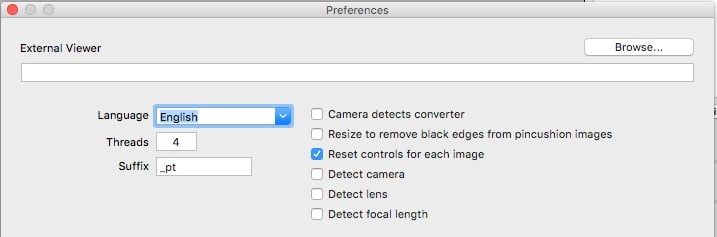
Для ручного выбора используется окно Preferences. В нём можно отключить автоматическое определение:
Detect camera
Detect lens
Detect focal length
После отключения этих пунктов поля Make, Model, Lens и focal length становятся главным способом указать программе нужный профиль. Такой режим важен, если PTLens ошиблась с объективом, если снимок сделан через конвертер, если использовался адаптер или если EXIF содержит только часть информации.
Основные возможности
Коррекция бочкообразной дисторсии
Бочкообразная дисторсия — один из самых частых дефектов широкоугольной оптики. Она заметна, когда прямые линии у краёв кадра выгибаются наружу. В интерьере это проявляется на кухонных шкафах, дверных проёмах, плинтусах, карнизах, столешницах и плитке. В городской фотографии — на фасадах, колоннах, мостах, линиях тротуара и горизонта.
В PTLens такая коррекция выполняется через режим Barrel–Pincushion. Программа подбирает коэффициент по профилю объектива. Если камера и объектив определены автоматически, пользователь сразу видит исправленный кадр. Если профиль выбран вручную, нужно указать Make, Model, Lens и фокусное расстояние.
Особенно важна правильная величина focal length. Один и тот же зум-объектив может иметь сильную бочку на широком конце, почти нейтральную геометрию в середине диапазона и лёгкую подушку на длинном конце. Поэтому PTLens учитывает не только модель объектива, но и фокусное расстояние, на котором сделан конкретный кадр.
Коррекция подушкообразной дисторсии
Подушкообразная дисторсия встречается у телеобъективов и некоторых зумов. В отличие от бочки, линии здесь втягиваются к центру. На портретах это может быть неочевидно, но в предметной, архитектурной и технической съёмке дефект заметен сразу.
PTLens исправляет такую геометрию тем же блоком Barrel–Pincushion. Пользователю не нужно отдельно выбирать бочку или подушку как разные инструменты: программа работает по профилю и корректирует направление и силу искажения. При ручной доводке важно не перекрутить параметр, иначе подушкообразная дисторсия может перейти в обратную бочку.
Работа со сложной дисторсией
Сложная, или усатая, дисторсия хуже исправляется простым ползунком. В кадре может быть ситуация, когда центр ведёт себя как бочка, а края — как подушка. Обычная ручная коррекция одним параметром исправляет одну часть кадра, но портит другую.
PTLens ценна именно тем, что работает через профиль объектива. Для широкоугольных объективов это принципиально: одинаковое значение ручной коррекции не всегда даёт прямые линии по всему полю кадра. Профильная коррекция учитывает поведение конкретной связки камеры, объектива и фокусного расстояния, поэтому результат выглядит стабильнее.
Коррекция fisheye
Режим Fisheye нужен для снимков с объективов рыбий глаз. Здесь задача не просто убрать небольшую бочку, а изменить характер проекции. После defish-коррекции изображение становится ближе к прямолинейной широкоугольной фотографии.
Этот режим полезен для интерьеров, музейных залов, тесных помещений, панорамных материалов и творческих кадров, где нужно сохранить широкий угол обзора, но уменьшить характерное круговое искривление. При этом стоит учитывать неизбежный компромисс: после сильной fisheye-коррекции края растягиваются, часть кадра может уйти за границы, а периферия изображения выглядит менее резкой.
В PTLens есть отдельные элементы управления для fisheye-коррекции:
| Элемент | Для чего нужен |
|---|---|
| Distortion | сила исправления fisheye-искажения |
| Crop | обрезка пустых или искажённых краёв |
| Rotate | поворот изображения |
| Horiz. | горизонтальное смещение |
| Vert. | вертикальное смещение |
| Reset | сброс параметров fisheye-блока |
Коррекция виньетирования
Виньетирование — затемнение углов кадра. Иногда оно используется как художественный приём, но в технической фотографии, пейзаже, архитектуре и предметной съёмке часто мешает. На равномерном небе, белой стене, светлом фоне или студийной подложке тёмные углы выглядят как ошибка экспозиции.
В PTLens для этого есть вкладка Vignetting. В ней используются два основных параметра:
Amount — сила осветления или затемнения краёв.
Midpoint — зона перехода между центром кадра и краями.

Параметр Amount отвечает за интенсивность. Если углы слишком тёмные, значение увеличивают. Если нужно добавить лёгкую художественную виньетку, значение можно увести в противоположную сторону. Параметр Midpoint определяет, насколько широко коррекция распространяется от краёв к центру. При малом Midpoint эффект сосредоточен ближе к углам, при большем — затрагивает большую часть кадра.
Работать с виньетированием нужно аккуратно. Если слишком сильно поднять Amount, углы станут светлее центра, а изображение получит неестественный вид. На JPEG-файлах чрезмерная коррекция может также проявить шум и цветовые пятна в тенях. Лучший контрольный материал — небо, белая стена, ровный фон или кадр с плавным градиентом.
Коррекция перспективы
Вкладка Perspective используется для базовой геометрической правки. Она помогает, когда камера была наклонена вверх, вниз или в сторону. Типичный пример — съёмка здания с земли: вертикали сходятся, фасад заваливается назад, окна выглядят трапецией.
В PTLens доступны параметры:
| Параметр | Назначение |
|---|---|
| Vertical | исправление вертикального перспективного завала |
| Horizontal | исправление горизонтального перспективного смещения |
| Rotate | поворот кадра |
| Scale | масштабирование после коррекции |
| Shift | смещение изображения кнопками направления |
| Reset | сброс настроек вкладки |

Коррекция перспективы в PTLens работает как практичный инструмент быстрой правки. Она подходит, если нужно слегка выровнять вертикали, компенсировать наклон камеры, исправить горизонт или подготовить изображение к дальнейшей ретуши. Для сложной архитектурной перспективы, где требуется точная работа с несколькими направляющими, PTLens уступает специализированным инструментам, но для обычной правки её возможностей достаточно.
Коррекция хроматической аберрации
Хроматическая аберрация проявляется как цветные контуры на границах контрастных объектов. Чаще всего это красно-циановые, сине-жёлтые, зелёные или пурпурные ореолы. Они заметны на ветках на фоне неба, металлических деталях, оконных рамах, белых стенах, контрастных краях зданий и пересвеченных участках.
В PTLens для этого есть вкладка Chromatic Aberration. Она предназначена для коррекции цветного смещения каналов. В подобных инструментах важно проверять не весь кадр целиком, а именно углы и края, потому что поперечная хроматическая аберрация обычно усиливается ближе к периферии изображения.
Практический порядок такой:
Открыть изображение.
Увеличить проблемный край.
Перейти во вкладку Chromatic Aberration.
Настроить цветовые смещения.
Проверить несколько углов кадра.
Сравнить до/после через предпросмотр.
Нельзя путать обычную chromatic aberration с сильным purple fringing вокруг бликов. PTLens помогает с геометрическим смещением цветовых каналов, но сложные ореолы вокруг пересветов лучше дополнительно обрабатывать в редакторе, где есть отдельные инструменты подавления фринжинга.
Работа с сеткой Grid
Grid — один из самых полезных элементов PTLens. Без сетки пользователь часто оценивает геометрию на глаз, а это ненадёжно. Сетка сразу показывает, где линия действительно прямая, а где кажется прямой только из-за композиции или перспективы.

Сетка особенно полезна в следующих случаях:
интерьерная съёмка с большим количеством вертикалей;
фасады зданий;
снимки мебели;
технические фото объектов;
кадры с плиткой, полками, дверями, окнами;
панорамные и широкоугольные изображения;
проверка результата после fisheye-коррекции.
Работать с Grid лучше не по одному объекту, а по нескольким линиям кадра. Например, если исправлять интерьер только по одному шкафу, можно не заметить, что стены по краям начали выгибаться. Хорошая проверка — совместить сетку с несколькими вертикалями и горизонталями: край стены, линия потолка, линия пола, дверной проём, окно, столешница.
Пошаговая инструкция: как исправить дисторсию в PTLens
Шаг 1. Открыть папку с изображениями
В standalone-режиме работа начинается с кнопки Directory. Она находится в правой верхней части окна. После нажатия открывается системное окно выбора папки. Пользователь указывает каталог с фотографиями, затем PTLens показывает список файлов в правой колонке.
В правой колонке можно выбирать изображения по одному. После выбора снимок появляется в области предпросмотра. Если файл содержит EXIF, программа пытается сразу определить камеру, объектив и фокусное расстояние.
Шаг 2. Проверить профиль камеры и объектива
В нижнем блоке нужно проверить поля Make, Model, Lens и focal length. Если PTLens определила профиль правильно, автоматическая коррекция уже применена. Если профиль неверный, его нужно выбрать вручную.
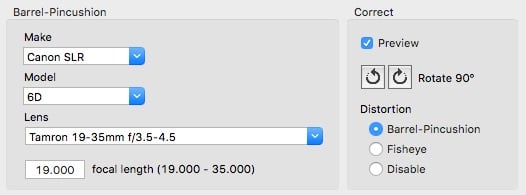
Здесь важно не игнорировать фокусное расстояние. Для зум-объективов искажение меняется по диапазону, поэтому профиль тот же объектив не всегда достаточен. Если кадр снят на 19 мм, а программа применит коррекцию как для 35 мм, результат будет неправильным.
Шаг 3. Включить Preview
Флажок Preview включает отображение результата в окне предпросмотра. При выключенном предпросмотре пользователь видит исходный кадр без активной коррекции. Это удобно для сравнения.
Визуальная проверка нужна даже при автоматическом профиле. Программа может точно исправить дисторсию, но кадр после коррекции может потребовать дополнительного масштаба, поворота или перспективной правки.
Шаг 4. Выбрать режим Distortion
В блоке Correct доступны режимы:
Barrel–Pincushion
Fisheye
Disable
Для обычных объективов выбирается Barrel–Pincushion. Для объективов рыбий глаз — Fisheye. Если нужно временно отключить коррекцию дисторсии и оставить другие правки, используется Disable.
Шаг 5. Включить Grid
После выбора профиля нужно включить Grid и проверить геометрию. Сетка показывает, насколько прямые линии совпадают с горизонталями и вертикалями.
Проверять нужно не только центр, но и края кадра. Слабая дисторсия часто почти не видна в центре и резко проявляется на периферии. Если линии по краям всё ещё выгнуты, нужно уточнить профиль, фокусное расстояние или вручную доработать параметры.
Шаг 6. Настроить Perspective
Если после исправления дисторсии здание или интерьер всё ещё завален, нужно перейти во вкладку Perspective. Здесь сначала правится Vertical, затем при необходимости Horizontal, потом Rotate и Scale.
Правильный порядок такой:
Исправить дисторсию объектива.
Включить сетку.
Настроить Vertical.
При боковом перекосе настроить Horizontal.
Выровнять наклон через Rotate.
Убрать пустые края через Scale.
Проверить линии ещё раз.
Если начать с перспективы, а потом менять дисторсию, результат может поехать. Поэтому сначала устраняется оптическое искривление, затем перспективный завал.
Шаг 7. Исправить виньетирование
Если углы кадра темнее центра, нужно перейти во вкладку Vignetting. Сначала настраивается Amount, затем Midpoint. При работе с виньетированием лучше смотреть на равномерные участки изображения, а не на сложные детали.
Для интерьерной фотографии виньетирование часто видно на белых стенах и потолке. Для пейзажа — на небе. Для предметной съёмки — на однотонном фоне. Если после коррекции углы начинают выглядеть грязными или шумными, значит исходный файл не выдерживает сильного осветления.
Шаг 8. Проверить хроматическую аберрацию
Если по краям объектов есть цветные контуры, нужно открыть Chromatic Aberration. Проверка делается при увеличении. Особенно важны углы кадра и высококонтрастные детали: ветки, окна, провода, металлические элементы, белые объекты на тёмном фоне.
После коррекции нужно сравнить несколько зон. Нельзя ориентироваться только на один угол: если поправить красно-циановое смещение в одном месте, в другом краю может появиться обратный цветовой контур.
Шаг 9. Применить результат
В standalone-режиме результат применяется через Apply. Программа создаёт обработанную копию изображения с заданным суффиксом. В Photoshop-плагине результат применяется через OK и возвращается в документ Photoshop как исправленный слой или изображение.
Работа через Photoshop
PTLens удобно использовать как фильтр Photoshop. Такой сценарий особенно хорош, если фотограф уже ведёт обработку в слоях. Рабочая логика простая: исходный слой сохраняется, коррекция применяется к копии, а результат можно включать и выключать для сравнения.

Порядок работы:
Открыть фотографию в Photoshop.
Создать копию слоя через Ctrl+J или Cmd+J.
Выделить новый слой.
Открыть меню Filter.
Перейти в ePaperPress.
Выбрать PTLens.
Проверить профиль камеры и объектива.
Настроить Barrel–Pincushion, Perspective, Vignetting или Chromatic Aberration.
Нажать OK.
Вернуться в Photoshop и сравнить слой до/после.
При сложной ретуши лучше применять PTLens до локальной чистки. Если сначала убрать дефекты, дорисовать края, почистить объекты и только потом исправить геометрию, все эти правки могут растянуться или сместиться. Правильнее сначала привести кадр к нормальной геометрии, а затем выполнять ретушь.
Настройки Preferences
Окно Preferences в PTLens отвечает не только за автоматическое определение камеры и объектива. В нём находятся параметры, которые влияют на рабочий процесс.
Основные элементы:
| Элемент | Назначение |
|---|---|
| External Viewer | внешний просмотрщик изображения |
| Browse… | выбор внешней программы |
| Language | язык интерфейса |
| Threads | количество потоков обработки |
| Suffix | суффикс для обработанных файлов |
| JPEG Quality | качество сохранения JPEG |
| Install License | установка лицензии |
| Camera detects converter | учёт конвертера камеры |
| Resize to remove black edges from pincushion images | автоматическое изменение размера для удаления чёрных краёв |
| Reset controls for each image | сброс параметров для каждого нового изображения |
| Detect camera | автоопределение камеры |
| Detect lens | автоопределение объектива |
| Detect focal length | автоопределение фокусного расстояния |
Параметр Suffix особенно полезен в standalone-режиме. Он позволяет сохранять исправленную версию рядом с исходником и не перезаписывать оригинал. Например, если задан суффикс _pt, обработанный файл получает отдельное имя. Это удобно для сравнения и безопасной обработки.
Параметр JPEG Quality важен при работе с JPEG. Если качество выставлено слишком низко, после коррекции могут появиться артефакты сжатия. Если изображение уже было пересохранено ранее, лучше использовать высокое значение, чтобы не ухудшать файл повторным сжатием.
Reset controls for each image помогает не переносить случайные ручные настройки с одного кадра на другой. Это полезно при обработке серии, где снимки сняты разными объективами, с разным фокусным расстоянием или в разных условиях.
История версий программы
PTLens развивалась постепенно: от компактного инструмента вокруг Panorama Tools до отдельной программы и плагина с собственным интерфейсом, профилями объективов, виньетированием, предпросмотром, перспективной правкой и коррекцией хроматической аберрации.
Ранняя история связана с Panorama Tools. PTLens изначально воспринималась как дополнение к этой экосистеме: программа использовала математический подход к коррекции искажений и постепенно стала самостоятельным инструментом для фотографов. PTLens развивалась как shareware-инструмент для автоматической коррекции виньетирования, barrel distortion и pincushion distortion, доступный как Photoshop plug-in, standalone-программа и command line utility для Windows.
В 2002 году выпускалась версия 1.3. В этой версии ускорилась работа и исчезло старое DOS-окно, которое раньше сопровождало запуск. Это важный этап: программа отходила от ощущения технической утилиты и двигалась к более удобному пользовательскому инструменту.
В 2004 году появилась версия плагина 5.02. Для неё была переработана рабочая поверхность, добавлена функция удаления виньетирования и появился предпросмотр. Эти изменения фактически сделали PTLens более удобной для визуальной правки: пользователь мог не только задавать параметры, но и сразу видеть результат до применения.
В 2005 году тестировалась ветка 6.0 beta. В этой версии появилась поддержка CA, то есть коррекции chromatic aberration. Для программы это был важный шаг: PTLens перестала быть инструментом только для геометрии и стала охватывать ещё один тип оптического дефекта — цветное смещение каналов.
К концу 2000-х PTLens уже воспринималась фотографами как зрелое решение для defish, barrel/pincushion correction, perspective correction, chromatic aberration и vignetting. Программа использовалась на Mac и Windows, работала с TIFF/PSD, подключалась к Lightroom как внешний редактор и давала быстрый предпросмотр при перемещении ползунков.
В 2010-х программа продолжала использоваться как самостоятельное приложение и плагин. В интерфейсе PTLens 1.7 уже видны привычные элементы: вкладки Vignetting, Perspective, Chromatic Aberration, кнопка Directory, список файлов справа, блок Barrel–Pincushion, режим Fisheye, Preview, Grid, Apply и ручной выбор профиля камеры/объектива.
История PTLens важна не только как список номеров. Она показывает, что программа развивалась вокруг конкретной задачи: сначала исправление дисторсии, затем удобный предпросмотр, затем виньетирование, затем хроматическая аберрация, затем более практичная интеграция в рабочие процессы фотографов. Поэтому PTLens и воспринимается как специализированный инструмент, а не как обычный универсальный редактор.
Работа с архитектурной фотографией
Архитектурная съёмка — один из самых сильных сценариев для PTLens. В таких кадрах дисторсия объектива сразу видна: фасады изгибаются, вертикальные стойки окон уходят дугой, линии карнизов становятся кривыми, а углы здания выглядят неестественно.
PTLens здесь решает первую и самую важную задачу — отделяет оптическую дисторсию от перспективы. Это разные проблемы. Дисторсия объектива изгибает прямые линии. Перспектива заставляет вертикали сходиться из-за наклона камеры. Если их перепутать, можно долго двигать ползунки перспективы, но фасад всё равно останется кривым.
Правильный порядок в архитектурной фотографии:
Открыть кадр.
Применить профиль объектива через Barrel–Pincushion.
Включить Grid.
Проверить, стали ли прямыми линии стен, окон, карнизов.
Перейти в Perspective.
Исправить Vertical.
При необходимости настроить Horizontal.
Через Rotate убрать наклон горизонта.
Через Scale убрать пустые края.
Сравнить исходный и исправленный вариант.
PTLens хорошо показывает себя на широкоугольных кадрах, где обычный ручной slider distortion не справляется со сложной геометрией. Если объектив имеет волнообразную дисторсию, простая коррекция может сделать центр лучше, но ухудшить края. Профильный подход PTLens помогает получить более ровную линию по всему полю кадра.
Работа с интерьерной фотографией
В интерьерах проблема ещё заметнее, чем на улице. В комнате много строгих линий: потолок, пол, дверные проёмы, шкафы, кухонные фасады, плитка, оконные рамы, столешницы. Даже небольшая бочка делает интерьер визуально дешёвым: мебель надувается, стены выгибаются, помещение выглядит менее аккуратным.
PTLens особенно полезна для снимков, сделанных на 14–24 мм, 16–35 мм, 10–18 мм и похожие широкоугольные объективы. Интерьерные фотографы часто используют такие фокусные расстояния, потому что в небольшом помещении нужно захватить больше пространства. Но вместе с широким углом приходят дисторсия, растянутые края и заваленные вертикали.
Рабочий подход:
Сначала убрать lens distortion.
Затем проверить вертикали.
Потом скорректировать масштаб.
После этого переходить к цвету, ретуши и локальным правкам.
Если сделать наоборот, например сначала ретушировать розетки, пятна, отражения и мебель, а потом применить сильную геометрию, часть ретуши может сместиться. Поэтому PTLens лучше использовать на раннем этапе обработки.
Для интерьерного кадра особенно важна сетка. Её нужно совмещать с несколькими вертикалями: левый край стены, правый край стены, дверной проём, шкаф, окно. Если все эти элементы выглядят ровно, кадр воспринимается профессионально.
Работа с предметной съёмкой
В предметной фотографии PTLens полезна не всегда, но в технических сценариях она может сильно помочь. Например, если снимается упаковка, коробка, панель прибора, этикетка, лист документа, картина, плакат или товар с прямоугольной формой, даже небольшая дисторсия заметна.
Примеры задач:
выпрямить края коробки;
убрать выгибание этикетки;
сделать прямой линию упаковки;
привести в порядок фото картины или постера;
уменьшить перспективный завал при съёмке товара сверху или под углом;
исправить затемнение углов на светлом фоне.
Для маркетплейсных изображений это важно: товар должен выглядеть ровным, аккуратным и геометрически правильным. Если упаковка выгнулась дугой, покупатель может воспринимать фото как небрежное или искажённое. PTLens помогает сделать техническую базу перед дальнейшей ретушью.
Работа с пейзажами
В пейзажной фотографии дисторсия не всегда критична. На природных линиях она часто незаметна: дерево, гора, облака и трава не требуют строгой геометрии. Но PTLens полезна, если в кадре есть горизонт, море, мост, дорога, архитектурные элементы, забор, пирс или городская линия.
Чаще всего в пейзажах используют две функции:
Vignetting — осветление углов.
Barrel–Pincushion — выравнивание горизонта и прямых объектов.
При коррекции виньетирования в пейзаже нужно быть осторожным с небом. Если угол был сильно недоэкспонирован, осветление может проявить шум, цветовые пятна или неравномерный градиент. Лучше использовать умеренную коррекцию, чем пытаться полностью выровнять файл любой ценой.
Работа со снимками без EXIF
PTLens хорошо подходит для изображений без EXIF, если пользователь знает, на какую камеру и объектив снят кадр. Это могут быть:
старые JPEG;
сканы плёнки;
фотографии после пересохранения;
изображения из архивов;
кадры, прошедшие через редакторы, удалившие метаданные;
файлы, полученные от клиента;
снимки с некорректной информацией об объективе.
В таком случае программа выводит сообщение о необходимости выбрать профиль. Дальше пользователь открывает Preferences, отключает Detect camera, Detect lens, Detect focal length, затем вручную выбирает Make, Model, Lens и focal length.
Этот режим требует больше внимания. Если точная модель объектива неизвестна, можно подобрать близкий профиль, но результат нужно проверять по сетке. Ошибка профиля обычно видна сразу: линии либо остаются выгнутыми, либо начинают выгибаться в противоположную сторону.
Особенности качества после коррекции
Любая геометрическая коррекция пересчитывает пиксели. Это значит, что изображение не просто поворачивается или двигается — оно интерполируется. При сильной коррекции края могут растягиваться, а часть кадра обрезается. PTLens не исключение.
Главные последствия:
| Ситуация | Что происходит |
|---|---|
| Сильная barrel correction | края кадра могут потребовать обрезки |
| Сильная perspective correction | появляются пустые зоны, нужен Scale |
| Fisheye defish | края сильно растягиваются |
| Осветление виньетки | шум в углах становится заметнее |
| Коррекция CA | возможны остаточные цветные контуры при сложном фринжинге |
| Низкое качество JPEG | после пересохранения усиливаются артефакты |
Поэтому при съёмке для последующей коррекции лучше оставлять запас по краям. Если снять архитектуру слишком плотно, после выравнивания вертикалей часть крыши, пола или углов может пропасть. Это не ошибка PTLens, а нормальное следствие геометрического преобразования.
Преимущества PTLens
PTLens сильна не количеством функций, а точностью и простотой в своей нише.
Профильная коррекция объективов
Главное преимущество — работа через профили. Пользователь не просто двигает абстрактный ползунок, а применяет коррекцию, рассчитанную под конкретный объектив и фокусное расстояние. Это особенно важно для широкоугольных зумов и сложной дисторсии.
Быстрый результат
В простом сценарии достаточно открыть изображение, проверить профиль и применить результат. Если EXIF корректный, PTLens сама определяет нужную связку камеры и объектива.
Простая структура интерфейса
Интерфейс не перегружен. Все ключевые элементы находятся в одном окне: предпросмотр, профиль, вкладки коррекции, сетка и кнопка применения.
Удобная сетка
Grid делает программу практичной для архитектуры и интерьеров. Сетка помогает оценивать результат не субъективно, а по реальным прямым линиям.
Ручной выбор профиля
Если EXIF отсутствует или программа ошиблась, профиль можно указать вручную. Это важно для архивных изображений и файлов после сторонней обработки.
Работа как плагин
Вариант с Photoshop-плагином позволяет встроить PTLens в слойный рабочий процесс. Это удобно для ретушёров, которые не хотят каждый раз сохранять промежуточные файлы вручную.
Несколько типов коррекции в одном окне
PTLens закрывает сразу несколько задач: дисторсия, fisheye, виньетирование, chromatic aberration и базовая перспектива. Для технической правки этого часто достаточно.
Недостатки PTLens
У PTLens есть ограничения, которые важно учитывать.
Узкая специализация
Программа не предназначена для полной обработки фотографии. В ней нет полноценной цветокоррекции, каталога, масок, шумоподавления, локальных кистей, слоёв и инструментов ретуши.
Зависимость от профилей
Если нужной камеры или объектива нет в базе, автоматическая коррекция может быть невозможна. Ручной подбор помогает, но не всегда даёт идеальный результат.
Неидеальна для сложной перспективы
Вкладка Perspective полезна, но это не полноценный архитектурный модуль с направляющими, автоматическим выравниванием плоскостей и сложной трансформацией. Для базовых правок её достаточно, для сложных фасадов могут понадобиться другие инструменты.
Потери по краям кадра
После сильной коррекции часть изображения обрезается. Это особенно заметно при fisheye defish и выравнивании вертикалей.
Требует понимания геометрии
Новичок может спутать lens distortion и perspective distortion. Если исправлять перспективу вместо дисторсии, результат будет неправильным. PTLens проста, но требует понимания, что именно нужно исправить.
Сравнение с аналогами
Adobe Lightroom Classic
Lightroom Classic удобен тем, что коррекция объективов встроена в RAW-процесс. Пользователь может включить профиль в панели Lens Corrections, обработать серию, синхронизировать настройки и не выходить из каталога. Для современного RAW-потока это быстрее.
Но Lightroom не всегда удобен для старых файлов, редких объективов, нестандартных JPEG и сложной дисторсии, где профиль отсутствует или работает не так, как нужно. Рассматриваемая программа сильнее как отдельный профильный инструмент для точечной коррекции, особенно когда нужно быстро исправить конкретный кадр и проверить результат по сетке.
Adobe Camera Raw
Adobe Camera Raw похож на Lightroom по логике: коррекция объектива встроена в проявку. В нём есть профильные исправления, ручная геометрия, удаление хроматической аберрации и трансформации.
Преимущество Camera Raw — удобство в составе Photoshop-процесса. Но если нужен отдельный простой инструмент, который не требует полноценной RAW-среды и сразу показывает профиль камеры/объектива в компактном окне, PTLens воспринимается проще. Особенно это заметно на JPEG/TIFF и старых файлах.
Adobe Photoshop
Photoshop даёт больше возможностей в целом: слои, маски, Smart Objects, Camera Raw Filter, Lens Correction, Transform, Perspective Warp, Adaptive Wide Angle. Для сложной ретуши он намного мощнее.
Но Photoshop — не специализированный инструмент только для lens correction. В нём больше действий, больше меню и выше риск смешать разные этапы обработки. PTLens выигрывает там, где нужна быстрая профильная коррекция объектива без лишнего окружения. Оптимальный сценарий — использовать её как фильтр внутри Photoshop и применять к отдельному слою.
DxO ViewPoint
DxO ViewPoint сильнее в задачах перспективы. Он ориентирован на архитектурную геометрию, выравнивание вертикалей, коррекцию объёмной деформации и работу с плоскостями. Для сложных фасадов, интерьеров и профессиональной архитектурной съёмки он часто удобнее.
PTLens лучше воспринимать как инструмент первого этапа: исправить lens distortion, а затем при необходимости довести перспективу в более специализированной программе. Такой порядок логичен: сначала убрать искривление объектива, потом работать с завалом камеры.
DxO PhotoLab
DxO PhotoLab — более широкий RAW-редактор с оптическими модулями, цветом, шумоподавлением и полноценным процессом проявки. Он подходит фотографу, который хочет вести обработку от RAW до финального файла внутри одной программы.
PTLens проще и уже. Она не конкурирует с PhotoLab как полноценная среда обработки. Её задача — быстро исправить конкретные оптические дефекты, особенно когда не нужен весь RAW-процесс.
Hugin
Hugin — бесплатный инструмент для панорам и геометрической коррекции. Он мощный, гибкий и технически сильный, но его интерфейс сложнее. Для пользователя, которому нужно просто убрать дисторсию объектива на одном кадре, Hugin может быть избыточным.
PTLens выигрывает простотой. В ней меньше настроек, меньше терминов и быстрее путь от открытия изображения до результата. Hugin лучше подходит тем, кто готов разбираться в контрольных точках, проекциях и панорамной логике.
PTGui
PTGui — профессиональный инструмент для панорамной склейки. Он умеет работать с проекциями, геометрией, объективами и сложными панорамными задачами. Но его основная задача другая: сборка панорам, а не быстрая коррекция одиночных кадров.
PTLens удобнее, когда нужно исправить один снимок. PTGui сильнее, когда нужно собрать панораму, контролировать проекцию, выравнивание и геометрию нескольких кадров.
darktable и Lensfun
darktable использует Lensfun для коррекции объективов и подходит тем, кто хочет бесплатный RAW-процесс. Это сильный вариант для системной обработки фототеки, особенно если пользователь готов разбираться в модулях и настройках.
PTLens проще как отдельный инструмент. Она не требует перестраивать весь рабочий процесс и удобна для точечной правки изображений, где нужно быстро выбрать профиль, включить Grid и применить коррекцию.
Практические сценарии использования
Выпрямить фасад здания
Сначала применяется Barrel–Pincushion, затем включается Grid. Если линии фасада стали прямыми, но здание всё ещё завалено назад, используется Perspective > Vertical. После этого через Scale убираются пустые края.
Убрать бочку у широкоугольного объектива
Нужно проверить профиль в блоке Make / Model / Lens, убедиться в правильном focal length, включить Preview и выбрать Barrel–Pincushion. Если результат выглядит чрезмерным, стоит проверить, не ошиблась ли программа с объективом.
Исправить интерьер
Для интерьера сначала убирается дисторсия, затем выравниваются вертикали. Сетка совмещается с краями шкафов, стен, дверей и окон. После применения результата изображение можно отправлять в Photoshop для ретуши.
Подготовить товарное фото
Если товар имеет прямоугольную форму, PTLens помогает убрать искривление краёв. После коррекции товар выглядит аккуратнее, а дальнейшая обтравка, выравнивание фона и ретушь выполняются проще.
Убрать тёмные углы
Открывается вкладка Vignetting, увеличивается Amount, затем регулируется Midpoint. Результат проверяется на равномерных участках. Если углы становятся шумными, коррекцию лучше ослабить.
Исправить цветные контуры
Проблемный край увеличивается, открывается Chromatic Aberration, затем корректируются цветовые смещения. Проверять нужно несколько зон, а не один фрагмент.
Обработать изображение без EXIF
В Preferences отключаются Detect camera, Detect lens, Detect focal length. Затем профиль выбирается вручную. После этого включается Grid и проверяется результат.
Частые ошибки при работе
Исправлять перспективу до дисторсии
Это самая распространённая ошибка. Если объектив выгибает линии, а пользователь сначала правит Vertical, здание может стать ровнее по наклону, но линии останутся кривыми. Сначала исправляется оптика, потом перспектива.
Игнорировать фокусное расстояние
Для зум-объектива профиль без правильного focal length может дать неточный результат. Если кадр снят на широком конце, а программа применяет коррекцию для другого значения, линии будут исправлены неправильно.
Слишком сильно двигать Perspective
Сильная перспективная коррекция растягивает изображение и обрезает края. Если завал очень большой, лучше было бы оставить запас при съёмке. В обработке можно исправить многое, но не без потерь.
Полностью убирать виньетирование
Не всегда нужно делать края абсолютно такими же светлыми, как центр. Лёгкая естественная виньетка может выглядеть нормально. Чрезмерное осветление углов часто портит файл.
Не использовать Grid
Без сетки легко принять почти ровную линию за прямую. В архитектуре и предметной фотографии Grid должен быть включён почти всегда.
Работать по маленькому предпросмотру
Некоторые дефекты видны только при увеличении. Хроматическую аберрацию, шум в углах после виньетирования и мелкие ошибки геометрии нужно проверять крупнее.
Применять коррекцию к уже финально отретушированному кадру
Геометрическая коррекция меняет положение пикселей. Если сделать её после сложной ретуши, локальные правки могут деформироваться. Лучше использовать PTLens в начале технической обработки.
Для кого подходит PTLens
PTLens подходит фотографам и ретушёрам, которым нужен простой инструмент коррекции объективов. Особенно хорошо программа вписывается в такие задачи:
интерьерная фотография;
архитектурная съёмка;
городские пейзажи;
широкоугольная фотография;
исправление старых JPEG/TIFF;
работа с объективами со сложной дисторсией;
подготовка изображений перед ретушью;
быстрая коррекция в Photoshop;
техническая правка товарных фото;
обработка кадров без полноценного RAW-процесса.
Программа особенно полезна тем, кто часто сталкивается с кривыми линиями, но не хочет каждый раз вручную подбирать коэффициенты в большом редакторе.
Для кого PTLens не лучший выбор
PTLens не стоит выбирать как единственный редактор фотографии. Она не предназначена для пользователей, которым нужны:
каталогизация архива;
полноценная RAW-проявка;
цветокоррекция;
ретушь кожи;
сложные маски;
пакетный коммерческий workflow внутри каталога;
шумоподавление;
AI-инструменты;
работа со слоями;
локальные кисти и градиенты.
Если фотограф уже полностью работает в Lightroom, Capture One или DxO PhotoLab и его объективы хорошо поддерживаются встроенными профилями, PTLens может быть нужна только для отдельных сложных кадров. Но если встроенная коррекция не справляется или файл находится вне привычного RAW-процесса, программа остаётся полезной.
Итоговая оценка
PTLens — специализированная программа для коррекции дисторсии объективов, виньетирования, хроматической аберрации, fisheye-искажений и базовой перспективы. Её ценность в том, что она не пытается быть универсальным редактором, а решает конкретную техническую задачу: делает геометрию фотографии аккуратнее.
Сильнее всего PTLens раскрывается в архитектуре, интерьерах, широкоугольной съёмке, предметных кадрах и старых изображениях, где нужно быстро исправить barrel/pincushion distortion по профилю объектива. Интерфейс с вкладками Vignetting, Perspective, Chromatic Aberration, блоком Barrel–Pincushion, режимом Fisheye, сеткой Grid и ручным выбором Make / Model / Lens / focal length делает программу понятной и предсказуемой.
Главное ограничение — узкая специализация. PTLens не заменяет Lightroom, Photoshop, DxO PhotoLab или Hugin. Она лучше работает как отдельный этап: открыть кадр, исправить оптику, проверить сетку, применить результат и продолжить обработку в другом редакторе. Для фотографа, который регулярно сталкивается с кривыми линиями, широкоугольной дисторсией и затемнёнными углами, это практичный инструмент с понятной логикой и быстрым результатом.