
Black Ink: программа для цифрового рисования с процедурными кистями
Black Ink by Bleank — программа для цифрового рисования, построенная вокруг кастомных кистей, GPU-рендеринга, генеративной графики, контроллеров поведения мазка и нодовой структуры слоев. Это не универсальный фоторедактор и не обычная альтернатива Photoshop, а специализированная среда для художников, которым нужны необычные цифровые кисти, гибкая настройка мазка, большие холсты, процедурные эффекты и собственные инструменты рисования.
Скачать Black Ink
Новейшая версия для Windows и macOS. Удобный редактор с ИИ и профессиональными функциями.
Black Ink особенно интересна тем, что не пытается просто имитировать бумагу, масло, акварель или карандаш. В центре программы находится цифровая природа изображения: кисть может реагировать на нажим, скорость, направление движения, координаты, цвет, случайные значения, параметры контроллеров и даже собственный шейдерный код. За счет этого Black Ink подходит не только для скетчей и цифровой живописи, но и для концепт-арта, абстрактных композиций, текстур, паттернов, декоративной графики и генеративных экспериментов.
Главная идея Black Ink — дать художнику не просто набор готовых кистей, а возможность проектировать собственное поведение инструмента. В привычных графических редакторах кисть обычно настраивается через форму отпечатка, размер, прозрачность, текстуру, нажим пера и сглаживание. В Black Ink эта логика расширена: кисть может быть полноценной процедурной системой. Размер может зависеть от скорости, прозрачность — от нажима, цвет — от положения курсора, текстура — от изображения, а вид мазка — от Controller Editor или Brush Shader Language.
Программа хорошо подходит для пользователей графических планшетов, цифровых художников, иллюстраторов, concept artists, technical artists и тех, кто хочет получать от цифрового рисования больше, чем стандартные кисти и обычный слой поверх слоя.
Назначение программы
Black Ink предназначена для растрового цифрового рисования с продвинутой настройкой кистей и слоев. В ней можно начинать работу как в обычной рисовалке: создать холст, выбрать Brush Tool, открыть Brush Manager, взять готовую кисть, выбрать цвет и рисовать. Но по мере изучения становится понятно, что программа глубже: она позволяет создавать собственные кисти, настраивать поведение параметров через Controller Editor, использовать Brush Pixel Shader Editor, работать с Global Colors, строить композицию через Layer Editor и применять операторы слоев.
Black Ink подходит для таких задач:
быстрые наброски и скетчи;
цифровая живопись;
концепт-арт персонажей, окружения, техники, оружия и фантастических объектов;
абстрактная графика;
генеративные композиции;
создание текстурных подложек;
разработка декоративных паттернов;
создание собственных кистей;
настройка кистей через Controller Editor;
работа с Brush Shader Language;
рисование на больших холстах;
выделение областей через Magic Wand, Rectangle Select, Lasso Select и Select Color Range;
заливка через Paint Bucket;
работа со слоями, масками и операторами;
импорт PSD с базовой структурой слоев и масок;
экспорт растровых изображений.
Black Ink удобно использовать там, где нужно быстро получить выразительный цифровой след: пятно, линию, фактуру, повтор, декоративный узор, силуэт или необычный мазок. Программа не ограничивает художника только имитацией традиционных материалов. Кисть может выглядеть как тушь, маркер, карандаш, аэрограф, уголь, зернистая текстура, шум, ячеистый узор, штриховой генератор или полностью цифровой эффект без прямого аналога в реальном мире.
Краткая характеристика Black Ink
| Параметр | Описание |
|---|---|
| Название | Black Ink |
| Разработчик | Bleank |
| Тип программы | редактор для цифрового рисования и генеративной графики |
| Основной акцент | кастомные кисти, GPU-ускорение, Controller Editor, Brush Shader Language |
| Рабочая логика | холст, кисти, слои, выделения, операторы, нодовая структура |
| Ключевые панели | Brush Manager, Brush Preview, Tool Parameters, Controller Editor, Brush Pixel Shader Editor, Layer Editor, Global Colors |
| Основные инструменты | Brush, Eraser, EyeDropper, Paint Bucket, Magic Wand, Lasso Select, Rectangle Select, Transform, Crop, Move, Zoom, Rotate |
| Собственные форматы | BKD, BKBRUSH, BKPCOL, BKREC |
| Сильная сторона | генеративные кисти и глубокая настройка поведения мазка |
| Слабая сторона | высокий порог входа для тех, кто ждет простой Photoshop-подобный редактор |
Black Ink можно использовать на двух уровнях. Первый — обычное рисование готовыми кистями. Для этого достаточно Brush Tool, Eraser Tool, EyeDropper, Global Colors, Brush Manager и Layer Editor. Второй — создание собственных инструментов. Здесь уже подключаются Tool Parameters, Controller Editor, Brush Preview и Brush Pixel Shader Editor. Именно второй уровень делает программу особенной.
Интерфейс Black Ink
Интерфейс Black Ink построен вокруг центрального холста и набора панелей. В верхней части находится Menu Bar, слева расположена Main Toolbar, а справа и в плавающих окнах открываются панели для кистей, параметров, слоев, цвета, предпросмотра и контроллеров.
Основные элементы интерфейса:
| Элемент интерфейса | Назначение |
|---|---|
| Menu Bar | команды File, Edit, Image, Window, Help |
| Main Canvas View | основная область рисования |
| Secondary View | дополнительный вид холста |
| Main Toolbar | панель инструментов рисования, заливки, выделения, трансформации и навигации |
| Quick Settings | быстрые параметры активного инструмента |
| Brush Manager | менеджер кистей |
| Brush Preview | предпросмотр поведения кисти |
| Tool Parameters | расширенные параметры активного инструмента |
| Controller Editor | визуальная настройка поведения кисти |
| Brush Pixel Shader Editor | редактор BSL-кода для кисти |
| Layer Editor | нодовый редактор слоев |
| Layer Operator Properties | свойства выбранного оператора слоя |
| Global Colors | панель глобальных цветов Foreground и Background |
| Preferences | настройки интерфейса, планшета, GPU, горячих клавиш и других параметров |
| Log | журнал работы программы |
Меню Window показывает, насколько модульно устроена программа. Через него открываются Secondary View, Brush Preview, Brush manager, Tool Parameters, Controller editor, Brush Pixel Shader Editor, Layer editor, Layer operator properties, Global colors, Preferences и Log.
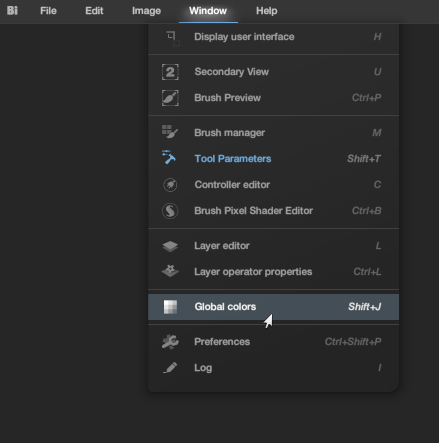
Такой интерфейс удобен тем, что рабочее пространство можно подстроить под конкретную задачу. Для обычного рисования достаточно холста, Brush Manager, Tool Parameters и Global Colors. Для создания кистей нужны Controller Editor, Brush Preview и Brush Pixel Shader Editor. Для сложной композиции пригодятся Layer Editor и Layer Operator Properties. Для работы на большом мониторе можно держать несколько панелей открытыми одновременно, а на ноутбуке лучше оставить только самое нужное.
Интерфейс Black Ink не перегружает пользователя десятками однотипных кнопок, но требует привыкания. Особенно это касается Layer Editor и Controller Editor. Если художник привык к классическому списку слоев, нодовая структура сначала может показаться непривычной. Если пользователь привык к простым кистям с размером и прозрачностью, система контроллеров тоже потребует времени. Зато после освоения программа дает больше контроля над мазком, чем многие традиционные редакторы.
Main Canvas View: основная область рисования
Main Canvas View — центральная область Black Ink, где находится холст. Здесь художник рисует, проверяет мазок, выделяет области, применяет заливки, трансформации, обрезку, масштабирование и поворот вида. Brush Tool рисует активной кистью по текущему слою, а выбранная кисть управляется через Brush Manager, Quick Settings и Tool Parameters.
Рисование в Black Ink выглядит знакомо: пользователь выбирает кисть, задает цвет, размер, прозрачность, затем ведет мышью или стилусом по холсту. Но глубина управления начинается уже на уровне быстрых параметров. В Quick Settings можно быстро переключить кисть, изменить Smoothness, включить Straight line draw mode, выбрать Foreground или Background, изменить Size и другие параметры активного инструмента.
Важная функция — constant screen brush size. Она включается клавишей Y и позволяет рисовать кистью постоянного экранного размера независимо от масштаба холста. Это удобно при скетчинге и детализации: пользователь приближает холст, но визуальный размер кисти остается предсказуемым. Для быстрой работы с концепт-артом это полезно, потому что художник постоянно меняет масштаб, поворачивает холст и переключается между крупной формой и мелкими деталями.
Main Toolbar: основные инструменты
Main Toolbar находится слева и разделен на группы инструментов. Здесь расположены команды для рисования, стирания, заливки, эффектов, выделения, трансформации, обрезки и навигации по холсту.
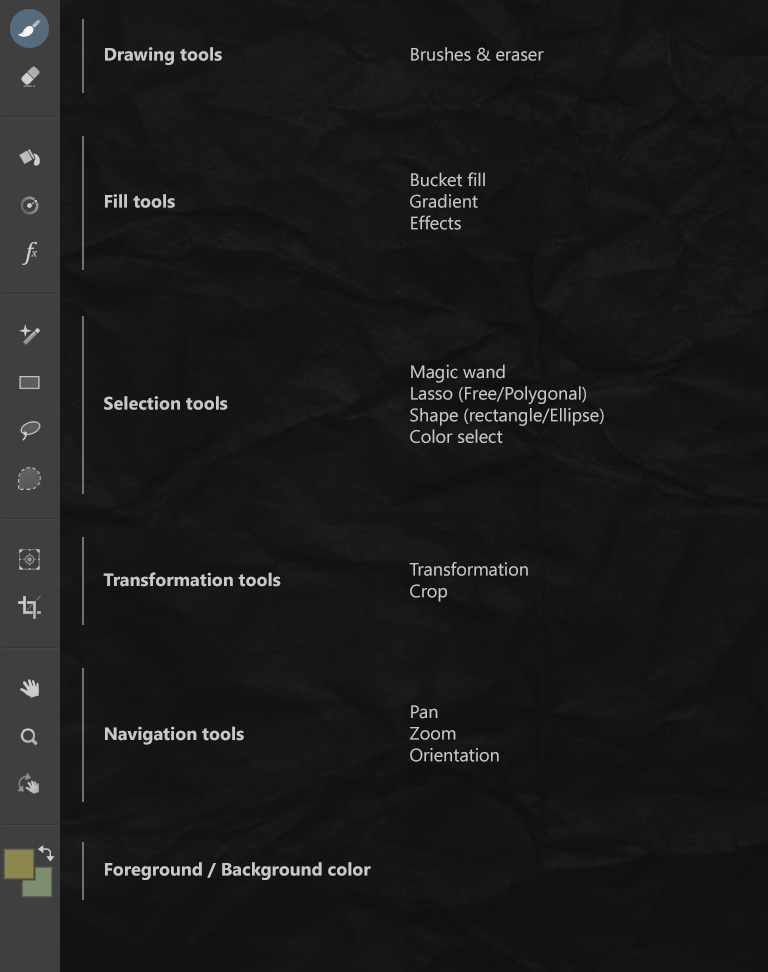
Структура Main Toolbar:
| Группа | Инструменты |
|---|---|
| Drawing tools | Brush, Eraser |
| Fill tools | Paint Bucket, Gradient, Effects |
| Selection tools | Magic Wand, Lasso, Shape, Color Select |
| Transformation tools | Transformation, Crop |
| Navigation tools | Pan, Zoom, Orientation |
| Color | Foreground / Background color |
В наборе инструментов Black Ink есть Brush, Eraser, EyeDropper, Paint Bucket, Blur, Directional Blur, Color Overlay, Replace Color, Magic Wand, Rectangle Select, Lasso Select, Select Color Range, Transform, Crop, Move, Zoom и Rotate. Этого достаточно для полноценной работы с цифровой иллюстрацией: можно рисовать, стирать, брать цвет с холста, выделять области, перекрашивать, заливать, кадрировать, перемещать и поворачивать рабочий вид.
Brush Tool: главный инструмент рисования
Brush Tool — основной инструмент Black Ink. Он рисует активной кистью по текущему слою. В программе одновременно активна одна кисть, но переключаться между кистями можно через Brush Manager, быстрый поиск и избранные слоты.
Для Brush Tool важны несколько уровней управления:
Быстрые параметры в Quick Settings.
Расширенные параметры в Tool Parameters.
Поведение параметров в Controller Editor.
Пиксельная логика кисти в Brush Pixel Shader Editor.
Проверка результата в Brush Preview.
В Quick Settings рядом с иконкой Brush Tool находится превью текущей кисти. Клик по превью или стрелке открывает быстрый выбор кистей, а поиск помогает найти нужную кисть по названию. Smoothness сглаживает движение мыши или стилуса. Чем выше значение, тем сильнее программа стабилизирует линию. При высоком сглаживании появляется заметная задержка между курсором и фактическим мазком, но линия становится ровнее.
Кисть в Black Ink может использовать разные типы цвета:
| Тип цвета | Как работает |
|---|---|
| Foreground | берет глобальный цвет Foreground |
| Background | берет глобальный цвет Background |
| Solid | использует локальный цвет самой кисти |
| Gradient | применяет градиент |
| Image Based | берет цвет из изображения |
| Autopicking | подхватывает цвет в точке начала мазка |
| Controller Out | получает цвет из Controller Editor |
Эта система делает Black Ink особенно полезной для генеративного рисования. Одна и та же кисть может вести себя как обычный маркер, как текстурный штамп, как генератор случайных элементов, как динамический градиент или как инструмент, который автоматически берет цвет с холста.
Горячие клавиши Brush Tool
| Команда | Действие |
|---|---|
B | выбрать Brush Tool |
Alt удерживать | временно включить EyeDropper |
E удерживать | временно использовать текущую кисть как ластик |
E нажать | выбрать Eraser Tool |
Num 1 — Num 5 | выбрать избранную кисть из слота |
Num 1 — Num 5 удерживать | открыть выбор кисти из слота |
S удерживать | изменить размер кисти |
D удерживать | изменить прозрачность кисти |
K | включить или выключить Straight line draw mode |
Shift удерживать | использовать привязку угла |
Z удерживать | настроить Smoothness |
Y | включить или выключить constant screen brush size |
Эти клавиши важны для скорости. Black Ink лучше раскрывается, когда пользователь не открывает постоянно панели, а меняет размер через S, прозрачность через D, цвет через Alt, сглаживание через Z, режим прямой линии через K, а постоянный экранный размер кисти через Y.
Eraser Tool: ластик как часть системы кистей
Eraser Tool в Black Ink устроен близко к Brush Tool. Он удаляет содержимое текущего слоя и может использоваться как отдельный инструмент или как временный режим текущей кисти. Первый способ — выбрать Eraser Tool на панели. Второй — удерживать E, чтобы временно перевести текущую кисть в режим стирания.
Такой подход удобен при скетчинге. Художник не меняет рабочий процесс, а быстро подчищает силуэт, край, пересечение линий или лишнюю заливку. Особенно это удобно с графическим планшетом: кисть и ластик становятся частью одного непрерывного движения.
Ластик полезен в связке со слоями. Можно держать эскиз на одном слое, базовый цвет — на другом, тени — на третьем, а затем стирать только нужный слой, не затрагивая остальную композицию. При работе с масками Eraser Tool помогает создавать мягкие переходы и вырезать области без разрушения всей структуры.
EyeDropper Tool: выбор цвета с холста и интерфейса
EyeDropper Tool выбирает цвет из изображения или интерфейса Black Ink. В обычной работе его чаще всего вызывают удержанием Alt. Это удобно при цифровой живописи: художник рисует, быстро берет промежуточный цвет с холста, продолжает смешивать оттенки, затем снова возвращается к основной кисти.
Пипетка хорошо работает вместе с Global Colors. Цвет можно подхватить с холста и использовать как Foreground. Затем этот же Foreground применяют кисти, Paint Bucket, операторы или другие инструменты, которые ссылаются на глобальный цвет.
EyeDropper особенно полезен при работе с живописными переходами. Вместо постоянного открытия палитры пользователь берет цвет прямо из рисунка, постепенно смешивает тона и получает более естественный переход между светом, тенью, рефлексами и локальным цветом объекта.
Paint Bucket: заливка областей
Paint Bucket заполняет область рисунка цветом. В Black Ink это не просто ведро для плоских заливок, а инструмент с параметрами выбора области, толерантностью, мягкостью, режимом смешивания, прозрачностью и предпросмотром результата.

Paint Bucket удобно использовать в таких задачах:
быстро залить фон;
отделить крупные цветовые пятна;
подготовить основу для концепт-арта;
заполнить область внутри лайн-арта;
заменить базовый цвет объекта;
работать с простыми масками;
проверить цветовую композицию на раннем этапе;
быстро создать варианты окраски персонажа, техники или окружения.
В панели Paint Bucket видны параметры Color, Blending, Opacity, KeyType, Tolerance, Softness и Area. Такой набор позволяет настраивать не только сам цвет, но и то, как программа определяет область для заливки. Низкая Tolerance выбирает только близкие цвета, высокая Tolerance захватывает более широкий диапазон. Softness смягчает границу заливки, что важно для живописных работ, концепт-арта и изображений с неровными краями.
Paint Bucket хорошо использовать на ранних этапах работы. Например, можно сделать грубый черно-белый скетч, затем быстро залить небо, землю, силуэт персонажа, корпус механизма или крупные цветовые блоки. После этого кистями дорабатываются края, детали, фактура и свет.
Magic Wand и инструменты выделения
Magic Wand выбирает область слоя по цвету, яркости или альфа-каналу. Это быстрый способ выделить фрагмент изображения без ручной обводки. В Black Ink инструмент полезен для работы с крупными цветовыми пятнами: можно выделить корпус робота, часть фона, силуэт персонажа, цветовую область или прозрачную зону, а затем залить, перекрасить, трансформировать или обработать ее.
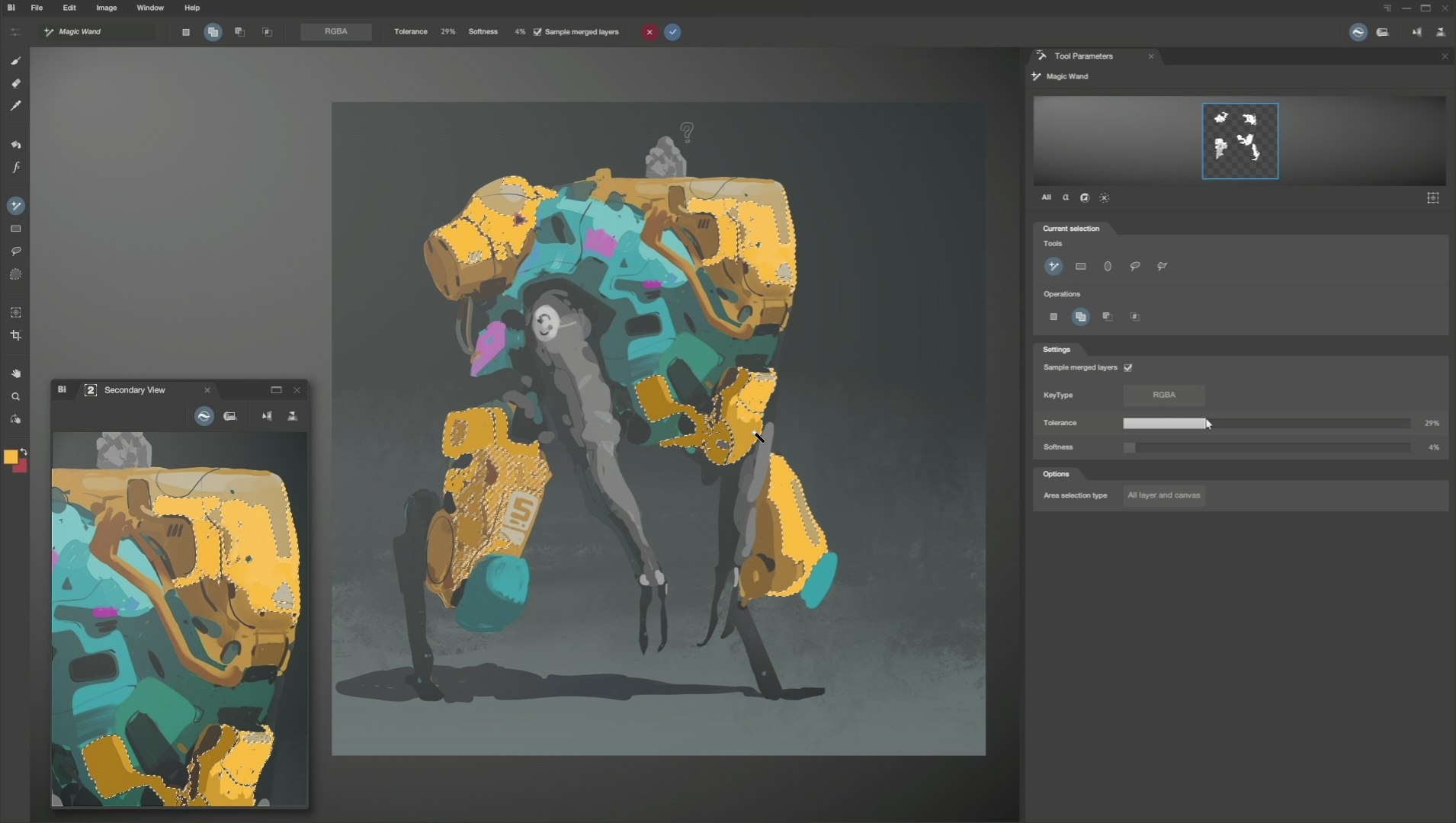
В Black Ink есть несколько инструментов выделения:
| Инструмент | Для чего используется |
|---|---|
| Magic Wand | выбор области по цвету, яркости или альфе |
| Rectangle Select | прямоугольное выделение |
| Lasso Select | свободное или полигональное выделение |
| Select Color Range | выбор областей с одинаковым цветом |
| Shape Select | выделение по форме, включая прямоугольник и эллипс |
Выделения нужны не только для точной заливки. Они помогают рисовать внутри ограниченной области, защищать часть изображения, быстро менять цвет объекта, переносить фрагменты, делать локальную цветокоррекцию и собирать сложную композицию без постоянного ручного стирания.
Практический сценарий:
Выбрать Magic Wand.
Кликнуть по области корпуса персонажа или объекта.
Настроить Tolerance и Softness.
Применить Paint Bucket или Color Overlay.
При необходимости включить Transform и изменить положение выделенного фрагмента.
Доработать край кистью или ластиком.
Magic Wand особенно удобен при создании цветовых вариантов. Например, художник нарисовал меха-дизайн, выделил желтые панели корпуса и быстро проверил несколько вариантов окраски: оранжевый, белый, черный, синий, камуфляжный. Это быстрее, чем перерисовывать каждый вариант вручную.
Transform и Crop
Transform используется для изменения слоя или выбранного фрагмента. С его помощью можно двигать, масштабировать, поворачивать и корректировать часть изображения. Это важный инструмент для концепт-арта, потому что на ранней стадии часто приходится менять пропорции, переносить объект, увеличивать силуэт, сдвигать деталь или проверять другую композицию.
Crop отвечает за обрезку, изменение размера, поворот и отражение рисунка. Crop Tool работает через рамку в Main View и Secondary View, а параметры отображаются в Quick Settings и Tool Parameters. Инструмент позволяет менять ширину и высоту, сохранять пропорции, двигать рамку, вращать ее, использовать предустановленные соотношения и применять или отменять изменения.
Crop полезен не только в конце работы. Его можно применять во время эскиза, когда композиция смещена в сторону, персонаж оказался слишком близко к краю или нужно быстро изменить формат иллюстрации. Для концепт-арта это обычная задача: сначала художник ищет силуэт, затем меняет кадрирование, потом уточняет детали.
В Crop доступны:
изменение ширины и высоты рамки;
равномерное изменение размера от угла;
перемещение рамки из центра;
вращение рамки снаружи;
Ratio: Free, Original ratio, 1×1, 1×2, 4×3, 16×9, 16×10, A4 paper;
ввод значений W и H;
Flip horizontal и Flip vertical;
координаты X и Y;
поворот на 90°, -90°, 180°;
Reset rotation;
Apply, Cancel и Restore.
Навигация: Move, Zoom, Rotate
Навигация в Black Ink построена вокруг трех инструментов: Move, Zoom и Rotate. Move перемещает вид холста, Zoom меняет масштаб, Rotate поворачивает рабочий вид. Это особенно важно при рисовании на планшете: художник постоянно поворачивает холст под удобный угол руки, приближает детали, отдаляет композицию и возвращается к общему виду.
Поворот вида не меняет сам документ, а только ориентацию отображения. Это удобно для штриховки, чистого лайна, прорисовки дуг, волос, складок ткани, архитектурных линий и декоративных элементов. В связке с режимом constant screen brush size навигация позволяет быстро чередовать крупные и мелкие мазки без лишних пауз.
При рисовании на большом холсте навигация становится частью самого процесса. Художник не должен работать только в одном масштабе. Общая композиция проверяется издалека, контуры уточняются в среднем приближении, детали рисуются крупнее, затем холст снова отдаляется для проверки силуэта, цвета и баланса.
Работа с цветом: Global Colors, Foreground, Background и Color Popup
Цветовая система Black Ink строится вокруг глобальных цветов Foreground и Background. Их можно использовать в кистях, операторах и других элементах программы. Панель Global Colors позволяет выбирать цвет через цветовой круг, палитру, историю, пресеты и числовые значения RGB, HSV или HEX.

Global Colors решают сразу несколько задач. Во-первых, они упрощают работу с кистями: если кисть использует Foreground, достаточно изменить глобальный цвет, и инструмент сразу начнет рисовать новым оттенком. Во-вторых, они удобны для палитры проекта: можно сохранять набор цветов в Preset, а History автоматически хранит недавно использованные цвета. В-третьих, они помогают поддерживать единый цветовой стиль в серии иллюстраций.
В Global Colors есть два режима выбора:
| Режим | Особенность |
|---|---|
| Color wheel | цветовой круг с треугольником для выбора Hue и Value |
| Color palette | квадрат насыщенности и яркости, отдельные ползунки Hue, Value, Saturation |
Также в панели есть параметры:
Foreground;
Background;
текущий цвет;
предыдущий цвет;
прозрачность;
RGB;
HSV;
HEX;
Preset;
History;
меню панели с настройками отображения.
Color Popup вызывается во время рисования и помогает быстро выбрать цвет без постоянного перехода к панели. Это ускоряет цифровую живопись: пользователь держит фокус на холсте, меняет оттенок, возвращается к мазку и не разрывает процесс.
Brush Manager: библиотека кистей
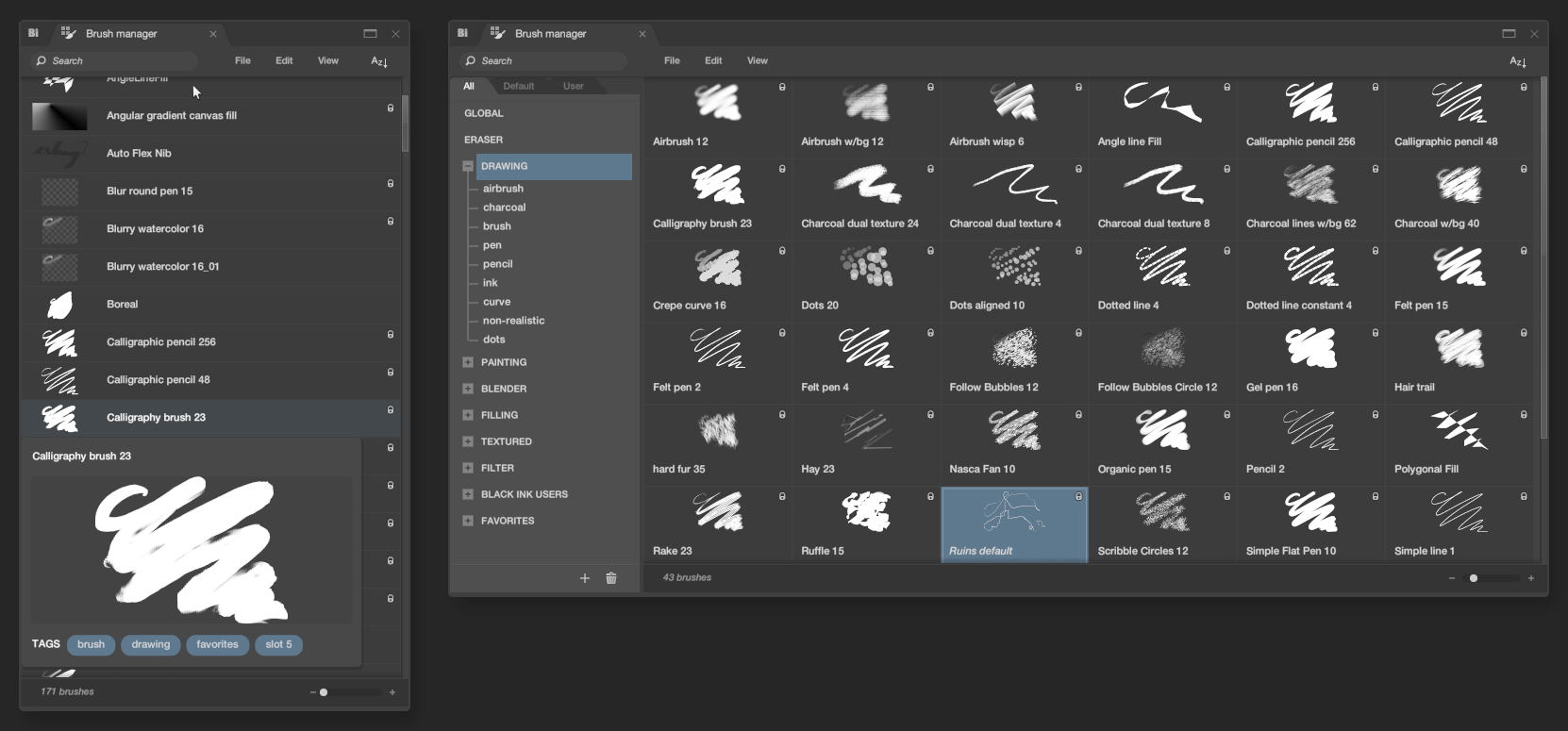
Brush Manager — одна из главных панелей Black Ink. Она управляет библиотекой кистей, отображает их превью, позволяет искать по названию и тегам, распределять кисти по категориям, работать с избранными слотами и добавлять кисти из файлов BKBRUSH. В Brush Manager выбранная кисть подсвечивается, а размер миниатюр можно менять через Ctrl + колесо мыши или ползунок в нижней части панели.
Brush Manager особенно важен из-за философии Black Ink. Здесь кисти не являются второстепенной функцией. Они — центр программы. Разные кисти могут вести себя принципиально по-разному: одна дает чистую линию, другая имитирует уголь, третья создает ячеистую фактуру, четвертая работает как fill-инструмент, пятая генерирует точки, шестая разбрасывает элементы по траектории.
В Brush Manager есть несколько важных частей:
| Элемент | Назначение |
|---|---|
| Brush List | список кистей с миниатюрами |
| Search | поиск кистей по названию и тегам |
| Tag Tree | дерево тегов для организации кистей |
| GLOBAL | отображение всех кистей |
| ERASER | кисти, назначаемые для ластика |
| FAVORITES | избранные слоты |
| Default / User | разделение системных и пользовательских кистей |
| Contextual Menu | команды для конкретной кисти |
| Drag & Drop | перетаскивание кистей между тегами и слотами |
Контекстное меню кисти включает команды Rename, Save, Save As.., Reveal in explorer, Duplicate, Brush Info, Restore и Delete. Для пользовательских кистей это дает нормальный рабочий цикл: скопировать системную кисть, изменить параметры, сохранить под новым именем, добавить в нужный тег и назначить в избранное.
Как организовать кисти
Для реальной работы лучше не оставлять все кисти в одном общем списке. В Black Ink удобнее разделить их по задачам:
line;
ink;
painting;
blender;
textured;
fill;
pattern;
noise;
favorite;
eraser;
concept art;
custom.
У одной кисти может быть несколько тегов, поэтому ее не нужно физически переносить между папками. Например, кисть может одновременно относиться к drawing, favorites, line и concept. Это лучше, чем жесткая файловая структура: одна и та же кисть остается доступной в разных рабочих сценариях.
Brush Preview и Tool Parameters
Brush Preview — отдельное окно предпросмотра кисти. Оно нужно не для красоты, а для проверки поведения инструмента до работы на основном холсте. В Black Ink кисть может быть сложной: она может менять форму, прозрачность, цвет, размер, разброс, угол, текстуру и другие параметры. Поэтому проверять ее сразу на основном рисунке неудобно. Brush Preview позволяет быстро понять, как кисть ведет себя при коротком штрихе, длинной линии, быстром движении, медленном нажиме или изменении направления.
Tool Parameters показывает расширенные настройки активного инструмента. Для кисти там отображаются название, предпросмотр, история изменений, BSL-параметры, типы цвета, параметры формы, прозрачности, scatter, point interval и другие элементы, зависящие от конкретной кисти.
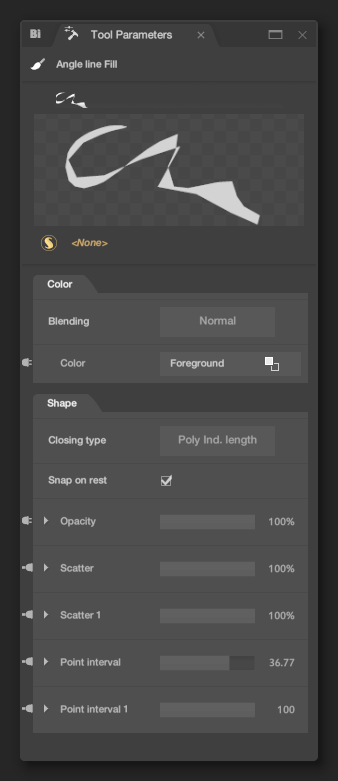
В Tool Parameters важно обращать внимание на несколько зон:
| Зона | Что дает |
|---|---|
| Title | название кисти и меню управления |
| Preview | мини-холст для проверки кисти |
| Historic | история настроек кисти |
| BSL | подключение или редактирование Brush Shader |
| Color | источник цвета и режим смешивания |
| Shape | параметры формы |
| Opacity | прозрачность |
| Scatter | разброс элементов |
| Point interval | интервал между отпечатками |
История кисти — полезная деталь. Если пользователь изменил размер или другой параметр, Black Ink может сохранить предыдущие варианты поведения кисти в истории. Это помогает быстро вернуться к удачной версии, не восстанавливая параметры вручную.
Tool Parameters удобен при создании собственных инструментов. Например, можно взять готовую кисть, изменить scatter, уменьшить opacity, увеличить point interval, заменить цветовой режим на Gradient, проверить результат в Brush Preview, затем сохранить новую кисть как отдельный вариант.
Controller Editor: визуальная логика поведения кистей
Controller Editor — центральная особенность Black Ink. Эта панель позволяет создавать поведение кистей через визуальные блоки. В обычном редакторе пользователь задает простую зависимость: размер от нажима, прозрачность от нажима, угол от направления. В Black Ink этот принцип расширен: поведение можно строить из параметров, операторов, сигналов, математических функций и связей.

В Controller Editor видны категории:
GLOBAL PARAMETERS;
STROKE PARAMETERS;
MATH;
OPERATORS;
CAST OPERATORS;
SIGNALS;
MIXING;
BRUSH PARAMETERS.
Правая часть содержит параметры кисти: Hue, Saturation, Value, Size, Opacity, Scale X, Scale Y, Rotation, Shape interval, Scatter и другие. Между блоками можно выстраивать цепочки поведения. Это превращает кисть в систему, а не просто в набор ползунков.
Примеры поведения, которое логично собирать в Controller Editor:
| Задача | Какой результат дает |
|---|---|
| Size зависит от скорости | быстрый мазок становится тоньше или толще |
| Opacity зависит от нажима | легкое касание дает прозрачный штрих |
| Rotation зависит от направления движения | отпечаток поворачивается вдоль траектории |
| Scatter зависит от скорости | при ускорении появляются более хаотичные элементы |
| Hue меняется по длине мазка | один штрих проходит через несколько оттенков |
| Scale X и Scale Y меняются независимо | мазок становится вытянутым или сжатым |
| Shape interval управляется контроллером | отпечатки появляются с переменным интервалом |
| Color берется из Controller Out | цвет генерируется логикой кисти |
Controller Editor нужен тем, кто хочет не просто рисовать готовыми кистями, а проектировать инструменты. Это полезно для художников, работающих с абстракцией, текстурами, концепт-артом, sci-fi объектами, орнаментами, растительными структурами, органическими формами и процедурными эффектами.
При этом Controller Editor — один из самых сложных разделов Black Ink. Новичок может спокойно игнорировать его в первые дни и работать готовыми кистями. Но без Controller Editor программа теряет значительную часть своей уникальности.
Brush Pixel Shader Editor и Brush Shader Language
Brush Pixel Shader Editor — редактор кода для BSL, то есть Brush Shader Language. BSL отвечает за то, как пиксели кисти рендерятся на холсте. Если Controller Editor задает поведение через визуальную схему, то BSL дает программируемый уровень управления внешним видом кисти.
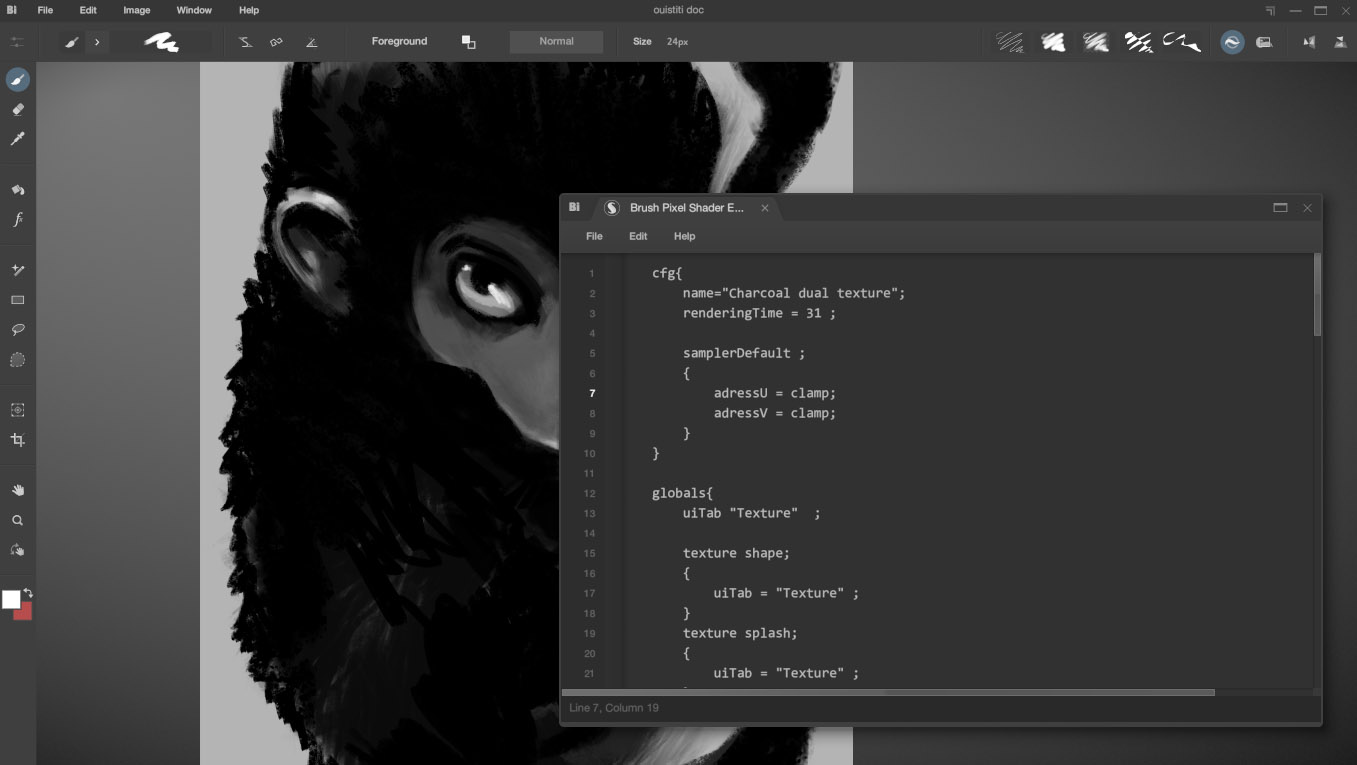
BSL особенно важен для technical artists. Через него можно создавать кисти, которые невозможно собрать только из простых параметров. Например:
процедурная зернистость;
сложные формы отпечатков;
материалоподобные эффекты;
вариативная фактура;
управляемая текстура;
псевдослучайные детали;
зависимость пикселей от координат;
изменение цвета по логике шейдера;
нестандартная реакция на stroke parameters.
В меню Brush Shader доступны команды для загрузки, замены, открытия, восстановления и удаления шейдера. Brush shader editor открывает код текущего шейдера, а Reveal in Shader editor показывает уже назначенный шейдер.
Для обычного иллюстратора BSL не обязателен. Можно пользоваться готовыми кистями и редактировать параметры через Tool Parameters. Но для пользователя, который понимает графическое программирование или хочет создавать действительно уникальные цифровые инструменты, Brush Shader Language — одна из самых сильных сторон Black Ink.
Layer Editor: слои как нодовая структура
Layer Editor в Black Ink отличается от классического списка слоев. Здесь слои представлены в виде node graph. Элементы называются операторами: это может быть Layer, Color, Blend, Layer Stack, Mask, Transform, Blur, Gradient Map и другие узлы. Их можно соединять, комбинировать и использовать процедурно.
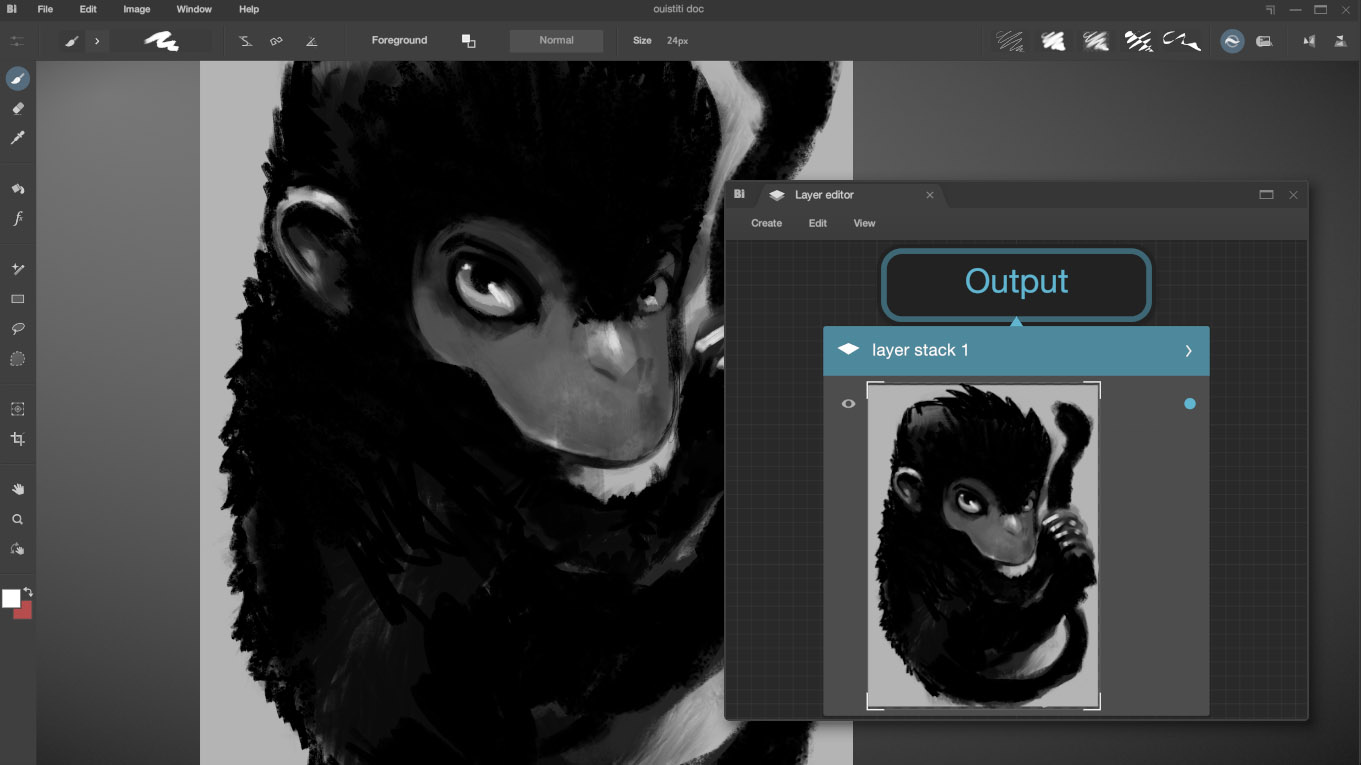
Для пользователя, привыкшего к Photoshop, Krita или Clip Studio Paint, Layer Editor сначала может показаться непривычным. Там слои обычно идут сверху вниз: верхний перекрывает нижний, можно менять режим наложения, прозрачность, маску. В Black Ink логика шире: слой может быть частью графа, результат одного оператора может идти в другой, Layer Stack может вести себя как привычный стек, а дополнительные операторы создают более сложные связи.
Пример базовой структуры:
Layer → Layer Stack → OutputПример более сложной структуры:
Layer + Mask → Blend → Transform → Gradient Map → OutputLayer Editor позволяет:
перемещать операторы;
соединять выход одного оператора со входом другого;
удалять связи;
выделять несколько элементов;
дублировать операторы;
переименовывать элементы;
менять opacity прямо в узле;
использовать маски;
создавать Layer Stack;
работать с Draw Focus;
применять операторы к изображению;
строить неразрушающую структуру.

Концепция Draw Focus важна для понимания. Пользователь может выбрать оператор, но рисование происходит не обязательно в нем самом. Если выбран, например, Transform, Black Ink может показать интерактивный gizmo, а рисовать нужно в связанном Layer. Клавиша Enter помогает переключать Draw Focus по цепочке зависимости.
Операторы слоев
Black Ink использует операторы для обработки и сборки изображения. Это не просто фильтры поверх слоя, а элементы структуры, которые можно соединять в Layer Editor.
В программе используются следующие операторы:
| Оператор | Назначение |
|---|---|
| Output image | финальный вывод композиции |
| Color | цветовой оператор |
| Layer Grayscale | слой в оттенках серого |
| Layer | обычный слой |
| Blend | смешивание изображений |
| Layer stack | стек слоев, близкий к традиционной логике |
| Mask | маска |
| Domain wrap | повторение или деформация домена |
| Symmetry | симметрия |
| Symmetry Radial | радиальная симметрия |
| Tiling | повторение изображения как паттерна |
| Transform | трансформация |
| Brightness & Contrast | яркость и контраст |
| Color mode channel | работа с каналами цвета |
| Color overlay | наложение цвета |
| Color posterization | постеризация |
| Color select | выбор цвета |
| Gradient map | градиентная карта |
Операторы полезны для концепт-арта и экспериментальной графики. Например, можно нарисовать один элемент, повторить его через Tiling, добавить Transform, применить Gradient Map и получить основу для декоративного паттерна, sci-fi текстуры или фона.
Tiling operator: создание повторяющихся паттернов
Tiling operator повторяет рисунок как узор и позволяет задавать расстояние между повторениями. Это полезно для орнаментов, текстур, технических деталей, sci-fi элементов, декоративных фонов, упаковочной графики, концепт-арт материалов и быстрых визуальных исследований.
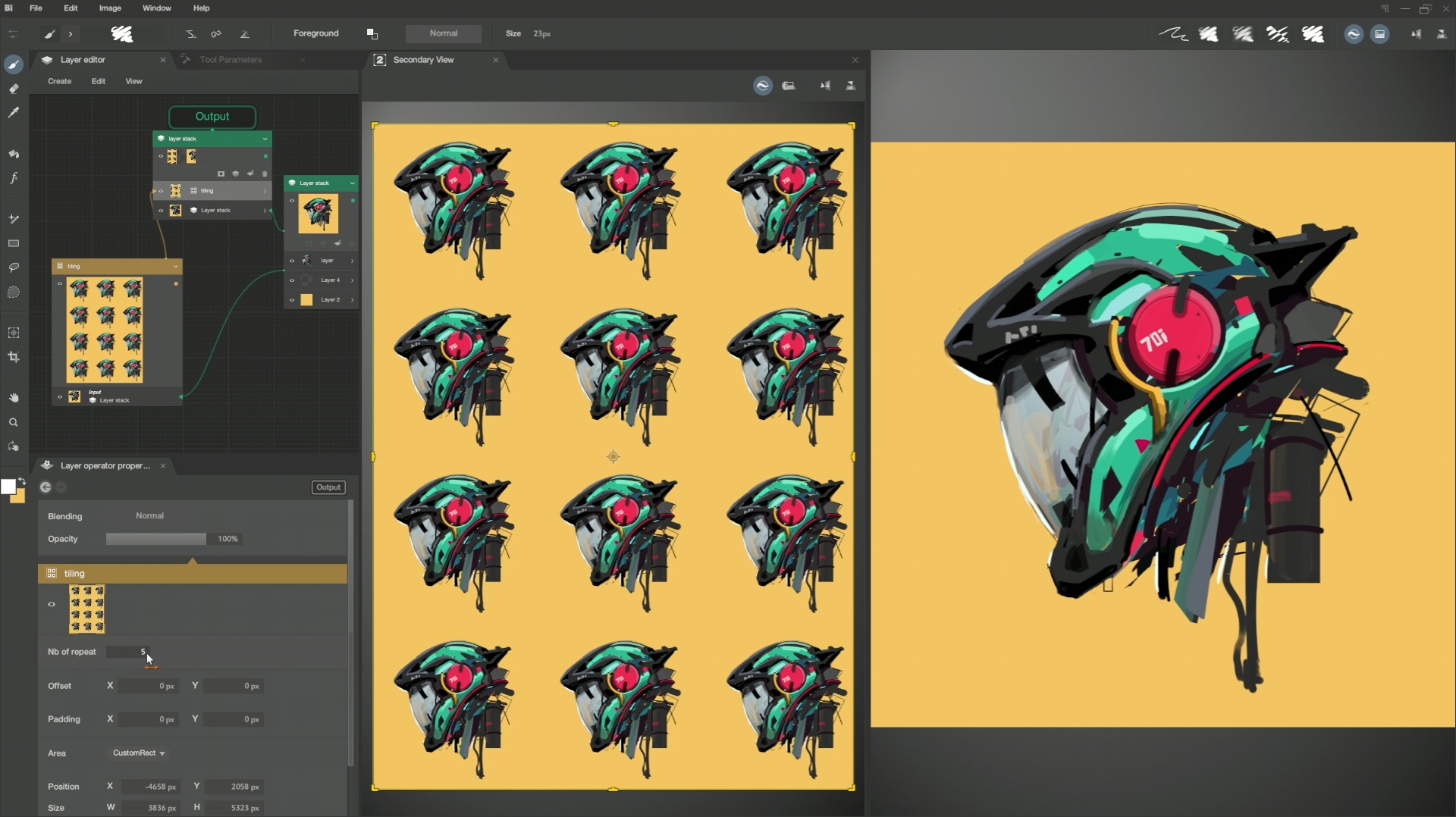
Практический сценарий:
Нарисовать один элемент на отдельном слое.
Создать Tiling operator.
Подключить слой к оператору.
Настроить число повторений.
Задать отступы по X и Y.
При необходимости включить зеркальное повторение.
Проверить результат в основной области.
Использовать паттерн как фон, текстуру или элемент композиции.
Tiling хорошо сочетается с кистями Black Ink. Можно сначала создать необычный элемент генеративной кистью, затем превратить его в повторяющийся мотив. В обычном редакторе такую задачу часто приходится делать вручную или через отдельные команды. В Black Ink она естественно ложится в нодовую систему.
Symmetry и Symmetry Radial
Symmetry и Symmetry Radial расширяют рисование за счет зеркального или радиального повторения мазков. Эти операторы удобны, когда нужно быстро получить симметричный объект: маску, лицо, декоративный знак, эмблему, оружие, меха-деталь, фантастический механизм, растительный орнамент или абстрактную форму.
Обычная симметрия полезна для:
лицевых скетчей;
персонажей анфас;
дизайна брони;
иконок;
декоративных элементов;
быстрых силуэтов.
Радиальная симметрия удобна для:
мандал;
фантастических интерфейсов;
круглых эмблем;
магических символов;
цветочных структур;
технических деталей;
sci-fi узоров.
С учетом генеративных кистей Black Ink симметрия дает особенно выразительные результаты. Один мазок может создавать несколько отраженных или радиальных следов, а если кисть сама меняет цвет, форму или разброс, результат быстро становится сложным и декоративным.
Работа с PSD и файлами
Black Ink использует собственные форматы и поддерживает обмен с распространенными форматами изображений.
| Формат | Назначение |
|---|---|
| BKD | документ Black Ink |
| BKBRUSH | кисть Black Ink |
| BKPCOL | пресет цветов |
| BKREC | запись или связанный служебный формат Black Ink |
| PNG | экспорт и импорт растрового изображения |
| JPG | экспорт и импорт растрового изображения |
| PSD | импорт структуры с базовой поддержкой слоев и масок |
Поддержка PSD важна для обмена с Photoshop и другими программами цифрового рисования. В Black Ink импорт PSD ориентирован на слои и маски. Сложные эффекты, группы и отдельные особенности PSD не стоит считать полноценной заменой Photoshop-совместимости, но для переноса базовой слоистой структуры этого достаточно.
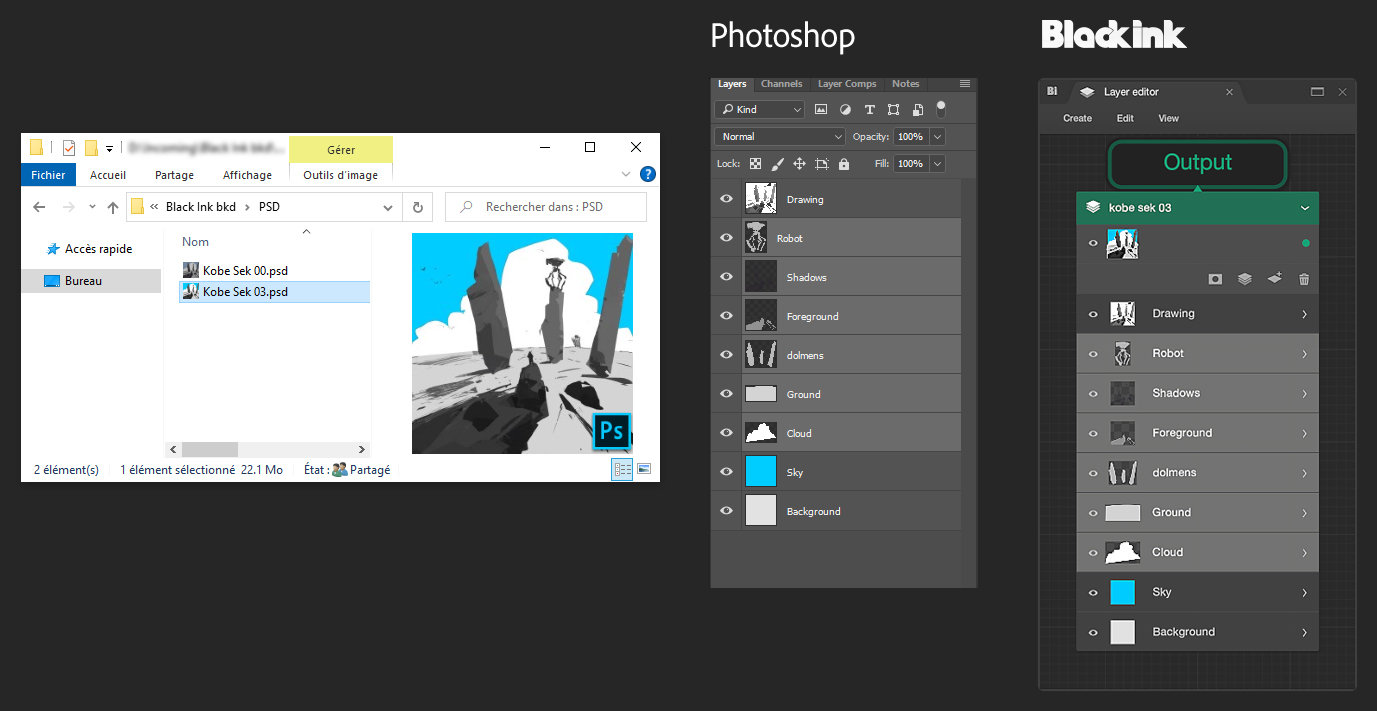
Правильная логика работы такая:
проект сохранять в BKD;
собственные кисти хранить в BKBRUSH;
палитры сохранять в BKPCOL;
промежуточные изображения отдавать в PNG;
фотографии и простые подложки можно использовать как JPG;
PSD применять для переноса базовой слоистой структуры между редакторами.
Производительность и большие холсты
Black Ink использует GPU-рендеринг. Это одна из причин, почему программа ориентирована на работу с большими растровыми документами. Для художника это означает, что Black Ink подходит не только для быстрых маленьких скетчей, но и для крупных иллюстраций. Большой холст удобен при концепт-арте: можно рисовать общую сцену, приближаться к деталям, держать запас разрешения для печати или последующей доработки.
GPU-подход имеет обратную сторону. Black Ink зависит от видеокарты, VRAM и драйверов. В Preferences есть раздел GPU, где отображаются Graphic Card, Backbuffer Format, Detected Vram, Vram Currently Used, Vram usage target и Vsync. При работе с большими холстами и сложными кистями нехватка VRAM может влиять на стабильность и отзывчивость.
Рекомендации по производительности:
не начинать каждый скетч с предельно большого холста;
увеличивать размер документа только под конкретную задачу;
следить за VRAM usage target;
использовать Vsync, если интерфейс излишне нагружает видеокарту;
закрывать лишние панели на слабом компьютере;
не держать слишком много тяжелых слоев без необходимости;
сохранять версии проекта;
проверять сложные кисти в Brush Preview до применения на большом холсте.
История версий Black Ink
История Black Ink показывает, что программа развивалась не как обычный растровый редактор, а как экспериментальная среда для цифрового рисования. Постепенно появлялись навигация, интерфейс, слои, экспорт, Brush Manager, Brush Shader Language, Magic Wand, Paint Bucket, Global Colors, Tiling и другие инструменты.
| Этап | Что появлялось и развивалось |
|---|---|
| Alpha | базовая концепция Black Ink, интерфейс, навигация, tooltips, первые кисти и параметры |
| Beta 2 | слои, blending, экспорт PNG и JPG, импорт изображений, Transform editor |
| Beta 3 | выделения, Crop Tool, Straight Line mode, Snap angle, Auto Recover, Resize Image |
| Beta 4 | Brush Shader Language, Brush Pixel Shader Editor, Large Brush Preview, Brush Manager, smudge, текстуры кистей, color wheel |
| Black Ink 2020 | развитие интерфейса, совместимости, инструментов и стабильности |
| Black Ink 2023 | переработанный интерфейс, новая панель инструментов, Brush Manager, Magic Wand, Paint Bucket, Global Colors, Color Popup, Tiling operator, PSD import, Tool Parameters panel |
В ранних alpha-этапах программа закладывала основу: навигацию по холсту, скрытие интерфейса, tooltips, обновление Main Toolbar, улучшение параметров кистей, работу с Brush Preview. Затем появились слои, импорт и экспорт JPG/PNG, команды для слоя вроде Duplicate Layer, Fill, Transform, Merge Down, Merge Visible, Merge All, Export Image и Import Image.
Beta 3 добавила более привычные для графических редакторов функции: Straight Line Draw mode, Crop Tool, Snap Angle Wheel, новые стандартные кисти, Resize dialog, Auto Recover и команды заливки слоя.
Beta 4 стала важным этапом из-за Brush Shader Language и Brush Pixel Shader Editor. Именно здесь Black Ink получила более глубокую систему программируемых кистей, Brush Preview Panel, Brush Manager, новые параметры кистей и переработанные цветовые инструменты.
В дальнейшем программа получила переработанный Brush Manager, новую панель инструментов, Quick Settings, Global Colors, Color Popup, Magic Wand, Paint Bucket, Tiling operator, Tool Parameters panel и базовый PSD import. Это усилило Black Ink как полноценную среду для рисования, а не просто экспериментальный инструмент для кистей.
Пошаговая инструкция: первый рисунок в Black Ink
Для первого рисунка не нужно сразу открывать Controller Editor и BSL Editor. Лучше начать с базовой связки: Brush Tool, Brush Manager, Global Colors, Tool Parameters, Layer Editor и сохранение проекта.
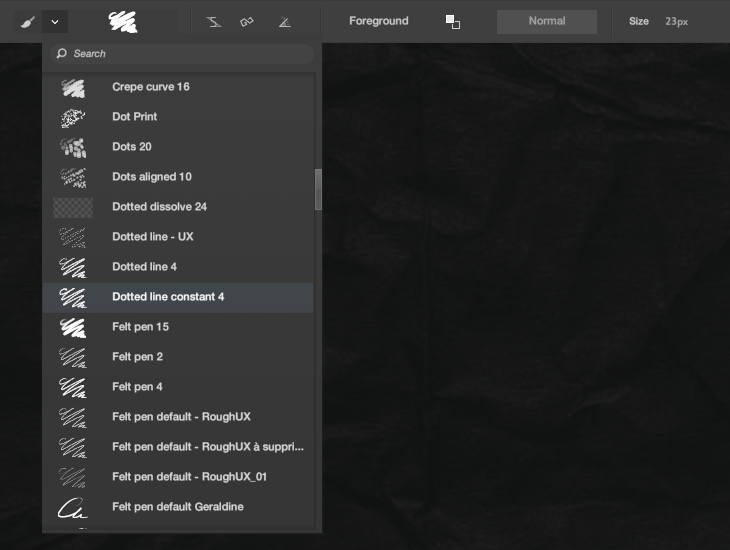
Шаг 1. Создать документ
Откройте меню File и создайте новый документ через New.. В новом документе появится холст и базовая структура слоя. Для первого скетча не стоит выбирать предельное разрешение. Лучше взять умеренный размер, чтобы программа оставалась отзывчивой, а вы могли спокойно изучить кисти.
Шаг 2. Выбрать Brush Tool
Выберите Brush Tool на Main Toolbar или нажмите B. На верхней панели появятся быстрые параметры кисти: иконка инструмента, превью текущей кисти, режимы, Foreground, blending и Size.
Шаг 3. Открыть Brush Manager
Откройте Brush Manager через меню Window → Brush manager или используйте соответствующую панель, если она уже видна. Найдите простую кисть для скетча: Airbrush, Pencil, Felt pen, Charcoal или похожую кисть из категории Drawing.
Шаг 4. Настроить цвет
Откройте Global Colors и выберите Foreground. Для скетча подойдет темно-серый, коричневый или приглушенный синий. Цвет можно выбрать через Color wheel, Color palette, RGB, HSV или HEX.
Шаг 5. Настроить размер
Удерживайте S и измените размер кисти. Для общего наброска используйте крупный размер, для деталей — меньший. Размер также можно изменить через Quick Settings или Tool Parameters.
Шаг 6. Настроить прозрачность
Удерживайте D и задайте Opacity. Низкая прозрачность удобна для живописного набора формы, высокая — для уверенного лайна.
Шаг 7. Использовать Smoothness
Удерживайте Z и настройте Smoothness. Для быстрых живых набросков лучше умеренное значение. Для чистого лайна можно поднять сглаживание, но слишком высокое значение даст задержку.
Шаг 8. Рисовать на текущем слое
Начните с крупных форм: силуэт, направление головы, основные массы, перспектива, пятна света и тени. Не уходите сразу в детали. Black Ink хорошо работает с большими кистями и быстрыми графичными решениями.
Шаг 9. Добавить слой
Откройте Layer Editor и создайте новый слой или работайте внутри Layer Stack. Для цвета лучше держать отдельный слой под линией. Если слой оказался выше, его можно переместить в структуре.
Шаг 10. Быстро брать цвет с холста
Удерживайте Alt, чтобы временно вызвать EyeDropper, выберите цвет с холста и продолжайте рисовать. Это основной способ смешивания оттенков при цифровой живописи.
Шаг 11. Стирать без смены процесса
Удерживайте E, чтобы временно использовать текущую кисть как ластик, или нажмите E, чтобы перейти на Eraser Tool. Так удобно чистить края силуэта, возвращать свет, исправлять форму.
Шаг 12. Сохранить работу
Сохраняйте рабочий файл в формате BKD. Для показа результата используйте экспорт в изображение, но исходник лучше хранить именно как документ Black Ink, чтобы не потерять слои, операторы и структуру.
Пошаговая инструкция: создание собственной кисти
Создание собственной кисти — один из главных смыслов Black Ink. Начинать лучше не с пустого инструмента, а с копии готовой кисти. Так проще понять, какие параметры уже настроены и что меняется при редактировании.
Шаг 1. Выбрать похожую кисть
Откройте Brush Manager и найдите кисть, близкую к нужному результату. Если нужна сухая фактура, берите Charcoal или текстурную кисть. Если нужна линия — Pencil, Felt pen или Calligraphic brush. Если нужен паттерн — кисти с dots, cell, angular fill или похожими структурами.
Шаг 2. Дублировать кисть
Кликните по кисти правой кнопкой и используйте Duplicate. Это сохранит оригинал нетронутым. Затем можно использовать Rename, чтобы дать новой кисти понятное имя.
Шаг 3. Открыть Tool Parameters
В Tool Parameters измените основные параметры: Color, Blending, Size, Opacity, Scatter, Shape interval, Point interval, текстуры и дополнительные параметры конкретной кисти.
Шаг 4. Проверить кисть в Brush Preview
Не рисуйте сразу на рабочем холсте. Откройте Brush Preview и сделайте несколько штрихов: короткий, длинный, быстрый, медленный, с разным нажимом. Если кисть ведет себя слишком хаотично, уменьшите Scatter или увеличьте Point interval. Если мазок слишком плотный, уменьшите Opacity или измените blending.
Шаг 5. Подключить Controller Editor
Откройте Controller Editor. Выберите параметр, которым хотите управлять: Size, Opacity, Rotation, Hue, Scatter, Shape interval. Добавьте поведение из левой части панели. Например, можно связать скорость движения со Scatter или нажим со Size.
Шаг 6. Настроить цвет
Если кисть должна менять цвет, используйте Foreground, Background, Gradient, Image Based, Autopicking или Controller Out. Для генеративной кисти Gradient и Controller Out особенно полезны: они дают более живое изменение оттенка.
Шаг 7. При необходимости открыть BSL Editor
Если параметров и контроллеров недостаточно, откройте Brush Pixel Shader Editor. Через BSL можно изменить саму пиксельную структуру кисти. Этот этап нужен не всем, но именно он позволяет создавать самые необычные инструменты.
Шаг 8. Сохранить кисть
Используйте Save или Save As.. для сохранения кисти. Добавьте ее в тег и в Favorites, если планируете использовать часто.
Пошаговая инструкция: выделение, заливка и перекраска объекта
Этот сценарий полезен при работе с концепт-артом, когда нужно быстро менять цвет объекта без полной перерисовки.
Выберите Magic Wand.
Кликните по нужной области.
Настройте Tolerance: увеличьте значение, если область выбрана не полностью, или уменьшите, если выделение захватило лишнее.
Настройте Softness, чтобы край был мягче.
Выберите Global Colors → Foreground и задайте нужный цвет.
Переключитесь на Paint Bucket.
В параметрах проверьте Color, Blending, Opacity.
Нажмите Apply, если инструмент работает в режиме предпросмотра.
Доработайте края Brush Tool или Eraser Tool.
При необходимости используйте Color Overlay или Replace Color для более контролируемого изменения.
Так можно быстро тестировать цветовые варианты персонажа, техники, фона, одежды, света и декоративных элементов.
Практические сценарии использования
Скетчинг
Для скетчинга Black Ink удобен быстрыми горячими клавишами и постоянным экранным размером кисти. Художник может набросать форму, приблизить деталь, повернуть холст, очистить край ластиком, взять цвет пипеткой и продолжить без лишнего перехода по меню.
Лучшие инструменты для скетчинга:
Brush Tool;
Eraser Tool;
EyeDropper;
Global Colors;
Smoothness;
constant screen brush size;
Layer Stack;
Crop;
Transform.
Скетчинг в Black Ink лучше строить от крупного к мелкому. Сначала задается силуэт, затем крупные пятна света и тени, потом второстепенные формы, а уже после этого детали. Если сразу уходить в мелкую прорисовку, можно потерять главное преимущество программы — скорость поиска формы.
Цифровая живопись
Для цифровой живописи Black Ink дает кисти с разной фактурой, историю параметров, прозрачность, цветовые режимы, градиенты и image-based color. Здесь программа не пытается заменить натуральную акварель или масло, но дает цифровые способы смешивания, наслоения и генерации фактуры.
Рабочий подход:
Силуэт крупной кистью.
Отдельный слой для цвета.
Foreground и Background для основных оттенков.
EyeDropper для промежуточных тонов.
Текстурные кисти для материала.
Magic Wand и Paint Bucket для быстрых цветовых зон.
Gradient Map или Color overlay для общей цветовой правки.
Black Ink удобна для живописных работ, где важна не только чистая линия, но и фактура. Можно быстро получить грязный мазок, сухую линию, зернистую поверхность, цифровой шум, мягкую дымку или жесткий контрастный штрих.
Концепт-арт
В концепт-арте особенно полезны скорость, вариативность и возможность быстро менять форму. Black Ink подходит для:
силуэтов персонажей;
меха-дизайна;
роботов;
фантастических объектов;
оружия;
окружения;
декоративных паттернов;
графических исследований цвета;
абстрактных фонов;
текстурных подложек.
Tiling, Symmetry, Magic Wand, Paint Bucket, Transform и нестандартные кисти позволяют быстро генерировать варианты. Это важнее, чем идеально чистый финиш: на ранней стадии концепт-арта нужно получить много идей, а не одну отполированную картинку.
Абстрактная и генеративная графика
Black Ink особенно интересна для абстрактной графики. Controller Editor и Brush Shader Language позволяют создать инструменты, которые не имитируют физический материал, а используют цифровую логику: повтор, шум, случайность, координаты, скорость, нажим, длину мазка, время и параметры шейдера.
Так можно делать:
органические структуры;
псевдо-клеточные текстуры;
абстрактные пятна;
динамические линии;
glitch-подобные элементы;
декоративные сетки;
фантастические материалы;
паттерны;
графику для постеров;
основы для дальнейшей обработки.
Генеративная графика в Black Ink особенно хороша тем, что не требует каждый элемент рисовать вручную. Художник создает поведение кисти, а затем управляет результатом через движение руки, нажим, скорость, цвет и параметры.
Сильные стороны Black Ink
Главное достоинство Black Ink — глубина системы кистей. Большинство программ для рисования дают широкий набор готовых кистей, но Black Ink делает акцент на проектировании кисти как инструмента. Пользователь может не только выбирать кисть, но и менять ее логику.
Сильные стороны программы:
GPU-ускоренное рисование;
работа с большими bitmap-документами;
нестандартные генеративные кисти;
Brush Manager с поиском, тегами и избранным;
Tool Parameters с детальной настройкой;
Brush Preview для проверки поведения кисти;
Controller Editor для визуального построения поведения;
Brush Pixel Shader Editor и BSL;
Global Colors с Foreground, Background, Preset и History;
Magic Wand и Paint Bucket;
Tiling operator;
node-based layer editor;
поддержка слоев, масок и операторов;
Crop с поворотом, отражением, соотношениями и точными значениями;
удобные горячие клавиши для кисти;
возможность сохранять и переносить собственные кисти.
Black Ink хорошо подходит тем, кто любит экспериментировать. Программа не ограничивает художника логикой карандаша, маркера или акварели. Она предлагает компьютерный подход: собрать кисть, изменить ее реакцию, подключить шейдер, превратить мазок в генератор формы.
Недостатки и ограничения
Black Ink не идеальна для всех пользователей. Ее сильные стороны одновременно являются источником сложности. Если нужен простой редактор, где все работает привычно и без изучения, Black Ink может показаться странной.
Главные ограничения:
интерфейс отличается от привычных редакторов;
Layer Editor с node graph требует привыкания;
Controller Editor сложен для новичков;
BSL полезен не всем;
программа не является полноценным фоторедактором;
для макетов, типографики и полиграфии лучше использовать другие инструменты;
для манги и комиксов нет такого набора специализированных функций, как в Clip Studio Paint;
для реалистичной имитации акварели или масла есть более подходящие программы;
производительность зависит от видеокарты и VRAM;
часть возможностей раскрывается только при готовности настраивать кисти.
Самая частая ошибка — ждать от Black Ink поведения Photoshop. Это другая программа. Она может работать со слоями, выделениями, заливкой, трансформацией и импортом PSD, но ее смысл не в универсальной обработке графики. Ее смысл — в цифровом рисовании и кастомных кистях.
Сравнение с аналогами
| Программа | В чем сильна | Где уступает Black Ink |
|---|---|---|
| Adobe Photoshop | фотообработка, ретушь, дизайн, индустриальная экосистема, плагины, PSD-процессы | меньше ориентирован на генеративную логику кистей и визуальное проектирование поведения мазка |
| Krita | бесплатная цифровая живопись, мощные кисти, анимация, удобный набор инструментов для художника | менее необычная процедурная система кистей, меньше акцент на BSL-подобной логике |
| Corel Painter | имитация натуральных материалов, живописные кисти, масло, акварель, фактуры | делает ставку на натуральную медиа-симуляцию, а не на компьютерные генеративные кисти |
| Clip Studio Paint | комиксы, манга, панели, лайн, 3D-позы, материалы, удобная работа с персонажами | меньше подходит для экспериментальных процедурных кистей и абстрактной генеративной графики |
| Rebelle | реалистичная акварель, масло, физика смешивания красок, мокрые материалы | ориентирован на имитацию традиционной живописи, а не на node-based brush behavior |
| PaintTool SAI | легкость, чистая линия, простота, быстрый старт | значительно проще по возможностям и не дает такой глубины кастомизации кистей |
| ArtRage | естественное рисование, понятный интерфейс, имитация художественных материалов | не рассчитан на такую процедурную настройку кистей и нодовую структуру |
| Procreate | быстрый мобильный скетчинг, удобный планшетный опыт, хороший набор кистей | привязан к другой экосистеме и не дает такой открытой системы контроллеров и BSL |
Adobe Photoshop лучше выбирать для ретуши, коммерческого дизайна, коллажей, препресса, сложной работы с PSD и универсальных задач. Krita — сильный вариант для бесплатной цифровой живописи. Clip Studio Paint лучше для комиксов, манги и чистого лайна. Rebelle и Corel Painter сильнее в имитации традиционных материалов. Black Ink выигрывает там, где нужно экспериментальное цифровое рисование, генеративные кисти, процедурное поведение и собственные инструменты.
Для кого Black Ink будет хорошим выбором
Black Ink стоит рассматривать в первую очередь художникам, которым интересна сама природа цифрового мазка. Программа подойдет тем, кто не хочет ограничиваться стандартным набором кистей и готов изучать параметры.
Подходящие пользователи:
цифровые художники;
концепт-художники;
иллюстраторы;
авторы абстрактной графики;
technical artists;
художники, работающие с графическим планшетом;
пользователи, которым важна кастомизация кистей;
дизайнеры текстур и паттернов;
авторы sci-fi и fantasy концептов;
художники, которые любят экспериментальные инструменты.
Black Ink особенно хороша, когда пользователь готов задавать вопрос не какой кистью рисовать, а как должна вести себя моя кисть. Это другая степень контроля.
Кому Black Ink лучше не выбирать
Black Ink не стоит выбирать как основной инструмент, если нужны:
фоторетушь;
пакетная обработка изображений;
макеты для печати;
типографика;
работа с большим количеством текста;
дизайн интерфейсов;
подготовка рекламных баннеров;
простейшее рисование без изучения;
максимально привычный Photoshop-подобный интерфейс;
специализированный комиксный пайплайн;
реалистичная физическая акварель.
Для таких задач есть более прямые решения. Black Ink можно использовать рядом с ними: например, делать в ней нестандартные кистевые эффекты, текстуры, фоны, концепты и заготовки, а финальную сборку выполнять в другом редакторе.
Практические советы по работе
Начинать с готовых кистей
Не нужно сразу открывать BSL Editor. Начните с Brush Manager, выберите несколько кистей, добавьте их в Favorites и попробуйте разные размеры, прозрачность и цвета. Когда станет понятно, какие кисти вам полезны, можно дублировать одну из них и менять параметры.
Использовать Brush Preview
Перед рисованием на основном холсте проверяйте кисть в Brush Preview. Особенно это важно для кистей с scatter, gradient, texture, image-based color и controller-driven behavior.
Не держать все панели открытыми
На первом этапе достаточно:
Main Canvas View;
Brush Manager;
Tool Parameters;
Global Colors;
Layer Editor.
Controller Editor и BSL Editor лучше открывать только при создании кистей.
Назначить избранные кисти
Используйте Favorites и слоты Num 1 — Num 5. Один слот может хранить несколько кистей, а удержание клавиши позволяет выбрать нужную из группы.
Делать отдельные кисти под задачи
Не стоит каждый раз вручную менять одну кисть. Лучше создать набор:
Sketch Pencil;
Soft Paint;
Hard Ink;
Texture Fill;
Noise Scatter;
Eraser Soft;
Pattern Brush;
Concept Blocker.
Так работа станет быстрее и стабильнее.
Работать слоями
Даже если Layer Editor кажется непривычным, используйте хотя бы базовый Layer Stack. Разделяйте линию, цвет, тени, свет, текстуры и фон. Это даст больше контроля при правках.
Следить за размером холста
Большие холсты полезны, но не всегда нужны. Для поиска идеи достаточно среднего разрешения. Крупный документ лучше создавать, когда композиция уже понятна.
Использовать Crop во время работы
Crop — не только финальная обрезка. Это инструмент композиции. Меняйте кадрирование, если объект расположен неудачно, слишком мелко или слишком близко к краю.
Использовать Global Colors как палитру проекта
Добавляйте основные цвета в Preset. Это полезно, если иллюстрация строится на ограниченной палитре или нужно выдержать серию работ в одном стиле.
Частые вопросы
Можно ли использовать Black Ink вместо Photoshop?
Для цифрового рисования и экспериментальных кистей — да. Для фоторетуши, дизайна, макетов и универсальной обработки изображений — нет. Black Ink решает другую задачу: она сильнее в генеративных кистях, node-based layer editor и кастомизации мазка.
Подходит ли Black Ink для новичков?
Подходит, если новичок хочет именно рисовать и готов постепенно изучать интерфейс. Для первого скетча достаточно Brush Tool, Eraser, EyeDropper, Global Colors и Brush Manager. Но Controller Editor, BSL Editor и Layer Editor потребуют времени.
Есть ли в Black Ink слои?
Да. Слои реализованы через Layer Editor и node graph. Для привычной логики используется Layer Stack, а для более сложной структуры — операторы, связи, маски и вывод через Output.
Можно ли рисовать на графическом планшете?
Да. Black Ink рассчитана на работу со стилусом. В Preferences есть раздел Stylus, где настраиваются Windows Ink, WinTAB, поведение ластика, точность позиции, калибровка, кривая нажима и информация от планшета.
Что такое Controller Editor?
Controller Editor — визуальная панель, где создается поведение кисти. Через нее можно связать параметры кисти с нажимом, скоростью, направлением, математическими функциями, сигналами и другими источниками.
Что такое BSL Editor?
BSL Editor, или Brush Pixel Shader Editor, — редактор Brush Shader Language. Он позволяет писать код, который определяет пиксельный рендеринг кисти. Это продвинутый инструмент для technical artists и пользователей, которым нужна максимальная кастомизация.
Можно ли делать концепт-арт?
Да. Black Ink хорошо подходит для концепт-арта, особенно если работа строится на быстрых силуэтах, выразительных кистях, цветовых экспериментах, генеративных фактурах, выделениях, заливках, Tiling и Symmetry.
Подходит ли программа для обработки фотографий?
Ограниченно. В Black Ink есть инструменты работы с изображением, цветом, слоями и импортом, но программа не является полноценным фоторедактором. Для ретуши, RAW-процесса, частотного разложения, сложных масок и коммерческой фотообработки лучше использовать специализированные редакторы.
Чем Black Ink отличается от Krita?
Krita — более универсальная и привычная программа для цифровой живописи. Black Ink сильнее в экспериментальном подходе: Controller Editor, Brush Shader Language, генеративные кисти и нодовая структура слоев делают ее более необычным инструментом.
Нужна ли мощная видеокарта?
Для комфортной работы с большими холстами и сложными кистями видеокарта важна. Black Ink использует GPU-рендеринг, поэтому производительность зависит от графического адаптера и VRAM.
Итоговая оценка
Black Ink by Bleank — не массовый редактор для всего, а специализированная программа для цифрового рисования с сильным акцентом на кисти. Ее главная ценность — возможность создавать инструменты, которые ведут себя не как стандартный карандаш или маркер, а как цифровая система с контроллерами, шейдерами, параметрами, цветом, случайностью, скоростью и нажимом.
Программа хорошо подходит для художников, которым нужны:
необычные кисти;
быстрые графические эксперименты;
концепт-арт;
абстрактные изображения;
генеративная графика;
большие холсты;
нодовая структура слоев;
продвинутая настройка поведения мазка.
Black Ink слабее там, где требуются ретушь, дизайн-макеты, типографика, полиграфическая подготовка или максимально простой старт без изучения. Но если задача — рисовать, экспериментировать и создавать собственные цифровые инструменты, Black Ink остается одной из самых необычных программ в своей нише.