
GpicView: легкий просмотрщик изображений для Linux с быстрым открытием
GPicView — лёгкий просмотрщик изображений для Linux, рассчитанный на быстрый запуск, простое открытие картинок и базовые операции без тяжёлого интерфейса. Это не фоторедактор, не менеджер фотоколлекции и не программа для обработки RAW. Его задача уже: открыть изображение, показать его в удобном масштабе, дать быстро перейти к соседним файлам в папке, повернуть картинку, отразить её, сохранить результат, удалить ненужный файл или запустить слайд-шоу.
Скачать GpicView
Новейшая версия для Windows и macOS. Удобный редактор с ИИ и профессиональными функциями.
Главная особенность GPicView — предельно простая логика. Пользователь открывает JPEG, PNG, GIF, BMP, TIFF или другой поддерживаемый графический файл и сразу видит картинку почти без лишних панелей. В нижней части окна находится компактная панель инструментов, а основные действия продублированы в контекстном меню. Такой подход хорошо подходит для LXDE, Openbox, Xfce, MATE и других лёгких рабочих окружений, где от просмотрщика изображений ждут не фотолабораторию, а быстрый отклик и понятное управление. GPicView использует GTK-интерфейс, не привязан к одному конкретному окружению рабочего стола и распространяется как открытая программа под GNU GPL.

Визуально GPicView выглядит как классический Linux-просмотрщик: большое поле изображения, минимум декоративных элементов, небольшие кнопки управления снизу. В заголовке окна показывается имя файла, размер изображения в пикселях и текущий масштаб. Это удобно при проверке скриншотов, иллюстраций, фотографий и технических картинок: не нужно открывать свойства файла, чтобы понять, какой файл сейчас на экране и в каком масштабе он отображается.
Что такое GPicView
GPicView — это просмотрщик изображений из экосистемы LXDE. Его часто выбирают в тех случаях, когда нужен быстрый image viewer Linux без встроенной фототеки, сложной панели каталогов, базы миниатюр и тяжёлых функций редактирования. Программа открывает отдельное изображение, автоматически работает с изображениями из той же папки и позволяет переходить между ними кнопками Previous и Next.
Название GPicView обычно читают как G Pic View: простая утилита для просмотра картинок. Внутри программы это ощущается буквально: интерфейс не пытается заменить gThumb, Geeqie, digiKam или Gwenview. Здесь нет длинной боковой панели с метаданными, нет коллекций, тегов, рейтингов, геолокации, импорта с камеры и цветокоррекции. Зато есть понятный набор повседневных действий:
открыть изображение;
перейти к следующему или предыдущему файлу;
увеличить или уменьшить масштаб;
подогнать картинку под размер окна;
показать изображение в оригинальном размере;
перейти в полноэкранный режим;
повернуть картинку по часовой стрелке или против неё;
отразить изображение по горизонтали или вертикали;
сохранить файл;
сохранить копию через Save As;
удалить текущий файл;
настроить слайд-шоу, фон и подтверждения действий.
Такой набор делает GPicView удобным не для профессиональной обработки, а для ежедневной работы с файлами: посмотреть скриншот, быстро проверить папку с картинками, повернуть неправильно ориентированное фото, удалить лишние изображения, открыть вложение из файлового менеджера.
Для кого подходит GPicView
GPicView особенно полезен пользователям, которым нужен лёгкий просмотрщик изображений без лишних слоёв интерфейса. Его основная аудитория — люди, работающие в Linux-средах, где ценятся скорость, малое потребление памяти и предсказуемое поведение.
Программа хорошо подходит для старых ноутбуков, тонких клиентов, виртуальных машин, Raspberry Pi-подобных устройств и минималистичных сборок Linux. В таких условиях тяжёлый просмотрщик с каталогом, индексированием и большим набором библиотек может запускаться заметно медленнее, чем нужно. GPicView решает задачу проще: открыл файл, показал изображение, дал переключиться к соседнему.
GPicView стоит рассматривать в следующих сценариях:
| Сценарий | Почему GPicView подходит |
|---|---|
| Быстрый просмотр скриншотов | Окно открывается без сложного браузера файлов и лишних панелей |
| Проверка изображений в папке | Кнопки Previous и Next позволяют листать соседние файлы |
| Работа в LXDE или Openbox | Интерфейс лёгкий, без зависимости от крупной среды рабочего стола |
| Просмотр картинок на слабом ПК | Нет встроенной базы коллекций и тяжёлых функций импорта |
| Разбор папки с фото | Есть поворот, отражение, сохранение и удаление текущего файла |
| Демонстрация изображений | Есть Full Screen и Start Slideshow |
| Простая замена стандартного просмотрщика | Есть настройка для назначения программой по умолчанию |
GPicView не подходит тем, кто ждёт от программы полноценной фототеки. Если нужно присваивать ключевые слова, искать дубликаты, редактировать EXIF/IPTC/XMP, сравнивать серии фотографий, обрабатывать RAW или пакетно конвертировать изображения, лучше выбрать более функциональный инструмент. GPicView занимает другую нишу: быстрый просмотрщик фото Linux для простых действий.
Первый запуск и открытие изображения
GPicView запускается как обычное графическое приложение. После запуска без файла открывается пустое окно просмотрщика. Если передать программе путь к изображению, оно сразу появится в рабочей области. В терминале это выглядит так:
gpicview image.jpgМожно открыть и папку. В этом случае GPicView берёт изображения из указанного каталога, выбирает первый подходящий файл и позволяет листать набор через Previous и Next. В обычной работе пользователь чаще открывает GPicView не из терминала, а через файловый менеджер: двойным щелчком по картинке или через пункт Open With.
После открытия файла программа строит список изображений из той же папки. Поэтому, если в каталоге лежат 001.jpg, 002.jpg, 003.jpg, пользователь может открыть первый файл и затем листать серию, не возвращаясь в файловый менеджер. Это важная деталь: GPicView не создаёт альбом и не импортирует папку, но работает с соседними изображениями достаточно удобно.
В заголовке окна отображается имя файла, его размер в пикселях и текущий масштаб. Например, строка может выглядеть как photo.jpg (1920x1080) 57%. Благодаря этому сразу видно, картинка уменьшена, увеличена или показана близко к исходному размеру.
Интерфейс GPicView
Интерфейс GPicView построен вокруг изображения. Центральная часть окна почти полностью отдана под просмотр. Снизу находится панель инструментов с кнопками управления. Верхнего меню в классическом стиле может не быть: основные команды доступны через нижнюю панель и контекстное меню по правому клику.
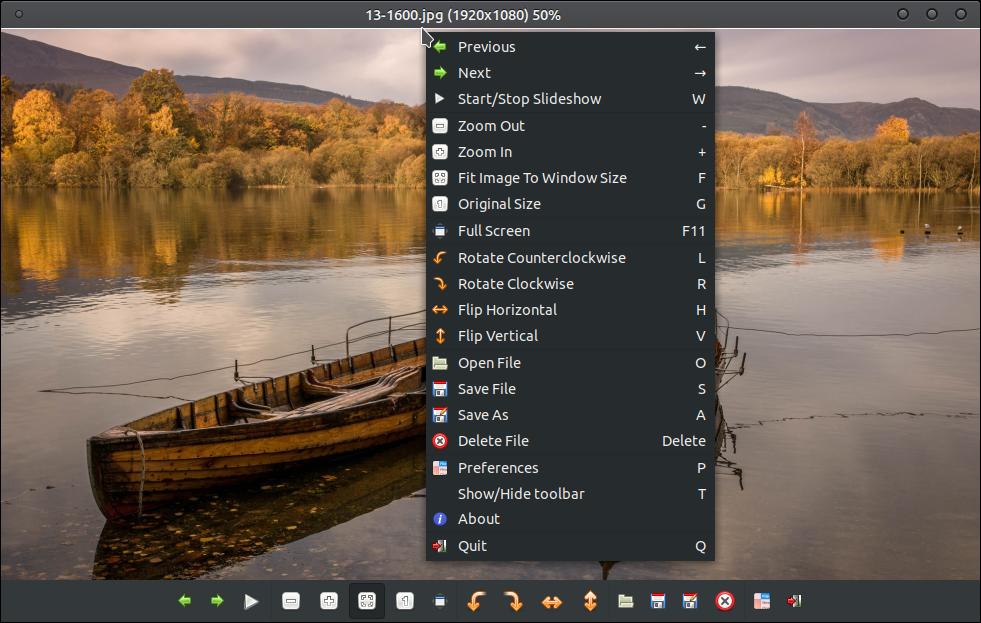
Контекстное меню — один из самых удобных элементов GPicView. Оно открывается правым кликом по изображению и содержит почти все основные команды:
Previous — перейти к предыдущему изображению;
Next — перейти к следующему изображению;
Start/Stop Slideshow — запустить или остановить слайд-шоу;
Zoom Out — уменьшить масштаб;
Zoom In — увеличить масштаб;
Fit Image To Window Size — подогнать изображение под окно;
Original Size — показать в масштабе 100%;
Full Screen — перейти в полноэкранный режим;
Rotate Counterclockwise — повернуть против часовой стрелки;
Rotate Clockwise — повернуть по часовой стрелке;
Flip Horizontal — отразить по горизонтали;
Flip Vertical — отразить по вертикали;
Open File — открыть другой файл;
Save File — сохранить текущий файл;
Save As — сохранить под другим именем;
Delete File — удалить текущий файл;
Preferences — открыть настройки;
Show/Hide toolbar — скрыть или показать панель инструментов;
About — сведения о программе;
Quit — выйти из программы.
Эти команды соответствуют реальным элементам интерфейса и строкам программы: Previous, Next, Start Slideshow, Stop Slideshow, Zoom Out, Zoom In, Fit Image To Window Size, Original Size, Full Screen, Rotate Counterclockwise, Rotate Clockwise, Flip Horizontal, Flip Vertical, Open File, Save File, Save File As, Delete File, Preferences и Quit.
Главное окно GPicView не перегружено. В нём нет отдельного дерева папок, панели альбомов, списка тегов, блока истории редактирования или миниатюрной ленты. Это не минус, а часть замысла: программа рассчитана на быстрый просмотр конкретного изображения и ближайших файлов в той же папке.
Панель инструментов
Нижняя панель инструментов GPicView повторяет основные команды контекстного меню. Кнопки компактные, поэтому на первый взгляд интерфейс может показаться слишком иконковым. Но каждая кнопка имеет подсказку, а при правом клике можно увидеть текстовые названия команд.
Панель можно разделить на несколько логических групп.
Навигация
Первая группа отвечает за переход между файлами:
| Кнопка | Действие |
|---|---|
| Previous | Открывает предыдущее изображение из текущей папки |
| Next | Открывает следующее изображение из текущей папки |
| Start Slideshow | Запускает автоматическое переключение изображений |
| Stop Slideshow | Останавливает слайд-шоу |
Навигация устроена циклически: при переходе дальше последнего изображения программа может вернуться к первому, если в папке несколько файлов. Это удобно для коротких наборов скриншотов или иллюстраций, где пользователь просто пролистывает каталог по кругу.
Масштаб
Следующая группа отвечает за размер изображения на экране:
| Кнопка | Действие |
|---|---|
| Zoom Out | Уменьшает масштаб |
| Zoom In | Увеличивает масштаб |
| Fit Image To Window Size | Подгоняет изображение под размеры окна |
| Original Size | Показывает изображение в исходном размере, то есть 100% |
Fit Image To Window Size — наиболее удобный режим для больших фотографий и скриншотов. Он сохраняет пропорции изображения и уменьшает его так, чтобы оно помещалось в окно. Original Size нужен, когда важно проверить реальную резкость, мелкие детали, пиксели интерфейса или качество изображения без масштабирования.
Полноэкранный просмотр
Кнопка Full Screen переводит GPicView в полноэкранный режим. В этом режиме изображение занимает больше пространства, а панель инструментов скрывается. Это удобно для демонстрации фото, просмотра презентационных изображений, проверки больших иллюстраций или работы на небольшом экране.
Выход из полноэкранного режима выполняется клавишей Esc или повторным вызовом команды Full Screen. Также полноэкранный режим можно включать клавишей F11. Горячие клавиши для полноэкранного режима, выхода, навигации, масштабирования, сохранения, открытия файла, поворота, отражения, удаления и панели инструментов прописаны в логике GPicView.
Поворот и отражение
Блок трансформаций включает четыре команды:
| Кнопка | Действие |
|---|---|
| Rotate Counterclockwise | Поворот против часовой стрелки |
| Rotate Clockwise | Поворот по часовой стрелке |
| Flip Horizontal | Горизонтальное отражение |
| Flip Vertical | Вертикальное отражение |
Эти функции нужны для быстрой правки ориентации. Например, если фото с телефона открылось боком, достаточно нажать Rotate Clockwise или Rotate Counterclockwise. Если изображение зеркально перевёрнуто, используются Flip Horizontal и Flip Vertical.
Важно понимать: поворот и отражение меняют вид изображения в окне. Чтобы записать изменение в файл, используется Save File или соответствующая настройка автоматического сохранения повёрнутых изображений.
Файловые операции
Файловый блок включает команды:
| Кнопка | Действие |
|---|---|
| Open File | Открывает диалог выбора изображения |
| Save File | Сохраняет текущий файл |
| Save File As | Сохраняет изображение под другим именем |
| Delete File | Удаляет текущий файл |
GPicView позволяет не только смотреть изображения, но и быстро приводить папку в порядок. Например, можно открыть каталог со скриншотами, пролистать их, удалить лишние файлы через Delete File, повернуть нужные фото и сохранить результат.
Настройки и выход
Последняя группа содержит:
| Кнопка | Действие |
|---|---|
| Preferences | Открывает настройки программы |
| Quit | Закрывает GPicView |
В настройках меняются подтверждения сохранения и удаления, поведение при повороте JPEG, интервал слайд-шоу, фон и видимость панели инструментов.
Навигация по изображениям в папке
GPicView удобен для просмотра серии файлов. Когда пользователь открывает изображение, программа определяет папку этого файла и собирает список изображений из неё. После этого кнопки Previous и Next работают не как история открытия, а как переход по соседним изображениям в каталоге.
Пример практического сценария:
В папке лежат файлы
screen-01.png,screen-02.png,screen-03.png.Пользователь открывает
screen-01.png.GPicView показывает первый файл.
Нажатие Next открывает следующий файл.
Нажатие Previous возвращает к предыдущему.
Такой подход особенно удобен при разборе:
скриншотов интерфейса;
фотографий с камеры;
изображений для статьи;
технических схем;
скачанных картинок;
экспортированных кадров;
иллюстраций для сайта;
папки с обоями.
GPicView не создаёт собственную структуру каталогов и не меняет порядок файлов через отдельный менеджер. Он просто открывает текущую папку и даёт быстро перемещаться по изображениям. Это делает программу предсказуемой: то, что лежит в файловом менеджере рядом, будет доступно через кнопки просмотра.
Масштабирование изображения
Масштабирование — одна из центральных функций GPicView. В программе есть два ручных действия и два режима отображения:
Zoom In — приблизить;
Zoom Out — отдалить;
Fit Image To Window Size — вписать изображение в окно;
Original Size — показать оригинальный размер.
Для просмотра фотографий обычно удобен режим Fit Image To Window Size. Он уменьшает крупное изображение до размеров окна, не обрезая его. Если открыть фото 4000×3000 пикселей на экране ноутбука, GPicView покажет его целиком, а не заставит сразу двигать полосы прокрутки.
Для проверки качества лучше использовать Original Size. В этом режиме один пиксель изображения соответствует одному пикселю экрана. Так можно увидеть:
нет ли смазанности;
нормально ли читается текст на скриншоте;
не испорчена ли картинка сильным сжатием JPEG;
есть ли артефакты после экспорта;
правильно ли отображаются мелкие элементы интерфейса;
не появились ли ступеньки на линиях и диагоналях.
Увеличение через Zoom In помогает рассмотреть мелкие детали. Уменьшение через Zoom Out полезно, если картинка слишком большая и нужно быстро вернуться к общему виду.
В заголовке окна GPicView показывает текущий процент масштаба. Это важная мелочь: пользователь видит, смотрит ли он изображение в 50%, 57%, 100% или другом масштабе. Для обычного просмотра это не критично, но при проверке графики для сайта, интерфейса или документа такая информация помогает не спутать реальное качество с результатом масштабирования.
Управление мышью и клавиатурой
GPicView можно использовать почти без мыши. Горячие клавиши особенно полезны при разборе большой папки, когда нужно быстро переходить между файлами и принимать решения.
Основные клавиши:
| Клавиша | Действие |
|---|---|
| Right | Следующее изображение |
| Left | Предыдущее изображение |
| Space | Следующее изображение |
| Backspace | Предыдущее изображение |
| W | Запуск или остановка слайд-шоу |
| + | Увеличить масштаб |
| — | Уменьшить масштаб |
| F | Подогнать изображение под окно |
| G | Показать оригинальный размер |
| F11 | Полноэкранный режим |
| Esc | Выйти из полноэкранного режима или закрыть окно |
| R | Повернуть по часовой стрелке |
| L | Повернуть против часовой стрелки |
| H | Отразить по горизонтали |
| V | Отразить по вертикали |
| O | Открыть файл |
| S | Сохранить файл |
| A | Сохранить как |
| Delete или D | Удалить файл |
| P | Открыть настройки |
| T | Показать или скрыть панель инструментов |
| Q | Закрыть GPicView |
Колесо мыши тоже участвует в навигации. Обычная прокрутка переключает изображения, а прокрутка с Ctrl меняет масштаб. Левую кнопку мыши можно использовать для перемещения увеличенного изображения: если картинка больше окна, её можно перетаскивать, чтобы рассмотреть нужную область. Эти действия делают GPicView удобным для просмотра больших изображений без лишних панелей и дополнительных инструментов.
Полноэкранный режим
Полноэкранный режим в GPicView включается командой Full Screen или клавишей F11. В этом режиме окно разворачивается на весь экран, а панель инструментов скрывается. Изображение остаётся главным элементом интерфейса, без рамок файлового менеджера и без лишних кнопок.
Полноэкранный режим полезен в нескольких случаях:
просмотр фотографий на мониторе или телевизоре;
демонстрация изображений другому человеку;
проверка, как картинка выглядит на весь экран;
просмотр обоев;
работа с презентационными иллюстрациями;
быстрый просмотр набора картинок без отвлекающих элементов.
В полноэкранном режиме особенно удобны клавиши Left, Right, Space, Backspace, W и Esc. Можно запустить слайд-шоу, переключать картинки вручную, выходить из режима без поиска кнопок мышью.
GPicView использует отдельную настройку цвета фона для обычного окна и полноэкранного режима. Поэтому можно оставить белый фон в обычном просмотре, а для полноэкранного режима выбрать чёрный. Это удобно: светлый фон подходит для технических изображений и скриншотов, а тёмный фон комфортнее для фотографий.
Слайд-шоу
Слайд-шоу запускается кнопкой Start Slideshow или пунктом Start/Stop Slideshow в контекстном меню. После запуска GPicView автоматически переключает изображения из текущей папки. Остановить показ можно той же командой: Stop Slideshow.
Слайд-шоу в GPicView устроено без эффектов, переходов, анимации и сложных сценариев. Программа просто показывает изображения одно за другим с заданным интервалом. Это хорошо соответствует общей логике приложения: никаких презентационных шаблонов, только просмотр.
Сценарии, где слайд-шоу удобно:
показать подборку фотографий;
быстро просмотреть папку с обоями;
проверить изображения после экспорта;
демонстрировать иллюстрации на экране;
оставить автоматический просмотр набора картинок.
Интервал слайд-шоу задаётся в Preferences. В окне настроек есть поле Slideshow interval с указанием времени в секундах. Там же можно настроить другие параметры поведения программы, включая подтверждения действий и фон.
Поворот изображения
Поворот в GPicView выполняется двумя командами:
Rotate Clockwise — повернуть по часовой стрелке;
Rotate Counterclockwise — повернуть против часовой стрелки.
Эти команды особенно нужны при просмотре фотографий с камеры или смартфона. Иногда изображение открывается боком, потому что ориентация записана не так, как ожидает конкретная программа или файл был уже изменён. В GPicView исправление занимает одно действие: нажать R для поворота по часовой стрелке или L для поворота против часовой стрелки.
Практический порядок работы:
Открыть изображение.
Нажать Rotate Clockwise или клавишу R, если фото нужно повернуть вправо.
Нажать Rotate Counterclockwise или клавишу L, если фото нужно повернуть влево.
Проверить, правильно ли изображение расположено.
Нажать Save File, чтобы сохранить изменение, или использовать настройку автоматического сохранения повёрнутых изображений.
В GPicView есть отдельная настройка Automatically save rotated images. Если она включена, программа может автоматически записывать результат поворота. Это удобно при разборе большого набора фотографий с неправильной ориентацией. Но при работе с оригиналами безопаснее оставлять ручное сохранение: сначала повернуть, затем осознанно нажать Save File.
Для JPEG предусмотрена настройка Rotate JPEG file by changing EXIF orientation value (only if EXIF orientation tag exists). Она меняет ориентацию через EXIF-тег, если такой тег есть в файле. Это отличается от физического пересчёта пикселей изображения: меняется информация о том, как картинку нужно показывать. Настройка полезна для JPEG-файлов, где важна корректная ориентация без лишнего изменения содержимого.
Отражение по горизонтали и вертикали
Кроме поворота, GPicView умеет зеркально отражать изображение:
Flip Horizontal — отражение по горизонтали;
Flip Vertical — отражение по вертикали.
Flip Horizontal меняет левую и правую стороны местами. Эта команда нужна, если изображение оказалось зеркальным: например, текст читается наоборот, логотип развёрнут не в ту сторону или снимок получен через камеру/зеркало.
Flip Vertical переворачивает изображение сверху вниз. Эта функция встречается реже, но полезна при работе с техническими картинками, экспортированными кадрами, сканами и изображениями, которые были некорректно обработаны другой программой.
Как и поворот, отражение нужно сохранять отдельно. Если просто закрыть GPicView после изменения вида, результат может не записаться в файл. Для фиксации используется Save File или Save As.
Сохранение изображения
Команда Save File сохраняет текущее изображение. Она используется после поворота, отражения или другой простой операции, которая меняет картинку в окне. Если файл уже существует, GPicView может запросить подтверждение перезаписи. В предупреждении прямо говорится, что выбранное имя уже существует и при перезаписи качество оригинального изображения может быть потеряно. Такое предупреждение особенно важно для JPEG: повторное сохранение может привести к дополнительному сжатию.
Команда Save File As открывает сохранение под другим именем. Это безопасный вариант, если нужно оставить оригинал без изменений. Например:
открыть фото;
повернуть его;
выбрать Save File As;
сохранить копию с новым именем;
оставить исходный файл нетронутым.
GPicView использует параметры сохранения для JPEG и PNG. Для JPEG применяется качество сохранения, для PNG — уровень сжатия. В практическом смысле это значит следующее:
| Формат | Что важно при сохранении |
|---|---|
| JPEG | Слишком низкое качество уменьшит размер файла, но усилит артефакты |
| PNG | Более сильное сжатие уменьшает файл, но может требовать больше времени |
| Другие форматы | Возможность записи зависит от поддержки формата в системе |
Если нужно просто повернуть снимок и не потерять исходник, лучше использовать Save As. Если изображение уже копия и перезапись допустима, можно использовать Save File.
Удаление изображений
Команда Delete File удаляет текущий файл. Это не скрыть из списка и не убрать из просмотра, а именно удалить изображение из файловой системы. Поэтому в GPicView есть настройка Ask before deleting images. При включённом подтверждении программа спрашивает, действительно ли нужно удалить текущий файл, и предупреждает, что после удаления файл нельзя будет восстановить.
Удаление удобно при разборе папки:
Открыть первое изображение.
Перейти к следующему через Next.
Если файл не нужен, нажать Delete File или клавишу Delete.
Подтвердить удаление.
Продолжить просмотр.
После удаления GPicView переходит к следующему изображению. Если следующего нет, он может открыть предыдущее. Если изображений больше не осталось, окно возвращается к состоянию обычного просмотрщика без открытого файла.
Для безопасной работы с оригинальными фотографиями лучше не отключать подтверждение удаления. При разборе временных скриншотов или копий можно работать быстрее, но риск ошибочного удаления остаётся.
Настройки GPicView
Окно Preferences открывается кнопкой на панели инструментов, пунктом контекстного меню или клавишей P. Настройки у GPicView немногочисленные, но они хорошо покрывают основные сценарии работы.
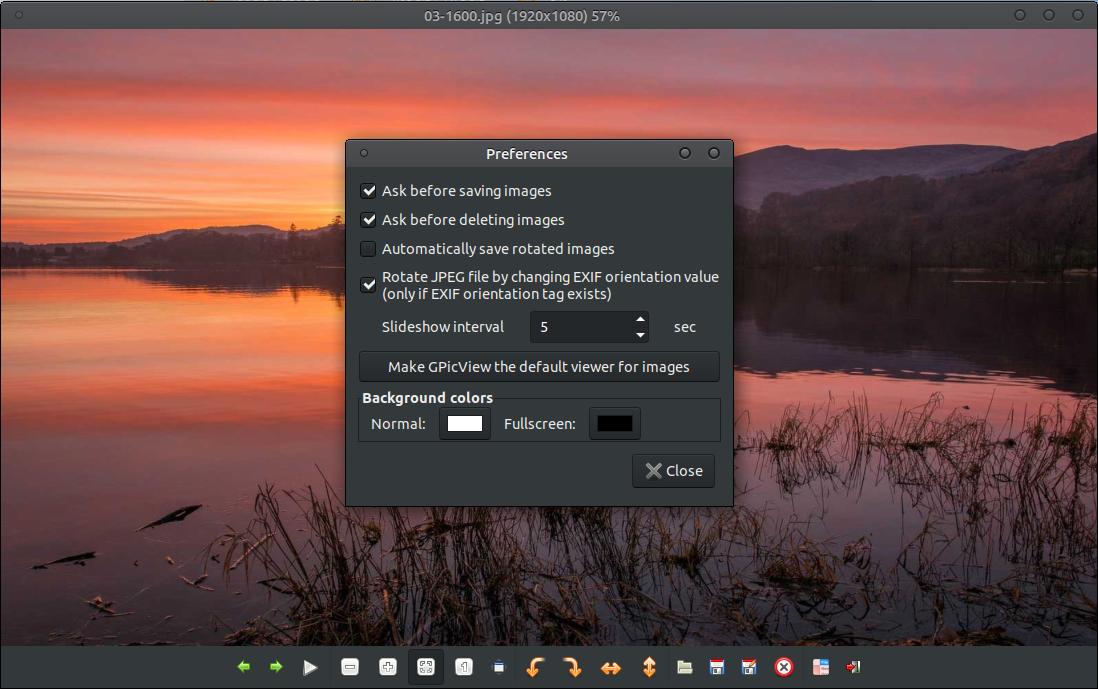
В Preferences доступны следующие параметры:
| Настройка | Что делает |
|---|---|
| Start with a maximized window | Запускает GPicView в развёрнутом окне |
| Save window size and position | Запоминает размер и положение окна |
| Show toolbar | Показывает или скрывает нижнюю панель инструментов |
| Ask before saving images | Спрашивает подтверждение перед сохранением |
| Ask before deleting images | Спрашивает подтверждение перед удалением |
| Automatically save rotated images | Автоматически сохраняет повернутые изображения |
| Rotate JPEG file by changing EXIF orientation value | Поворачивает JPEG через изменение EXIF-ориентации, если тег существует |
| Slideshow interval | Задаёт интервал слайд-шоу в секундах |
| Zoom factor | Определяет шаг увеличения и уменьшения масштаба |
| Make GPicView the default viewer for images | Назначает GPicView просмотрщиком изображений по умолчанию |
| Background colors: Normal / Fullscreen | Задаёт фон для обычного и полноэкранного режима |
Настройки не перегружены. В них нет десятков вкладок, профилей, цветовых пространств, сложных сценариев импорта и каталогов. Всё связано с просмотром: окно, панель, масштаб, слайд-шоу, фон, сохранение, удаление и ориентация JPEG.
Start with a maximized window
Параметр Start with a maximized window полезен, если GPicView используется как основной просмотрщик изображений. При включении программа сразу открывается в развёрнутом виде. Это удобно на ноутбуке и на мониторах с небольшим разрешением: изображение получает максимум места.
Если пользователь часто открывает небольшие картинки, и ему удобнее компактное окно, эту настройку лучше не включать.
Save window size and position
Save window size and position запоминает, где находилось окно и какого оно было размера. При следующем запуске GPicView возвращается к привычному расположению. Это удобно, если пользователь держит просмотрщик на втором мониторе, справа от файлового менеджера или в определённой части рабочего стола.
Show toolbar
Show toolbar управляет нижней панелью инструментов. Если панель скрыть, изображение получит больше вертикального пространства. Управлять программой можно через контекстное меню и горячие клавиши. Быстро переключить видимость панели можно клавишей T или пунктом Show/Hide toolbar.
Скрытая панель особенно удобна в таких случаях:
просмотр фотографий без лишних элементов;
работа на небольшом экране;
полноэкранная демонстрация;
использование горячих клавиш вместо кнопок.
Ask before saving images
Ask before saving images добавляет подтверждение перед сохранением. Настройка полезна, если пользователь часто открывает оригинальные изображения и не хочет случайно перезаписать файл. Для рабочих копий её можно отключить, но для фотоархива и важных исходников подтверждение лучше оставить.
Ask before deleting images
Ask before deleting images — одна из самых важных настроек безопасности. При включении GPicView спрашивает подтверждение перед удалением файла. Если отключить этот пункт, разбор временных скриншотов станет быстрее, но вероятность случайного удаления возрастёт.
Automatically save rotated images
Automatically save rotated images ускоряет работу с большим количеством неправильно ориентированных фотографий. Пользователь нажимает поворот, и программа автоматически сохраняет результат. Это удобно для временных файлов или копий, но рискованно для оригиналов. Если важно сохранить исходное состояние, лучше выключить автоматическое сохранение и использовать Save As.
Rotate JPEG file by changing EXIF orientation value
Rotate JPEG file by changing EXIF orientation value (only if EXIF orientation tag exists) отвечает за способ поворота JPEG. При включении GPicView может менять EXIF-ориентацию, если соответствующий тег есть в файле. Визуально для пользователя результат простой: изображение открывается и сохраняется в правильной ориентации. Технически это более аккуратный подход для JPEG, потому что ориентация может быть исправлена через метаданные.
Slideshow interval
Slideshow interval задаёт время между изображениями в слайд-шоу. Если поставить короткий интервал, GPicView быстро пролистает папку. Если увеличить интервал, слайд-шоу можно использовать для спокойного просмотра фотографий.
Практические значения:
| Интервал | Для чего подходит |
|---|---|
| 2–3 секунды | Быстрый просмотр папки |
| 5 секунд | Универсальный режим |
| 8–10 секунд | Просмотр фотографий без спешки |
| 15 секунд и больше | Демонстрация изображений с деталями |
Zoom factor
Zoom factor определяет шаг масштабирования. Чем выше значение, тем сильнее меняется масштаб при каждом нажатии Zoom In или Zoom Out. Небольшой шаг подходит для точной проверки деталей, крупный — для быстрого перехода между общим видом и увеличением.
Background colors: Normal / Fullscreen
Настройки Normal и Fullscreen задают цвет фона. Белый или светлый фон удобен для скриншотов, схем и изображений с прозрачностью. Чёрный или тёмный фон лучше подходит для фотографий и полноэкранного просмотра. Раздельная настройка обычного и полноэкранного режима позволяет сделать интерфейс удобнее без постоянного переключения.
Как сделать GPicView просмотрщиком изображений по умолчанию
В настройках есть кнопка Make GPicView the default viewer for images. Она назначает GPicView программой по умолчанию для поддерживаемых типов изображений. После этого двойной щелчок по картинке в файловом менеджере будет открывать её в GPicView.
Для тех же целей используется команда xdg-mime default gpicview.desktop ..., где берутся MIME-типы из desktop-файла GPicView. Такой способ подходит для Linux-систем, где ассоциации файлов настраиваются через freedesktop/xdg-механизм.
Практически это нужно тем, кто хочет использовать GPicView как основной просмотрщик JPEG, PNG, GIF, BMP, TIFF и других графических файлов. После назначения программа становится стандартным вариантом открытия изображений из файлового менеджера, браузера файлов и других приложений, которые обращаются к системным ассоциациям.
Поддерживаемые форматы
GPicView работает с графическими форматами через возможности GTK/GdkPixbuf и системные MIME-типы. В desktop-файле программы указаны разные типы изображений, включая распространённые форматы вроде JPEG, PNG, GIF, BMP, TIFF, SVG, ICO, XBM, XPM, TGA, PCX, WMF и другие.
На практике пользователь чаще всего работает с такими форматами:
| Формат | Типичная задача |
|---|---|
| JPEG / JPG | Просмотр фотографий |
| PNG | Скриншоты, интерфейсы, изображения с прозрачностью |
| GIF | Простая графика и анимации |
| BMP | Старые изображения и технические файлы |
| TIFF | Сканированные документы и изображения |
| SVG | Векторные изображения, если поддержка доступна в системе |
| ICO | Иконки |
| XPM / XBM | Старые графические форматы в Linux/Unix-средах |
Поддержка конкретного формата зависит от библиотек, доступных в системе. Поэтому GPicView лучше воспринимать как лёгкий просмотрщик изображений для распространённых форматов, а не как универсальный конвертер всего, что существует. Если нужен профессиональный RAW-просмотр, пакетная конвертация, работа с цветовыми профилями и метаданными, нужен другой класс программ.
Командная строка
GPicView можно запускать из терминала. Это полезно в лёгких оконных менеджерах, скриптах, файловых ассоциациях и при работе с конкретным файлом.
Основные варианты:
gpicviewЗапускает GPicView без заранее открытого изображения.
gpicview photo.jpgОткрывает файл photo.jpg.
gpicview --slideshowЗапускает режим слайд-шоу.
gpicview --versionПоказывает информацию о версии.
gpicview --helpПоказывает справку по параметрам запуска.
В справке GPicView присутствуют параметры --slideshow, --version, --display, --help, --help-gtk и --help-all.
Командная строка особенно полезна в минималистичных Linux-сборках. Например, можно привязать GPicView к горячей клавише, скрипту просмотра последнего скриншота или действию файлового менеджера.
История версий GPicView
GPicView появился как лёгкий просмотрщик изображений для LXDE и долго развивался в логике небольшого, понятного инструмента. В истории проекта заметны несколько этапов: ранние выпуски 0.1.x, переход к ветке 0.2.x, длительная стабилизация интерфейса, а затем обновления ветки 0.3.x. В тегах проекта видны выпуски 0.1.8, 0.1.11, 0.2.0, 0.2.1, 0.2.2, 0.2.3, 0.2.4, 0.2.5, 0.2.6 и 0.3.1. Для 0.3.1 отдельно отмечено, что версии 0.3.0 не было, а 0.2.6 должна была быть 0.3.0.
Эволюция GPicView не похожа на развитие крупных графических пакетов. Здесь не было превращения в редактор, DAM-систему или каталог фотографа. Программа сохраняла исходную идею: быстрый просмотр, минимум зависимостей, простая панель, базовые операции с изображением.
| Этап | Что важно для пользователя |
|---|---|
| Ранние 0.1.x | Формирование базового просмотрщика изображений |
| Переход к 0.2.x | Закрепление простой модели: окно, панель, контекстное меню, навигация |
| 0.2.3–0.2.5 | Долгая стабильная ветка, которая встречалась во многих Linux-системах |
| 0.2.6 | Обновление ветки перед переходом к 0.3.x |
| 0.3.1 | Продолжение сопровождения проекта без смены основной концепции |
Главное в истории GPicView — не количество новых функций, а устойчивость подхода. Программа не обрастала сложным редактором, облачной синхронизацией, импортом фотоархива и тяжёлым интерфейсом. Она оставалась именно просмотрщиком. Поэтому GPicView до сих пор воспринимается как понятный инструмент для тех, кому нужен быстрый просмотр картинок в Linux.
Производительность и потребление ресурсов
GPicView считается лёгким просмотрщиком не только из-за названия. Это видно по устройству программы. Она не сканирует домашний каталог в поисках изображений, не строит большую базу миниатюр, не импортирует фотоархив, не запускает отдельный медиабраузер и не показывает тяжёлую боковую панель. Приложение открывает конкретный файл и работает с изображениями рядом с ним.
За счёт этого GPicView хорошо вписывается в лёгкие рабочие окружения. Он подходит для сценариев, где важна не максимальная функциональность, а быстрое действие:
открыть файл из файлового менеджера;
посмотреть, что внутри;
увеличить;
повернуть;
сохранить;
закрыть.
Отсутствие тяжёлой каталогизации даёт программе простоту. Если пользователь открывает одну картинку, ему не нужно ждать, пока программа построит библиотеку. Если он хочет пролистать папку, достаточно Next и Previous. Если нужно удалить файл, кнопка Delete File находится прямо в интерфейсе.
При этом лёгкость имеет обратную сторону. GPicView не заменяет инструменты для серьёзной работы с коллекциями. Он не предназначен для многотысячных фотоархивов, сложного поиска, работы с тегами, сравнения дублей и пакетной обработки. Его производительность раскрывается именно в узкой задаче: быстро открыть и показать изображение.
Что GPicView умеет хорошо
Сильные стороны GPicView связаны с повседневными задачами. Это не программа, которую выбирают ради уникальных эффектов. Её выбирают, когда нужен простой просмотрщик картинок, который не мешает.
Быстро открыть изображение
GPicView хорошо подходит как стандартное приложение для открытия изображений. Пользователь кликает по файлу и получает окно с картинкой, а не громоздкий каталог. Это особенно заметно при работе со скриншотами и изображениями из папки загрузок.
Быстро пролистать папку
Кнопки Previous и Next, клавиши стрелок и колесо мыши позволяют быстро пройти по набору файлов. Для папки с десятками скриншотов или фотографий этого достаточно.
Проверить изображение в 100%
Режим Original Size полезен для проверки качества. Он показывает изображение в настоящем размере без подгонки под окно. Это важно для интерфейсных скриншотов, мелкого текста, технических схем и изображений, которые будут использоваться на сайте.
Подогнать изображение под окно
Fit Image To Window Size делает просмотр комфортным. Большое изображение целиком помещается в окно, пропорции сохраняются, пользователь сразу видит общую композицию.
Исправить ориентацию
Поворот вправо, поворот влево и отражение закрывают частые проблемы с ориентацией. Пользователю не нужно открывать редактор ради простой правки.
Удалить лишний файл
Delete File превращает GPicView в простой инструмент сортировки. Можно просматривать изображения и сразу удалять ненужные. При включённом подтверждении это достаточно безопасно.
Запустить слайд-шоу
Слайд-шоу подходит для автоматического просмотра папки. В GPicView нет сложных переходов, зато есть простая и понятная логика: показать следующее изображение через заданный интервал.
Ограничения GPicView
GPicView нужно оценивать честно: это лёгкий просмотрщик изображений, а не универсальная программа для всех задач с графикой. Его ограничения напрямую вытекают из его сильных сторон.
Нет полноценного менеджера фотоколлекции
В GPicView нет каталогов, альбомов, умных коллекций, рейтингов, цветовых меток и тегов. Он работает с файлами в папке. Если нужно вести фотоархив, сортировать снимки по событиям и быстро искать изображения по метаданным, лучше использовать Geeqie, gThumb, digiKam или другой органайзер.
Нет продвинутого редактирования
GPicView не предлагает обрезку, кисти, текст, слои, маски, кривые, уровни, шумоподавление, ретушь, цветокоррекцию и фильтры. Поворот и отражение — это не фоторедактирование, а базовые операции просмотра и исправления ориентации.
Нет пакетной обработки
Если нужно повернуть сотню файлов, изменить размер всей папки, переконвертировать PNG в JPEG или массово переименовать изображения, GPicView не лучший выбор. Он работает с текущим изображением, а не с очередью пакетных операций.
Нет мощной работы с метаданными
GPicView учитывает EXIF-ориентацию JPEG, но не является полноценным редактором EXIF/IPTC/XMP. Нельзя использовать его как инструмент для профессионального описания фотоколлекции.
Нет современной галереи с миниатюрами
В программе нет развитого режима браузера с сеткой миниатюр. Если нужно видеть сразу сотни изображений и быстро выбирать среди них, удобнее использовать gThumb, Geeqie, Gwenview, XnView MP или другой просмотрщик с браузером.
Интерфейс выглядит старомодно
GPicView выглядит как классическое GTK-приложение. Это плюс для лёгкости и предсказуемости, но минус для тех, кто ждёт современный визуальный стиль, плавные анимации, адаптивную сетку и крупные панели.
Практическая инструкция: как открыть изображение
Самый простой способ — открыть изображение из файлового менеджера. Если GPicView назначен программой по умолчанию, достаточно двойного щелчка по файлу. Если не назначен, нужно выбрать пункт Open With и указать GPicView.
После открытия:
Изображение появится в центральной области окна.
В заголовке будет показано имя файла, размер и масштаб.
Нижняя панель даст доступ к навигации, масштабу, повороту, сохранению и удалению.
Правый клик откроет контекстное меню с полным набором команд.
Если файл не открывается, причина обычно одна из трёх:
формат не поддерживается текущей сборкой и библиотеками системы;
файл повреждён;
пользователь пытается открыть не изображение, а другой тип файла.
Практическая инструкция: как пролистать все картинки в папке
Чтобы пролистать папку, не нужно открывать каждый файл отдельно.
Откройте любую картинку из нужного каталога.
Нажимайте Next, чтобы перейти дальше.
Нажимайте Previous, чтобы вернуться назад.
Используйте стрелки клавиатуры для более быстрого просмотра.
Используйте Delete File, если нужно удалить текущую картинку.
Используйте Rotate Clockwise или Rotate Counterclockwise, если нужно исправить ориентацию.
Такой способ особенно удобен для папок вида:
screenshots/photo-session/exported-images/wallpapers/article-images/scan/GPicView не требует импорта папки. Он просто открывает изображения, которые находятся рядом с текущим файлом.
Практическая инструкция: как увеличить изображение до 100%
Чтобы проверить изображение в реальном размере:
Откройте файл.
Нажмите Original Size.
Посмотрите на заголовок окна: масштаб должен быть 100%.
Если изображение больше окна, перемещайте его мышью или полосами прокрутки.
Режим 100% нужен не всегда. Для обычного просмотра фотографий лучше Fit Image To Window Size. Но если нужно оценить качество, резкость, мелкий текст, пиксельную сетку или артефакты сжатия, Original Size обязателен.
Практическая инструкция: как подогнать изображение под окно
Для подгонки используется Fit Image To Window Size.
Откройте изображение.
Нажмите Fit Image To Window Size.
Изображение будет уменьшено или показано так, чтобы поместиться в окно.
При изменении размера окна GPicView пересчитает отображение.
Этот режим лучше использовать по умолчанию для больших фотографий. Он позволяет видеть весь кадр без прокрутки.
Практическая инструкция: как повернуть фото и сохранить результат
Порядок действий:
Откройте изображение.
Нажмите Rotate Clockwise, если нужно повернуть вправо.
Нажмите Rotate Counterclockwise, если нужно повернуть влево.
Проверьте результат на экране.
Нажмите Save File, если нужно перезаписать файл.
Нажмите Save File As, если нужно сохранить копию.
Для оригинальных фотографий безопаснее использовать Save File As. Так исходный файл останется без изменений. Если работа идёт с копиями, можно использовать Save File.
Практическая инструкция: как запустить слайд-шоу
Чтобы запустить автоматический показ:
Откройте изображение из нужной папки.
Нажмите Start Slideshow.
GPicView начнёт показывать изображения по очереди.
Чтобы остановить, нажмите Stop Slideshow или используйте пункт Start/Stop Slideshow.
Интервал задайте в Preferences через Slideshow interval.
Для управления во время показа удобно использовать клавиатуру:
| Клавиша | Действие |
|---|---|
| W | Запуск или остановка слайд-шоу |
| Right | Следующее изображение |
| Left | Предыдущее изображение |
| F11 | Полноэкранный режим |
| Esc | Выход из полноэкранного режима |
Практическая инструкция: как скрыть панель инструментов
Чтобы получить больше места под изображение:
Откройте изображение.
Нажмите правой кнопкой мыши.
Выберите Show/Hide toolbar.
Либо нажмите клавишу T.
Когда панель скрыта, управление остаётся доступным через контекстное меню и горячие клавиши. Это удобно для полноэкранного просмотра, демонстрации изображений и работы на маленьком экране.
Практическая инструкция: как изменить фон
Фон меняется в Preferences:
Откройте Preferences.
Найдите блок Background colors.
Выберите цвет для Normal.
Выберите цвет для Fullscreen.
Закройте окно настроек.
Светлый фон удобен для скриншотов, PNG с прозрачностью и технических изображений. Тёмный фон удобен для фотографий, особенно в полноэкранном режиме.
Практическая инструкция: как удалить изображение
Удаление выполняется через Delete File:
Откройте изображение.
Нажмите Delete File или клавишу Delete.
Подтвердите удаление, если включён запрос.
GPicView перейдёт к следующему или предыдущему изображению.
Удаление лучше использовать осторожно. При работе с важными файлами настройку Ask before deleting images нужно оставить включённой.
Сравнение с аналогами
GPicView легче и проще многих просмотрщиков изображений, но это не всегда преимущество. Всё зависит от задачи. Если нужно быстро открыть картинку, он удобен. Если нужна фототека, поиск, метаданные и редактирование, аналоги будут сильнее.
| Программа | Главное назначение | Сильная сторона | Где проще GPicView | Когда выбрать аналог |
|---|---|---|---|---|
| Ristretto | Просмотрщик изображений для Xfce | Просмотр, пролистывание, слайд-шоу, открытие во внешнем редакторе, установка изображения как обоев | Интерфейс GPicView ещё более прямолинеен и хорошо подходит для LXDE-подобной среды | Когда нужен просмотрщик, лучше интегрированный с Xfce |
| Geeqie | Просмотрщик и органайзер изображений | Миниатюры, коллекции, поиск, дубликаты, метаданные, сортировка | GPicView не заставляет работать с браузером коллекций | Когда нужно управлять большим фотоархивом |
| gThumb | Просмотрщик, браузер, органайзер и редактор | Просмотр, редактирование, метаданные, операции с файлами, RAW и современные форматы | GPicView быстрее воспринимается как простая открывалка картинок | Когда нужны обрезка, коррекция, каталог и метаданные |
| Gwenview | Просмотрщик KDE с базовым редактированием | Поворот, кадрирование, изменение размера, аннотации, файловые операции | GPicView не тянет за собой KDE-логику и выглядит легче в минимальной среде | Когда нужны аннотации, crop, resize и интеграция с KDE |
| Eye of GNOME / Loupe | Просмотр изображений в GNOME | Хорошая интеграция с GNOME и современный интерфейс | GPicView ближе к классическому лёгкому GTK-просмотрщику | Когда нужна современная GNOME-визуальная логика |
| feh | Сверхлёгкий просмотрщик для клавиатуры и скриптов | Быстрый просмотр, работа из командной строки, слайд-шоу, обои | GPicView удобнее пользователю, которому нужны кнопки и контекстное меню | Когда важны скрипты, минимализм без GUI-панели и оконный менеджер |
Ristretto ориентирован на Xfce: он умеет просматривать и пролистывать изображения, запускать слайд-шоу, открывать картинки во внешних приложениях и назначать изображение обоями рабочего стола. Geeqie заметно мощнее в работе с коллекциями: поддерживает миниатюры, полноэкранный режим, файловые операции, ключевые слова, поиск и поиск дублей. gThumb совмещает просмотр, браузер, редактирование, работу с метаданными и файловые операции. Gwenview предлагает просмотр, базовое редактирование, кадрирование, изменение размера, аннотации и файловые операции.
Именно на фоне этих программ хорошо видна ниша GPicView. Он не выигрывает количеством функций. Он выигрывает простотой, малым количеством отвлекающих элементов и понятным поведением. Его стоит выбирать, когда программа нужна не для ведения фотоархива, а для открытия и просмотра изображений.
Чем GPicView отличается от графического редактора
GPicView иногда ошибочно воспринимают как маленький редактор, потому что в нём есть поворот, отражение и сохранение. Но по сути это просмотрщик изображений с несколькими базовыми действиями.
В графическом редакторе обычно есть:
кадрирование;
изменение размера холста;
изменение размера изображения;
текст;
кисти;
выделения;
слои;
цветокоррекция;
фильтры;
ретушь;
экспорт с настройками;
история действий;
работа с проектными файлами.
В GPicView этого нет. Его функции ограничены тем, что нужно при просмотре:
масштаб;
оригинальный размер;
подгонка под окно;
полноэкранный режим;
слайд-шоу;
поворот;
отражение;
сохранение;
удаление;
настройка фона и подтверждений.
Это важное отличие. GPicView не стоит открывать, если нужно подготовить изображение для печати, отретушировать фото или сделать сложную обработку. Но если нужно быстро посмотреть файл и повернуть его, открывать большой редактор нет смысла.
Чем GPicView отличается от менеджера фотоколлекции
Менеджер фотоколлекции работает иначе. Он обычно строит библиотеку, хранит миниатюры, читает метаданные, поддерживает теги, рейтинги, альбомы, фильтры и поиск. GPicView ничего этого не делает. Он остаётся ближе к файловому менеджеру: есть папка, есть изображения, есть переход между ними.
Такой подход удобен, когда пользователь сам организует файлы по каталогам:
2026-07-07-screenshots/product-images/site-illustrations/phone-photos/manual-scans/GPicView не навязывает свою структуру. Он не требует импорта и не создаёт отдельную библиотеку. Пользователь открывает картинку там, где она лежит.
Для небольшой папки это идеально. Для архива на десятки тысяч снимков — нет. Там понадобится Geeqie, gThumb, digiKam, XnView MP или другая программа с каталогизацией.
Типичные ошибки и нюансы
Поворот не сохранился
Самая частая ошибка — пользователь повернул изображение, увидел правильную ориентацию и закрыл окно. Если автоматическое сохранение повёрнутых изображений выключено, изменение могло остаться только в просмотре. Чтобы сохранить результат, нужно нажать Save File или Save File As.
Изображение перезаписалось
Если включено автоматическое сохранение поворота, GPicView может записать изменение сразу. Это удобно для копий, но опасно для оригиналов. Для безопасной работы с важными файлами лучше держать Automatically save rotated images выключенным.
Удалён не тот файл
При быстром просмотре папки легко нажать Delete на неправильном изображении. Настройка Ask before deleting images нужна именно для защиты от такой ошибки. Отключать её стоит только при разборе временных файлов, где случайная потеря не критична.
Кнопки не подписаны
На панели инструментов кнопки показаны иконками. Если непонятно, какая кнопка за что отвечает, нужно навести курсор для подсказки или открыть контекстное меню правым кликом. Там команды отображаются текстом.
Изображение слишком большое
Если изображение выходит за границы окна, нужно нажать Fit Image To Window Size. Если нужно проверить пиксели, наоборот, выбрать Original Size и перемещаться по изображению.
Не тот фон в полноэкранном режиме
Фон обычного окна и полноэкранного режима настраивается отдельно. Если фото комфортно смотреть на чёрном фоне, а скриншоты — на белом, нужно задать разные цвета для Normal и Fullscreen.
Не открывается редкий формат
GPicView работает с теми форматами, которые поддерживаются через графические библиотеки системы. Если редкий формат не открывается, это не всегда ошибка самой программы. Для экзотических форматов лучше использовать специализированный просмотрщик или конвертер.
Плюсы GPicView
Преимущества программы хорошо видны в повседневной работе:
быстрый запуск;
простой интерфейс;
понятная нижняя панель;
контекстное меню с основными командами;
переход между изображениями в папке;
удобное масштабирование;
режим 100%;
подгонка под окно;
полноэкранный режим;
слайд-шоу;
поворот и отражение;
сохранение и Save As;
удаление текущего файла;
подтверждения опасных действий;
настройка фона;
возможность скрыть панель инструментов;
горячие клавиши;
независимость от конкретного рабочего окружения;
открытая лицензия.
Главный плюс GPicView — отсутствие лишнего. Он не пытается быть программой для всего. Поэтому его удобно использовать как лёгкий просмотрщик изображений по умолчанию.
Минусы GPicView
Недостатки тоже очевидны:
нет встроенного браузера миниатюр высокого уровня;
нет каталогизации;
нет тегов и рейтингов;
нет сложного поиска;
нет поиска дублей;
нет пакетной обработки;
нет инструментов обрезки и изменения размера;
нет цветокоррекции;
нет аннотаций;
нет полноценной работы с RAW;
нет продвинутого редактора метаданных;
интерфейс выглядит старомодно;
набор функций зависит от системной поддержки форматов.
Эти минусы не делают программу плохой. Они просто показывают её границы. GPicView хорош как просмотрщик, но слаб как редактор и органайзер.
Лучшие сценарии использования
GPicView лучше всего раскрывается в конкретных задачах.
Просмотр скриншотов
Скриншоты обычно нужно быстро открыть, проверить и закрыть. GPicView подходит идеально: PNG открывается быстро, масштаб виден в заголовке, можно включить 100% и проверить мелкий текст.
Разбор временных изображений
Папки загрузок и временные каталоги часто забиваются картинками. GPicView позволяет быстро пролистать файлы и удалить лишние.
Поворот фотографий
Если часть фотографий открывается боком, GPicView позволяет быстро повернуть их через Rotate Clockwise или Rotate Counterclockwise. При необходимости можно сохранить результат.
Просмотр обоев
Папку с обоями удобно смотреть через Next, Previous, Full Screen и Start Slideshow. Настройка тёмного фона для полноэкранного режима делает просмотр комфортнее.
Проверка изображений для сайта
Для изображений на сайт важно видеть размер, масштаб и качество. GPicView показывает размер в заголовке, позволяет открыть 100% и быстро переключаться между файлами.
Работа в лёгком окружении
В LXDE, Openbox и других лёгких средах GPicView смотрится естественно. Он не требует тяжёлой оболочки и не перегружает рабочий процесс.
Когда GPicView лучше не выбирать
GPicView не стоит выбирать, если задача выходит за рамки простого просмотра.
Для фотоархива лучше взять программу с каталогизацией. Для редактирования — редактор. Для пакетной обработки — конвертер или специализированную утилиту. Для RAW — просмотрщик или проявщик, рассчитанный на RAW-форматы. Для аннотаций — программа с инструментами разметки.
Примеры:
| Задача | Лучше выбрать |
|---|---|
| Обработать фото | GIMP, Krita, darktable, RawTherapee |
| Вести фотоархив | digiKam, gThumb, Geeqie |
| Искать дубликаты | Geeqie, digiKam |
| Делать аннотации | Gwenview, Flameshot, Ksnip |
| Пакетно менять размер | Converseen, ImageMagick |
| Работать с RAW | darktable, RawTherapee, digiKam |
| Просто открыть картинку | GPicView |
Итоговая оценка
GPicView — хороший пример программы, которая ценна не количеством функций, а точным попаданием в задачу. Это лёгкий просмотрщик изображений для Linux, особенно уместный в LXDE и других минималистичных окружениях. Он быстро открывает картинки, листает файлы в папке, показывает изображение в нужном масштабе, умеет полноэкранный режим, слайд-шоу, поворот, отражение, сохранение и удаление.
Его не нужно воспринимать как замену gThumb, Geeqie, Gwenview или полноценному редактору. Он слабее там, где нужны коллекции, метаданные, аннотации, обрезка, цветокоррекция и пакетные операции. Но в роли простого просмотрщика картинок GPicView остаётся практичным: минимум интерфейса, понятные команды, горячие клавиши и предсказуемое поведение.
GPicView стоит выбирать, когда нужна программа, которая не отвлекает от изображения. Открыл файл, посмотрел, увеличил, повернул, сохранил или удалил — именно для этого он и сделан.