
Ristretto: легкий просмотрщик изображений для Xfce с быстрым открытием
Ristretto Image Viewer — это быстрый и минималистичный просмотрщик изображений для рабочего окружения Xfce. Его задача проста: открыть картинку, показать её без лишней оболочки, дать быстро пролистать соседние изображения в папке, увеличить нужный участок, повернуть фото для просмотра, запустить слайд-шоу, передать файл во внешний редактор или установить изображение как фон рабочего стола. Это не редактор фотографий, не каталогизатор и не программа для профессиональной обработки RAW-файлов. Ristretto занимает нишу классического Linux-просмотрщика: лёгкого, понятного, предсказуемого и хорошо вписанного в Xfce.
Скачать Ristretto
Новейшая версия для Windows и macOS. Удобный редактор с ИИ и профессиональными функциями.
Главная особенность Ristretto в том, что программа не пытается быть всем сразу. Она не строит медиатеку, не просит импортировать коллекцию, не навязывает облачные функции, не превращает просмотр обычного PNG или JPEG в отдельный рабочий процесс. Открыл файл — посмотрел — перешёл к следующему — при необходимости увеличил, повернул, запустил слайд-шоу или выбрал действие из меню. Именно за это Ristretto часто используют в Xubuntu, Linux Mint Xfce, Debian с Xfce, Arch Linux с Xfce и других системах, где важны скорость, простота и отсутствие перегруженного интерфейса.
Ristretto особенно хорошо подходит для повседневных задач: проверить скачанный скриншот, открыть фотографию из папки, быстро просмотреть серию изображений, выбрать картинку для рабочего стола, показать набор фото в полноэкранном режиме, убедиться, что изображение корректно отображается после редактирования в GIMP, Krita или другом редакторе. Программа не заменяет полноценный фотоменеджер, но для быстрого просмотра изображений в Linux она закрывает базовый сценарий очень аккуратно.
Общее назначение программы
Ristretto — это просмотрщик изображений для Xfce, рассчитанный на локальную работу с графическими файлами. Он открывает изображения, позволяет листать файлы из той же папки, показывает миниатюры, поддерживает масштабирование, поворот для просмотра, полноэкранный режим, слайд-шоу и установку изображения как обоев рабочего стола. Также в программе есть возможность открыть изображение во внешнем приложении, например в графическом редакторе.
Важный момент: Ristretto не является графическим редактором. В нём нет слоёв, кистей, цветокоррекции, ретуши, пакетной обработки, инструментов выделения, фильтров и сложного экспорта. Если нужно изменить изображение, его лучше открыть из Ristretto во внешнем редакторе. Если нужно просто посмотреть, пролистать, приблизить, повернуть для просмотра или запустить слайд-шоу, Ristretto работает именно как надо.
Такой подход делает программу удобной для нескольких типов пользователей:
тем, кто работает в Xfce и хочет нативный просмотрщик изображений;
тем, кому нужен лёгкий просмотрщик фотографий Linux без базы данных и каталога;
тем, кто часто открывает скриншоты, изображения для сайтов, иконки, иллюстрации и фотографии;
тем, кто использует слабый ноутбук или старый ПК;
тем, кто не хочет открывать тяжёлый редактор ради обычного просмотра JPEG или PNG;
тем, кто предпочитает классический интерфейс с меню File, Edit, View, Go, Help.
Ristretto не пытается заменить Geeqie, digiKam, Shotwell или nomacs. У этих программ другая логика: каталогизация, сортировка, расширенный просмотр, управление коллекцией, работа с метаданными, пакетные действия. Ristretto проще: он открывает изображение и даёт быстро с ним взаимодействовать на уровне просмотра.
Интерфейс Ristretto
Главное окно Ristretto построено по классической схеме. Вверху находится строка меню, ниже — панель инструментов, в центре — область просмотра изображения, слева может отображаться панель миниатюр, а внизу — строка состояния с информацией о файле. При первом запуске программа открывает пустое окно с двумя панелями инструментов; изображение можно открыть через кнопку Open или через меню File.

Верхнее меню Ristretto выглядит привычно для классических Linux-приложений:
| Меню | Для чего используется |
|---|---|
| File | открытие изображений, файловые действия, выход из программы |
| Edit | переход к настройкам и связанным действиям редактирования поведения программы |
| View | масштабирование, поворот, полноэкранный режим, слайд-шоу, установка обоев, очистка личных данных |
| Go | переход между изображениями |
| Help | справочная информация и сведения о программе |
В панели инструментов находятся кнопки для быстрых действий. В зависимости от темы оформления, версии сборки и окружения рабочего стола иконки могут выглядеть по-разному, но логика остаётся одинаковой: открыть изображение, перейти назад или вперёд, запустить просмотр, изменить масштаб, перейти к обычному размеру, подогнать картинку под окно или включить полноэкранный режим. В Ristretto не нужно искать функции в сложных боковых панелях: почти всё, что нужно обычному пользователю, находится либо сверху, либо в меню View.
Центральная область просмотра показывает текущее изображение. Если картинка меньше окна, вокруг неё остаётся фон. Если картинка больше окна, программа отображает её в уменьшенном масштабе или позволяет приблизить участок. При работе с большими фотографиями это удобно: можно сначала увидеть весь кадр, а затем приблизить нужную часть, например лицо, текст, мелкий элемент интерфейса или деталь на скриншоте.
Слева располагается Thumbnailbar — панель миниатюр. Она показывает соседние изображения из той же папки. По миниатюрам можно быстро понять, какие файлы находятся рядом, и перейти к нужной картинке без открытия файлового менеджера. Это делает Ristretto удобным не только для одиночного просмотра, но и для быстрой навигации по папке с изображениями.
Внизу строка состояния показывает данные о текущем файле: имя изображения, размер, вес файла и текущий масштаб. Для повседневной работы это полезнее, чем кажется. Можно быстро увидеть, что открыта нужная картинка, проверить разрешение, понять, насколько сильно она уменьшена в окне, и не открывать отдельные свойства файла без необходимости.
Открытие изображений
Открытие изображения в Ristretto выполняется через кнопку Open на панели инструментов или через меню File. При запуске без файла программа показывает пустое окно и приглашает выбрать изображение. Это стандартный сценарий, когда пользователь открывает Ristretto из меню приложений, а затем выбирает картинку вручную.


Типичный порядок действий выглядит так:
Запустить Ristretto Image Viewer.
Нажать кнопку Open на панели инструментов.
Выбрать изображение в файловом диалоге.
Нажать кнопку открытия файла.
Смотреть изображение в центральной области окна.
Есть и другой привычный способ: открыть изображение из файлового менеджера. В Xfce это обычно делается через Thunar: пользователь дважды щёлкает по файлу изображения, и файл открывается в просмотрщике, назначенном по умолчанию. Если Ristretto выбран просмотрщиком изображений по умолчанию, JPEG, PNG и другие поддерживаемые форматы будут открываться сразу в нём.
Ristretto работает не только с одним файлом. Когда открывается изображение из папки, программа показывает рядом другие изображения из той же директории в панели миниатюр. Это делает просмотр папки естественным: не нужно открывать каждый файл отдельно, достаточно открыть один снимок и затем переходить к соседним.
Практические сценарии:
открыть скриншот после создания;
проверить изображение перед загрузкой на сайт;
посмотреть фото, присланное в архиве;
пролистать папку с обоями;
быстро проверить экспортированные PNG после работы в редакторе;
сравнить несколько кадров из одной серии;
открыть картинку из временной папки браузера или загрузок.
Ristretto не требует импортировать файлы в библиотеку. Это одно из его отличий от фотоменеджеров. Пользователь работает напрямую с файлами в папках, как в обычном файловом менеджере.
Просмотр папки с изображениями
Когда в Ristretto открыто одно изображение, программа показывает список соседних картинок в панели миниатюр. Эта панель играет роль простого визуального навигатора. Если в папке лежит серия файлов — например photo-001.jpg, photo-002.jpg, photo-003.jpg или набор скриншотов — Ristretto позволяет переходить между ними без постоянного возвращения в файловый менеджер.
Навигация возможна несколькими способами:
через стрелки на панели инструментов;
через меню Go;
через щелчок по миниатюре;
через колесо мыши по открытому изображению;
через колесо мыши по панели миниатюр.
Такой подход особенно удобен при просмотре больших папок. Например, если в каталоге лежит 80 скриншотов интерфейса, можно открыть первый файл и затем быстро пройти всю папку, не создавая проект, не импортируя коллекцию и не переключаясь между окнами.
Панель миниатюр помогает быстро ориентироваться визуально. Если среди десятков похожих изображений нужно найти нужный кадр, миниатюра даёт предварительное представление. Это не полноценная сортировка, но для быстрого просмотра она работает хорошо.
Ristretto подходит для такой работы лучше, чем тяжёлый редактор. GIMP или Krita открывают отдельный рабочий документ и загружают инструменты редактирования. Ristretto открывает изображение именно как картинку для просмотра. Поэтому он быстрее ощущается в бытовых задачах: посмотреть, закрыть, перейти дальше.
Масштабирование изображения
Масштабирование — одна из ключевых функций Ristretto. Программа позволяет увеличить изображение, уменьшить его, показать в масштабе 100% и подогнать под размер окна. Эти действия доступны через боковые или верхние кнопки масштабирования, а также через меню View → Zoom. Для быстрого изменения масштаба можно использовать колесо мыши с зажатой клавишей Control: прокрутка вперёд увеличивает изображение, прокрутка назад уменьшает его.
Масштабирование нужно в нескольких ситуациях:
| Задача | Как помогает Ristretto |
|---|---|
| Проверить резкость фотографии | можно приблизить фрагмент и посмотреть детали |
| Прочитать мелкий текст на скриншоте | достаточно увеличить область с текстом |
| Проверить качество иконки или логотипа | удобно смотреть на 100% |
| Оценить картинку целиком | используется подгонка под окно |
| Найти дефект изображения | можно приблизить участок с артефактом |
В Ristretto есть несколько способов приблизить изображение. Первый — обычные кнопки увеличения и уменьшения. Второй — управление через меню View → Zoom. Третий — масштабирование колесом мыши при зажатом Control. Четвёртый — выделение области: можно нажать Control, зажать кнопку мыши и протянуть прямоугольную область, после чего программа приблизит выбранный участок. Такой режим удобен, когда нужно быстро рассмотреть конкретный фрагмент, а не постепенно увеличивать картинку шаг за шагом.
Важно понимать ограничение: Ristretto не улучшает качество картинки при увеличении. Если исходное изображение размытое, программа не сделает его резким. Масштабирование показывает пиксели и детали, но не выполняет нейросетевой апскейл, шумоподавление или повышение резкости. Это честный просмотрщик, а не инструмент обработки.
Поворот изображения
Ristretto умеет поворачивать изображение для просмотра. Поворот доступен через меню View → Rotation и соответствующие кнопки поворота в интерфейсе. Это полезно, когда фотография открылась боком, скриншот сохранён в неправильной ориентации или нужно быстро посмотреть вертикальный кадр в удобном положении.
Программа также учитывает ориентацию, записанную в EXIF-данных цифровой камеры. Если камера сохранила информацию о положении снимка, Ristretto может автоматически отобразить изображение с правильной ориентацией. Это особенно важно для фотографий со смартфонов и камер, где файл физически может быть сохранён в одном положении, а правильный поворот хранится в метаданных.
При этом Ristretto не стоит воспринимать как инструмент окончательного исправления файла. Поворот в просмотрщике нужен прежде всего для удобного просмотра. Если нужно изменить изображение на диске, сохранить новую ориентацию, подготовить файл для сайта или отправки, лучше открыть его в редакторе и сохранить уже обработанную копию.
Практический пример:
Открыта фотография, которая отображается боком.
Пользователь выбирает View → Rotation.
Изображение поворачивается в нужную сторону.
Кадр удобно просматривать в окне или полноэкранном режиме.
Для постоянного изменения файла изображение открывается во внешнем редакторе.
Такое разделение функций правильное. Ristretto не портит исходные изображения случайными изменениями, а оставляет редактирование программам, которые специально для этого предназначены.
Переход между изображениями
Переключение между изображениями — одна из самых сильных повседневных сторон Ristretto. После открытия файла программа автоматически показывает остальные изображения из той же папки в панели миниатюр. Переход выполняется стрелками на панели навигации, пунктами меню Go, щелчком по миниатюре или колесом мыши.
Такой сценарий удобен для разных задач:
выбрать лучший кадр из нескольких похожих фотографий;
проверить, все ли скриншоты сделаны правильно;
посмотреть набор изображений перед отправкой;
быстро найти нужную картинку в папке;
проверить экспорт после пакетной обработки в другой программе;
просмотреть изображения из архива после распаковки;
оценить обои перед установкой на рабочий стол.
Ristretto не показывает сложные рейтинги, флаги, теги или альбомы. В этом его плюс и минус одновременно. Для профессионального отбора фотографий удобнее Geeqie или digiKam. Для простой папки с изображениями Ristretto быстрее и проще.
Если включена настройка Wrap around images, переход с последнего изображения возвращает к первому, а переход назад с первого — к последнему. Это удобно при просмотре небольших наборов: слайд-шоу, коллекции обоев, иллюстраций к статье, скриншотов интерфейса. Настройка находится в Edit → Preferences → Behaviour.
Слайд-шоу
Ristretto умеет запускать слайд-шоу по открытым изображениям. Для запуска используется кнопка Play на панели инструментов или пункт в меню View. После запуска программа автоматически переключает изображения через заданный промежуток времени. По умолчанию задержка между изображениями составляет 5 секунд, а изменить её можно в настройках на вкладке Slideshow.

Слайд-шоу в Ristretto подходит не для сложных презентаций, а для автоматического просмотра набора картинок. Здесь нет анимационных переходов, титульных слайдов, музыки, сценариев показа или экспорта в видео. Программа просто показывает изображения одно за другим. Для просмотрщика это нормальный и полезный набор функций.
Типичные сценарии:
| Сценарий | Почему Ristretto подходит |
|---|---|
| Просмотр фотоальбома | можно открыть один файл и запустить автоматический показ |
| Демонстрация скриншотов | не нужно создавать презентацию |
| Выбор обоев | удобно смотреть изображения по очереди |
| Проверка серии картинок | можно быстро заметить неправильный файл |
| Просмотр иллюстраций | не требуется фотокаталог |
В полноэкранном режиме слайд-шоу выглядит особенно аккуратно: изображение занимает максимум пространства, а элементы интерфейса не отвлекают. Если нужно показать человеку набор фотографий на ноутбуке или вывести изображения на экран, такой режим достаточно удобен.
Полноэкранный режим
Полноэкранный режим нужен, когда изображение важно видеть без лишних элементов интерфейса. В Ristretto он используется для просмотра фото, демонстрации изображений, слайд-шоу и оценки картинок на всём экране. В настройках программы есть отдельная вкладка Fullscreen, где можно управлять поведением миниатюр, часов и курсора мыши.

На вкладке Fullscreen находятся важные параметры:
| Параметр | Что делает |
|---|---|
| Hide thumbnail bar when fullscreen | скрывает панель миниатюр в полноэкранном режиме |
| Show Fullscreen Clock | показывает аналоговые часы в полноэкранном режиме |
| Period of inactivity | задаёт период бездействия, после которого курсор мыши может скрываться |
Скрытие панели миниатюр полезно, если нужно видеть только изображение. Для просмотра фотографий это логично: миниатюры занимают место и отвлекают. Но при отборе картинок миниатюры, наоборот, могут быть полезны. Поэтому Ristretto оставляет выбор пользователю.
Показ часов — специфичная, но практичная функция. Она может пригодиться при длительном просмотре слайд-шоу, демонстрации изображений на экране или использовании компьютера как фоторамки. Курсор мыши тоже лучше скрывать, когда он не нужен: на фото и иллюстрациях он обычно только мешает.
Панель миниатюр
Панель миниатюр — один из центральных элементов интерфейса Ristretto. Она отображает изображения из папки рядом с текущим файлом. Пользователь видит не только открытую картинку, но и соседние изображения, что ускоряет навигацию.
Панель особенно полезна, когда названия файлов неинформативны. Например, если изображения называются IMG_20240518_183012.jpg, IMG_20240518_183024.jpg, Screenshot_001.png, Screenshot_002.png, по имени сложно понять содержимое. Миниатюра сразу показывает примерный вид файла.
Сценарии, где панель миниатюр действительно помогает:
поиск нужного скриншота среди похожих;
просмотр папки с обоями;
выбор лучшего кадра;
проверка иллюстраций перед публикацией;
поиск изображения по визуальному признаку;
просмотр набора экспортированных картинок;
переход между файлами без открытия файлового менеджера.
Однако панель миниатюр не делает Ristretto полноценным менеджером фотографий. Здесь нет умных альбомов, поиска по тегам, рейтингов, цветовых меток, лица на фото не распознаются, EXIF не используется как система фильтрации. Ristretto показывает миниатюры для быстрой навигации, а не для построения фотоархива.
Настройки Ristretto
Окно настроек открывается через Edit → Preferences. В нём параметры сгруппированы по вкладкам: Display, Fullscreen, Slideshow, Control, Behaviour, Advanced. Такое разделение удобно: отображение, полноэкранный режим, слайд-шоу, управление и поведение программы не смешаны в один длинный список.

Настройки Ristretto не перегружены. Это не центр управления медиатекой, а небольшой диалог, где можно изменить поведение просмотрщика. Для программы такого класса это правильный объём параметров: есть всё базовое, но нет десятков непонятных переключателей.
Основные вкладки:
| Вкладка | Что настраивается |
|---|---|
| Display | фон области просмотра и качество рендеринга |
| Fullscreen | миниатюры, часы и курсор в полноэкранном режиме |
| Slideshow | задержка между изображениями в слайд-шоу |
| Control | направление масштабирования колесом мыши |
| Behaviour | поведение окна, переход по кругу, выбор рабочего стола для обоев |
| Advanced | дополнительные возможности, которые не всегда вынесены в обычный интерфейс |
Настройки Ristretto полезно открыть сразу после начала использования. Программа работает и без изменения параметров, но несколько переключателей делают её удобнее под конкретный стиль работы.
Настройки отображения
Вкладка Display отвечает за внешний вид области просмотра и качество отображения. Здесь можно включить Override background color и выбрать цвет фона вокруг изображения. По умолчанию фон связан с темой GTK, но пользователь может переопределить его вручную. Часто для просмотра фотографий удобен тёмный или нейтральный фон: он меньше отвлекает от изображения.
На этой же вкладке есть параметр Limit rendering quality. Он ограничивает качество рендеринга изображений размером экрана, чтобы снизить использование памяти. Эта настройка особенно полезна на слабых компьютерах или при просмотре очень больших изображений. Визуально для обычного просмотра разница может быть неважной, зато программа меньше нагружает систему.
Практически вкладка Display решает две задачи:
Сделать просмотр визуально комфортным.
Ограничить потребление ресурсов при работе с крупными изображениями.
Если пользователь открывает в основном скриншоты, веб-графику и фотографии умеренного размера, настройки можно оставить стандартными. Если часто открываются большие снимки с камер, панорамы, сканы или изображения высокого разрешения, параметр ограничения качества может быть полезен.
Настройки управления
Вкладка Control отвечает за поведение колеса мыши при масштабировании. Главный параметр — Invert zoom direction. По умолчанию Ristretto увеличивает изображение при прокрутке колеса вперёд и уменьшает при прокрутке назад. При включении инверсии направление меняется.
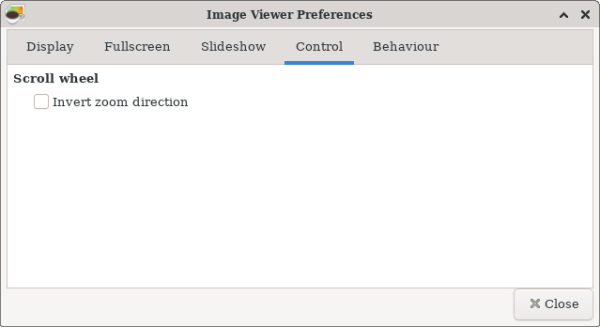
Эта настройка особенно важна для пользователей тачпадов. На тачпаде жест двумя пальцами может ощущаться не так, как колесо мыши. Одним пользователям логичнее толкать изображение от себя, другим — тянуть его к себе. Ristretto позволяет выбрать привычное направление.
Сама логика управления простая:
колесо мыши по изображению помогает переключаться между файлами;
Control + колесо мыши изменяет масштаб;
настройка Invert zoom direction меняет направление увеличения и уменьшения;
панель миниатюр помогает переходить между изображениями без клавиатуры.
Для просмотра фотографий мышь в Ristretto важнее, чем кажется. Пользователь может открыть файл, листать соседние изображения колесом, приближать детали через Control + колесо, выбирать миниатюры и практически не использовать меню.
Настройки поведения
Вкладка Behaviour управляет тем, как Ristretto ведёт себя при запуске, переходе между изображениями и установке обоев. Здесь находятся параметры Maximize window on startup when opening an image, Wrap around images и выбор рабочего стола для настройки обоев.
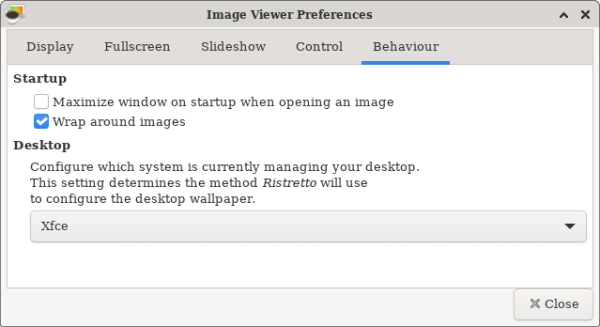
Параметр Maximize window on startup when opening an image автоматически разворачивает окно при запуске с файлом. Это удобно, если Ristretto используется как основной просмотрщик изображений: двойной щелчок по картинке сразу открывает её в большом окне.
Параметр Wrap around images включает переход по кругу. Когда пользователь доходит до последнего изображения и нажимает переход вперёд, Ristretto возвращается к первому файлу. Если нажать назад на первом изображении, программа перейдёт к последнему. Такая логика удобна для слайд-шоу, наборов обоев и небольших папок.
Настройка рабочего стола нужна для функции установки обоев. Ristretto умеет работать с фоном рабочего стола в Xfce и GNOME, поэтому в параметрах можно выбрать, какая среда управляет рабочим столом.
Установка изображения как обоев
Ristretto умеет устанавливать открытое изображение как фон рабочего стола. Действие находится в меню View → Set as Wallpaper. После выбора открывается окно с предварительным видом изображения на мониторе, настройкой стиля и кнопками применения.
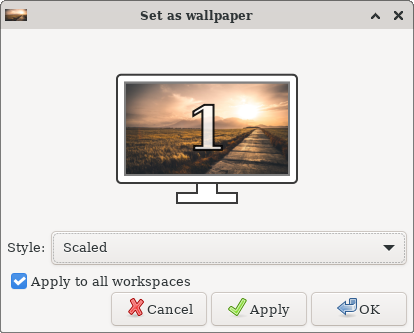
В окне установки обоев есть несколько важных элементов:
| Элемент | Назначение |
|---|---|
| Предпросмотр монитора | показывает, как изображение будет выглядеть на рабочем столе |
| Style | задаёт способ размещения изображения |
| Apply to all workspaces | применяет фон ко всем рабочим пространствам |
| Cancel | закрывает окно без применения |
| Apply | применяет выбранные параметры |
| OK | подтверждает выбор и закрывает окно |
Функция удобна, когда пользователь просматривает папку с обоями и хочет сразу поставить понравившуюся картинку на рабочий стол. Не нужно открывать системные настройки, искать файл заново и выбирать его через отдельный диалог. Достаточно открыть изображение в Ristretto, убедиться, что оно подходит, выбрать View → Set as Wallpaper и применить.
Особенно удобно это в Xfce: Ristretto хорошо вписывается в рабочую среду, для которой он и создавался. Но важно учитывать, что поведение установки обоев зависит от рабочего окружения. В настройках Behaviour выбирается рабочий стол, который будет использоваться для применения фонового изображения.
Очистка личных данных
В Ristretto есть функция Clear private data. Она очищает историю изображений, просмотренных в программе. Действие находится в меню View → Clear private data. В открывшемся окне можно выбрать период очистки через поле Time range to clear, после чего подтвердить действие кнопкой Apply.

Эта функция важна для общих компьютеров, рабочих ноутбуков, демонстраций экрана и ситуаций, когда не нужно оставлять следы недавно просмотренных файлов. Ristretto — локальный просмотрщик, он не является облачным сервисом, но история открытых изображений всё равно может быть чувствительной.
Типичные случаи, когда стоит очистить личные данные:
изображение открывалось на чужом компьютере;
рабочий экран показывался другим людям;
просматривались личные фотографии;
открывались документы в виде изображений;
компьютер используется несколькими пользователями;
нужно убрать историю недавно просмотренных файлов.
Окно очистки сделано очень просто: выбор периода, Cancel, Apply. Это соответствует общей логике Ristretto — минимум лишних действий.
Открытие изображения во внешнем приложении
Ristretto может передавать изображение во внешнее приложение, например в графический редактор. Это правильный сценарий для работы с программой: Ristretto используется для просмотра и отбора, а редактирование выполняется в GIMP, Krita, Pinta или другом инструменте. Возможность открывать изображения во внешних приложениях входит в назначение Ristretto как просмотрщика для Xfce.
Такой рабочий процесс выглядит естественно:
Открыть папку с изображениями.
Быстро пролистать файлы в Ristretto.
Найти картинку, которую нужно изменить.
Открыть её во внешнем редакторе.
Отредактировать и сохранить файл.
Вернуться к просмотру.
Ristretto не перегружает интерфейс инструментами редактирования. Это плюс, если пользователь хочет именно смотреть изображения. При этом возможность передать файл в другую программу избавляет от лишнего поиска файла вручную.
Для рабочего процесса с изображениями это удобно. Например, дизайнер или администратор сайта может открыть серию PNG, найти проблемный файл, передать его в редактор, исправить, сохранить и снова проверить результат в Ristretto.
Поддерживаемые форматы изображений
Ristretto использует поддержку форматов, доступную через библиотеку gdk-pixbuf. Базово это покрывает распространённые типы вроде JPEG, PNG и TIFF, а расширение списка зависит от дополнительных библиотек и компонентов, установленных в системе. Для отдельных форматов могут понадобиться такие компоненты, как libwmf, libopenraw, libavif, libheif, libjxl, librsvg или webp-pixbuf-loader.
Поэтому список форматов лучше понимать не как жёстко зашитый набор, одинаковый во всех Linux-дистрибутивах, а как связку Ristretto + библиотеки системы. В одной системе WebP или AVIF могут открываться сразу, в другой может потребоваться дополнительный загрузчик формата. Это обычная ситуация для Linux-приложений, использующих системные библиотеки просмотра изображений.
Практически Ristretto чаще всего используют с такими типами файлов:
| Формат | Типичный сценарий |
|---|---|
| JPEG / JPG | фотографии, изображения с камер и смартфонов |
| PNG | скриншоты, веб-графика, изображения с прозрачностью |
| GIF | простая графика и анимированные изображения |
| TIFF | сканы, изображения высокого качества |
| BMP | старые изображения и простая растровая графика |
| SVG | векторные изображения при наличии поддержки SVG |
| WebP | современные веб-изображения при наличии соответствующего загрузчика |
| AVIF / HEIF / JXL | современные форматы при наличии нужных библиотек |
| RAW-подобные форматы | возможны при наличии соответствующих компонентов, но Ristretto не является RAW-конвертером |
Для обычного пользователя это означает следующее: Ristretto хорошо подходит для распространённых изображений, но если редкий формат не открывается, проблема чаще всего не в интерфейсе программы, а в отсутствии нужной системной поддержки. Для профессиональной работы с RAW лучше использовать специализированные инструменты: darktable, RawTherapee, digiKam или редакторы с развитой поддержкой фотопроцесса.
Производительность и лёгкость
Ristretto относится к лёгким просмотрщикам изображений. Его задача — быстро открыть файл и показать картинку без тяжёлой оболочки. По своей концепции это быстрый и лёгкий просмотрщик изображений для Xfce.
На практике лёгкость Ristretto проявляется в нескольких вещах:
программа быстро запускается;
интерфейс не перегружен боковыми модулями;
нет обязательного импорта изображений;
нет базы данных фотографий;
нет фоновой синхронизации;
нет сложной системы каталогов;
основные действия доступны сразу;
программа хорошо подходит для старых и слабых компьютеров.
Для слабого ноутбука или минималистичной Xfce-системы это важно. Не каждый просмотр изображения должен запускать тяжёлый фотоменеджер. Если пользователь открывает скриншот, обои, картинку для сайта или фотографию из папки, лёгкий просмотрщик работает быстрее и понятнее.
При этом Ristretto не нужно идеализировать. Если открывать гигантские изображения, сканы большого разрешения или тяжёлые TIFF-файлы, нагрузка всё равно будет зависеть от размера файла, доступной памяти и системных библиотек. Но по своей концепции Ristretto остаётся именно лёгким просмотрщиком, а не универсальным графическим комбайном.
Работа с EXIF и ориентацией
Ristretto учитывает ориентацию изображения, если она записана в EXIF-данных. Это полезно для фотографий с камер и смартфонов: устройство может сохранить файл в одном положении, а информацию о правильном повороте записать в метаданные. Просмотрщик считывает эту информацию и показывает снимок в корректной ориентации.
Для пользователя это означает меньше ручной работы. Вертикальные фотографии не приходится каждый раз поворачивать вручную, если данные ориентации присутствуют и корректны. Это особенно заметно при просмотре папок со смартфонными снимками, где часть кадров горизонтальная, часть вертикальная, а часть сделана под разными углами.
Но Ristretto не является полноценным EXIF-редактором. Он не предназначен для массового изменения метаданных, геометок, авторства, рейтингов, описаний и других полей. Его работа с EXIF нужна прежде всего для корректного отображения.
Печать изображений
В Ristretto появилась поддержка печати изображений. Параметры печати хранятся отдельно от обычного окна настроек, а базовая настройка формируется после выполнения операции печати до конца, включая печать в файл. Это не центральная функция программы, но она расширяет сценарии использования просмотрщика: изображение можно не только открыть и показать, но и отправить на печать.
Печать в Ristretto стоит воспринимать как вспомогательную возможность. Программа не заменяет специализированные инструменты подготовки макетов, не работает как профессиональная система цветопробы и не предлагает сложной предпечатной обработки. Но для простой печати картинки, скриншота, схемы или фотографии функция полезна.
Примеры задач:
распечатать скриншот ошибки;
вывести на бумагу простую схему;
напечатать фотографию без открытия редактора;
сохранить вывод в файл через системный диалог печати;
быстро проверить изображение на бумаге.
Для точной подготовки к печати лучше использовать редакторы и верстальные инструменты. Ristretto подходит для простых случаев, где не требуется сложная цветовая и размерная настройка.
Свойства файла
В Ristretto можно смотреть сведения о файле через диалог свойств. В нём отображаются имя, тип изображения, программа открытия, расположение файла, даты создания, изменения и доступа, размер файла и другие сведения, зависящие от системного диалога. Также доступен внутренний диалог свойств Ristretto, который может использоваться при соответствующей настройке.

Свойства файла полезны, когда нужно быстро проверить:
где физически лежит изображение;
как называется файл;
какой это тип изображения;
какой программой он открывается;
когда файл был создан или изменён;
сколько он занимает места;
не перепутан ли файл с похожим изображением.
Для обычного просмотра это не требуется постоянно, но при работе с большим количеством картинок возможность быстро проверить свойства экономит время.
Практическая инструкция: как открыть изображение
Чтобы открыть изображение в Ristretto:
Запустите Ristretto Image Viewer.
Нажмите кнопку Open на панели инструментов.
В файловом диалоге выберите нужное изображение.
Подтвердите открытие.
Картинка появится в центральной области просмотра.
Если Ristretto назначен просмотрщиком по умолчанию, можно просто дважды щёлкнуть по файлу изображения в файловом менеджере. Программа откроется сразу с выбранным файлом.
После открытия изображения обратите внимание на три зоны:
слева — миниатюры соседних файлов;
в центре — открытая картинка;
снизу — строка состояния с именем файла, размером, весом и масштабом.
Для одиночного просмотра больше ничего делать не нужно. Ristretto сразу показывает изображение и готов к переходу по папке.
Практическая инструкция: как пролистать папку с картинками
Чтобы пролистать папку с изображениями:
Откройте любой файл из нужной папки.
Посмотрите на панель миниатюр слева.
Используйте кнопки перехода назад и вперёд на панели инструментов.
Либо щёлкайте по нужным миниатюрам.
Либо используйте колесо мыши по изображению или по панели миниатюр.
Такой способ удобен, когда в папке лежит много файлов, а нужно просто быстро посмотреть содержимое. Ristretto не требует создавать альбом, импортировать коллекцию или ждать построения сложной базы. Он работает с текущей папкой.
Если нужно проходить изображения по кругу, откройте Edit → Preferences → Behaviour и включите Wrap around images. Тогда после последнего файла программа вернётся к первому.
Практическая инструкция: как увеличить изображение
Чтобы увеличить изображение в Ristretto:
Откройте картинку.
Используйте кнопку увеличения масштаба на панели инструментов.
Либо откройте View → Zoom и выберите нужное действие.
Либо зажмите Control и прокрутите колесо мыши вперёд.
Для уменьшения масштаба используйте обратное действие.
Для просмотра в натуральном размере используйте режим 100%. Для просмотра всей картинки в окне используйте подгонку под размер окна. Если нужно быстро приблизить конкретный участок, зажмите Control, выделите область мышью и отпустите кнопку — Ristretto приблизит выбранный фрагмент.
Это удобно для скриншотов интерфейса, фотографий с мелкими деталями, изображений с текстом и проверки качества после экспорта.
Практическая инструкция: как повернуть фотографию
Чтобы повернуть изображение:
Откройте файл в Ristretto.
Перейдите в меню View → Rotation.
Выберите направление поворота.
Проверьте, удобно ли теперь смотреть изображение.
Если фотография содержит корректную EXIF-ориентацию, Ristretto может показать её правильно автоматически. Если нужно окончательно изменить файл и сохранить новую ориентацию, используйте внешний редактор. Сам просмотрщик предназначен прежде всего для отображения и удобного просмотра, а не для постоянного изменения растровых данных.
Практическая инструкция: как запустить слайд-шоу
Чтобы запустить слайд-шоу:
Откройте изображение из папки.
Убедитесь, что в панели миниатюр видны соседние картинки.
Нажмите кнопку Play на панели инструментов.
Либо выберите запуск слайд-шоу через меню View.
Для изменения задержки откройте Edit → Preferences → Slideshow.
Передвиньте ползунок Timeout.
Слайд-шоу показывает изображения из открытого набора одно за другим. Для просмотра фотоальбома или коллекции обоев этого достаточно. Если нужно создать презентацию с текстом, переходами, музыкой и сценарием, нужен другой класс программ.
Практическая инструкция: как изменить фон просмотра
Чтобы изменить фон вокруг изображения:
Откройте Edit → Preferences.
Перейдите на вкладку Display.
Включите Override background color.
Выберите цвет фона.
Закройте окно настроек.
Для фотографий часто удобен тёмный фон. Для изображений с прозрачностью или светлой графикой может быть удобнее нейтральный серый. Настройка не меняет само изображение, она влияет только на внешний вид области просмотра.
Практическая инструкция: как настроить полноэкранный режим
Чтобы настроить полноэкранный режим:
Откройте Edit → Preferences.
Перейдите на вкладку Fullscreen.
Включите или отключите Hide thumbnail bar when fullscreen.
Включите или отключите Show Fullscreen Clock.
Настройте период бездействия для скрытия курсора.
Закройте окно настроек.
Если вы используете Ristretto для показа фотографий, лучше скрыть панель миниатюр и курсор. Если вы используете полноэкранный режим для отбора изображений, миниатюры могут быть полезны.
Практическая инструкция: как установить изображение как обои
Чтобы поставить изображение на рабочий стол:
Откройте картинку в Ristretto.
Выберите View → Set as Wallpaper.
В окне Set as wallpaper выберите стиль размещения.
При необходимости включите Apply to all workspaces.
Нажмите Apply или OK.
Эта функция особенно удобна при просмотре папки с обоями. Можно пролистывать изображения, сразу видеть их в нормальном размере и без перехода в системные настройки применить понравившийся вариант.
Практическая инструкция: как очистить историю просмотра
Чтобы очистить личные данные:
Откройте меню View.
Выберите Clear private data.
В поле Time range to clear выберите период.
Нажмите Apply.
Закройте окно.
Функция полезна на общих компьютерах и в рабочих сценариях, где история просмотренных изображений не должна оставаться доступной.
История версий программы
История Ristretto хорошо показывает, что программа развивалась не как тяжёлый фотокомбайн, а как лёгкий просмотрщик изображений для Xfce. Первые публичные следы проекта относятся к 2007 году: был отмечен тег ristretto-0.0.1, то есть ранний выпуск программы как отдельного приложения для просмотра изображений в экосистеме Xfce.
В ранней спецификации Ristretto описывался как приложение для просмотра изображений в UNIX-подобных операционных системах. Уже тогда в концепции фигурировали масштабирование, показ нескольких изображений, слайд-шоу и панель миниатюр. В том же документе отдельно подчёркивалось, что программа является просмотрщиком изображений и не должна включать полноценное редактирование картинок или открытие нерастровых типов файлов вне своей задачи.
Ключевые этапы развития можно описать так:
| Этап | Что изменилось в логике программы |
|---|---|
| Ранние выпуски | формирование Ristretto как лёгкого просмотрщика для Xfce |
| Период 0.8.x | развитие стабильности, исправления ошибок, подготовка к переходу на GTK3 |
| Период 0.12.x | обновление имени desktop-файла на org.xfce.ristretto.desktop, из-за чего могли потребоваться действия с MIME-сопоставлениями |
| Период 0.13.x | добавление печати, исправления интерфейса, улучшения миниатюр и масштабирования окна |
| Современная линия развития | сохранение роли быстрого просмотрщика изображений с интеграцией в Xfce |
В выпуске 0.8.1 программа получила исправления ошибок и подготовку к миграции на GTK3. Это важный технический этап для Xfce-приложений: интерфейсная база менялась, но сама идея Ristretto оставалась прежней — быстрый просмотр картинок без лишней нагрузки.
В линии 0.12.x заметным изменением стало переименование desktop-файла с ristretto.desktop на org.xfce.ristretto.desktop. Это влияло на сопоставление MIME-типов, то есть на то, какой программой по умолчанию открываются изображения. Для пользователя это проявлялось не как новая кнопка в интерфейсе, а как изменение системной регистрации приложения.
В выпуске 0.13.0 появилась поддержка печати изображений. Также были исправлены проблемы, связанные с выбором редактора, обновлением миниатюр, размытыми иконками при масштабировании интерфейса и поддержкой масштабирования окна в thumbnailer.
История Ristretto показывает стабильную философию: программа развивалась осторожно, без превращения в редактор, фотокаталог или мультимедийный комбайн. Она оставалась просмотрщиком изображений для Xfce с улучшениями там, где это влияет на повседневное использование: интерфейс, миниатюры, масштабирование, печать, совместимость и системная интеграция.
Сильные стороны Ristretto
Главный плюс Ristretto — простота. Программа не требует обучения, не заставляет разбираться в библиотеке, не просит создавать альбомы и не превращает просмотр одной картинки в сложный процесс. Пользователь открывает файл и сразу видит изображение.
Ключевые преимущества:
быстрый запуск;
лёгкий интерфейс;
хорошая интеграция с Xfce;
понятные меню File, Edit, View, Go, Help;
панель миниатюр для навигации по папке;
масштабирование через кнопки, меню и Control + колесо мыши;
выделение области для быстрого приближения;
поворот изображения для просмотра;
автоматический учёт EXIF-ориентации;
полноэкранный режим;
слайд-шоу;
установка изображения как обоев;
очистка личных данных;
возможность открыть файл во внешнем редакторе;
отсутствие лишних функций, которые мешают простому просмотру.
Ristretto особенно хорош там, где нужна скорость. Например, пользователь делает 20 скриншотов, открывает первый и быстро проверяет все остальные. Или скачивает несколько изображений, открывает одно и листает папку. Или выбирает обои, сразу ставит понравившийся вариант на рабочий стол. В таких задачах тяжёлый фотоменеджер избыточен.
Ограничения и минусы
Ristretto честно ограничен своим классом. Это просмотрщик, а не редактор, не фотокаталог и не профессиональная программа для работы с изображениями. Поэтому его минусы напрямую связаны с минимализмом.
Основные ограничения:
| Ограничение | Что это означает |
|---|---|
| Нет полноценного редактирования | нельзя ретушировать, рисовать, работать со слоями и фильтрами |
| Нет каталога фотографий | программа не строит медиатеку и не управляет альбомами |
| Нет развитых тегов и рейтингов | нельзя удобно вести большой фотоархив |
| Нет профессиональной RAW-обработки | для RAW лучше использовать darktable, RawTherapee или digiKam |
| Ограниченная работа с метаданными | EXIF используется для отображения, но не как центр управления |
| Нет пакетной обработки | нельзя массово конвертировать, переименовывать и обрабатывать изображения |
| Нет сложного сравнения кадров | для отбора больших фотосессий лучше Geeqie или digiKam |
Если пользователь хочет просто открыть изображение, Ristretto подходит. Если нужно обработать фото, организовать архив, проставить теги, работать с RAW, сравнивать серии кадров, экспортировать в разные форматы или делать пакетные операции, лучше выбрать другую программу.
Важно не требовать от Ristretto того, для чего он не предназначен. Его сила — в лёгком просмотре изображений Linux, а не в универсальности.
Сравнение с аналогами
Eye of GNOME / Loupe
Eye of GNOME и Loupe ориентированы на пользователей GNOME. Они лучше вписываются в GNOME-интерфейс, используют привычную для этой среды визуальную логику и подходят тем, кто работает в современном GNOME. Ristretto, наоборот, естественнее смотрится в Xfce: меню, панель инструментов, миниатюры и поведение окна ближе к классическому рабочему столу.
| Критерий | Eye of GNOME / Loupe | Ristretto |
|---|---|---|
| Основная среда | GNOME | Xfce |
| Стиль интерфейса | GNOME-подход | классический Xfce/GTK |
| Простота | высокая | высокая |
| Интеграция с Xfce | обычная | лучше |
| Установка обоев в Xfce | менее естественный сценарий | встроенный сценарий через Set as Wallpaper |
Если пользователь работает в GNOME, ему логичнее использовать GNOME-просмотрщик. Если рабочий стол — Xfce, Ristretto выглядит более естественным выбором.
Gwenview
Gwenview — просмотрщик изображений из экосистемы KDE. Он функциональнее, богаче визуально и лучше подходит пользователям KDE Plasma. В нём больше возможностей для работы с изображениями, удобнее просмотр в среде KDE, лучше интеграция с KDE-приложениями.
Ristretto проще и легче. Он лучше подходит тем, кому не нужна функциональность KDE-просмотрщика и кто предпочитает минимальную программу для открытия изображений.
| Критерий | Gwenview | Ristretto |
|---|---|---|
| Основная среда | KDE Plasma | Xfce |
| Функциональность | шире | базовая |
| Лёгкость | ниже | выше |
| Интерфейс | более насыщенный | проще |
| Лучший сценарий | KDE и расширенный просмотр | Xfce и быстрый просмотр |
Если нужна более развитая программа с KDE-интеграцией, Gwenview сильнее. Если нужен быстрый просмотрщик для Xfce, Ristretto уместнее.
Geeqie
Geeqie — более мощный инструмент для просмотра, отбора и анализа изображений. Он подходит для пользователей, которые работают с большими папками фотографий, сравнивают кадры, смотрят метаданные и используют просмотрщик как часть фотоотбора.
Ristretto проще. Он не пытается быть инструментом фотографа. Его удобно открыть, чтобы быстро посмотреть изображение или пролистать папку. Geeqie сильнее, когда нужна аналитика, метаданные и отбор. Ristretto удобнее, когда нужно просто открыть картинку без лишнего интерфейса.
| Критерий | Geeqie | Ristretto |
|---|---|---|
| Отбор фотографий | сильнее | базовый |
| Метаданные | шире | ограниченно |
| Простота | ниже | выше |
| Панель миниатюр | есть | есть |
| Подходит для больших фотопапок | лучше | только для простого просмотра |
Geeqie стоит выбирать для серьёзного отбора фотографий. Ristretto — для ежедневного просмотра изображений.
nomacs
nomacs — кроссплатформенный просмотрщик изображений с большим набором возможностей. Он интересен пользователям, которым нужен более функциональный инструмент, иногда с расширенными возможностями синхронизации просмотра, обработки и поддержки разных сценариев.
Ristretto минималистичнее. Он не перегружает пользователя дополнительными функциями и не пытается быть универсальным просмотрщиком для всех платформ. Его сильная сторона — лёгкость и Xfce-интеграция.
| Критерий | nomacs | Ristretto |
|---|---|---|
| Функциональность | шире | проще |
| Кроссплатформенность | сильнее | ориентир на Linux/Xfce |
| Лёгкость | средняя | высокая |
| Интерфейс | более насыщенный | минималистичный |
| Лучший сценарий | расширенный просмотр | быстрый просмотр в Xfce |
Если нужно больше функций, nomacs будет интереснее. Если нужен простой просмотрщик изображений Linux, Ristretto понятнее.
qimgv
qimgv — быстрый просмотрщик, который часто выбирают за скорость, современную навигацию и поддержку мультимедийных сценариев. Он может быть интересен пользователям, которым нужен более современный и резкий по ощущениям просмотрщик с другой логикой интерфейса.
Ristretto ближе к классическому Xfce-приложению. Его меню и поведение проще предсказать пользователю, привыкшему к традиционному Linux-десктопу.
| Критерий | qimgv | Ristretto |
|---|---|---|
| Интерфейс | современнее | классический |
| Интеграция с Xfce | обычная | лучше |
| Простота | высокая | высокая |
| Ощущение скорости | сильная сторона | сильная сторона |
| Подход | универсальный быстрый просмотр | просмотрщик для Xfce |
qimgv может понравиться тем, кто хочет более современный просмотрщик. Ristretto лучше подходит тем, кто ценит стандартную Xfce-логику.
Shotwell
Shotwell — это фотоменеджер. Он предназначен для работы с коллекцией фотографий: импорт, организация, события, альбомы, базовое редактирование. Это другой класс программы.
Ristretto не требует импорта и не строит библиотеку. Он открывает файлы напрямую. Если нужно вести семейный фотоархив, Shotwell полезнее. Если нужно быстро открыть один PNG или JPEG, Ristretto быстрее и проще.
| Критерий | Shotwell | Ristretto |
|---|---|---|
| Фотоархив | есть | нет |
| Импорт фотографий | есть | нет |
| Просмотр одиночных файлов | возможен | основной сценарий |
| Простота | средняя | высокая |
| Лучший сценарий | коллекция фотографий | быстрый просмотр файлов |
Shotwell — для архива. Ristretto — для просмотра.
digiKam
digiKam — мощный менеджер фотографий с поддержкой больших коллекций, метаданных, тегов, рейтингов, поиска, RAW-процесса и расширенной организации. Сравнивать его напрямую с Ristretto нужно аккуратно: это программы разных весовых категорий.
Ristretto выигрывает только в простоте и лёгкости. digiKam выигрывает почти во всём, что касается профессиональной работы с фотоколлекцией.
| Критерий | digiKam | Ristretto |
|---|---|---|
| Фотоархив | мощный | отсутствует |
| RAW | сильнее | не основной сценарий |
| Метаданные | развитые | минимально |
| Быстрый просмотр одного файла | возможно, но избыточно | удобно |
| Лёгкость | ниже | выше |
digiKam нужен тем, кто управляет большим фотоархивом. Ristretto нужен тем, кто хочет открыть изображение быстро и без лишнего.
Таблица общего сравнения
| Программа | Лучший сценарий | Когда выбирать вместо Ristretto |
|---|---|---|
| Eye of GNOME / Loupe | просмотр изображений в GNOME | если основной рабочий стол GNOME |
| Gwenview | просмотр изображений в KDE | если используется KDE Plasma |
| Geeqie | отбор и анализ фотографий | если нужны метаданные и сравнение кадров |
| nomacs | расширенный кроссплатформенный просмотр | если нужно больше функций |
| qimgv | быстрый современный просмотр | если нужен иной интерфейс и мультимедийный уклон |
| Shotwell | домашний фотоархив | если нужно импортировать и организовывать фотографии |
| digiKam | большая фотоколлекция и профессиональная организация | если нужны теги, рейтинги, RAW и каталог |
Ristretto выигрывает там, где нужны простота, лёгкость, быстрый запуск и Xfce-интеграция. Он проигрывает там, где требуется каталогизация, редактирование, сложная работа с метаданными и профессиональный фотопроцесс.
Типичные сценарии использования
Ristretto лучше всего раскрывается в повседневных задачах. Это программа не для редких сложных операций, а для частого простого просмотра.
Просмотр скриншотов
После создания скриншота пользователь открывает PNG и проверяет, всё ли попало в кадр. Если скриншотов несколько, можно быстро пролистать папку через миниатюры. Масштабирование помогает проверить мелкий текст, а строка состояния показывает размер изображения.
Проверка изображений перед публикацией
Перед загрузкой картинки на сайт удобно открыть файл в Ristretto и проверить, не перепутано ли изображение, нормальная ли ориентация, виден ли нужный фрагмент, нет ли явного дефекта. Если нужно редактирование, файл открывается во внешнем редакторе.
Выбор обоев
Папка с обоями открывается через один файл. Дальше пользователь листает изображения, смотрит их в большом размере, включает полноэкранный режим и применяет понравившуюся картинку через View → Set as Wallpaper.
Быстрый просмотр фото с телефона
После копирования фотографий в папку можно открыть первый JPEG и пролистать остальные. EXIF-ориентация помогает корректно отображать вертикальные кадры. Если нужно серьёзно сортировать, лучше использовать фотоменеджер, но для быстрой проверки Ristretto достаточно.
Просмотр иллюстраций и иконок
Для работы с веб-графикой Ristretto удобен тем, что быстро открывает PNG, SVG при наличии поддержки, JPEG, WebP при наличии нужного загрузчика. Можно проверять экспортированные изображения, сравнивать миниатюры и смотреть файл на 100%.
Демонстрация изображений
Полноэкранный режим и слайд-шоу позволяют показать набор картинок без создания презентации. Это удобно для простых демонстраций: фотографии, варианты дизайна, иллюстрации, скриншоты интерфейса.
Что Ristretto делает хорошо
Ristretto хорошо делает именно то, что должен делать просмотрщик:
открывает изображения без лишних действий;
показывает соседние файлы в миниатюрах;
быстро переключается между картинками;
позволяет увеличить детали;
показывает изображение на весь экран;
запускает слайд-шоу;
помогает поставить картинку как обои;
очищает историю просмотра;
не перегружает интерфейс.
Это не программа, которая впечатляет количеством функций. Её ценность в том, что она не мешает. В повседневной работе это часто важнее, чем длинный список возможностей.
Что Ristretto делает слабо
Ristretto слаб там, где от него начинают требовать функций другого класса. Он не подходит для серьёзной каталогизации, сложной сортировки, пакетной обработки и редактирования. Если пользователь хочет в одном приложении хранить фотоархив, назначать теги, искать по метаданным, обрабатывать RAW и экспортировать альбомы, Ristretto будет слишком простым.
Слабые стороны:
нет встроенного полноценного редактора;
нет инструментов цветокоррекции;
нет кадрирования как рабочего процесса обработки;
нет пакетного конвертера;
нет развитого менеджера метаданных;
нет фотоальбомов;
нет рейтингов и меток отбора;
нет системы импорта с камеры;
нет профессионального RAW-процесса.
Но это не ошибка архитектуры. Это сознательная граница. Ristretto остаётся просмотрщиком изображений, а не универсальной программой для всего.
Безопасность и приватность
Ristretto работает локально с файлами пользователя. Он не является облачным просмотрщиком, не требует учётной записи и не строит онлайн-библиотеку. Для обычного просмотра изображений это плюс: файлы остаются в системе, а программа просто открывает их.
Приватность в Ristretto связана прежде всего с историей просмотренных изображений. Если пользователь открывал личные фото, скриншоты документов или рабочие материалы, историю можно очистить через View → Clear private data.
Для общего компьютера это полезная привычка. Особенно если изображения открывались из папок, которые не должны быть видны в списках недавних файлов.
Кому стоит использовать Ristretto
Ristretto стоит использовать, если нужен лёгкий просмотрщик изображений Linux, особенно в Xfce. Он подойдёт пользователям, которые ценят простой интерфейс, быстрый запуск, понятное меню и отсутствие лишних модулей.
Хороший выбор для:
пользователей Xfce;
владельцев слабых компьютеров;
тех, кто часто открывает скриншоты;
тех, кто просматривает папки с изображениями;
тех, кто не хочет использовать тяжёлый фотоменеджер;
тех, кто предпочитает локальные программы;
тех, кому нужен просмотрщик фотографий без каталога;
тех, кто работает с изображениями как с файлами, а не как с библиотекой.
Ristretto не стоит выбирать как основной инструмент, если нужна обработка фотографий, RAW, управление большой коллекцией, теги, рейтинги, альбомы и продвинутый поиск. В таком случае лучше использовать digiKam, Shotwell, Geeqie, darktable или RawTherapee.
Итоговая оценка
Ristretto Image Viewer — удачный лёгкий просмотрщик изображений для Xfce и Linux. Он быстро открывает картинки, показывает миниатюры соседних файлов, позволяет масштабировать, поворачивать для просмотра, запускать слайд-шоу, переходить в полноэкранный режим, очищать историю и устанавливать изображение как обои. Программа не перегружена функциями и хорошо подходит для ежедневной работы с JPEG, PNG, скриншотами, фотографиями и другой графикой.
Главная причина использовать Ristretto — простота. Он не пытается заменить редактор, фотоменеджер или RAW-конвертер. Он делает свою работу: показывает изображения быстро и без лишнего интерфейсного шума. Для Xfce это особенно логичный выбор, потому что программа вписана в эту среду и следует её минималистичной философии.
Слабые стороны тоже очевидны: нет полноценного редактирования, нет фотоархива, нет развитой работы с метаданными, нет пакетной обработки. Но если нужен именно просмотрщик, а не графический комбайн, эти ограничения не мешают.
Ristretto стоит рассматривать как основной просмотрщик изображений для простого Linux-десктопа. Он особенно хорош на Xfce, слабых ПК, рабочих системах и в сценариях, где нужно быстро открыть изображение, проверить его и перейти дальше.
FAQ
Что такое Ristretto?
Ristretto — это лёгкий просмотрщик изображений для Xfce. Он открывает картинки, показывает миниатюры соседних файлов, позволяет масштабировать изображение, запускать слайд-шоу, использовать полноэкранный режим и устанавливать изображение как обои.
Это редактор изображений?
Нет. Ristretto не предназначен для полноценного редактирования. В нём можно повернуть изображение для просмотра, увеличить фрагмент, открыть файл во внешнем редакторе, но ретушь, слои, фильтры и цветокоррекция относятся к другим программам.
Можно ли открыть папку с изображениями?
Да. Достаточно открыть одно изображение из папки, после чего Ristretto покажет соседние файлы в панели миниатюр. По ним можно переходить вручную или использовать кнопки навигации.
Есть ли в Ristretto слайд-шоу?
Да. Слайд-шоу запускается кнопкой Play на панели инструментов или через меню View. Задержка между изображениями настраивается во вкладке Slideshow в окне Preferences.
Можно ли увеличить изображение?
Да. Масштабирование доступно через кнопки, меню View → Zoom, сочетание Control + колесо мыши и выделение области с зажатым Control.
Можно ли поставить картинку на рабочий стол?
Да. Для этого используется пункт View → Set as Wallpaper. В открывшемся окне можно выбрать стиль размещения и применить изображение к рабочим пространствам.
Подходит ли Ristretto для слабого компьютера?
Да. Ristretto относится к быстрым и лёгким просмотрщикам изображений для Xfce. Он не создаёт тяжёлую медиатеку и не запускает лишние модули ради обычного просмотра.
Какие форматы открывает Ristretto?
Поддержка форматов зависит от gdk-pixbuf и установленных системных библиотек. Обычно речь идёт о распространённых форматах вроде JPEG, PNG и TIFF, а дополнительные типы могут зависеть от компонентов вроде librsvg, webp-pixbuf-loader, libavif, libheif, libjxl и других.
Чем Ristretto отличается от Geeqie?
Geeqie сильнее для отбора, анализа и просмотра больших фотопапок с метаданными. Ristretto проще и легче, он лучше подходит для обычного открытия изображений и быстрой навигации по папке.
Чем Ristretto отличается от Shotwell?
Shotwell — фотоменеджер с импортом и организацией коллекции. Ristretto — простой просмотрщик файлов. Если нужно вести фотоархив, лучше Shotwell. Если нужно открыть картинку без импорта, удобнее Ristretto.
Как открыть настройки Ristretto?
Настройки открываются через Edit → Preferences. В окне есть вкладки Display, Fullscreen, Slideshow, Control, Behaviour и Advanced.
Можно ли очистить историю просмотренных изображений?
Да. Для этого используется пункт View → Clear private data. В окне очистки можно выбрать период и применить очистку кнопкой Apply.
 (Пока оценок нет)
 Загрузка...