
Eye of GNOME: стандартный просмотрщик изображений GNOME для открытия
Eye of GNOME Image Viewer, часто сокращаемый до EOG, — это простой просмотрщик изображений Linux для рабочего стола GNOME. Программа рассчитана не на каталогизацию фотоархива и не на сложную ретушь, а на повседневную задачу: открыть изображение, быстро оценить его, увеличить детали, перейти к соседним файлам, посмотреть свойства, повернуть кадр, запустить слайд-шоу или установить картинку как обои рабочего стола. В системном меню GNOME приложение обычно отображается как Image Viewer, а в терминале запускается короткой командой eog.
Скачать Eye of GNOME
Новейшая версия для Windows и macOS. Удобный редактор с ИИ и профессиональными функциями.
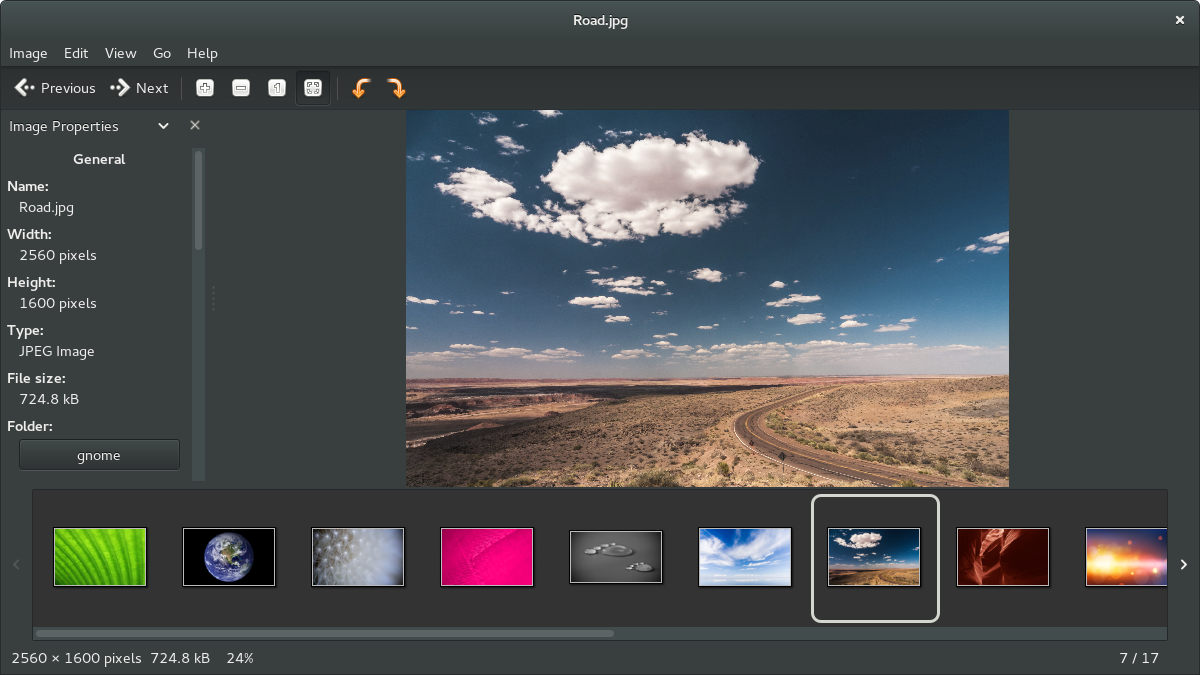
Главная идея Eye of GNOME — не мешать просмотру. В центре находится изображение, вокруг — минимум управляющих элементов: масштаб, переход к предыдущему или следующему файлу, поворот, меню действий, боковая панель свойств и нижняя галерея миниатюр. Такой подход делает EOG удобным для пользователей, которым нужен не фоторедактор, а быстрый и понятный просмотрщик фотографий Ubuntu, Debian, Fedora и других Linux-дистрибутивов с GNOME или GTK-окружением.
Что такое Eye of GNOME
Eye of GNOME — это приложение для просмотра одиночных изображений и наборов картинок в папке. Оно открывает фотографию или графический файл, показывает его в окне, позволяет менять масштаб, листать соседние файлы, включать полноэкранный режим, запускать слайд-шоу, просматривать EXIF и базовые свойства файла. В отличие от менеджеров фотографий, EOG не требует импортировать коллекцию в библиотеку. В отличие от редакторов, он не перегружает пользователя кистями, слоями, масками, фильтрами и сложной панелью инструментов.
Программа хорошо подходит для таких сценариев:
открыть JPEG-фото после копирования с камеры;
быстро просмотреть PNG-скриншот;
проверить SVG-иконку;
посмотреть TIFF-скан;
открыть папку с несколькими изображениями и пролистать её;
проверить размер изображения в пикселях;
посмотреть EXIF: камеру, ISO, выдержку, диафрагму, фокусное расстояние;
повернуть изображение;
вывести фото на печать;
запустить папку с картинками как слайд-шоу;
установить понравившееся изображение как фон рабочего стола.
Eye of GNOME удобно воспринимать как окно просмотра: оно не пытается заменить gThumb, Shotwell, XnView MP, digiKam, GIMP или Krita. Его задача уже и конкретнее: открыть изображение и дать все базовые действия, которые обычно нужны прямо во время просмотра.
Для каких задач подходит программа
Eye of GNOME особенно полезен там, где важна скорость и простота. Например, пользователь скачал набор изображений, сделал скриншоты интерфейса, получил фотографии с телефона, подготовил папку иллюстраций для статьи или хочет проверить, как выглядит картинка после экспорта из редактора. В таких случаях запускать полноценный фоторедактор избыточно: нужно просто открыть файл, увеличить участок, перейти к следующему изображению и закрыть окно.
Типовые задачи выглядят так:
| Задача | Как помогает Eye of GNOME |
|---|---|
| Быстро открыть картинку | Двойной клик по файлу или команда eog image.jpg |
| Просмотреть папку | Нижняя галерея миниатюр и переход к соседним изображениям |
| Проверить качество | Масштабирование, просмотр деталей, подгонка по окну |
| Повернуть фото | Кнопки поворота и команды сохранения |
| Посмотреть EXIF | Панель Image Properties |
| Показать фото на весь экран | Режим Fullscreen и Slideshow |
| Сделать простую демонстрацию | Полноэкранное слайд-шоу без подготовки презентации |
| Проверить прозрачность PNG/SVG | Настройки отображения прозрачных областей |
| Отправить изображение на печать | Пункт Print… |
| Поставить картинку на рабочий стол | Пункт Set as Wallpaper |
Eye of GNOME не превращает папку с фотографиями в альбом, не ведёт базу тегов, не строит сложные подборки по датам и лицам. Это плюс, если пользователю нужен лёгкий просмотрщик изображений Linux, и минус, если требуется полноценный менеджер фотографий.
Интерфейс Eye of GNOME
Интерфейс EOG построен вокруг изображения. Открытый файл занимает основную часть окна, а управляющие элементы вынесены в верхнюю панель, боковую панель и нижнюю галерею. В зависимости от темы оформления GNOME окно может выглядеть тёмным или светлым, но логика остаётся одинаковой: изображение в центре, действия рядом, лишних панелей нет.
В верхней области окна обычно видны:
название открытого файла;
элемент масштаба с процентом;
кнопка уменьшения масштаба;
кнопка увеличения масштаба;
кнопка полноэкранного режима;
кнопка меню приложения;
стандартные кнопки окна.
В меню приложения находятся основные действия:
Open… — открыть изображение;
Open With… — открыть файл в другой программе;
Save — сохранить изменения;
Save As… — сохранить изображение под другим именем;
Print… — распечатать файл;
Set as Wallpaper — установить картинку как обои;
Image Properties — открыть свойства изображения;
Slideshow — включить слайд-шоу;
Show — управлять отображением панелей;
Side Pane — включить или отключить боковую панель;
Image Gallery — включить или отключить нижнюю галерею;
Status Bar — показать или скрыть строку состояния;
Preferences — открыть настройки;
Keyboard Shortcuts — посмотреть горячие клавиши;
Help — открыть справку;
About Image Viewer — информация о программе.

Сильная сторона интерфейса — предсказуемость. Если пользователь уже работал с GNOME-приложениями, он сразу понимает, где меню, где настройки, где полноэкранный режим и где свойства. Если пользователь пришёл из Windows, логика тоже понятна: открыть файл, увеличить, распечатать, сохранить как, поставить на фон.
Основные элементы окна
Область просмотра
Центральная область показывает изображение. Если картинка меньше окна, вокруг неё остаётся фон. Если картинка больше окна, Eye of GNOME подгоняет её под доступное пространство или показывает в выбранном масштабе. Для фотографий это удобно: можно быстро увидеть кадр целиком, а затем увеличить фрагмент до 100%, 200% или другого значения.
Для изображений с прозрачностью важны настройки отображения прозрачных областей. В EOG прозрачность можно показывать шахматным узором, отдельным цветом или фоном. Это полезно при проверке PNG-иконок, SVG-графики, интерфейсных элементов, логотипов и файлов с альфа-каналом.
Боковая панель
Боковая панель открывается через Image Properties или через меню Show → Side Pane. В ней отображаются сведения об открытом файле: имя, ширина, высота, тип изображения, размер файла, папка, а при наличии метаданных — параметры съёмки. Для обычного пользователя это быстрый способ узнать, например, что картинка имеет размер 2560 × 1600 пикселей, весит 724,8 kB и лежит в конкретной папке.
В практической работе боковая панель особенно полезна при подготовке изображений для сайта, маркетплейса, презентации или инструкции. Не нужно открывать свойства файла в файловом менеджере: размер в пикселях и вес видны прямо в просмотрщике.
Нижняя галерея изображений
Нижняя панель Image Gallery показывает миниатюры изображений из текущей папки или открытого набора. Это один из самых полезных элементов EOG. Пользователь открывает одну фотографию, а затем видит соседние файлы и может быстро переходить между ними.
Галерея удобна для:
просмотра серии фотографий;
отбора удачных кадров;
проверки нескольких скриншотов;
сравнения похожих изображений;
перехода к нужному файлу без возврата в файловый менеджер.
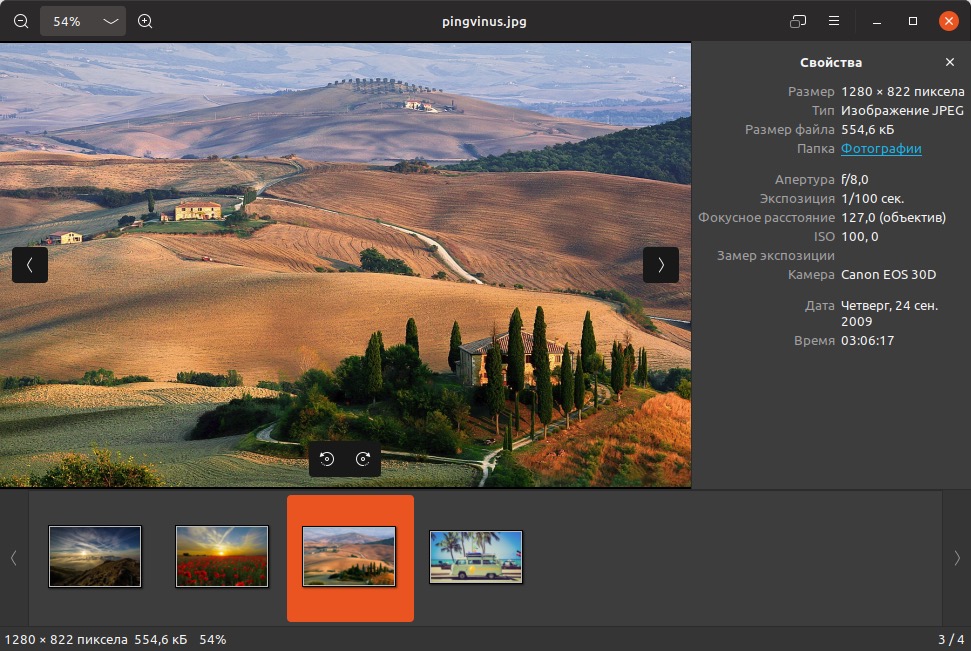
На скриншоте видно, как EOG показывает открытый файл, боковую панель Properties, нижнюю ленту миниатюр и счётчик позиции в наборе изображений. Это типичная схема работы программы: слева или справа — информация, снизу — соседние изображения, по центру — выбранная картинка.
Строка состояния
Строка состояния показывает техническую информацию, которая нужна во время просмотра: разрешение изображения, размер файла, текущий масштаб, позицию в наборе. Например, пользователь видит, что файл открыт в масштабе 54%, имеет размер 1280 × 822 пикселя и занимает 554,6 kB. Это мелочь, но именно такие детали делают просмотрщик удобным для работы с большим количеством картинок.
Открытие изображений
Eye of GNOME открывает изображения несколькими способами. Самый простой — двойной клик по файлу в файловом менеджере. Если EOG назначен просмотрщиком по умолчанию, файл сразу откроется в окне Image Viewer. Если по умолчанию назначен другой просмотрщик, файл можно открыть через контекстное меню, выбрав Image Viewer или Eye of GNOME.
Второй способ — пункт Open… в меню приложения. Он открывает диалог выбора файла, где можно перейти в нужную папку и выбрать изображение. Этот способ удобен, когда программа уже запущена, а пользователь хочет открыть другой файл.
Третий способ — запуск через терминал:
eog photo.jpgМожно передать сразу несколько файлов:
eog image1.jpg image2.png image3.webpМожно открыть все PNG-файлы из текущей папки:
eog *.pngДля полноэкранного просмотра используется параметр:
eog --fullscreen photo.jpgДля запуска слайд-шоу:
eog --slide-show ~/PicturesДля открытия без галереи:
eog --disable-gallery photo.jpgКомандная строка EOG поддерживает параметры —fullscreen, —disable-gallery, —new-instance, —slide-show и —single-window. Это делает программу удобной не только для обычного клика по файлу, но и для сценариев, скриптов, демонстрационных стендов и быстрых команд в терминале.
Работа с папкой изображений
Eye of GNOME хорошо подходит для просмотра папки, где лежит серия изображений. Это может быть папка Pictures, директория со скриншотами, выгрузка с камеры, набор иллюстраций к статье или временная папка после обработки в редакторе.
Сценарий обычно такой:
Пользователь открывает один файл из папки.
EOG подхватывает соседние изображения.
В нижней галерее появляются миниатюры.
Текущий файл выделяется рамкой или цветом.
Пользователь переходит к следующему или предыдущему изображению стрелками, кнопками или кликом по миниатюре.
Это быстрее, чем каждый раз возвращаться в файловый менеджер. Особенно удобно, когда нужно проверить серию файлов после экспорта: например, screen-01.png, screen-02.png, screen-03.png. Eye of GNOME позволяет пролистать их как альбом, не создавая альбом в отдельной программе.
У нижней галереи есть практический плюс: она помогает держать контекст. Пользователь видит не только текущий файл, но и соседние. Это ускоряет отбор, потому что можно сразу заметить похожие кадры, пропущенные скриншоты, дубликаты, неудачные изображения или файлы с другим соотношением сторон.
Масштабирование и проверка деталей
Масштабирование — одна из главных функций любого просмотрщика. В Eye of GNOME оно сделано просто: можно увеличить изображение, уменьшить его, подогнать под окно или выбрать конкретный процент. В интерфейсе встречаются значения вроде 33%, 50%, 100%, 200%, 500%, 1000% и выше, что удобно для проверки мелких деталей.
Масштаб 100% особенно важен. Он показывает один пиксель изображения как один пиксель экрана. Это нужно, когда пользователь проверяет:
резкость фотографии;
качество экспортированного PNG;
наличие артефактов JPEG;
чёткость текста на скриншоте;
края иконок;
прозрачность;
мелкие элементы интерфейса;
пиксельную графику.
Для обычного просмотра удобнее режим подгонки по окну. Он позволяет увидеть изображение целиком, даже если оно значительно больше экрана. Для детального контроля используется увеличение: пользователь приближает участок и перемещается по изображению.
В настройках EOG есть параметры сглаживания при увеличении и уменьшении: Smooth images when zoomed out и Smooth images when zoomed in. Когда сглаживание включено, изображение выглядит мягче при изменении масштаба. Когда оно отключено, пиксельная структура видна жёстче. Для фотографий обычно комфортнее сглаживание, для пиксель-арта и интерфейсной графики иногда полезнее резкая картинка.
Поворот изображения
Eye of GNOME умеет поворачивать изображения. Это одна из немногих функций, которая выходит за пределы чистого просмотра, но остаётся базовой и понятной. Поворот нужен, когда фотография открылась боком, когда файл был сохранён с неправильной ориентацией или когда нужно быстро привести скриншот в нормальный вид.
В интерфейсе используются действия поворота влево и вправо. В старых вариантах интерфейса они могли быть вынесены на панель инструментов как Left и Right, в более новых — доступны через кнопки или меню. После поворота изображение можно сохранить. Если пользователь не хочет менять исходный файл, используется Save As…, чтобы создать копию.
Eye of GNOME умеет учитывать данные камеры об ориентации кадра. Это значит, что портретные и альбомные фотографии могут отображаться правильно без ручного поворота, если в файле есть соответствующие теги.
Важно понимать границы функции. EOG не является редактором для кадрирования, ретуши, удаления объектов, цветокоррекции или работы со слоями. Поворот здесь нужен для быстрой правки ориентации, а не для полноценной обработки фотографии.
Свойства изображения и метаданные
Раздел Image Properties — один из самых полезных инструментов Eye of GNOME. Он показывает не только базовые свойства файла, но и данные, которые часто нужны при работе с фотографиями.
В свойствах отображаются:
| Поле | Что показывает |
|---|---|
| Name | имя файла |
| Width | ширина изображения в пикселях |
| Height | высота изображения в пикселях |
| Type | тип файла, например JPEG Image или SVG Image |
| Bytes / File Size | размер файла |
| Folder | папка расположения |
| Aperture Value | диафрагма |
| Exposure Time | выдержка |
| Focal Length | фокусное расстояние |
| Flash | информация о вспышке |
| ISO Speed Rating | ISO |
| Metering Mode | режим экспозамера |
| Camera Model | модель камеры |
| Date/Time | дата и время съёмки |
| Description | описание, если оно есть в метаданных |
| Keywords | ключевые слова |
| Author | автор |
| Copyright | информация об авторских правах |
Программа читает EXIF-информацию, сохранённую цифровыми камерами. При наличии дополнительных библиотек EOG работает с XMP-метаданными и управлением цветом через Little CMS.
Практическая ценность свойств высокая. Например, фотограф может быстро проверить, с каким ISO снят кадр. Автор инструкции может убедиться, что скриншот имеет нужное разрешение. Веб-мастер может проверить вес изображения перед загрузкой на сайт. Пользователь может быстро понять, почему файл занимает слишком много места.
Просмотр EXIF на практике
Чтобы посмотреть EXIF в Eye of GNOME:
Откройте фотографию.
Откройте меню приложения.
Выберите Image Properties.
Посмотрите правую боковую панель или окно свойств.
Найдите блок с параметрами камеры.
Если EXIF есть, EOG покажет параметры съёмки. Если EXIF отсутствует, поля камеры будут пустыми или недоступными. Это нормальное поведение: многие изображения из интернета, обработанные файлы, скриншоты и экспортированные PNG не содержат данных камеры.
В обычном сценарии это выглядит так: пользователь открывает JPEG, справа видит размер файла, папку, диафрагму, выдержку, ISO, модель камеры, дату и время. Не нужно запускать отдельный EXIF-просмотрщик.
Полноэкранный режим
Полноэкранный режим убирает лишние элементы окна и показывает изображение на весь экран. Он нужен, когда картинку нужно оценить без отвлекающих панелей, показать кому-то фото, использовать монитор как экран просмотра или быстро проверить визуальное качество.
Полноэкранный режим полезен в таких случаях:
просмотр фотографий с поездки;
показ подборки изображений на ноутбуке;
проверка слайдов, сохранённых как картинки;
демонстрация макетов;
просмотр иллюстраций без рамок окна;
оценка резкости и композиции на большом экране.
В полноэкранном режиме сохраняется возможность переходить между изображениями. EOG остаётся просмотрщиком папки, а не просто статичным окном. Это удобно, когда нужно показать серию файлов, но не хочется открывать отдельную презентационную программу.
Слайд-шоу
Режим Slideshow превращает набор изображений в автоматический показ. Eye of GNOME открывает изображения на весь экран и переключает их через заданный интервал. Такой режим подходит для простой демонстрации, просмотра фотографий, фонового показа изображений или проверки серии кадров.
В настройках слайд-шоу есть вкладка Slideshow. В ней доступны параметры:
Expand images to fit screen — растягивать изображения под экран;
Time between images — время между переключениями;
Loop sequence — повторять последовательность по кругу.

Слайд-шоу в EOG — не аналог PowerPoint или LibreOffice Impress. Здесь нет титульных слайдов, анимаций, схем, заметок докладчика и сложной навигации. Это простой режим автоматического показа изображений из папки. Именно поэтому он удобен: пользователь открывает набор файлов и сразу запускает просмотр.
Установка изображения как обоев
Пункт Set as Wallpaper позволяет установить открытую картинку как фон рабочего стола. Это типичная функция просмотрщика изображений GNOME: пользователь открывает фото, видит, что оно хорошо смотрится, и применяет его как обои без перехода в системные настройки.
Сценарий простой:
Открыть изображение.
Открыть меню приложения.
Выбрать Set as Wallpaper.
Проверить результат на рабочем столе.
Лучше всего для обоев подходят изображения с разрешением, близким к разрешению монитора. Если картинка слишком маленькая, она может выглядеть размытой. Если пропорции сильно отличаются от экрана, система может обрезать края или добавить поля в зависимости от настроек рабочего стола.
Печать изображений
Команда Print… открывает стандартный диалог печати. Через него можно отправить изображение на принтер. Для EOG это базовая, но полезная функция: иногда нужно быстро распечатать скан, схему, фотографию, билет, изображение с размерами или иллюстрацию.
Печать через Eye of GNOME подходит для простых случаев:
распечатать одно фото;
вывести скан документа;
напечатать изображение для проверки;
распечатать схему или картинку без запуска редактора.
Для сложной печати с точным управлением цветом, профилями, полями, раскладкой нескольких изображений на листе и пакетной печатью лучше использовать специализированные инструменты. Но для одиночного файла Print… в EOG решает задачу быстро.
Настройки Eye of GNOME
Настройки открываются через Preferences. Они разделены на несколько вкладок: Image View, Slideshow, Plugins. Набор параметров компактный, потому что программа не пытается быть универсальным редактором.
Image View
На вкладке Image View находятся настройки просмотра изображения. Здесь важны три группы.
Image Enhancements:
Smooth images when zoomed out — сглаживать изображения при уменьшении;
Smooth images when zoomed in — сглаживать изображения при увеличении;
Automatic orientation — автоматически учитывать ориентацию изображения.
Background:
выбор фонового цвета области просмотра.
Transparent Parts:
As check pattern — показывать прозрачность шахматной сеткой;
As custom color — показывать прозрачные области выбранным цветом;
As background — показывать прозрачность как фон.
Эти настройки важны не только для фотографий. Они особенно полезны для PNG, SVG, иконок, логотипов и интерфейсных элементов. Например, прозрачный логотип на белом фоне может выглядеть нормально, но на тёмном фоне проявятся ошибки по краям. Шахматный узор помогает увидеть, где действительно есть прозрачность.
Slideshow
Вкладка Slideshow отвечает за показ изображений на весь экран. Здесь задаётся поведение автоматической демонстрации:
подгонять изображения под экран;
выбирать интервал между изображениями;
повторять показ после последнего файла.
Для обычного пользователя этого достаточно. Не нужно создавать проект, импортировать файлы, настраивать переходы и экспортировать презентацию. Папка с изображениями уже является набором для показа.
Plugins
Вкладка Plugins показывает доступные модули расширения. В зависимости от установленного набора плагинов там могут быть дополнительные функции: дата в строке состояния, перезагрузка изображения, полноэкранный режим по двойному клику, отображение EXIF, карта, отправка по почте, перемешивание слайд-шоу и другие расширения. Проект EOG имеет плагинную архитектуру, а дополнительные возможности подключаются через модули.
Плагины полезны тем, кто хочет оставить сам просмотрщик лёгким, но добавить пару нужных функций. Например, фотографу может быть полезно вывести EXIF в боковую панель, а пользователю с демонстрационным экраном — перемешивать изображения в слайд-шоу.
Поддерживаемые форматы
Eye of GNOME рассчитан на распространённые форматы изображений. В обычной Linux-системе программа открывает основные типы графических файлов: JPEG, PNG, GIF, SVG, TIFF, BMP, ICO, WebP и другие форматы, доступные через системные библиотеки загрузки изображений. Программа работает с одиночными изображениями и коллекциями файлов разных форматов.
| Формат | Где встречается | Как используется в EOG |
|---|---|---|
| JPEG / JPG | фотографии, изображения с камеры, веб-картинки | основной формат для просмотра фото |
| PNG | скриншоты, интерфейсная графика, изображения с прозрачностью | удобен для проверки прозрачности и резкости |
| GIF | простая графика, иногда анимация | просмотр графических файлов и простых анимаций |
| SVG | векторные иконки, логотипы, схемы | просмотр масштабируемой графики |
| TIFF | сканы, полиграфия, архивные изображения | просмотр тяжёлых файлов и сканов |
| BMP | старые Windows-изображения | базовое открытие без конвертации |
| ICO | иконки | проверка файлов значков |
| WebP | современные веб-изображения | просмотр картинок, скачанных с сайтов |
| XBM / XPM | графика Unix/Linux | просмотр старых системных форматов |
Для профессионального RAW-процесса Eye of GNOME выбирать не стоит. RAW-файлы лучше открывать в Darktable, RawTherapee, digiKam, XnView MP или другом приложении, которое рассчитано на работу с цифровыми негативами. EOG нужен для просмотра готовых изображений, а не для проявки RAW.
Сохранение и Save As…
Команды Save и Save As… используются после действий, которые меняют изображение: например, после поворота. Save сохраняет изменения в текущий файл, Save As… позволяет создать копию под другим именем или в другой папке.
Практически безопаснее использовать Save As…, если исходник важен. Например, пользователь открыл фотографию с камеры, повернул её и не уверен, нужно ли менять оригинал. В таком случае лучше сохранить копию: photo-rotated.jpg. Это особенно актуально для рабочих файлов, архивных фотографий, сканов документов и изображений, которые уже используются в проекте.
Eye of GNOME не стоит воспринимать как конвертер форматов. Да, сохранение и пересохранение есть, но для массовой конвертации, пакетного изменения размера, сжатия и переименования лучше использовать XnView MP, XnConvert, ImageMagick или gThumb.
Горячие клавиши
Горячие клавиши делают EOG заметно быстрее. В меню есть пункт Keyboard Shortcuts, где можно посмотреть доступные сочетания. В типичной работе чаще всего используются команды открытия, сохранения, печати, полноэкранного режима, перехода между файлами, увеличения и уменьшения масштаба.
| Действие | Горячая клавиша |
|---|---|
| Открыть файл | Ctrl + O |
| Сохранить | Ctrl + S |
| Сохранить как | Shift + Ctrl + S |
| Печать | Ctrl + P |
| Полноэкранный режим | F11 |
| Справка | F1 |
| Свойства изображения | Alt + Enter |
| Увеличить масштаб | Ctrl + + или кнопка увеличения |
| Уменьшить масштаб | Ctrl + - или кнопка уменьшения |
| Следующее изображение | стрелка вправо / кнопка Next |
| Предыдущее изображение | стрелка влево / кнопка Previous |
| Выйти из полноэкранного режима | Esc или F11 |
Набор сочетаний может отличаться в зависимости от версии, локализации и окружения, но сам подход остаётся тем же: EOG можно использовать почти без мыши, если пользователь часто просматривает большие серии изображений.
Запуск из терминала и сценарии командной строки
Команда eog делает программу удобной для Linux-пользователей, которые работают через терминал. Это особенно полезно при разработке, обработке файлов, подготовке изображений для сайта или проверке результата после скрипта.
Примеры:
eogЗапускает просмотрщик без открытия конкретного файла.
eog test.pngОткрывает файл test.png.
eog ~/Pictures/photo.jpgОткрывает изображение по полному пути.
eog *.jpgОткрывает все JPEG-файлы из текущей папки.
eog --fullscreen photo.jpgОткрывает файл в полноэкранном режиме.
eog --slide-show ~/PicturesЗапускает слайд-шоу для папки с изображениями.
eog --new-instance image.pngОткрывает изображение в новом экземпляре программы.
eog --single-window image.pngИспользует одно окно, если уже открыты другие окна EOG.
eog --disable-gallery image.pngОткрывает изображение без нижней галереи.
Эти параметры превращают Eye of GNOME в удобный инструмент для быстрых проверок. Например, скрипт сгенерировал PNG-график — можно сразу вызвать eog result.png. Или пользователь сделал серию скриншотов — можно открыть их через eog *.png и быстро пролистать.
История версий и развитие программы
История Eye of GNOME начинается ещё в ранний период GNOME. Первые задокументированные коммиты EOG относятся к сентябрю 1999 года. Уже тогда приложение строилось вокруг идеи простого просмотра изображений, а загрузка картинок опиралась на GdkPixbuf — библиотеку, которая стала важной частью графического стека GNOME.
В эпоху GNOME 2 программа выглядела как классическое настольное приложение с меню File, Edit, View, Image, Go, Help и панелью инструментов. На панели были кнопки открытия файла, перехода к предыдущему и следующему изображению, масштабирования, режима 100%, подгонки по окну и поворота. Такой интерфейс хорошо соответствовал Linux-приложениям середины 2000-х: всё было видно сразу, команды располагались в верхнем меню, а свойства могли выводиться в отдельной панели.
К этапу EOG 2.20 программа прошла важную переработку. В дорожной карте этого периода фигурировали редактируемая панель инструментов, печать нескольких изображений, плагинная система, поддержка IPTC и XMP, улучшение панели коллекции изображений, диалога свойств и настроек. Там же перечислены базовые элементы ядра программы: загрузка и просмотр изображений, сохранение, масштабирование, просмотр списка изображений, удаление, настройки, свойства и базовые трансформации вроде поворота и отражения.
Переход к GNOME 3 изменил внешний вид EOG. Приложение стало больше соответствовать GNOME Shell и GTK-интерфейсу: меню стало компактнее, часть действий переехала в кнопку меню, интерфейс стал спокойнее и менее перегруженным. При этом базовая логика осталась прежней: открыть изображение, показать его в центре, дать галерею, свойства, масштаб и слайд-шоу.
В период GNOME 40 интерфейс Eye of GNOME уже выглядел как современное GTK-приложение с тёмной темой, заголовочной панелью, выпадающим масштабом, боковой панелью свойств, галереей миниатюр и компактным меню. Именно этот вариант хорошо показывает зрелое состояние программы: EOG не стал тяжёлым менеджером фотографий, но получил всё необходимое для удобного просмотра картинок.
Позднее в GNOME появился Loupe — новый просмотрщик изображений. Начиная с GNOME 45 он занял роль нового приложения Image Viewer в составе GNOME Core Apps, заменив прежний Eye of GNOME в этой роли. Это не делает EOG бесполезным: программа по-прежнему остаётся узнаваемым классическим просмотрщиком с понятным интерфейсом, командой eog, плагинами и привычной логикой работы.
Производительность и поведение в работе
Eye of GNOME ощущается быстрым именно потому, что не строит сложный каталог и не загружает вокруг изображения лишние инструменты. Пользователь открывает файл и сразу видит картинку. Для одиночных изображений, скриншотов, обычных JPEG и PNG это один из самых удобных сценариев.
Программа хорошо справляется с повседневными задачами:
открыть изображение из файлового менеджера;
быстро пролистать папку;
посмотреть картинку в реальном размере;
проверить файл после экспорта;
включить свойства и EXIF;
запустить полноэкранный просмотр;
показать слайд-шоу.
На очень больших изображениях скорость зависит от размера файла, формата, диска, памяти, видеоподсистемы и библиотек декодирования. Огромные панорамы, тяжёлые TIFF, нестандартные форматы и профессиональные RAW лучше открывать в специализированных инструментах. Для типовых пользовательских файлов EOG остаётся лёгким и понятным решением.
Плагины Eye of GNOME
Плагины расширяют программу без превращения базового интерфейса в перегруженный комбайн. Это правильная архитектура для EOG: большинству пользователей хватает стандартного просмотра, а дополнительные функции включают только те, кому они действительно нужны.
Среди известных направлений расширения:
| Плагин / тип функции | Что добавляет |
|---|---|
| Exif Display | вывод параметров камеры и дополнительной EXIF-информации |
| Map | отображение места съёмки, если у фото есть GPS-данные |
| Python Console | консоль Python для расширенной работы |
| Send by Mail | отправка изображения по почте |
| Slideshow Shuffle | перемешивание изображений в слайд-шоу |
| Fit to Width | подгонка изображения по ширине окна |
| Reload Image | перезагрузка текущего изображения |
| Date in Statusbar | дата изображения в строке состояния |
| Fullscreen with double-click | переход в полноэкранный режим двойным кликом |
| Light Theme | переключение внешнего вида на светлую тему |
Для обычного пользователя наиболее полезны EXIF, перезагрузка изображения, полноэкранный режим двойным кликом и перемешивание слайд-шоу. Для разработчиков и продвинутых пользователей интереснее Python Console. Для фотографий с геометками полезна карта.
Плагины хороши тем, что не меняют характер EOG. Программа остаётся просмотрщиком изображений, но может закрывать чуть больше узких сценариев.
Чем Eye of GNOME отличается от фоторедактора
Eye of GNOME не нужно сравнивать с GIMP или Krita как с равными инструментами. Это программы разного класса. EOG показывает изображение и даёт минимальные действия. GIMP и Krita создают и редактируют изображение.
В EOG нет:
слоёв;
кистей;
масок;
выделений;
цветовых кривых;
ретуши;
текстовых инструментов;
сложного кадрирования;
пакетной обработки;
полноценной коррекции цвета;
работы с проектными файлами.
Зато в EOG нет и лишней тяжести. Чтобы открыть фото и посмотреть его размер, не нужно загружать редактор. Чтобы повернуть изображение, не нужно создавать проект. Чтобы проверить скриншот, не нужно разбираться в панели инструментов.
Правильная роль Eye of GNOME — быстрый просмотр. Если после просмотра понятно, что изображение нужно серьёзно редактировать, его можно открыть через Open With… в GIMP, Krita, Inkscape или другом приложении.
Преимущества Eye of GNOME
Простота
Главное преимущество — простой интерфейс. Программа не требует обучения. Пользователь открывает файл и сразу понимает, что делать: увеличить, уменьшить, перейти к следующему, открыть свойства, включить слайд-шоу.
Хорошая интеграция с GNOME
Eye of GNOME визуально и логически вписывается в GNOME и GTK-окружения. Это заметно по меню, заголовочной панели, диалогам, настройкам и поведению окна. Для пользователей GNOME это естественный просмотрщик изображений Linux.
Удобная галерея миниатюр
Нижняя Image Gallery делает программу удобной для просмотра папки. Не нужно открывать каждый файл отдельно — соседние изображения видны сразу.
Свойства и EXIF
Панель Image Properties закрывает много повседневных задач. Размер в пикселях, вес файла, папка, камера, выдержка, ISO — всё видно в одном месте.
Полноэкранный режим и слайд-шоу
EOG подходит для просмотра на весь экран и простой демонстрации. Это удобно для фотографий, скриншотов, иллюстраций и подборок изображений.
Командная строка
Команда eog полезна в Linux-сценариях. Можно открыть файл из терминала, передать маску, запустить полноэкранный просмотр или слайд-шоу.
Бесплатная и открытая модель
Eye of GNOME относится к свободному программному обеспечению и связан с экосистемой GNOME. Для Linux-пользователей это привычная модель: программа входит в репозитории дистрибутивов, развивается в открытом виде и использует стандартные компоненты рабочего стола.
Недостатки Eye of GNOME
Нет полноценного редактирования
Это не фоторедактор. Поворот и сохранение есть, но для кадрирования, цветокоррекции, удаления дефектов, работы со слоями и пакетной обработки нужна другая программа.
Нет развитой каталогизации
EOG не строит библиотеку фотографий. Нет альбомов, оценок, сложных тегов, умного поиска, группировки по событиям и импорта с камеры как в менеджерах фотографий.
Ограниченная работа с большими фотоархивами
Для папки с несколькими десятками или сотнями файлов EOG удобен. Для большого фотоархива с годами, событиями, тегами и рейтингами лучше gThumb, Shotwell, digiKam или XnView MP.
Нет продвинутого сравнения кадров
Для отбора похожих фотографий, сравнения дублей, просмотра двух или четырёх кадров рядом EOG слабее Geeqie и XnView MP.
Современный GNOME делает ставку на Loupe
В новых выпусках GNOME роль приложения Image Viewer перешла к Loupe. Eye of GNOME остаётся классическим просмотрщиком, но направление развития GNOME Core Apps сместилось к новому приложению.
Сравнение с аналогами
| Программа | Сильные стороны | Когда удобнее выбрать её | Где уступает простому просмотру |
|---|---|---|---|
| Loupe | современный GNOME-интерфейс, просмотр метаданных, быстрые правки вроде crop, rotate и flip | если нужен новый стандартный просмотрщик GNOME с современным дизайном | менее привычен пользователям классического EOG |
| gThumb | просмотр, организация, редактирование, EXIF/IPTC/XMP, crop, scale, rotate, цветовые правки | если нужно не только смотреть, но и упорядочивать коллекцию | интерфейс сложнее для быстрого одиночного просмотра |
| Geeqie | быстрый просмотр, организация, метаданные, поиск, сравнение, дубликаты, работа напрямую с файловой системой | если нужно отбирать серии фотографий и сравнивать кадры | менее домашний и простой для случайного пользователя |
| Gwenview | сильная интеграция с KDE, просмотр коллекций, базовое редактирование, аннотации | если пользователь работает в KDE Plasma | в GNOME выглядит менее родным |
| XnView MP | поддержка множества форматов, каталогизация, batch rename, batch converter, поиск дублей, сравнение изображений | если нужна мощная программа для коллекций и пакетной обработки | заметно тяжелее и сложнее |
| Viewnior | минимализм, скорость, fullscreen, slideshow, rotate, flip, crop | если нужен очень лёгкий просмотрщик | меньше интеграции с GNOME и меньше возможностей свойств |
| nomacs | кроссплатформенность, RAW/PSD, метаданные, миниатюры, дополнительные панели | если нужно одинаковое приложение на разных системах | интерфейс насыщеннее, чем нужно для простого просмотра |
Loupe стоит выбирать тем, кто хочет современный GNOME Image Viewer. Приложение умеет просматривать изображения, показывать метаданные и выполнять быстрые правки вроде кадрирования, поворота и отражения.
gThumb сильнее, когда речь идёт об организации и редактировании. Он умеет масштабировать, поворачивать и кадрировать изображения, менять насыщенность, яркость, контраст и работать с EXIF, IPTC и XMP.
Geeqie лучше подходит для фотографов и пользователей, которые просматривают большие серии кадров. Он рассчитан на просмотр и организацию изображений, работу с метаданными, поиск, дубликаты и отбор файлов.
Gwenview логичен в KDE Plasma. Это быстрый просмотрщик KDE для коллекций изображений с базовым редактированием, включая поворот, crop, resize, mirror, flip, редукцию красных глаз и корректировки яркости, контраста или гаммы.
XnView MP стоит выбирать, когда нужен не просто просмотр, а управление изображениями: пакетное переименование, пакетный конвертер, поиск дублей, сравнение, контактные листы и слайд-шоу.
Viewnior — хороший вариант для минималистов: полноэкранный режим, слайд-шоу, поворот, отражение, crop, сохранение, удаление, анимация, EXIF/IPTC и настраиваемые действия мыши.
nomacs удобен тем, кому нужен кроссплатформенный просмотрщик с поддержкой распространённых форматов, RAW и PSD, миниатюрами, метаданными и дополнительными информационными панелями.
Практическая инструкция: как открыть фотографию
Самый простой сценарий:
Откройте файловый менеджер.
Перейдите в папку с фотографией.
Дважды щёлкните по файлу.
Если изображение открылось в Eye of GNOME, можно сразу работать.
Если открылось другое приложение, используйте контекстное меню и пункт открытия через Image Viewer.
Через саму программу:
Запустите Image Viewer.
Откройте меню.
Нажмите Open….
Выберите файл.
Подтвердите открытие.
Через терминал:
eog ~/Pictures/photo.jpgЭтот способ особенно удобен, когда пользователь уже находится в нужной папке в терминале:
cd ~/Pictureseog photo.jpgПрактическая инструкция: как включить галерею миниатюр
Галерея миниатюр нужна, если пользователь хочет видеть соседние изображения.
Порядок действий:
Откройте изображение.
Откройте меню приложения.
Перейдите в Show.
Включите Image Gallery.
Внизу появится лента миниатюр.
Если галерея мешает, её можно отключить тем же способом: Show → Image Gallery. Это удобно на маленьких экранах, где каждый пиксель вертикального пространства важен.
Практическая инструкция: как посмотреть свойства файла
Чтобы узнать размер, формат и EXIF:
Откройте изображение.
Откройте меню приложения.
Выберите Image Properties.
Посмотрите боковую панель или окно свойств.
Найдите поля Width, Height, Type, File Size, Folder.
Если это фотография с EXIF, ниже будут параметры камеры.
Свойства полезны при подготовке изображений для сайтов, карточек товаров, инструкций, презентаций и документов. Например, если нужен файл шириной не меньше 1200 пикселей, это сразу видно в Image Properties.
Практическая инструкция: как повернуть изображение
Поворот выполняется за несколько действий:
Откройте изображение.
Используйте кнопку поворота на панели или в области просмотра.
Выберите поворот влево или вправо.
Проверьте результат.
Нажмите Save, если нужно изменить текущий файл.
Нажмите Save As…, если нужна копия.
Для фотографий с неправильной ориентацией это самый быстрый способ исправить просмотр. Но если изображение нужно ещё кадрировать, выравнивать, ретушировать и корректировать по цвету, лучше открыть его через Open With… в редакторе.
Практическая инструкция: как запустить слайд-шоу
Через интерфейс:
Откройте любое изображение из папки.
Убедитесь, что в папке есть другие изображения.
Откройте меню.
Выберите Slideshow.
Для выхода нажмите
Esc.
Через терминал:
eog --slide-show ~/PicturesЕсли нужно заранее настроить поведение:
Откройте Preferences.
Перейдите на вкладку Slideshow.
Настройте Time between images.
Включите или отключите Loop sequence.
Включите Expand images to fit screen, если нужно заполнять экран.
Слайд-шоу удобно для бытового просмотра и простой демонстрации. Для публичного выступления с текстом, схемами и комментариями лучше использовать презентационное приложение.
Практическая инструкция: как проверить прозрачность PNG
Eye of GNOME удобен для проверки прозрачности, потому что в настройках есть отдельный блок Transparent Parts.
Порядок действий:
Откройте PNG или SVG.
Откройте Preferences.
Перейдите на вкладку Image View.
В разделе Transparent Parts выберите:
As check pattern — шахматная сетка;
As custom color — выбранный цвет;
As background — фон области просмотра.
Вернитесь к изображению и проверьте края.
Это полезно для логотипов, иконок, стикеров, элементов интерфейса и изображений для сайта. На шахматном фоне сразу видны лишние пиксели, грязные края, неправильный альфа-канал и случайные полупрозрачные области.
Практическая инструкция: как установить изображение как обои
Порядок действий:
Откройте изображение.
Откройте меню приложения.
Нажмите Set as Wallpaper.
Перейдите на рабочий стол и проверьте результат.
Для хорошего результата лучше брать изображение с достаточным разрешением. Например, для Full HD-монитора — не меньше 1920 × 1080, для 2K — около 2560 × 1440, для 4K — около 3840 × 2160. Если изображение меньше, рабочий стол может выглядеть размытым.
Практическая инструкция: как распечатать изображение
Порядок действий:
Откройте изображение.
Откройте меню.
Выберите Print….
Выберите принтер.
Проверьте параметры страницы.
Отправьте файл на печать.
Такой способ подходит для одного изображения. Если нужно напечатать контактный лист, несколько фото на странице или серию файлов, лучше использовать программу с расширенными настройками печати.
Типовые сценарии использования
Просмотр скриншотов
Eye of GNOME хорошо подходит для скриншотов. PNG-файлы открываются быстро, текст читается нормально, масштаб можно увеличить до 100% или выше. Это удобно при подготовке инструкций: пользователь делает серию скриншотов, открывает первый и через галерею проверяет остальные.
Проверка изображений для сайта
Для сайта важны ширина, высота, вес файла и визуальное качество. EOG показывает размер в пикселях, размер файла и масштаб. Можно быстро понять, подходит ли изображение для публикации.
Просмотр фотографий после съёмки
Для первичного просмотра JPEG-файлов EOG удобен. Можно открыть папку, пролистать кадры, посмотреть EXIF, удалить явный брак через файловый менеджер или открыть нужный файл в редакторе.
Проверка иконок и SVG
Для SVG и PNG с прозрачностью полезны настройки прозрачного фона. Можно проверить, как логотип или иконка смотрятся на тёмном, светлом или шахматном фоне.
Простая демонстрация
Если нужно показать подборку изображений без подготовки презентации, достаточно открыть папку и запустить Slideshow. Это быстрее, чем собирать слайды.
Для кого подходит Eye of GNOME
Eye of GNOME стоит использовать, если нужен простой просмотрщик изображений Linux без перегрузки функциями. Он хорошо подходит:
пользователям GNOME;
пользователям Ubuntu, Debian, Fedora и других Linux-дистрибутивов;
тем, кто часто открывает отдельные изображения;
авторам инструкций и статей;
пользователям, которые проверяют скриншоты;
тем, кому нужно быстро смотреть EXIF;
тем, кто работает с папками через файловый менеджер;
пользователям терминала;
владельцам не самых новых компьютеров;
тем, кто не хочет открывать тяжёлый редактор для простого просмотра.
Программа особенно хороша для людей, которым нужно открыть и посмотреть, а не импортировать, обработать, разложить по альбомам и экспортировать.
Кому лучше выбрать другую программу
Eye of GNOME не лучший выбор, если задача выходит за рамки просмотра.
Для каталогизации фотоархива лучше выбрать:
gThumb;
Shotwell;
digiKam;
XnView MP.
Для отбора и сравнения серий фотографий:
Geeqie;
XnView MP;
digiKam.
Для редактирования:
GIMP;
Krita;
gThumb;
Gwenview;
Loupe, если нужны быстрые простые правки в современном GNOME.
Для пакетной обработки:
XnView MP;
XnConvert;
ImageMagick;
Для KDE Plasma:
Gwenview.
Для кроссплатформенной работы на Linux, Windows и macOS:
XnView MP;
nomacs.
Частые вопросы
Eye of GNOME и Image Viewer — это одно и то же?
В GNOME программа часто отображается как Image Viewer, а техническое имя приложения — Eye of GNOME или eog. Поэтому пользователь может видеть в меню одно название, а в терминале запускать другое.
Что означает EOG?
EOG — сокращение от Eye of GNOME. Команда eog используется для запуска программы из терминала.
Можно ли редактировать фотографии?
Можно выполнять базовые действия, например поворот и сохранение. Но Eye of GNOME не является полноценным фоторедактором. Для кадрирования, ретуши, цветокоррекции и слоёв лучше использовать GIMP, Krita, gThumb или другой редактор.
Можно ли смотреть EXIF?
Да. В Image Properties отображаются свойства файла и данные камеры, если они есть в изображении. EOG поддерживает чтение EXIF, а при наличии соответствующих компонентов может работать с XMP-метаданными и цветовым управлением.
Можно ли открыть WebP?
В типичной современной Linux-системе WebP открывается при наличии поддержки формата в системных библиотеках. Eye of GNOME работает через инфраструктуру GNOME/GTK и поддерживает многие форматы изображений.
Подходит ли программа для RAW?
Для RAW лучше использовать специализированные программы. Eye of GNOME ориентирован на просмотр готовых изображений, а не на проявку цифровых негативов.
Можно ли запустить слайд-шоу из терминала?
Да. Используется команда:
eog --slide-show ~/PicturesПараметр —slide-show запускает программу в режиме слайд-шоу.
Можно ли открыть изображение сразу на весь экран?
Да. Используется команда:
eog --fullscreen photo.jpgПараметр —fullscreen открывает файл в полноэкранном режиме.
Можно ли отключить нижнюю галерею?
Да. Через интерфейс используется Show → Image Gallery, а через терминал можно запустить файл с параметром:
eog --disable-gallery photo.jpgПочему в GNOME появился Loupe?
GNOME перешёл к новому просмотрщику Loupe как к современному приложению Image Viewer. Loupe получил новый интерфейс, другую техническую архитектуру и стал частью обновления стандартных приложений GNOME. Eye of GNOME при этом остаётся классическим просмотрщиком, который продолжает использоваться многими пользователями.
Итоговая оценка
Eye of GNOME Image Viewer — это удачный классический просмотрщик изображений для Linux и GNOME. Его сильная сторона — не количество функций, а точность назначения. Программа быстро открывает изображения, показывает папку через миниатюры, умеет масштабировать, поворачивать, открывать свойства, читать EXIF, запускать полноэкранный режим и слайд-шоу, печатать файл и устанавливать картинку как обои.
EOG хорошо подходит для повседневного просмотра JPEG, PNG, SVG, TIFF, WebP, BMP и других распространённых форматов. Он удобен для скриншотов, фотографий, веб-графики, иконок, простых демонстраций и проверки изображений перед публикацией. Команда eog делает его полезным в терминале, а панель Image Properties закрывает частую задачу просмотра размера, веса и метаданных.
Главное ограничение — программа не предназначена для сложной обработки и организации фотоархива. Если нужны альбомы, теги, рейтинги, поиск дублей, пакетное переименование, RAW-процесс или продвинутая коррекция, лучше выбрать другой инструмент. Но если задача звучит просто — открыть изображение и быстро с ним разобраться, Eye of GNOME остаётся одним из самых понятных и практичных вариантов в Linux.