
Tayasui Sketches: приложение для рисования, скетчей, акварели
Tayasui Sketches — это приложение для рисования, которое делает ставку не на перегруженный профессиональный интерфейс, а на ощущение обычного художественного блокнота. Его используют для быстрых скетчей, цифровой акварели, набросков персонажей, иллюстраций, заметок от руки, рисования поверх фотографий, паттернов, простых постеров и учебных зарисовок. Программа хорошо подходит для iPad с Apple Pencil, но не ограничивается только планшетным сценарием: у Sketches есть версии для мобильных устройств и Mac, а набор инструментов построен вокруг пера, кистей, акварели, слоёв, импорта фото, палитр и экспорта в распространённые форматы.
Скачать Tayasui Sketches
Новейшая версия для Windows и macOS. Удобный редактор с ИИ и профессиональными функциями.
Главная особенность Tayasui Sketches — реалистичное поведение инструментов. Карандаш, фломастер, перо, кисть, пастель, акрил и акварель здесь ощущаются не как одинаковые цифровые штампы с разной формой наконечника, а как отдельные материалы. У каждого инструмента свой характер линии: где-то важна нажимная динамика, где-то — фактура бумаги, где-то — влажное смешивание цвета, где-то — плотный непрозрачный мазок. Поэтому программа особенно хорошо раскрывается в скетчинге, иллюстрации и декоративном рисовании, где важнее живой штрих, чем техническая ретушь.
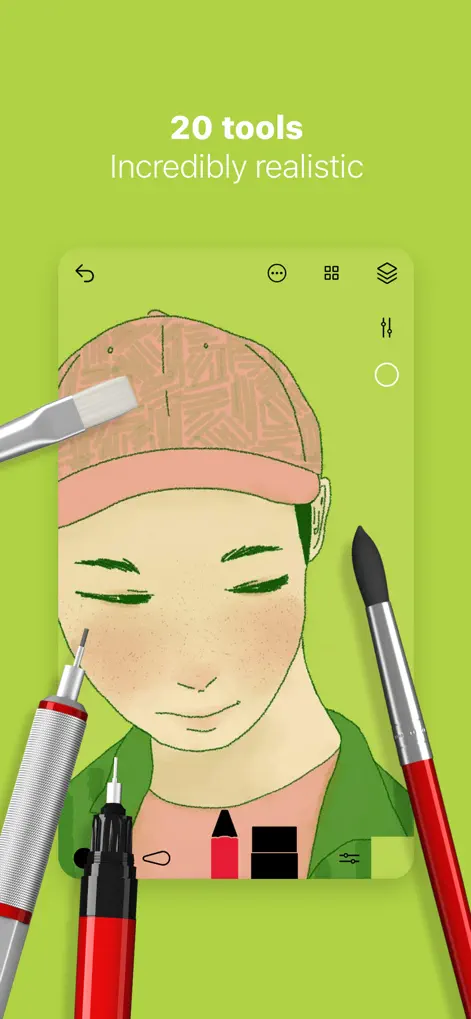
Tayasui Sketches нельзя честно описывать как замену Photoshop, Clip Studio Paint или полноценного векторного редактора. Это не программа для глубокой ретуши, не пакет для сложной полиграфической подготовки и не универсальная дизайн-система. Её сильная сторона другая: быстро открыть чистый холст, выбрать инструмент, провести линию и не бороться с интерфейсом. В этом смысле Sketches ближе к цифровому скетчбуку, чем к классическому графическому редактору.
Для каких задач подходит Tayasui Sketches
Tayasui Sketches лучше всего работает в задачах, где рисунок создаётся руками, а не собирается из сложных эффектов и фильтров. Приложение удобно для быстрых визуальных заметок, черновых идей, художественных набросков, цветовых поисков и иллюстраций, которые должны выглядеть живо, немного бумажно и не слишком пластиково.
В программе удобно делать:
быстрые скетчи персонажей, предметов, растений, архитектуры и интерьера;
акварельные открытки, пейзажи, зарисовки еды, одежды, путешествий;
иллюстрации для блога, соцсетей, личного портфолио и учебных материалов;
наброски интерфейсов, упаковки, предметного дизайна и визуальных идей;
рисунки поверх фотографии: обводка, пометки, стилизация, доработка композиции;
паттерны, декоративные фоны, простые постеры и карточки;
цветовые пробы перед полноценной работой в другом редакторе;
раскадровки и быстрые визуальные планы.
Программа хорошо подходит пользователям, которым нужен не комбайн, а аккуратный инструмент для рисования. Новичок получает понятный набор кистей и жестов. Иллюстратор — быстрый скетчбук. Дизайнер — место для визуального черновика. Ребёнок или начинающий художник — приложение, где не нужно изучать десятки панелей перед первой линией.
При этом Sketches не упрощена до уровня игрушки. Внутри есть слои, Brush Editor, Color Eyedropper, Advanced Color Palette, Color Mix, Gradient, Cutter, Ruler, Symmetry, импорт фото, PSD-экспорт, прозрачный фон, Cloud Sync и работа с папками. То есть программа остаётся лёгкой на входе, но не превращается в примитивную рисовалку.
Платформы и общая логика программы
Tayasui Sketches развивается как кроссплатформенное приложение для рисования. Основной сценарий — мобильное рисование на сенсорном экране, особенно на iPad с Apple Pencil, но Sketches также используется на iPhone, Android-устройствах и Mac. В мобильной версии интерфейс рассчитан на касания, жесты и минимальное количество кнопок на холсте. На Mac логика похожая, но команды дополняются привычными пунктами меню и клавиатурными сочетаниями.
Важная особенность Sketches — разделение базовых и расширенных возможностей. Простые инструменты доступны сразу, а функции уровня Pro добавляют более серьёзную работу со слоями, дополнительными вариантами кистей, экспортом, паттернами и настройками. Это влияет на сценарий использования: для быстрых набросков достаточно базового набора, а для иллюстраций со слоями, PSD и прозрачным фоном уже важны расширенные функции.
Программа устроена так, чтобы пользователь не думал о файлах в первую минуту. Рисунки живут в Browser, раскладываются по Folders, открываются с превью и могут синхронизироваться между устройствами через Cloud Sync. Такой подход ближе к альбому или папке с листами, чем к классическому файловому менеджеру.
Интерфейс и рабочее пространство
Интерфейс Tayasui Sketches построен вокруг холста. На экране нет плотной сетки панелей, вкладок и всплывающих окон. Основные элементы находятся по краям: инструменты, цветовые образцы, кнопка слоёв, меню дополнительных действий и элементы управления холстом. Когда нужно убрать отвлекающие элементы, включается Zen mode — режим, где интерфейс становится ещё чище.

Основные элементы интерфейса:
| Элемент | Что делает |
|---|---|
Tools | Открывает набор инструментов: перья, кисти, акварель, пастель, заливка, текст, формы, ластик, Cutter, Smudge, Ruler |
Color swatch | Показывает текущий цвет и открывает цветовую панель |
Layer button | Открывает панель слоёв |
More options | Открывает действия вроде импорта, экспорта, настроек и записи процесса |
Browse / Save | Возвращает к просмотру рисунков и сохраняет текущую работу |
Undo / Redo | Отменяет и возвращает действия; также работают жесты двумя и тремя пальцами |
Zen mode | Скрывает лишний интерфейс и оставляет чистое пространство для рисования |
Программа не заставляет открывать отдельное окно настроек для каждого действия. Большая часть логики держится на касании по инструменту, долгом нажатии, кнопке слайдеров, значке шестерёнки и жестах. Это удобно именно на планшете: менять кисть, цвет, слой и масштаб можно без ощущения, что работа постоянно прерывается.
У Tayasui Sketches есть характерная визуальная особенность: инструменты выглядят как настоящие художественные принадлежности. Перьевые наконечники, кисти, фломастеры и текстурные инструменты представлены крупными пиктограммами. Это не только украшение. Такой подход помогает быстрее запомнить, где находится нужный инструмент: акварельная кисть визуально отличается от Rotring, пастель — от Airbrush, а Cutter — от Fill Tool.
Создание нового рисунка и организация работ
Работа начинается в Browser. Это пространство, где находятся папки и превью рисунков. Новый рисунок создаётся через кнопку +. У Sketches есть логика альбомов: пользователь может хранить зарисовки в отдельных Folders, переименовывать папки, скрывать их в боковой панели, менять порядок и настраивать синхронизацию. В Browser также доступна настройка бумаги и размера холста. Максимальный пользовательский размер холста составляет 8000 × 8000 пикселей.
Типичный порядок создания нового рисунка:
Открыть Browser.
Нажать
+.Выбрать новый рисунок.
При необходимости нажать значок настроек рядом с созданием рисунка.
Настроить бумагу: цвет, фактуру, размер.
Открыть холст и выбрать инструмент.
Важный момент — бумага в Sketches не является просто белым фоном. Фактура влияет на ощущение штриха. На грубой бумаге сухая кисть, пастель и карандаш выглядят иначе, чем на гладком фоне. Поэтому Customize paper здесь имеет практический смысл: для акварельного этюда лучше выбрать бумагу с заметной фактурой, а для чистого линейного скетча — более спокойную поверхность.
Работы можно раскладывать по папкам по смыслу:
Sketches— быстрые наброски;Watercolor— акварельные иллюстрации;Characters— персонажи;Patterns— орнаменты и фоны;Client drafts— черновики для конкретных проектов;Studies— учебные зарисовки.
В Browser есть действия с рисунками: удаление через Trash, восстановление из Recycle bin, поворот ориентации, дублирование жестом и отправка одного или нескольких рисунков через Share. Для большой коллекции скетчей это важнее, чем кажется: без нормальной организации приложение быстро превращается в хаотичную ленту превью.
Жесты и управление холстом
Tayasui Sketches удобно использовать без постоянного обращения к меню. Основное управление рассчитано на жесты:
| Действие | Жест или команда |
|---|---|
| Отменить действие | касание двумя пальцами |
| Вернуть действие | касание тремя пальцами |
| Переместить холст | коснуться двумя пальцами и двигать |
| Увеличить масштаб | pinch out |
| Уменьшить масштаб | pinch in |
| Повернуть холст | поворот двумя пальцами |
| Скрыть инструменты | свайп влево |
| Показать инструменты | свайп вправо |
| Сохранить и перейти к рисункам | Browse / Save |
| Открыть дополнительные действия | More options |
Undo и Redo можно выполнять жестами, а при необходимости включить отдельные кнопки отмены и возврата в настройках. Это полезно тем, кто рисует не стилусом, а пальцем: случайные касания случаются чаще, и отдельные кнопки дают больше контроля.
Перемещение и масштабирование холста особенно важны при детальной прорисовке. Например, при рисовании лица можно увеличить область глаз, аккуратно пройтись Pen Brush или Felt Pen, затем уменьшить масштаб и проверить, не стала ли детализация чрезмерной. Поворот холста двумя пальцами нужен для естественного движения руки: удобнее повернуть рисунок, чем выворачивать кисть под неудобным углом.
Zen mode меняет характер работы. Когда интерфейс скрыт, Tayasui Sketches становится ближе к обычному листу: остается рисунок, минимум управляющих элементов и текущий инструмент. Это удачный режим для длинной штриховки, акварельной заливки, проработки фона или рисования линий без постоянного переключения функций.
Инструменты рисования
Набор инструментов Tayasui Sketches включает больше двадцати реалистичных инструментов. Среди них есть Pen, Rotring, Felt Pen, Pen Brush, Oil Pastel, Watercolor Dry, Watercolor Wet, Acrylic brush, Airbrush, Area and Filling tool, Patterns, Text, Shapes, Eraser, Cutter, Smudge tool и Ruler.
Pen
Pen подходит для обычного линейного рисунка: контуры, быстрые заметки, подписи, штриховка, простые схемы. Линия у пера достаточно контролируемая, поэтому им удобно начинать скетч до перехода к цвету.
Практические задачи:
контур персонажа;
быстрый предметный набросок;
подписи на рисунке;
стрелки и пометки;
первичный line art.
Rotring
Rotring имитирует техническое перо. Его логика ближе к ровной, аккуратной линии. Инструмент хорош для архитектурных зарисовок, предметного дизайна, контуров упаковки, технических набросков, схем и декоративной графики.
Rotring особенно полезен, когда нужен уверенный контур без мягкой художественной расплывчатости. Например, им удобно обвести форму мебели, нарисовать окно, контур здания, рамку постера или схему расположения объектов.
Felt Pen
Felt Pen даёт более плотный и выразительный след. Это хороший инструмент для быстрых цветовых пятен, маркерных эскизов и иллюстраций с графичным характером. Он хорошо смотрится в fashion-скетчах, предметных зарисовках, детских иллюстрациях и декоративных рисунках.
Pen Brush
Pen Brush ближе к кистевому перу. Он реагирует живее, чем обычное перо, и подходит для выразительного контура. Им удобно делать линии переменной толщины, декоративные элементы, растительные мотивы, волосы, складки одежды и стилизованные надписи.
Oil Pastel
Oil Pastel нужен для фактурной, плотной, слегка неровной заливки. Этот инструмент полезен, когда рисунок должен выглядеть менее цифровым. Пастель хорошо работает на бумаге с выраженной фактурой: штрих цепляется за зерно и создаёт ощущение сухого художественного материала.
Подходящие задачи:
цветовые пятна в скетче;
фон с фактурой;
мягкие тени;
декоративные иллюстрации;
детские и наивные рисунки;
имитация ручной открытки.
Watercolor Dry и Watercolor Wet
Акварель — одна из главных причин использовать Tayasui Sketches. Watercolor Dry даёт более контролируемый мазок, а Watercolor Wet работает с влажным смешиванием. Цвета могут мягко перетекать, наслаиваться, давать полупрозрачные переходы и характерные края. Для цифровой акварели это важнее, чем количество кистей: программа не просто кладёт прозрачное пятно, а старается имитировать поведение водянистого пигмента.
Acrylic brush
Acrylic brush нужен для более плотной живописной работы. В отличие от акварели, акриловая кисть воспринимается как инструмент для непрозрачных мазков, фактурных переходов, живописных пятен и более насыщенного цвета. Её удобно использовать для фона, крупных цветовых масс, декоративной живописи и плотной проработки объектов.
Airbrush
Airbrush даёт мягкое распыление. Это инструмент для плавных теней, свечения, легкой дымки, подсветки, мягких переходов кожи, фона и воздушных эффектов. В Sketches он не превращает программу в ретушёр, но помогает быстро добавить объём без жёстких границ.
Area and Filling tool
Area Tool и Fill Tool ускоряют заливку. Fill Tool заполняет замкнутую область одним касанием, а Area Tool позволяет залить большую область через простой контур. Это удобно для листьев, одежды, фона, декоративных форм и комиксной заливки.
Patterns
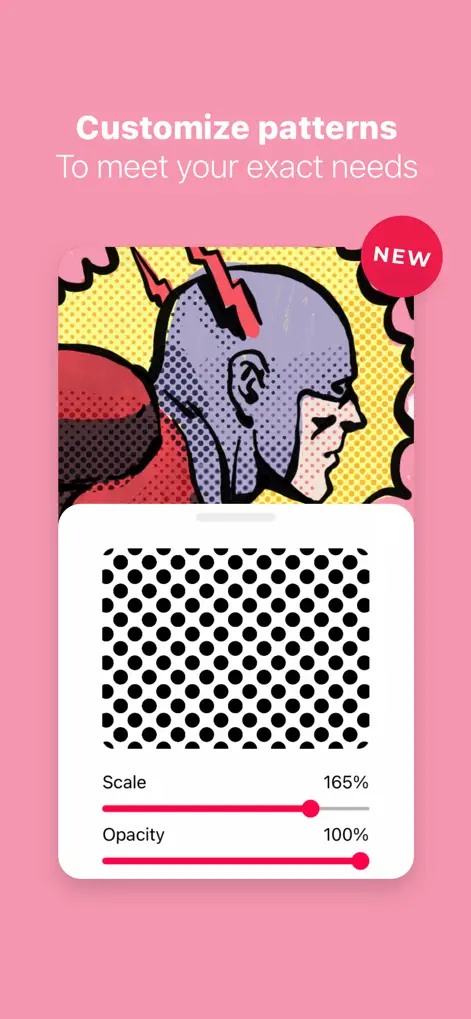
Patterns позволяют рисовать узором, импортировать собственный рисунок паттерна, менять масштаб и прозрачность. Это полезно для текстиля, обоев, упаковки, декоративных открыток, комиксных фонов, точечных заливок и быстрых орнаментов.
Text
Text добавляет текстовый блок. В Tayasui Sketches это не полноценная типографическая система, но для подписи, заголовка открытки, короткой фразы, заметки или постера инструмента достаточно.
Shapes
Shapes помогают вставлять простые формы, перемещать, масштабировать и поворачивать их. На iPad это особенно удобно для схем, рамок, декоративных элементов, геометрических паттернов и простых композиций.
Eraser
Eraser нужен не только для удаления ошибок. В цифровом рисовании ластик часто используется как полноценный инструмент: им можно вырезать свет, подчистить край акварельного пятна, создать просветы в волосах, вернуть белую бумагу, прорезать фактуру или уточнить силуэт.
Cutter
Cutter работает как инструмент выделения и перемещения. Им можно обвести область, перенести её, дублировать, изменить размер, скопировать и вставить. Для скетчинга это важная функция: если голова персонажа вышла чуть левее, не нужно перерисовывать весь рисунок — можно выделить фрагмент и сдвинуть.
Smudge tool
Smudge tool размазывает и смешивает уже нанесённый материал. Он подходит для мягких переходов, растушёвки пастели, сглаживания теней и доработки фактурных пятен.
Ruler
Ruler помогает рисовать прямые линии, использовать симметрию, направляющие и формы. В художественном приложении линейка нужна не только для чертежей: она помогает выстроить перспективу, сделать рамку, провести горизонт, нарисовать окно, стол, лестницу или декоративный орнамент.
Brush Editor и настройка кистей
Brush Editor — один из ключевых элементов Tayasui Sketches для тех, кто выходит за пределы базового рисования. Настройки открываются через кнопку слайдеров у выбранного инструмента. В простом сценарии пользователь меняет размер и прозрачность кисти. В расширенном — настраивает поведение инструмента глубже: характер мазка, плотность, влияние фактуры бумаги, варианты наконечника, смешивание и режимы наложения.
В Sketches настройка кисти не выглядит как инженерная панель с десятками вкладок. Это важно: программа не превращает каждый мазок в техническую операцию. Пользователь быстро подстраивает инструмент под задачу и возвращается к рисованию.
Примеры настройки:
| Задача | Что изменить |
|---|---|
| Тонкий контур лица | уменьшить размер Pen или Rotring |
| Мягкая акварельная тень | снизить непрозрачность Watercolor |
| Сухая пастельная фактура | усилить влияние текстуры бумаги |
| Плотный декоративный фон | увеличить размер Acrylic brush |
| Воздушное свечение | выбрать Airbrush и снизить интенсивность |
| Живая линия волос | использовать Pen Brush с чувствительностью к нажиму |
Multiple Tips расширяет вариативность инструментов: один и тот же тип кисти может иметь несколько наконечников и визуальных характеров. Это удобно, когда нужно быстро перейти от аккуратной линии к более грубой фактуре, не меняя всю логику работы.
Влияние бумаги в Tayasui Sketches особенно заметно на сухих инструментах. Карандаш, пастель и некоторые кисти буквально читают поверхность: на зернистой бумаге штрих получается более живым, на гладкой — чище и ровнее. Поэтому настройка кисти и настройка бумаги работают вместе.
Акварель: Wet Watercolor, Dry Watercolor, Water и Dry
Акварельный блок — одна из самых выразительных частей Tayasui Sketches. В цифровых программах акварель часто выглядит как обычная полупрозрачная кисть. В Sketches акцент сделан на влажном смешивании, мягких переходах и поведении цвета на бумаге. Wet Watercolor позволяет цветам течь и смешиваться, а Dry помогает остановить влажное состояние и перейти к следующему слою деталей.

Рабочая логика акварели:
Выбрать
Watercolor Wet.Нанести первый светлый слой.
Добавить второй цвет рядом или поверх.
Дать цветам смешаться.
Использовать
Water, если нужно усилить размывание.Нажать
Dry, чтобы зафиксировать слой.Добавить детали сухой кистью, пером или фломастером.
В акварели важно не начинать с тёмного. Лучше работать от светлого к насыщенному: сначала большие пятна, потом средние тени, затем мелкие детали. В Sketches это особенно заметно, потому что полупрозрачные слои дают мягкое накопление цвета. Если сразу взять плотный тёмный оттенок, рисунок быстро станет грязным.
Практический пример: акварельный маяк
Для простого пейзажа с маяком можно использовать такой порядок:
Создать новый рисунок с акварельной бумагой.
Взять светло-голубой цвет и
Watercolor Wet.Нанести небо большими мягкими мазками.
Добавить серо-синий цвет в область облаков.
Нажать
Dry.Нарисовать силуэт маяка
PenилиRotring.Закрыть большие цветовые зоны
Watercolor Dry.Добавить тени на здании более холодным оттенком.
Пройтись
Felt Penпо мелким деталям: перила, окна, линия берега.Добавить брызги и фактуру сухой кистью или пастелью.
Такой процесс показывает сильную сторону Tayasui Sketches: рисунок не выглядит собранным из фильтров. Он остаётся похожим на ручной скетч, где есть неровность, влажность и след материала.
Цвета, палитры и Color Mix
Цветовая система Sketches устроена вокруг цветовых образцов. Пользователь выбирает цвет через Color swatch, открывает цветовую панель, добавляет или удаляет образцы, редактирует цвет долгим нажатием, использует числовые значения и HEX, смешивает два текущих цвета через Color Mix и берёт цвет с холста через Color Eyedropper.
Color Mix полезен именно художникам. Вместо того чтобы вручную искать промежуточный оттенок между двумя цветами, можно смешать их и выбрать нужный переход. Например, если есть тёплый охристый и холодный синий, Color Mix помогает быстро найти промежуточный серо-зелёный для теней в пейзаже.
Color Eyedropper нужен в нескольких сценариях:
взять уже использованный цвет с рисунка;
восстановить оттенок после случайной смены палитры;
подобрать цвет с импортированной фотографии;
продолжить заливку тем же тоном;
сделать тень в родственной гамме.
Advanced Color Palette добавляет более точное управление: квадрат выбора цвета, Color Disk, ввод HEX и пользовательские палитры. Это важно для тех, кто делает не просто свободные рисунки, а иллюстрации с повторяемой цветовой системой: серия открыток, набор персонажей, оформление проекта, обложки или карточки в одном стиле.
Хорошая практика — не держать палитру случайной. Для одного рисунка достаточно 5–8 основных цветов:
| Группа | Пример |
|---|---|
| Основной контур | тёмно-зелёный, тёмно-коричневый, графитовый |
| Свет | кремовый, бледно-жёлтый, светло-голубой |
| Основной цвет | охра, зелёный, розовый, синий |
| Тени | холодный серо-синий, фиолетовый, тёмная охра |
| Акцент | красный, бирюзовый, оранжевый |
Такой подход делает рисунок аккуратнее. Даже быстрый скетч выглядит собраннее, если цвета не выбираются случайно каждый раз.
Слои: базовая и продвинутая работа
Слои в Tayasui Sketches нужны для разделения этапов рисунка. На одном слое можно держать карандашный набросок, на втором — цвет, на третьем — тени, на четвёртом — контур, на пятом — текст или декоративные элементы. Это снижает риск испортить работу: можно менять один слой, не трогая остальные. В расширенных возможностях Sketches слои поддерживают выбор, переупорядочивание, прозрачность, скрытие, трансформацию, режимы затемнения и осветления, Lock Transparency, прозрачный фон и экспорт PSD.

Основные действия со слоями:
| Действие | Как выполняется |
|---|---|
| Открыть панель слоёв | нажать Layer button |
| Выбрать слой | коснуться нужного слоя |
| Создать слой | нажать + New Layer |
| Скрыть слой | нажать значок глаза |
| Изменить прозрачность | открыть Layer options и двигать Opacity |
| Переупорядочить слой | нажать и удерживать слой, затем переместить |
| Трансформировать слой | выбрать Transform, затем Move, Scale или Rotate |
| Сменить режим наложения | выбрать Darkening или Brightening |
| Скрыть бумагу | отключить видимость paper layer |
| Заблокировать прозрачность | включить Lock Transparency в настройках слоя |
Для обычной иллюстрации удобна такая структура:
Sketch— черновой набросок;Line— чистый контур;Base color— основные цветовые пятна;Shadows— тени;Light— световые акценты;Texture— фактура бумаги, шум, пастельные детали;Text— подпись или декоративный заголовок.
Если работа сложная, слои лучше называть по смыслу и не смешивать всё на одном уровне. Даже если итоговый рисунок выглядит простым, отдельные слои позволяют исправить ошибку без перерисовки.
Режимы Darkening и Brightening
Darkening mode затемняет слой и подходит для теней, акварельных наложений и усиления контраста. Brightening mode работает в обратную сторону: помогает добавлять свет, блики, мягкие высветления и сияние. В Sketches эти режимы проще, чем сложная система blend modes в Photoshop, но для скетчинга и иллюстрации их хватает.
Opacity
Opacity регулирует прозрачность слоя. Это полезно для черновика: можно снизить прозрачность слоя Sketch, создать новый слой сверху и аккуратно пройтись чистым контуром. Также прозрачность помогает делать мягкие тени, полупрозрачные акварельные пятна и ненавязчивые текстуры.
Transform
Transform позволяет перемещать, масштабировать и поворачивать слой. Это особенно полезно при композиционных исправлениях. Например, если персонаж получился слишком низко на листе, можно выделить слой и поднять его выше. Если объект слишком крупный, можно уменьшить его, не начиная рисунок заново.
Clipping Masks и Lock Transparency
Lock Transparency в Tayasui Sketches позволяет рисовать только по уже существующим пикселям слоя. Это удобно для аккуратной покраски. Например, вы нарисовали силуэт листа зелёным цветом, включили Lock Transparency и теперь можете добавлять прожилки, тени и свет, не выходя за края формы.
Практический сценарий:
На слое
Base colorнарисовать силуэт объекта.Открыть
Layer options.Включить
Lock Transparency.Выбрать более тёмный оттенок.
Добавить тень по краю объекта.
Выбрать светлый оттенок.
Добавить блик или фактуру.
Выключить Lock Transparency, если нужно снова рисовать свободно.
Clipping Masks решают похожую, но более гибкую задачу. Вместо того чтобы рисовать прямо по базовому слою, можно создать слой сверху и ограничить его нижним слоем. Это лучше для аккуратной иллюстрации: цвет, тени и текстуры остаются отдельно, но не выходят за форму.
Пример использования Clipping Masks:
слой
Leaf base: зелёный силуэт листа;слой
Leaf shadows: тени, ограниченные формой листа;слой
Leaf highlights: световые мазки;слой
Leaf texture: декоративная фактура.
Такой подход сохраняет контроль. Если тень не понравилась, её можно удалить или изменить, не трогая базовый цвет.
Cutter: выделение, перенос, дублирование и копирование
Cutter — это инструмент для работы с фрагментами рисунка. Он позволяет обвести область и выполнить с ней действие: выбрать, переместить, дублировать, изменить размер, скопировать или вставить в другое приложение. В отличие от классического прямоугольного выделения, Cutter больше похож на свободное лассо, что удобно для органических форм: листьев, волос, персонажей, пятен, декоративных элементов.

Что можно сделать через Cutter:
Select— нарисовать контур выделения;Select all— выбрать весь рисунок;Move— перетащить фрагмент;Duplicate— продублировать выделение жестом двумя пальцами;Resize— изменить размер pinch-жестом;Copy/Paste— скопировать фрагмент и вставить в другое место или приложение.
Cutter полезен не только для исправления ошибок. С его помощью можно ускорять декоративные задачи. Например, нарисовать один лист, продублировать его несколько раз, повернуть, изменить размер и собрать ветку. Или создать один элемент орнамента и повторить его в паттерне.
Заливки, паттерны, градиенты и формы
В Tayasui Sketches есть инструменты, которые помогают не рисовать каждую область вручную. Это особенно важно в иллюстрациях с большим фоном, повторяющимся орнаментом или плоскими цветовыми зонами.
Fill Tool
Fill Tool заполняет замкнутую область одним касанием. Если контур аккуратно закрыт, заливка экономит время и даёт чистую цветовую основу. Это удобно для одежды персонажа, листьев, стен, геометрических фигур, фона и декоративных элементов.
Area Tool
Area Tool работает иначе: пользователь обводит область простым контуром, а программа заполняет её. Такой подход удобен для больших органических форм, где нет строгого заранее нарисованного контура: куст, облако, пятно тени, акварельная область, фон за объектом.
Patterns
Patterns позволяют рисовать повторяющимся узором. Можно импортировать или нарисовать собственный дизайн, затем применять его как декоративную заливку. В настройках паттерна регулируются масштаб и прозрачность.

Паттерны особенно полезны для:
ткани на одежде;
обоев и интерьерных фонов;
упаковки;
декоративных открыток;
комиксных точечных заливок;
повторяющихся растительных мотивов;
фона для постера;
стилизованной графики.
Gradient
Gradient создаёт цветовой переход свайпом. Это быстрый способ добавить глубину фону, сделать небо, мягкую подложку, декоративный переход, подсветку или цветовой акцент. В сочетании со слоями градиент можно использовать аккуратно: создать отдельный слой, снизить Opacity и оставить его как атмосферный тон.
Shapes
Shapes позволяют добавлять геометрические формы, перемещать, масштабировать и поворачивать их. Это полезно, когда в рисунке нужны ровные круги, прямоугольники, рамки, элементы интерфейса, схемы или декоративные блоки.
Text
Text Tool закрывает простые задачи с надписями. Им можно добавить подпись к иллюстрации, короткий заголовок, дату, заметку, название места или текстовую часть открытки. Для сложной типографики лучше использовать отдельные редакторы, но для скетчей и простых постеров встроенного текста достаточно.
Линейка, симметрия и направляющие
Ruler-блок в Tayasui Sketches нужен для точного рисования. В программе есть симметрия, прямые линии, направляющие, сетка и варианты работы с формами. Симметрия помогает рисовать портреты, декоративные элементы, узоры и объекты, где левая и правая сторона должны совпадать. Прямая линия работает через параметры линейки, а также через удержание конца штриха: линия выпрямляется между двумя точками.
Практические сценарии:
| Инструмент | Где полезен |
|---|---|
Symmetry | портреты, маски, лица, орнаменты, бабочки, эмблемы |
Straight Line | рамки, стрелки, мебель, здания, горизонт |
Grid | композиция, интерфейсные наброски, схемы, паттерны |
Circle | колёса, чашки, тарелки, декоративные элементы |
Arc | арки, изгибы, архитектурные детали |
Spline | плавные декоративные линии |
Shapes | геометрические блоки, схемы, постеры |
Для архитектурного наброска можно включить Ruler, провести основные вертикали и горизонтали, затем перейти к Rotring и дорисовать детали. Для портрета можно включить Symmetry на этапе построения, наметить глаза, нос и форму лица, а затем отключить симметрию и добавить естественную асимметрию вручную.
Импорт фото и рисование поверх изображения
Импорт фото — одна из самых практичных функций Tayasui Sketches. Через More options и команду импорта можно добавить фотографию в рисунок, использовать её как референс, основу для обводки, шаблон композиции или нижний слой для стилизации. Программа работает с изображениями и позволяет использовать фото как часть рабочего процесса: для обводки, наброска, анализа формы и дальнейшей ручной доработки.
Как рисовать поверх фотографии
Открыть новый рисунок.
Нажать
More options.Выбрать
Import photo.Разместить фото на холсте.
Открыть
Layers.Создать новый слой через
+ New Layer.Рисовать контур на новом слое.
При необходимости снизить Opacity слоя с фото.
Скрыть фото через значок глаза.
Доработать рисунок цветом и экспортировать результат.
Такой сценарий удобен для обучения. Можно импортировать фотографию растения, здания или предмета, обвести крупные формы, скрыть фото и продолжить рисунок уже как самостоятельную иллюстрацию. Важно не превращать процесс в механическую обводку: лучше использовать фото как основу для пропорций, а штрих, цвет и фактуру делать руками.
Где импорт фото особенно полезен
зарисовка путешествий по своим снимкам;
стилизация предметной фотографии;
быстрый портретный скетч;
разбор композиции;
учебная обводка форм;
создание открытки из фото;
нанесение пометок на изображение;
подготовка черновика для дальнейшей иллюстрации.
Если нужна чистая работа, лучше держать фото на отдельном слое и не рисовать прямо по нему. Тогда исходник можно скрыть, удалить или оставить как вспомогательный слой.
Экспорт, PSD, прозрачный фон и Cloud Sync
Tayasui Sketches поддерживает несколько сценариев вывода результата. Можно сохранить изображение, отправить его в другое приложение, сохранить в Files, экспортировать слои, получить прозрачный PNG, сохранить PSD с несколькими слоями или распечатать рисунок. На Mac доступны привычные команды меню вроде Menu > File > Save, Menu > File > Import photo, Menu File > Export as png, Menu > File > Print.
Основные варианты:
| Команда | Для чего нужна |
|---|---|
Save image | сохранить готовый рисунок как изображение |
Save to Files | сохранить PNG в файловое хранилище |
Open In... | открыть текущий рисунок в другом приложении |
Save layered psd | сохранить многослойный PSD |
Save transparent background | сохранить PNG с прозрачным фоном |
Export layers | вывести слои отдельно |
Print | отправить рисунок на печать |
Trash | удалить текущий рисунок |
PSD-экспорт важен для тех, кто начинает работу в Tayasui Sketches, а заканчивает в Photoshop, Affinity Photo, Clip Studio Paint или другом редакторе. Слои сохраняют структуру, и иллюстрацию можно доработать: усилить контраст, добавить типографику, подготовить к публикации или печати.
Прозрачный фон нужен для стикеров, логотипных набросков, отдельных персонажей, элементов для презентаций, иллюстраций поверх другого фона и декоративных объектов. Для этого обычно скрывают бумажный слой через значок глаза, затем используют экспорт с прозрачностью.
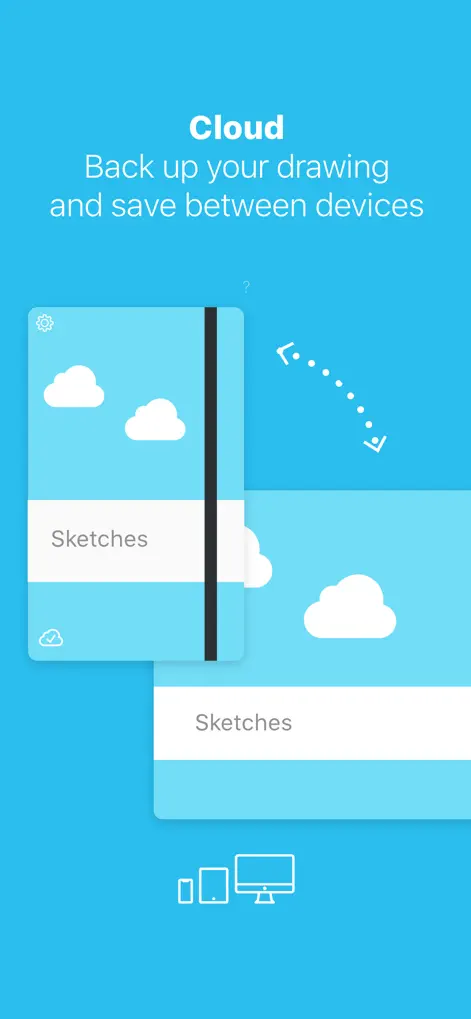
Cloud Sync помогает хранить рисунки и синхронизировать их между устройствами. Синхронизацию можно продумывать по папкам: не обязательно одинаково относиться ко всем черновикам. Рабочие проекты можно держать в синхронизации, а случайные быстрые наброски — отдельно.
Запись процесса рисования
Функция Record записывает процесс рисования в реальном времени на поддерживаемых устройствах. Она полезна для коротких роликов, демонстрации этапов, учебных материалов, портфолио и контента для соцсетей.
Лучший сценарий записи:
Подготовить холст и палитру заранее.
Создать отдельные слои для наброска, цвета и деталей.
Начать
Recordперед активным рисованием.Не делать долгих пауз в процессе.
Использовать крупные понятные действия: контур, заливка, тени, детали.
В конце показать готовый рисунок без лишних панелей.
Запись особенно хорошо смотрится с акварелью и паттернами: зрителю видно, как появляются пятна, смешиваются цвета, добавляются контуры и декоративные элементы. Для обучающего ролика можно рисовать медленнее и специально показывать переключение инструментов.
Apple Pencil, стилус и чувствительность к нажиму
Tayasui Sketches раскрывается лучше всего со стилусом. Поддержка давления, угла и ширины штриха делает линию живее: при слабом нажиме она тоньше и легче, при сильном — плотнее и шире. Это важно для Pen Brush, акварели, пастели, карандаша и акриловой кисти.
В настройках стилуса есть параметры:
Minimum Pressure;Maximum Pressure;Firmness.
Если увеличить минимальное и максимальное давление, стилус ощущается жёстче: для заметного результата нужно нажимать сильнее. Если уменьшить значения, стилус становится мягче: линия активнее реагирует на лёгкое касание. Firmness меняет общую жёсткость реакции.
Практические настройки зависят от манеры рисования:
| Манера | Настройка |
|---|---|
| Лёгкая рука, тонкие линии | снизить жёсткость и давление |
| Сильный нажим, графичный контур | повысить Firmness |
| Акварельные мягкие пятна | использовать умеренный нажим |
| Пастельная фактура | подобрать бумагу и давление вместе |
| Технический контур | выбрать Rotring и стабильный размер |
Пальцем в Sketches тоже можно рисовать, но стилус даёт больше контроля. Особенно это заметно на волосах, ресницах, ветках, архитектурных линиях, акварельных деталях и мелкой штриховке.
Пошаговая инструкция: быстрый скетч в Tayasui Sketches
Этот workflow подходит для обычного рисунка: предмет, персонаж, растение, здание, интерьерная деталь или небольшая иллюстрация.
Шаг 1. Создать новый рисунок
Откройте Browser и нажмите +. Если рисунок должен выглядеть как бумажный скетч, сразу настройте бумагу через Customize paper: выберите цвет, фактуру и размер. Для учебного скетча лучше взять светлую бумагу, для акварели — зернистую, для графики — более чистую.
Шаг 2. Сделать черновой набросок
Выберите Pen или лёгкий карандашный инструмент. На первом слое не нужно рисовать чисто. Главное — определить форму, пропорции и положение объекта. Если это персонаж, сначала наметьте голову, корпус, ось позы и крупные массы. Если предмет — общий силуэт, перспективу и основные детали.
Шаг 3. Снизить прозрачность черновика
Откройте Layers, выберите слой с наброском и уменьшите Opacity. Черновик станет бледнее и не будет мешать чистому контуру.
Шаг 4. Создать слой для линии
Нажмите + New Layer. На новом слое выберите Pen, Rotring, Felt Pen или Pen Brush. Для аккуратной линии подходит Rotring, для живой иллюстрации — Pen Brush, для маркерного стиля — Felt Pen.
Шаг 5. Добавить базовый цвет
Создайте слой Base color ниже контура. Для мягкой иллюстрации используйте Watercolor Dry или Watercolor Wet. Для плотного цвета — Acrylic brush, Felt Pen или Fill Tool.
Шаг 6. Добавить тени
Создайте слой Shadows. Установите Darkening mode или просто снизьте прозрачность. Добавьте тени холодным оттенком. Не затемняйте всё подряд: достаточно областей под объектом, складок, нижних частей формы и мест пересечения.
Шаг 7. Добавить фактуру
Используйте Oil Pastel, сухую кисть, акварельные края или лёгкий Airbrush. Фактура помогает убрать слишком цифровой вид.
Шаг 8. Уточнить детали
На верхнем слое добавьте мелкие элементы: глаза, ресницы, прожилки листьев, края предметов, декоративные линии, подписи. Не перегружайте рисунок: Tayasui Sketches лучше выглядит, когда в работе остаётся воздух.
Шаг 9. Экспортировать
Откройте More options, выберите Export, Save image, Save to Files, PSD или прозрачный PNG — в зависимости от задачи.
Пошаговая инструкция: рисунок поверх фотографии
Этот сценарий подходит для тех, кто учится рисовать, делает стилизацию фото или быстро создаёт иллюстрацию по референсу.
Шаг 1. Импортировать фото
Откройте More options и выберите Import photo. Разместите снимок на холсте. Лучше использовать фото с понятной композицией и хорошим контрастом.
Шаг 2. Подготовить слой
Откройте Layers. Фото держите на нижнем слое. Создайте сверху + New Layer.
Шаг 3. Обвести крупные формы
Выберите Pen или Rotring и обведите только важное: общий силуэт, основные линии, крупные детали. Не копируйте каждую мелочь — иначе рисунок станет механическим.
Шаг 4. Скрыть фото
Нажмите значок глаза у слоя с фотографией. Теперь видно, насколько рисунок самостоятелен. Если форма развалилась, временно включите фото и поправьте контур.
Шаг 5. Раскрасить
Создайте слой цвета под контуром. Используйте Watercolor, Felt Pen, Acrylic brush или Fill Tool. Если нужна аккуратная заливка, применяйте слои и Lock Transparency.
Шаг 6. Добавить стиль
Используйте бумажную фактуру, акварельные края, пастель, паттерны или декоративный текст. На этом этапе фото уже не должно диктовать весь вид работы — оно только помогло построить основу.
Шаг 7. Сохранить
Для обычной публикации подойдёт PNG. Если планируется доработка в другом редакторе, сохраняйте PSD со слоями.
Пошаговая инструкция: акварельная открытка
Tayasui Sketches хорошо подходит для небольших акварельных открыток: цветы, маяки, чашки кофе, фрукты, городские зарисовки, поздравительные карточки.
Шаг 1. Выбрать бумагу
Создайте новый рисунок и выберите фактурную бумагу. Для акварели лучше использовать поверхность, где видна зернистость.
Шаг 2. Нарисовать лёгкий контур
Выберите тонкий Pen или Rotring. Набросайте объект без сильного нажима. Контур должен помогать, а не доминировать.
Шаг 3. Нанести первый слой акварели
Выберите Watercolor Wet. Начните с самых светлых цветов. Для цветов — бледно-розовый, жёлтый или голубой; для пейзажа — светло-синий и охра; для открытки с чашкой — тёплый серый и кремовый.
Шаг 4. Смешать оттенки
Добавьте второй цвет, пока область ещё влажная. Если нужно сильнее размыть переход, используйте Water.
Шаг 5. Зафиксировать слой
Нажмите Dry. После этого следующий слой не будет так активно смешиваться с предыдущим.
Шаг 6. Добавить детали
Используйте Watercolor Dry, Pen Brush или Felt Pen. Прорисуйте прожилки, края лепестков, окна, тени, декоративные линии.
Шаг 7. Добавить текст
Выберите Text Tool и добавьте короткую фразу. Для открытки лучше использовать минимум текста: одна строка работает лучше, чем длинный блок.
Шаг 8. Экспортировать
Если открытка идёт в публикацию — сохраните изображение. Если нужен стикер или элемент для дизайна — используйте прозрачный фон.
Пошаговая инструкция: паттерн для фона или упаковки
Паттерны в Tayasui Sketches позволяют быстро сделать декоративный повторяющийся рисунок.
Создайте новый рисунок.
Нарисуйте базовый элемент: лист, точку, цветок, геометрическую фигуру.
Откройте инструмент
Patterns.Используйте режим рисования или импорт собственного дизайна.
Настройте
Scale.Настройте
Opacity.Проверьте, не выглядит ли повтор слишком крупным.
Добавьте слой с цветовой подложкой.
При необходимости используйте
Gradientдля глубины.Сохраните результат как PNG.
Паттерн лучше делать из простых элементов. Если базовый мотив слишком сложный, повтор будет визуально шумным. Хорошо работают листья, точки, короткие штрихи, цветы, волны, квадраты, полукруги и простые силуэты.
История версий Tayasui Sketches
Tayasui Sketches развивалась как приложение, которое постепенно уходило от простой рисовалки к более серьёзному инструменту для цифрового скетчинга. В истории изменений заметны несколько направлений: улучшение кистей, развитие слоёв, расширение цветовой системы, добавление масок, работа с современными возможностями Apple-устройств и повышение стабильности.
Развитие кистей и Brush Editor
Один из заметных этапов — развитие Brush Editor. Sketches получила более гибкую настройку кистей, чтобы пользователь мог не только выбирать готовый инструмент, но и подстраивать его под собственный стиль. Это важно для тех, кто рисует регулярно: один художник предпочитает мягкую линию, другой — сухую фактуру, третий — плотную графичную кисть.
Появление и развитие Clipping Masks
Clipping Masks усилили работу со слоями. До масок аккуратная покраска зависела в основном от Lock Transparency и ручной дисциплины. С масками стало проще создавать отдельные слои теней, света и текстуры, не выходя за границы базовой формы.
Улучшение сглаживания линий
В истории программы появлялось улучшение сглаживания, которое помогает получать более чистые штрихи при медленном рисовании. Это особенно полезно для line art, технических набросков, надписей, контуров персонажей и декоративных линий.
Расширение цветовой системы
Advanced Color Palette добавила более точную работу с цветом: Square, Color Disk, HEX input и пользовательские палитры. Для свободного рисования это необязательно, но для серийных иллюстраций, фирменных цветов и аккуратного дизайна палитры это серьёзное улучшение.
Развитие интерфейса и режима чистого холста
Tayasui Sketches постепенно усиливала минималистичную логику интерфейса. Программа не стала перегруженной панелями, но получила более удобную работу с холстом, боковыми элементами, быстрыми действиями и режимом Zen mode. Такой путь развития хорошо соответствует основной идее Sketches: рисование должно оставаться главным действием, а не теряться за настройками.
Улучшения стабильности
В истории версий регулярно встречаются исправления ошибок и улучшения стабильности. Для приложения рисования это не второстепенная вещь. Пользователь может провести в одном файле несколько часов, и стабильность важнее эффектных новых функций.
Производительность и ограничения
Tayasui Sketches воспринимается лёгкой программой, потому что не перегружает пользователя. Быстрый старт, минималистичный интерфейс, понятные жесты и визуальные инструменты делают её удобной для повседневного рисования. Но ограничения у программы тоже есть.
Главные ограничения:
это не профессиональный редактор для сложной ретуши;
возможностей кистевого движка меньше, чем в Procreate или Infinite Painter;
векторная работа ограничена, это не замена Illustrator или Concepts;
для манги, страниц комикса и сложной раскадровки лучше подходят специализированные программы;
часть функций относится к расширенному Pro-набору;
на разных платформах набор возможностей может отличаться;
для сложной печатной подготовки лучше экспортировать работу и дорабатывать её в другом редакторе.
Tayasui Sketches сильна, когда нужно рисовать. Она слабее, когда нужно управлять десятками технических параметров, готовить макет к типографии, ретушировать фото, строить сложную векторную схему или собирать многостраничный комикс.
Плюсы Tayasui Sketches
Главный плюс программы — редкое сочетание простоты и художественного ощущения. Sketches не требует долгого обучения, но при этом даёт достаточно инструментов для красивой иллюстрации.
Преимущества:
минималистичный интерфейс без перегрузки;
приятная имитация бумажного рисования;
сильная цифровая акварель;
понятные инструменты Pen, Rotring, Felt Pen, Pen Brush, Watercolor, Acrylic brush;
Brush Editor для настройки кистей;
поддержка Apple Pencil и чувствительности к нажиму;
слои, Opacity, Lock Transparency, режимы Darkening и Brightening;
PSD-экспорт для продолжения работы в других редакторах;
прозрачный фон для стикеров и отдельных элементов;
импорт фото для рисования поверх изображения;
паттерны и настройка масштаба/прозрачности;
Color Mix, Color Eyedropper и Advanced Color Palette;
Zen mode для чистого холста;
Browser и Folders для организации работ;
Cloud Sync для резервного хранения и синхронизации;
Record для записи процесса рисования.
Особенно хорошо Sketches подходит тем, кто устал от перегруженных программ и хочет рисовать без ощущения, что каждый штрих требует настройки панели параметров.
Минусы Tayasui Sketches
Недостатки программы связаны не с тем, что она плохо делает свою работу, а с её позиционированием. Sketches — это скетчбук и художественное приложение, а не универсальная профессиональная станция.
Минусы:
глубокая настройка кистей уступает Procreate и Infinite Painter;
нет уровня ретуши и обработки фото, который есть в Photoshop;
возможности для манги и комиксов слабее, чем у Clip Studio Paint и ibisPaint;
векторная логика слабее, чем у Concepts и Illustrator;
часть важных функций находится в Pro-возможностях;
при сложных многослойных работах удобство ниже, чем в профессиональных редакторах;
мобильный интерфейс удобен для рисования, но не для сложной файловой дисциплины;
для коммерческого производства часто нужен финальный экспорт в другой редактор.
Если оценивать Sketches честно, её не стоит выбирать как единственную программу для всех видов графики. Но как приложение для скетчинга, акварели, быстрых идей и живой цифровой иллюстрации она занимает сильную позицию.
Сравнение с аналогами
Tayasui Sketches логично сравнивать не с абстрактными программами для рисования, а с конкретными приложениями: Procreate, Adobe Fresco, Sketchbook, ibisPaint, Concepts, Infinite Painter, ArtRage Vitae и Clip Studio Paint. Каждое из них закрывает свой сценарий.
| Программа | В чём сильнее | В чём уступает для скетчинга |
|---|---|---|
| Procreate | мощный Brush Studio, большой набор кистей, профессиональный iPad-workflow, высокая гибкость кистей | сложнее для новичка, интерфейс требует большего привыкания |
| Adobe Fresco | live brushes, векторные и растровые кисти, связь с Adobe-экосистемой | менее скетчбуковое ощущение, больше профессиональной логики |
| Sketchbook | сильные инструменты для классического скетчинга, симметрия, направляющие, текст, transform, time-lapse | меньше акцента на бумажной акварельной эстетике |
| ibisPaint | манга, слои, кисти, эффекты, комиксные сценарии, активная обучающая база | интерфейс заметно более перегружен |
| Concepts | бесконечный холст, векторные редактируемые штрихи, точные инструменты, схемы и дизайн-мышление | меньше подходит для живой акварельной иллюстрации |
| Infinite Painter | более глубокая живопись, перспективные направляющие, мощные кисти и слои | старт менее чистый и спокойный |
| ArtRage Vitae | сильная имитация традиционных материалов: масло, акварель, мастихин, пастель | менее универсален для быстрых мобильных скетчей |
| Clip Studio Paint | манга, комиксы, анимация, панели, speech bubbles, perspective rulers, reference layers и сложный production-workflow | тяжелее и сложнее для простого рисования |
Procreate сильнее для профессиональной иллюстрации на iPad: у него больше кистей, глубже Brush Studio и шире сообщество. Это выбор для художников, которым нужен большой набор кистей, продвинутые настройки, анимационные возможности и отработанный production-workflow.
Adobe Fresco выигрывает там, где нужна связка растровых, векторных и live brushes. Его живые кисти имитируют масло и акварель, а векторные кисти подходят для масштабируемой графики.
Sketchbook остаётся сильным выбором для классического скетчинга с набором инструментов вроде Fill, Guide, Symmetry, Text, Crop, Transform, Perspective и Shape tools. Он ближе к универсальному рисованию и эскизам, но не даёт такого же акцента на бумажном ощущении, как Sketches.
ibisPaint лучше подходит для манги, аниме, комиксной графики и работы со множеством слоёв. Его сильная сторона — комиксные функции, эффекты, кисти, готовые материалы и обучающая база.
Concepts — это не столько художественный скетчбук, сколько гибкое пространство для идей. Его сильные стороны: infinite canvas, векторные редактируемые штрихи, mind maps, product sketches, plans, storyboards, точные инструменты и масштабирование.
Infinite Painter сильнее в глубокой живописи, перспективных направляющих и продвинутой работе с кистями. Он больше подходит тем, кто хочет не просто делать быстрые скетчи, а строить сложные сцены, перспективу и полноценные цифровые картины.
ArtRage Vitae ближе всего к традиционной живописи: масло, акварель, мастихин, валик, тюбик краски, карандаш, пастель, Airbrush и другие натуральные инструменты. Его стоит выбирать тем, кому нужна именно имитация реальных материалов, а не быстрый мобильный скетчбук.
Clip Studio Paint — отдельный класс для манги, webtoon, 2D-анимации, панелей, speech bubbles, perspective rulers, reference layers и сложного production-workflow. Для простой акварельной открытки он избыточен, но для комикса и анимации заметно сильнее.
Для кого Tayasui Sketches будет хорошим выбором
Tayasui Sketches стоит выбирать, если нужен быстрый, красивый и понятный цифровой скетчбук. Программа особенно удачна для пользователей, которые хотят рисовать чаще, а не изучать интерфейс дольше.
Подходит:
начинающим художникам;
владельцам iPad и Apple Pencil;
тем, кто любит акварельный стиль;
иллюстраторам для быстрых идей;
дизайнерам для визуальных черновиков;
преподавателям и студентам;
детям и подросткам;
авторам заметок от руки;
пользователям, которым нужен минималистичный интерфейс;
тем, кто делает открытки, скетчи, паттерны и небольшие иллюстрации.
Для новичка Sketches хороша тем, что не пугает. Можно открыть приложение, выбрать кисть и начать рисовать. Для опытного пользователя она полезна как быстрый инструмент: идея не теряется, пока открывается тяжёлый редактор.
Кому лучше выбрать другую программу
Есть задачи, где Tayasui Sketches будет не лучшим выбором.
Лучше выбрать другое приложение, если нужно:
профессионально ретушировать фото — Photoshop или Affinity Photo;
рисовать сложную коммерческую иллюстрацию с большим количеством кистей — Procreate или Infinite Painter;
делать мангу, webtoon и многостраничный комикс — Clip Studio Paint или ibisPaint;
работать с бесконечным холстом, схемами и UX-идеями — Concepts;
делать векторную графику, логотипы и макеты — Illustrator или Affinity Designer;
имитировать масло, мастихин и традиционную живопись глубже — ArtRage Vitae или Rebelle;
готовить файлы к печати с точными цветовыми профилями — профессиональный настольный редактор.
Tayasui Sketches не стоит требовать того, для чего она не создана. Её ценность — в лёгком, художественном, прямом рисовании.
Частые вопросы
Можно ли пользоваться Tayasui Sketches бесплатно?
Да, базовый сценарий рисования доступен без превращения программы в сложный профессиональный пакет. Расширенные функции относятся к Pro-возможностям: слои, дополнительные настройки, экспорт и часть продвинутых инструментов зависят от выбранного набора функций.
Подходит ли Tayasui Sketches для iPad?
Да. На iPad программа раскрывается особенно хорошо: большой экран, Apple Pencil, жесты, слои, инструменты, Canvas Rotation и чистый холст делают её удобной для скетчинга и иллюстраций.
Есть ли Tayasui Sketches на Android?
Да, Android-версия ориентирована на рисование с реалистичными инструментами, слоями, импортом фото, Brush Editor, Color Eyedropper и стилусом. Набор возможностей может отличаться от iPad-версии, но логика программы остаётся той же.
Поддерживает ли программа Apple Pencil?
Да. Sketches поддерживает Apple Pencil, давление, угол и ширину штриха. Это важно для реалистичного поведения кистей, акварели, пера, пастели и карандаша.
Можно ли рисовать по слоям?
Да. Слои позволяют разделять набросок, контур, цвет, тени, текст и фактуру. В расширенных функциях доступны Opacity, Hide layer, Transform, Darkening, Brightening, Lock Transparency, прозрачный фон и PSD.
Можно ли экспортировать PSD?
Да. Sketches поддерживает сохранение многослойного PSD, что удобно для доработки рисунка в других графических редакторах.
Можно ли сделать прозрачный фон?
Да. Для прозрачного фона нужно скрыть бумажный слой и использовать экспорт с прозрачностью. Это удобно для стикеров, отдельных персонажей, декоративных элементов и иллюстраций поверх другого фона.
Можно ли импортировать фото?
Да. Через More options и Import photo можно добавить фотографию в рисунок, использовать её как основу, референс или нижний слой для обводки.
Есть ли запись процесса рисования?
Да. Команда Record записывает процесс рисования в реальном времени на поддерживаемых устройствах. Это удобно для демонстрации, обучения и коротких роликов.
Подходит ли Tayasui Sketches детям?
Да, за счёт визуального интерфейса, понятных инструментов и минимального количества лишних панелей программа подходит детям и начинающим. При этом взрослый пользователь тоже не упирается в примитивность: слои, кисти, палитры и экспорт дают запас возможностей.
Чем Tayasui Sketches отличается от Procreate?
Procreate мощнее и глубже как профессиональная среда для iPad-иллюстрации. Tayasui Sketches проще, легче, спокойнее и ближе к бумажному скетчбуку. Если нужно максимальное управление кистями и большой production-workflow — Procreate сильнее. Если нужно быстро рисовать и не отвлекаться — Sketches удобнее.
Итоговая оценка
Tayasui Sketches — удачное приложение для цифрового скетчинга, акварельных зарисовок, быстрых иллюстраций и рисования на планшете. Его сильная сторона — ощущение живого инструмента: Pen, Rotring, Felt Pen, Pen Brush, Oil Pastel, Watercolor Wet, Watercolor Dry, Acrylic brush и Airbrush ведут себя достаточно выразительно, чтобы рисунок не выглядел стерильно.
Программа хорошо подходит тем, кто хочет рисовать часто и без лишнего сопротивления интерфейса. Browser и Folders помогают держать работы в порядке, Zen mode очищает холст, Layers дают контроль, Brush Editor позволяет подстроить инструменты, Color Mix и Color Eyedropper ускоряют подбор оттенков, а PSD и прозрачный фон позволяют продолжить работу за пределами Sketches.
Главный вывод простой: Tayasui Sketches стоит воспринимать как качественный цифровой скетчбук с сильной акварелью и приятным минималистичным интерфейсом. Это не универсальная замена профессиональным редакторам, но как программа для рисования, быстрых идей, живых набросков и лёгких иллюстраций она работает очень уверенно.