
Viewnior: легкий просмотрщик изображений для Linux с простым
Viewnior Image Viewer — быстрый и лёгкий просмотрщик изображений для GNU/Linux
Скачать Viewnior
Новейшая версия для Windows и macOS. Удобный редактор с ИИ и профессиональными функциями.
Viewnior Image Viewer — минималистичный просмотрщик изображений Linux, рассчитанный на быстрый запуск, удобную навигацию по папке и базовые действия с картинками без перегруженного интерфейса. Программа открывает изображения в отдельном окне, показывает файл крупно, даёт быстрый доступ к масштабированию, полноэкранному режиму, слайд-шоу, повороту, отражению, кадрированию, сохранению и удалению. Это не графический редактор и не фотокаталог, а именно лёгкая программа для просмотра изображений, где основная задача — открыть картинку, быстро её оценить и выполнить простые операции.
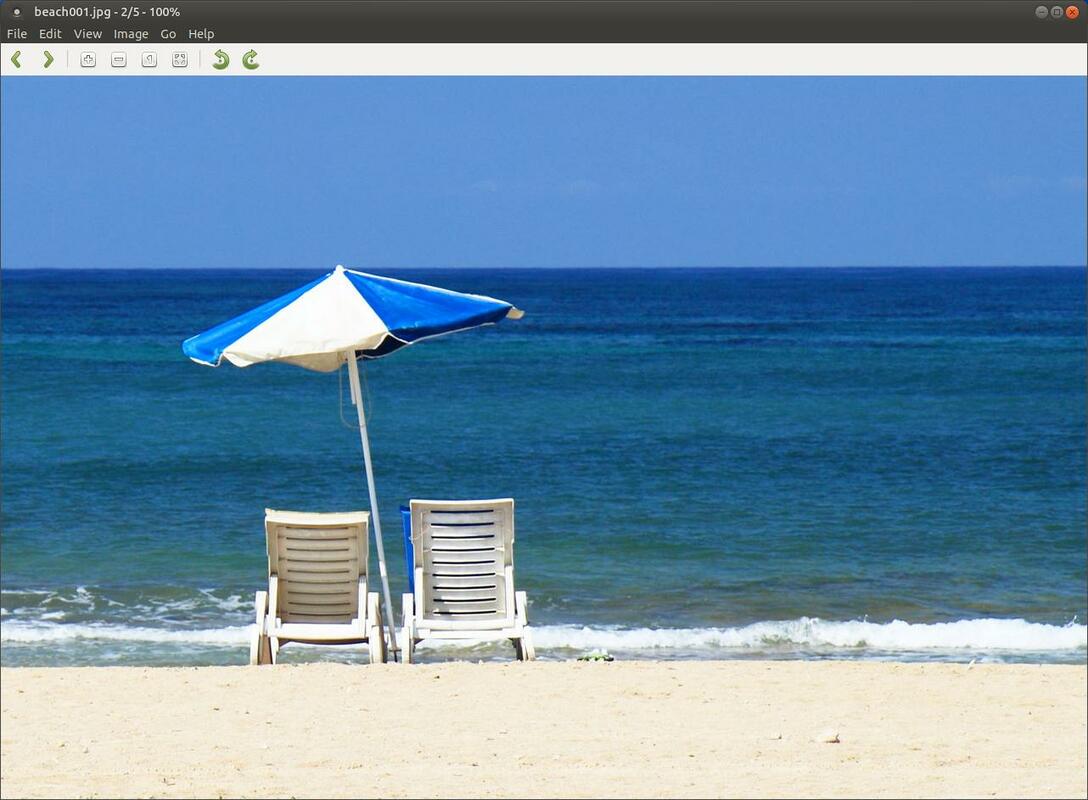
Что такое Viewnior
Viewnior — это быстрый просмотрщик фото и изображений для GNU/Linux с классическим интерфейсом GTK. Его логика проста: пользователь открывает один файл, набор выбранных файлов или папку, после чего перемещается между изображениями, меняет масштаб, запускает полноэкранный просмотр, удаляет лишние кадры, поворачивает или обрезает картинку. В отличие от тяжёлых программ для управления фотоколлекцией, Viewnior не пытается строить библиотеку, создавать альбомы, синхронизировать облако или обрабатывать RAW-конвейер. Он работает как компактный viewer: открыл, посмотрел, перешёл дальше.
Главная особенность программы — минималистичный интерфейс. В окне Viewnior нет лишних панелей, менеджера коллекций, боковых модулей с рейтингами или сложной ленты инструментов. Сверху находятся меню и панель быстрых кнопок, а основное пространство занимает изображение. Такой подход хорошо подходит для XFCE, MATE, LXDE, Cinnamon, GNOME-подобных окружений и других рабочих столов Linux, где нужен лёгкий просмотрщик изображений без избыточных функций.
Viewnior написан на C с использованием GTK+, распространяется как свободное ПО по лицензии GPLv3 и использует модифицированную библиотеку GtkImageView для отображения изображений. Это объясняет его поведение: программа ориентирована на простую графическую оболочку, быстрый просмотр и базовую обработку, а не на тяжёлые редакторские функции.
Назначение программы
Viewnior нужен в тех случаях, когда изображение нужно открыть быстро и без лишних действий. Типовые задачи:
просмотреть JPG, PNG, GIF и другие обычные изображения;
пройтись по папке с картинками;
увеличить или уменьшить изображение;
открыть фото на весь экран;
запустить слайд-шоу;
повернуть снимок;
отразить изображение по горизонтали или вертикали;
быстро обрезать картинку;
удалить лишний файл прямо из просмотрщика;
посмотреть метаданные EXIF и IPTC;
установить изображение как обои рабочего стола;
настроить действия мыши под свой стиль работы.
Программа особенно удобна, когда нужно не редактировать фотографии глубоко, а быстро разобрать папку: открыть первое изображение, перейти к следующему, удалить ненужное, повернуть неправильно ориентированный кадр, посмотреть метаданные и закрыть окно.
Viewnior подходит не только для фотографий. Его удобно использовать для скриншотов, иллюстраций, PNG-иконок, обоев, GIF-анимаций, изображений из загрузок, технических схем и простых графических файлов, которые нужно быстро проверить.
Интерфейс Viewnior
Окно Viewnior построено вокруг изображения. В верхней части находится строка меню с пунктами File, Edit, View, Image, Go, Help. Ниже располагается панель инструментов с кнопками навигации и быстрых действий. Центральная область занята изображением. Если картинка больше окна, используются полосы прокрутки. Если включена подгонка, изображение масштабируется под размер окна.
В заголовке окна отображается имя файла, позиция изображения в наборе, размер изображения и текущий масштаб. Такой формат удобен при просмотре папки: пользователь сразу видит, какой файл открыт, каким он является по счёту, какое у изображения разрешение и в каком масштабе оно показано.
Меню File
File отвечает за работу с файлами. Через него открывают изображение, открывают папку, сохраняют изменения, удаляют текущий файл, используют пункт Open With для передачи изображения в другую программу и закрывают Viewnior.
Для практического сценария это выглядит так: пользователь открывает папку с изображениями, просматривает их по очереди, видит неудачный кадр и удаляет его через соответствующий пункт. Если изображение было повернуто или обрезано, Viewnior даёт сохранить изменения. При этом программа не превращает просмотр в полноценное редактирование: она оставляет только те операции, которые действительно нужны в быстром просмотрщике.
В диалоге Open Image используется фильтр All Images, отдельный фильтр All Files, поддерживается выбор нескольких файлов и есть область предпросмотра. Это полезно, когда нужно открыть не всю папку, а только конкретные картинки из набора.
Меню Edit
Edit используется для настроек и вспомогательных действий. В этом разделе расположен доступ к Preferences, где задаются общие параметры поведения программы, полноэкранный режим, действия мыши и параметры сохранения. Для Viewnior это важный блок: программа маленькая, но не полностью жёсткая — пользователь может настроить поведение колеса мыши, двойного клика и реакции на изменённое изображение.
Меню View
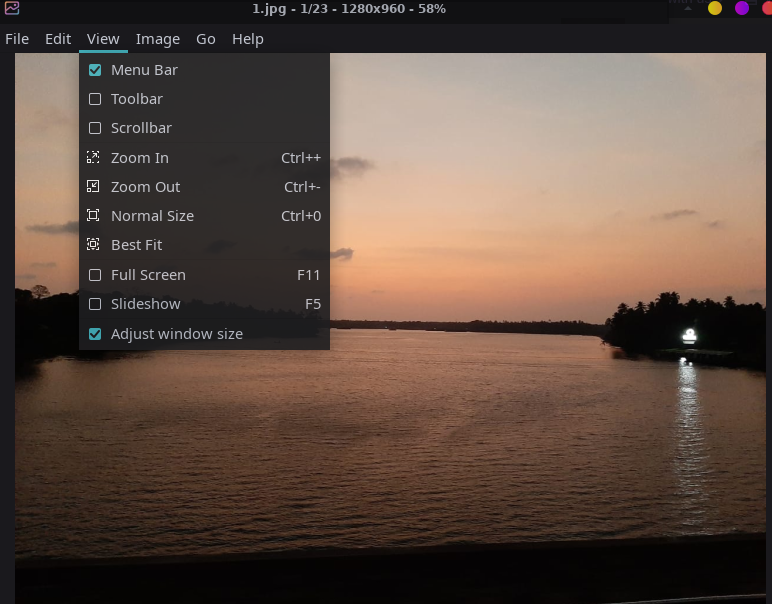
View — одно из самых важных меню Viewnior. В нём собраны параметры отображения:
| Пункт меню | Назначение |
|---|---|
Menu Bar | показывает или скрывает строку меню |
Toolbar | включает или отключает панель инструментов |
Scrollbar | показывает или скрывает полосы прокрутки |
Zoom In | увеличивает изображение |
Zoom Out | уменьшает изображение |
Normal Size | возвращает масштаб к нормальному размеру |
Best Fit | подгоняет изображение под окно |
Full Screen | открывает изображение на весь экран |
Slideshow | запускает показ изображений |
Adjust window size | меняет размер окна под изображение |
У Zoom In используется сочетание Ctrl++, у Zoom Out — Ctrl+-, у Normal Size — Ctrl+0, у Full Screen — F11, у Slideshow — F5. Эти быстрые клавиши делают Viewnior удобным для просмотра больших папок: не нужно каждый раз тянуться к мыши, чтобы включить полноэкранный режим или вернуть масштаб к нормальному значению.
Меню Image
Image отвечает за операции с текущей картинкой. Здесь находятся команды поворота, отражения, кадрирования и установки изображения как обоев рабочего стола.
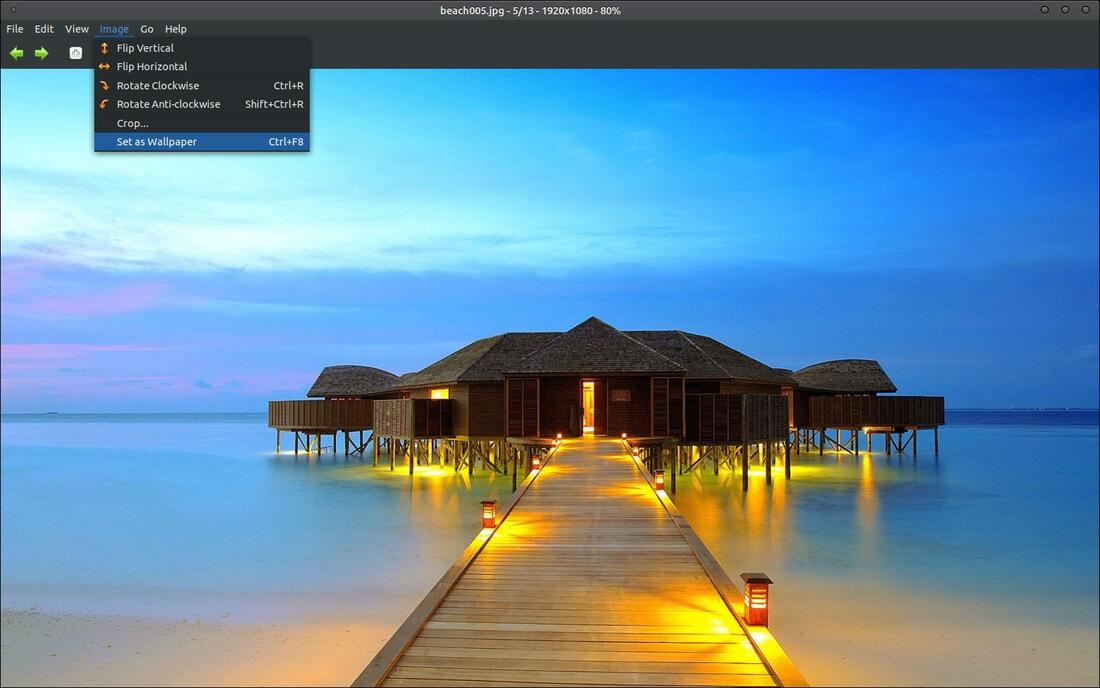
В меню Image доступны основные действия:
Flip Vertical;Flip Horizontal;Rotate Clockwise;Rotate Anti-clockwise;Crop;Set as Wallpaper.
Именно этот набор превращает Viewnior из простого просмотрщика в практичный инструмент для повседневной работы. Например, если фото с телефона открылось боком, его можно повернуть сразу в программе. Если у скриншота нужно убрать лишние поля, используется Crop. Если картинка должна быть зеркально отражена, применяются команды flip.
Меню Go
Go используется для навигации по набору изображений. В обычном сценарии Viewnior работает с текущим файлом и соседними изображениями в той же папке. Через меню перехода можно открыть следующее или предыдущее изображение, перейти к первому или последнему. Это особенно удобно при сортировке фотографий, скриншотов, иллюстраций для статьи или набора изображений для сайта.
Меню Help
Help открывает справочную информацию и окно About Viewnior. В окне About отображается название программы, логотип с красной буквой V, описание Elegant Image Viewer, информация об авторе и лицензии. Для обычного пользователя этот раздел нужен редко, но он помогает быстро проверить, что открыта именно программа Viewnior, а не другой просмотрщик изображений с похожим интерфейсом.
Основные возможности Viewnior
Viewnior не перегружен десятками функций, но его набор возможностей хорошо закрывает повседневный просмотр изображений в Linux. Программа поддерживает полноэкранный режим, слайд-шоу, поворот, отражение, кадрирование, сохранение, удаление изображений, анимации, просмотр только выбранных файлов, навигационное окно, установку изображения как обоев, EXIF/IPTC-метаданные и настраиваемые действия мыши.
Просмотр изображений
Главная задача Viewnior — открывать изображения быстро и показывать их без лишнего интерфейсного шума. При открытии файла программа отображает его в центральной области окна. Если рядом в папке есть другие изображения, пользователь может переходить между ними. Это поведение удобно для локального архива скриншотов, папки с иллюстрациями, каталога фотографий с камеры или временной директории, куда сохраняются картинки из браузера.
Viewnior не пытается заменить файловый менеджер. Он не строит сложный каталог и не показывает расширенную медиатеку. Пользователь остаётся в простой логике: есть файл, есть папка, есть следующий и предыдущий кадр. Для лёгкого просмотрщика фото это правильный подход, потому что программа не отвлекает от изображения.
Просмотр выбранных файлов
Viewnior умеет работать не только со всей папкой, но и с выбранными файлами. Это полезно, когда в директории лежат сотни картинок, а открыть нужно только несколько. Пользователь выделяет нужные изображения в файловом менеджере, открывает их через Viewnior и дальше перемещается только по выбранному набору.
Такой режим особенно удобен для отбора иллюстраций. Например, в папке лежат исходники, промежуточные варианты и готовые файлы. Вместо просмотра всего каталога можно выделить только финальные PNG или JPEG и оценить их последовательно.
Масштабирование
Масштабирование в Viewnior сделано через меню, панель инструментов, горячие клавиши и мышь. В меню View доступны Zoom In, Zoom Out, Normal Size и Best Fit. Это закрывает основные сценарии:
увеличить маленькую картинку, чтобы рассмотреть детали;
уменьшить большое изображение, чтобы оно помещалось на экране;
вернуться к масштабу 100%;
подогнать изображение под окно;
быстро переключаться между нормальным размером и режимом подгонки.
Best Fit особенно полезен при просмотре больших фотографий. Если изображение шире или выше экрана, программа масштабирует его так, чтобы картинка помещалась в окне. Normal Size нужен для проверки настоящего размера изображения без интерполяции. При подготовке скриншотов это важно: можно увидеть, насколько чётко выглядит интерфейс в масштабе 100%.
Полноэкранный режим
Full Screen переводит Viewnior в режим просмотра на весь экран. В этом режиме изображение занимает максимум пространства, а лишние элементы интерфейса убираются. Такой вариант подходит для показа фотографий, просмотра подборки иллюстраций, проверки качества изображения без окон и панелей рабочего стола.
Полноэкранный режим можно запустить из меню View или горячей клавишей F11. Также Viewnior поддерживает запуск сразу в полноэкранном режиме через параметр --fullscreen при старте из терминала.
Пример запуска:
viewnior --fullscreen image.jpgТакой способ удобен для киоскового сценария, демонстрации картинки на отдельном экране или быстрого открытия изображения из скрипта.
Слайд-шоу
Slideshow запускает последовательный показ изображений. В меню View этот пункт имеет горячую клавишу F5. В режиме слайд-шоу Viewnior автоматически переключает изображения через заданный интервал. В полноэкранной панели управления есть настройка Show next image after: и поле с количеством секунд, которое определяет задержку перед переходом к следующему изображению.
Слайд-шоу подходит для:
демонстрации фотографий;
просмотра подборки изображений без ручного переключения;
показа картинок на дополнительном мониторе;
быстрой визуальной проверки папки;
использования Viewnior как простого fullscreen image viewer.
Запуск слайд-шоу возможен и через параметр --slideshow.
viewnior --slideshow /path/to/folder/Если нужно сразу открыть полноэкранный показ, можно использовать сочетание режима слайд-шоу и полноэкранного сценария через параметры запуска.
Поворот изображения
Поворот изображения — одна из самых полезных функций Viewnior. Она нужна, когда фото открывается боком или вверх ногами. В программе есть поворот по часовой стрелке и против часовой стрелки. После поворота изображение можно сохранить, если результат должен остаться в файле.
Практический сценарий:
Открыть изображение в Viewnior.
Перейти в меню
Image.Выбрать
Rotate ClockwiseилиRotate Anti-clockwise.Проверить результат в окне просмотра.
Сохранить изменения.
Viewnior останавливает слайд-шоу при редактировании изображения, чтобы пользователь случайно не внёс изменение в один файл и тут же не перескочил к следующему. При изменении картинки программа активирует сохранение и показывает предупреждение о сохранении модификаций, если такой режим выбран в настройках.
Отражение изображения
Отражение, или flip, нужно для зеркального разворота картинки. Viewnior поддерживает горизонтальное и вертикальное отражение. Горизонтальное отражение меняет левую и правую стороны местами, вертикальное — верх и низ. Это не ретушь и не художественная обработка, а простая геометрическая операция.
Где это полезно:
быстро поправить зеркальный скриншот;
подготовить изображение для макета;
проверить композицию в зеркале;
исправить картинку, которая была получена из нестандартного источника;
сделать простую техническую правку без запуска редактора.
После отражения файл тоже считается изменённым, поэтому Viewnior предлагает сохранить результат.
Кадрирование изображения
Crop Image — базовый инструмент обрезки. Он нужен, когда нужно убрать лишние края, оставить только важную область или быстро подготовить скриншот. В окне кадрирования отображается предпросмотр изображения и поля координат: X, Y, Width, Height. Пользователь может выделить область мышью или задать числовые значения. Это удобно для точной обрезки, когда важно сохранить конкретный размер области.
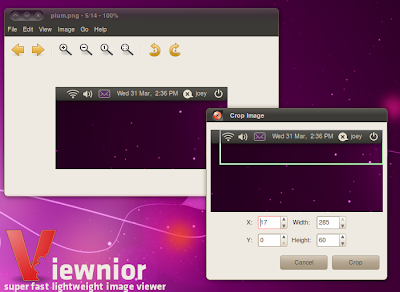
Кадрирование в Viewnior не рассчитано на сложную обработку. В нём нет слоёв, масок, направляющих сеток, цветокоррекции и истории действий как в редакторе. Зато оно работает быстро: выделил область, нажал подтверждение, получил обрезанную картинку. Для скриншотов, иллюстраций к инструкции, простых фото и временных рабочих файлов этого достаточно.
Пошагово кадрирование выглядит так:
Открыть изображение в Viewnior.
Перейти в меню
Image.Выбрать
Crop.Выделить нужную область мышью.
При необходимости уточнить
X,Y,Width,Height.Подтвердить кадрирование.
Сохранить изменённое изображение.
Если выбранная область совпадает со всем изображением, кадрирование фактически не меняет файл. Внутренняя логика окна проверяет координаты и размеры области, чтобы не применять пустое изменение.
Сохранение изменений
Viewnior сохраняет результат после поворота, отражения или обрезки. При сохранении JPEG используется параметр качества, для PNG — параметр сжатия. После изменения программа может обновить изображение в окне, а окно свойств — пересчитать информацию по файлу.
Важно понимать характер этой функции: Viewnior сохраняет изменения поверх изображения. Это удобно для быстрой правки, но требует аккуратности. Если нужно сохранить исходник без изменений, лучше заранее работать с копией файла или использовать внешний редактор через Open With.
Удаление изображений
Удаление прямо из просмотрщика ускоряет разбор папок. Пользователь смотрит изображения одно за другим и удаляет неудачные файлы без возврата в файловый менеджер. Это удобно при чистке папки со скриншотами, фотографиями с телефона, дублями иллюстраций или экспортами из графического редактора.
Типовой сценарий:
открыть папку;
перейти к следующему изображению;
оценить файл;
удалить ненужный;
продолжить просмотр.
В таком сценарии Viewnior работает как быстрый инструмент первичного отбора.
Поддержка GIF-анимации
Viewnior поддерживает анимированные изображения. Для лёгкого просмотрщика это важная функция, потому что многие простые программы показывают только первый кадр GIF или ведут себя нестабильно при открытии анимации. В Viewnior GIF можно открыть как обычное изображение и проверить движение прямо в окне просмотра.
Это полезно при подготовке:
GIF-инструкций;
коротких анимаций интерфейса;
мемов;
баннеров;
простых технических демонстраций.
Viewnior не является редактором GIF. Он не разбирает покадровую структуру, не меняет задержки кадров и не экспортирует новую анимацию. Его задача — показать анимированное изображение.
Прозрачные изображения
Viewnior корректно используется для просмотра прозрачных изображений, например PNG с альфа-каналом. Это важно для дизайнеров, верстальщиков, владельцев сайтов и пользователей, которые работают с иконками, логотипами, стикерами или иллюстрациями на прозрачном фоне.
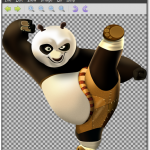
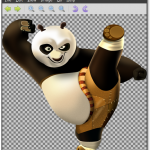
При просмотре прозрачных картинок задача программы — не редактировать альфа-канал, а показать изображение так, чтобы пользователь понимал, где находится сам объект и как он выглядит вне редактора. Для быстрой проверки PNG-иконки или вырезанного объекта этого достаточно.
Настройки Viewnior
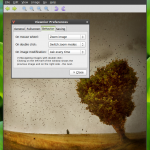
Окно Viewnior Preferences содержит вкладки General, Fullscreen, Behavior, Saving. Эти вкладки отвечают за общее поведение, полноэкранный просмотр, действия мыши и сохранение. Визуально окно настроек небольшое: Viewnior не перегружает пользователя десятками параметров, но даёт контроль над тем, что действительно влияет на повседневный просмотр изображений.
Вкладка General
General отвечает за базовое поведение программы. Здесь настраиваются параметры, связанные с открытием изображений, размером окна, отображением элементов интерфейса и общей логикой просмотра. Для Viewnior это важная вкладка, потому что программа часто используется как просмотрщик по умолчанию. Если она открывается при двойном клике по картинке, поведение окна должно быть предсказуемым.
Особенно важен режим изменения размера окна. В меню View есть пункт Adjust window size; при его включении окно может подстраиваться под размер текущего изображения. Это удобно, если пользователь просматривает набор картинок разного размера и хочет видеть их без больших пустых полей. Наоборот, если важна стабильная геометрия окна, этот пункт можно отключить.
Вкладка Fullscreen
Fullscreen отвечает за поведение в полноэкранном режиме. Viewnior умеет скрывать лишние элементы интерфейса, показывать изображение на чёрном фоне и автоматически прятать панель инструментов и курсор при бездействии. В полноэкранном режиме программа отображает панель управления, где есть кнопка выхода из полноэкранного режима и настройка автоматического перехода к следующему изображению.
Сценарий полезен для показа фото на проекторе, телевизоре или втором мониторе. Пользователь открывает папку, включает полноэкранный режим, задаёт интервал слайд-шоу и получает простую демонстрацию без отдельного медиаплеера.
Вкладка Behavior
Behavior — одна из самых практичных вкладок. В ней настраиваются действия мыши и реакция программы на изменённое изображение.
| Настройка | Пример значения | Что делает |
|---|---|---|
On mouse wheel | Zoom image | задаёт действие колеса мыши |
On double click | Switch zoom modes | определяет поведение двойного клика |
On image modification | Ask every time | задаёт реакцию на изменённую картинку |
Такой набор параметров позволяет подстроить Viewnior под привычки пользователя. Одному удобнее, когда колесо мыши увеличивает и уменьшает картинку. Другому привычнее использовать колесо для перехода по изображению или прокрутки. Двойной клик можно использовать для переключения режимов масштаба, что удобно при сравнении Best Fit и нормального размера.
Настройка On image modification особенно важна для сохранения. Если пользователь часто поворачивает или обрезает изображения, программа может спрашивать каждый раз, что делать с изменениями. Это снижает риск случайно перезаписать файл.
Вкладка Saving
Saving отвечает за параметры сохранения. В Viewnior сохранение относится только к базовым изменениям: поворот, отражение, кадрирование. Программа не занимается сложной обработкой, но для JPEG и PNG использует параметры, которые влияют на качество и сжатие при записи файла.
Для пользователя это означает простую вещь: Viewnior можно использовать для быстрой правки, но не стоит воспринимать его как безошибочный инструмент пакетной обработки. Если изображение важно, лучше работать с копией.
Навигационное окно
Navigation window помогает ориентироваться в больших изображениях. Когда картинка значительно больше области просмотра, пользователь видит только часть изображения. Навигационное окно показывает миниатюрный обзор и текущую видимую область. Это удобно при просмотре панорам, больших скриншотов, схем, длинных изображений, макетов сайта и иллюстраций с большим разрешением.
Практическая польза навигационного окна особенно заметна на больших технических изображениях. Например, если открыт длинный скриншот веб-страницы, можно быстро понять, в какой части изображения находится текущий фрагмент. Если открыта большая фотография, удобно перемещаться между областями, не теряя ориентацию.
Работа с метаданными EXIF и IPTC
Viewnior умеет показывать EXIF и IPTC-метаданные. EXIF обычно содержит техническую информацию о снимке: камеру, дату, ориентацию, параметры экспозиции и другие данные, записанные устройством. IPTC чаще используется для описательных и авторских данных: подписи, автора, описания, ключевых слов.
Для Viewnior это не функция профессионального DAM-каталога, а быстрый просмотр свойств изображения. Пользователь открывает файл, смотрит данные и принимает решение: подходит ли фото, когда оно было сделано, содержит ли оно нужные сведения.
В истории развития программы отдельно выделено появление чтения EXIF и IPTC-метаданных, а также сохранение метаданных после изменения изображения. Позже окно свойств было расширено дополнительными полями Description, Comment, Software.
Установка изображения как обоев
Viewnior умеет устанавливать изображение как обои рабочего стола. Поддерживаются разные окружения и варианты интеграции: auto-detected DE, GNOME 3, GNOME 2, XFCE, MATE, Cinnamon, LXDE, FluxBox, Nitrogen, Puppylinux.
Эта функция особенно полезна для тех, кто просматривает коллекцию фонов. Пользователь открывает папку с изображениями, листает их, выбирает подходящее и устанавливает картинку на рабочий стол прямо из просмотрщика. Не нужно открывать системные настройки внешнего вида, искать файл заново и вручную выбирать путь.
При этом функция зависит от окружения рабочего стола. В одном окружении установка обоев может работать напрямую, в другом — через дополнительный механизм вроде Nitrogen. Поэтому Viewnior лучше рассматривать как удобную оболочку для этой операции, а не как универсальный менеджер рабочего стола.
Как пользоваться Viewnior
Viewnior прост, но его удобство раскрывается лучше, если использовать конкретные сценарии.
Как открыть изображение
Обычный способ — открыть картинку из файлового менеджера. Если Viewnior назначен просмотрщиком по умолчанию, достаточно двойного клика. Если программа не назначена по умолчанию, можно использовать контекстное меню файлового менеджера и выбрать её через пункт открытия с помощью другой программы.
Внутри самой программы используется команда Open Image. Диалог открытия поддерживает фильтр All Images, фильтр All Files, множественный выбор и предпросмотр файла.
Также изображение можно открыть из терминала:
viewnior image.jpgСинтаксис запуска позволяет передавать файлы и папки:
viewnior [OPTIONS] [FILES|FOLDERS]...Как открыть папку с изображениями
Если передать Viewnior папку, программа используется как простой просмотрщик набора изображений:
viewnior /path/to/folder/После открытия пользователь переходит между картинками, масштабирует их, запускает полноэкранный режим или слайд-шоу. Такой способ удобен для папок Pictures, Screenshots, экспортов из редактора, набора иллюстраций для сайта или каталога изображений, который нужно быстро проверить.
Как увеличить изображение
Для увеличения используется View → Zoom In или горячая клавиша Ctrl++. Для уменьшения — View → Zoom Out или Ctrl+-. Чтобы вернуться к нормальному масштабу, используется Normal Size с Ctrl+0. Для подгонки изображения под окно используется Best Fit.
Практический сценарий:
Открыть картинку.
Нажать
Ctrl++, чтобы приблизить деталь.Переместиться по изображению с помощью прокрутки или перетаскивания.
Нажать
Ctrl+0, чтобы вернуться к нормальному размеру.Включить
Best Fit, если нужно снова увидеть изображение целиком.
Как включить полноэкранный просмотр
Полноэкранный режим включается через View → Full Screen или клавишу F11. В этом режиме Viewnior скрывает лишние элементы и показывает изображение на весь экран. Для выхода используется обратное действие или кнопка выхода из полноэкранного режима на панели управления.
Запуск сразу в полноэкранном режиме:
viewnior --fullscreen image.jpgЭтот режим полезен при демонстрации изображений и при просмотре фотографий на большом экране.
Как запустить слайд-шоу
Слайд-шоу запускается через View → Slideshow или клавишу F5. В полноэкранном интерфейсе можно управлять автоматическим переходом к следующему изображению через Show next image after: и поле времени в секундах.
Пример запуска из терминала:
viewnior --slideshow /path/to/folder/Слайд-шоу хорошо подходит для демонстрации фотоальбома, проверки набора изображений и фонового просмотра папки.
Как повернуть фото
Поворот используется через меню Image. После применения поворота Viewnior помечает изображение как изменённое. Если в настройках выбран режим запроса, программа спросит, сохранять ли модификации.
Практический пример:
Открыть фото.
Перейти в
Image.Выбрать
Rotate ClockwiseилиRotate Anti-clockwise.Проверить ориентацию.
Сохранить файл.
Такой сценарий особенно полезен для снимков, у которых неправильно прочиталась ориентация, или для файлов, пришедших из мессенджеров и старых камер.
Как отразить изображение
Отражение находится в меню Image. Горизонтальное отражение меняет левую и правую стороны, вертикальное — верхнюю и нижнюю части. После операции изображение можно сохранить.
Применение:
исправление зеркального скриншота;
подготовка изображения для макета;
техническое сравнение композиции;
быстрое создание зеркальной версии без редактора.
Как обрезать картинку
Кадрирование запускается через Image → Crop. В окне кадрирования есть область предпросмотра и поля X, Y, Width, Height. Можно выделить область мышью или ввести точные значения.
Пошагово:
Открыть изображение.
Выбрать
Image→Crop.Выделить нужный прямоугольник.
Проверить координаты и размер.
Подтвердить обрезку.
Сохранить результат.
Для скриншотов это один из самых удобных сценариев: можно убрать лишнюю часть рабочего стола, оставить только нужное окно или подготовить изображение для инструкции.
Как удалить лишнее изображение
Удаление выполняется из меню File или через соответствующее действие программы. Viewnior показывает текущую картинку, пользователь оценивает её и удаляет, если она не нужна. Такой способ быстрее, чем постоянно возвращаться в файловый менеджер.
Особенно полезно при:
чистке папки загрузок;
разборе скриншотов;
удалении дублей;
отборе фотографий;
подготовке набора изображений перед публикацией.
Как открыть картинку в другой программе
Пункт Open With позволяет передать текущий файл в другое приложение. Это правильная логика для Viewnior: сам он остаётся лёгким просмотрщиком, а сложные операции выполняются во внешнем редакторе. Например, картинку можно быстро посмотреть в Viewnior, а затем открыть в GIMP, Krita, Pinta или другом редакторе для полноценной обработки.
Производительность и удобство
Viewnior воспринимается как лёгкий просмотрщик изображений не из-за одного отдельного параметра, а из-за общей архитектуры интерфейса. Программа не строит каталог, не индексирует библиотеку, не загружает тяжёлые панели, не показывает десятки модулей и не пытается быть менеджером всего медиархива. Она открывает файл и показывает изображение.
На практике это даёт несколько преимуществ:
| Особенность | Что получает пользователь |
|---|---|
| Минималистичный интерфейс | больше места для изображения |
| Небольшой набор функций | меньше отвлечения |
| Простая навигация | быстрое переключение между файлами |
| Горячие клавиши | удобный просмотр без мыши |
| Полноэкранный режим | демонстрация изображений без лишних окон |
| Простое кадрирование | быстрая правка скриншотов |
| Настройки мыши | адаптация под привычный стиль работы |
Viewnior хорошо подходит для старых машин, лёгких Linux-сборок, минималистичных рабочих столов и пользователей, которым не нужен тяжёлый фотоменеджер.
Форматы изображений и ограничения форматов
Viewnior рассчитан на обычный просмотр изображений. В повседневной работе его используют для JPG/JPEG, PNG, GIF и других форматов, которые поддерживаются графическим стеком окружения. Отдельно важна поддержка GIF-анимации, потому что программа умеет показывать движущиеся изображения, а не только статичный первый кадр.
Но Viewnior не стоит воспринимать как профессиональный RAW-просмотрщик. Он не предназначен для полноценного рабочего процесса фотографа, где нужны профили камеры, цветовые пространства, пакетная конвертация RAW, рейтинги, теги, альбомы и неразрушающая обработка. Для таких задач лучше подходят специализированные приложения.
Viewnior силён в другом: открыть обычную картинку быстро, показать её чисто, дать масштаб, поворот, кадрирование и переход к следующему файлу.
История версий программы
История Viewnior показывает, как программа постепенно выросла из простого просмотрщика в удобный lightweight image viewer с полноэкранным режимом, слайд-шоу, настройками, кадрированием, метаданными и улучшенной интеграцией с рабочими столами Linux.
| Версия | Главное изменение |
|---|---|
| 0.1 | первый выпуск Viewnior |
| 0.2 | появился красный значок V, область сообщений и параметр --version |
| 0.3 | добавлены переводы, навигация по файлам, меню и панель инструментов |
| 0.4 | появились Drag’n’Drop, SetAsWallpaper, пункты Open Image, Open Folder, Delete, полноэкранный режим и слайд-шоу |
| 0.5 | добавлены поворот и отражение изображений, автоскрытие панели и курсора в полноэкранном режиме, контекстное меню |
| 0.6 | появились Properties dialog, Preferences dialog и настраиваемые действия мыши |
| 0.7 | добавлено простое кадрирование, меню Open With, показ/скрытие панели инструментов, действие колеса мыши Scroll image up/down |
| 1.0 | улучшен интерфейс, исправлены проблемы рендеринга и сохранения после кадрирования, в полноэкранном режиме стала показываться позиция изображения |
| 1.1 | добавлена полная поддержка Drag’n’Drop, автоподстройка окна после загрузки изображения, запоминание развёрнутого состояния окна, режим масштаба Last Used Mode, параметр --slideshow |
| 1.2 | улучшено меню, добавлена поддержка обоев для GNOME 2, GNOME 3, XFCE и FluxBox, появился параметр --fullscreen |
| 1.3 | добавлена поддержка обоев для LXDE и исправления для XFCE |
| 1.4 | добавлено чтение EXIF и IPTC, поддержка Nitrogen, сохранение метаданных после изменения изображения |
| 1.5 | добавлена возможность отключать поддержку обоев при сборке, исправлена позиция меню настроек и поддержка Nitrogen |
| 1.6 | добавлена поддержка кнопок мыши Back и Forward, исправлено поведение прокрутки мышью |
| 1.7 | размеры изображения стали показываться в заголовке, появилась возможность скрывать полосы прокрутки, добавлена поддержка обоев для Cinnamon, Puppylinux и auto-detected DE |
| 1.8 | добавлен предпросмотр в Open Image, пункт Best Fit в контекстном меню, расширена информация в окне свойств, добавлена скрываемая строка состояния, увеличено окно Crop Image |
Эта история хорошо объясняет характер программы. Viewnior не развивался в сторону сложного редактора. Почти все изменения усиливали именно просмотр: навигацию, масштабирование, удобство окна, полноэкранный режим, свойства файла, кадрирование и интеграцию с окружением рабочего стола.
Плюсы Viewnior
Viewnior хорош там, где важны скорость, простота и предсказуемость.
| Плюс | Почему это важно |
|---|---|
| Лёгкий интерфейс | окно не отвлекает от изображения |
| Быстрый просмотр папок | удобно листать много файлов подряд |
| Полноэкранный режим | подходит для демонстрации фото |
| Слайд-шоу | можно автоматически показывать подборку |
| Поворот и отражение | базовые исправления делаются без редактора |
Crop | удобно быстро обрезать скриншоты |
| EXIF/IPTC | можно посмотреть данные изображения |
| Настройка мыши | поведение можно адаптировать под себя |
Open With | сложную обработку легко передать другой программе |
| Свободная лицензия | программа относится к open source ПО |
Главный плюс Viewnior — правильная концентрация на одной задаче. Это просмотрщик изображений Linux, а не универсальный комбайн. Он не заставляет пользователя разбираться в библиотеке, каталогах, альбомах или плагинах.
Минусы Viewnior
Ограничения Viewnior напрямую связаны с его минимализмом.
| Минус | Что это означает на практике |
|---|---|
| Нет полноценного редактирования | нельзя заменить GIMP, Krita или Pinta |
| Нет каталога фотографий | нет альбомов, рейтингов, тегов и коллекций |
| Нет развитого RAW-процесса | фотографам нужен другой инструмент |
| Нет пакетной обработки | массовые операции лучше делать в других программах |
| Классический интерфейс | внешний вид зависит от темы GTK и окружения |
| Ограниченный набор настроек | программа не рассчитана на глубокую кастомизацию |
| Нет встроенной ретуши | нельзя работать со слоями, кистями, масками и цветокоррекцией |
Viewnior разумно воспринимать как зрелый лёгкий просмотрщик, а не как активно расширяемую платформу. Это важно учитывать, если пользователь выбирает программу не только для быстрого открытия изображений, но и для долгосрочного рабочего процесса с большим количеством функций.
Сравнение с аналогами
В этом разделе рассматриваются реальные программы для просмотра изображений, которые часто выбирают на Linux. Сравнение показывает, где лёгкий минималистичный viewer выигрывает, а где лучше взять более функциональный инструмент.
| Программа | Сильная сторона | Где удобнее | Где слабее |
|---|---|---|---|
| Eye of GNOME / Image Viewer | стандартный просмотрщик GNOME | хорошая интеграция с GNOME, привычный интерфейс | меньше акцента на лёгкость и минимализм |
| Loupe | современный просмотрщик GNOME | современный интерфейс GTK 4/libadwaita | не всем подходит в классических окружениях |
| GPicView | очень лёгкий просмотрщик LXDE | быстрый запуск, простота | меньше дополнительных функций |
| Ristretto | просмотрщик для XFCE | хорошо вписывается в XFCE | функциональность тоже минимальная |
| Gwenview | просмотрщик KDE | удобен в KDE, есть больше инструментов | тяжелее для минималистичных окружений |
| gThumb | просмотрщик и менеджер изображений | каталогизация, простая организация фото | избыточен, если нужен только быстрый просмотр |
| Geeqie | продвинутый просмотрщик | удобен для сравнения и отбора изображений | интерфейс сложнее |
| nomacs | кроссплатформенный просмотрщик | больше возможностей, поддержка разных сценариев | тяжелее и сложнее |
| qView | минималистичный просмотрщик | чистый интерфейс и простая логика | меньше классической Linux-интеграции |
| feh | консольный и скриптовый просмотрщик | хорош для терминала, скриптов и лёгких оконных менеджеров | не так удобен для пользователя, который хочет обычное GUI |
Если нужен простой просмотрщик фото Linux с кнопками, меню, полноэкранным режимом, слайд-шоу, обрезкой и настройкой мыши, Viewnior выглядит практичнее совсем минимальных решений. Если нужна каталогизация, теги, рейтинги, пакетная обработка и управление коллекцией, лучше смотреть в сторону gThumb, Geeqie или digiKam. Если нужен современный визуальный стиль GNOME, логичнее Loupe. Если рабочий стол KDE, Gwenview будет естественнее.
Для каких задач Viewnior подходит лучше всего
Viewnior особенно хорош в задачах, где важна скорость, а не глубина обработки.
Быстрый просмотр скачанных изображений
Папка загрузок часто превращается в смесь скриншотов, картинок из браузера, документов в виде PNG, временных файлов и дублей. Viewnior позволяет открыть первый файл и быстро пролистать остальные. Ненужное удаляется сразу, полезное остаётся.
Разбор скриншотов
Скриншоты часто нужно быстро открыть, проверить, обрезать и использовать в инструкции. Viewnior хорошо подходит для такого процесса:
открыть скриншот;
проверить чёткость;
при необходимости включить
Normal Size;обрезать лишнее через
Crop;сохранить;
перейти к следующему файлу.
Просмотр фотографий без каталога
Если фотографии лежат в папке и не нужно создавать альбомы, Viewnior работает быстрее и проще фотоменеджеров. Пользователь открывает папку и листает изображения. Для домашнего архива, временного отбора или просмотра после копирования с телефона этого достаточно.
Быстрый поворот фото
Снимки, полученные из старых камер или некоторых приложений, иногда открываются неправильно. Viewnior позволяет повернуть изображение и сохранить результат без запуска редактора.
Проверка прозрачных PNG
При работе с логотипами, иконками и вырезанными объектами важно быстро проверить, что PNG действительно имеет прозрачность и выглядит правильно. Viewnior подходит для такой проверки.
Проверка GIF-анимации
Если нужно быстро открыть GIF и посмотреть, работает ли анимация, Viewnior справляется без браузера и без графического редактора.
Демонстрация изображений
Full Screen и Slideshow позволяют использовать Viewnior для простого показа изображений. Это может быть подборка фотографий, презентационные картинки, слайды в виде PNG или набор иллюстраций.
Просмотр больших изображений
Навигационное окно помогает работать с крупными изображениями, схемами, панорамами и длинными скриншотами. Пользователь видит не только текущий фрагмент, но и положение этого фрагмента внутри всей картинки.
Кому Viewnior не подойдёт
Viewnior не стоит выбирать, если нужен не просмотрщик, а полноценная рабочая среда для обработки и управления изображениями.
Программа не подойдёт:
фотографам, которым нужен RAW-конвертер;
дизайнерам, которым нужны слои, маски и кисти;
пользователям, которым нужна библиотека с альбомами;
тем, кто сортирует фото по рейтингам и тегам;
тем, кто ищет пакетное переименование и пакетную конвертацию;
тем, кому нужна глубокая цветокоррекция;
тем, кто хочет современный интерфейс в стиле новых GNOME-приложений;
пользователям, которым нужна активная экосистема плагинов.
Viewnior решает другую задачу: быстро и удобно показать изображение. Если требовать от него функций Photoshop, GIMP, darktable или digiKam, программа будет казаться слишком простой. Но в роли лёгкого просмотрщика изображений эта простота как раз является преимуществом.
Практические сценарии работы
Сценарий 1: быстро посмотреть папку с фото
Пользователь открывает папку с изображениями. Viewnior показывает первое фото, в заголовке видно имя файла, номер в наборе, размер и масштаб. Дальше пользователь переходит к следующему изображению, включает Best Fit, при необходимости открывает Full Screen. Если фото не нужно, удаляет его. Если фото повёрнуто неправильно, исправляет через Image.
Сценарий 2: подготовить скриншот для инструкции
Открывается скриншот рабочего стола. Через Crop выделяется нужная область. В полях X, Y, Width, Height можно уточнить размер. После кадрирования картинка сохраняется. Это быстрее, чем открывать полноценный редактор ради одной обрезки.
Сценарий 3: показать подборку изображений
Открывается папка с изображениями. Включается Slideshow клавишей F5. При необходимости включается Full Screen клавишей F11. Viewnior автоматически показывает изображения с заданным интервалом.
Сценарий 4: проверить метаданные фото
Открывается фотография. Через свойства изображения пользователь смотрит EXIF/IPTC. Это помогает понять, когда сделан снимок, каким устройством он создан и какие описательные данные уже записаны.
Сценарий 5: выбрать обои рабочего стола
Открывается папка с фонами. Пользователь листает изображения, оценивает их в полноэкранном режиме и устанавливает подходящую картинку как обои. Viewnior поддерживает интеграцию с несколькими окружениями рабочего стола и вариантами установки обоев.
Командная строка
Viewnior можно запускать из терминала. Это полезно не только опытным пользователям Linux, но и тем, кто создаёт простые скрипты.
| Команда | Что делает |
|---|---|
viewnior image.jpg | открывает изображение |
viewnior /path/to/folder/ | открывает папку с изображениями |
viewnior --fullscreen image.jpg | запускает просмотр в полноэкранном режиме |
viewnior --slideshow /path/to/folder/ | запускает слайд-шоу |
viewnior --version | показывает информацию о версии |
viewnior --help | показывает справку по параметрам |
Командный запуск удобен, когда нужно связать Viewnior с файловым менеджером, ярлыком, оконным менеджером или простым пользовательским сценарием. Например, можно сделать кнопку, которая открывает конкретную папку в режиме слайд-шоу.
Особенности интерфейса в повседневной работе
Viewnior хорошо показывает, что удобный просмотрщик не обязан быть большим. В программе есть несколько решений, которые особенно заметны при регулярном использовании.
Заголовок окна информативен
В заголовке отображается не только имя файла, но и позиция в наборе, размер изображения и масштаб. Это экономит время: пользователь сразу понимает, где находится в папке и что именно открыто.
Панель инструментов не перегружена
Кнопки на панели относятся к основным действиям: навигация, масштабирование, поворот. Нет лишних модулей, которые отвлекают от просмотра.
Меню View закрывает почти всё, что нужно при просмотре
Показ меню, панели, полос прокрутки, увеличение, уменьшение, нормальный размер, подгонка, полноэкранный режим, слайд-шоу и подстройка окна находятся в одном месте. Это логично: все эти функции относятся именно к тому, как изображение показывается на экране.
Контекстный сценарий прост
Пользователь открывает изображение и действует по ситуации. Нужно увеличить — Zoom In. Нужно увидеть целиком — Best Fit. Нужно показать без интерфейса — Full Screen. Нужно убрать поля — Crop. Нужно продолжить — переход к следующему изображению.
Безопасность и лицензия
Viewnior распространяется по GPLv3. Исходный код открыт, а сам проект относится к свободному программному обеспечению. Для пользователя это означает прозрачную модель распространения и возможность изучать код, собирать программу, модифицировать её или использовать в составе Linux-дистрибутивов в рамках условий лицензии.
С практической точки зрения важнее другое: Viewnior не требует учётной записи, не строит облачный каталог и не привязывает просмотр изображений к онлайн-сервису. Это локальная программа для локальных файлов. Для многих Linux-пользователей такой подход принципиален.
Общая оценка
Viewnior Image Viewer — удачный пример программы, которая не пытается быть больше, чем нужно. Это быстрый и лёгкий просмотрщик изображений для GNU/Linux с понятным интерфейсом, полезными кнопками, полноэкранным режимом, слайд-шоу, поворотом, отражением, кадрированием, удалением файлов, просмотром EXIF/IPTC и настройкой действий мыши.
Его сильная сторона — не количество функций, а точное попадание в повседневный сценарий. Нужно открыть изображение — открывает. Нужно пролистать папку — листает. Нужно увеличить, подогнать, повернуть или обрезать — делает это без запуска тяжёлого редактора. Нужно показать подборку — есть Slideshow и Full Screen.
Главное ограничение тоже очевидно: Viewnior не предназначен для профессиональной обработки, каталогизации и продвинутого управления фотографиями. Это не замена GIMP, darktable, digiKam или gThumb. Но как простой просмотрщик изображений Linux он остаётся понятным, быстрым и удобным инструментом для тех, кто ценит минимализм и прямую работу с файлами.